
Содержание урока и программа курса11 разделов · урок 49 из 91
Прием товаров на комиссию
Поставщик отдает товар на реализацию: пока товар не продан, деньги за него платить не нужно, а непроданное можно вернуть. Такая закупка называется приемом на комиссию, поставщик в ней — комитент, а торговая компания — комиссионер. В учете это отдельная цепочка: соглашение с видом операции «Прием на комиссию»; приходная накладная, которая не создает задолженности; продажи из комиссионного остатка; возврат непроданного; отчет комитенту, который и превращает проданное в долг перед поставщиком. В этом уроке разбираем всю цепочку на примере комитента «Мегапоставка»: включаем возможность, настраиваем вознаграждение, принимаем товар, продаем часть, часть возвращаем, отчитываемся и удерживаем свои 15 процентов. Разбор сделан на 1С:Управление торговлей 11.5.27.47, платформа 8.5.1.1343, 8 сентября 2026 года.
Чем комиссия отличается от обычной закупки
При обычной закупке право собственности на товар переходит к покупателю в момент поставки: товар ваш, деньги поставщику вы должны сразу или по графику оплаты. При приеме на комиссию товар остается собственностью комитента до тех пор, пока вы его не продадите. Отсюда три отличия, которые видно в учете.
Задолженность возникает не при поступлении, а после продажи. Приходная накладная на комиссионный товар не создает обязательства перед поставщиком: до продажи вы ему ничего не должны. Долг появляется, когда вы оформляете отчет комитенту, и ровно на проданное количество.
Товар лежит в отдельном виде запасов. Собственный и комиссионный товар одной и той же номенклатуры хранятся раздельно: программа заводит вид запасов с типом «Комиссионный товар», где записаны комитент, соглашение, организация и валюта. Списание идет по методу ФИФО, поэтому, если одна и та же номенклатура есть и своя, и комиссионная, сначала уйдет та партия, что поступила раньше.
Непроданное возвращается без последствий. Возврат комитенту не корректирует расчеты, потому что расчетов еще не было. Это просто передача чужого товара обратно владельцу.
За работу комиссионер получает вознаграждение. В 1С:Управление торговлей 11.5 его считают тремя способами, и выбор фиксируется в соглашении:
- «Не рассчитывать» — сумму вводят вручную или не вводят вовсе;
- «Процент от разности суммы продажи и суммы комитента» — процент от вашей наценки;
- «Процент от суммы продажи» — процент от выручки.
Включаем прием на комиссию
Возможность включается флажком «По продаже товаров (прием на комиссию)» в разделе «НСИ и администрирование — Продажи», группа «Оптовые продажи», подгруппа «Оказание агентских (комиссионных) услуг».
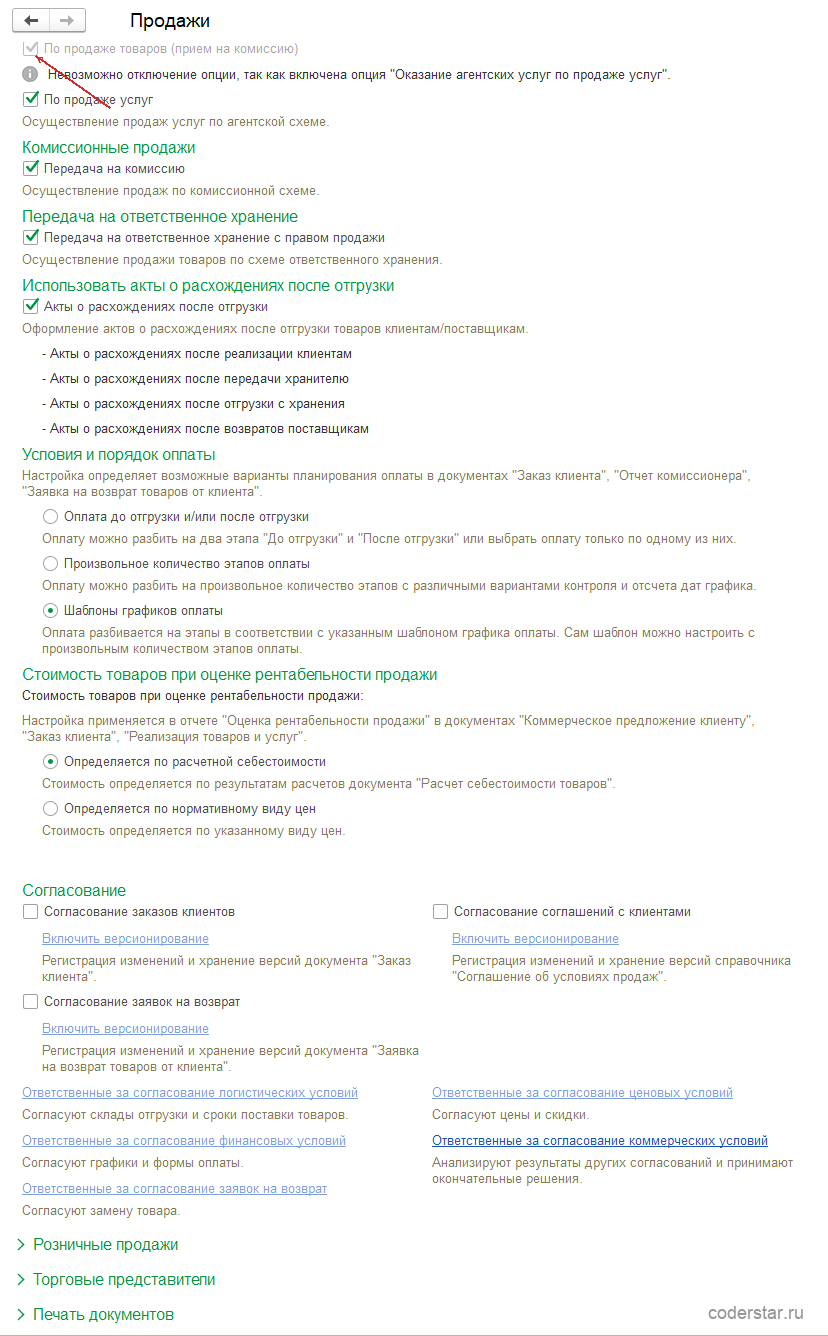
Обратите внимание на место: настройка закупочной операции живет в разделе «Продажи», а не «Закупки». Логика простая: мы продаем чужой товар, то есть оказываем комитенту услугу по продаже, и именно эта услуга и включается флажком. В той же группе рядом лежат флажки для обратной ситуации, когда на комиссию отдаете вы.
Пока флажок не стоит, вида операции «Прием на комиссию» в соглашениях с поставщиками не будет, и документ «Отчет комитенту» в разделе «Закупки» не появится.
Соглашение с комитентом
Условия комиссии хранит соглашение с поставщиком — без него приемку не оформить. Создаем соглашение «Прием на комиссию (Мегапоставка)» и на закладке «Основное» выбираем вид операции «Прием на комиссию».
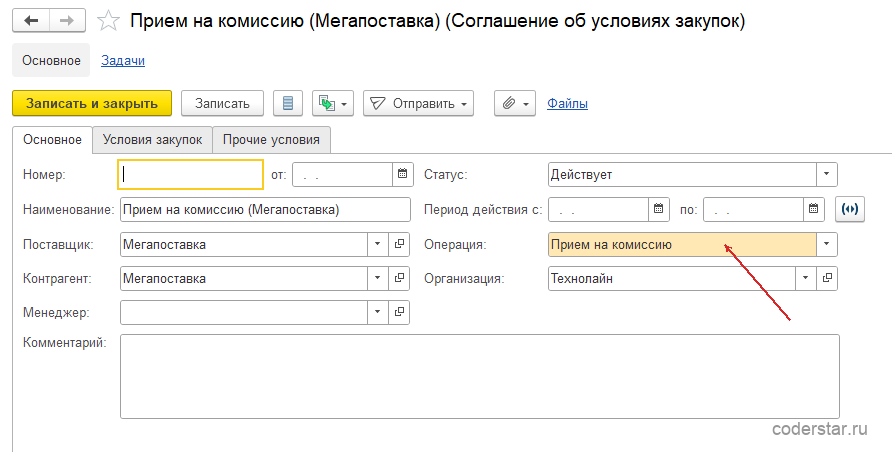
Вид операции задает характер всей цепочки: он определяет, какие хозяйственные операции будут доступны в приходной накладной и в возврате, и он же включает на соглашении блок условий комиссии.
Дальше — закладка «Условия закупок». Здесь задаем валюту, порядок расчетов (у нас «По накладным»), график оплаты и, главное, условия вознаграждения: способ расчета, процент и признак удержания.
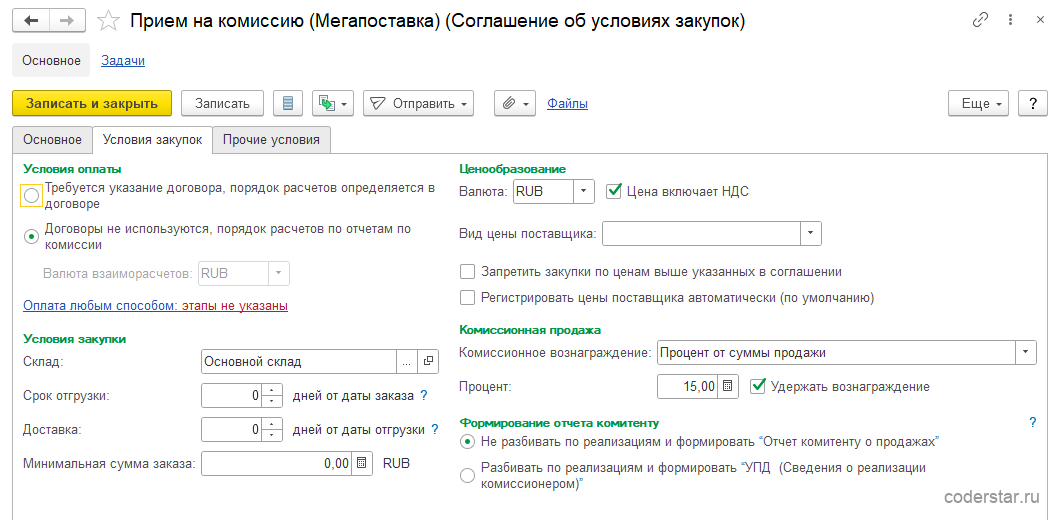
Выбираем «Процент от суммы продажи», ставим 15 процентов и включаем флажок удержания вознаграждения. Удержание означает, что свои деньги мы не ждем от комитента отдельным платежом, а вычитаем из той суммы, которую должны ему перечислить за проданный товар. Денежный поток тогда идет в одну сторону: комитенту уходит уже очищенная от вознаграждения сумма.
Из соглашения эти настройки потом подтянутся в отчет комитенту автоматически — заполнять их в каждом документе не придется.
Приемка товара на комиссию
Поступление комиссионного товара оформляется тем же документом «Приобретение товаров и услуг», что и обычная закупка. Отличие одно: хозяйственная операция «Прием на комиссию» вместо «Закупка у поставщика».
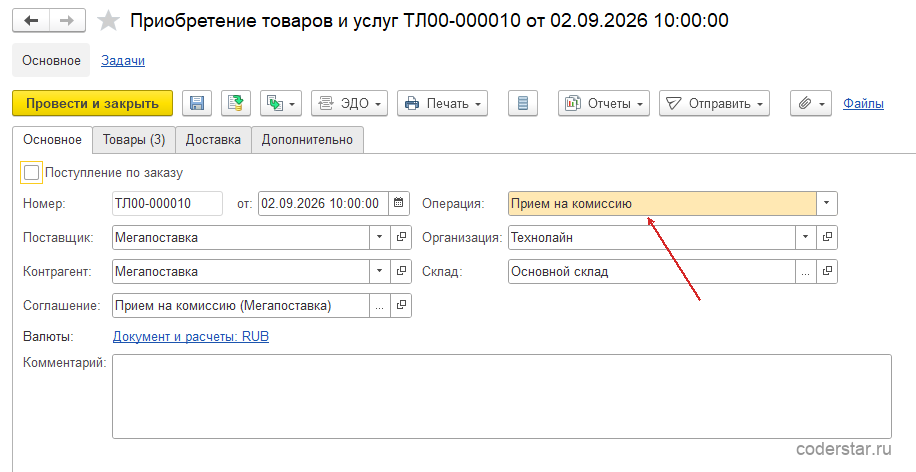
Соглашение подставляет партнера, контрагента, валюту и порядок расчетов. Склад — обычный, отдельного «комиссионного» склада заводить не нужно: разделение идет по виду запасов, а не по местам хранения.
В табличной части товаров никаких особенностей: номенклатура, количество, цена комитента, ставка НДС.
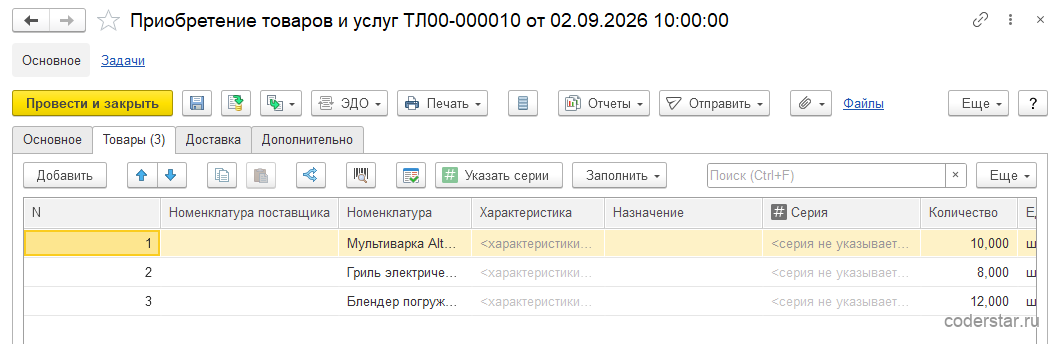
В нашем примере принято три позиции: мультиварка Alteria MC-5 — 10 штук по 4 500 рублей; гриль электрический Alteria GR-2 — 8 штук по 3 200 рублей; блендер погружной Alteria BL-7 — 12 штук по 2 400 рублей. Цена комитента — это сумма, которую вы отдадите поставщику за каждую проданную единицу.
После проведения товар появляется на складе, но сумма документа остается нулевой, и в отчетах по расчетам с поставщиками этот приход не виден. Так и должно быть: обязательства еще нет.
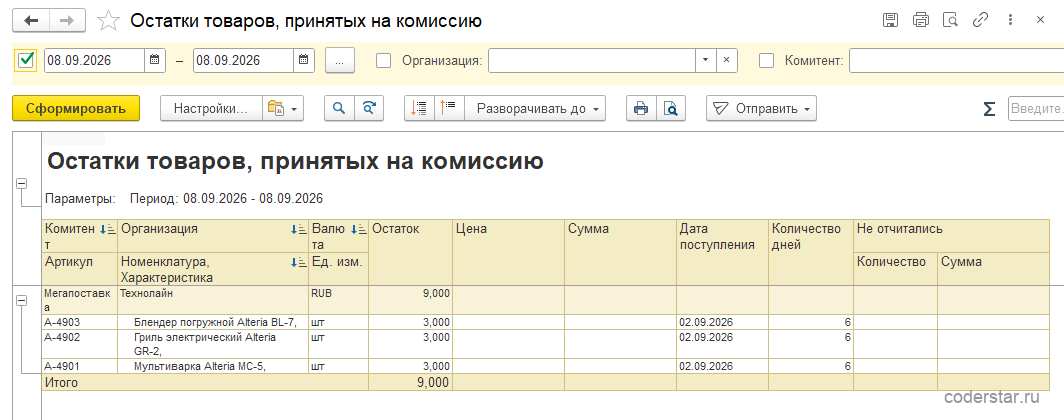
Что товар принят именно на комиссию, лучше всего показывает отчет «Остатки товаров, принятых на комиссию» в разделе «Закупки».
Продажа комиссионного товара
Продажа оформляется как обычно, документом «Реализация товаров и услуг»: никаких особых полей заполнять не нужно.
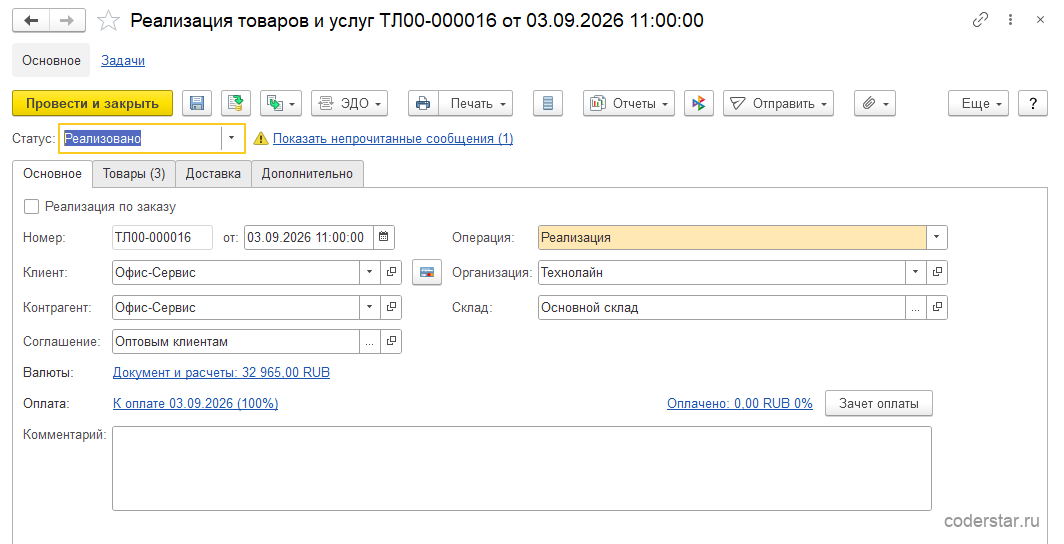
Программа сама решает, из какого запаса списывать: если номенклатура есть и в собственном остатке, и в комиссионном, списание идет по ФИФО. Управлять этим вручную в строке продажи нельзя, поэтому смотреть, что именно списалось, надо после проведения — по отчету товаров, принятых на комиссию.
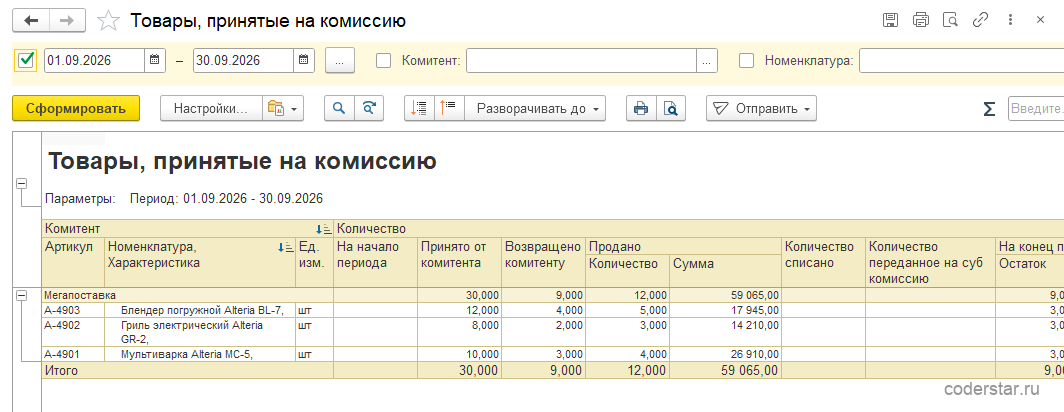
В примере комиссионный товар ушел клиенту «Офис-Сервис» двумя реализациями, 3 и 4 сентября: всего 4 мультиварки, 3 гриля и 5 блендеров.
Возврат непроданного комитенту
Часть товара продать не удалось — возвращаем ее владельцу. Для этого служит обычный документ «Возврат товаров поставщику», но с хозяйственной операцией «Возврат товаров комитенту»; она становится доступной, потому что в шапке выбрано комиссионное соглашение.
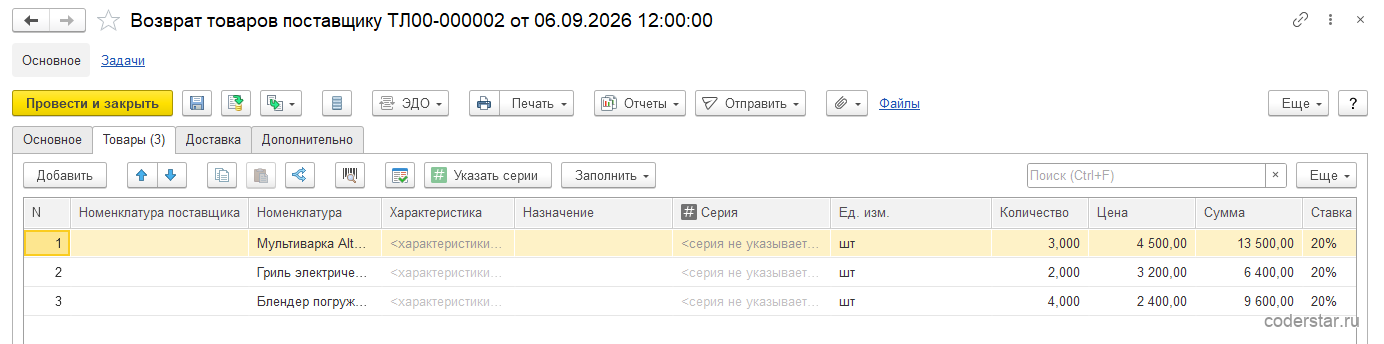
Табличную часть удобно заполнять кнопкой «Заполнить документы закупки и цены» или подбором из поступлений — тогда программа сама подставит цены комитента и привяжет строки к конкретной приемке. Мы вернули 3 мультиварки, 2 гриля и 4 блендера; на складе осталось по 3 штуки каждой позиции.
Возврат тоже не трогает взаиморасчеты: мы отдаем чужое, долга по этим позициям не возникало.
Отчет комитенту
Пока продажи не оформлены отчетом, комитент не знает, что его товар продан, а в базе нет задолженности перед ним. Проверить, по каким соглашениям пора отчитаться, помогает отчет «Оформление отчетов комитенту».
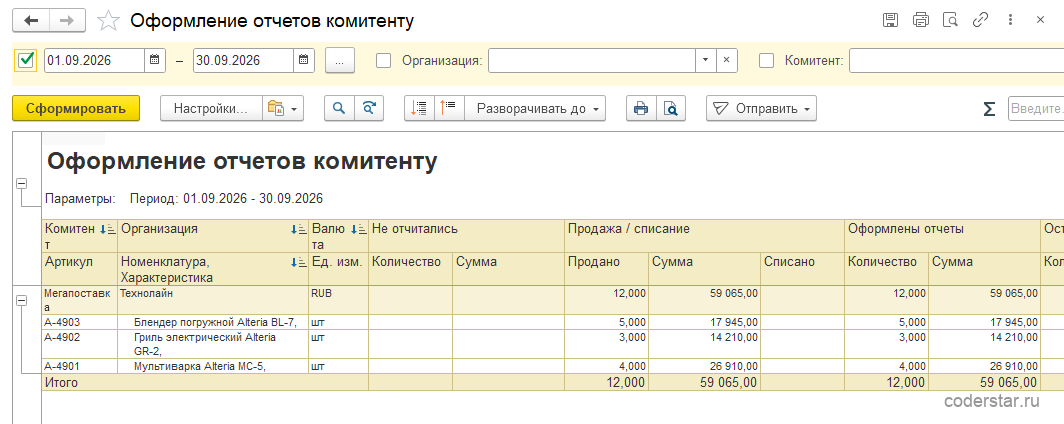
Сам документ «Отчет комитенту» с нуля создать нельзя: в журнале кнопки создания нет, документ вводится только по распоряжениям — по тем продажам и списаниям, которые к этому моменту уже зарегистрированы. Команда создания открывает форму подбора распоряжений: выбираем нужное соглашение и период, отмечаем документы продажи, и программа заполняет табличную часть проданными позициями.
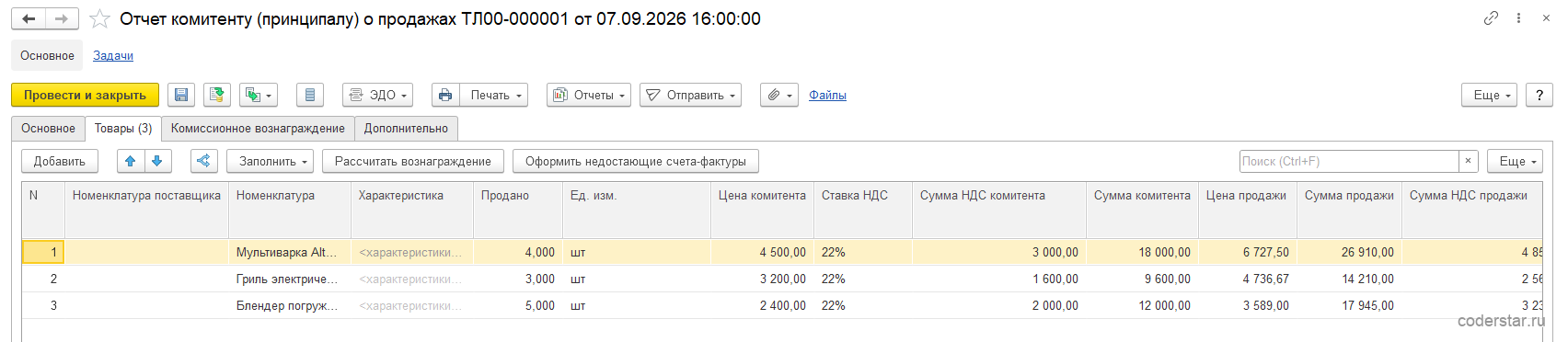
В каждой строке стоят обе цены: цена комитента, по которой товар принят, и цена продажи, по которой он ушел клиенту. По нашему отчету сумма продажи составила 59 065 рублей, сумма по ценам комитента — 39 600 рублей. В расчете участвует первая: при способе «Процент от суммы продажи» комитенту причитается выручка, а нам — процент с нее.
Отдельная закладка «Комиссионное вознаграждение» показывает расчет нашей выгоды: способ, процент и сумма подтянулись из соглашения, вознаграждение посчитано по каждой строке и в итоге.
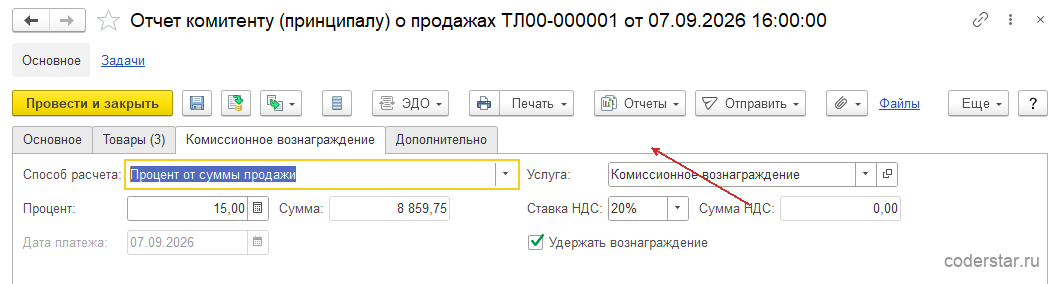
Пятнадцать процентов от 59 065 дают 8 859,75 рубля. Здесь же выбираем услугу, которой оформляется вознаграждение (в примере это «Комиссионное вознаграждение»), и дату платежа — день, когда комитент должен рассчитаться. Раз в соглашении включено удержание, отдельного платежа не будет: вознаграждение вычтется из перечисления комитенту, и он получит 50 205,25 рубля — выручку за минусом нашего процента.
После проведения отчета задолженность перед комитентом появляется в учете, и ее видно в отчете «Состояние расчетов с комитентами».
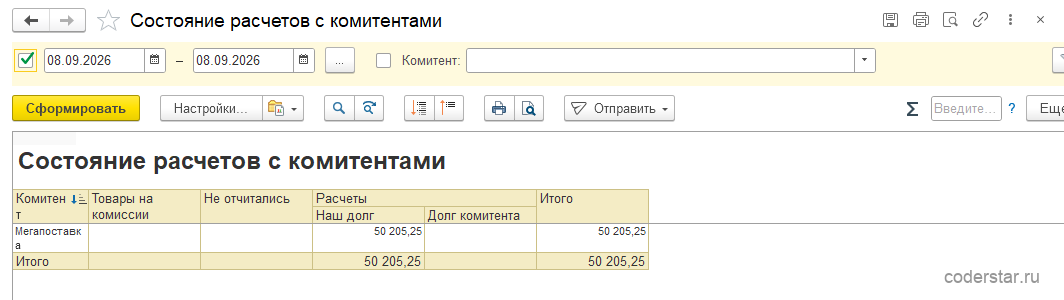
Закрыть расчеты можно платежным документом, введенным на основании отчета комитенту — сумма подставится уже за вычетом удержанного вознаграждения.
Отчеты по комиссионным закупкам
Комиссионные закупки видны в четырех отчетах раздела «Закупки».
| Отчет | Что показывает |
|---|---|
| Товары, принятые на комиссию | движение по каждой позиции: принято, продано, возвращено, списано, остаток |
| Остатки товаров, принятых на комиссию | что и в каком количестве лежит на складах по каждому комитенту |
| Оформление отчетов комитенту | по каким соглашениям есть продажи, за которые еще не отчитались |
| Состояние расчетов с комитентами | задолженность и вознаграждение в разрезе комитентов и соглашений |
Основной рабочий отчет — первый: он один сводит всю историю чужого товара.
Повторите у себя
- Включите флажок «По продаже товаров (прием на комиссию)» в разделе «НСИ и администрирование — Продажи».
- Создайте партнера-комитента и соглашение с видом операции «Прием на комиссию»; на закладке условий закупок задайте вознаграждение процентом от суммы продажи и включите удержание.
- Оформите приходную накладную с хозяйственной операцией «Прием на комиссию» на две-три позиции.
- Продайте часть принятого товара реализацией товаров и услуг.
- Верните часть непроданного документом «Возврат товаров поставщику» с операцией «Возврат товаров комитенту».
- Оформите отчет комитенту по распоряжениям, проверьте расчет вознаграждения на закладке «Комиссионное вознаграждение» и проведите документ.
- Сверьтесь отчетами «Товары, принятые на комиссию» и «Состояние расчетов с комитентами»: долг должен сойтись с суммой продажи за вычетом вознаграждения.
Грабли
Что дальше
Комиссионная закупка разобрана целиком — от настройки до расчетов с комитентом. Смежные темы курса: закупка товаров у поставщика, соглашения и договоры с партнерами, цены поставщика, возврат товаров поставщику и корректировка приобретения, реализация товаров и услуг и работа с торговыми агентами, где вознаграждение считается по похожим правилам.
