Учет алкоголя и ЕГАИС
Учет алкоголя в 1С:УТ 11 строится вокруг документов ЕГАИС: сначала сопоставляют хозяйствующий субъект и товар, затем принимают или подтверждают ТТН, фиксируют марки при продаже и контролируют остатки. Разбор сделан на 1С:Управление торговлей 11.5.27.47, платформа 8.5.1.1343, 12 сентября 2026 года. В уроке отделим две части работы. УТ хранит документы, сопоставления, марки и остатки; УТМ передает сообщения в ЕГАИС и получает ответы. Криптопровайдер, сертификат, ключ и регистрация хозяйствующего субъекта не настраиваются в УТ. Пока они не готовы, можно подготовить карточки и проверить документы, но нельзя отправлять их в государственную систему.
Где включать и контролировать ЕГАИС
Для настройки откройте «НСИ и администрирование — Настройка интеграции — Интеграция с ЕГАИС». В этой панели задают подключение к УТМ, хозяйствующий субъект и торговые объекты, расписание обмена и переходят к классификаторам. Рабочее место «ЕГАИС» открывается из разделов «Закупки», «Продажи», «Склад и доставка» и содержит очереди документов, требующих действий.
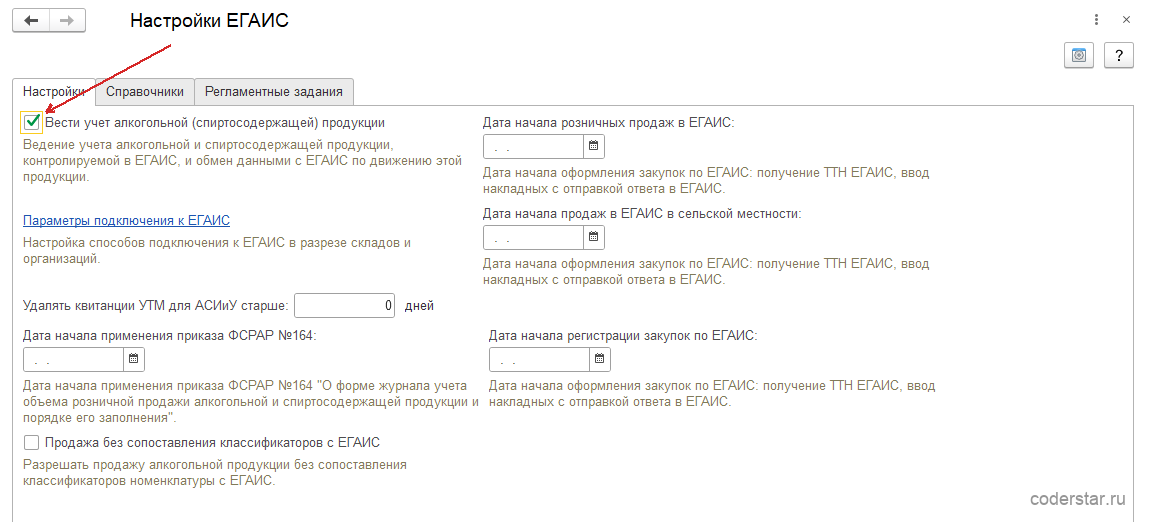
В базе курса до настройки выключены автоматическая отправка и получение данных, сведения для деклараций и продажа без сопоставления. Последний флажок не следует включать ради быстрого оформления: он снимает контроль, который должен остановить продажу товара без связи с классификатором ЕГАИС.
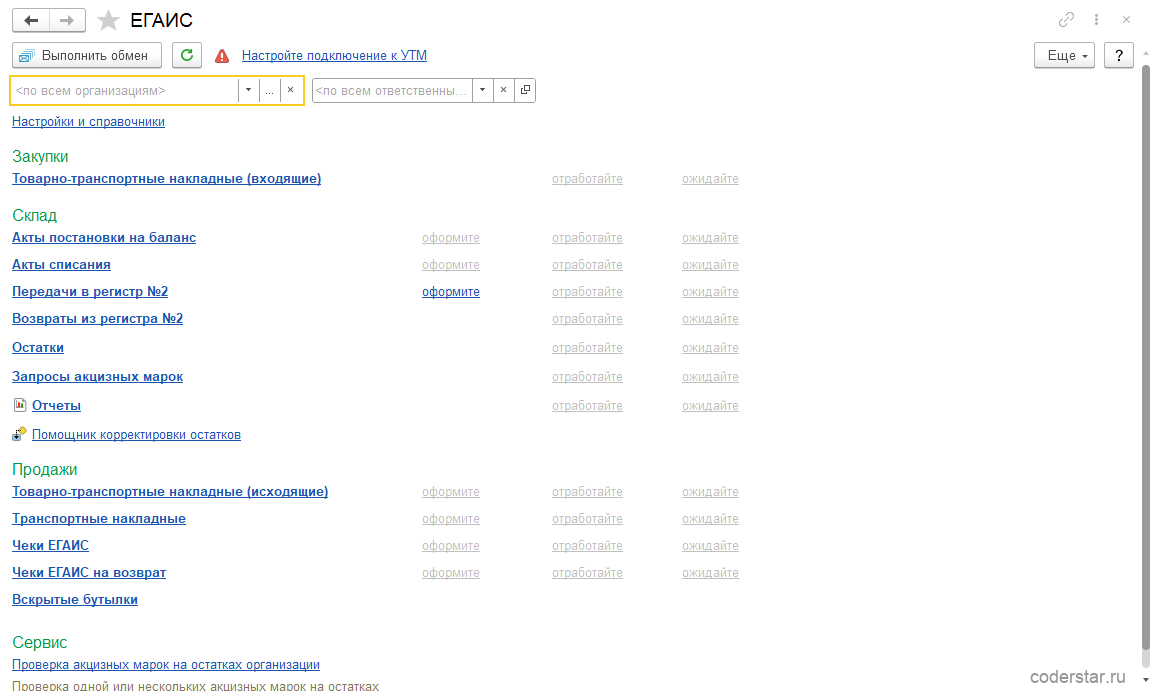
Панель «ЕГАИС» не заменяет журнал документов. В ней для каждого направления видны три состояния:
- оформите — в УТ уже есть учетная операция, но из нее еще не создан документ ЕГАИС;
- отработайте — от ЕГАИС получен ответ, требующий подтверждения, отказа либо исправления;
- ожидайте — сообщение передано в УТМ, итоговый ответ еще не получен.
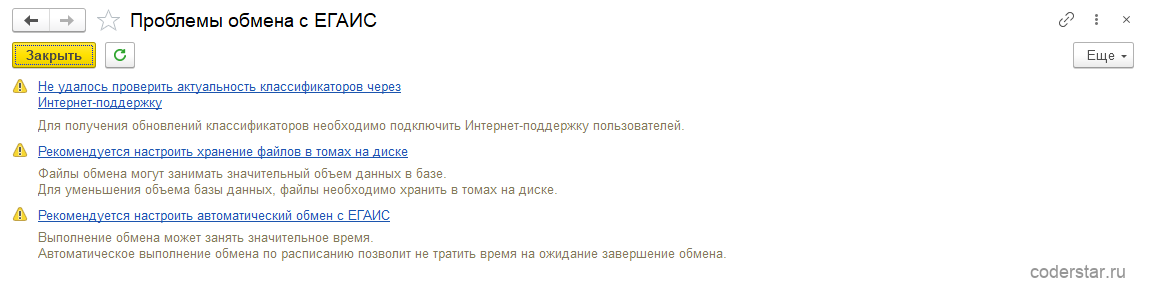
Для разбора ошибки не отправляйте документ повторно наугад. Откройте «Протокол обмена ЕГАИС»: он хранит текст ответа, дату и связанный документ. Повторная отправка без исправления обычно создает вторую очередь, а не устраняет причину отказа.
Хозяйствующий субъект и номенклатура ЕГАИС
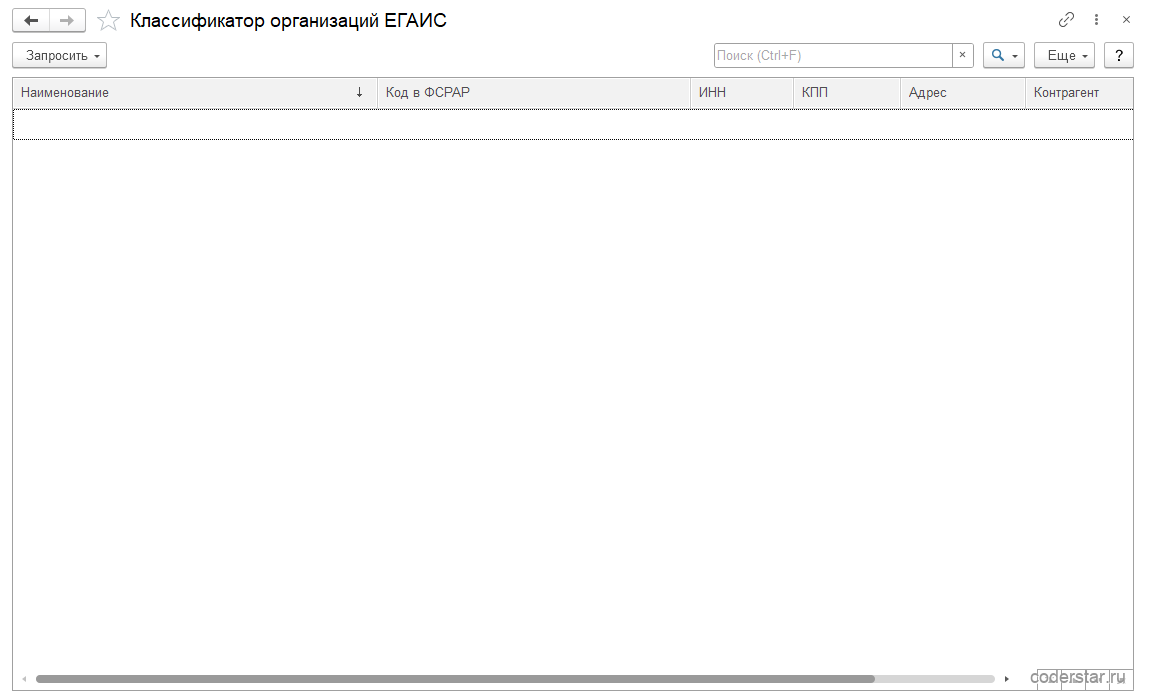
ЕГАИС оперирует не карточками партнеров и номенклатуры УТ, а своими классификаторами. Сначала загружают хозяйствующего субъекта в справочник «Классификатор организаций ЕГАИС». В карточке важны код ФСРАР, ИНН, КПП, полное наименование, адрес и признак соответствия организации или торговому объекту УТ.
Одна организация УТ может иметь несколько торговых объектов. Поэтому не копируйте один код ФСРАР во все карточки: для документа нужен именно тот субъект, на остатках которого будет числиться алкоголь. Если в базе несколько несопоставленных организаций ЕГАИС, УТ не сможет однозначно выбрать организацию по умолчанию для нового документа.
Следующий справочник — «Классификатор алкогольной продукции ЕГАИС». Его запись содержит наименование, вид продукции, объем, крепость, производителя или импортера. Не создавайте ее вручную по названию бутылки: эталонные данные загружаются из ЕГАИС запросом по коду продукции или ИНН производителя. В УТ остается сопоставить полученную позицию со своей номенклатурой.
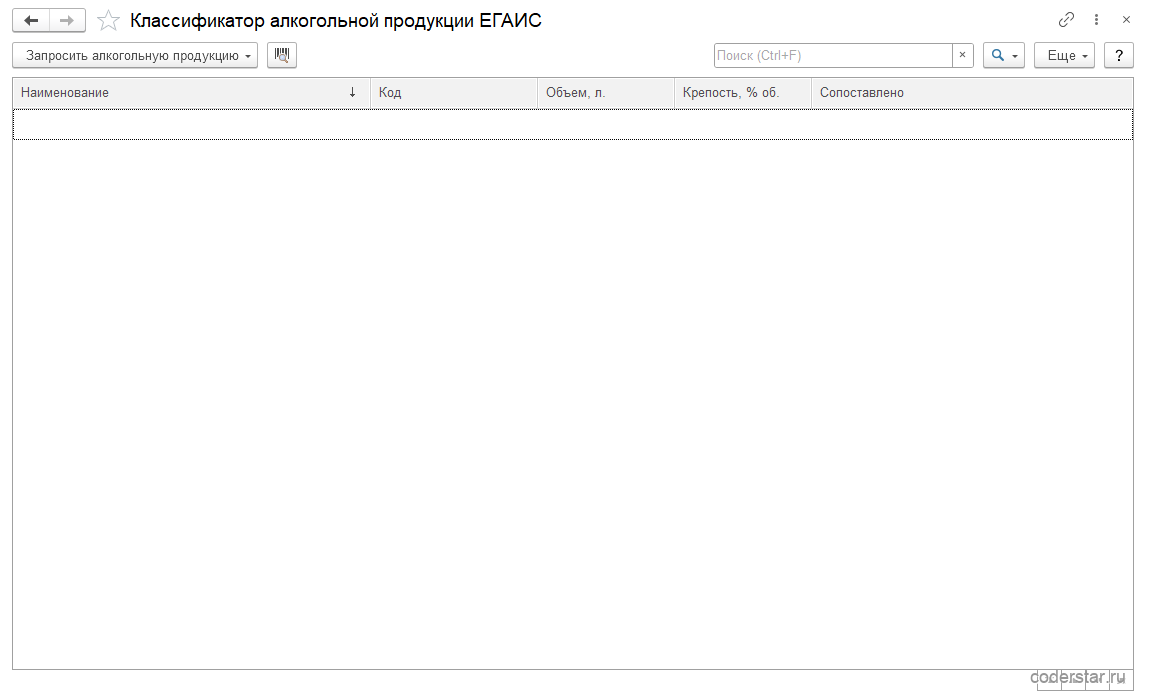
Сопоставление отвечает на вопрос «какой товар УТ соответствует товару ЕГАИС», а не на вопрос «какая марка лежит на складе». Одна позиция классификатора может быть связана с несколькими карточками номенклатуры, например с разными упаковками. Конкретную единицу маркируемого алкоголя определяет акцизная марка в документе.
В карточке номенклатуры сведения об алкогольной продукции доступны на одноименной странице. Для товара на розлив отмечают «Алкогольная продукция во вскрытой таре». Это отдельная операция чека ЕГАИС «Вскрытие тары»: ее не подменяют обычной продажей бутылки.
Входящая ТТН ЕГАИС и приемка товара
Поставщик передает накладную через ЕГАИС, а в УТ появляется документ «ТТН входящая ЕГАИС». Документ может быть приходной накладной или возвратом от покупателя. В шапке проверьте организацию, торговый объект, поставщика, номер и дату накладной; в таблице — сопоставление продукции, количество, справки и марки.
Приемка не сводится к кнопке Подтвердить. Сначала отсканируйте марки либо марки групповой упаковки в форме подбора и проверки алкогольной продукции. При считывании кода упаковки УТ может заполнить марки вложенных единиц по данным ЕГАИС. Если фактический товар не совпадает с ТТН, оформляют акт расхождений, а не подтверждают частично проверенную накладную как полную.
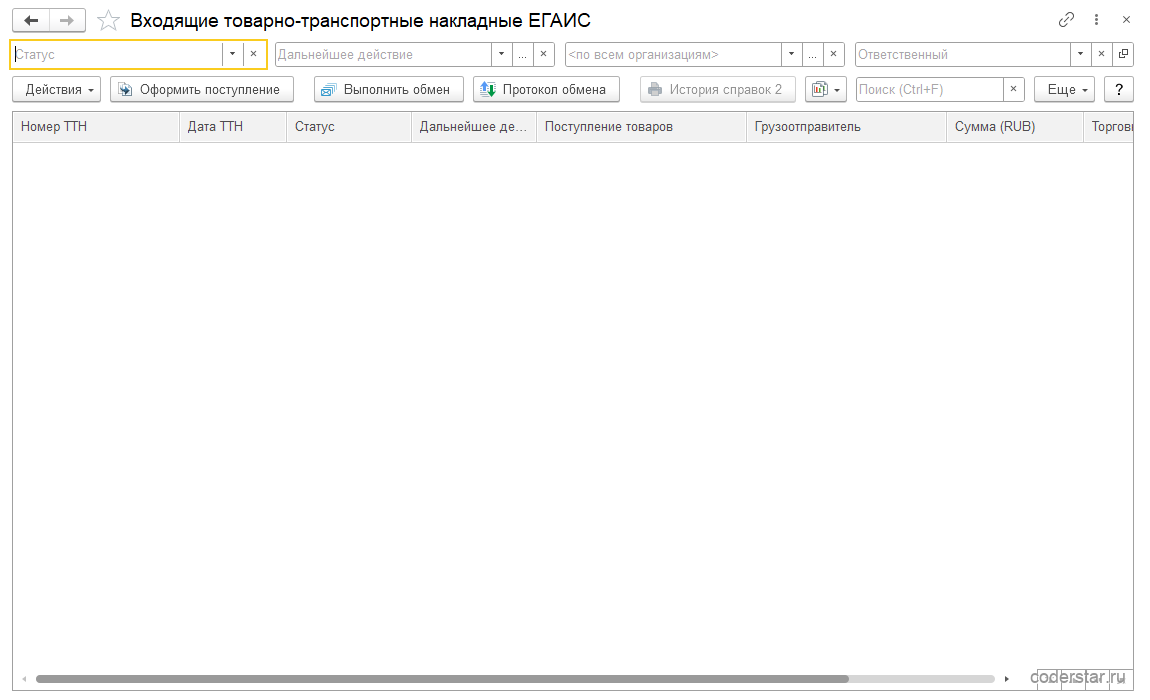
Статус ТТН показывает, на каком этапе находится документ:
| Статус | Что он означает |
|---|---|
| Принят из ЕГАИС | Накладная загружена, но решение по ней еще не сформировано. |
| Акт подтверждения к передаче | Проверка закончена, подтверждение подготовлено в УТ. |
| Акт подтверждения передан в УТМ | Сообщение передано транспортному модулю. |
| Подтвержден | ЕГАИС приняла подтверждение. |
| Подтвержден с расхождениями | ЕГАИС приняла акт расхождений. |
| Отменен / Отменен поставщиком | Документ отменен в УТ либо отменен на стороне поставщика; поставку по нему нужно оформлять заново. |
Статус «передан в УТМ» не означает завершенную приемку: ответ ЕГАИС может прийти позже или содержать ошибку. На каждом шаге подтверждения или отмены есть промежуточные состояния «передан в УТМ», «обрабатывается ЕГАИС» и «ошибка»; если обмен остановился на одном из них, разбирайте протокол обмена, а не создавайте документ заново. Оформлять обычное поступление и принимать товар на склад следует по регламенту организации после того, как сопоставление и результат ТТН проверены.
Марки, чеки и возвраты
Для розничной продажи используются два связанных документа: обычный «Чек ККМ» фиксирует расчет с покупателем, а «Чек ЕГАИС» передает сведения об алкоголе. В чеке ЕГАИС вид операции определяет сценарий: розничная продажа, безналичная продажа юридическому лицу или вскрытие тары. Марки находятся на отдельной вкладке документа, поэтому их нельзя заменить строкой комментария или штрихкодом товара.
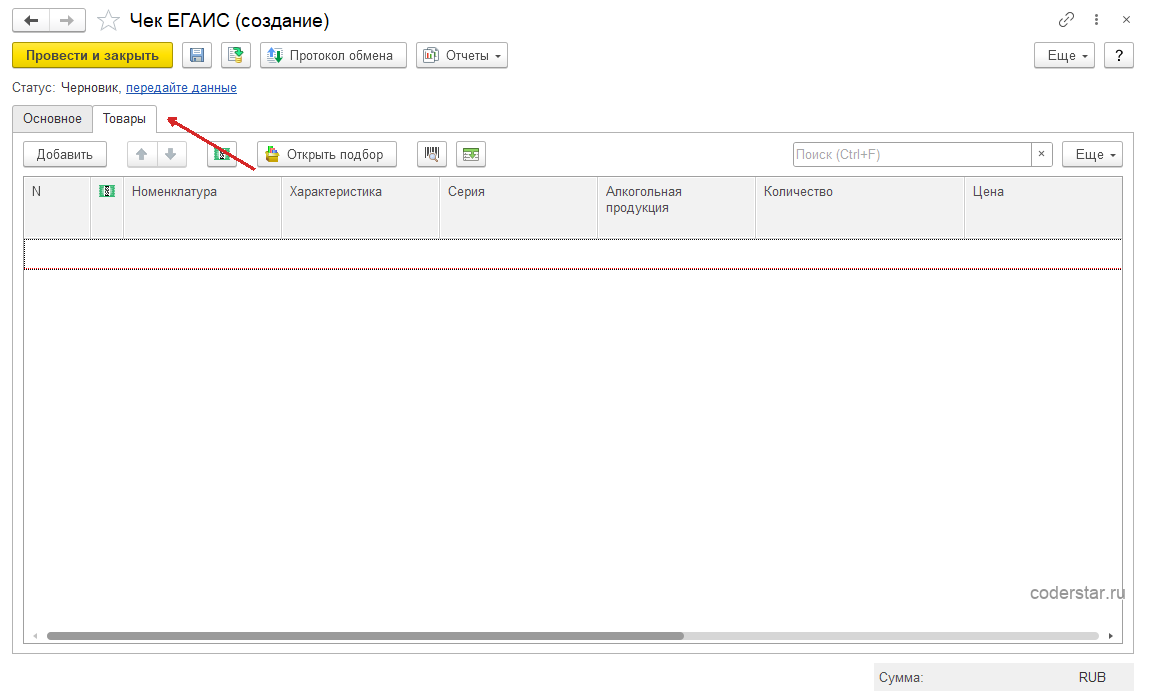
Если покупатель возвращает алкоголь, оформляют «Чек ЕГАИС возврат». Он повторяет состав товара и марок возвращаемого чека. Новую марку для возврата не сканируют: возвращается та же единица, которую продали ранее. Когда исходный чек не найден, сначала разбирают расхождение по документам и маркам, а не заводят произвольный возврат.
В РМК алкогольные коды вводят специальной формой ЕГАИС. Они не должны попадать в общий перечень кодов маркируемой продукции: это разные механизмы проверки. Для кассира порядок простой: добавить товар, считать акцизную марку в форме ЕГАИС, проверить соответствие строки и только после этого принять оплату.
Постановка на баланс, списание и остатки
Акты ЕГАИС не заменяют инвентаризацию или обычный документ списания в УТ. Ими корректируют остаток, который видит ЕГАИС. «Акт постановки на баланс ЕГАИС» используют только с основанием, допустимым системой: пересортица, излишки или закупка до 2016 года. Для «Акта списания ЕГАИС» выбирают разрешенную причину: пересортица, недостача, уценка, порча, потери при транспортировке, проверка качества, арест, иные цели, реализация, производственные потери или приготовление.
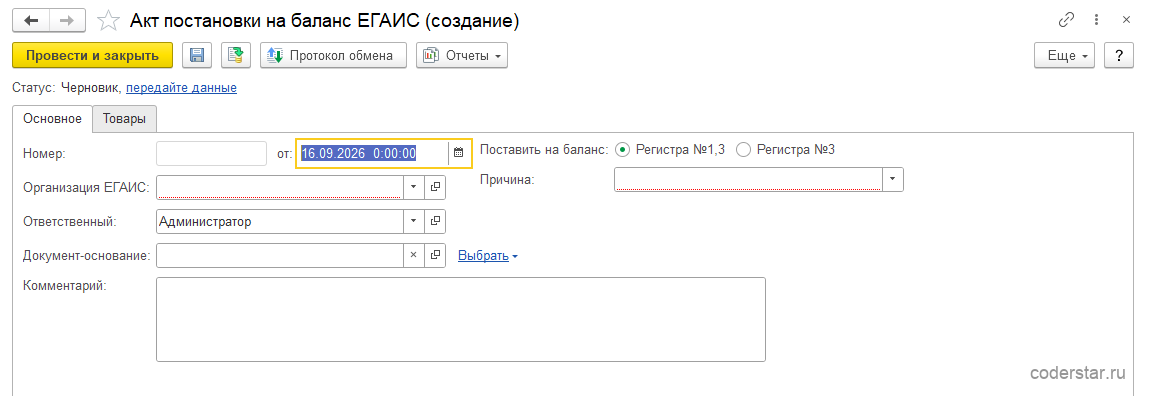
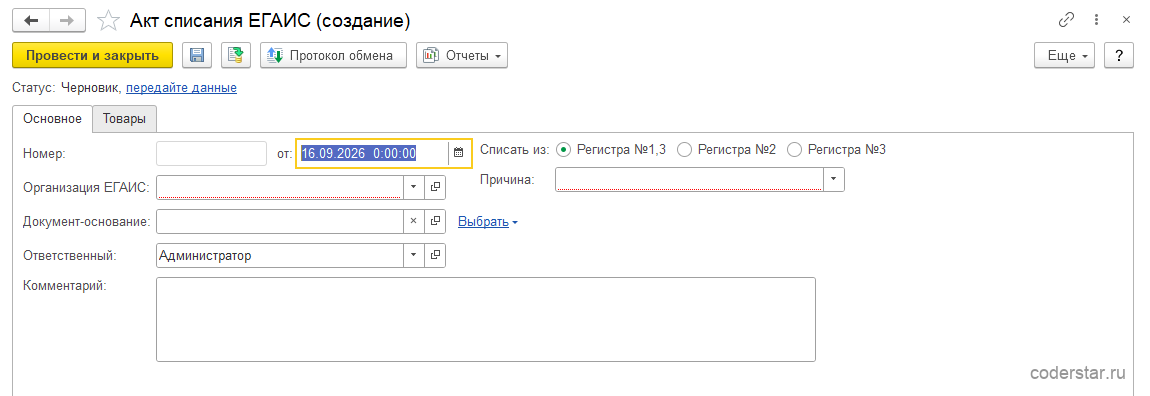
В обоих актах выбирают организацию ЕГАИС, вид документа, причину и товары. Для маркируемой продукции обязательно проверяют акцизные марки. Документ записывается в УТ до передачи в УТМ, но остаток ЕГАИС меняется только после приема сообщения системой.
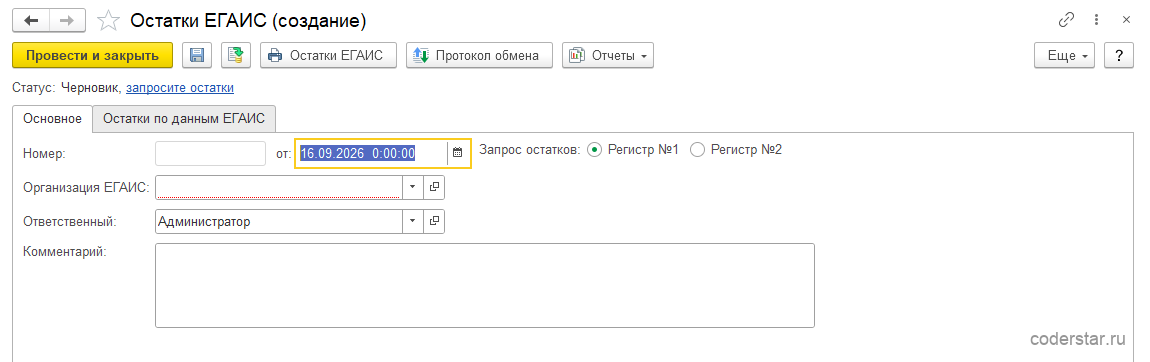
Остатки смотрят командой «Остатки алкогольной продукции ЕГАИС» и в сводном отчете ЕГАИС. Если остатки УТ и ЕГАИС расходятся, не исправляйте цифры актом до диагностики: сначала откройте движение по справке, статус последних ТТН и протокол обмена. Акт, которым закрыли ошибку сопоставления или непринятую ТТН, создаст еще одно расхождение при следующей сверке.
Какие документы не заменяют друг друга
В журнале документов ЕГАИС рядом лежат документы с похожими названиями, но они решают разные задачи. Ошибка выбора документа меняет не только печатную форму, но и набор сообщений, которые УТ отправит в УТМ.
| Ситуация | Документ ЕГАИС | Что проверяют до отправки |
|---|---|---|
| Пришел алкоголь от поставщика | ТТН входящая ЕГАИС | Организацию, поставщика, товар, количество, марки и результат приемки. |
| Отгружают алкоголь другому участнику оборота | ТТН исходящая ЕГАИС | Получателя, торговый объект, товар, справки и марки. |
| Нужны данные об остатках ЕГАИС | Остатки ЕГАИС | Организацию ЕГАИС и период актуальности последнего ответа. |
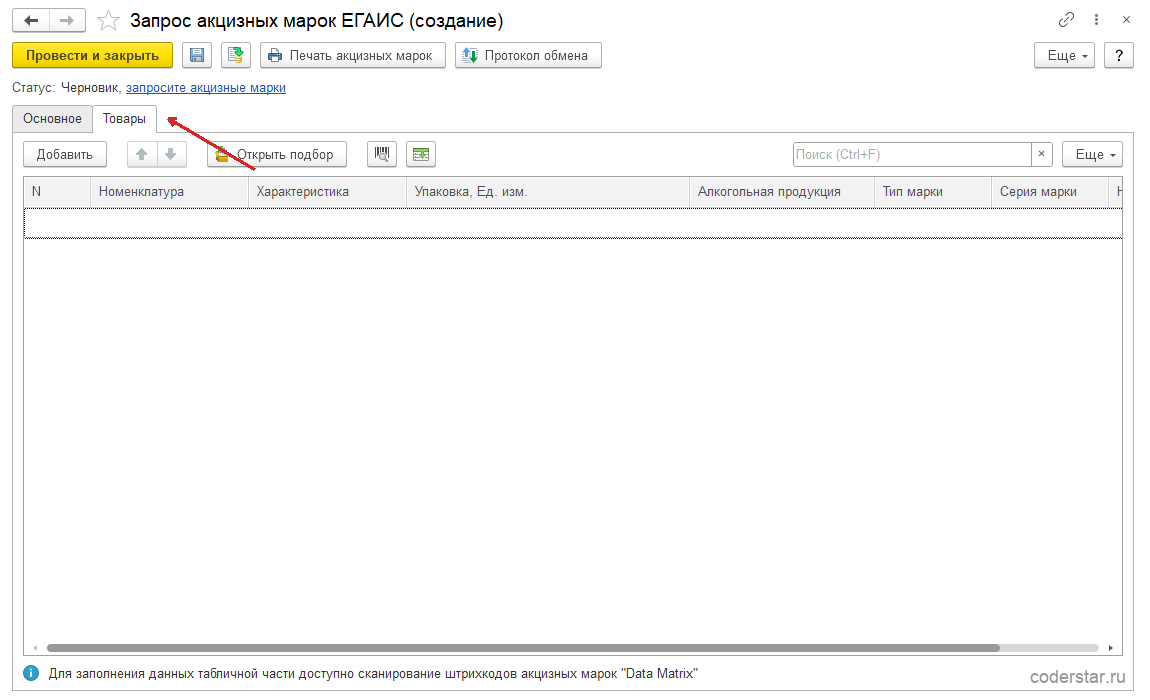
| Нужно уточнить конкретные марки | Запрос акцизных марок ЕГАИС | Код марки и хозяйствующий субъект, от имени которого идет запрос. |
| Выявлен излишек либо пересортица | Акт постановки на баланс ЕГАИС | Допустимую причину, вид регистра и марки. |
| Товар утрачен, испорчен или списан по иному основанию | Акт списания ЕГАИС | Причину списания, количество, марки и документ-основание, если он есть. |
Обычная реализация товаров, поступление и списание УТ не создают эти документы сами по себе. Рабочее место ЕГАИС показывает, какую учетную операцию нужно оформить в контуре ЕГАИС, но не избавляет от проверки ее исходного документа. Поэтому при расхождении сначала открывают пару документов: учетный документ УТ и связанный документ ЕГАИС.
Справки ЕГАИС также не являются свободным текстом. Справки к ТТН первого и второго регистра хранят историю движения партии. Их смотрят, когда остаток по одному и тому же товару не совпадает с ожидаемым или когда требуется найти цепочку поступления и перемещения. Не удаляйте старые документы ради «чистого» списка: история справок и протокол обмена нужны именно для разбора таких ситуаций.
Проверка перед отправкой
Перед ручным обменом проверьте четыре вещи в таком порядке:
- В документе заполнена одна организация ЕГАИС, соответствующая нужной организации или торговому объекту УТ.
- Каждая строка сопоставлена с классификатором; для маркируемой продукции заполнены марки, а не только количество.
- Выбран документ и причина, соответствующие операции. Например, порчу нельзя отражать актом постановки на баланс, а излишек — актом списания.
- В протоколе нет необработанного отказа по предыдущей версии того же документа.
После отправки обновите рабочее место и смотрите не на кнопку отправки, а на итоговый статус. Если статус не меняется, откройте входящие сообщения УТМ и протокол обмена: это отделяет проблему связи от ошибки самого документа.
Кто работает с документами ЕГАИС
Разделите роли еще до первого обмена. Менеджер приемки сверяет фактический товар и марки с ТТН. Кассир считывает марку при продаже и не пропускает строку без результата проверки. Ответственный за ЕГАИС следит за очередью сообщений, протоколом и состоянием остатков. Бухгалтер сверяет отраженные документы УТ с подтвержденными документами ЕГАИС и отчетами.
Не выдавайте всем пользователям право исправлять акты и ТТН. Правка уже переданного документа может создать расхождение между его состоянием в УТ и сообщением, которое ушло через УТМ. Если требуется исправление, сначала выясняют статус исходного сообщения; затем действуют по ответу ЕГАИС и внутреннему регламенту организации.
Для контроля раз в день достаточно открыть рабочее место ЕГАИС, отобрать документы со статусами ожидания и ошибки, затем сверить остатки по тем организациям, по которым были приемки или продажи. Это короче и надежнее, чем искать документы по всем разделам программы: рабочее место уже объединяет очередь закупок, склада и продаж.
Повторите у себя
- В панели «Интеграция с ЕГАИС» заведите подключение к УТМ и проверьте связь до включения расписания.
- Запросите из ЕГАИС организацию по коду ФСРАР и сопоставьте ее с организацией или торговым объектом УТ.
- Загрузите алкогольную продукцию по коду либо по ИНН производителя, затем сопоставьте ее с номенклатурой УТ.
- Откройте входящую ТТН, проверьте строки и считайте марки или марки упаковок.
- Подготовьте подтверждение либо акт расхождений и проверьте финальный статус после обмена.
- Проведите продажу через РМК, считав марку специальной формой ЕГАИС. Найдите связанный чек ЕГАИС.
- Перед корректировкой остатков откройте протокол обмена и отчет по остаткам; акт постановки на баланс или списания оформляйте только с допустимой причиной.
Грабли
Что дальше
Смежные темы курса: создание номенклатуры, настройка розничных продаж и оформление розничных продаж и чеков ККМ. Следующий урок — маркировка шин.
