
Содержание урока и программа курса7 разделов · урок 44 из 91
Внешние пользователи
Внешний пользователь — это учетная запись в вашей базе для того, кто в компании не работает: клиента, его снабженца, торгового представителя со стороны партнера. Он открывает не обычный интерфейс УТ, а ограниченное рабочее место самообслуживания: свои заказы, корзина товаров, остатки по разрешенным складам, акты выполненных работ. Никакой отдельной конфигурации и никакого сайта для этого не нужно: механизм заложен в самой конфигурации 1С:Управление торговлей 11.5 и включается одним флажком. У флажка есть цена: список выбора пользователей при входе в программу станет пустым у всех, включая ваших менеджеров. В уроке компания «Технолайн» открывает доступ клиенту «Офис-Сервис», заводит две учетные записи (на партнера и на его контактное лицо), раздает права через профиль и группу доступа, а затем смотрит, что видит клиент в кабинете. Разбор сделан на 1С:Управление торговлей 11.5.27.47, платформа 8.5.1.1343, 5 сентября 2026 года.
Где включается доступ и чем за него платят
Флажок находится не в панели настроек УТ, а в разделе администрирования прав: «НСИ и администрирование» → «Настройки пользователей и прав», группа «Пользователи». Называется он «Разрешить доступ внешним пользователям», и до его включения в интерфейсе нет ни справочника внешних пользователей, ни рабочего места самообслуживания.
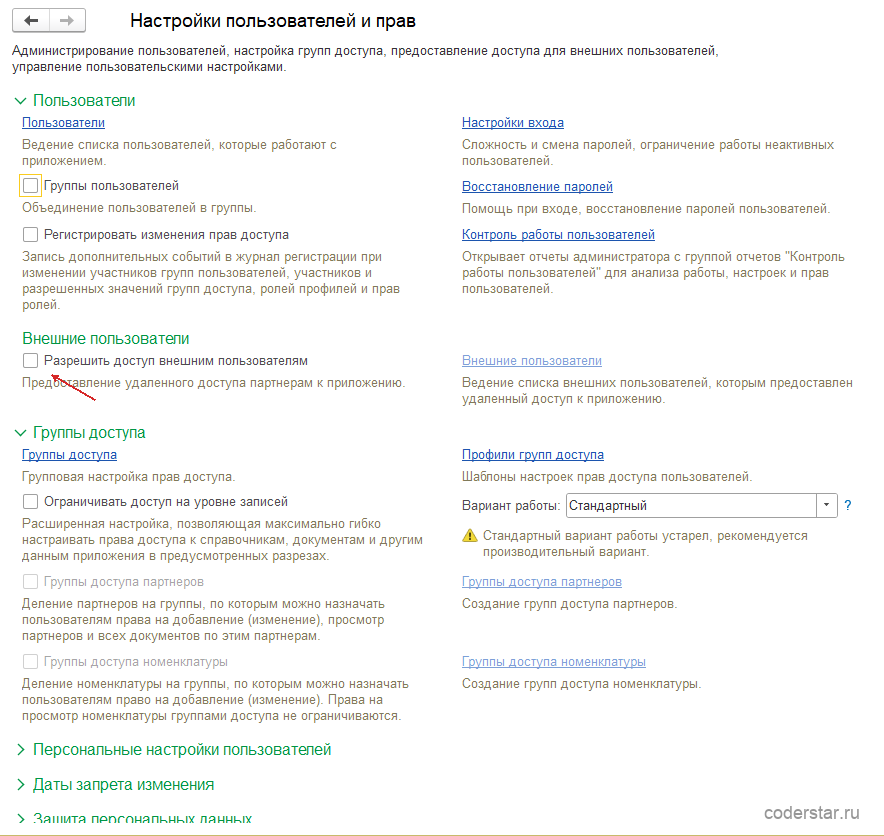
При установке флажка появляется вопрос, который стоит прочитать целиком: «Разрешить доступ внешним пользователям? При входе в приложение список выбора пользователей станет пустым (реквизит „Показывать в списке выбора“ в карточках всех пользователей будет очищен и скрыт)». Это не формальность: после согласия ваши сотрудники перестанут выбирать себя из списка при запуске и будут вводить имя пользователя вручную. Логика простая: внешний пользователь не должен видеть, кто заведен в базе. Иначе появляется соблазн зайти под чужой учетной записью, особенно если у кого-то пустой или короткий пароль.
Обратный ход тоже не бесплатный. При снятии флажка появляется предупреждение: «Запретить доступ внешним пользователям? Реквизит „Вход в программу разрешен“ будет очищен в карточках всех внешних пользователей». То есть выключение механизма не просто прячет справочник — оно отзывает вход у всех клиентов разом, и возвращать доступ придется по одной карточке.
С основным флажком связана еще одна константа — «Использовать группы внешних пользователей». Она доступна, только когда разрешен доступ внешним пользователям и включены группы обычных пользователей. Если в вашей базе группы пользователей выключены, справочник «Группы внешних пользователей» останется недоступен, и раздавать права придется каждой учетной записи отдельно.
Учетная запись клиента: объект авторизации
Внешние пользователи хранятся в отдельном справочнике, который открывается из тех же настроек пользователей и прав по гиперссылке «Внешние пользователи». К справочнику «Пользователи» он отношения не имеет: это два разных списка с собственными наборами реквизитов.

Главный реквизит карточки — объект авторизации. В нашем примере это партнер, и поле так и подписано: «Партнер». Это не свободное поле: тип у него закрытый и состоит ровно из двух справочников («Партнеры» и «Контактные лица партнеров»). Ни физического лица, ни контрагента, ни сотрудника сюда не выбрать. Разница между двумя вариантами практическая: учетная запись на партнера — это доступ «от лица компании-клиента», учетная запись на контактное лицо — доступ конкретного человека, который сможет оформлять заказы только от имени своего партнера.
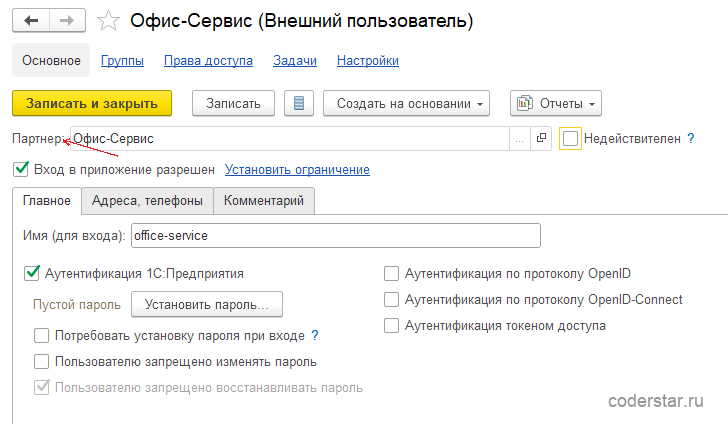
В карточке задается имя для входа и способ проверки пароля. Флажок «Вход в программу разрешен» — тот самый выключатель доступа: достаточно снять его, чтобы клиент перестал заходить; учетная запись и ее история при этом останутся в базе. Пометка «Недействителен» решает другую задачу — она убирает запись из списков подбора, чтобы уволившийся снабженец клиента больше в них не появлялся. Правом входа эта пометка не управляет.
Объект авторизации задается один раз. Записать внешнего пользователя без него нельзя («У внешнего пользователя не задан объект авторизации»), а изменить его после записи не даст прямая проверка («Невозможно изменить ранее указанный объект авторизации»). Если клиент сменил контактное лицо, заводится новая учетная запись, а у старой закрывается вход.
На отдельной странице карточки перечислены роли, которые пользователь получил от групп доступа. Править этот список нельзя: права раздаются группами, а не галочками в карточке.
Права: профиль, группа доступа, группа внешних пользователей
Права внешнему пользователю раздаются тем же механизмом, что и обычному: через профили и группы доступа. Профиль — это набор ролей, группа доступа — связка «профиль плюс список пользователей плюс значения ограничений».
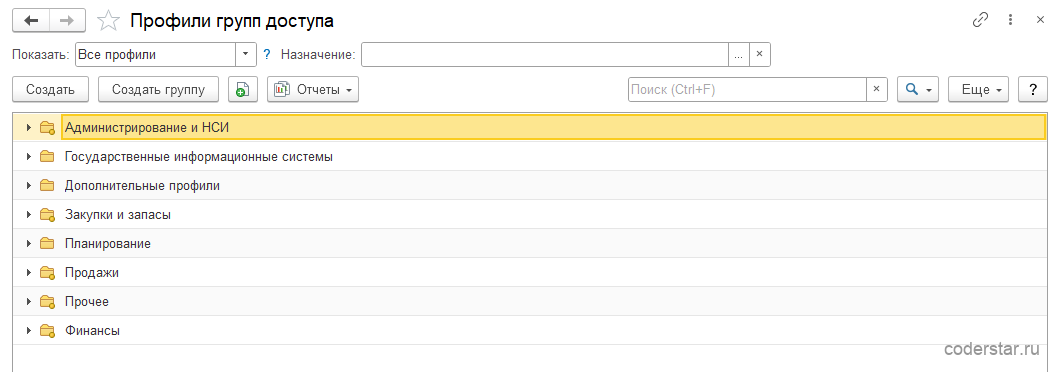
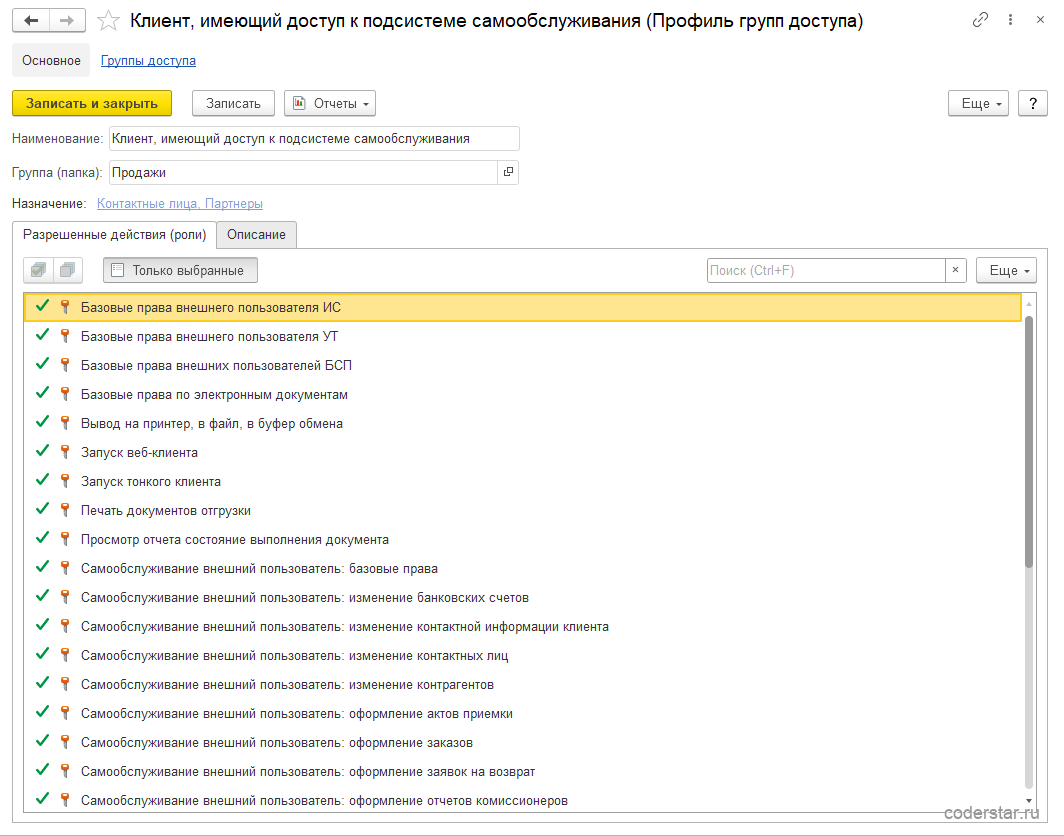
Изобретать профиль не нужно — в поставке УТ 11.5 он уже есть и называется «Клиент, имеющий доступ к подсистеме самообслуживания». В нем собраны роли самообслуживания: просмотр своих заказов и остатков, работа с корзиной, оформление новых заказов. Второй поставляемый профиль с назначением на внешних пользователей — «Респондент, участвующий в опросах». Он нужен для анкетирования, а не для торговли.
Дальше «Технолайн» создает группу доступа. В нашем примере она названа «Клиенты на самообслуживании», профиль у нее — клиентский, а в состав включены обе учетные записи: партнер «Офис-Сервис» и его контактное лицо «Петров Игорь Сергеевич». От обычной такая группа отличается только тем, что ее участниками могут быть записи справочника внешних пользователей.
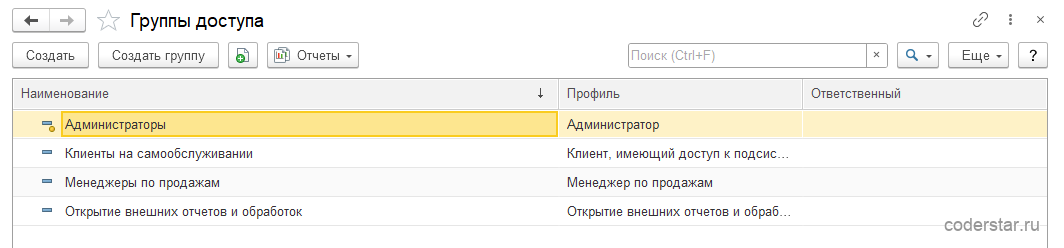
Вкладка с ограничениями доступа — то место, где обычно хотят оставить клиенту один склад или один вид цен. Работает она только при включенной константе «Ограничивать доступ на уровне записей», и это решение по всей базе, а не по одной группе. Когда константа включена, ограничения проверяются для всех пользователей, включая ваших менеджеров, а проверка прав добавляется в каждый запрос данных. В базе курса ограничение на уровне записей выключено, поэтому значений на вкладке нет, но место, где задается склад, показано.
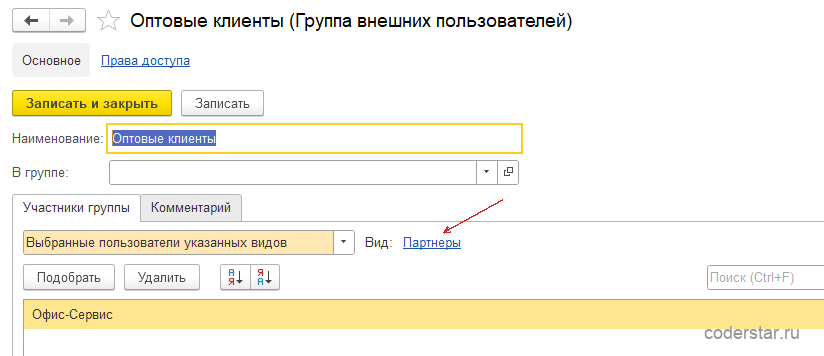
Группы внешних пользователей — третий, необязательный слой. Это не группы доступа, а способ сложить клиентов в папки и раздать права сразу нескольким. У каждой группы задан вид участников: партнеры или контактные лица (в конфигурации этот реквизит называется назначением). Смешивать типы в одной группе нельзя, а без заполненного вида группа не запишется.
Что клиент видит в кабинете
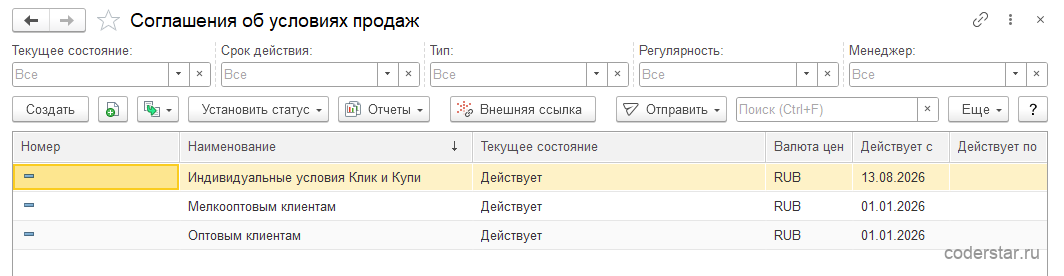
Учетная запись и права — половина дела. Чтобы клиент мог не только смотреть, но и заказывать, ему нужно соглашение с установленным признаком «Доступно внешним пользователям». Признак стоит в самом соглашении, на закладке «Прочие условия», и именно он определяет, какие условия клиент увидит в кабинете и по каким сможет оформить заказ. Нет ни одного доступного соглашения — мастер оформления заказа откроется, но выбирать в нем будет нечего.
При входе клиент вводит имя пользователя вручную: список выбора пуст, и об этом предупреждал вопрос при установке флажка. Вместо привычного начального экрана открывается рабочее место самообслуживания — короткая страница со ссылками на корзину, заказы, остатки и акты.
Корзина покупателя — центральная форма кабинета. Подбор товаров в ней устроен так же, как у менеджера: тот же список номенклатуры, те же цены по соглашению, отбор по наличию. Отобранные позиции складываются в корзину, а из корзины запускается мастер оформления заказа, который и создает документ «Заказ клиента» в вашей базе.
Отдельная форма показывает остатки по складам. Клиент видит в ней только то, что ему разрешено: без ограничения на уровне записей — все склады компании, с ограничением — те, что перечислены в его группе доступа. Ради одного такого клиента ограничение доступа на уровне записей иногда и включают во всей базе.
Повторите у себя
- Откройте «НСИ и администрирование» → «Настройки пользователей и прав», включите флажок «Разрешить доступ внешним пользователям» и прочитайте вопрос целиком, прежде чем согласиться.
- Убедитесь, что включены группы пользователей, иначе справочник «Группы внешних пользователей» останется недоступен.
- Заведите внешнего пользователя на партнера: имя для входа, пароль, флажок «Вход в программу разрешен».
- Заведите второго внешнего пользователя на контактное лицо этого же партнера и сравните карточки.
- Найдите в списке профилей поставляемый «Клиент, имеющий доступ к подсистеме самообслуживания» и посмотрите его роли.
- Создайте группу доступа с этим профилем и включите в нее обе учетные записи.
- Установите в одном из соглашений признак «Доступно внешним пользователям».
- Выйдите из программы и зайдите под внешним пользователем: имя придется ввести вручную.
- Соберите в корзине заказ и оформите его, а затем зайдите под своей учетной записью и найдите созданный документ «Заказ клиента».
Грабли
⚠️ Список выбора пользователей пропадает у всех
Включение доступа внешним пользователям очищает и скрывает реквизит «Показывать в списке выбора» в карточках всех пользователей базы. С этого момента менеджеры вводят имя при входе вручную. Отдельной настройки «спрятать только внешних» в механизме нет.
⚠️ Выключение механизма отзывает вход у всех клиентов
Снятие флажка «Разрешить доступ внешним пользователям» очищает реквизит «Вход в программу разрешен» в карточках всех внешних пользователей. Вернуть доступ можно только вручную и по одной карточке, поэтому выключать механизм ради проверки не стоит.
⚠️ Без доступного соглашения заказ из кабинета не оформить
Оформление заказа в самообслуживании идет по соглашению с установленным признаком «Доступно внешним пользователям». Права клиенту выданы, корзина работает, а мастер заказа не дает выбрать условия — ищите признак в соглашении, а не ошибку в правах.
ℹ️ Объект авторизации меняется только вместе с учетной записью
Записать внешнего пользователя без объекта авторизации нельзя, а изменить его после записи не даст прямая проверка. Сменилось контактное лицо у клиента — заводится новая учетная запись, а у старой снимается вход в программу.
ℹ️ Ограничение по складу — это ограничение доступа на уровне записей
Фильтр складов для клиента задается значениями доступа в его группе, но работать он начинает только после включения константы «Ограничивать доступ на уровне записей». Константа одна на всю базу: ограничения станут проверяться и для обычных пользователей, а проверка добавится к каждому запросу.
Что дальше
Внешний пользователь заводится на партнера или его контактное лицо, а самой карточке клиента посвящен урок Создание партнеров и клиентов. Условия, по которым клиент оформляет заказ из кабинета, разбирает урок Соглашения и договоры с клиентами. О документе, который в итоге появляется в базе, рассказывает урок Заказы клиента. Если работа с клиентом начинается задолго до заказа, посмотрите урок Сделки с клиентами.
