
Содержание урока и программа курса9 разделов · урок 10 из 91
Партнер и контрагент в УТ 11
Клиент в УТ 11.5 описывается двумя карточками: партнер — это компания, с которой работают менеджеры, контрагент — юридическое лицо, с которым подписывают документы. Разделение выглядит избыточным ровно до первой торговой сети, закупающей через два юрлица, и до первого клиента, сменившего название. Урок показывает, где заводится партнер, как устроен помощник регистрации из восьми шагов, почему он ищет совпадения до создания карточки и что получается на выходе: партнер, контрагент, контактное лицо и банковский счет. Все показанное снято с базы 1С:Управление торговлей 11.5.27.47 на платформе 8.5.1.1343 13 августа 2026 года.
Партнер и контрагент: кто за что отвечает
Раздельный учет партнеров и контрагентов включается флажком «Независимо вести партнеров и контрагентов» в настройках CRM. В базе курса он включен с самого начала, поэтому дальше клиент всегда описан двумя карточками.
| Что сравниваем | Партнер | Контрагент |
|---|---|---|
| Смысл | компания как участник бизнеса: с ней работает менеджер, по ней строится воронка и отчетность | юридическое лицо или предприниматель: с ним заключается договор и оформляются накладные |
| Что хранит | публичное и рабочее наименование, тип отношений, сегмент, основной менеджер, контакты | ИНН, КПП, ОГРН, полное юридическое наименование, банковские счета, историю реквизитов |
| Код | есть, 11 знаков | кода нет вовсе — поиск идет по наименованию и ИНН |
| Иерархия | есть, но это иерархия элементов: папок нет, родителем партнера выступает другой партнер | иерархии нет |
| Что подчинено | контактные лица | банковские счета, договоры |
Связь между ними — «многие ко многим» в жизни и «один партнер — много контрагентов» в базе: у контрагента есть реквизит «Партнер», у партнера — список его контрагентов. Торговая сеть, закупающая через московское и подмосковное юрлицо, — это один партнер и два контрагента, и в отчетах по такому клиенту видна общая картина, а в документах — конкретное юрлицо.
ℹ️ Пунктов «Партнеры» и «Контрагенты» в разделах нет
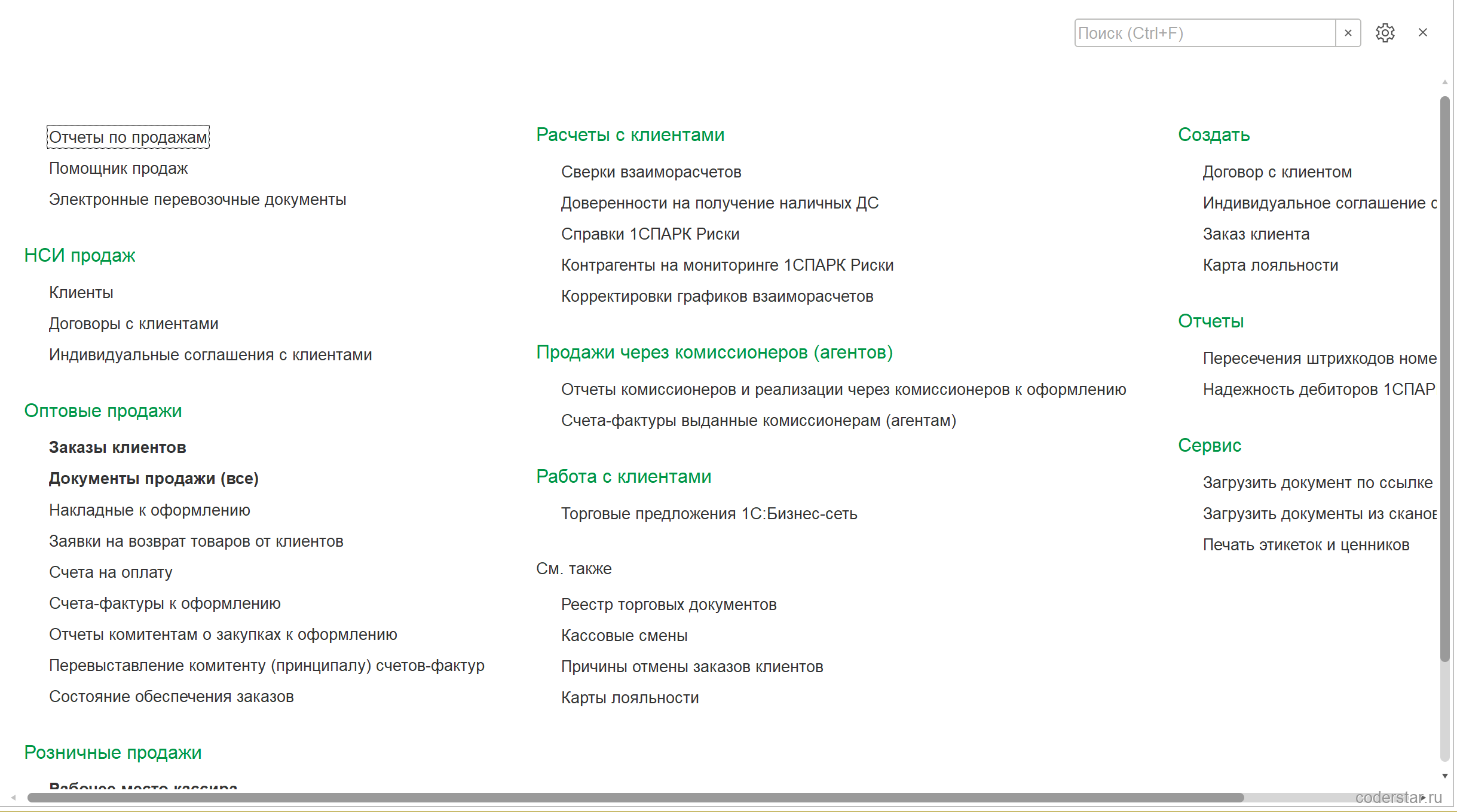
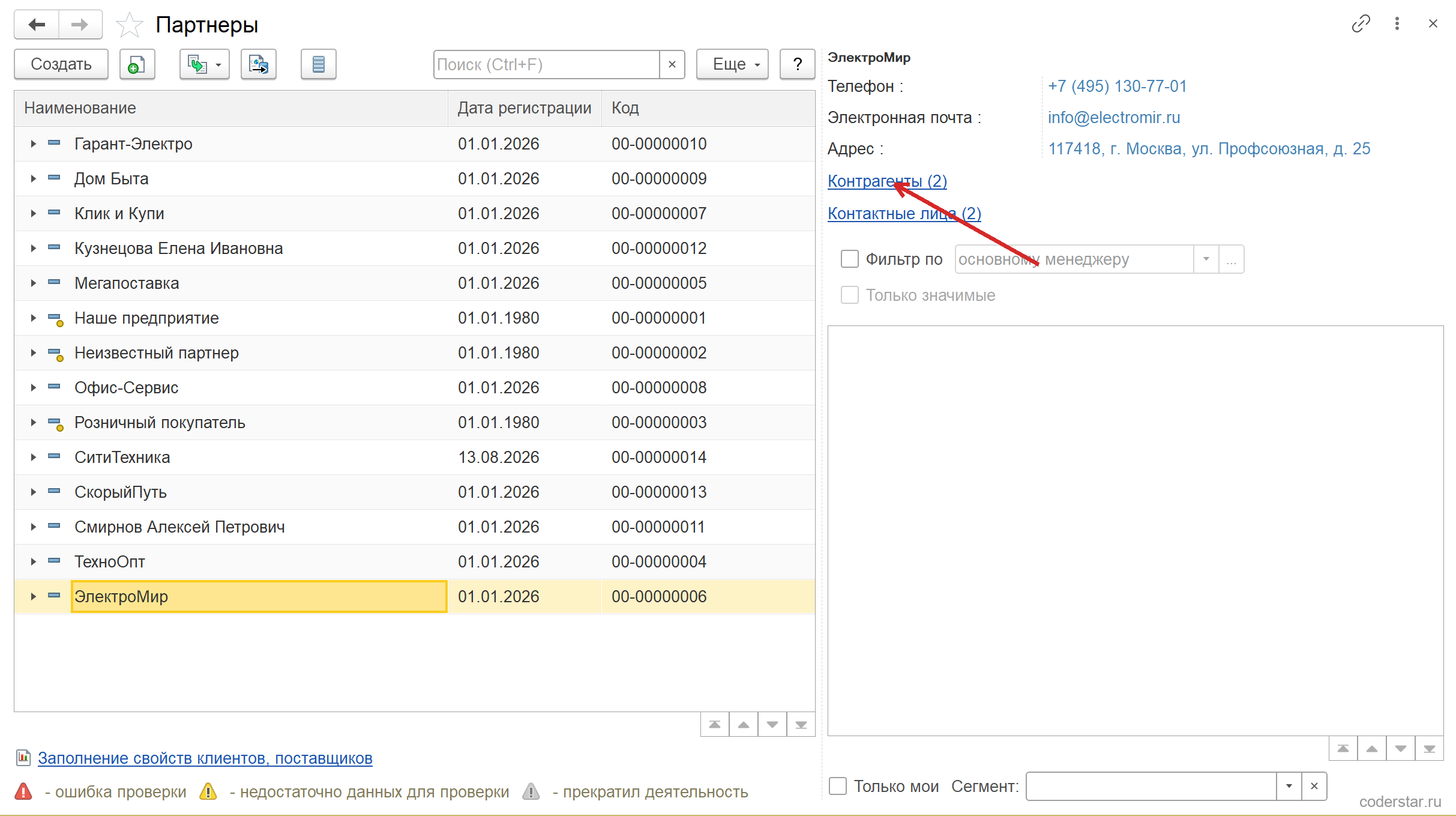
Список партнеров открывается под другими именами: в разделе «Продажи» это «Клиенты» (группа «НСИ продаж»), в разделе «Закупки» — «Поставщики» (группа «НСИ закупок»), в «CRM и маркетинг» — снова «Клиенты». Это один и тот же справочник с отбором по типу отношений, а не три разных списка. Отдельного пункта для контрагентов в разделах нет вовсе: их список открывается из карточки партнера ссылкой «Контрагенты» или через поиск по функциям (Ctrl+Shift+F).
Полный список партнеров показывает и контактные данные, и связи выбранной строки. Справа — телефон, почта, адрес и две ссылки со счетчиками: сколько у партнера контрагентов и сколько контактных лиц.
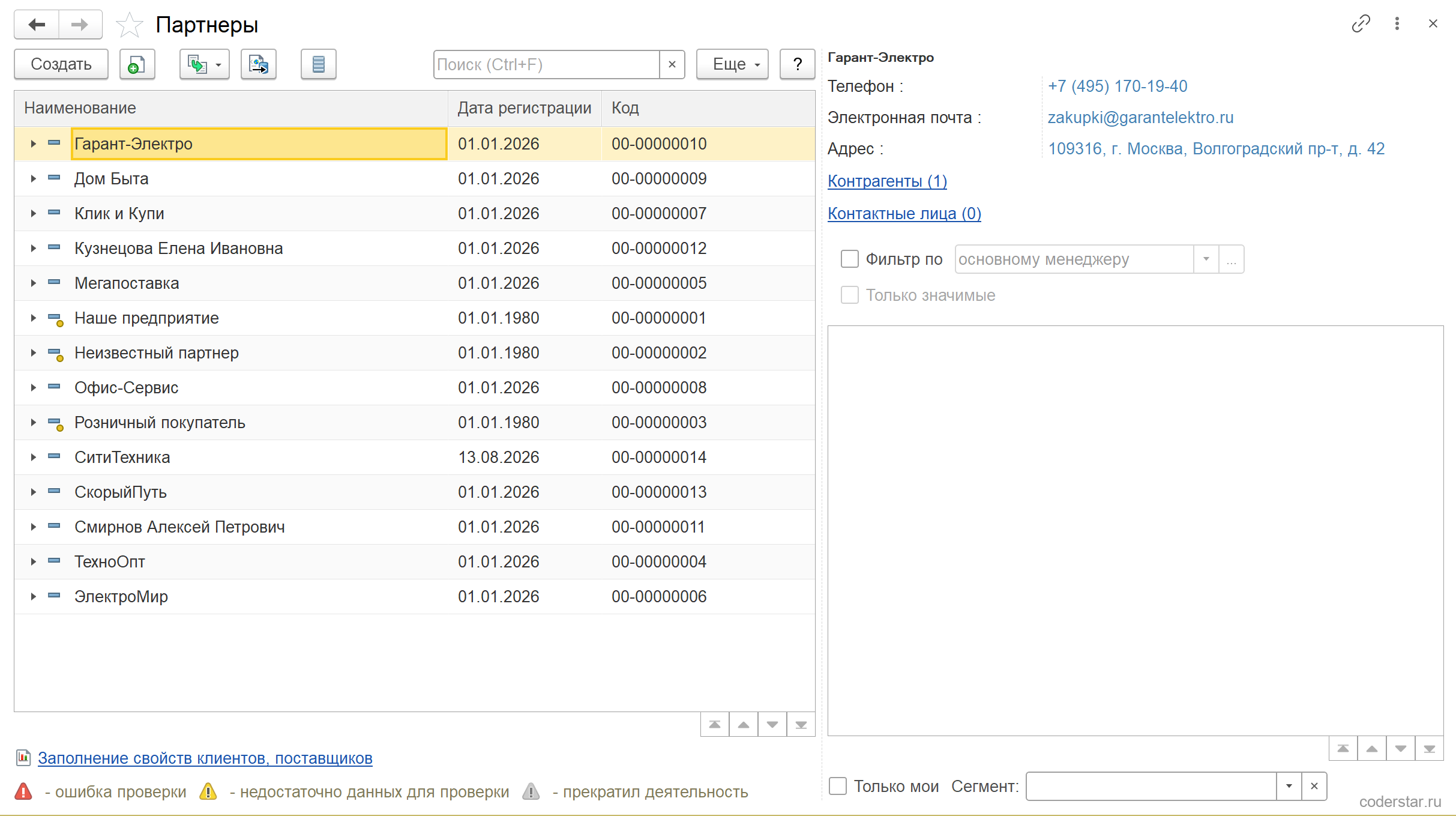
Внизу списка стоит легенда из трех значков — «ошибка проверки», «недостаточно данных для проверки», «прекратил деятельность». Это индикация сервиса проверки контрагентов по данным ФНС: значок появляется у партнера, чей контрагент не прошел проверку. Сервис включается отдельно, в базе курса он выключен, поэтому значков нет, а легенда выводится всегда.
Кнопка «Создать» открывает помощник, а не карточку
Партнера нельзя завести обычной формой: команда добавления в списке отменяет стандартное действие и открывает помощник регистрации. Копирование существующего партнера тоже закрыто — оно доступно только пользователю с ролью «Ввод информации по партнеру без контроля», остальным выводится сообщение «Копирование партнеров запрещено», а кнопка «Скопировать» скрыта.
Логика понятна: за одно нажатие создается не одна карточка, а до четырех связанных объектов — партнер, контрагент, контактное лицо и банковский счет. Помощник собирает данные для всех сразу и по дороге проверяет, нет ли такого клиента в базе.
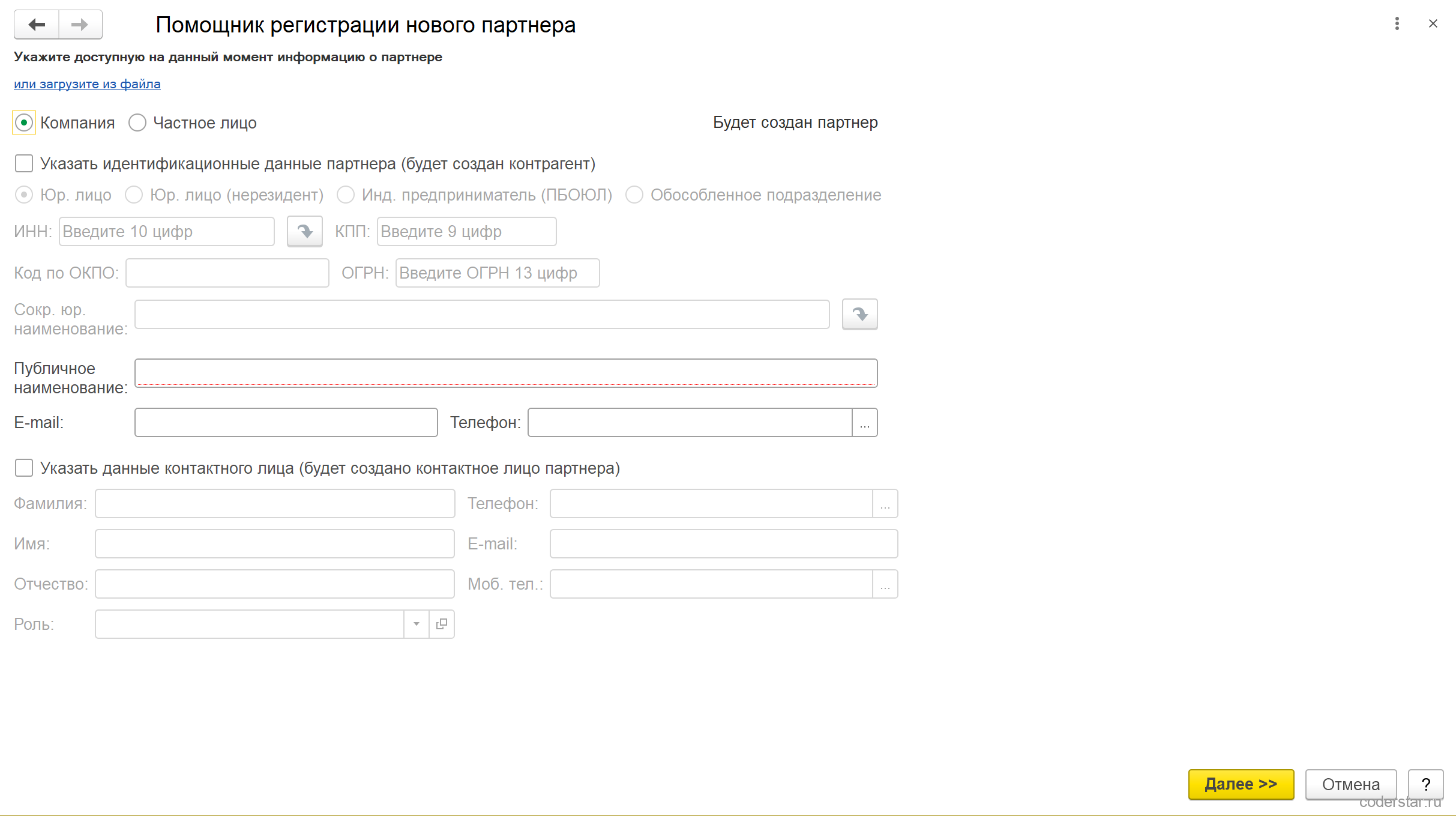
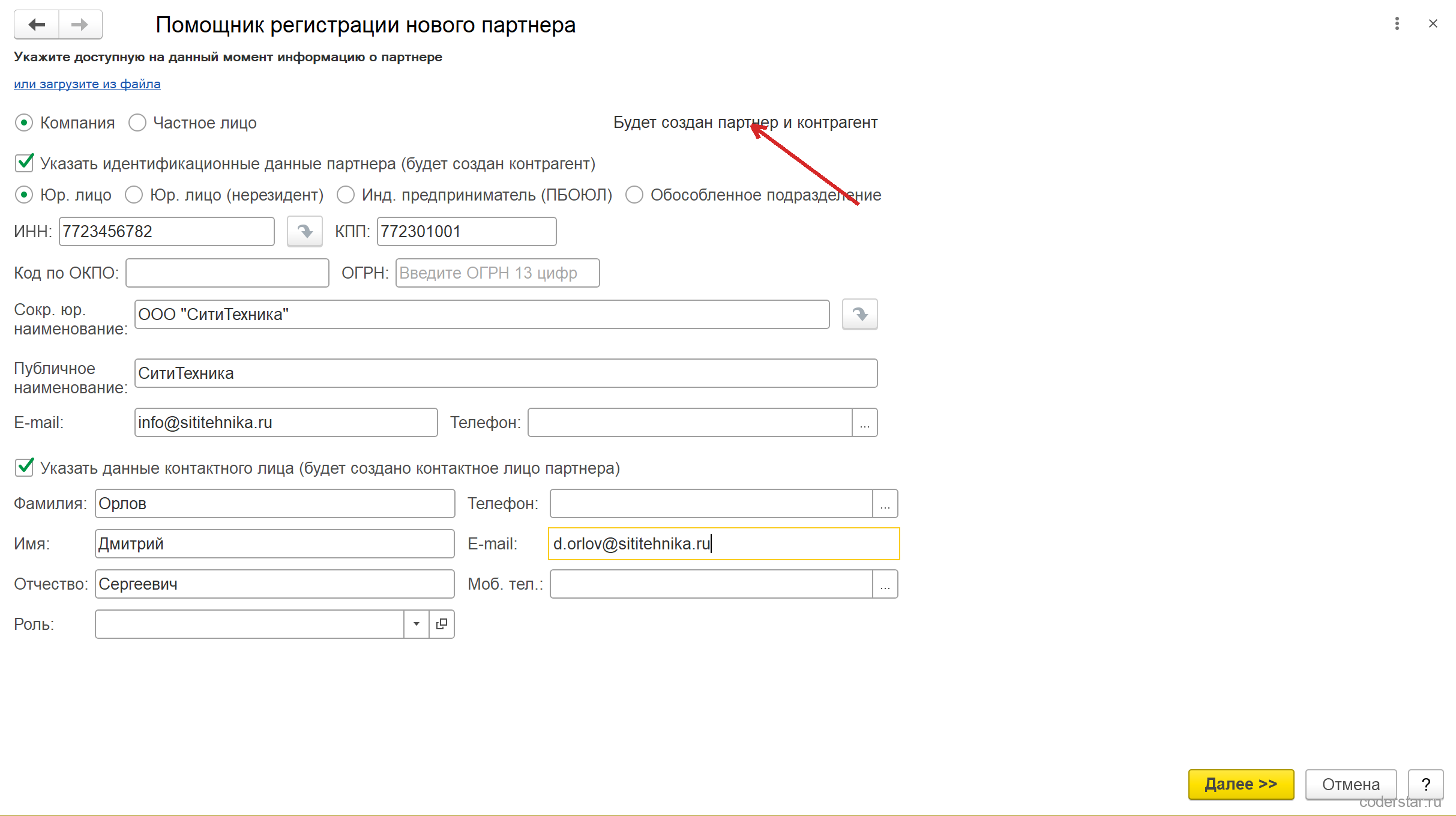
Первый шаг устроен как анкета с двумя выключателями. Флажок «Указать идентификационные данные партнера» открывает блок ИНН, КПП, ОКПО, ОГРН и сокращенного юридического наименования — и ровно он решает, появится ли контрагент. Флажок «Указать данные контактного лица» добавляет ФИО, телефон и роль сотрудника. Надпись в правом верхнем углу меняется вместе с флажками и честно сообщает, что именно будет создано.
⚠️ Без телефона или почты дальше первого шага не пройти
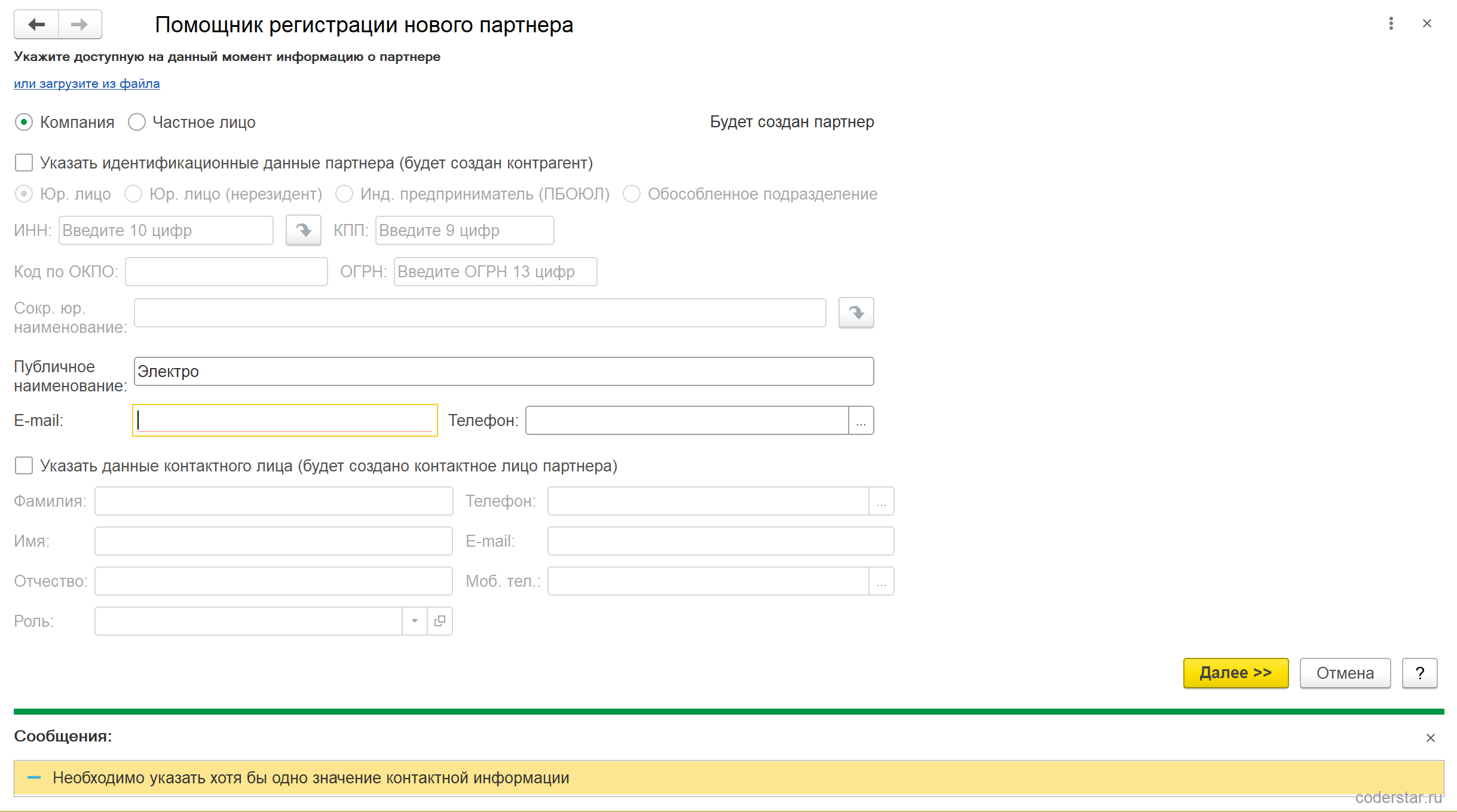
Обязательность контактных данных здесь не настраивается: у всех четырнадцати видов контактной информации партнеров, контрагентов и контактных лиц в базе курса признак «Обязательное заполнение» выключен, но помощник все равно требует хотя бы одно значение. Проверка: попытка перейти к следующему шагу с заполненным наименованием и пустыми контактами дает сообщение «Необходимо указать хотя бы одно значение контактной информации», курсор переводится в поле «E-mail».
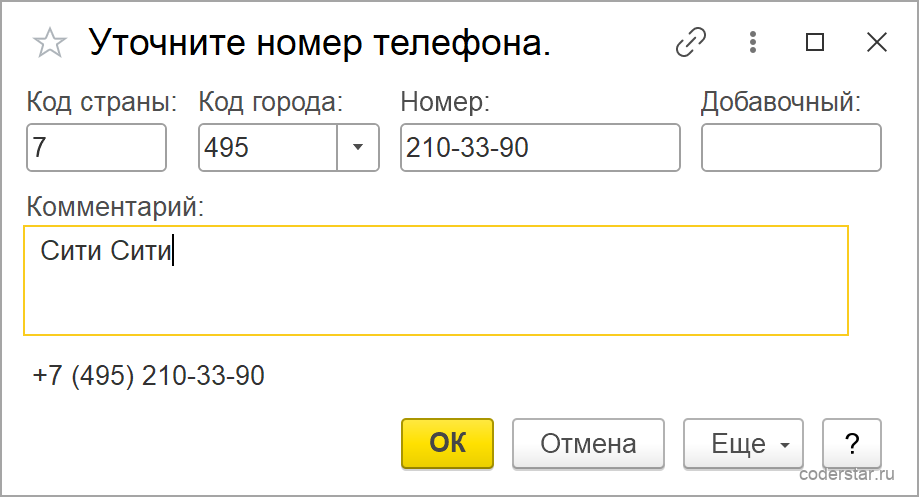
Телефон вводится строкой, но хранится разобранным на части. Если введенный номер платформа не может разложить однозначно, она открывает отдельное окно «Уточните номер телефона» с полями кода страны, кода города, номера и добавочного.
Поиск совпадений идет до создания карточки
Как только заполнены наименование и контакты, помощник ищет похожих партнеров — и делает это до того, как что-то создано. Поиск идет сразу по нескольким признакам: наименование (подстрокой), адрес электронной почты, номер телефона, ФИО контактного лица, юридическое наименование контрагента, документ, удостоверяющий личность, ИНН, регистрационный и налоговый номер.
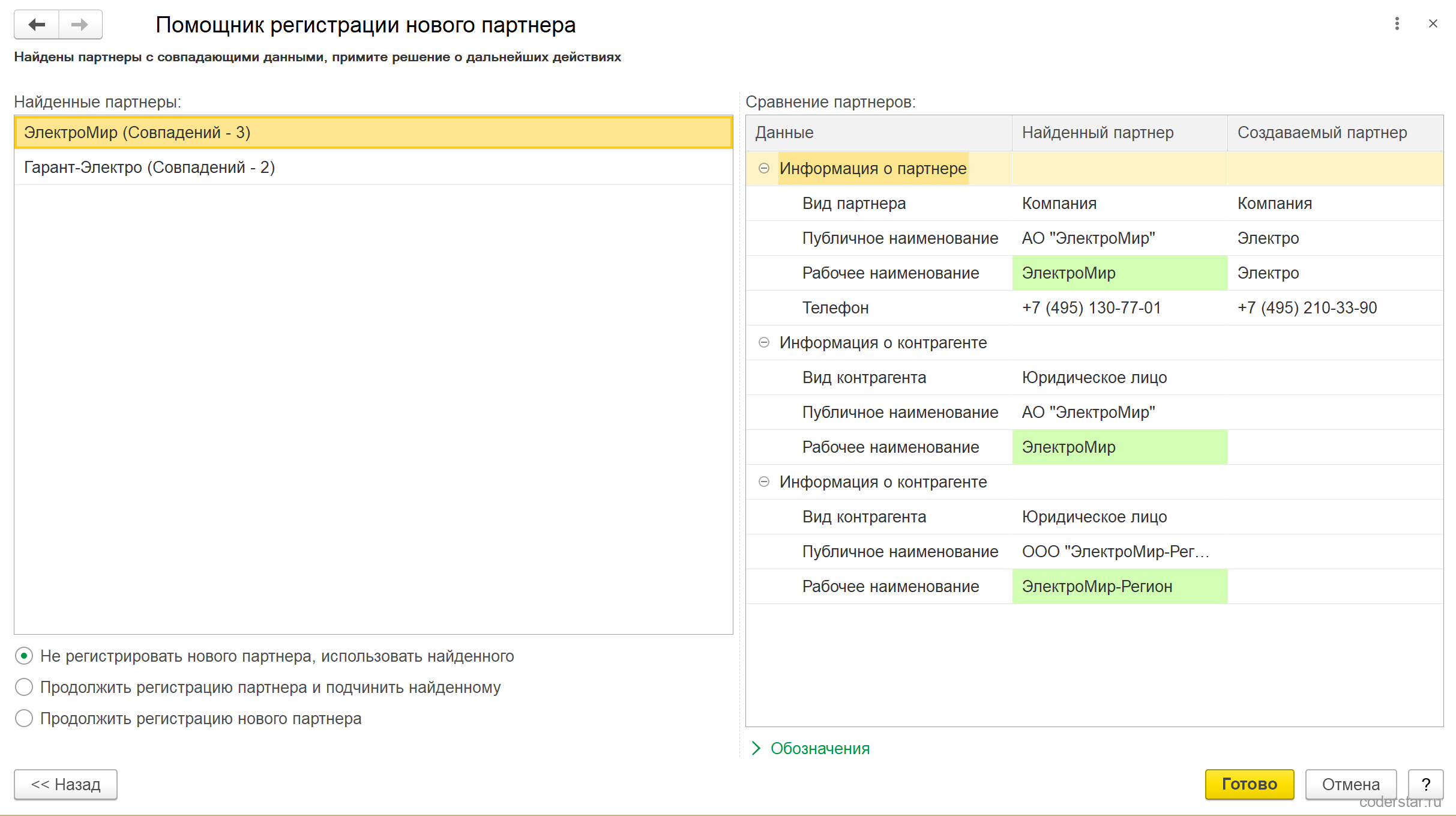
Справа совпадения разложены по строкам: вид партнера, публичное и рабочее наименование, телефон, а ниже — данные каждого контрагента найденного партнера. Зеленым подсвечено то, что совпало. Решение принимает пользователь, и вариантов три:
- не регистрировать нового, использовать найденного — окно помощника закрывается, работа продолжается с существующей карточкой;
- продолжить регистрацию и подчинить найденному — новый партнер создается, но становится подчиненным: так описывают филиал или магазин сети;
- продолжить регистрацию нового партнера — совпадение признано случайным.
Второй вариант — это и есть иерархия партнеров в действии. Групп-папок в справочнике нет, вложенность строится самими партнерами: головная компания и подчиненные ей точки.
Остальные шаги: сведения, счет, досье
Заполненный первый шаг выглядит так: юридические реквизиты, публичное наименование, почта и данные контактного лица. Надпись справа сменилась на «Будет создан партнер и контрагент».
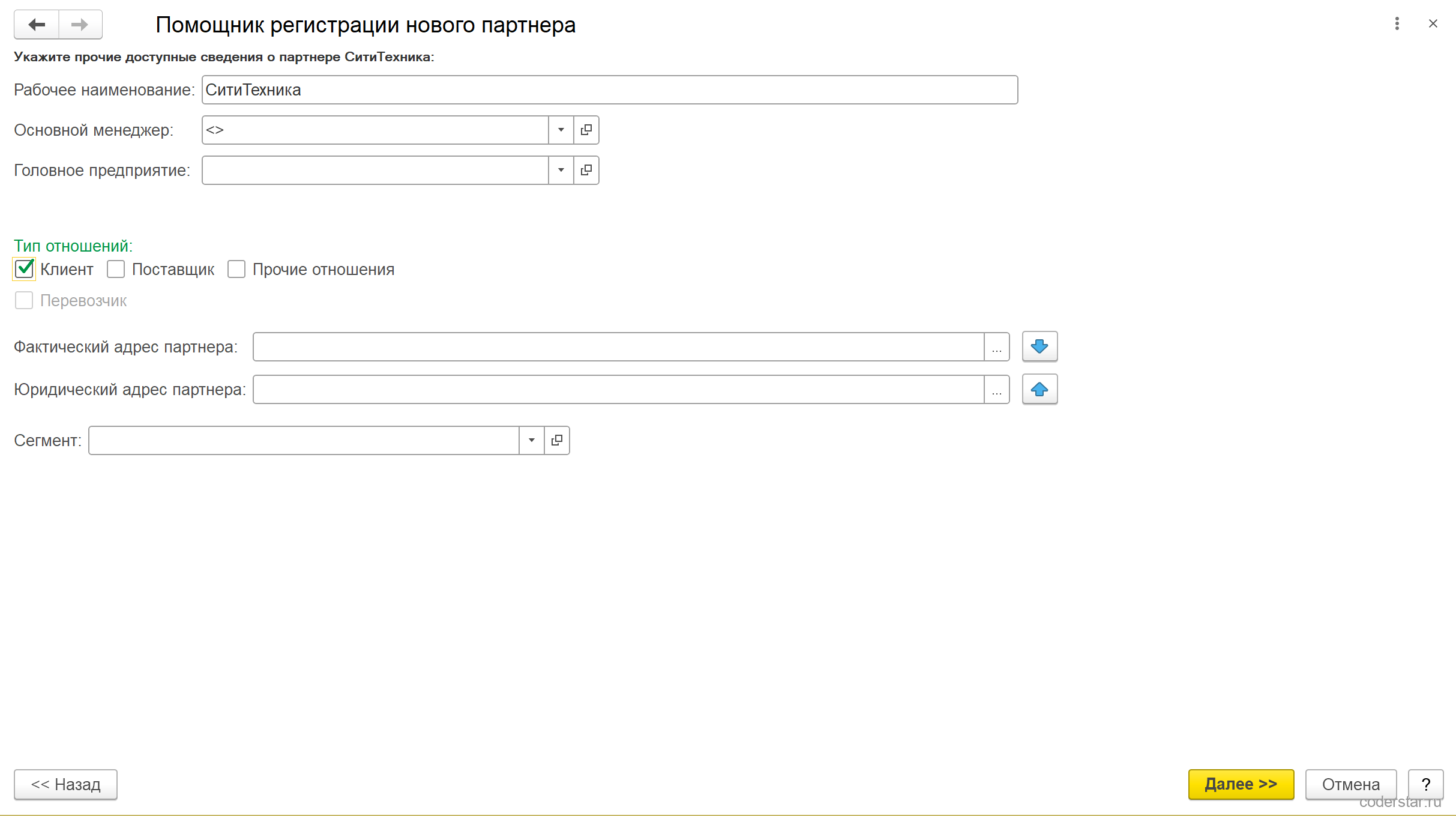
Второй шаг собирает управленческие сведения: рабочее наименование, основной менеджер, головное предприятие, тип отношений, адреса и сегмент. Тип отношений — это набор флажков, а не выбор из списка: партнер одновременно бывает и клиентом, и поставщиком.
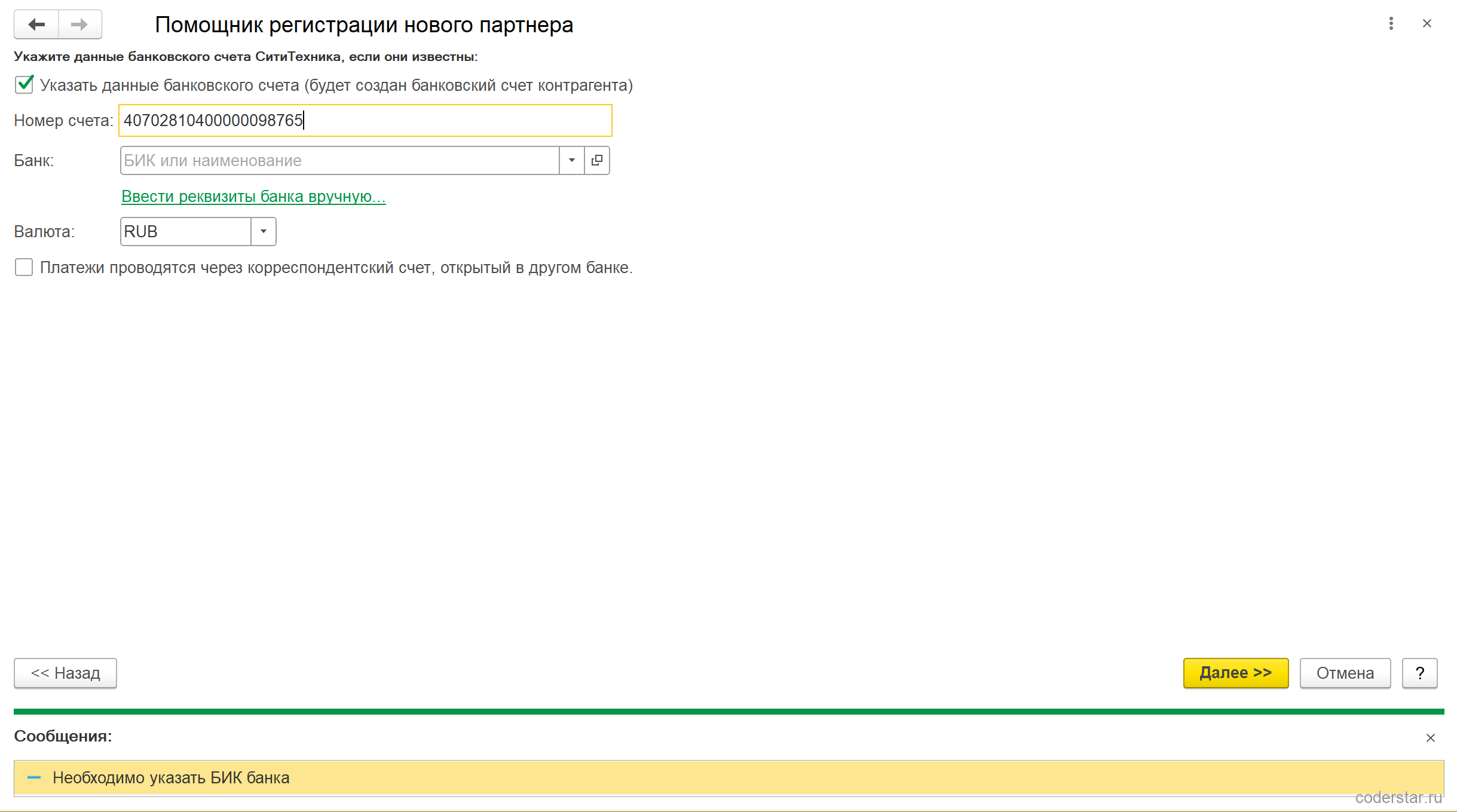
Дальше идет шаг банковского счета. Он появляется только потому, что на первом шаге были указаны идентификационные данные: без контрагента счету не у кого быть.
⚠️ Счет не завести, пока не загружен классификатор банков
Поле «Банк» подставляет значение из классификатора банков по БИК или наименованию, а в чистой поставке классификатор пуст — ни одного элемента. Проверка: флажок «Указать данные банковского счета» взведен, номер счета введен, банк не выбран — переход к следующему шагу отвечает «Необходимо указать БИК банка». Выхода два: загрузить классификатор (нужна интернет-поддержка) или ввести реквизиты банка вручную по ссылке под полем.
Последний шаг — досье: все введенное собрано на одном экране до записи в базу. Здесь еще можно вернуться назад и поправить любое поле, потому что ни один объект пока не создан.
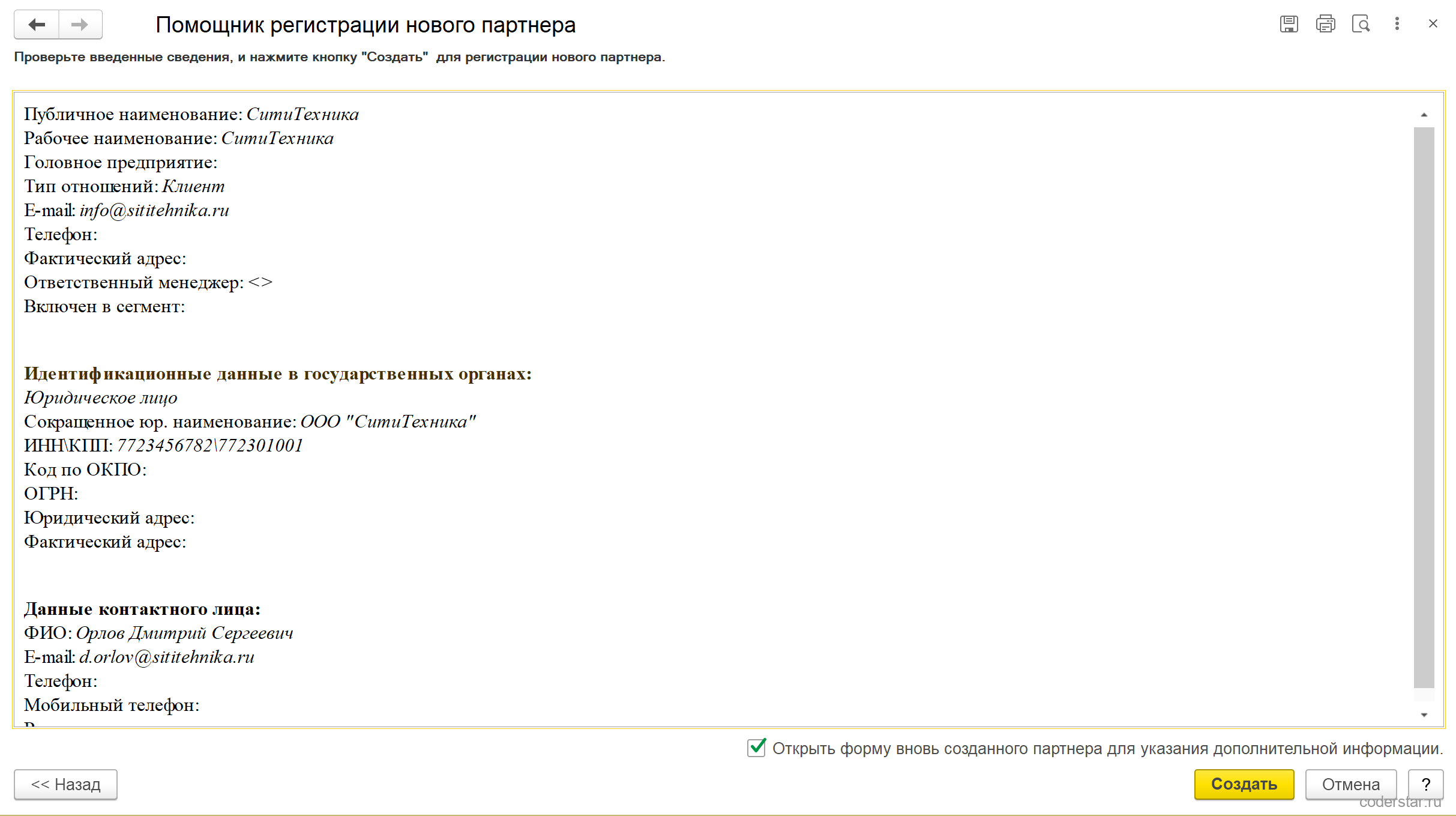
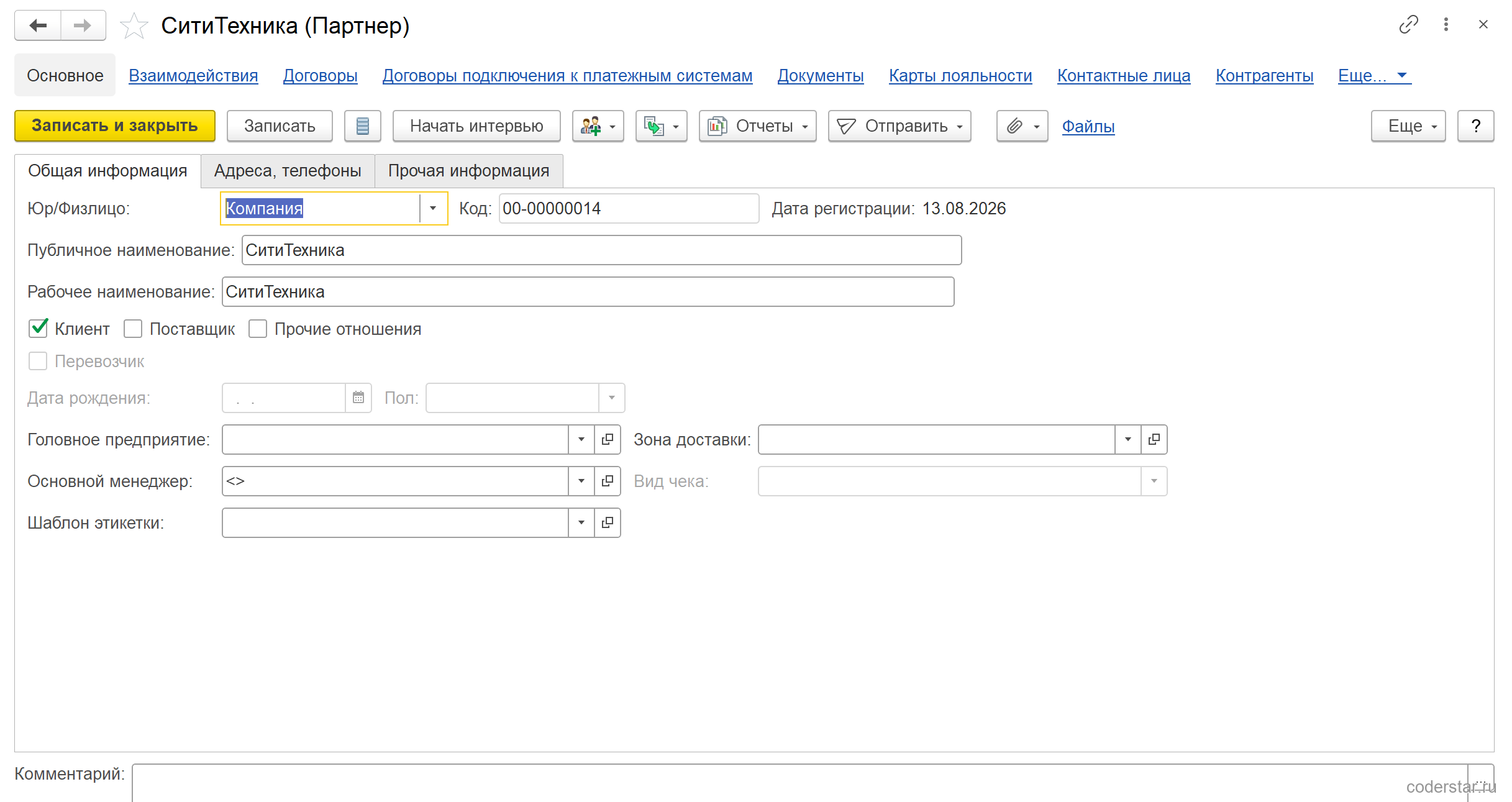
Кнопка «Создать» записывает все разом. Флажок под досье открывает карточку нового партнера сразу после создания — там и заканчивается работа помощника.
Что получилось: карточка партнера и карточка контрагента
Карточка партнера — три страницы: «Общая информация», «Адреса, телефоны» и «Прочая информация». Сверху панель навигации: взаимодействия, договоры, документы, карты лояльности, контактные лица, контрагенты.
Карточка контрагента устроена иначе: в ней регламентированная часть — вид контрагента, ИНН, КПП, ОГРН, набор наименований и ссылка на партнера.
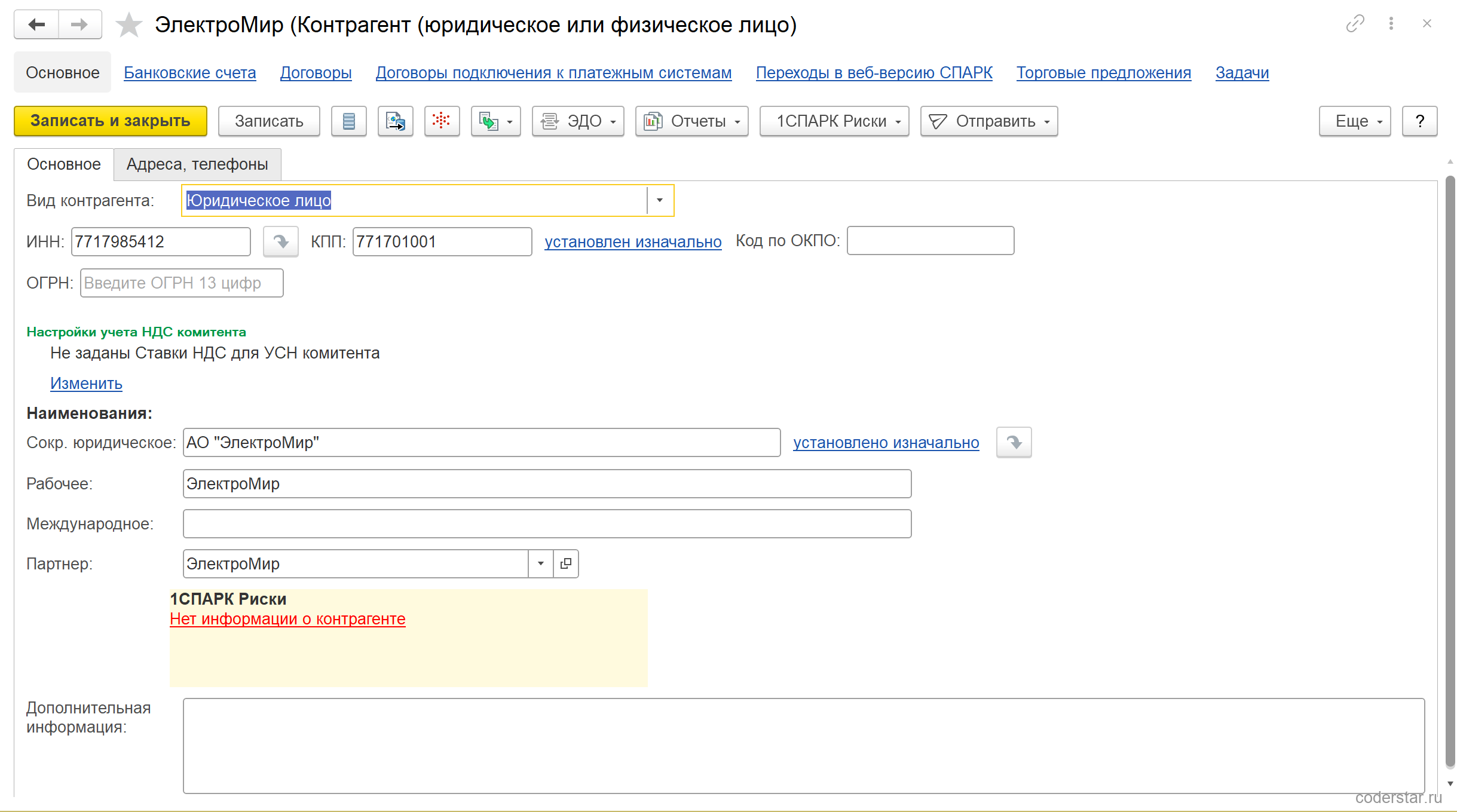
Ссылки «установлен изначально» рядом с КПП и сокращенным юридическим наименованием — вход в историю: у контрагента есть отдельные табличные части «История КПП» и «История наименований». Механизм для того и сделан, чтобы смена названия или КПП фиксировалась датой, а не затирала прежнее значение: тогда у каждого периода остаются свои реквизиты. Открывается история той же ссылкой рядом с полем.
Один партнер — несколько контрагентов
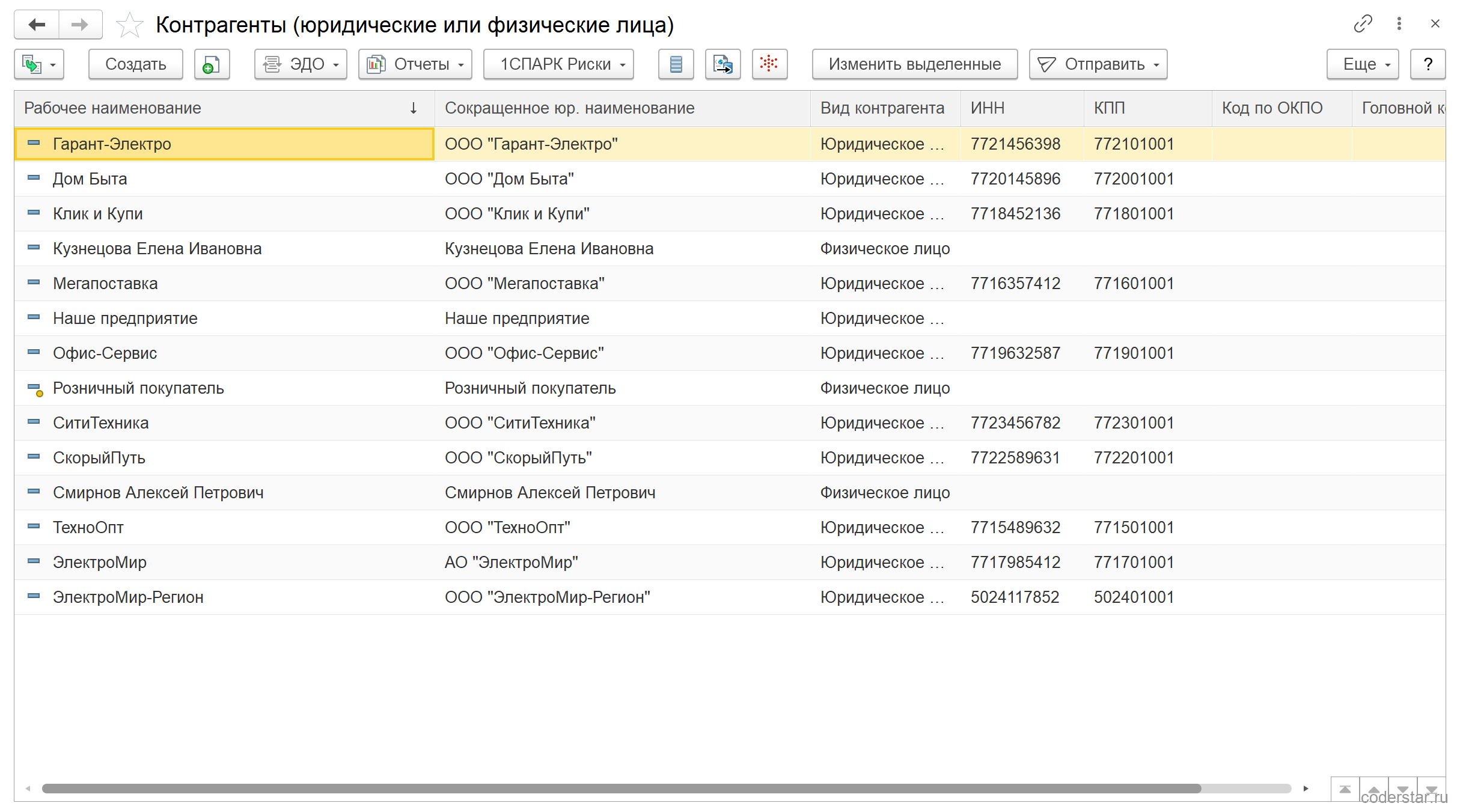
Ради этого случая партнер и контрагент и разделены. В базе курса торговая сеть «ЭлектроМир» работает через два юридических лица: АО «ЭлектроМир» и ООО «ЭлектроМир-Регион». Партнер один, контрагентов два, и панель списка это показывает счетчиком.
В списке контрагентов оба юрлица идут отдельными строками со своими ИНН и КПП. Колонки «Код» здесь нет — у справочника контрагентов кода не существует, и найти нужную строку можно по наименованию, ИНН или головному контрагенту.
Обратная связка тоже возможна: обособленные подразделения одного юрлица описываются контрагентами с признаком «Обособленное подразделение» и ссылкой на головного контрагента — для них у помощника предусмотрены отдельные шаги, которые появляются, если на первом шаге выбран вид «Обособленное подразделение».
Контактные лица
Контактное лицо подчинено партнеру, а не контрагенту: человек работает с компанией, и при смене юрлица связь не теряется. В карточке контактного лица хранятся ФИО, должность по визитке, роли и собственные контакты.
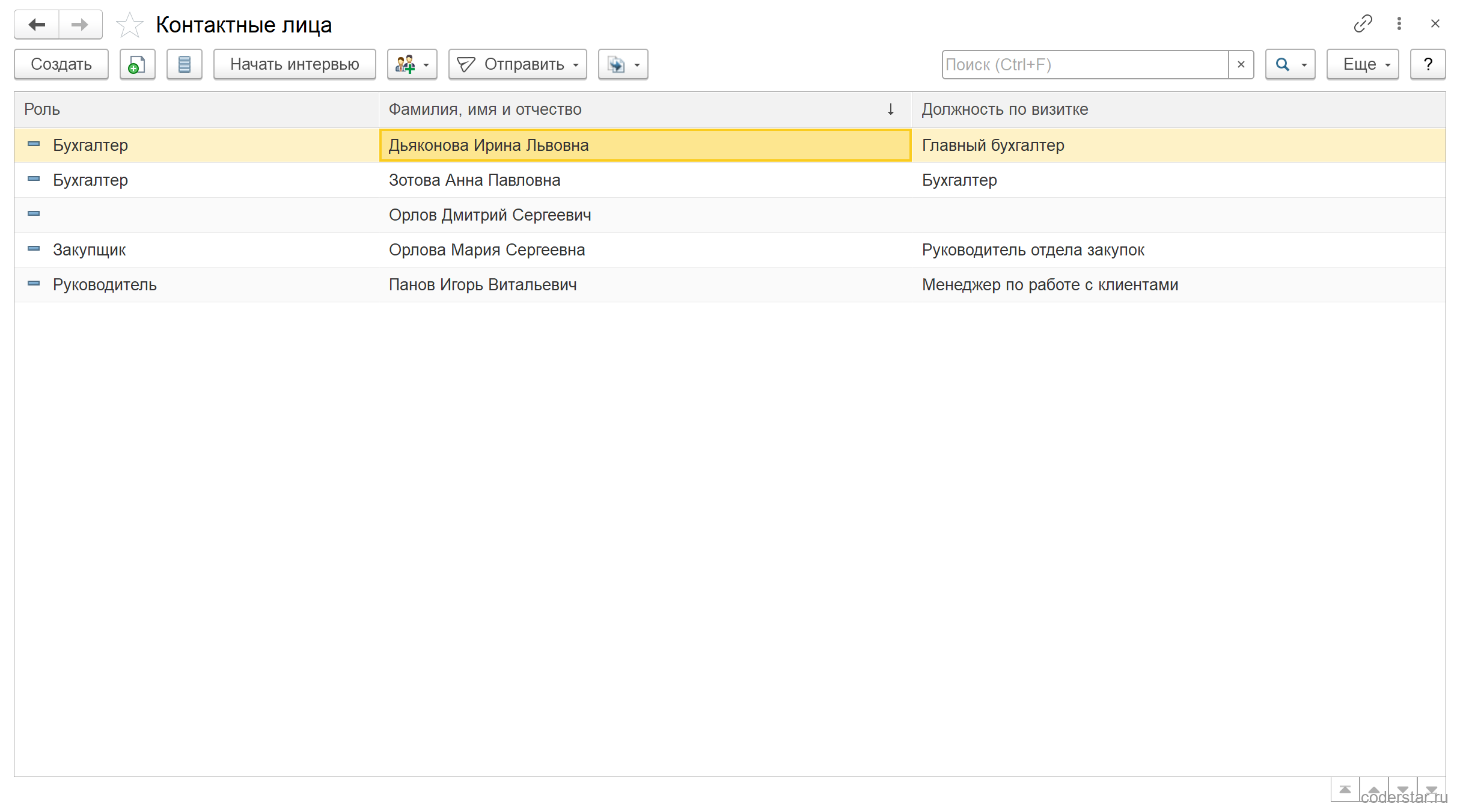
Роль выбирается прямо в помощнике, в поле «Роль» под данными контактного лица. Если ее пропустить, лицо создастся без роли — как «Орлов Дмитрий Сергеевич» на кадре выше. Отбор по ролям после этого такого человека не покажет, а роли обычно и нужны для того, чтобы рассылать документы бухгалтеру, а заказы — закупщику.
Повторите у себя
Порядок, при котором не придется переделывать:
- Убедитесь, что раздельный учет партнеров и контрагентов включен: «НСИ и администрирование» → «Настройка НСИ и разделов» → «CRM и маркетинг» → группа «Настройки CRM» → флажок «Независимо вести партнеров и контрагентов». На работающей базе это переключение уже дорого — оно раздваивает карточки клиентов.
- Откройте «Продажи» → «Клиенты» (или «Закупки» → «Поставщики») и нажмите «Создать» — откроется помощник.
- На первом шаге выберите «Компания» или «Частное лицо», введите публичное наименование и хотя бы один контакт — телефон или почту.
- Нужен контрагент — включите «Указать идентификационные данные партнера» и заполните ИНН, КПП и сокращенное юридическое наименование. Надпись справа должна смениться на «Будет создан партнер и контрагент».
- Нужен сотрудник со стороны клиента — включите «Указать данные контактного лица», заполните ФИО, контакт и обязательно роль.
- Нажмите «Далее» и разберите найденные совпадения: использовать найденного, подчинить ему нового или зарегистрировать нового.
- На шаге сведений отметьте тип отношений — «Клиент», «Поставщик» или оба, укажите основного менеджера и адреса.
- Банковский счет заполняйте, только если известен БИК. Классификатор банков пуст — вводите реквизиты банка вручную по ссылке под полем.
- Проверьте досье на последнем шаге и нажмите «Создать».
Проверка результата: в списке партнеров у новой строки должны появиться ссылки «Контрагенты (1)» и «Контактные лица (1)», а в карточке контрагента — заполненное поле «Партнер».
Грабли
⚠️ Что ломается на практике
- Партнера нельзя создать обычной формой карточки. Команда добавления в списке всегда открывает помощник, а копирование существующего партнера доступно только пользователю с ролью «Ввод информации по партнеру без контроля» — остальным выводится сообщение «Копирование партнеров запрещено», а кнопка «Скопировать» скрыта.
- Помощник требует контакт, хотя обязательность выключена. Проверено на практике: у всех четырнадцати видов контактной информации партнеров, контрагентов и контактных лиц признак «Обязательное заполнение» снят, но без телефона или почты первый шаг не пройти. Настройкой видов контактной информации это требование не отменяется.
- Контрагент появляется только вместе с флажком идентификационных данных. Пропустили флажок — получили партнера без юрлица: документы по нему не оформить, договор не заключить, и контрагента придется заводить отдельно, привязывая вручную.
- Поиск совпадений идет по подстроке наименования. Введенное «Электро» нашло и «ЭлектроМир», и «Гарант-Электро», причем у первого — три совпадения из-за телефона и двух его контрагентов. Это удобно против дублей, но заставляет читать список: «нашлось похожее» еще не значит «это тот же клиент».
- Групп в справочнике партнеров не бывает. Иерархия здесь — иерархия элементов: подчинить одного партнера другому можно (в том числе прямо на шаге найденных совпадений), а создать папку «Оптовые клиенты» нельзя. Для группировки служат сегменты и группы доступа партнеров.
- У контрагента нет кода. Привычный поиск «по коду» не работает — ищите по наименованию, ИНН или через карточку партнера. В списке контрагентов колонка «Код» отсутствует не потому, что скрыта настройкой.
- Банковский счет в помощнике упирается в классификатор банков. В чистой поставке он пуст (в нем ноль элементов), и шаг счета отвечает «Необходимо указать БИК банка». Пока классификатор не загружен, счет заводится только ручным вводом реквизитов банка.
- Наименование контрагента меняют записью в историю, а не затиранием поля. Рядом с КПП и юридическим наименованием стоят ссылки «установлен изначально» — за ними отдельные табличные части с датами. Затертое поле оставит документы прошлых периодов с новым названием.
- Роль контактного лица легко потерять. Помощник ее не подставляет: не выбрали в поле «Роль» — лицо создано без роли, и отборы по ролям его не увидят.
Клиенты и поставщики заведены — дальше по курсу соглашения и договоры, где партнеру задаются условия продаж, учетная политика организации и заказы клиентов. Если база переносится с редакции 10.3, пригодится разбор перехода на 11.5: клиентскую базу после переноса стоит проверить первой — связки «партнер — контрагент» и холдинги в старой редакции описывались иначе.
