Учетная политика организации
Карточка организации в УТ 11.5 — это не только реквизиты для печати. От нее зависят префикс номеров документов, валюта регламентированного учета, система налогообложения и метод, которым считается себестоимость проданных товаров. Самой учетной политики как отдельной формы с закладками в редакции 11.5 больше нет: ее заменили периодические регистры сведений, а в карточке остались ссылки «Изменить». Урок показывает, что заполняется в организации до начала работы, где задается метод оценки стоимости товаров и почему вариантов в нем на экране меньше, чем в документации. Все показанное снято с базы 1С:Управление торговлей 11.5.27.47 на платформе 8.5.1.1343 13 августа 2026 года.
Список организаций: сколько их на самом деле
Список открывается из раздела «НСИ и администрирование» → колонка «НСИ» → «Организации». В базе курса заведены две организации: ООО «Технолайн» на общей системе налогообложения и ИП Волков С. А. на упрощенной. В списке видно, что колонка «Юрлицо / ИП» различает их сразу, а колонка «Статус» показывает, действует организация или нет.
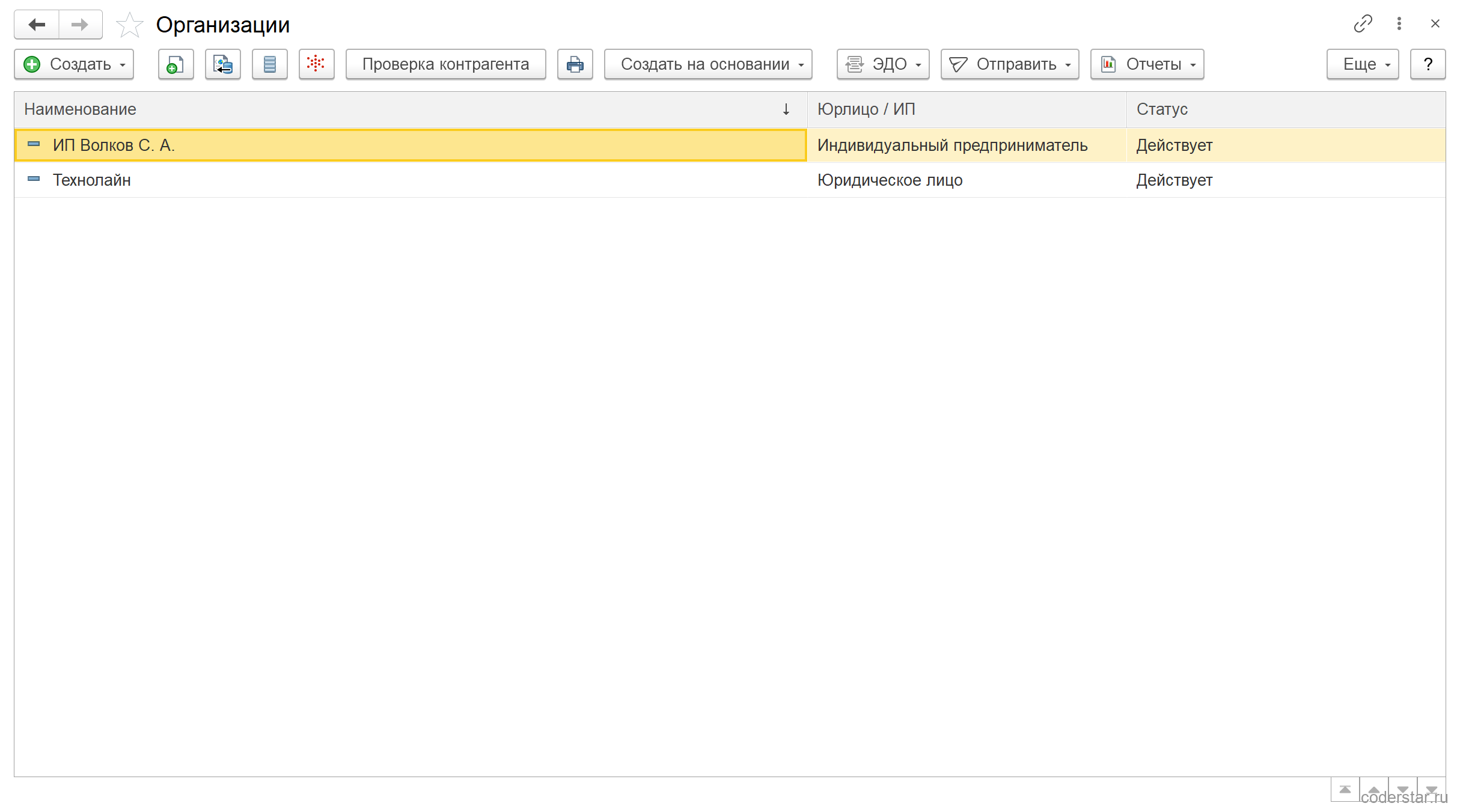
При этом в базе организаций три. Третья — предопределенная «Управленческая организация» с префиксом УУ: в справочнике она есть, а в списке ее нет. Такая организация участвует только в раздельных операциях закупки и продажи для управленческого и регламентированного учета; пока настройка «Использовать раздельные операции закупки и продажи для упр. и регл. учета» выключена, организация не участвует ни в одном документе.
ℹ️ Организацию нельзя просто удалить
Вместо удаления у организации ведется реквизит «Статус»: «Действует» и «Не действует». Организация со статусом «Не действует» перестает подставляться в новые документы, но остается во всех уже проведенных. Это и есть штатный способ закрыть юридическое лицо в базе — пометка на удаление ломает ссылки в истории.
Карточка организации: четыре закладки и вид
Карточка открывается двойным щелчком по строке списка. Закладок на экране четыре: «Общая информация», «Адреса, телефоны», «Учетная политика» и «Настройка печати». Над ними стоит панель навигации со ссылками «Лица с правом подписи», «Банковские счета организаций», «Кассы» — эти данные подчинены организации и хранятся отдельными справочниками.
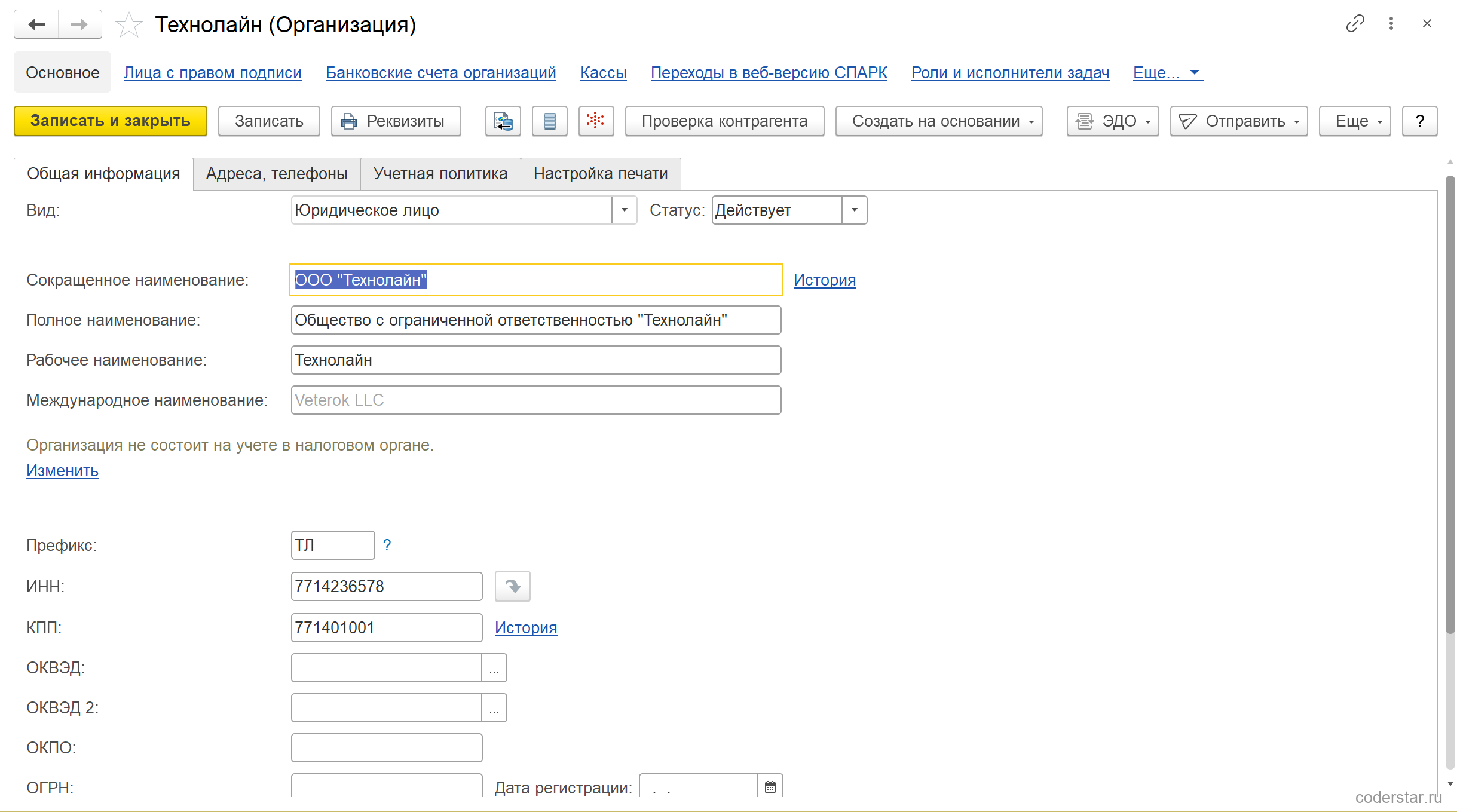
Первое поле карточки — «Вид», и от него зависит остальной состав формы. У юридического лица есть КПП и ОГРН, у индивидуального предпринимателя вместо них ОГРНИП, а сразу под видом появляется поле «Физическое лицо».
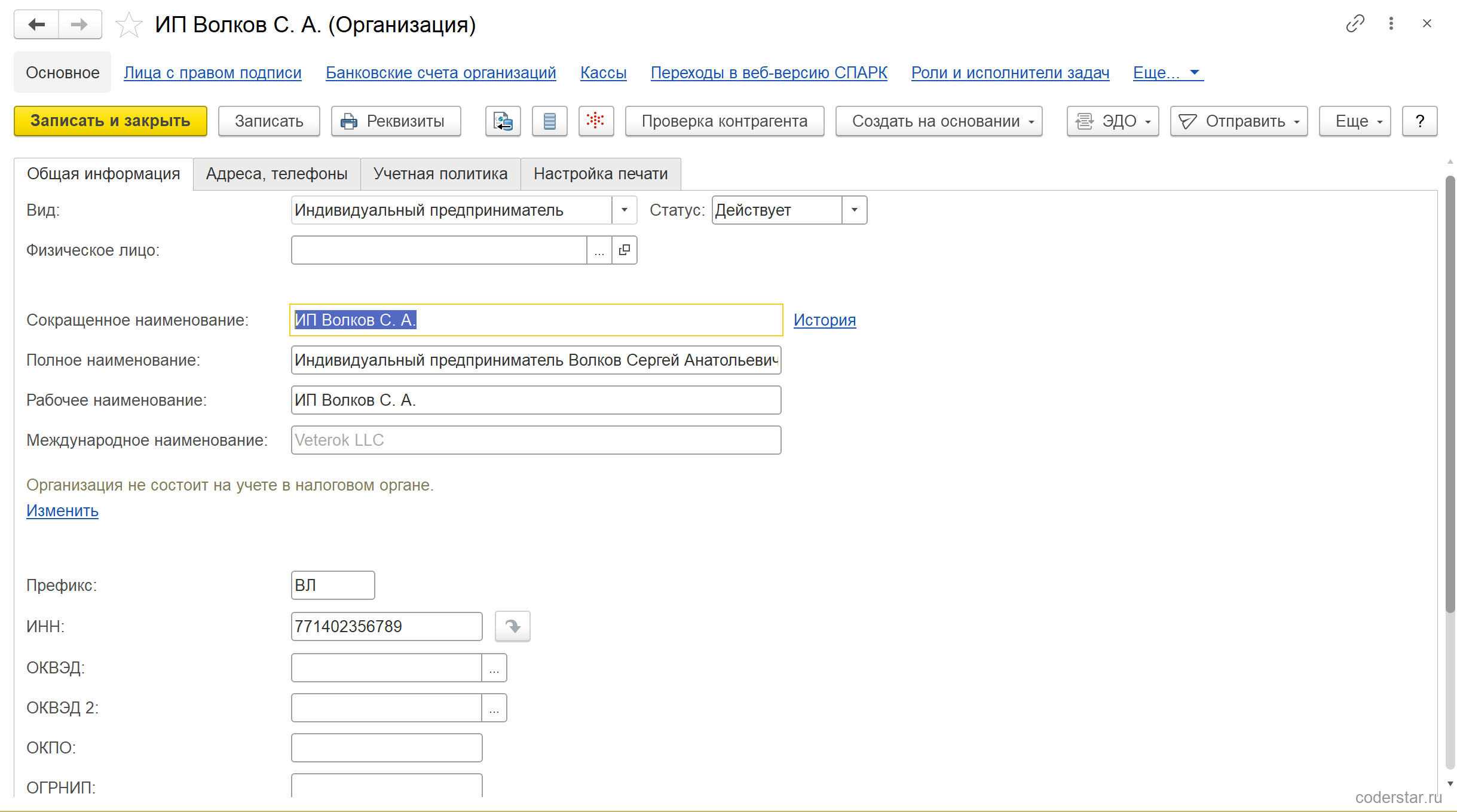
Наименований в карточке три, и путать их не стоит:
- Сокращенное — «ООО "Технолайн"», подставляется в печатные формы документов;
- Полное — «Общество с ограниченной ответственностью "Технолайн"», идет в договоры и официальные бланки;
- Рабочее — «Технолайн», выводится в списках, отборах и отчетах, где длинное название мешает.
Рядом с сокращенным наименованием и с КПП стоит ссылка «История». Оба реквизита ведутся с периодами: если компания сменила название или встала на учет в другой инспекции, старое значение остается действующим для документов прошлых периодов, а новое начинает действовать с указанной даты. Строка «Организация не состоит на учете в налоговом органе» со ссылкой «Изменить» — это тоже отдельная запись с периодом, а не поля карточки.
ℹ️ Префикс — это защита от повторяющихся номеров
Префикс из двух символов встает в начало номера каждого документа организации: у «Технолайна» это ТЛ, у ИП Волкова — ВЛ, у управленческой организации — УУ. При нескольких организациях в одной базе без префикса номера пойдут вперемешку, и «Счет № 5» перестанет однозначно указывать на документ. Задается префикс один раз, до ввода документов: у выписанных документов номера не пересчитываются.
Учетная политика: три блока вместо прежней формы
Закладка «Учетная политика» в 11.5 не содержит ни одного поля ввода. Вместо них — блоки с текущим состоянием настройки и ссылкой «Изменить» под каждым.
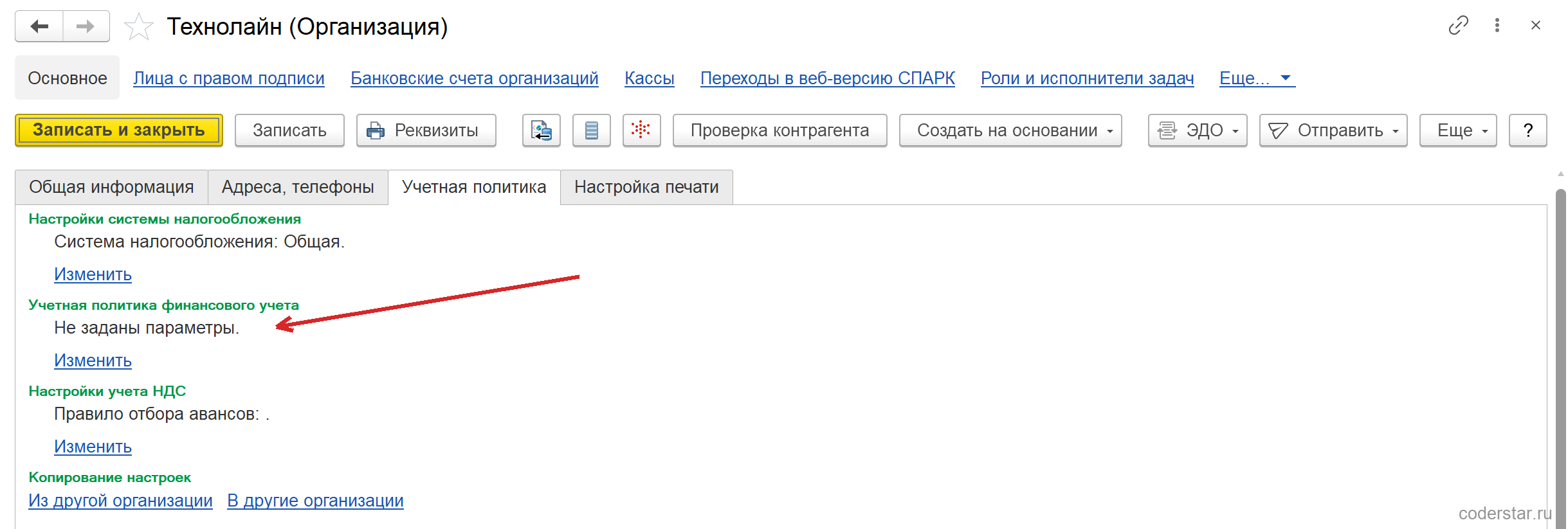
Блоков три, и за каждым стоит свой периодический регистр сведений:
| Блок закладки | Что задает | Периодичность |
|---|---|---|
| Настройки системы налогообложения | общая или упрощенная система, признаки ЕНВД, ПСН и АУСН, дата и номер уведомления о переходе на УСН | месяц |
| Учетная политика финансового учета | метод оценки стоимости товаров, детализация затрат, дисконтирование задолженности | месяц |
| Настройки учета НДС | правило отбора авансов, параметры раздельного учета | месяц |
Внизу закладки — «Копирование настроек»: «Из другой организации» и «В другие организации». По этим ссылкам открывается помощник переноса настроек, и при десятке юридических лиц он экономит больше времени, чем кажется: заполняется одна карточка, остальным ее параметры копируются отмеченными галочками.
⚠️ Учетная политика не заводится сама
В базе курса были заполнены НСИ, настройки разделов и система налогообложения, а записей учетной политики финансового учета — ноль, и на закладке честно стояло «Не заданы параметры». Программа при этом не мешает вводить документы: она возьмет значения по умолчанию, а расхождение вскроется на расчете себестоимости в конце месяца. Заводить учетную политику нужно до первых поступлений, а не после.
Система налогообложения: что видно у ОСНО и у УСН
Ссылка «Изменить» в первом блоке открывает форму записи регистра. Наверху — период, с которого действует настройка, и ссылка «История изменений» со счетчиком записей.
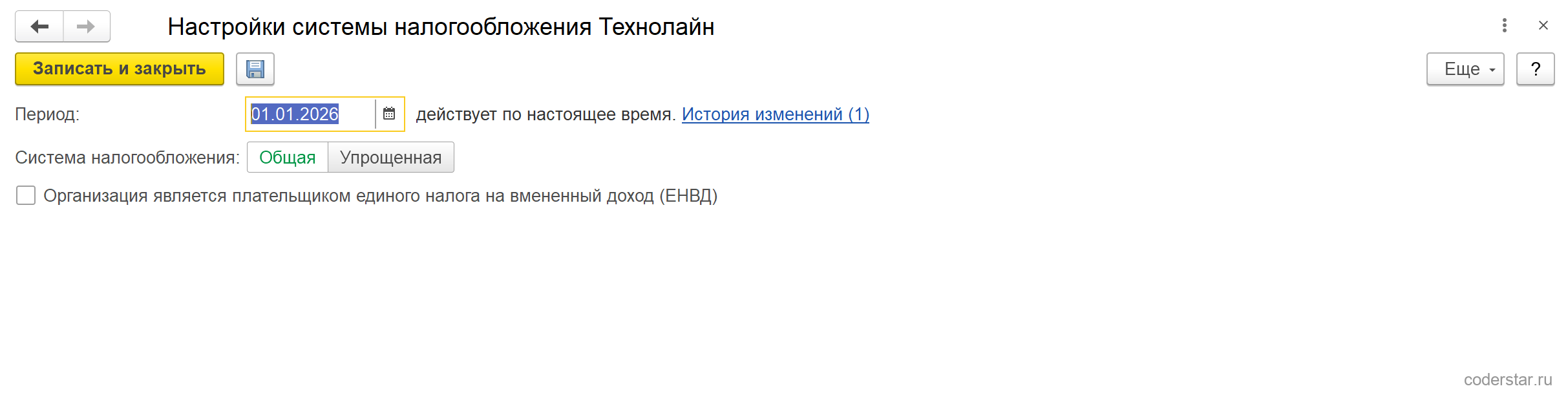
У организации на упрощенной системе состав формы другой: добавляются флажки патентной системы и АУСН, поле «Дата перехода на УСН» и реквизиты уведомления о переходе.
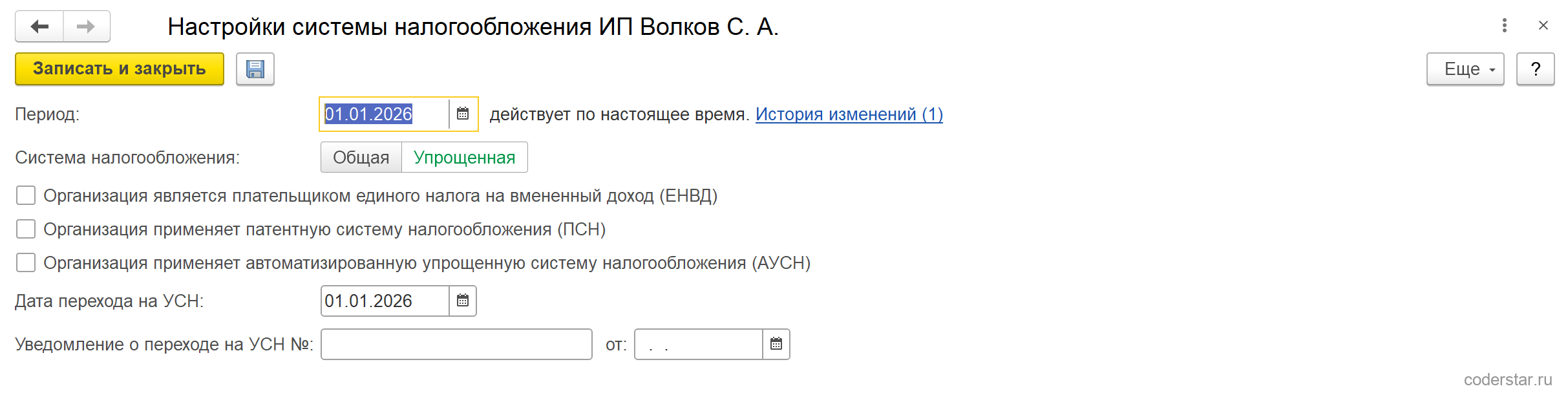
Систем налогообложения на выбор в УТ ровно две — общая и упрощенная. Патент и АУСН отмечаются признаками у организации, но расчетов и деклараций по ним в УТ нет: это отметка для учета, а не режим расчета налогов.
Метод оценки стоимости товаров: вариантов меньше, чем в справочнике
Второй блок закладки открывает форму «Учетная политика финансового учета». Она устроена так же: период, две закладки — «Себестоимость» и «Расчеты», и переключатель метода оценки.
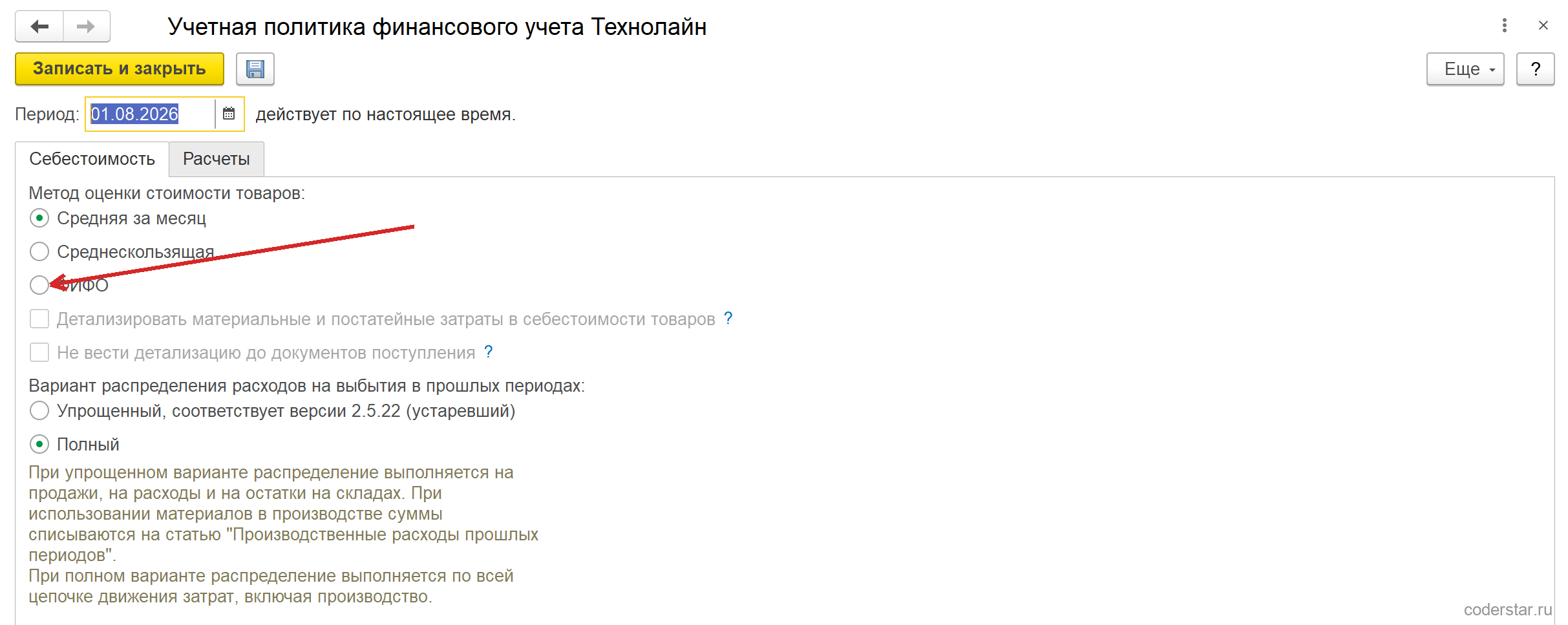
В справочнике методов четыре — «Средняя за месяц», «ФИФО (взвешенная оценка)», «ФИФО (скользящая оценка)» и «Среднескользящая». На экране их три, и подписаны они иначе. Состав переключателя собирается при открытии формы: при включенном партионном учете версии 2.2 вариант «ФИФО (взвешенная оценка)» из переключателя убирается как устаревший, а «ФИФО (скользящая оценка)» показывается просто как «ФИФО». Именно это значение и записывается в регистр — это видно по записи регистра.
Что означают оставшиеся варианты:
- Средняя за месяц — партии не отслеживаются, стоимость списания одна на месяц: общая сумма остатка делится на количество;
- Среднескользящая — средняя пересчитывается после каждого поступления, стоимость списания меняется в течение месяца;
- ФИФО — полноценный партионный учет: списывается стоимость самых ранних партий, остаток на конец месяца оценивается по последним поступлениям.
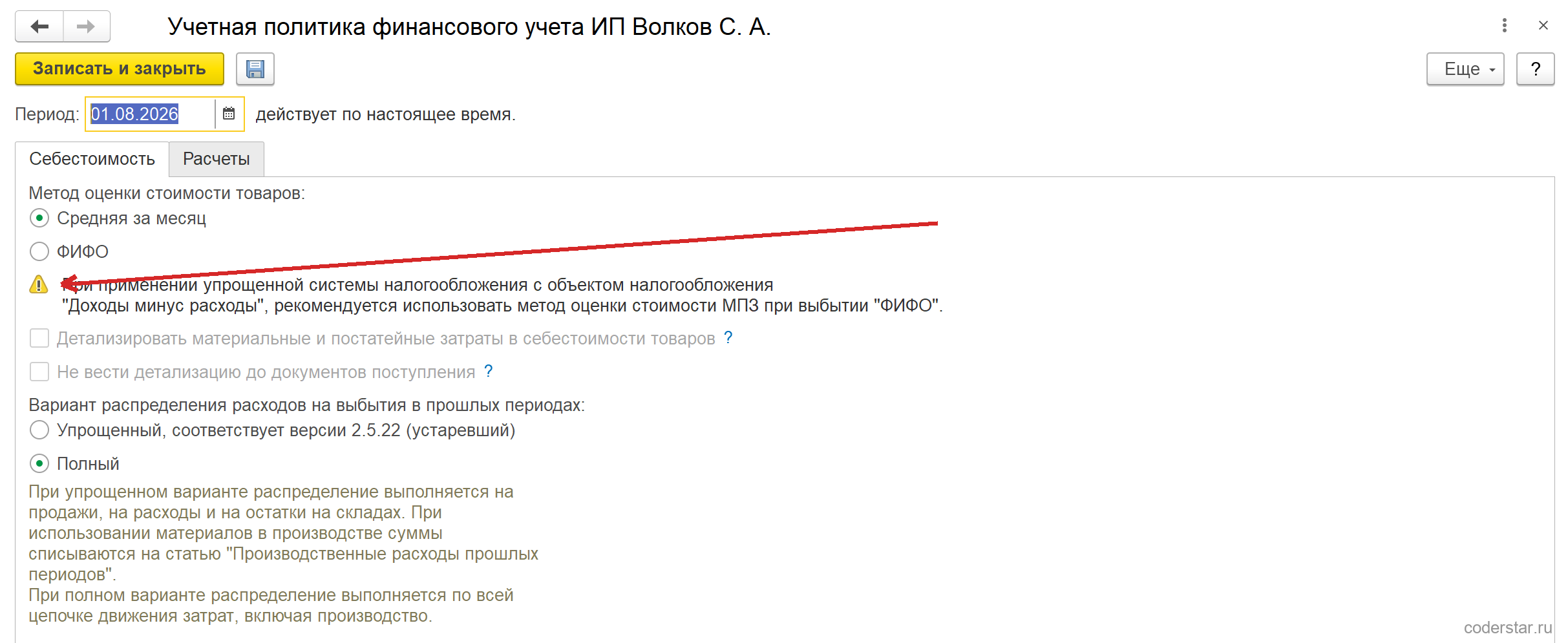
У организации на упрощенной системе набор снова другой: «Среднескользящая» из переключателя пропадает, а под вариантами появляется подсказка о том, какой метод рекомендован при объекте налогообложения «доходы минус расходы».
Выбор метода меняет и остальную форму. Пока стоит «Средняя за месяц», флажки детализации затрат недоступны. Стоит выбрать ФИФО и записать — флажки открываются, появляется группа «Вариант отражения резервов под обесценение запасов при списании запасов на расходы», а рядом с периодом возникает ссылка «История изменений (1)».
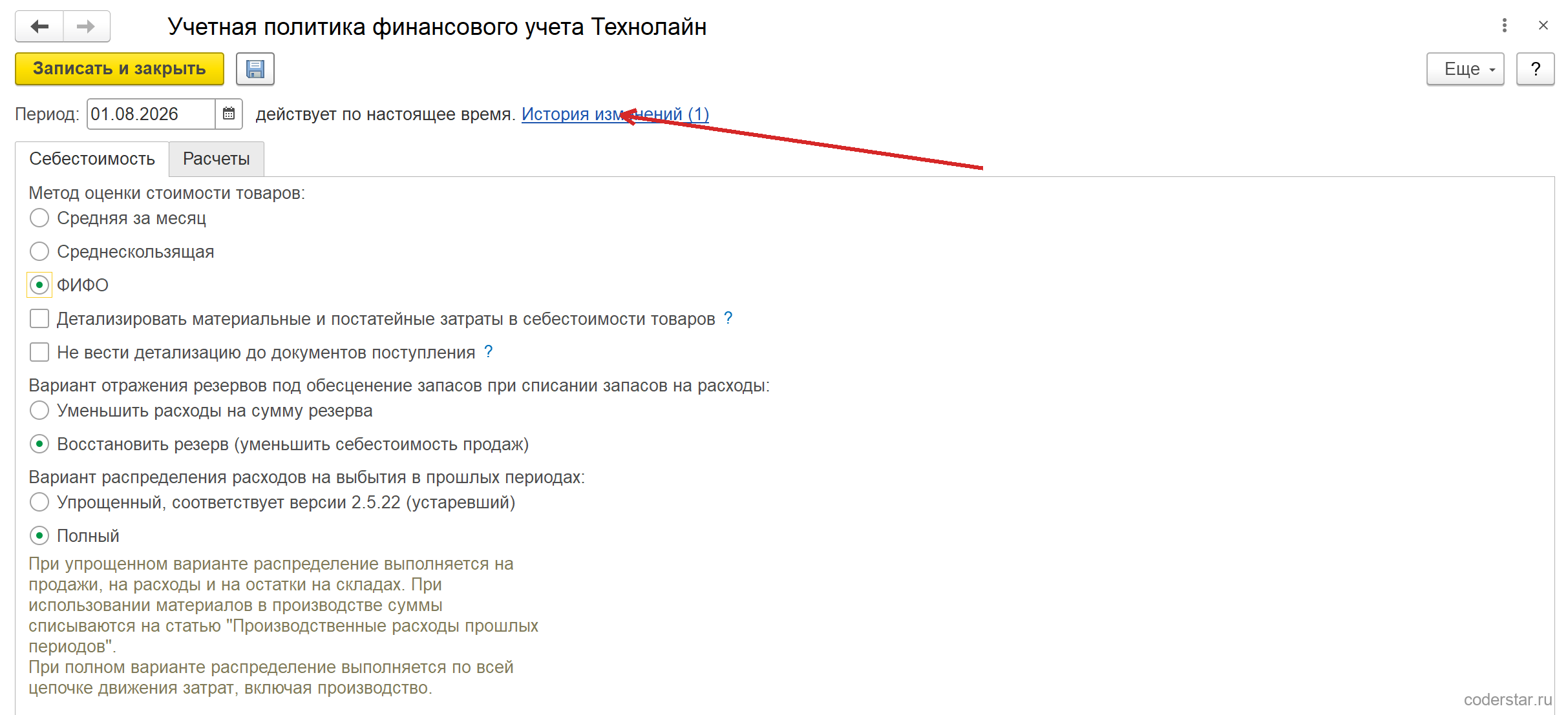
⚠️ Период новой записи — текущий месяц, а не начало года
Новая запись открывается с периодом первого числа текущего месяца — в нашем примере в поле стояло 1 августа, хотя данные курса начинаются с января. Записав политику как есть, вы получите период, с которого метод действует, — а январь-июль останутся без учетной политики. Если метод должен действовать с начала года, период меняется до записи; менять его задним числом на базе с движениями нельзя — себестоимость закрытых месяцев пересчитается.
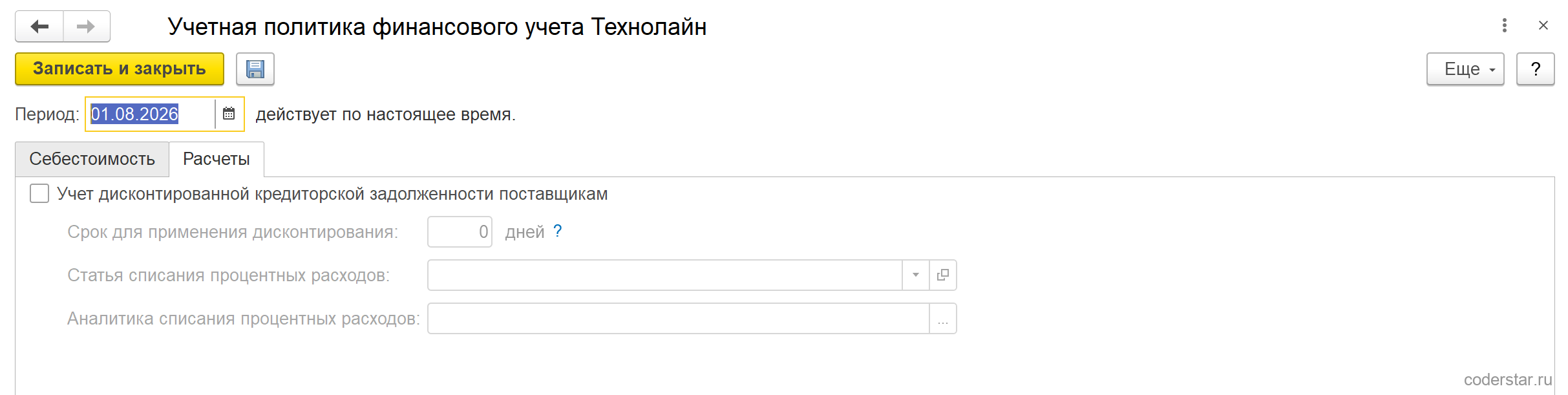
Вторая закладка формы, «Расчеты», в редакции УТ содержит одну настройку — учет дисконтированной кредиторской задолженности поставщикам и параметры списания процентных расходов. Она нужна тем, кто применяет ФСБУ 25/2018 и оценивает долгосрочные долги по приведенной стоимости.
Банковский счет организации
Расчетный счет открывается ссылкой «Банковские счета организаций» в панели навигации карточки. В форме счета задаются наименование, номер счета, банк и валюта; ниже — четыре закладки с настройками платежных поручений, обмена с банком и учетной информации.
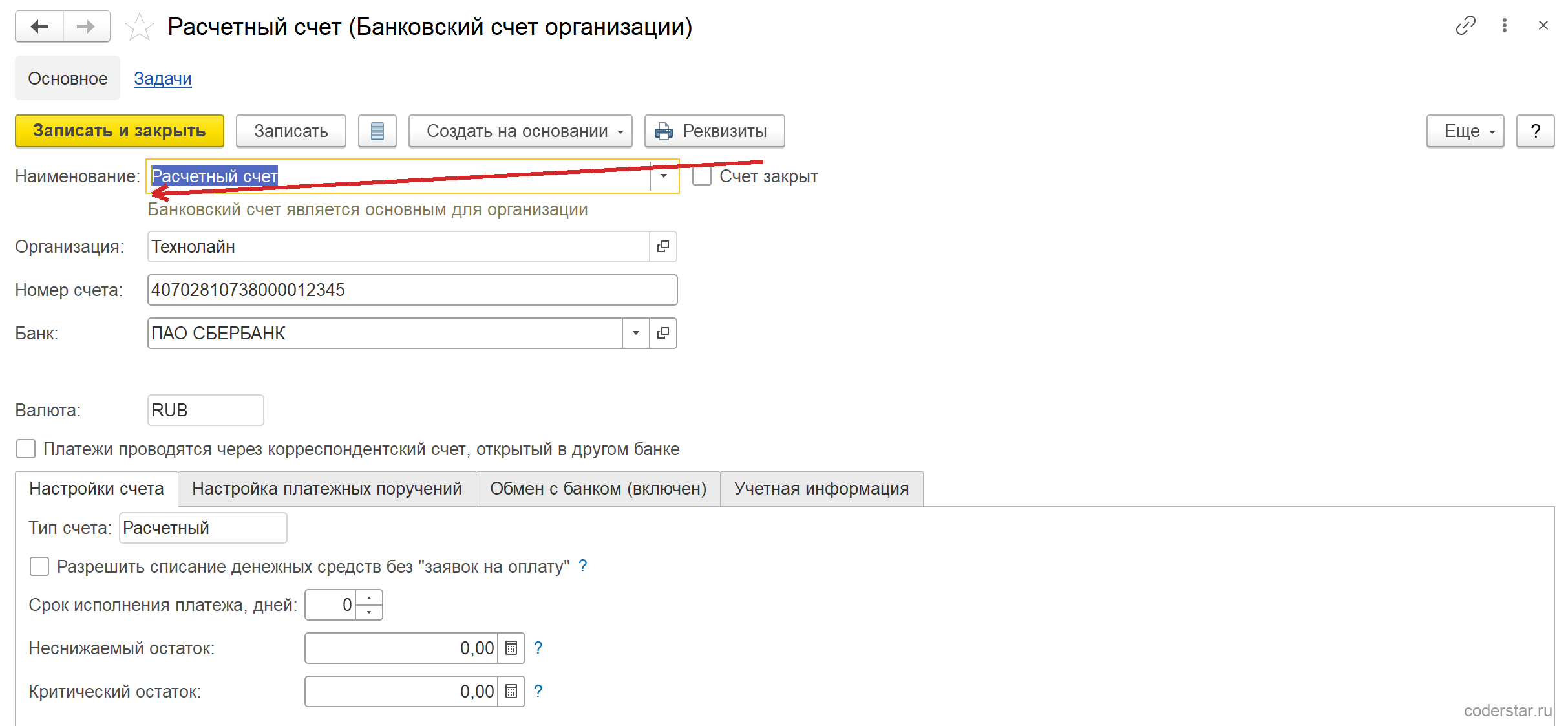
Первый счет организации автоматически становится основным — об этом говорит подпись под наименованием. Основной счет подставляется в платежные документы и в печатные формы счетов на оплату, поэтому при нескольких счетах важно, какой из них получил этот признак.
⚠️ В чистой базе банк брать неоткуда
Классификатор банков в новой базе пуст: в базе курса он содержал ноль элементов, и заполнить поле «Банк» было нечем. Штатный путь — загрузка классификатора из интернет-поддержки пользователей; без подключения банк заводится вручную, и БИК у него хранится в коде элемента, а не в отдельном реквизите. Пока банка нет, номер счета ввести можно, а записать корректный счет — нет.
Лица с правом подписи и печатные формы
Ссылка «Лица с правом подписи» в панели навигации открывает список записей, подчиненных организации. Каждая запись — это связка «тип ответственного лица + физическое лицо + период действия»: руководитель, главный бухгалтер, кассир и другие роли из фиксированного списка.
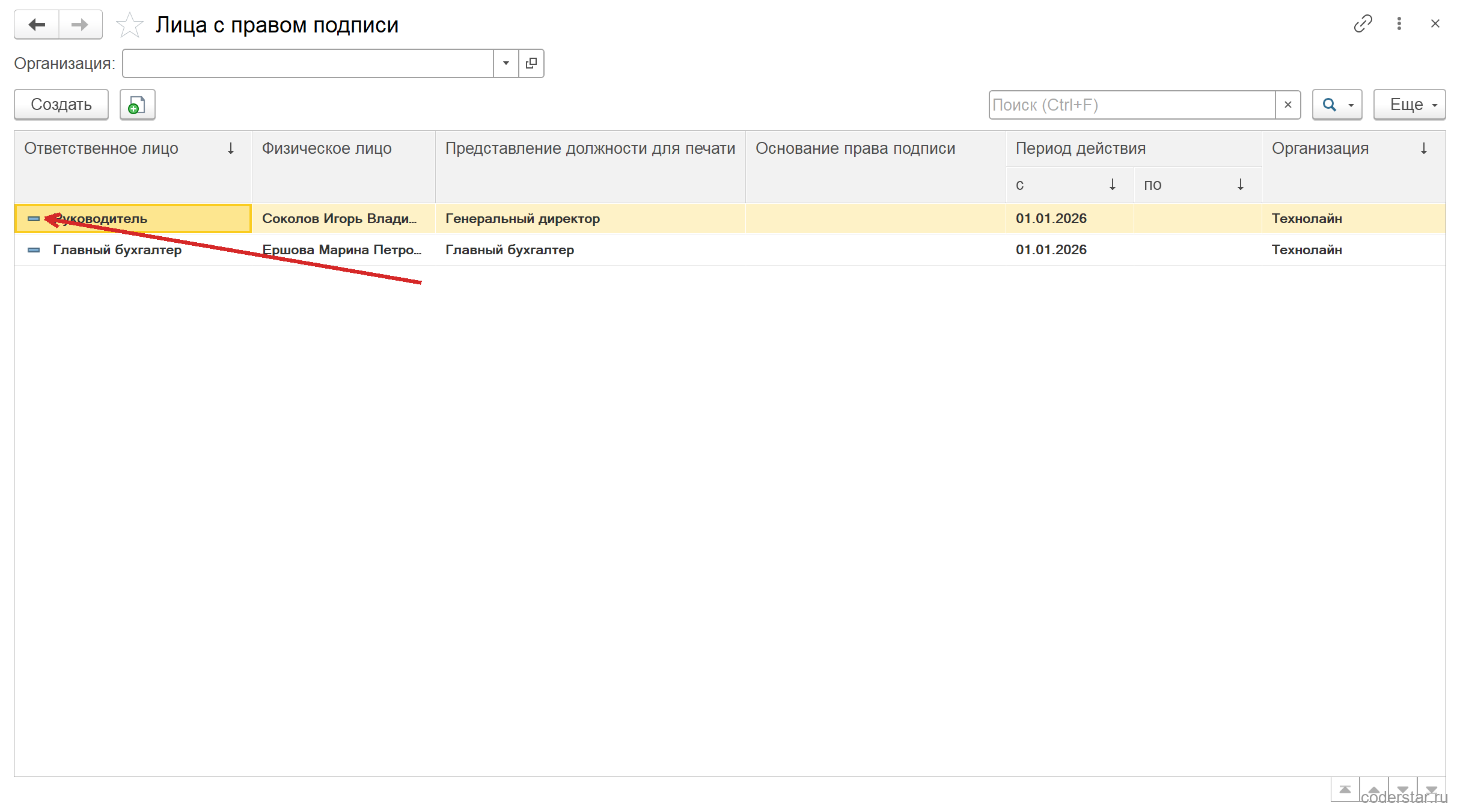
Колонка «Представление должности для печати» — это именно строка, которая попадет в печатную форму под подписью. Она не связана с должностью в кадровых данных: «Руководитель» — тип записи для учета, «Генеральный директор» — текст для документа.
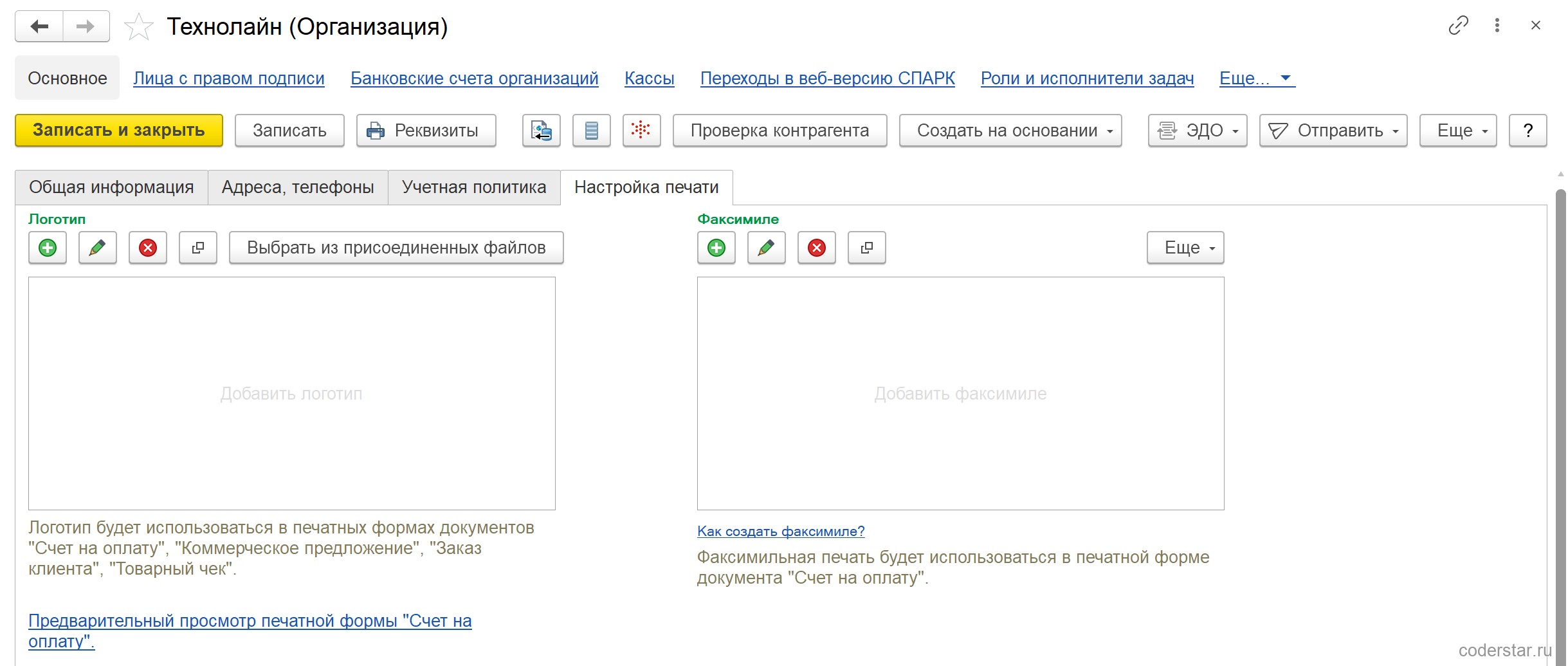
Последняя закладка карточки, «Настройка печати», хранит логотип и факсимильную печать. Логотип выводится в счетах на оплату, коммерческих предложениях, заказах клиента и товарных чеках, факсимиле — только в счете на оплату. Рядом есть ссылка предварительного просмотра, чтобы не выяснять результат на реальном документе.
Повторите у себя
Порядок, при котором ничего не придется переделывать:
- Откройте «НСИ и администрирование» → «Организации» и создайте организацию либо откройте существующую.
- Выберите «Вид»: от него зависит состав полей — у предпринимателя появится «Физическое лицо» и ОГРНИП, у юридического лица КПП и ОГРН.
- Заполните три наименования: сокращенное и полное идут в печать, рабочее — в списки и отборы.
- Задайте префикс из двух символов до ввода документов и проверьте валюту регламентированного учета.
- Внесите ИНН, КПП и коды статистики; регистрацию в налоговом органе заведите ссылкой «Изменить» — это отдельная запись с периодом.
- Перейдите на закладку «Учетная политика» и откройте «Настройки системы налогообложения»: выберите общую или упрощенную систему, при УСН укажите дату перехода и реквизиты уведомления.
- Там же откройте «Учетная политика финансового учета»: проверьте период, выберите метод оценки стоимости товаров и запишите.
- Если организаций несколько, скопируйте настройки ссылкой «В другие организации»: в открывшемся помощнике отмечаются параметры и организации-приемники.
- Заведите банковский счет: панель навигации → «Банковские счета организаций» → «Создать». Укажите номер, банк и валюту; первый счет станет основным.
- Заполните «Лица с правом подписи»: руководитель и главный бухгалтер с должностями для печати и датой начала действия.
- На закладке «Настройка печати» загрузите логотип и факсимиле и проверьте результат предварительным просмотром счета на оплату.
Проверка результата: на закладке «Учетная политика» вместо «Не заданы параметры» стоит выбранный метод оценки, рядом с периодом появилась ссылка «История изменений», а в счете на оплату печатаются наименование организации, ее расчетный счет и подписи ответственных лиц.
Грабли
⚠️ Что ломается на практике
- Учетной политики как единой формы в 11.5 нет. Прежний справочник учетных политик остался в конфигурации только под именем «Удалить…»; настройки разъехались по периодическим регистрам, и на закладке организации от них остались ссылки «Изменить». Инструкции, где описан выбор системы налогообложения «на первой закладке учетной политики», написаны для редакций до 11.5.
- Период новой записи — текущий месяц. Новая запись открывается первым числом месяца, в котором вы ее завели: 13 августа 2026 года в поле стояло 01.08.2026. Метод оценки, записанный без правки периода, не действует для более ранних месяцев.
- Учетная политика финансового учета не создается автоматически. В базе курса были заполнены организации, налогообложение и вся НСИ, а записей регистра — ноль. Ошибок при этом не выводится: расхождение вскрывается только на расчете себестоимости.
- Методов оценки на экране не четыре и не три. Состав переключателя собирается кодом формы: при партионном учете версии 2.2 «ФИФО (взвешенная оценка)» скрывается как устаревший, а «ФИФО (скользящая оценка)» подписывается просто «ФИФО». Если партионный учет выключен, из списка пропадает и скользящая оценка.
- У организации на УСН список методов короче. «Среднескользящая» из переключателя убирается, а под вариантами выводится подсказка о том, что при объекте «доходы минус расходы» рекомендован ФИФО. То есть одинаковую учетную политику двум организациям с разными системами налогообложения задать не получится.
- «Среднескользящая» включается только с чистого месяца. При записи проверяются движения регистра «Себестоимость товаров» за этот период и позже: если движения есть, метод не записывается, а на экран выводится сообщение. На работающей базе такой метод вводится только с будущего периода.
- Смена метода оценки ставит задание на пересчет себестоимости. Форма при записи сравнивает новые значения с действующими и на изменение метода, месяца начала финансового года или детализации затрат создает задание к расчету себестоимости за этот период. В базе курса записей задания не появилось — движений себестоимости в ней еще нет; на базе с историей продаж это не мгновенная настройка, а перерасчет уже закрытых месяцев.
- Состав закладок и полей зависит от редакции, а не от справочника. В форме организации семь страниц, на экране четыре: «Регистрационные данные», «Зарплата и кадры» и «Дополнительно» в УТ не выводятся. То же с учетной политикой: страниц «Внеоборотные активы» и «Прочее» в редакции УТ на экране нет.
- Классификатор банков в новой базе пуст. Ноль элементов — и поле «Банк» в счете заполнить нечем, пока классификатор не загружен из интернет-поддержки или банк не заведен вручную. БИК банка хранится в коде элемента классификатора.
- Ответственное лицо — не пользователь и не сотрудник. Это запись, подчиненная организации, со ссылкой на физическое лицо и периодом действия. Периоды у записей одного типа пересекаться не могут: вторую запись руководителя с тем же периодом записать нельзя.
- «Управленческую организацию» вы не увидите в списке. Она есть в базе всегда, но выводится, только когда включены раздельные операции закупки и продажи для управленческого и регламентированного учета. Искать ее через список бесполезно.
Организация настроена — дальше по курсу характеристики номенклатуры и ввод начальных остатков, где организация становится обязательным реквизитом документов. Настройки, от которых зависит состав этой карточки, разбирались в уроках об общих настройках и о казначействе и финансовом результате; условия работы с клиентами — в уроке о соглашениях и договорах.
