Общие настройки УТ 11
Перед первым документом в «1С:Управление торговлей» 11.5 заполняют настройки программы: график работы предприятия, учет по нескольким организациям, подразделения, валюты и курсы. Урок показывает, где эти настройки лежат в редакции 11.5, что означает каждый флажок и какие из них важно выставить до начала учета, а не после. Все, что описано ниже, снято с базы 1С:Управление торговлей 11.5.27.47 на платформе 8.5.1.1343.
Где в УТ 11.5 находятся настройки программы
Настройки собраны в разделе «НСИ и администрирование». Раздел большой, и в нем нужно различать разные вещи: настройки разделов учета, настройки самой программы и личные настройки пользователя.
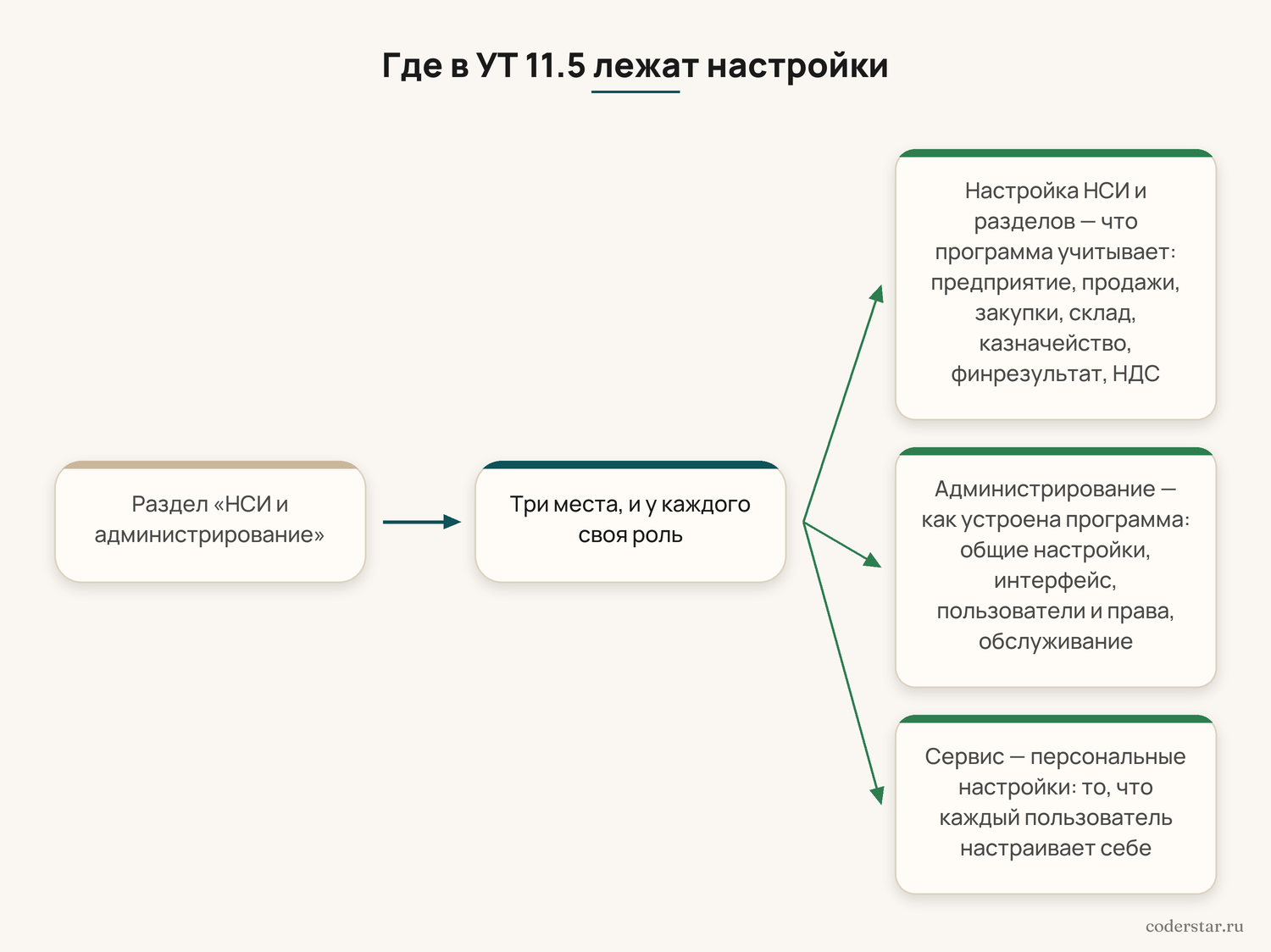
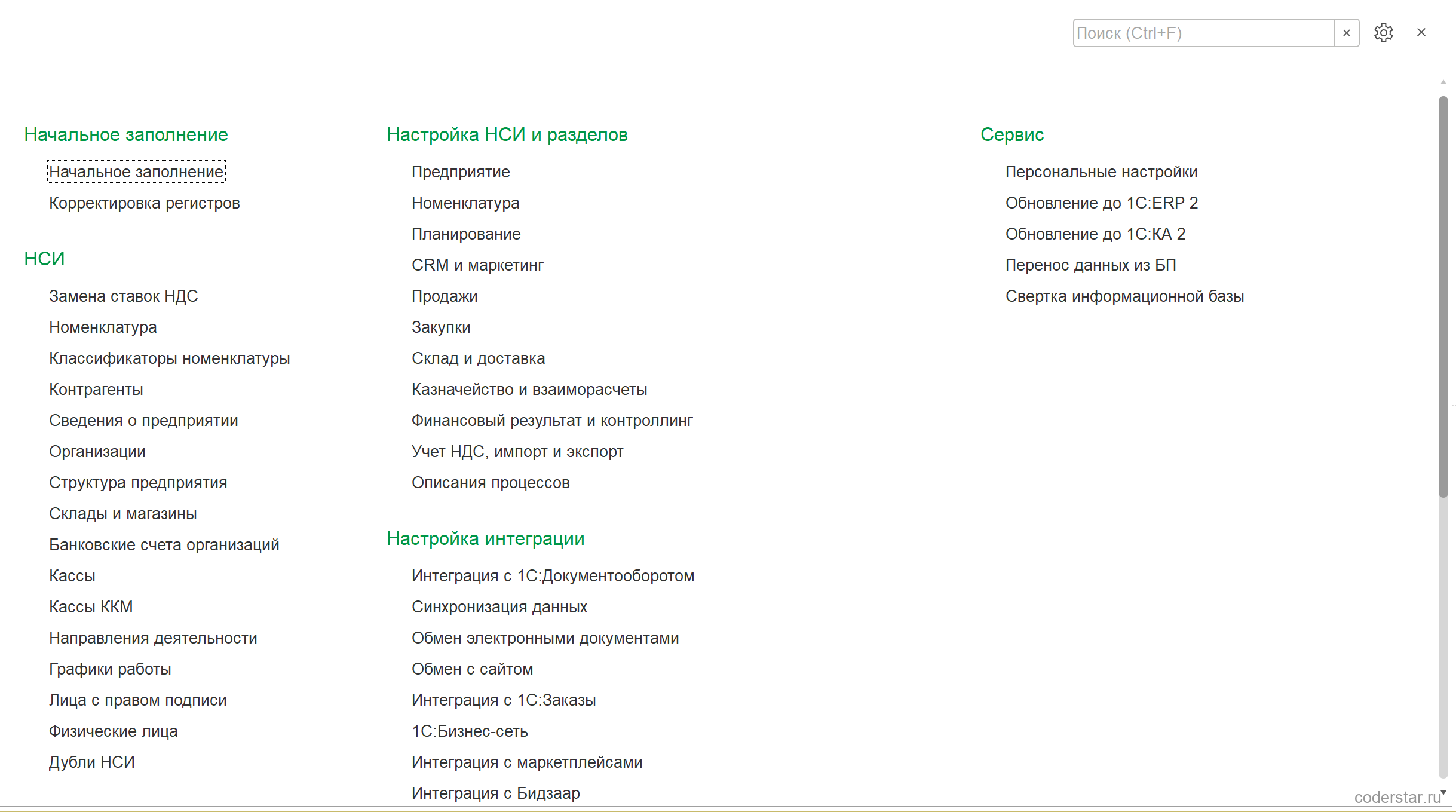
Колонка «Настройка НСИ и разделов» — это настройки учета, разложенные по контурам: предприятие, номенклатура, продажи, закупки, склад и доставка, казначейство, финансовый результат, учет НДС. Каждый пункт открывает свою форму с флажками, и именно они включают и выключают возможности программы.
Колонка «Администрирование» находится ниже, на той же странице раздела — до нее нужно прокрутить.
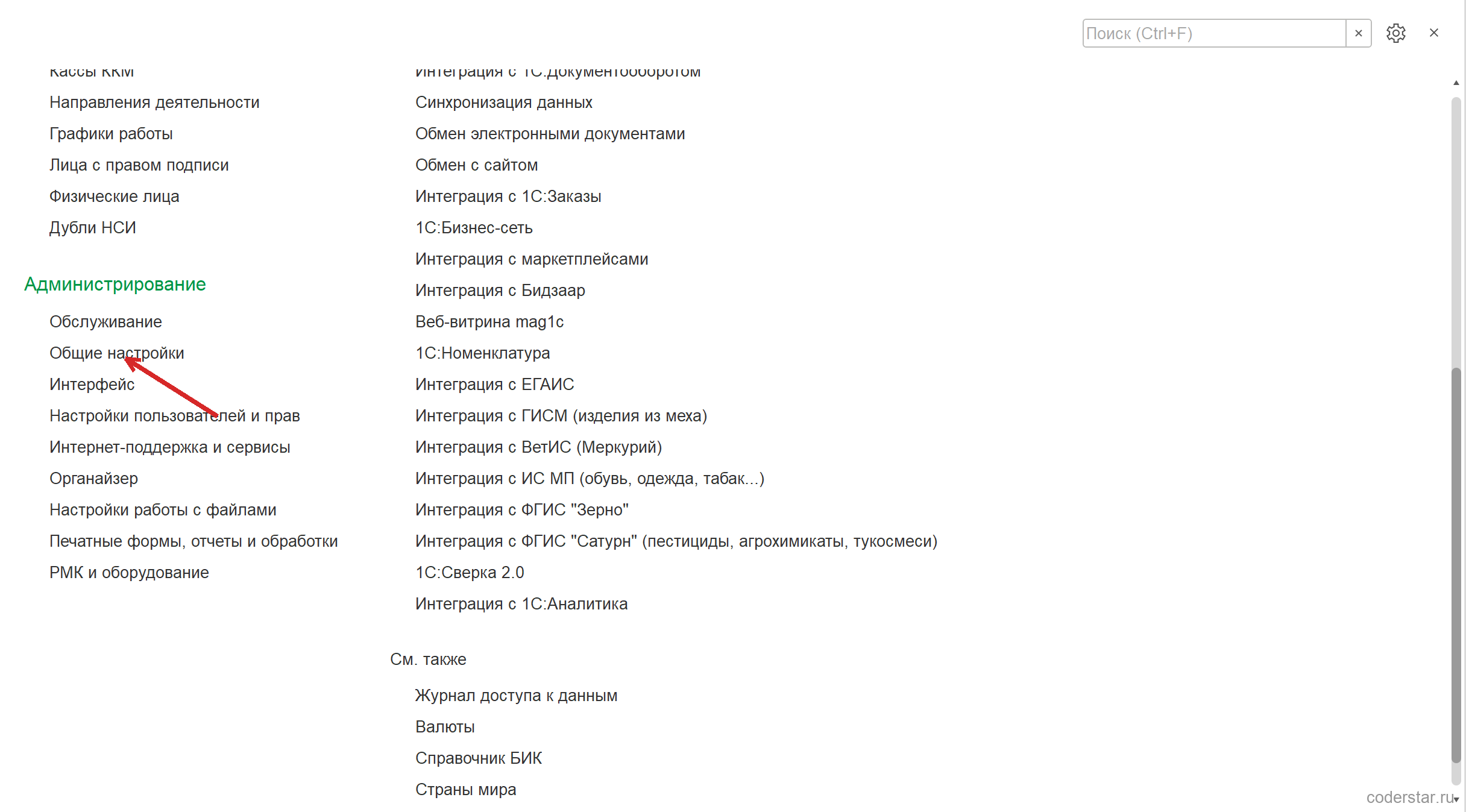
Здесь настраивается программа как приложение:
- «Общие настройки» — заголовок приложения, часовой пояс, дополнительные свойства;
- «Интерфейс» — вид интерфейса и уровень функциональности;
- «Настройки пользователей и прав» — пользователи, профили доступа, права;
- «Интернет-поддержка и сервисы» — подключение к сервисам 1С;
- «Обслуживание», «Органайзер», «Настройки работы с файлами», «Печатные формы, отчеты и обработки», «РМК и оборудование».
Внизу той же колонки блок «См. также» ведет в справочники, к которым часто обращаются из настроек: журнал доступа к данным, валюты, справочник БИК, страны мира.
Разница простая: «Настройка НСИ и разделов» отвечает на вопрос «что учитывается в базе», «Администрирование» — «как программа устроена и кто в ней работает».
| Что настраиваем | Где это лежит в 11.5 |
|---|---|
| Заголовок приложения, часовой пояс, дополнительные свойства, электронная подпись | Администрирование → Общие настройки |
| Вид интерфейса и уровень функциональности (ПРОФ или упрощенная) | Администрирование → Интерфейс |
| График работы, несколько организаций, подразделения, валюты | Настройка НСИ и разделов → Предприятие |
| Контроль остатков товаров организаций | Настройка НСИ и разделов → Финансовый результат и контроллинг → Учет товаров |
| Классификация задолженности | Настройка НСИ и разделов → Казначейство и взаиморасчеты |
| Пользователи, права, профили доступа | Администрирование → Настройки пользователей и прав |
У тех, кто работал в УТ 11.2, часть настроек искать придется не там: контроль остатков и классификация задолженности раньше стояли рядом с параметрами предприятия, а в 11.5 у них другие адреса — они разбираются в уроках про склад и про казначейство.
Общие настройки: заголовок приложения, часовой пояс и свойства
Форма «Общие настройки» открывается из колонки «Администрирование». Она короткая: одно поле и восемь групп, свернутых по умолчанию.
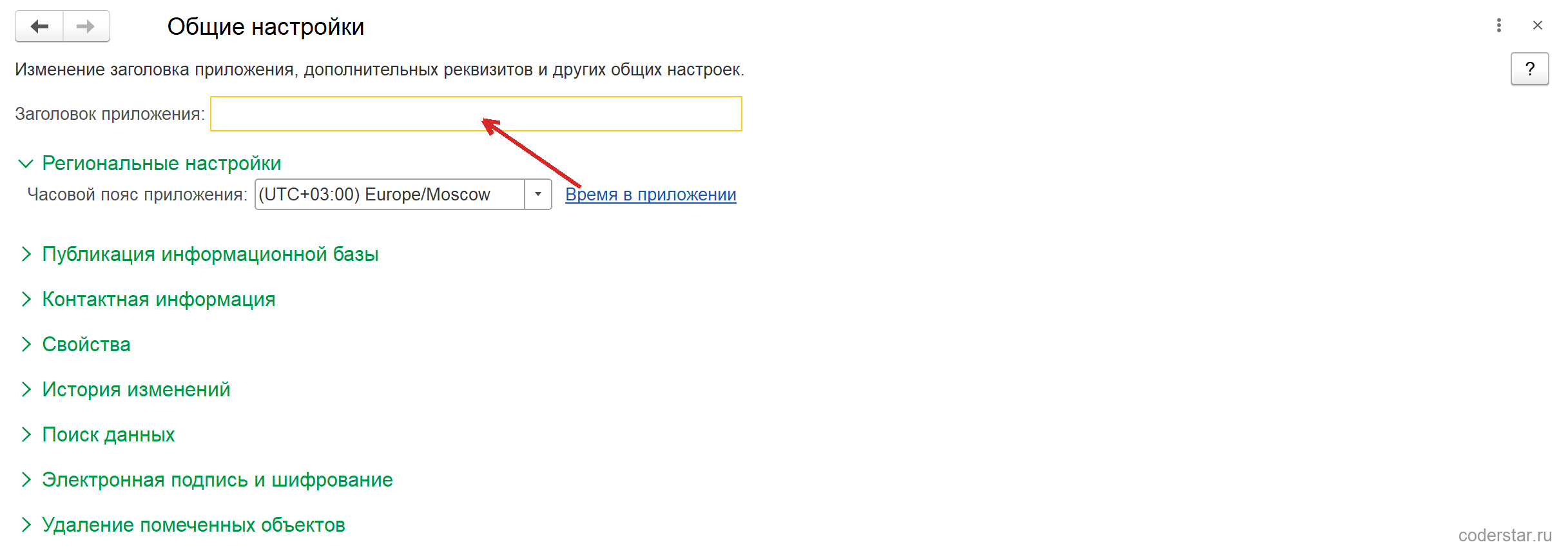
Заголовок приложения — произвольный текст, который выводится в шапке окна рядом с названием конфигурации. В пустой базе поле пустое, и окно подписано просто «Управление торговлей, редакция 11». Как только рядом с рабочей базой появляются копия для обучения, тестовая база и база обмена, единственный быстрый способ не перепутать окна — разные заголовки.
Часовой пояс приложения в группе «Региональные настройки» задает время, по которому проставляются даты и время в документах. Пока пояс не выбран, база работает по времени сервера — на нашей базе поле показывает (UTC+03:00) Europe/Moscow, хотя явно пояс никто не задавал. Для одной организации в одном городе это незаметно, а для филиалов в разных часовых поясах — уже нет.
Остальные группы формы:
- «Публикация информационной базы» — адрес, по которому база опубликована на веб-сервере;
- «Контактная информация» — виды контактов, которые можно хранить у партнеров, контрагентов и физических лиц;
- «Свойства» — дополнительные реквизиты и сведения: собственные поля для справочников и документов, которые добавляются без изменения конфигурации;
- «История изменений» — версионирование объектов: кто и когда правил документ;
- «Поиск данных» — полнотекстовый поиск по базе;
- «Электронная подпись и шифрование» — нужна при обмене электронными документами с контрагентами и при работе с банком;
- «Удаление помеченных объектов» — регламент очистки базы от помеченных на удаление.
ℹ️ Регистрационного номера программы в 11.5 в интерфейсе нет
В прежних редакциях в общих настройках заполняли регистрационный номер и организацию, на которую зарегистрирована программа. В 11.5 эти данные в интерфейсе не запрашиваются: соответствующих полей нет ни на одной форме настроек. Если вы искали их по инструкции для 11.2 — искать больше не нужно.
Вид интерфейса и уровень функциональности
Выбор интерфейса и выбор функциональности в 11.5 сохранились, но переехали из общих настроек на отдельную форму «Интерфейс» в колонке «Администрирование».
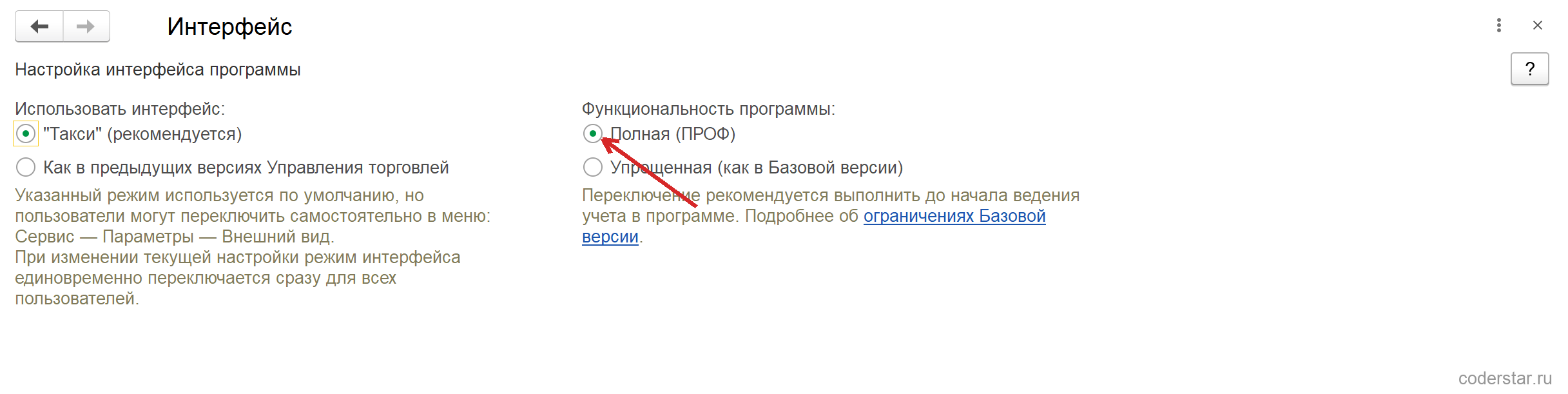
Использовать интерфейс — «Такси» или «Как в предыдущих версиях Управления торговлей». По умолчанию стоит «Такси», и курс работает именно в нем. Форма честно предупреждает о двух вещах: пользователь может переключить вид интерфейса себе сам через «Сервис — Параметры — Внешний вид», а изменение этой настройки переключает режим сразу для всех пользователей.
Функциональность программы — «Полная (ПРОФ)» или «Упрощенная (как в Базовой версии)». Упрощенная прячет часть возможностей, чтобы интерфейс не пугал новичка. Под переключателем стоит подпись: переключение рекомендуется выполнять до начала ведения учета.
⚠️ Не переключайте функциональность в работающей базе «на посмотреть»
Переключение меняет состав доступных возможностей у всех пользователей сразу. В базе, где уже введены документы, это приводит к тому, что часть механизмов перестает быть доступной, а оформленные документы остаются. Решение принимают один раз, в начале.
Настройки предприятия: график работы, организации и подразделения
Форма «Предприятие» открывается из колонки «Настройка НСИ и разделов» и состоит из двух групп: «Организации» и «Валюты».
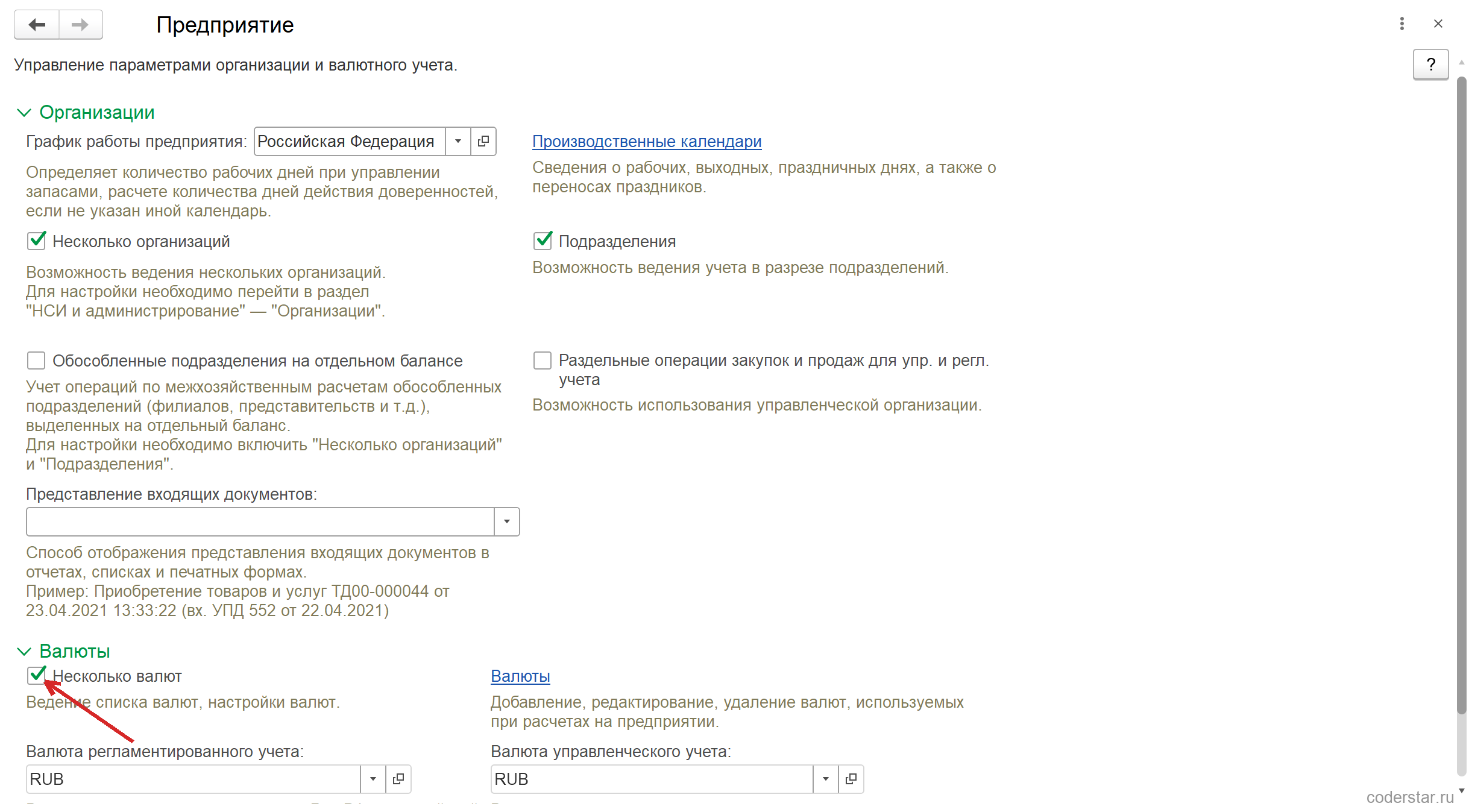
График работы предприятия — первое поле формы. В пояснении к полю сказано, на что он влияет: на количество рабочих дней при управлении запасами и на расчет срока действия доверенностей, если у документа не указан свой календарь. То есть от графика зависит, какая поставка считается своевременной, а какой заказ — просроченным.
Сам график — это элемент справочника «Графики работы» из колонки «НСИ» того же раздела. Пятидневка по производственному календарю России заводится при первом обновлении базы: наименование совпадает с названием производственного календаря, способ заполнения — по неделям, праздники учитываются.
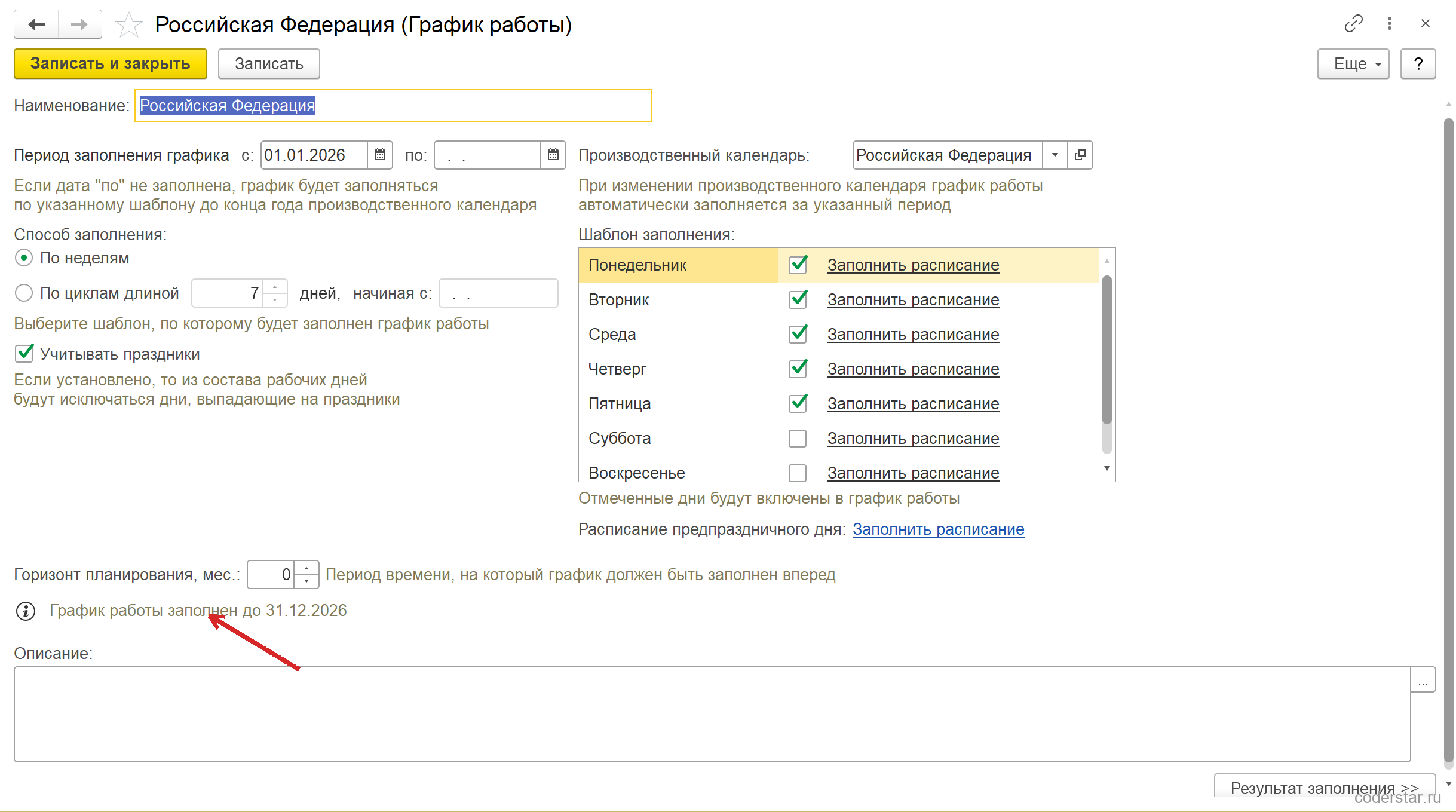
В карточке графика видно, как он устроен:
- период заполнения — с какой даты график рассчитан; если дата «по» не заполнена, график рассчитывается до конца года производственного календаря;
- способ заполнения — по неделям или по циклам произвольной длины (например, «два через два»);
- шаблон заполнения — какие дни недели входят в график; в пятидневке отмечены понедельник — пятница, у каждого дня можно задать расписание по часам;
- «Учитывать праздники» — из рабочих дней исключаются праздники производственного календаря;
- горизонт планирования — на сколько месяцев вперед график заполняется автоматически.
Внизу формы указано, до какой даты график уже заполнен: в базе курса — до 31.12.2026. Это важно: если график кончился, а документы оформляются дальше, сроки считаться перестанут.
Производственный календарь — отдельный справочник: в нем хранятся выходные, праздники и переносы. Ссылка на него стоит прямо на форме настроек, рядом с полем графика.
Несколько организаций. Флажок включает учет по нескольким юридическим лицам в одной базе. В базе курса он включен: у нас ООО «Технолайн» на общей системе налогообложения и ИП Волков С. А. на упрощенке.
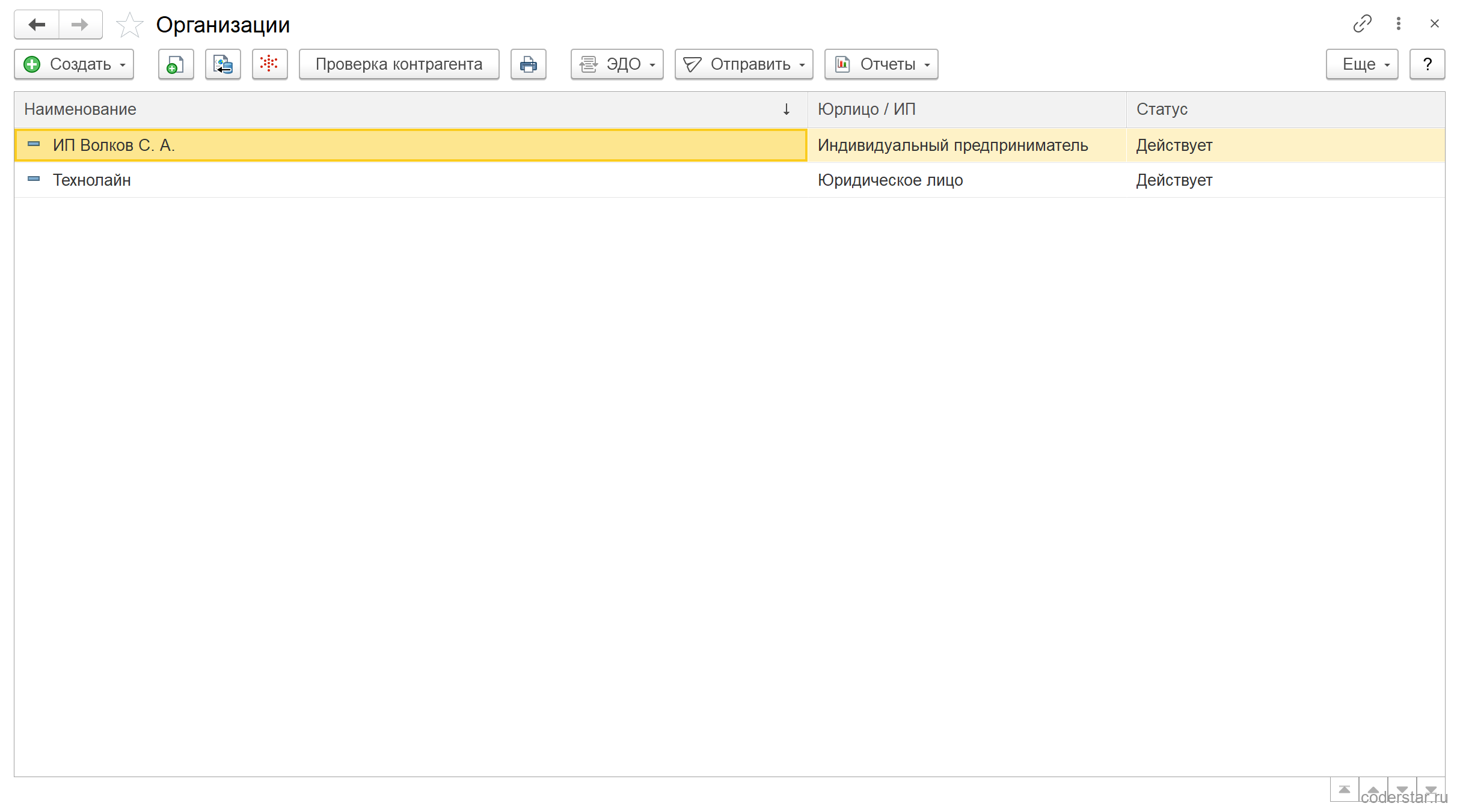
Сама форма настроек подсказывает, где заводить организации: «НСИ и администрирование» — «Организации». Это отдельный урок курса, здесь достаточно понимать связь: пока флажок выключен, организация считается единственной, и в документах ее выбирать не нужно.
Подразделения включают учет в разрезе подразделений: продажи по отделам, документы с указанием подразделения, отчеты с такой аналитикой. Флажок в базе курса включен.
Обособленные подразделения на отдельном балансе — учет межхозяйственных расчетов филиалов и представительств. Флажок доступен, только когда включены «Несколько организаций» и «Подразделения», а нужен небольшой доле компаний; в базе курса он выключен.
Раздельные операции закупок и продаж для управленческого и регламентированного учета — это режим управленческой организации, когда управленческий контур ведется отдельно от юридических лиц. Тоже выключен: для торговой компании это редкий сценарий, и включать его «на всякий случай» не нужно.
Представление входящих документов задает, как входящие документы подписываются в списках, отчетах и печатных формах — по своему номеру или по номеру документа поставщика.
Валюты учета и курсы валют
Вторая группа формы «Предприятие» — «Валюты». Здесь три разных вещи, которые часто путают.
Валюта управленческого учета — та, в которой считаются управленческие отчеты и себестоимость. Валюта регламентированного учета — та, в которой ведется учет для налоговой. В базе курса обе — рубль, и это обычный случай для российской торговой компании.
Несколько валют — флажок, который включает валютный учет: возможность вести расчеты, цены и платежи в других валютах. Пока он выключен, в документах валюта не спрашивается вообще. В базе курса режим включен, потому что дальше в курсе будут импортные закупки и валютные расчеты.
После включения режима валюты подбираются из классификатора: вместе с валютой заполняются цифровой и символьный коды, полное наименование и параметры прописи.
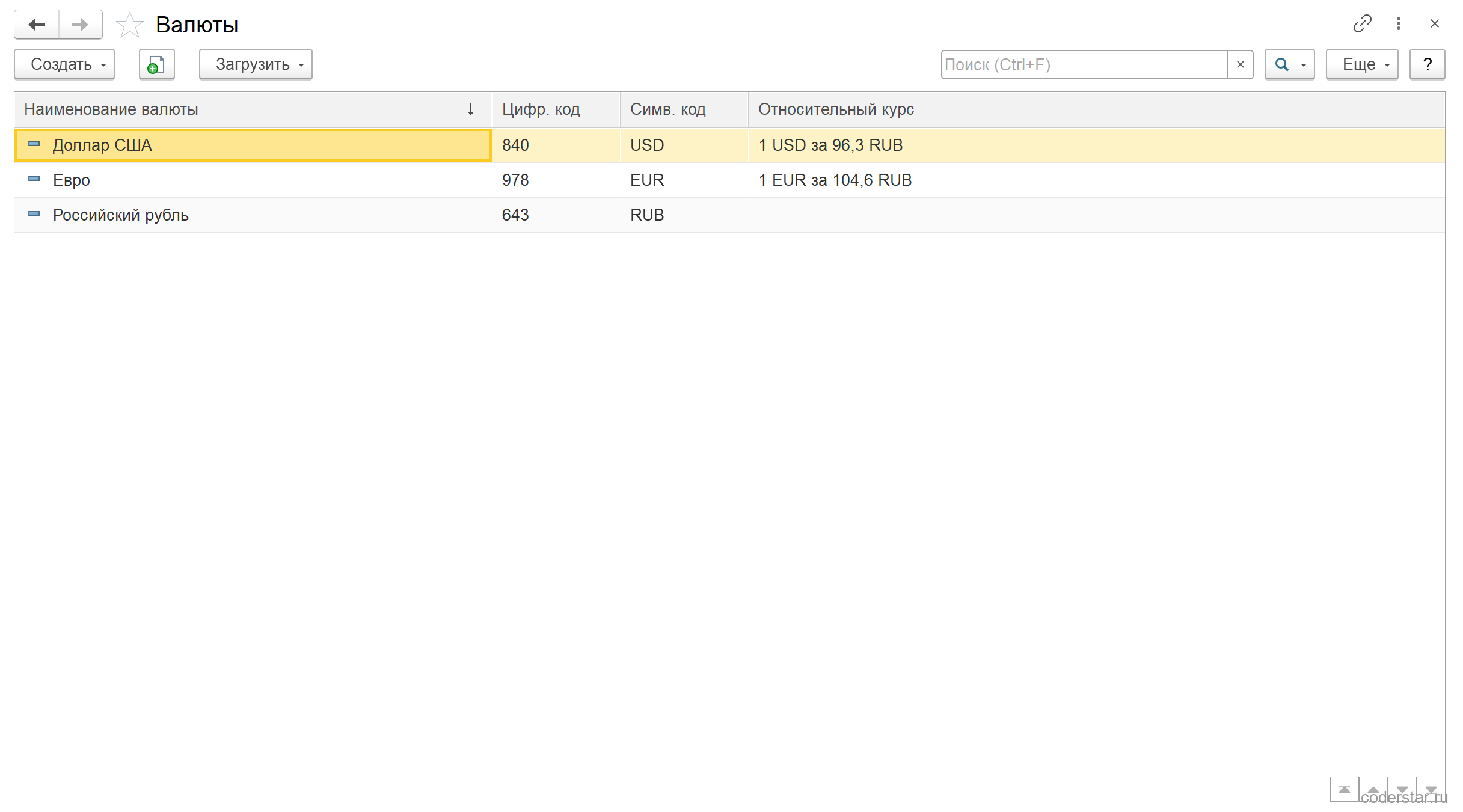
Курс валюты хранится не в карточке, а отдельным регистром: у каждой валюты столько записей, сколько дат курса вы ввели или загрузили. Открыть их можно командой «Курсы валют» из карточки валюты или из списка.
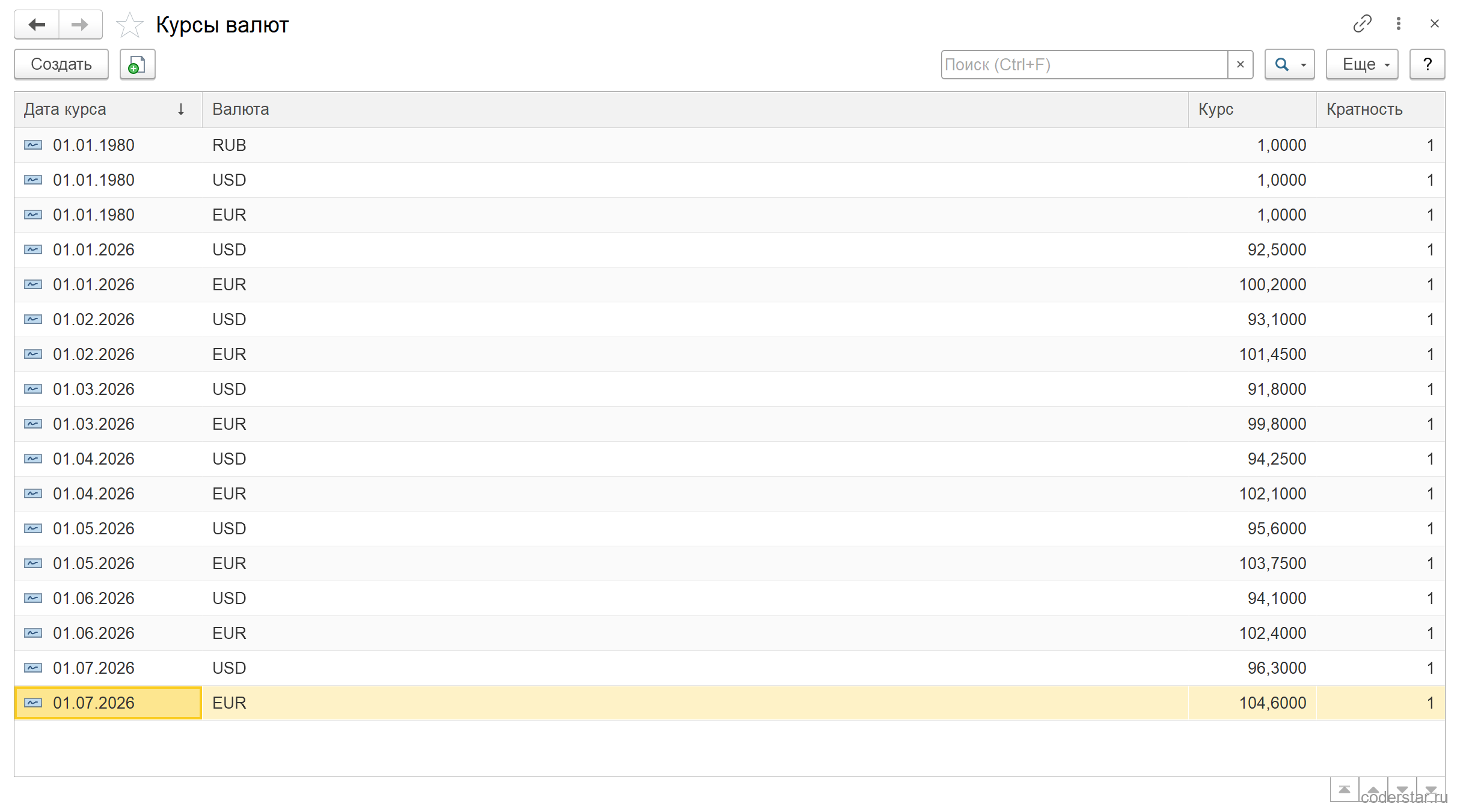
На что смотреть в этом списке:
- дата курса — курс действует с этой даты и до следующей записи, поэтому «дыр» в истории не бывает: программа всегда найдет последний известный курс;
- кратность — за сколько единиц валюты указан курс. Для доллара и евро это 1, а для валют с мелким номиналом (например, венгерского форинта) кратность бывает 100 или 1000;
- запись от 01.01.1980 с курсом 1,0000 появляется у каждой новой валюты сама — это техническая точка отсчета, удалять ее не нужно.
Заполняются курсы двумя способами. Первый — загрузка из интернета: у валюты, подобранной из классификатора, способ установки курса так и называется, а курсы загружаются с сайта РБК за выбранный период. Второй — ручной ввод: строка с датой, курсом и кратностью создается кнопкой «Создать». Второй способ нужен не только там, где нет интернета: по договору с контрагентом курс может быть фиксированным или с наценкой к курсу ЦБ, и тогда автоматическая загрузка как раз не нужна.
⚠️ Курсы не подтягиваются задним числом сами
Загрузка приносит курсы за период, который вы указали. Если база стояла без интернета месяц, а потом вы провели документы задним числом, программа возьмет последний известный курс — то есть месячной давности. Перед закрытием периода курсы стоит проверить, а не считать, что они «должны были загрузиться».
Где искать контроль остатков
Настройка, которую в 11.5 ищут дольше всего, — контроль остатков. В прежних редакциях флажки «контролировать остатки при выбытии» стояли рядом с параметрами предприятия, и инструкции по 11.2 отправляют читателя именно туда. В 11.5 их там нет.
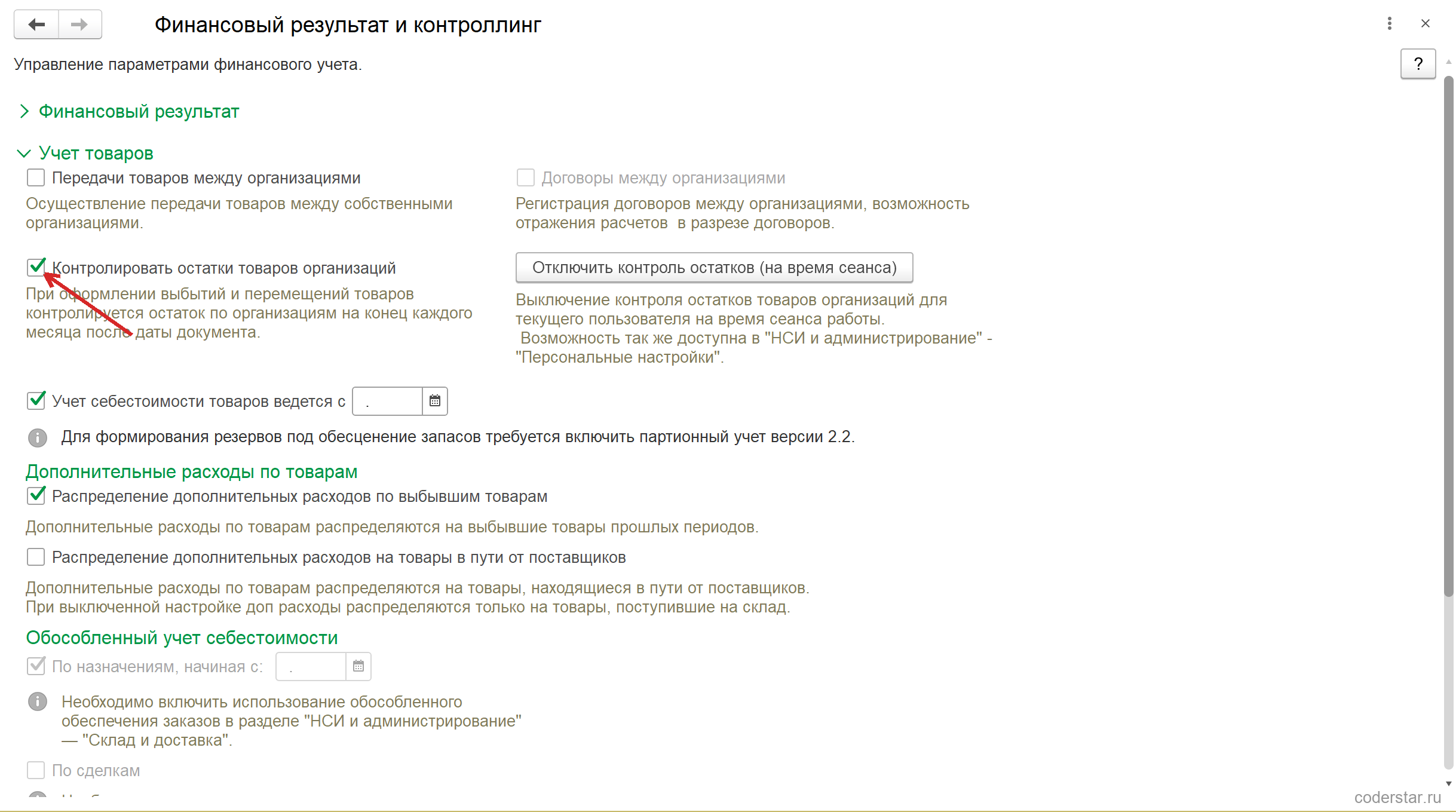
Контроль остатков товаров организаций находится в «Настройка НСИ и разделов» — «Финансовый результат и контроллинг», в свернутой группе «Учет товаров». В базе курса он включен, а рядом дано пояснение, как именно устроен контроль: при оформлении выбытий и перемещений проверяется остаток по организациям на конец каждого месяца после даты документа. Рядом стоит кнопка «Отключить контроль остатков (на время сеанса)» — временное послабление для текущего пользователя, которое доступно и в персональных настройках.
Классификация задолженности, которую старые инструкции тоже относят к параметрам предприятия, переехала в настройки «Казначейство и взаиморасчеты». Обе темы разбираются в своих уроках курса — здесь достаточно знать новый адрес.
Что настроить сразу, а что можно позже
Настройки этого урока делятся на две группы: одни безболезненно меняются в любой момент, другие меняют схему учета и должны быть выставлены до первого документа.
| Настройка | Когда выставлять | Что будет, если поменять потом |
|---|---|---|
| Заголовок приложения | в любой момент | ничего, это подпись окна |
| Часовой пояс | до начала учета | у ранее введенных документов останется прежнее время |
| Вид интерфейса | в любой момент | меняется сразу у всех пользователей |
| Функциональность (ПРОФ или упрощенная) | до начала учета | часть возможностей станет недоступной, документы останутся |
| График работы предприятия | до начала учета | пересчет сроков в уже оформленных заказах не выполняется |
| Несколько организаций | до первого документа | в документах появится обязательная организация, старые придется дозаполнять |
| Подразделения | до первого документа | аналитики по подразделениям в прошлых документах не будет |
| Несколько валют | до первых валютных расчетов | прошлые документы останутся рублевыми |
Повторите у себя
Пройдите по своей базе тем же маршрутом — это займет десять минут и сразу покажет, чем ваша база отличается от базы курса.
- Откройте раздел «НСИ и администрирование» и найдите две колонки: «Настройка НСИ и разделов» и «Администрирование».
- Откройте «Администрирование» — «Общие настройки». Заполните заголовок приложения так, чтобы вы отличали эту базу от копии.
- Проверьте часовой пояс в группе «Региональные настройки».
- Откройте «Настройка НСИ и разделов» — «Интерфейс» и посмотрите, какой уровень функциональности стоит у вас: полный или упрощенный.
- Откройте «Настройка НСИ и разделов» — «Предприятие». Выберите график работы предприятия, если поле пустое.
- Проверьте флажки «Несколько организаций» и «Подразделения» — они определяют, какие поля появятся в документах.
- Раскройте группу «Валюты». Посмотрите валюту управленческого и регламентированного учета; если работаете с импортом, включите «Несколько валют» и подберите нужные валюты.
- Откройте список курсов валют и убедитесь, что курсы есть на нужные вам даты.
Грабли
- Настройки ищут в разделе «Администрирование». Раздела с таким названием в 11.5 нет — есть «НСИ и администрирование», и внутри него настройки разложены по двум колонкам. Инструкции, написанные для 11.2, ведут не туда.
- Контроль остатков ищут в настройках предприятия. В 11.5 он находится в настройках «Финансовый результат и контроллинг», в группе «Учет товаров». Классификация задолженности — в настройках «Казначейство и взаиморасчеты».
- Переключение вида интерфейса считают личной настройкой. Оно меняет режим для всех пользователей сразу; личная настройка находится в «Сервис — Параметры — Внешний вид».
- Уровень функциональности меняют в работающей базе. Программа прямо рекомендует определиться до начала учета.
- График работы оставляют пустым. Тогда рабочими считаются все дни подряд, и сроки поставки, доверенностей и потребностей смещаются относительно реального календаря.
- Ждут, что курсы валют появятся сами. Курсы загружаются за указанный период или вводятся вручную; при работе задним числом их надо проверять отдельно.
- Включают лишнее «про запас». Обособленные подразделения и раздельные операции для управленческого учета нужны единицам компаний, а интерфейс усложняют всем.
