Договоры и спецификации из 1С в вашем шаблоне Word
Свой бланк договора, спецификации или коммерческого предложения — из 1С по кнопке: обработка подставляет в ваш файл Word реквизиты, таблицу позиций, итоги и суммы прописью. Готовый документ сохраняется в DOCX или PDF, кладется в присоединенные файлы и уходит клиенту письмом. Word на компьютере при этом не обязателен: файл собирается и на сервере.
Текущий релиз 358.1.8.5 от Что нового
Видеообзор
Что вы получаете
-
Покажем как работает. Запросите демонстрацию — проведем встречу в удобном мессенджере и покажем функционал на вашей задаче.
-
Готовое решение. Не идея и не ТЗ — рабочая разработка для текущего и предыдущих релизов конфигураций, со скриншотами и инструкцией.
-
Безопасно для конфигурации. Разработки подключаются без вмешательства в типовую конфигурацию. Снимаются за минуту, если что-то пойдет не так.
-
Полная прозрачность. Открытый код, честные отзывы, закрывающие документы.
Подробное описание
У компании есть свой бланк договора: фирменные шрифты, логотип в шапке, формулировки, выверенные юристом. В 1С такого бланка нет и не будет — типовые печатные формы выглядят так, как их нарисовала фирма «1С». Поэтому менеджер открывает заказ клиента, следом — шаблон договора в Word, и переносит данные руками: наименование покупателя, ИНН, номер и дату, десять позиций спецификации, сумму, сумму прописью. Двадцать минут на документ и опечатка в реквизитах, которую заметит бухгалтер контрагента.
Эта обработка печатает ваш собственный бланк Word и переносит в него данные из 1С. Вы один раз размечаете шаблон метками вида {{Контрагент}} и один раз указываете, откуда берется каждое значение. Дальше документ формируется по кнопке за секунду — в DOCX или PDF, с документов и справочников конфигурации.
Что это дает
- Документы в фирменном оформлении без единой правки конфигурации: шаблон остается обычным файлом Word, его правит юрист или маркетолог, а не программист.
- Ноль ручного переноса данных. Реквизиты, таблица позиций, итоги и суммы прописью заполняются из объекта печати — опечаткам взяться неоткуда.
- Печать работает и там, где Word не установлен — на сервере, в веб-клиенте, в облачном сервисе: серверный движок собирает .docx сам.
- Готовый файл сразу уходит клиенту письмом с уже заполненным адресом получателя, а копия остается в присоединенных файлах документа.
- Настройка — разовая. Один раз собранный шаблон печатает любое количество документов, в том числе списком.
Шаблон — обычный файл Word
Шаблон вы готовите в Word, и он остается вашим файлом: верстка, шрифты, логотип, колонтитулы — все сохраняется, обработка меняет только значения.
В местах, куда должны попасть данные из 1С, вы пишете прямо в тексте метки — имя реквизита в двойных фигурных скобках: {{Контрагент}}, {{НомерДоговора}}, {{СуммаПрописью}}. Метку видно глазами, её копируют в соседний абзац и в колонтитул, а одно имя работает на любое число вхождений: {{ДатаДоговора}} хоть десять раз по всему тексту — это одна строка настройки в 1С и одно указанное значение.
Второй способ разметки — закладки Word (Вставка → Закладка). Он выручает, когда бланк уже сверстан юристом и править текст нежелательно. Способы равноправны и живут в одном шаблоне: обработка читает и метки, и закладки в одну таблицу настройки — оба способа работают одинаково, независимо от того, когда собран шаблон.


Для таблицы позиций в шаблоне оставляют шапку и одну пустую строку-образец: по ней обработка размножит строки табличной части, сохранив оформление ячеек.

Как поставить и где открыть настройку
Печать по шаблону работает и без дополнительных расширений: обработка сама читает файл шаблона из справочника «Файлы» и сохраняет готовый документ в присоединенные файлы — привилегированно, теми же правами, что и сама печать. Пользователю с ограниченными правами открываются только файлы, назначенные шаблонами печати, — доступ ко всему справочнику «Файлы» ему для этого не нужен.
В поставке есть небольшое расширение «Доступ к файлам» — оно пригодится, если вы хотите дать пользователям доступ к справочнику «Файлы» и вне печати (например, чтобы прикладывать свои документы). Для самой печати по шаблону ставить его не обязательно.
Настройка печати в 1С
Настройка открывается из того же меню, откуда печатают: Печать → По шаблону Word (настройки) в списке или в форме документа. Кому эта команда видна, решаете вы: права на дополнительную обработку раздаются штатными средствами конфигурации, там же, где она подключена.

Верхняя таблица формы — Шаблоны печати: список шаблонов, настроенных для этого вида объекта. У заказов клиентов, договоров и счетов свои наборы шаблонов, друг другу они не мешают.
| Колонка | Назначение |
|---|---|
| Наименование | Имя печатной формы: его увидит пользователь при выборе, когда шаблонов несколько |
| Файл | Сам файл шаблона: выбирается из справочника «Файлы» в дереве папок |
| Сохранить | Готовый файл не открывается на экране, а сразу кладется в присоединенные файлы объекта |
| Движок | «COM Word» — печать через установленный Word; «Сервер (без Word)» — сборка файла средствами 1С |
| Формат вывода | DOCX или PDF |
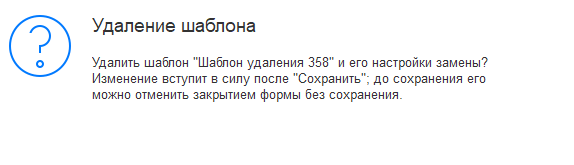
Строку шаблона легко убрать по ошибке — удаление в таблице спрашивает подтверждение, по умолчанию «Нет». Из базы настройки шаблона пропадают только вместе с сохранением формы: передумали — закройте форму без сохранения, и удалённая строка вернётся на место.

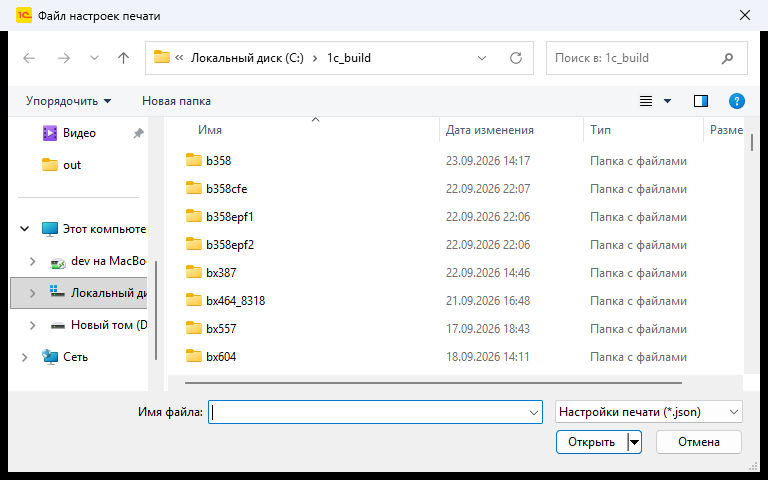
Файл шаблона выбирается из справочника «Файлы» — с деревом папок слева и списком файлов справа; папки вкладываются одна в другую, поэтому у договоров, спецификаций и коммерческих предложений — своя папка. Шаблоны лежат в базе, а не на диске у менеджера: обновили бланк в одном месте — печатают все. Права на чтение этого справочника обработке для печати не нужны — она обращается к нему сама, привилегированно; расширение «Доступ к файлам» из поставки ставят только те, кому доступ к «Файлам» требуется отдельно от печати. Если прав не хватает даже на дерево папок, печать это не остановит: список шаблонов останется плоским, без вложенности, а печать пройдёт как обычно.

Настроенные шаблоны переносятся в другую базу файлом — на форме есть кнопки Выгрузить настройки и Загрузить настройки (видны только пользователю с полными правами). JSON-файл забирает разом все шаблоны, закладки, таблицы и путь к LibreOffice; при загрузке выбирается «Заменить» или «Добавить» к тому, что уже настроено. Файлы шаблонов в новой базе подбираются по имени и расширению — какие не нашлись, обработка перечислит в сообщении, а само занесение настроек в базу закрепляется тем же «Сохранить». Удобно, когда бланк собирают и проверяют в тестовой базе, а печатать по нему предстоит в рабочей, или когда несколько баз держат один и тот же набор шаблонов.
Откуда берутся значения
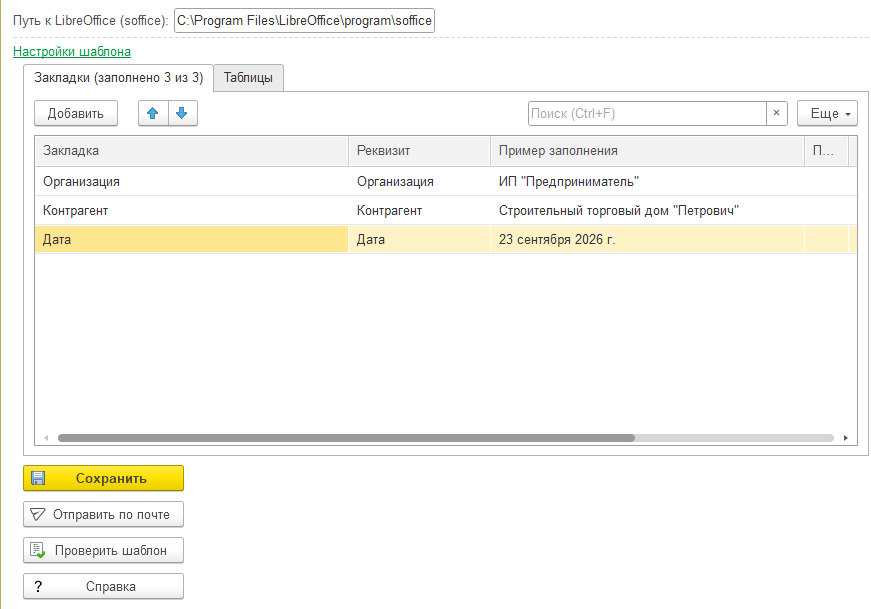
Перечень параметров собирается сам. При выборе шаблона обработка разбирает файл и заводит по одной строке на каждое имя — и на метку {{...}}, и на закладку Word, включая те, что стоят в колонтитулах. Повторы не дублируются: десять вхождений {{ДатаДоговора}} дают одну строку, значение подставится во все десять мест.
Источник для строки подбирается автоматически по имени метки: {{Контрагент}} находит одноименный реквизит объекта печати — по имени или по представлению. Совпадения нет — строка остается пустой, и реквизит выбирается вручную. Шаблон переверстали и подключили заново — уже настроенные строки не затираются и не дублируются, сопоставление идет по имени.
Файл .docx обработка разбирает без установленного Word, поэтому настройка шаблона доступна и в веб-клиенте. Для старого .doc Word на компьютере все-таки понадобится.
Источник задается кнопкой выбора в колонке Реквизит — открывается дерево доступных реквизитов с поиском по названию: список отбирается прямо по мере набора, полное имя набирать не обязательно.

Доступны не только собственные реквизиты объекта печати:
- реквизиты реквизитов — «Контрагент.ИНН», «Договор.Дата», «Организация.КПП»;
- дополнительные реквизиты (созданные пользователями вручную) — как у самого объекта, так и у его реквизитов; в списке присутствуют все, включая те, что у текущего документа пока не заполнены;
- руководитель и главный бухгалтер организации — «Организация.Руководитель», «Организация.Главный бухгалтер»;
- банковские реквизиты — наименование банка, БИК, SWIFT, корреспондентский счет, номер счета, город и страна банка, даже если таких реквизитов в самом документе нет;
- контактная информация — e-mail, телефон, адрес, а у контрагента и организации (в том числе у ссылочных реквизитов документа — грузоотправителя, грузополучателя, контрагента) ещё и «Почтовый адрес» рядом с фактическим и юридическим; у партнёра отдельного почтового адреса в типовой конфигурации нет, туда подставится общий «Адрес»;
- итог по числовому реквизиту табличной части «Товары» (или «Запасы»), кроме цены — «Итог: Количество (в единицах хранения)», «Итог: Сумма», «Итог: Сумма с НДС», «Итог: Сумма без НДС» и другие «Итог: …»; у сумм есть вариант «(прописью)»; «Сумма без НДС» считается как разница итогов суммы с НДС и суммы НДС, если у табличной части нет собственного такого реквизита;
- «Сумма НДС» и «Текущая дата».
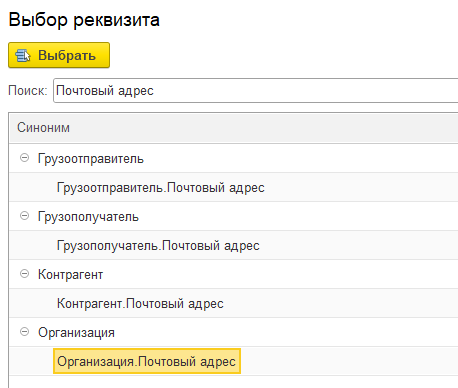
Любой числовой реквизит выводится прописью — в списке он идет отдельной строкой с пометкой «(прописью)», отдельная настройка не нужна. Сумма договора и сумма НДС попадают в бланк в том виде, в каком их требует юрист.
Три колонки таблицы закладок доводят значение до нужного вида:
| Колонка | Что делает |
|---|---|
| Падеж | Склоняет значение — именительный или родительный: «Директор Иванов И. И.» превращается в «в лице Иванова И. И.» |
| Сократить ФИО | Оставляет от имени и отчества инициалы: «Иванов Иван Иванович» → «Иванов И. И.» |
| Формат даты | Краткая запись (31.12.2026), полная запись (31 декабря 2026 г.), отдельно день, месяц числом, месяц названием или год |
Колонка Значение / пример прямо в форме настройки показывает значение, которое подставится в бланк: по текущему документу, до печати. Для обычного реквизита это только предпросмотр — ошибку в пути видно сразу, а не в готовом договоре. Исключение — пункт «Значение (константа)», он стоит первым в дереве источников: для него та же колонка становится полем ввода, и в закладку идёт ровно тот текст, что в неё вписан. Годится для формулировок, которых нет ни в одном реквизите документа: постоянная оговорка в договоре, название вашей компании, фраза «Действителен до подписания» — набрали один раз, дальше он идёт в каждый документ по этому шаблону без правок.
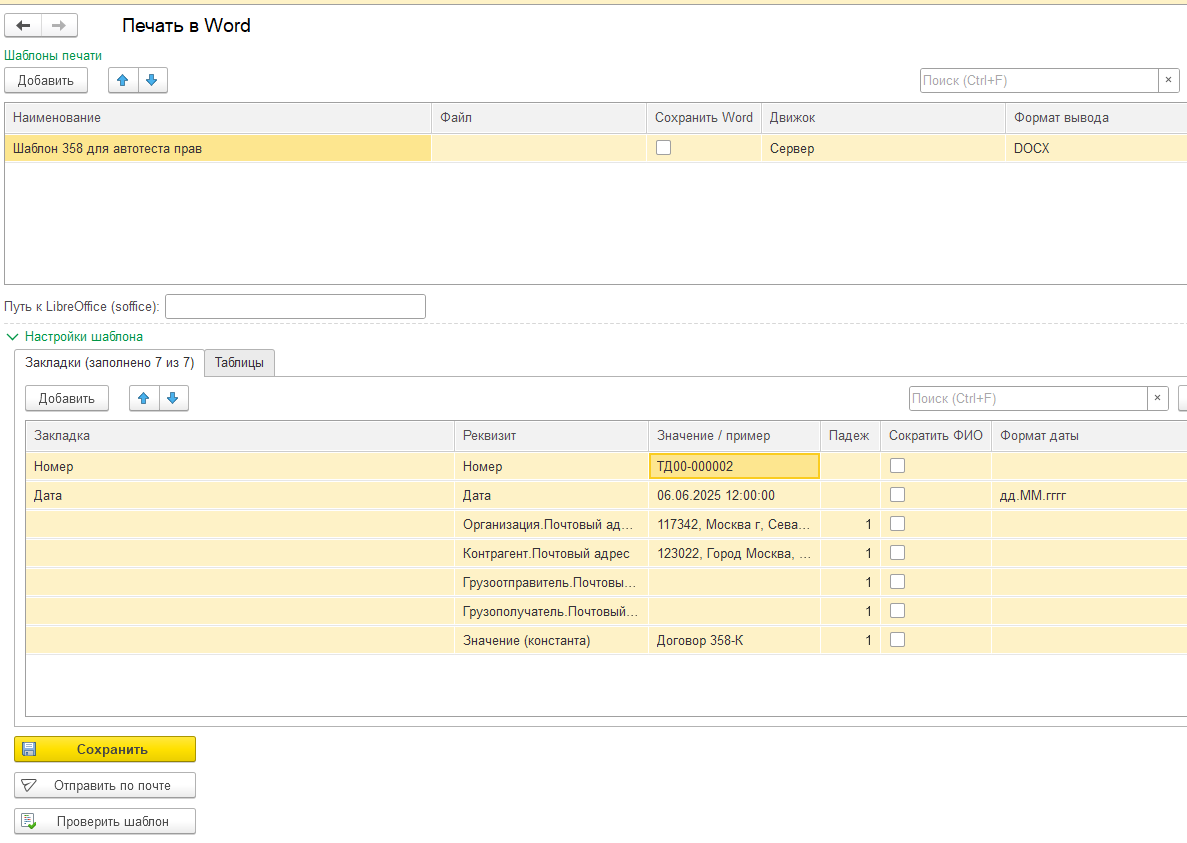
Строку заводят и руками — командная панель таблицы содержит Добавить и Удалить, колонка Наименование открыта для ввода. Это пригодится, когда метка дописана в шаблон после подключения или названа не так, как реквизит: вписали имя — источник подберется по нему.

Таблицы: позиции, нумерация, итоги
За табличные части отвечает таблица Таблицы документа. При выборе шаблона строки в ней создаются автоматически — по одной на каждую таблицу файла.
Таблицы считаются по порядку — все подряд, включая служебные, которыми сверстана шапка документа: город и дата в двух ячейках, реквизиты сторон в конце. Поэтому в обычном договоре обработка видит не одну таблицу, а пять-шесть, и таблица с товарами почти никогда не первая. Считать их вручную не потребуется: рядом с номером выводится описание таблицы — сколько в ней строк и колонок, что стоит в шапке, какие метки найдены в строке-образце. Нужная таблица — та, у которой в шапке «Номенклатура», «Количество», «Цена».
Первая строка таблицы — шапка, она остается как есть. Вторая строка — образец: именно она размножается по числу строк табличной части, а после заполнения удаляется. Метки вида {{Цена}} ставятся в ячейки образца, а не в шапку.
Для каждой указывается, из какой табличной части брать данные («Товары», «Услуги», «Запасы»), и через запятую перечисляются реквизиты, значениями которых заполняются колонки: Номенклатура,Количество,Цена,Сумма. Для колонки, где всегда стоит одно и то же, вместо реквизита пишется постоянное значение — например, единица измерения.
Ячейки образца оставляют пустыми — тогда значения встают в них по порядку: первый реквизит перечня попадает в первую ячейку, второй во вторую и так далее. Так бланк настраивается быстрее всего — число перечисленных реквизитов просто совпадает с числом колонок таблицы. Метки в ячейках образца нужны, когда порядок колонок в бланке другой или одно и то же значение выводится дважды: {{Цена}} в третьей ячейке и {{Цена}} в шестой заполнятся обе. Регистр метки роли не играет — {{номенклатура}} и {{Номенклатура}} работают одинаково.
По меткам образца табличная часть и колонки подбираются сами: нашлись {{Номенклатура}}, {{Количество}}, {{Цена}} — подставятся табличная часть «Товары» и эти реквизиты. Настроенное вручную сопоставление автоподбор не трогает.
Кроме реквизитов в таблице работают две служебные метки:
{{НомерСтроки}}— сквозная нумерация позиций, ставится в строку-образец;{{Итог(Сумма)}}или{{Итог_Сумма}}— сумма числовой колонки по всей таблице; вместо «Сумма» пишется имя нужной колонки, оба варианта равноправны и находятся сами при подключении шаблона.
Итог выводится отдельной строкой самой таблицы. Под строкой-образцом добавляется третья строка: в первой ячейке «ИТОГО», в колонке суммы — {{Итог_Сумма}}. Эта строка не размножается и после заполнения оказывается под последней позицией. В строку-образец метку итога не ставят, иначе сумма повторится в каждой позиции.
Итоговая строка спецификации собирается сама и всегда сходится с документом. Тот же итог доступен и как обычный источник в дереве реквизитов — метку с ним ставят где угодно в бланке, не только в строке ИТОГО таблицы, например «Итого к оплате: {{ИтогСумма}}» отдельной строкой в конце договора.
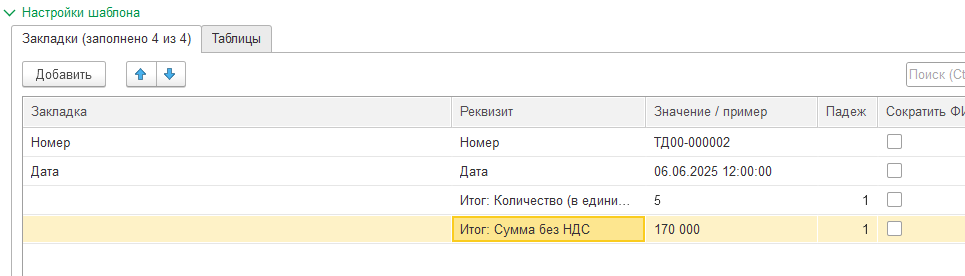
Если таблица не заполнилась, обработка называет причину: номер таблицы вне диапазона, в таблице нет строки-образца, табличная часть документа пуста, метка образца не соответствует ни одной колонке. Те же проверки собраны в команде «Проверить шаблон» — вердикт по каждой строке настроек выдается до печати.


Печать без Word: сервер, веб-клиент, облако
Классический способ — печать через установленный на компьютере Word (движок COM Word). Он поддерживает все возможности обработки, включая старый формат .doc, но требует, чтобы Word стоял у каждого, кто печатает, и не работает в веб-клиенте. Метки и закладки этот движок заполняет по всему документу — в теле, в надписях и в колонтитулах, длина значения при этом не ограничена.
Второй движок — Сервер (без Word) — собирает .docx средствами самой платформы: распаковывает файл шаблона, правит тело документа и колонтитулы, а затем запаковывает обратно. Word при этом не нужен вообще: печать работает на сервере, в веб-клиенте и в облачном сервисе, а скорость не зависит от того, насколько загружен компьютер менеджера.
Вывод в PDF на серверном движке делает LibreOffice — бесплатный пакет, который ставится один раз на сервер. Путь к нему вы указываете в поле Путь к LibreOffice (soffice) на форме настроек. Если путь не задан или файл недоступен, документ сформируется в DOCX, а печать не сорвется.
Серверный движок проверен на реальных документах: сборка .docx из шаблона, подстановка по закладкам и меткам, размножение строк таблицы, сквозная нумерация и итог по колонке.
Проверка шаблона до печати
Кнопка Проверить шаблон сверяет метки файла с настройкой: находит метки и закладки, для которых источник не указан, и строки настройки, которым в шаблоне уже ничего не соответствует. Так бывает, например, после того как юрист переверстал бланк и удалил абзац. Метки, которые Word при сохранении разбил служебной разметкой (например, из-за смены шрифта в середине метки), обработка собирает сама, метки в шаблоне остаются как есть.
Проверка выполняется и автоматически, перед печатью: если расхождения есть, обработка сообщит о них и спросит, печатать ли все равно. Пустые места в договоре видны до того, как он уйдет клиенту.

Отправка клиенту письмом
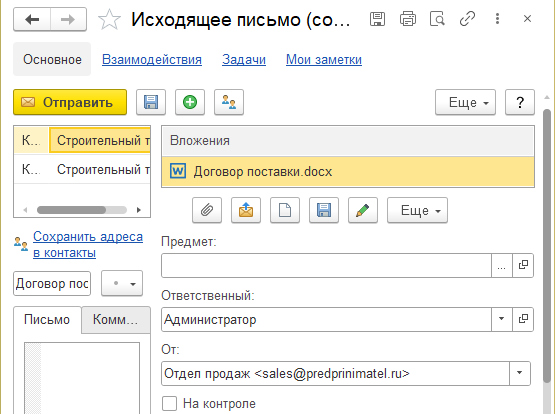
Кнопка Отправить по почте формирует файл по шаблону и сразу создает письмо с ним во вложении. Адрес получателя подбирается автоматически: обработка берет его штатным механизмом конфигурации — из карточек контрагента, партнера, контактных лиц и документов-оснований. Письмо создается штатным документом «Исходящее письмо», поэтому остается в базе вместе с вложением.
Менеджер не тратит время на поиск почты клиента в карточке и ручное прикладывание файла — договор уходит из той же формы, где он сформирован.

С каких объектов печатать
Команды печати добавляются ко всем документам конфигурации, у которых есть собственные печатные формы, и к пяти справочникам:
- «Номенклатура»;
- «Договоры контрагентов»;
- «Договоры кредитов и депозитов»;
- «Контрагенты»;
- «Партнеры».
Печатают как один документ, так и выделенный список. Если для объекта настроено несколько шаблонов, при нажатии на команду печати появится окно выбора нужной формы.

Как это выглядит на практике
- Юрист присылает бланк договора в Word. Вы вписываете в него метки
{{Контрагент}},{{КонтрагентИНН}},{{ДатаДоговора}}на месте реквизитов покупателя и оставляете в таблице одну строку-образец. - Загружаете файл в справочник «Файлы» и открываете из заказа клиента Печать → По шаблону Word (настройки).
- Добавляете строку шаблона, выбираете файл, ставите движок «Сервер (без Word)» и формат PDF. Обе таблицы — параметров и табличных частей — заполняются сами.
- Указываете источники: «Контрагент», «Контрагент.ИНН», «Сумма документа (прописью)», для таблицы — «Товары» и перечень колонок.
- Нажимаете Сохранить. Дальше менеджеры печатают договоры командой Печать → По шаблону Word (печать) — и сразу отправляют клиенту письмом.

Когда это решение не подойдет
- Нужен старый формат .doc: его понимает только движок «COM Word», серверная сборка работает с .docx.
- В шаблоне требуется логика вида «если предоплата — вывести один абзац, иначе другой»: условные блоки и циклы по произвольным условиям не поддерживаются, обработка заполняет значения и размножает строки таблиц.
- Нужен вывод в PDF на сервере, но ставить LibreOffice нельзя: тогда остается DOCX или печать через COM Word на компьютере пользователя.
История релизов
-
358.1.8.5 текущий
Описание изменений к этому релизу не публиковалось.
-
358.1.8.4
Описание изменений к этому релизу не публиковалось.
-
358.1.8.3
358.1.8.3: исправлена подстановка меток {{...}} в печати Word, разорванных проверкой орфографии Word (пропускалась подстановка единиц измерения и итоговой суммы).
-
358.1.8.2
Банковские реквизиты в «Бухгалтерии предприятия» 3.0.
В БП 3.0 при печати с реквизитом банка контрагента или организации (например, «Владелец.Банк_Наименование» из договора контрагента) печать останавливалась ошибкой «Поле не найдено "СчетаКонтрагентов.Закрыт"». Обработка отбирала действующий банковский счёт по признаку «Закрыт», а в Бухгалтерии такого поля у счёта нет: закрытый счёт там отмечается датой закрытия, а счета организаций хранятся в общем справочнике банковских счетов. Теперь обработка сама определяет, как в конфигурации устроены банковские счета, и берёт первый действующий счёт контрагента или организации. В УТ и КА поведение не изменилось.
-
358.1.8.0
Печать по шаблону работает под пользователем без прав администратора.
Печать обрывалась платформенным «У пользователя недостаточно прав на исполнение операции
над базой данных»: файл шаблона читался из справочника «Файлы» правами пользователя, а
типовые роли доступа к файлам не дают. Обходной путь — расширение «Доступ к файлам» со
снятым флажком «Безопасный режим» — требовал настройки базы и молча переставал работать,
если платформа возвращала расширению безопасный режим.Теперь обработка читает файл шаблона и сохраняет готовый документ в присоединённые файлы
сама, привилегированно: пользователю открываются только те файлы, которые администратор
назначил шаблонами печати. Расширение «Доступ к файлам» для печати больше не требуется.Дерево папок в окне выбора шаблона строится по-прежнему, но отказ чтения папок печать не
роняет: список шаблонов остаётся плоским, печать идёт дальше.
Предыдущие релизы — 7 релизов
-
358.1.7.2
Исправлено заполнение таблицы при печати через Word (COM).
В документе с несколькими строками товаров таблица шаблона размножалась на нужное
количество строк, но данные попадали только в первую: остальные повторяли одну и ту же
строку. Причина — образец строки читался уже после того, как его затирали данными.
Теперь все строки таблицы заполняются своими данными.Добавлена справка на форме выбора шаблона печати и на форме подбора реквизита.
-
358.1.7.1
Исправлено падение разбора шаблона с таблицей.
Выбор файла шаблона, в котором метка вида {{Номенклатура}} закрывается в самом конце
текста ячейки таблицы, обрывался окном платформы "К сожалению, возникла непредвиденная
ошибка": поиск следующей метки начинался за концом строки. Теперь разбор доходит до
конца документа, страница "Таблицы" заполняется, метки строки-образца видны. -
358.1.7.0
358.1.7.0 — прозрачная работа с таблицами шаблона
- В перечне таблиц шаблона теперь видно, что это за таблица: размер (строк x колонок), текст строки-шапки и найденные внутри метки {{...}}. Служебные таблицы верстки (город и дата, реквизиты сторон) больше не приходится отличать от таблицы товаров вслепую.
- Автоподбор: если в строке-образце таблицы стоят метки {{Реквизит}}, обработка сама подставляет табличную часть и список колонок.
- Понятная диагностика вместо молчания: и при печати, и по кнопке «Проверить шаблон» обработка сообщает по каждой таблице, заполнится она или нет и почему — номер вне диапазона, нет строки-образца (нужна вторая строка), метка не совпала ни с одной колонкой.
- Формат .doc (через Word) понимает те же метки {{...}}, что и .docx: поведение на одном и том же шаблоне совпадает.
- Сообщение «Не настроены шаблоны печати» заменено на подсказку: где именно администратор добавляет шаблон для вида объекта. Раньше менеджер, нажавший печать в базе без настроек, получал голое исключение без единого указания, что делать.
- Серверный движок (печать без Word) научился заполнять таблицу, у которой в строке-образце нет меток {{Колонка}}: значения кладутся по порядку колонок настройки — как это давно делает движок COM. Раньше в таком шаблоне строки размножались по числу товаров, а ячейки оставались пустыми, и никакого сообщения пользователь не получал.
- Появилось предупреждение «в строке-образце нет ни одной метки — ячейки заполнены по порядку колонок»: теперь видно, по какому правилу заполнилась таблица.
- Метка в шаблоне сверяется с именем колонки без учета регистра: {{номенклатура}} при колонке «Номенклатура» больше не остается в готовом документе как есть.
- Шаблон .docx перечитывается при каждом открытии настроек печати, а не только при первой настройке. Раньше метки, дописанные в строку-образец уже после того, как настройка была сохранена, форма не замечала: перечень таблиц показывал «меток нет» при заполненных ячейках. Сделанные настройки при перечитывании не перетираются, а колонки подбираются автоматически, если пользователь их еще не заполнял.
- Колонка «Справка» (список полей выбранной табличной части) заполняется каждый раз при открытии настроек — прежде она оставалась пустой у всех, кто настроил шаблон раньше.
- Уточнена подсказка над перечнем таблиц: имена реквизитов задаются в колонке «Колонки», «Справка» лишь показывает доступные поля; ячейки образца можно оставить пустыми.
-
358.1.6.0
Параметры {{ВФигурныхСкобках}} распознаются в шаблоне сами.
1. Перечень параметров собирается по меткам {{Имя}}, а не только по закладкам Word. При подключении
шаблона обработка разбирает текст и заводит по строке на каждое имя. Одно имя — одна строка,
сколько бы раз {{ДатаДоговора}} ни встречалась в тексте: подстановка идёт во все вхождения сразу.
Закладки Word продолжают работать как прежде, оба способа читаются в одну таблицу настройки,
ранее настроенные шаблоны ничего не теряют.
2. Источник данных для метки подставляется автоматически: {{ОрганизацияПолное}} находит одноимённый
реквизит объекта печати по имени или по представлению. Совпадения нет — строка остаётся пустой,
реквизит выбирается вручную. При повторном сканировании настроенные строки не затираются
и не задваиваются.
3. Метки подставляются и при печати через COM Word — движок по умолчанию. Ложные сообщения
«Не найдена закладка!» на каждую метку пропали, ограничение Word в 255 символов на строку замены
обойдено: длинные значения подставляются целиком.
4. Колонтитулы обрабатываются наравне с телом документа: номер договора в верхней строке больше
не остаётся сырым {{Номер}}. Сбор перечня параметров и проверка шаблона тоже учитывают колонтитулы.
5. Строку перечня можно завести вручную: у таблицы появились «Добавить» и «Удалить», колонка
«Наименование» открыта для ввода.Изменения внесены в обе сборки: УТ 11 и КА КЗ.
-
358.1.5.1
Версия 358.1.5.1. Предыдущая версия на сайте — 358.1.4.2, поэтому ниже все изменения с нее.
Подбор реквизита
1. В подборе видны ВСЕ дополнительные реквизиты объекта, а не только те, что где-то уже
заполнены. Раньше список собирался по заполненным значениям, и из набора свойств заказа в
подбор попадал один реквизит из двенадцати. Теперь реквизиты берутся по набору свойств
объекта — незаполненные тоже можно назначить закладке заранее.
2. Поиск отбирает список сразу при наборе — на каждый введенный символ, полное имя реквизита
набирать не нужно. В колонке «Реквизит» формы настроек появилась подсказка по набранному
тексту.
3. Имя реквизита с пробелом больше не роняет обработку при разыменовании составного пути.
4. Реквизит, выбранный в только что добавленной строке настройки, больше не теряется: настройки
перечитывались из хранилища на каждой активизации строки и затирали несохраненный выбор.Банковские реквизиты
5. Банковские метки («Банк (наименование)», «Банк (номер счета)», БИК, корреспондентский счет и
остальные) предлагаются и для реквизита «Контрагент», а значение читается из его действующего
банковского счета. Прежде в заказе поставщику эти метки оставались пустыми: счет поставщика в
самом документе не хранится.Выбор шаблона при печати
6. Вместо плоского списка открывается окно «Выбор шаблона печати»: шаблоны сгруппированы по
папкам справочника «Файлы» так же, как в самом справочнике, есть строка поиска, размер окна
увеличен.
7. Дерево повторяет иерархию папок один в один. В версии 358.1.5.0 путь шаблона разбирался
функцией СтрРазделить, а она считает разделителем каждый символ переданной строки по
отдельности: разделитель « \ » делал разделителями и пробелы, поэтому папка «Шаблоны печати
Word» разворачивалась в три уровня выдуманных папок.Расширение «Доступ к файлам»
8. Расширение дает право читать и справочник «Папки файлов» — без него дерево папок при печати
у пользователя без прав на файлы осталось бы пустым.Правки внесены в обе сборки обработки: УТ 11 (УТ 11.4 и 11.5, КА 2.4 и 2.5, ERP 2.4 и 2.5) и
«Комплексная автоматизация для Казахстана». -
358.1.4.11
Исправлены два дефекта настройки шаблонов.
1. Реквизит, выбранный в подборе для только что добавленной строки закладок, теперь остаётся в таблице. Раньше строка вместе с выбранным реквизитом пропадала при возврате на форму: список закладок перечитывался из сохранённых настроек шаблона и затирал всё несохранённое.
2. Окно подбора реквизита открывается обычным окном выбора, как у справочников, а не отдельной вкладкой.
Ранее в этой ветке версий закрыта ошибка «Недопустимое значение параметра (параметр номер 1)» на реквизитах, чьи заголовки содержат пробелы («Контрагент.Фактический адрес», «Должность по визитке»).
Проверено автотестами интерфейса: 15 сценариев из 15 зелёные.
-
358.1.4.1
1. Печать без Word. Серверный движок собирает .docx средствами платформы: печать работает на сервере, в веб-клиенте и на компьютерах, где Word не установлен. Движок выбирается для каждого шаблона отдельно — «COM Word» или «Сервер (без Word)».
2. Вывод в PDF: через Word либо через LibreOffice на сервере (путь к soffice задаётся на форме настроек).
3. Отправка готового файла клиенту письмом прямо из формы настроек. Адрес получателя подбирается штатным механизмом конфигурации — из карточек контрагента, партнёра, контактных лиц и документов-оснований.
4. Проверка шаблона: сверка меток файла с настройками по кнопке и автоматически перед печатью — расхождения видны до того, как документ ушёл клиенту.
5. Закладки и таблицы шаблона .docx определяются автоматически, без Word.
6. Подбор реквизита деревом с поиском; доступны дополнительные реквизиты и реквизиты по цепочке ссылок, а колонка «Пример заполнения» показывает результат до печати.
7. Новые метки таблицы: {{НомерСтроки}} — сквозная нумерация позиций, {{Итог(Колонка)}} — сумма числовой колонки.
8. Одна обработка на УТ 11.4/11.5, КА 2.4/2.5 и ERP — прежние отдельные сборки объединены; для «Комплексной автоматизации для Казахстана» остаётся свой файл.
9. В поставку вернулось расширение «ДоступКФайлам» (право чтения справочника «Файлы») и добавлен readme.txt с составом поставки и порядком установки.
10. Выправлены тексты подсказок на форме настроек.
Комментарии (12)
Добрый день. Сложности при настройке вывода таблицы.
1. Создала шаблон, в котором только таблица - данные подтянулись . (первичные сложности описала в п3)
2. Вставляю эту таблицу в шаблон, где есть текст до нее и после - данные не выводятся. Прописываются просто названия меток. Ошибок не пишет.
3. При заполнении таблицы выдавал ошибку форматирования, после выяснения причин пришлось для метки сделать в Word Рецензирование - Язык - Язык проверки правописания и выбрать английский, только после этого ошибка ушла. Не понятно зачем это и по какой причине возникает.
4. Есть метка в заголовке таблицы (конкретно - валюта документа в названии столбца) - как ее заполнить?
5. Как вывести итоги по таблице? Внизу таблицы нужна итоговая строка с итогами по столбцам с суммами. Сделала 3ю строку с метками {{Итог(Количество)}}, {{Итог(Сумма)}} и тд. - безрезультатно.
6. Можно ли реализовать заполнение метки в тексте конкретным числом/текстом, задаваемым при настройке?
Здравствуйте, Юлия!
Отправили вам на почту новую версию обработки, теперь итоги выводятся корректно. Для заполнения метки в тексте шаблона конкретным значением нужно использовать реквизит «Значение (константа)» из источников: в колонке "Значение" можно ввести нужный текст , и в закладку идёт ровно то, что в неё вписано.
Добрый день! Опишите, пожалуйста, логику работы с таблицами. Обработка находит 6 таблиц в шаблоне, допускаю что это таблица с реквизитами сторон, с городом и датой (в шапке документа через таблицу с двумя ячейками реализовано выравнивание по левому краю для города и по правому для даты). Как программа ищет нужную таблицу с перечнем Товаров? Как понимает, что нашла правильно? Никак не удается заполнить строки таблицы
Здравствуйте, Юлия!
Обработка не определяет «нужную» таблицу автоматически — она нумерует все таблицы в документе по порядку (сверху вниз: 1, 2, 3...) и предлагает вам самим указать, какая именно таблица содержит товары. В настройках на вкладке «Таблицы» нужно выбрать номер строки/таблицы, соответствующий вашей таблице товаров.
Чтобы понять, какой номер у нужной таблицы:
- Считайте таблицы в шаблоне Word сверху вниз — каждая таблица (включая однострочные вёрстки с двумя ячейками для выравнивания) считается отдельной
Требование к таблице товаров в шаблоне:
В ней должны остаться только шапка и одна пустая строка — обработка берёт эту строку как образец и дублирует её для каждой позиции. Если в таблице больше строк данных, это может мешать.
Таблицу подобрала опытным путем. Количество колонок совпадает с числом установленных (выбранных в шаблоне) реквизитов. Строки таблицы множатся (создаются) в зависимости от количества товаров, но содержимое ячеек - пустое. Куда копать? Почему могут не заполняться названия товаров, количество и цена?
Здравствуйте, Юлия!
Причина найдена и исправлена в версии 358.1.7.2. Таблица товаров не заполнялась потому, что разбор шаблона обрывался на метке, закрытой в самом конце текста ячейки (у вас это ячейка со значением {{Номенклатура}} без пробелов и текста вокруг): поиск следующей метки уходил за конец строки и платформа выдавала окно про непредвиденную ошибку. Теперь разбор доходит до конца документа, страница «Таблицы» заполняется, метки строки-образца видны, ТЧ Товары подставляется.
Обновление уже на сайте: https://www.coderstar.ru/obrabotki/pechat-po-shablonam-word/ — скачайте архив текущей версии 358.1.7.1 и замените обработку в базе (НСИ и администрирование - Печатные формы, отчеты и обработки - Дополнительные отчеты и обработки), настройки шаблонов при этом сохранятся.
Закладки это дико не удобно. У меня {{ДатаДоговора}} в тексте десять раз, и при реализации через закладки я должна ставить закладку Дата1, потом Дата2, Дата3 и для каждой потом выбирать соответствие. Мучение сплошное. Реализуйте распознавание {{Параметров}} с возможностью автозаполнения, пожалуйста
Добрый день! Я постараюсь сделать в ближайшее время то о чем вы написали. Только попрошу вас впредь не использовать слова и выражения "бред" и "грош цена обработке".
Юлия Викторовна, замечание по делу — сделано, вышло в версии 358.1.6.0.
Обработка сама читает из шаблона метки вида {{ДатаДоговора}} и заводит по одной строке настройки на каждое имя, сколько бы раз метка ни встречалась в тексте. Десять вхождений {{ДатаДоговора}} — одна строка перечня, значение подставится во все десять мест. Ставить Дата1, Дата2, Дата3 больше не нужно.
Что ещё изменилось вместе с этим:
1. Источник данных для метки подбирается автоматически: {{Контрагент}} находит одноимённый реквизит объекта печати. Не нашёл — строка остаётся пустой, реквизит выбирается вручную, как раньше. При повторном подключении шаблона уже настроенные строки не затираются и не задваиваются.
2. Метки подставляются обоими движками печати — и серверным, и через COM Word (движок по умолчанию). Ложные сообщения «Не найдена закладка!» на каждую метку пропали, длинные значения подставляются целиком.
3. Колонтитулы обрабатываются наравне с телом документа: номер договора в верхней строке больше не остаётся сырым {{Номер}}.
4. Строку перечня можно завести руками: у таблицы появились «Добавить» и «Удалить», колонка «Наименование» открыта для ввода.
Закладки Word при этом работают как прежде — оба способа читаются в одну таблицу настроек, ранее настроенные шаблоны ничего не теряют.
Отдельно прошу прощения за мой ответ в этой ветке: на момент Вашего вопроса автоматический сбор параметров из {{...}} действительно не работал, и придираться к формулировкам было не к месту.
Обновление 358.1.6.0 доступно по Вашей лицензии — скачайте архив со страницы разработки и замените .epf, настройки шаблонов при этом сохраняются.
Создала шаблон. Добавляю в 1С - не подтягивается перечень параметров замены. Текст договора, например, такой: {{ОрганизацияПолное}}, именуемое в дальнейшем «Поставщик», в лице {{ДолжностьРуководителяРод}} {{РуководительРод}}, действующего на основании {{ОснованиеПоставщика}}. Ожидаю, что автоматом создадутся параметры, но нет. Только вручную?
Здравствуйте, Юлия!
В арт. #358 используются не двойные фигурные скобки {{...}}, а закладки Word (bookmarks).
Обработка работает по другому принципу:
1. В файле Word нужные места не размечаются текстом вида {{параметр}} — вместо этого нужно выделить текст и создать закладку (в Word: Вставка → Закладки → задать имя)
2. После добавления шаблона в 1С обработка автоматически читает список закладок из файла и создаёт строки в таблице настроек
3. Для каждой закладки вручную выбирается источник значения из реквизитов объекта 1С.
Юлия Викторовна, поправлю ответ выше — он неверен, приношу извинения.
Метки вида {{Параметр}} обработка распознает. После добавления шаблона в 1С она сама собирает перечень имен из текста, надписей и колонтитулов и заводит по одной строке на каждое имя в таблице параметров. Одно имя работает на любое число вхождений: {{ДатаДоговора}} хоть десять раз по всему тексту — это одна строка настройки. Источник значения подбирается автоматически по имени метки, остальное выбирается из реквизитов объекта; уже настроенные строки при повторном чтении шаблона не затираются.
Ваш пример с {{ОрганизацияПолное}}, {{ДолжностьРуководителяРод}}, {{РуководительРод}} и {{ОснованиеПоставщика}} собирается именно так, вручную заводить строки не нужно.
Закладки Word остаются вторым, равноправным способом разметки — он выручает, когда бланк уже сверстан и править текст нежелательно. Оба способа читаются в одну таблицу и работают в одном шаблоне.
Все это вышло в версии 358.1.6.0, она уже лежит на странице — скачайте обновление в личном кабинете.
Добрый день! Нужна информация, какие именно права в рамках этой обработки необходимо раздать пользователям? Что бы у них был доступ к документам печати, без доступа к настройкам?
Здравствуйте, Евгений! Настройки доступны только пользователям с полными правами. Остальным пользователям будут доступны команды печати.
Добрый день!А к какому именно справочнику надо дать права обычным пользователям в УТ11.5
Здравствуйте, Евгений! Обработка работает с любыми документами и справочниками системы. К каким конкретно справочникам предоставлять права доступа пользователям зависит от ваших задач, т.е. от того, из каких документов вам нужно формировать печатную форму.
Помогите разобраться. При попытке печати из-под пользователя без роли Администрирование возвращается ошибка:
Ошибка при вызове метода контекста (ПолучитьОбъект)
{ОбщийМодуль.РаботаСФайлами.Модуль(385)}:ФайлОбъект = ПрисоединенныйФайл.ПолучитьОбъект();
{ОбщийМодуль.РаботаСФайламиСлужебныйВызовСервера.Модуль(511)}:Возврат РаботаСФайлами.ДанныеФайла(ПрисоединенныйФайл, ИдентификаторФормы, ПолучатьСсылкуНаДвоичныеДанные,
{ОбщийМодуль.РаботаСФайламиКлиент.Модуль(601)}:Возврат РаботаСФайламиСлужебныйВызовСервера.ПолучитьДанныеФайла(
{ВнешняяОбработка.ПечатьWord.Форма.Форма.Форма(1016)}:ДанныеФайла = РаботаСФайламиКлиент.ДанныеФайла(ТекФайл, УникальныйИдентификатор, Истина);
{ВнешняяОбработка.ПечатьWord.Форма.Форма.Форма(1002)}:ПечатьПоВыбранномуШаблону(Результат.Значение);
[ОшибкаВоВремяВыполненияВстроенногоЯзыка]
по причине:
У пользователя недостаточно прав на исполнение операции над базой данных.
[НарушениеПравДоступа]
В данном случае это попытка печати из документа Заказ клиента.
Ошибка возникает в:
ПрисоединенныйФайл.ПолучитьОбъект();
При этом пользователь может сохранять и удалять прикрепленные к заказу файлы, т.е. ошибка, кажется, не относится к файлам заказа. К каким еще присоединенным файлам может обращаться обработка?
Добрый день! Есть еще справочник, который называется "Файлы". Именно к нему у пользователей должен быть доступ. В вашей ситуации проблема похоже связана с ним. В архиве с продуктом есть отдельное расширение, которое предоставляет доступ на чтение этого справочника для всех пользователей. Установите это расширение.
Здравствуйте. По умолчанию во вкладке печать строка называется По шаблону Word (настройки) и (печать). Подскажите, возможно ли данные строки назвать таки, как нужно нам? например: договор, спецификация, КП и т.п
Здравствуйте, Евгений! Переименовать команды нельзя. Задавать произвольные названия можно непосредственно для шаблонов. При наличии нескольких разных шаблонов для объекта (например Договор, Спецификация и др.) по нажатию "По шаблону Word (печать)" будет появляться окно с выбором нужной печатной формы.
Добрый день! Возможно ли добавить сведения р/с + бик контрагента - чтобы они подтягивались из карточки контрагента. И еще при настройках есть выбор р/сПродавца, но он подтягивает первый который указан в карточке орг-ции, тоже нужен выбор!
Добрый день! Если речь идет о печати по данным документа продажи (заказ клиента, реализация), то в самом документе можно выбрать и конкретный банковский счет организации, и конкретный банковский счет контрагента. И затем использовать эти данные при печати. Организовать выбор банковских счетов непосредственно перед печатью я не смогу.
Добрый день, какие необходимы права доступа пользователя для использования обработки?
Добрый день! Нужно только добавить права для доступа к справочнику Файлы (для пользователей, которые будут настраивать шаблоны печати). Для пользователей, которые будут только пользоваться готовыми настроенными шаблонами, никаких дополнительных прав не нужно.
Здравствуйте. Если использовать обработку для формирования договора поставки и спецификации - можно ли подтягивать в эти документы порядок оплаты и порядок доставки (адрес доставки) из соглашения с клиентом и адреса доставки??
Добрый вечер! В шаблон печатной формы можно подтягивать любые реквизиты исходного объекта печати. Если, к примеру, нужную вам печатную форму формировать из заказа клиента, то в нем будут все данные для спецификации и адрес доставки. А порядок оплаты можно попробовать вытянуть из соглашения или договора (точно не помню). Как вариант, можете заказать демонстрацию, менеджер вас подключит к своей базе и покажет обработку в действии. Будет возможность наглядно проверить, подходит ли она для решения ваших задач.
Дмитрий, добрый день!
Интересует возможность заполнения в УТ11.4 Индивидуального соглашения клиента. Возможно ли вывести в таблицу следующие данные:
- Колонка1: из вкладки "Уточнение по ценовым группам" надо вставить "Ценовую группу"
- Колонка2: из вкладки "Уточнение по ценовым группам" надо вставить "Вид Цены"
- Колонка3: из вкладки "Скидки по этому соглашению" надо вставить "Процент скидки"
- Колонка4: из вкладки "Скидки по этому соглашению" надо вставить "Период действия скидки"
Возможно ли сделать такую таблицу, чтобы можно было распечатать ее клиенту?
Добрый день. Думаю, с вашим примером должно получиться, проблем не должно возникнуть.
Здравствуйте Дмитрий! Документы, к которым можно прикрепить печатную форму через данную обработку ограничены? Рассматриваю ваш инструмент для печати договора из Договора (УТ 11.4, тут кстати отсутствует кнопка вывода на печать), а так же спецификаций из Заказа клиента.
Добрый день, Юрий! Обработка универсальная, работает из любых документов и справочников.
Здравствуйте, работает ли ваша доработка с наборами в табличной части товара. А именно можно ли при заполнении указать наименование набор, его сумму из цены комплектующих и ниже состав этого набора
Добрый день! Наборы разработка не распознает.
Сколько стоит заказать такую доработку с нуля
| У стороннего программиста 1С | Готовое решение | |
|---|---|---|
| Стоимость | 36 000–60 000 ₽ | 10 000 ₽ |
| Сроки | 2 недели на ТЗ и согласование, затем ~12 часов работы | 5 минут на установку |
| Ваше участие | ~4 часа на постановку задачи, приемку и тесты | Скачать файл и подключить по инструкции |
| Риск | Результат виден только в конце работ | Разработка уже написана и работает у других компаний |
Расчет по рыночной ставке 3 000–5 000 ₽/час: столько стоит час стороннего программиста 1С. Итоговая экономия — от 26 000 ₽ и около двух недель ожидания.
Как установить — 5 минут
- Скачиваете архив сразу после оплаты — из личного кабинета или прямо с этой страницы — и распаковываете его.
- Открываете базу 1С и подключаете файл штатными средствами — конфигурация при этом не меняется. Пошаговая инструкция со скриншотами. Не хочется разбираться самому — при оформлении можно добавить установку под ключ за 1 500 ₽: подключимся удаленно и поставим сами.
- Перед первым запуском обработки желательно сделать копию рабочей базы.
Для вашего 1С-специалиста
- Как разработка встраивается в 1С?
- Это внешний файл (.epf или .erf) — запускается вручную для конкретной задачи и не встраивается в интерфейс типовой конфигурации; открывается через меню «Файл → Открыть» или из подсистемы дополнительных отчетов и обработок.
- Правится ли типовая конфигурация?
- Нет. Все разработки CoderStar подключаются как расширения или внешние обработки/отчеты — типовая конфигурация остается «чистой», ее код не меняется.
- Сохраняется ли поддержка вендора и ИТС?
- Да. Поскольку типовая конфигурация не дорабатывается напрямую, обновления от фирмы «1С» накатываются штатным образом, поддержка вендора и ИТС сохраняется.
- Как удалить разработку?
- Достаточно удалить элемент справочника «Дополнительные отчеты и обработки» — безопасный режим для этого не нужен.
- Открыт ли исходный код?
- Да. После покупки вы получаете файл без шифрования и защиты — его можно изучить, модифицировать или адаптировать в Конфигураторе под свои задачи без ограничений, без обращения к нам.
- Работает ли в 1С:Fresh?
- Нет — 1С:Fresh (облачный режим работы 1С) имеет свои ограничения, разработка в нем не работает.
Паспорт разработки — страница для согласования с руководителем
Оцените разработку
Общий рейтинг появляется при ≥ 3 оценках. Мы не скрываем плохие — все оценки идут в общую статистику.
Войдите, чтобы оценить разработку.
Частые вопросы
Как получить разработку и установить ее в 1С?
После оплаты картой или СБП ссылка для скачивания приходит на email в течение минуты. При оплате по счету от ИП — автоматически после поступления денег на расчетный счет. Ручные оплаты (USDT, перевод на казахскую карту) подтверждаем в рабочее время — обычно в течение часа.
К разработке приложена инструкция по подключению. Установка занимает 5 минут. Если что-то не получится — напишите, подключимся удаленно через AnyDesk и поставим за вас.
Какие способы оплаты доступны?
Можно ли оплатить в тенге или долларах?
А если что-то пойдет не так после установки?
Что произойдет после очередного обновления 1С?
Каждая разработка тестируется на новых релизах 1С до их публичного выхода. На момент, когда вы обновите конфигурацию, совместимая версия уже готова и ждет скачивания.
Если в течение 3 месяца после покупки выйдет новый релиз — обновление бесплатно (просто скачайте свежую версию из личного кабинета). Дальше доступна цена обновления — 20% от текущей цены разработки. Альтернатива — годовой абонемент, покрывающий все обновления и новые разработки сайта.
Какие версии 1С НЕ поддерживаются?
Разработка не работает в 1С:Fresh — это облачный режим работы 1С со своими ограничениями. Список совместимых конфигураций указан в начале описания, в других конфигурациях использование не предполагается.
На сколько баз 1С действует одна покупка?
Можно ли дорабатывать код самостоятельно?
Какие закрывающие документы вы предоставляете?
Можно ли посмотреть демо до покупки?
Какой артикул у этой разработки?
Покупаете разработки несколько раз в год?
Тогда выгоднее годовой абонемент: все 292 разработки каталога и обновления к ним за 50 000 ₽ в год.

Чтобы оставить комментарий, войдите или зарегистрируйтесь.