Печать, органайзер, файлы
Органайзер, работа с файлами и печатные формы — три раздела администрирования, которые отвечают не за учет, а за обмен с внешним миром: отправку писем, хранение вложений и печать документов. Их настраивают до первых документов, потому что каждая из трех подсистем оставляет следы в базе: письма, файлы, задачи. Урок показывает, что в этих разделах есть в редакции 11.5, что стоит включить сразу, а что подождет своего урока. Все, что описано ниже, снято с базы 1С:Управление торговлей 11.5.27.47 на платформе 8.5.1.1343.
Где в УТ 11.5 лежат органайзер, файлы и печатные формы
Путь один для всех трех разделов: «НСИ и администрирование» → колонка «Администрирование» → пункты «Органайзер», «Настройки работы с файлами», «Печатные формы, отчеты и обработки».
Колонка «Администрирование» — это настройки программы как приложения, в отличие от соседней колонки «Настройка НСИ и разделов», где лежат настройки учета. Деление разобрано в уроке «Общие настройки конфигурации».
Все три раздела взяты из библиотеки стандартных подсистем, а не из самой УТ. Отсюда полезное следствие: в «Комплексной автоматизации», ERP и «Бухгалтерии предприятия» эти формы выглядят так же, и инструкция по ним переносится между конфигурациями без правок.
Органайзер: почта, взаимодействия и задачи
Раздел объединяет все, что связано с общением: письма, звонки, встречи, заметки, напоминания и задачи. Форма подписана коротко: «Настройка электронной почты, заметок, напоминаний и бизнес-процессов».
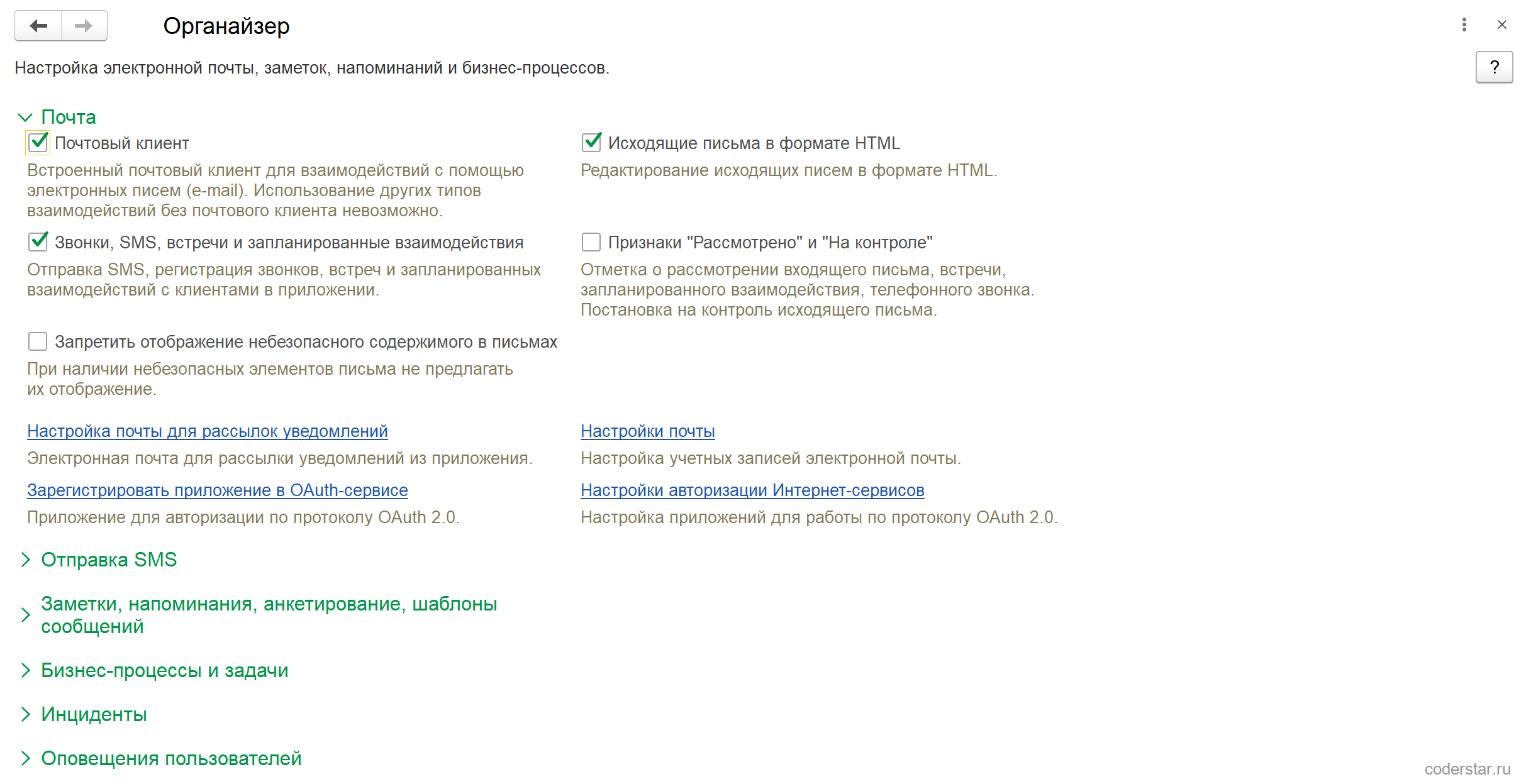
Групп шесть:
| Группа | Что настраивает |
|---|---|
| Почта | Встроенный почтовый клиент, формат исходящих писем, прочие взаимодействия, безопасность писем, учетные записи |
| Отправка SMS | Провайдер и параметры отправки коротких сообщений |
| Заметки, напоминания, анкетирование, шаблоны сообщений | Четыре независимых механизма личной и массовой работы с текстом |
| Бизнес-процессы и задачи | Запуск процессов, роли исполнителей, сроки задач, уведомления по почте |
| Инциденты | Управление инцидентами — обращениями, которые надо отработать |
| Оповещения пользователей | Оповещения о событиях системы: в программе, по почте и в Telegram |
В группе «Почта» пять настроек, и первая из них — главная.
Флажком «Почтовый клиент» включается встроенная почта: письма становятся объектами базы, их видно в карточке партнера и в документах. В подсказке на форме сказано прямо: «Использование других типов взаимодействий без почтового клиента невозможно» — то есть без этого флажка недоступны ни звонки, ни встречи.
Исходящие письма в формате HTML разрешают редактировать письмо как в обычном почтовом клиенте: шрифты, ссылки, картинки. Без флажка письма уходят простым текстом.
Звонки, SMS, встречи и запланированные взаимодействия добавляют к письмам остальные типы общения с клиентом — их регистрируют менеджеры в CRM.
Признаки «Рассмотрено» и «На контроле» — отметки на входящем письме и постановка исходящего на контроль. Механизм полезен там, где почту разбирает не один человек.
Запретить отображение небезопасного содержимого в письмах — во входящем письме с внешними картинками и скриптами их показ не предлагается.
Ниже флажков — четыре ссылки: «Настройка почты для рассылок уведомлений» (та самая системная учетная запись), «Настройки почты» (список всех учетных записей), «Зарегистрировать приложение в OAuth-сервисе» и «Настройки авторизации Интернет-сервисов» — две последние нужны почтовым сервисам, которые перешли на авторизацию по протоколу OAuth 2.0 вместо пароля.
Системная учетная запись электронной почты
Учетных записей в базе бывает много: личная у каждого менеджера, общая у отдела продаж. Но одна из них — особенная: от ее имени письма уходят без участия человека — рассылки отчетов, уведомления о задачах, оповещения. Это системная учетная запись, и в базе она уже есть.
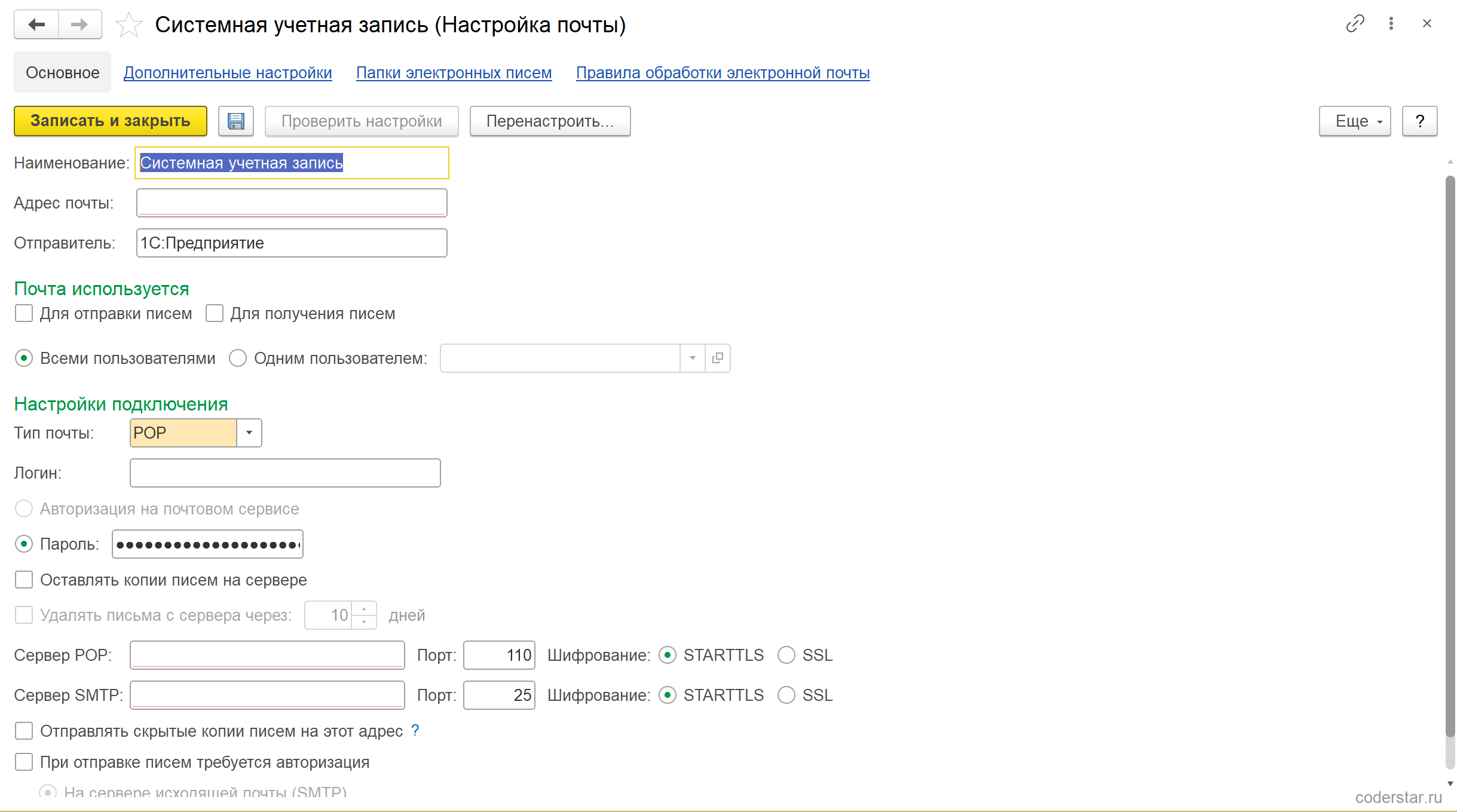
В чистой базе УТ 11.5 системная учетная запись — предопределенный элемент справочника с пустым адресом, выключенными флажками «Для отправки писем» и «Для получения писем» и незаполненными серверами. Ее не создают заново, а дозаполняют:
- Адрес почты и Логин — ящик, от имени которого уходят письма.
- Отправитель — имя, которое увидит получатель. По умолчанию стоит «1С:Предприятие», и это первое, что стоит поменять на название компании.
- Почта используется — «Для отправки писем» обязателен, «Для получения» нужен, только если базе положено читать входящие.
- Настройки подключения — тип почты, серверы входящей и исходящей почты, порты и шифрование. По умолчанию — POP, порт 110 для входящей почты и 25 для исходящей, шифрование STARTTLS.
Кнопка «Проверить настройки» на пустой карточке заблокирована. Проверка не сводится к галочкам: выполняется реальное подключение к серверам входящей и исходящей почты с указанными логином и паролем, а при неудаче выводятся текст ошибки и два раздела — «Возможные причины» и «Рекомендации».
ℹ️ Пароль приложения вместо пароля от ящика
Крупные почтовые сервисы уже не разрешают подключение сторонних программ по обычному паролю. Для 1С заводят отдельный пароль приложения в настройках безопасности ящика либо настраивают авторизацию по OAuth 2.0 — ради нее в форме «Органайзер» и стоят ссылки про OAuth-сервис.
Бизнес-процессы и задачи: что дает каждый флажок
Вторая содержательная группа органайзера. Здесь включается механизм поручений: процесс запускается по документу или вручную, задачи расходятся исполнителям по ролям, сроки контролируются автоматически.
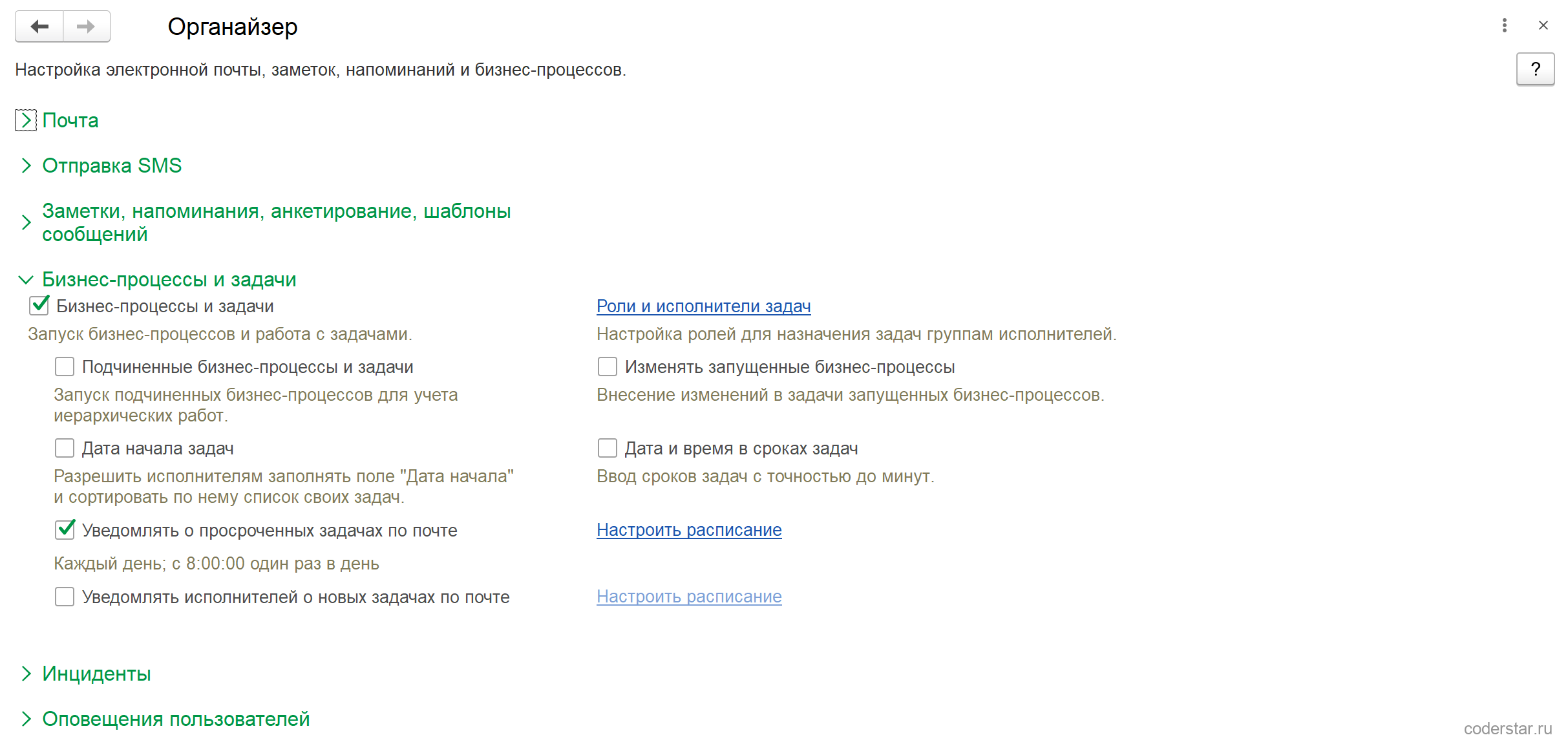
Главный флажок — «Бизнес-процессы и задачи». Пока он выключен, остальные настройки группы неактивны. Дальше идут уточнения:
- Подчиненные бизнес-процессы и задачи — процесс может породить дочерний процесс. Нужно для иерархических работ: согласование внутри согласования.
- Изменять запущенные бизнес-процессы — разрешает править задачи уже стартовавшего процесса. Без флажка запущенный процесс идет по маршруту, который был на момент старта.
- Дата начала задач — исполнитель заполняет, когда взял задачу в работу, и сортирует по этому полю свой список.
- Дата и время в сроках задач — срок задается с точностью до минут, а не до даты.
Ниже — два уведомления по почте: «Уведомлять о просроченных задачах» и «Уведомлять исполнителей о новых задачах». Каждое работает по расписанию регламентного задания, и рядом стоит ссылка «Настроить расписание». В базе курса первое оказалось включенным вместе с бизнес-процессами, расписание — «Каждый день; с 8:00:00 один раз в день».
⚠️ Уведомления без системной учетной записи молчат
Оба уведомления шлют письма от системной учетной записи. Если она не заполнена — а в чистой базе она пустая, — расписание отработает, а письма не уйдут. Пользователь при этом не увидит ни ошибки, ни задачи.
За ссылкой «Роли и исполнители задач» — настройка адресации: задача назначается не человеку, а роли («Ответственный за согласование скидок»), а исполнитель роли определяется автоматически.
Оставшиеся группы органайзера курс не включает, но знать о них полезно:
- Отправка SMS — подключение провайдера рассылок; нужна там, где клиенту сообщают о готовности заказа.
- Заметки, напоминания, анкетирование, шаблоны сообщений — четыре независимых механизма. Анкетирование в базе курса включено еще с первого урока: это рабочий инструмент раздела CRM. Шаблоны сообщений пригодятся, когда дойдем до массовых рассылок.
- Инциденты — учет обращений, которые надо отработать.
- Оповещения пользователей — сообщения о событиях системы: в самой программе, письмом или в Telegram. Telegram-оповещения требуют отдельно настроенного бота.
Настройки работы с файлами: где лежат вложения
К любому документу и справочнику в УТ можно прикрепить файл — договор, счет, фотографию товара. Раздел «Настройки работы с файлами» отвечает на вопрос, где эти файлы физически лежат и какие из них разрешено загружать.
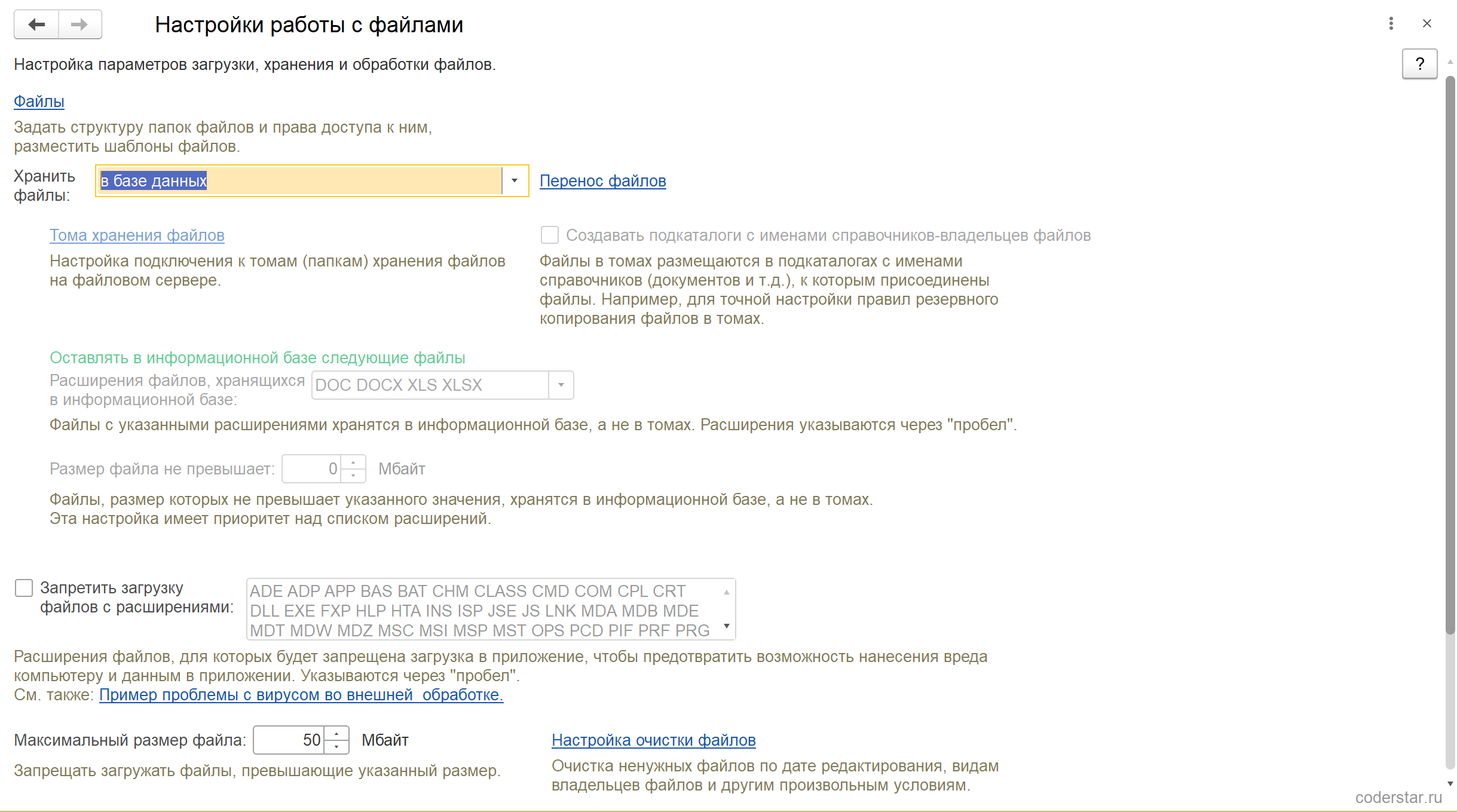
Первое поле формы — «Хранить файлы». Это не флажок, как было в старых редакциях, а выбор из списка:
| Значение | Что означает |
|---|---|
| в базе данных | Вложения лежат внутри информационной базы. Ничего настраивать не нужно, но база растет вместе с файлами. Значение по умолчанию — и в базе курса стоит именно оно |
| в томах (в сетевых каталогах) | Файлы уезжают в каталоги на файловом сервере, в базе остаются только ссылки. Тома настраиваются по ссылке «Тома хранения файлов» |
| в базе данных или в томах | Смешанный режим: мелочь остается в базе, крупные файлы уходят в тома. Границу задают два поля ниже — список расширений и порог размера |
Группа «Оставлять в информационной базе следующие файлы» работает только в смешанном режиме: перечисленные расширения (по умолчанию DOC, DOCX, XLS, XLSX) и файлы меньше указанного размера остаются в базе, остальные уходят в тома. Порог размера имеет приоритет над списком расширений.
По ссылке «Перенос файлов» запускается обработка, которая перекладывает уже накопленные вложения после смены способа хранения. Без нее смена настройки касается только новых файлов.
Запретить загрузку файлов с расширениями — защита от вредоносных вложений. Флажок в базе курса выключен, но список рядом уже заполнен: ADE, ADP, APP, BAS, BAT, CHM, CLASS, CMD, COM, CPL, CRT, DLL, EXE и еще два десятка — все исполняемые и скриптовые типы. Смысл пояснен прямо на форме, рядом стоит ссылка «Пример проблемы с вирусом во внешней обработке».
Максимальный размер файла — 50 Мбайт. Любопытная деталь: в базе курса соответствующая константа пустая, а в поле все равно показано 50 — это умолчание, зашитое в код.
Ниже по форме — еще три блока, которые редко трогают, но полезно знать:
- Расширения файлов ODF и текстовых файлов — по ним определяется, в каких вложениях искать текст и у каких распознавать кодировку;
- Синхронизация файлов с облачными сервисами — копия вложений во внешнем хранилище; настройка разблокируется только после разрешения доступа к интернет-сервисам;
- Файловый архив — перенос старых вложений в отдельные тома архивного хранения с текстом-заглушкой для пользователя.
Очистка файлов
По ссылке «Настройка очистки файлов» открывается форма «Настройки очистки файлов» — дерево всех объектов базы, у которых бывают вложения.
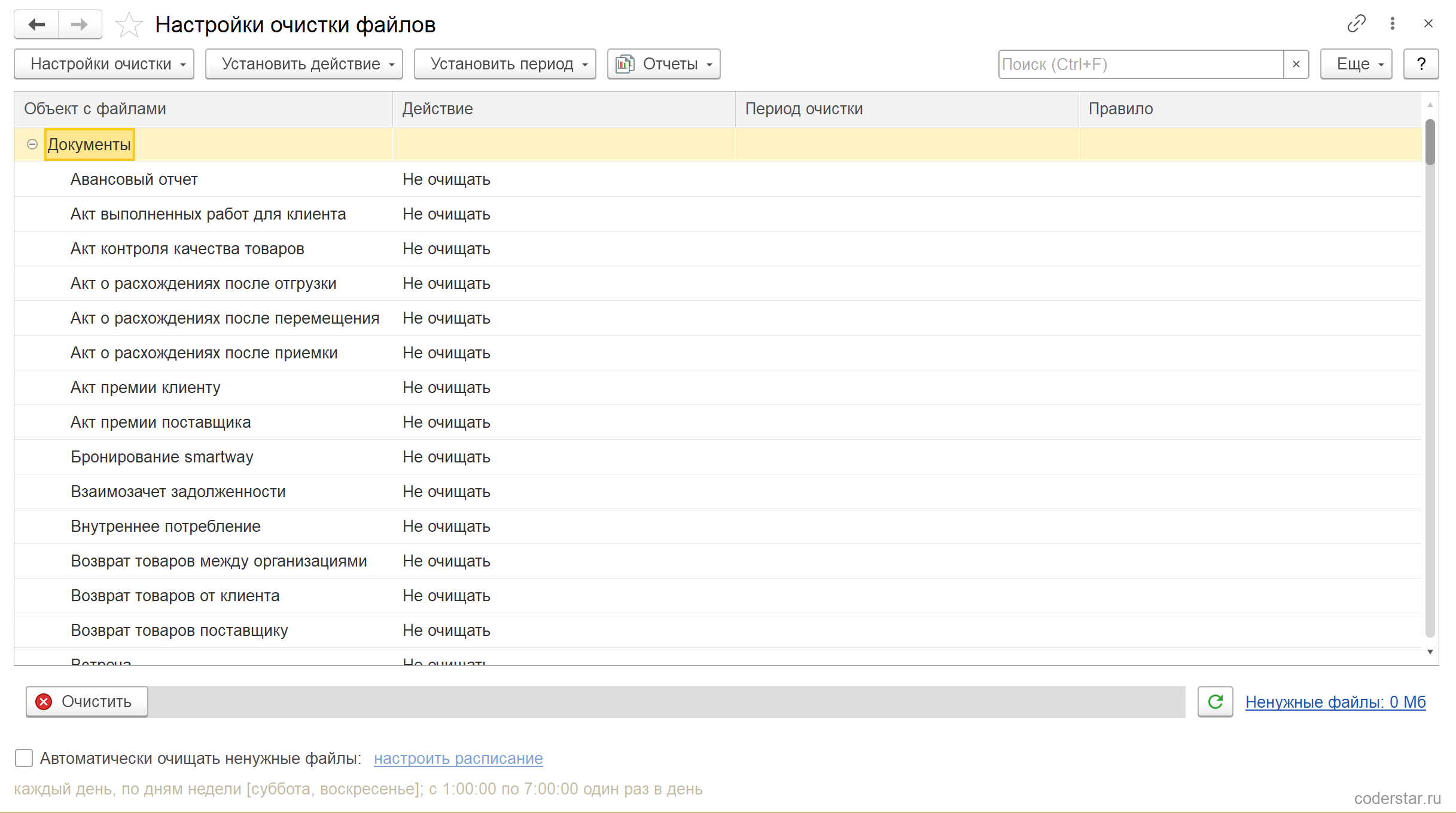
У каждой строки четыре колонки: объект с файлами, действие, период очистки и правило — произвольный отбор для сложных случаев. По умолчанию у всех объектов стоит «Не очищать», то есть механизм заведен, но выключен.
Внизу формы — кнопка «Очистить» для разовой уборки, счетчик «Ненужные файлы» (в базе курса — 0 Мб) и флажок автоматической очистки по расписанию. Умолчание расписания: каждый день, по субботам и воскресеньям, с 1:00 до 7:00 один раз в день.
Механизм нужен базам, где вложения копятся годами: сканы накладных за позапрошлый год занимают место, а открывают их раз в жизни.
Печатные формы, отчеты и обработки
Третий раздел урока отвечает за то, что и как печатается, а заодно за подключаемые дополнения.
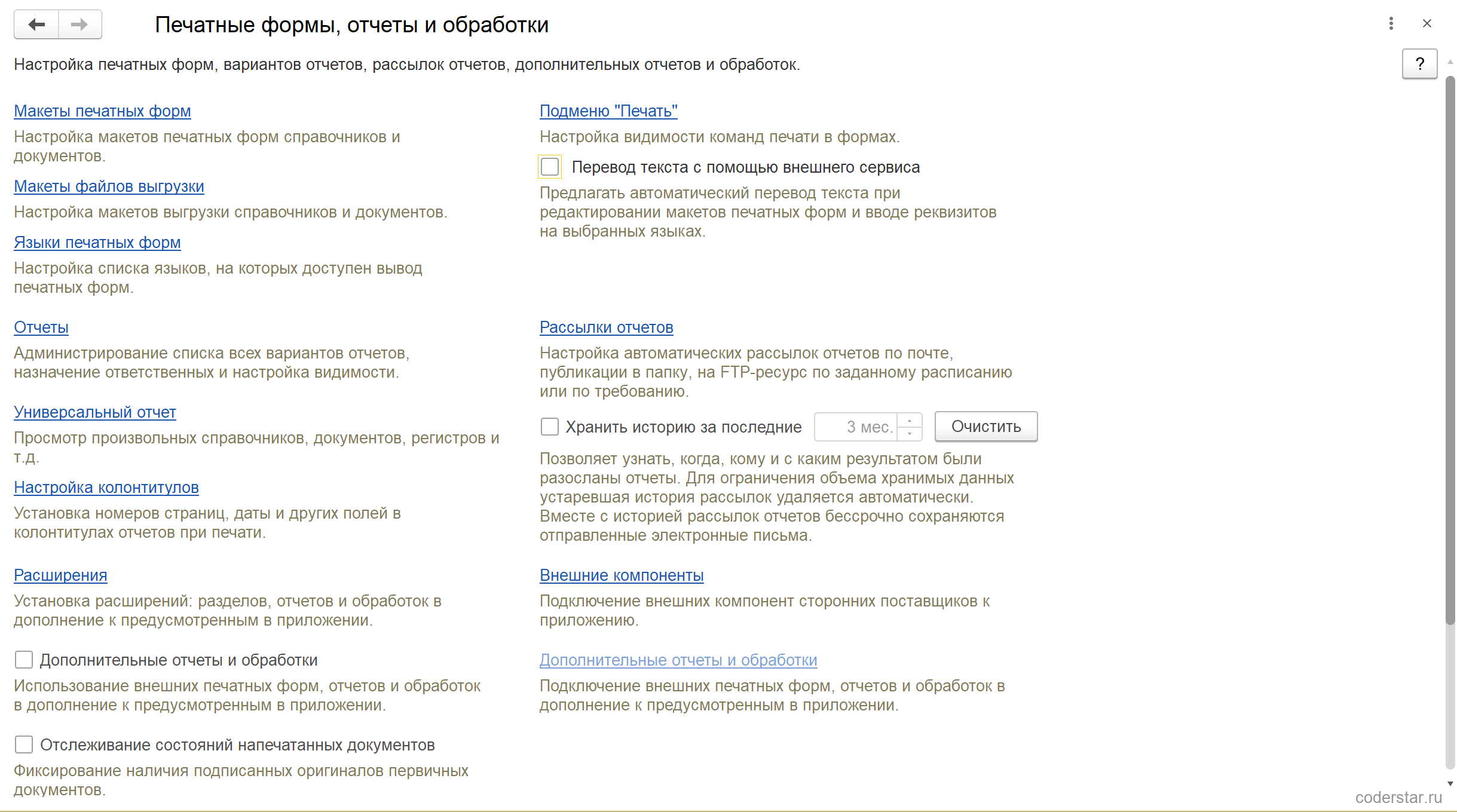
Подпись формы: «Настройка печатных форм, вариантов отчетов, рассылок отчетов, дополнительных отчетов и обработок». Содержимое делится на четыре смысловых блока:
| Блок | Что настраивает |
|---|---|
| Печать | Макеты печатных форм и макеты файлов выгрузки, языки печатных форм, состав подменю «Печать», автоматический перевод текста внешним сервисом |
| Отчеты и рассылки | Варианты отчетов, универсальный отчет, колонтитулы, рассылки отчетов и глубина хранения их истории |
| Расширения и дополнения | Расширения конфигурации, внешние компоненты, дополнительные отчеты и обработки |
| Оригиналы первичных документов | Отслеживание того, вернулся ли подписанный оригинал |
Макеты печатных форм
По ссылке «Макеты печатных форм» открывается список всех макетов. Любой из них можно открыть, отредактировать и сохранить — при этом конфигурация остается типовой: измененный макет хранится отдельной записью и подменяет стандартный при печати.
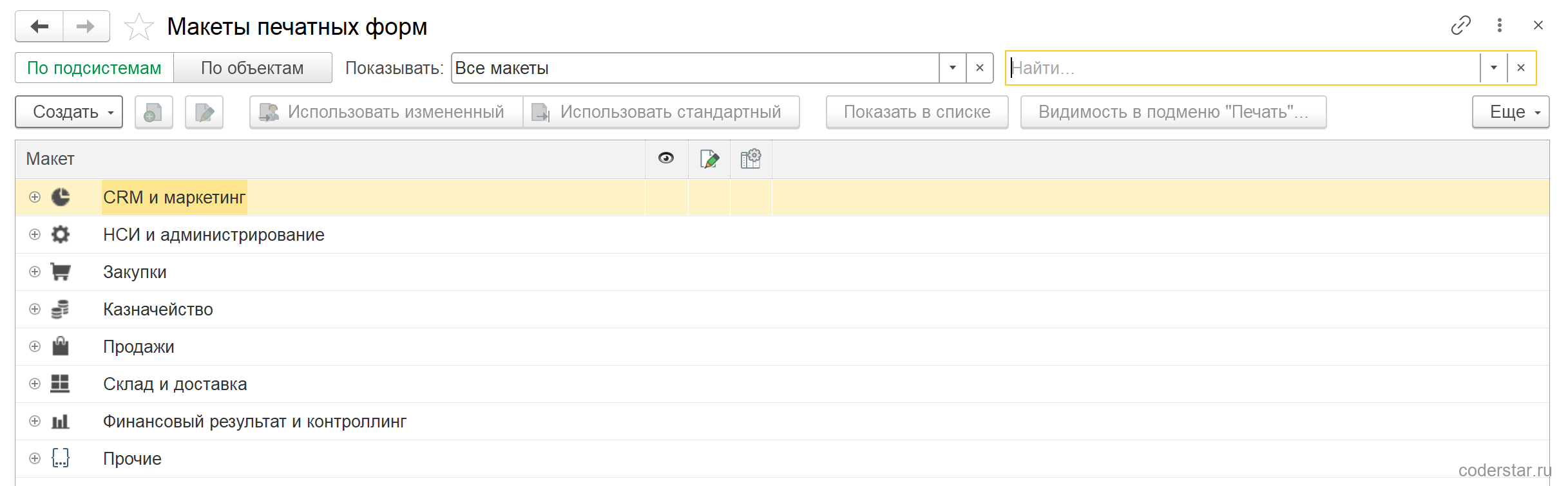
У списка две раскладки — «По подсистемам» и «По объектам» — и фильтр «Показывать»: все макеты или только измененные. Двумя кнопками командной панели, «Использовать измененный» и «Использовать стандартный», переключается вариант макета, который идет в печать. Это и есть способ откатить неудачную правку: стандартный макет сохраняется.
⚠️ Не трогайте выражения в угловых скобках
Работа с макетом похожа на работу с таблицей Excel: можно менять шрифты, ширину колонок, добавлять текст. Но все, что заключено в угловые скобки, — это параметры, которые заполняются при печати. Испорченное выражение делает печать этого макета невозможной.
Видимость печатных форм в подменю печати
За ссылкой «Подменю "Печать"» — настройка видимости команд печати в формах: для каждого объекта видно, какие печатные формы у него есть, и каждую можно скрыть. Та же настройка доступна из списка макетов — кнопкой «Видимость в подменю "Печать"».
Это тот самый механизм, который в старых версиях курса назывался «настройка видимости печатных форм». Он полезен на внедрении: у документа реализации в подменю печати бывает полтора десятка форм, из которых компания использует три.
Отчеты, рассылки и расширения
За ссылкой «Отчеты» — администрирование всех вариантов отчетов: где отчет лежит в интерфейсе, кто за него отвечает и кому он виден. В универсальном отчете строится таблица по произвольному справочнику, документу или регистру — удобный инструмент проверки данных. В настройке колонтитулов задаются номера страниц, даты и другие поля, которые печатаются сверху и снизу каждого листа.
Рассылки отчетов — автоматическое формирование и отправка отчетов по расписанию: почтой, публикацией в папку или на FTP. Рядом флажок «Хранить историю за последние» с полем «3 мес.» и кнопкой «Очистить»: по истории видно, когда, кому и с каким результатом ушли отчеты. В базе курса флажок выключен.
«Расширения» — установка расширений конфигурации, «Внешние компоненты» — подключение компонент сторонних поставщиков.
Флажком «Дополнительные отчеты и обработки» разрешается подключать внешние отчеты, обработки и печатные формы в дополнение к предусмотренным в программе. В базе курса он выключен: механизм разбирается отдельно, и без него интерфейс чище.
Флажком «Отслеживание состояний напечатанных документов» включается учет оригиналов: фиксируется, вернулся ли подписанный экземпляр. Состояний в базе три, все предопределенные: «Форма напечатана», «Оригиналы не все», «Оригинал получен». В курсе механизм выключен.
При включенном флажке «Перевод текста с помощью внешнего сервиса» предлагается автоматический перевод при редактировании макетов и вводе реквизитов на разных языках. Для него нужен разрешенный доступ к интернет-сервисам.
Где в 11.5 настройки печати документов продажи
Здесь старые инструкции вводят в заблуждение сильнее всего. Колонка НДС, товарно-транспортные накладные, штрихкодирование печатных форм, дополнительная колонка и печать в базовых единицах — все это раньше искали в разделе печати. В 11.5 их там нет.
Эти настройки лежат в «НСИ и администрирование» → «Настройка НСИ и разделов» → «Продажи», в группе «Печать документов» — четвертой и последней группе этой формы.
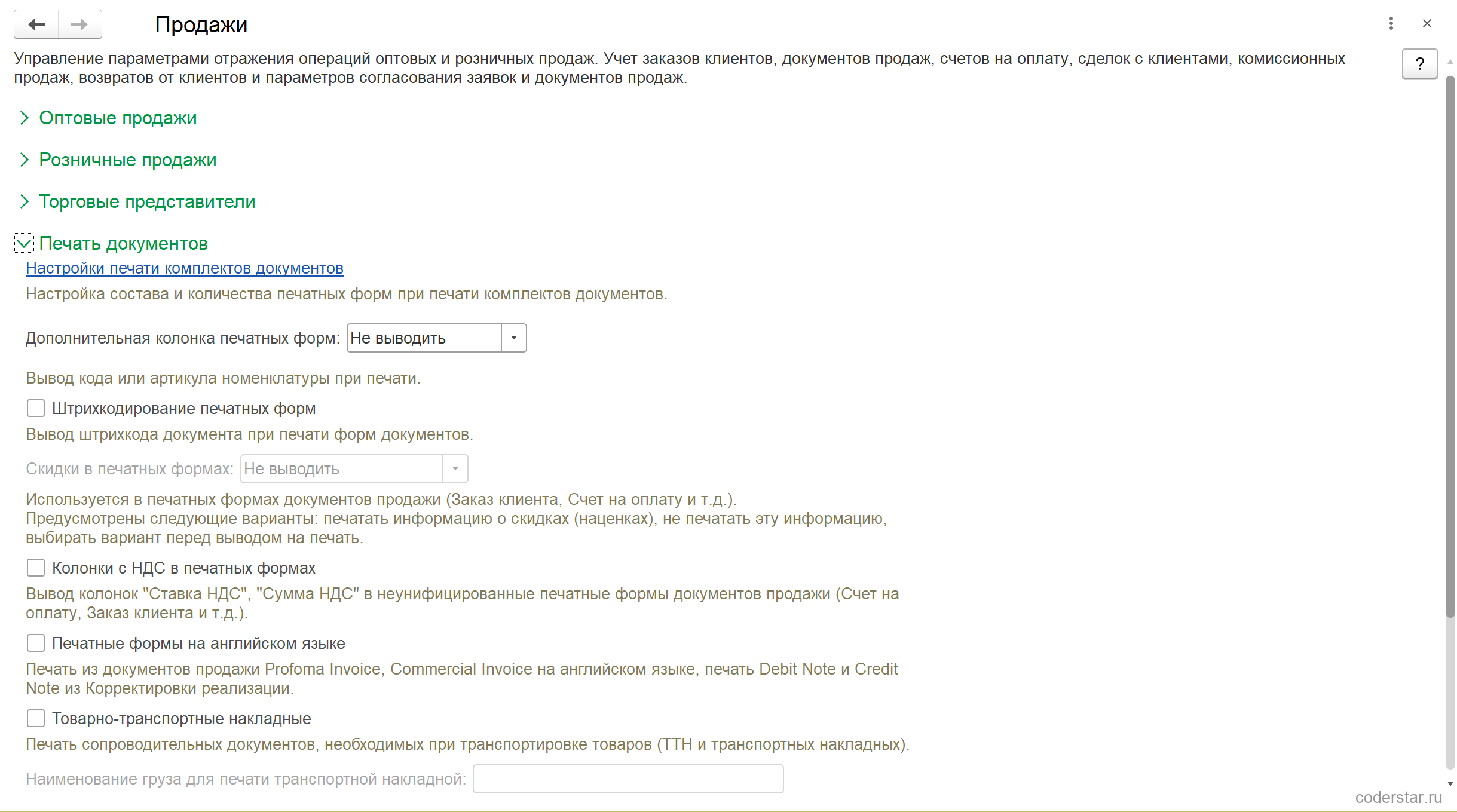
Здесь и колонки с НДС, и товарно-транспортные накладные, и штрихкодирование печатных форм, и дополнительная колонка с кодом или артикулом номенклатуры. Поле «Скидки в печатных формах» заблокировано, пока не включены скидки: они разбираются в своем уроке.
Логика 11.5 такая: раздел «Печатные формы, отчеты и обработки» отвечает за механику печати — макеты, языки, состав подменю, — а состав печати в документах продажи задается в разделе «Продажи». Подробный разбор этой группы — в уроке «Настройка процессов закупок и продаж».
Что включать сразу, а что позже
| Настройка | Включаем? | Почему |
|---|---|---|
| Почтовый клиент | да | Без него не работает ни один тип взаимодействий, а письма партнерам нужны почти сразу |
| Исходящие письма в формате HTML | да | Обычное письмо с оформлением вместо голого текста |
| Звонки, SMS, встречи и запланированные взаимодействия | да | Нужны разделу CRM |
| Бизнес-процессы и задачи | да | Поручения по заказам и согласования; включать проще сразу, чем посреди работы |
| Заметки, напоминания, шаблоны сообщений | нет | Личные инструменты пользователя, включаются по потребности |
| Инциденты, оповещения в Telegram | нет | Требуют отдельной настройки и своих сценариев |
| Хранение файлов в томах | нет | Учебная база маленькая; в рабочей — как только вложений станет много |
| Запрет загрузки файлов по расширению | да, в рабочей базе | Список уже заполнен — достаточно поставить флажок |
| Дополнительные отчеты и обработки | нет | Тема отдельного урока |
| Состояние оригиналов первичных документов | нет | Нужно там, где следят за возвратом подписанных документов |
Повторите у себя
- Откройте «НСИ и администрирование» → колонка «Администрирование» → «Органайзер».
- В группе «Почта» включите «Почтовый клиент», «Исходящие письма в формате HTML» и «Звонки, SMS, встречи и запланированные взаимодействия».
- Перейдите по ссылке «Настройка почты для рассылок уведомлений» и заполните системную учетную запись: адрес, логин, отправителя, серверы. Нажмите «Проверить настройки».
- Раскройте «Бизнес-процессы и задачи» и включите верхний флажок. Посмотрите расписание уведомления о просроченных задачах.
- Откройте «Настройки работы с файлами» и посмотрите значение поля «Хранить файлы». Включите запрет загрузки файлов по расширению.
- Откройте «Печатные формы, отчеты и обработки» → «Подменю "Печать"» и скройте у документа реализации формы, которыми не пользуетесь.
- Загляните в «Настройка НСИ и разделов» → «Продажи» → «Печать документов» и убедитесь, что колонка НДС и ТТН настраиваются именно там.
Грабли
- Включить почтовый клиент и не заполнить системную учетную запись. Рассылки отчетов и уведомления о задачах отработают по расписанию, но ни одно письмо не уйдет, и никто об этом не узнает.
- Указывать в учетной записи обычный пароль от ящика. Крупные почтовые сервисы такие подключения не пропускают — нужен пароль приложения или авторизация по OAuth 2.0.
- Хранить файлы в базе «пока их мало». Момент, когда их станет много, наступает незаметно, а переносить накопленное придется отдельной обработкой «Перенос файлов».
- Снять запрет загрузки по расширению, потому что «мешает». В списке — исполняемые файлы и скрипты; запрет стоит там ровно для того, чтобы вложение из письма не оказалось вирусом.
- Править в макете выражения в угловых скобках. Печать этого макета перестанет формироваться, а конфигурация при этом остается типовой — искать причину будут долго.
- Искать колонку НДС и ТТН в разделе печатных форм. В 11.5 они в разделе «Продажи», группа «Печать документов».
- Включать все флажки бизнес-процессов сразу. «Дата и время в сроках задач» меняет вид всех форм задач, а уведомления по почте без учетной записи молчат.
