Как подключить внешнюю печатную форму в 1С:Бухгалтерия 3.0
Внешняя печатная форма — отдельный файл `.epf`, который добавляет свой бланк в меню «Печать» документа и не трогает конфигурацию. Разбираем весь путь на живом примере: включаем механизм дополнительных отчетов и обработок, загружаем файл, привязываем его к счету на оплату и печатаем. Отдельно — что делать, когда форма подключилась, а кнопка так и не появилась. Все показанное снято на стенде: 1С:Бухгалтерия предприятия 3.0.201.16, библиотека стандартных подсистем 3.1.12.218, платформа 8.5.1.1343, файловый вариант базы.
Содержание статьи
Видео
Короткий ответ
- «Администрирование» — «Печатные формы, отчеты и обработки» — включить флажок «Дополнительные отчеты и обработки».
- Перейти по ссылке «Дополнительные отчеты и обработки» и нажать «Создать».
- Выбрать файл
.epfи проверить в карточке два поля: «Вид» должен быть «Печатная форма», «Размещение» — непустым. - Записать карточку, открыть документ и развернуть меню «Печать»: новая форма стоит там же, где типовые.
Конфигурация при этом остается на поддержке, обновления ставятся как обычно.
Что такое внешняя печатная форма и когда она нужна
Типовые бланки лежат внутри конфигурации. Чтобы поменять в них хотя бы строку, конфигурацию надо снимать с поддержки, а потом при каждом обновлении сверять свои правки с новыми. Внешняя печатная форма решает ту же задачу иначе: бланк живет в отдельном файле, а программа хранит его в справочнике и подставляет в меню печати нужного документа.
Типовые поводы завести внешнюю форму:
- нужен свой макет счета или акта — с логотипом, факсимиле, дополнительными условиями;
- бланк требует данных, которых в типовой форме нет: серийные номера, сроки поставки, реквизиты договора;
- заказчик или контрагент просит документ в своем формате;
- форма нужна временно, до следующего релиза, и городить ради нее расширение конфигурации незачем.
Механизм называется «Дополнительные отчеты и обработки» и приходит из библиотеки стандартных подсистем. Поэтому он одинаково устроен в Бухгалтерии, Управлении торговлей, Комплексной автоматизации и ERP — разным будет только путь к настройке.
Шаг первый: включить дополнительные отчеты и обработки
По умолчанию механизм выключен, и пока флажок не стоит, в программе нет ни списка, ни команды подключения — искать их бесполезно.
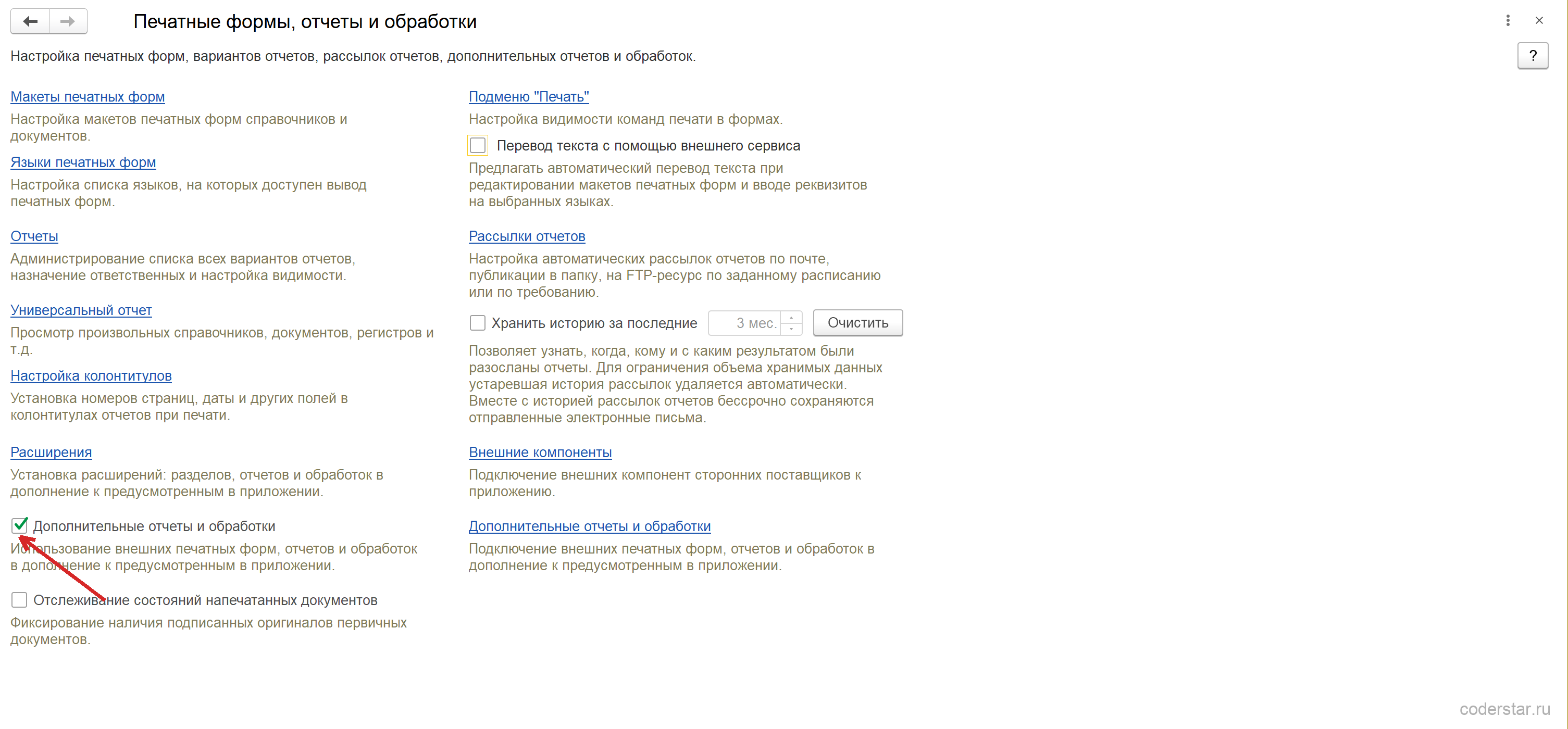
Путь: раздел «Администрирование», колонка «Настройки программы», пункт «Печатные формы, отчеты и обработки». Внутри — флажок «Дополнительные отчеты и обработки» и ссылка с тем же названием: она открывает список подключенных файлов.
Флажок отвечает только за видимость механизма. Снимете его позже — подключенные формы исчезнут из меню печати, но из базы не денутся: вернете флажок, вернутся и они.
Шаг второй: загрузить файл и проверить размещение
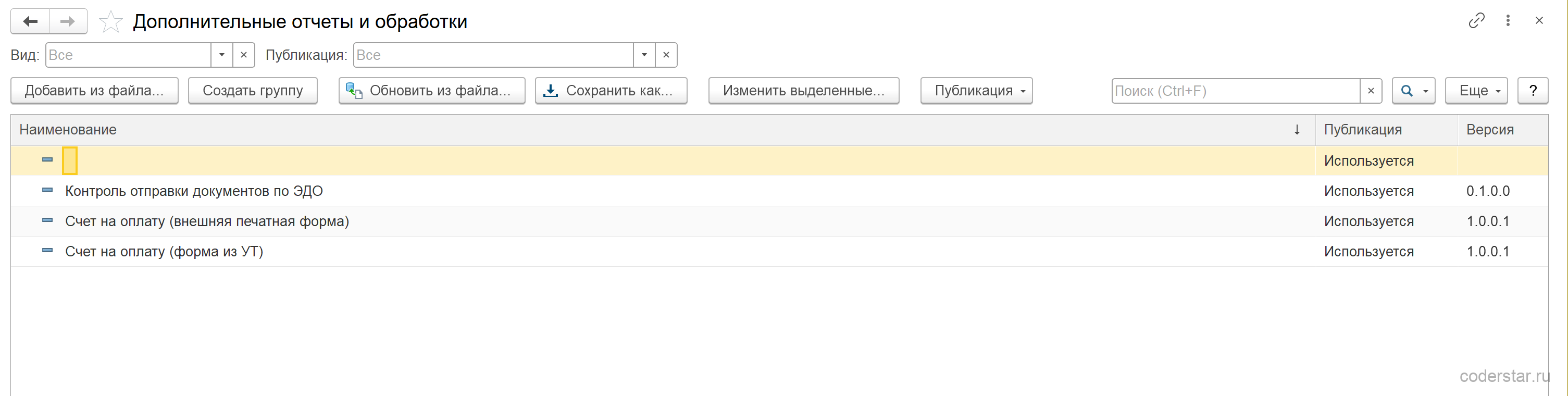
В списке нажмите «Создать» и укажите свой файл .epf. Карточку программа заполняет сама — из сведений, которые записаны внутри файла.
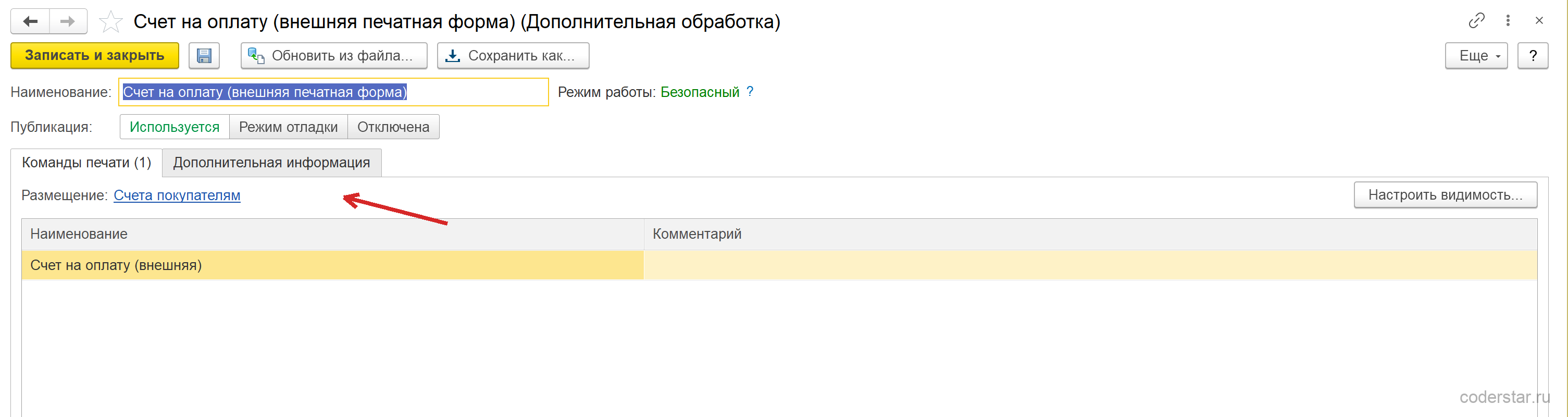
До записи стоит посмотреть на четыре поля.
- Вид. Для нашей задачи здесь должно стоять «Печатная форма». «Дополнительная обработка» — другой механизм: такая обработка запускается из списка, а в меню печати не попадает.
- Размещение. Список объектов, к которым привязан бланк. Он приходит из файла, но остается доступным для правки: лишние документы можно снять, а свои — добавить.
- Команды. То, что читатель увидит в меню «Печать»; название команды тоже берется из файла.
- Публикация. Рабочее значение — «Используется». «Отключена» оставляет форму в базе, но выключает ее; «Отладка» нужна разработчику.
Шаг третий: проверить на документе
Открывать список дополнительных обработок для проверки не нужно: внешняя форма живет там же, где типовые бланки. Возьмите любой счет на оплату покупателю — раздел «Продажи», список «Счета покупателям» — и разверните меню «Печать».
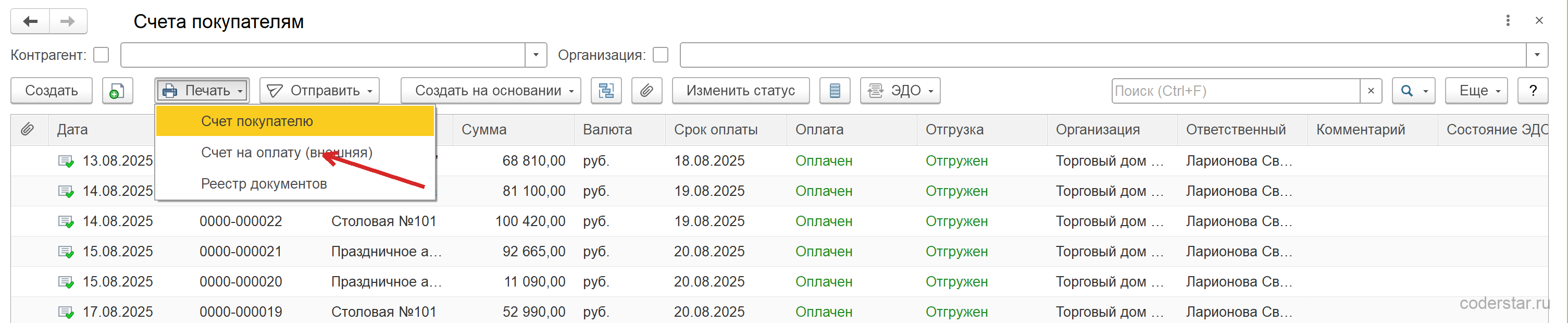
Новая команда стоит в общем списке, отдельной группы «внешние» в меню нет. Порядок команд задает сама программа, поэтому искать свою форму в конце списка не стоит — смотрите по названию, которое записано в карточке в колонке «Команды».
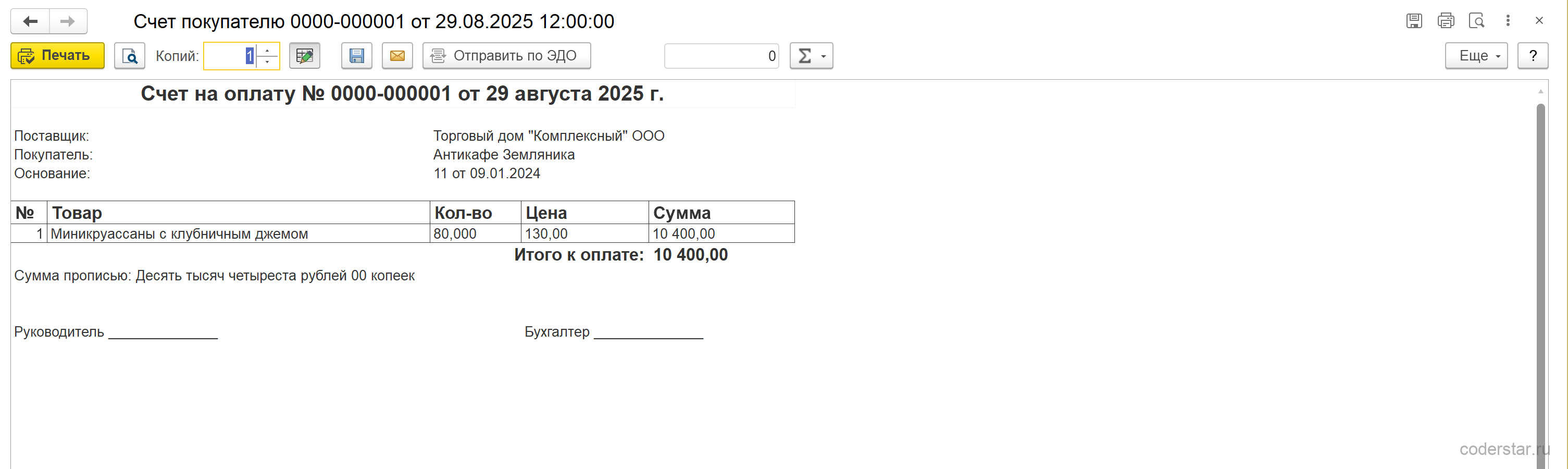
Дальше все как с типовым бланком: открывается табличный документ, сверху — привычные «Печать», «Сохранить», «Отправить». Форма собирает данные того документа, из которого ее вызвали. Если вызвать печать из списка с несколькими отмеченными счетами, бланк придет один на все отмеченные документы — это поведение задает не механизм подключения, а сама форма.
Кому будет видна форма
Подключение внешней формы — административное действие: список дополнительных отчетов и обработок открывается тем, у кого есть права администратора. А вот пользоваться готовой формой может любой сотрудник, которому доступен сам документ, — отдельных прав на печать выдавать не нужно.
Одно исключение стоит знать заранее. У каждой внешней обработки внутри записано, работает она в безопасном режиме или нет. Безопасный режим запрещает файлу лишнее: обращение к файловой системе, запуск внешних программ, привилегированные операции. Форму, которая просит небезопасный режим, подключит только пользователь с ролью «Администратор системы», и это разумный барьер: такой файл может делать на сервере почти все.
Как обновить форму на новую версию
Когда разработчик присылает новую версию бланка, второй записи в списке заводить не нужно — иначе в меню «Печать» окажутся две одинаковые команды, и никто не разберет, какая из них свежая. Правильный путь — открыть существующую карточку и загрузить новый файл в нее же: наименование, версия и команды перечитаются из файла, а привязка к документам и настройки прав останутся.
Грабли
Механизм устроен просто, и почти все обращения по нему сводятся к одной жалобе: форму подключили, а кнопки в меню нет. Ниже — причины по убыванию частоты; проверять их стоит в этом же порядке.
«Размещение» пустое, потому что файл собран для другой конфигурации
Самый неприятный случай, потому что программа о нем не предупреждает. Внутри .epf записан список объектов, к которым привязан бланк, — например «Документ.ЗаказКлиента». В Управлении торговлей такой документ есть, в Бухгалтерии его нет. При загрузке файла механизм сверяет каждый объект назначения со списком тех, к которым вообще можно подключаться, и просто пропускает то, чего в конфигурации не нашлось. Ошибки нет, файл принимается, наименование и версия читаются как обычно — не заполняется только «Размещение».
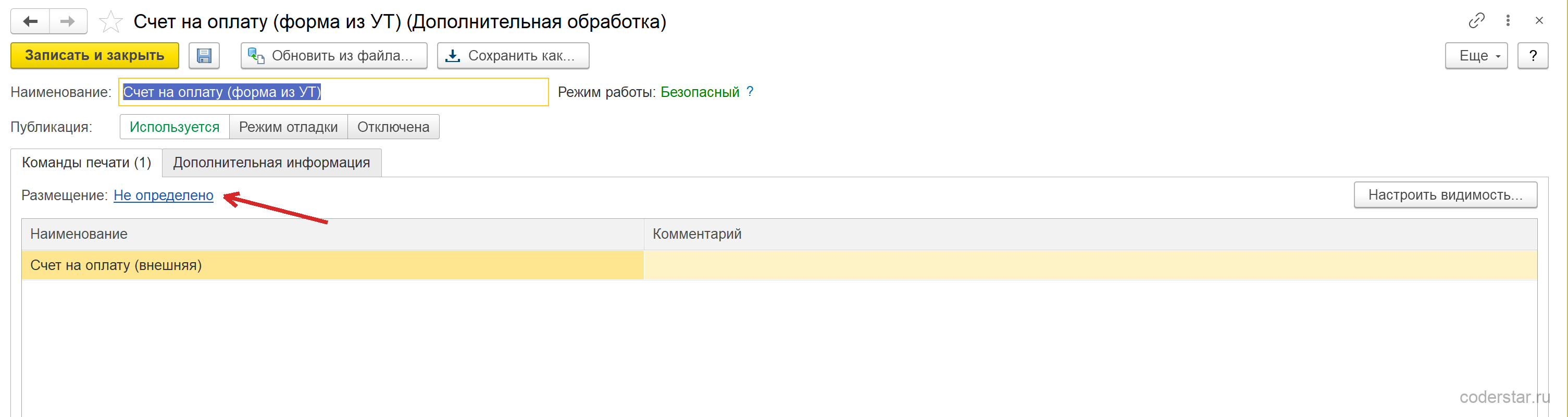
Признак ровно один: карточка выглядит нормальной, а поле «Размещение» пустое. Подставить туда документ руками технически можно, но толку от этого мало — форма писалась под чужие реквизиты и на счете либо упадет, либо напечатает пустой бланк. Правильное лечение — взять у разработчика сборку под свою конфигурацию.
Вид — «Дополнительная обработка», а не «Печатная форма»
Оба вида живут в одном списке, но ведут себя по-разному. «Дополнительная обработка» запускается из самого списка или из формы документа командой в меню «Еще» и в меню «Печать» не попадает никогда. Если в карточке стоит этот вид, кнопку искать бесполезно: вид приходит из файла, и поменять его в карточке нельзя — нужна другая сборка.
Публикация «Отключена» или снят общий флажок
Два выключателя, которые легко перепутать. Публикация в карточке выключает одну конкретную форму: значение «Отключена» оставляет ее в базе, но убирает команду из меню. Общий флажок «Дополнительные отчеты и обработки» в настройках выключает механизм целиком — вместе с ним из меню печати исчезают сразу все подключенные формы. И то, и другое обратимо: вернули значение — вернулась команда.
Файл требует небезопасного режима
У каждой внешней обработки внутри записано, работает она в безопасном режиме или нет. Форму с небезопасным режимом подключит только пользователь с ролью «Администратор системы» — обычных административных прав здесь мало. Это не ошибка сборки, а сознательный барьер: такому файлу разрешены файловая система, запуск программ и привилегированные операции.
В меню две одинаковые команды
Следствие обновления «по-своему»: новую версию бланка завели вторым элементом списка, а старый оставили. Обе публикации живые, обе кладут в меню свою команду, и пользователи печатают вперемешку. Лечение — открыть старую карточку и либо загрузить в нее новый файл, либо перевести ее публикацию в «Отключена».
Итог
Внешняя печатная форма — самый дешевый способ дать пользователю свой бланк: конфигурация остается на поддержке, обновления ставятся как обычно, а весь путь занимает три шага. Включить механизм в разделе «Администрирование», загрузить файл в список дополнительных отчетов и обработок, проверить в карточке «Вид» и «Размещение». Если после этого команды в меню «Печать» нет — смотреть надо не на настройки, а на сам файл: почти всегда он собран под другую конфигурацию, и «Размещение» осталось пустым.