
Содержание урока и программа курса8 разделов · урок 27 из 91
Расхождения с поставщиком
Кладовщик пересчитал поставку и получил не то, что стоит в накладной: одного монитора нет, а клавиатур привезли на две больше. В УТ 11.5 такую приемку оформляют документом «Акт о расхождениях после приемки»: он фиксирует и данные поставщика, и фактическое количество, поправляет складской остаток и ставит расхождение в очередь на оформление. В уроке разбираем, как заполнить акт, чем восемь вариантов действия отличаются друг от друга, что акт делает с учетом, а чего не делает, и как по нему оформить корректировку приобретения. Все, что показано в уроке, снято с базы 1С:Управление торговлей 11.5.27.47 на платформе 8.5.1.1343, 22 августа 2026 года.
Когда нужен акт о расхождениях, а когда хватает корректировки
Акт и корректировка приобретения решают разные задачи, хотя оба в итоге меняют накладную.
| Что сравниваем | Акт о расхождениях после приемки | Корректировка приобретения |
|---|---|---|
| Что фиксирует | две цифры сразу: количество по документу поставщика и фактически принятое | одну цифру: новое количество, цену или ставку НДС |
| Когда оформляют | расхождение нашли при приемке, вопрос с поставщиком еще не решен | решение принято: скидка согласована, ошибка найдена |
| Складской остаток | правится сразу при проведении акта | не меняется, разница уходит в очередь оформления |
| Долг перед поставщиком | не меняется | меняется по той же поставке |
| Что дальше | по акту оформляют документы: корректировку либо исправление накладной | ничего, документ закрывает вопрос сам |
Практический признак простой: расхождение нашли на приемке и с ним предстоит работать (писать поставщику, ждать допоставку, требовать замену) — нужен акт. Если решение уже принято и остается провести цифры, хватит корректировки приобретения (о ней подробно — в уроке Возврат поставщику и корректировка).
Журнал актов лежит в разделе «Закупки» и называется «Акты о расхождениях после приемки».
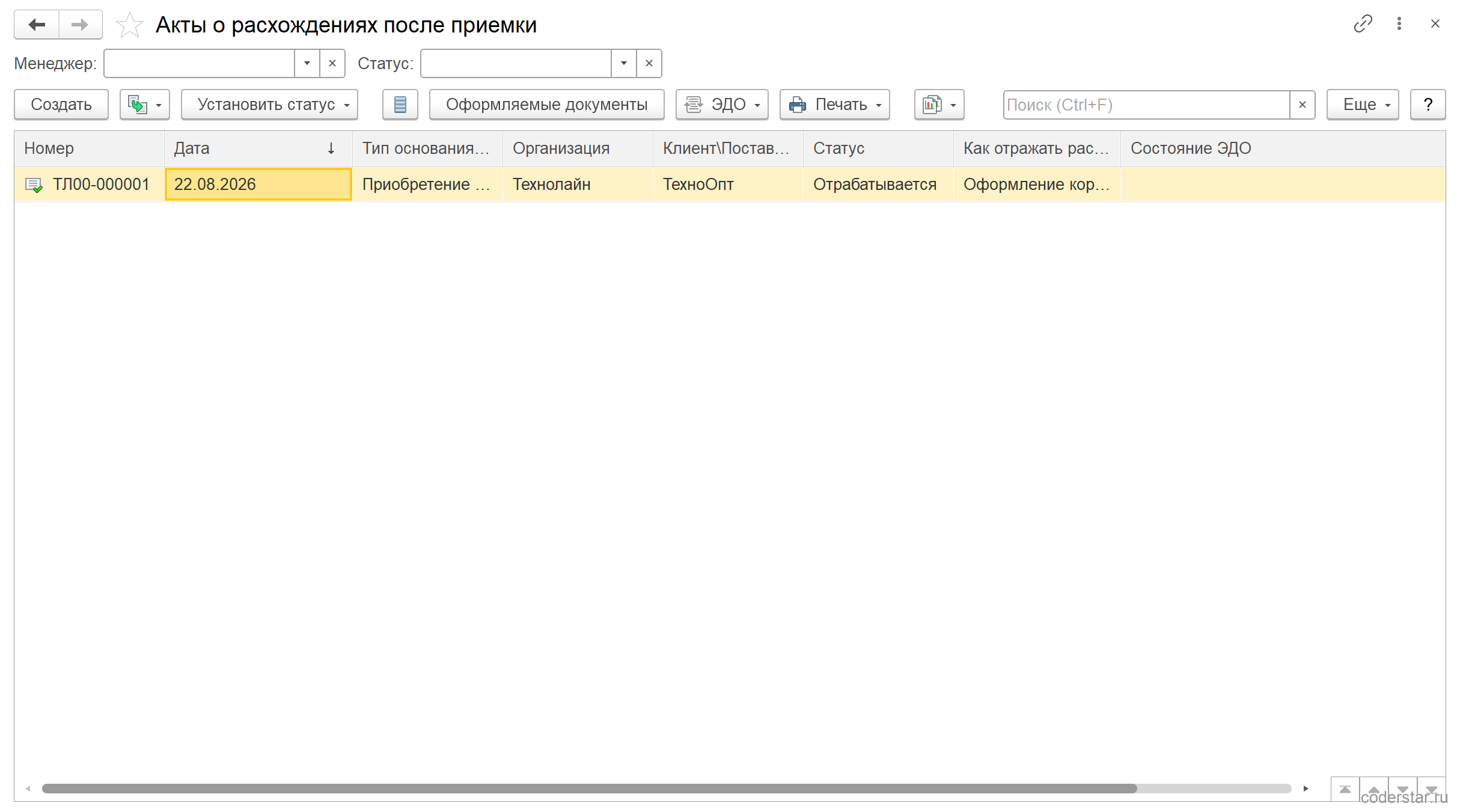
В журнале три колонки, которых нет у других документов закупки: «Тип основания» — по какой операции составлен акт, «Статус» — на каком этапе работа с расхождением, «Как отражать расхождения» — каким документом расхождение будет закрыто. Кнопка «Оформляемые документы» открывает помощник прямо из списка — заходить в сам акт не нужно.
ℹ️ Расхождения фиксируют не только на приемке
Кроме приемки, в УТ 11.5 есть акты о расхождениях после отгрузки клиенту и после перемещения между складами. Каждый включается своей настройкой в своем разделе. В этом уроке разбираем только первый — тот, что про поставщика.
Где включаются акты о расхождениях после приемки
Настройка стоит в разделе «НСИ и администрирование» → «Настройка НСИ и разделов» → «Закупки», группа «Документы закупок», флажок «Акты о расхождениях после приемки». Пока флажок снят, ни журнала, ни команды создания на основании поступления в интерфейсе нет.
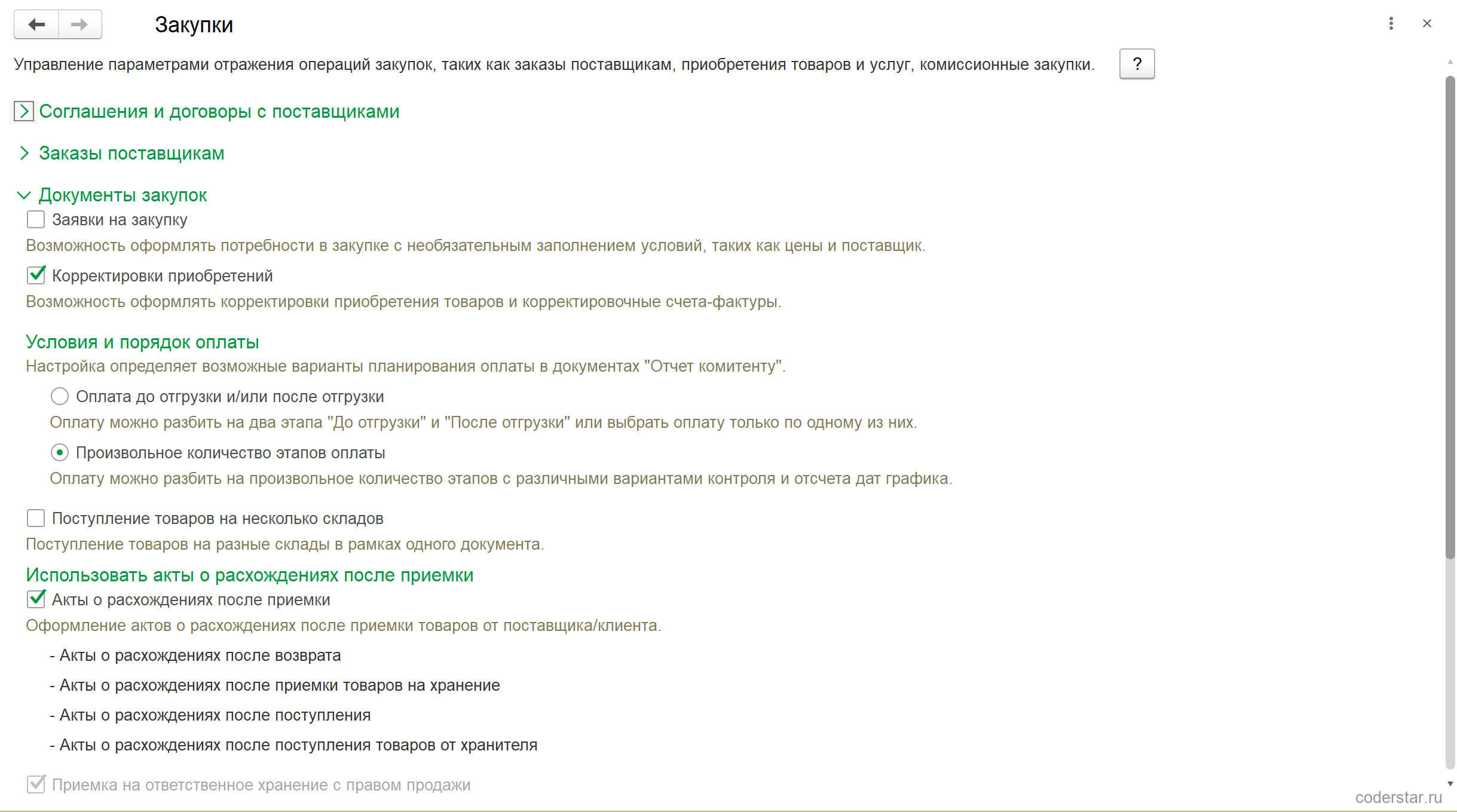
Под флажком перечислено, что именно он включает: акты о расхождениях после поступления, после возврата, после приемки товаров на хранение и после поступления товаров от хранителя. То есть настройка одна, а документов, которые она открывает, четыре — по числу операций приемки.
В той же группе выше стоит флажок «Корректировки приобретений». Он нужен акту: без него способ отражения через корректировку недоступен, и помощник оформления ничего не предложит.
Как заполнить акт: данные накладной и фактическая приемка
Порядок в УТ 11.5 обратный привычному: сначала поступление оформляют ровно так, как написано в накладной поставщика, и только потом акт фиксирует, что склад принял фактически. Причина в первичке: накладная поставщика — документ, который нельзя переписать в одностороннем порядке, и в учете он должен остаться в исходном виде, пока стороны не договорятся.
В примере курса компания «Технолайн» приняла от поставщика «ТехноОпт» поставку по накладной № 4519: 6 мониторов Vertex View 24 по 12 400, 15 клавиатур Vertex K100 по 2 300 и 20 мышей Vertex M20 по 1 200 — всего 132 900 рублей с НДС.
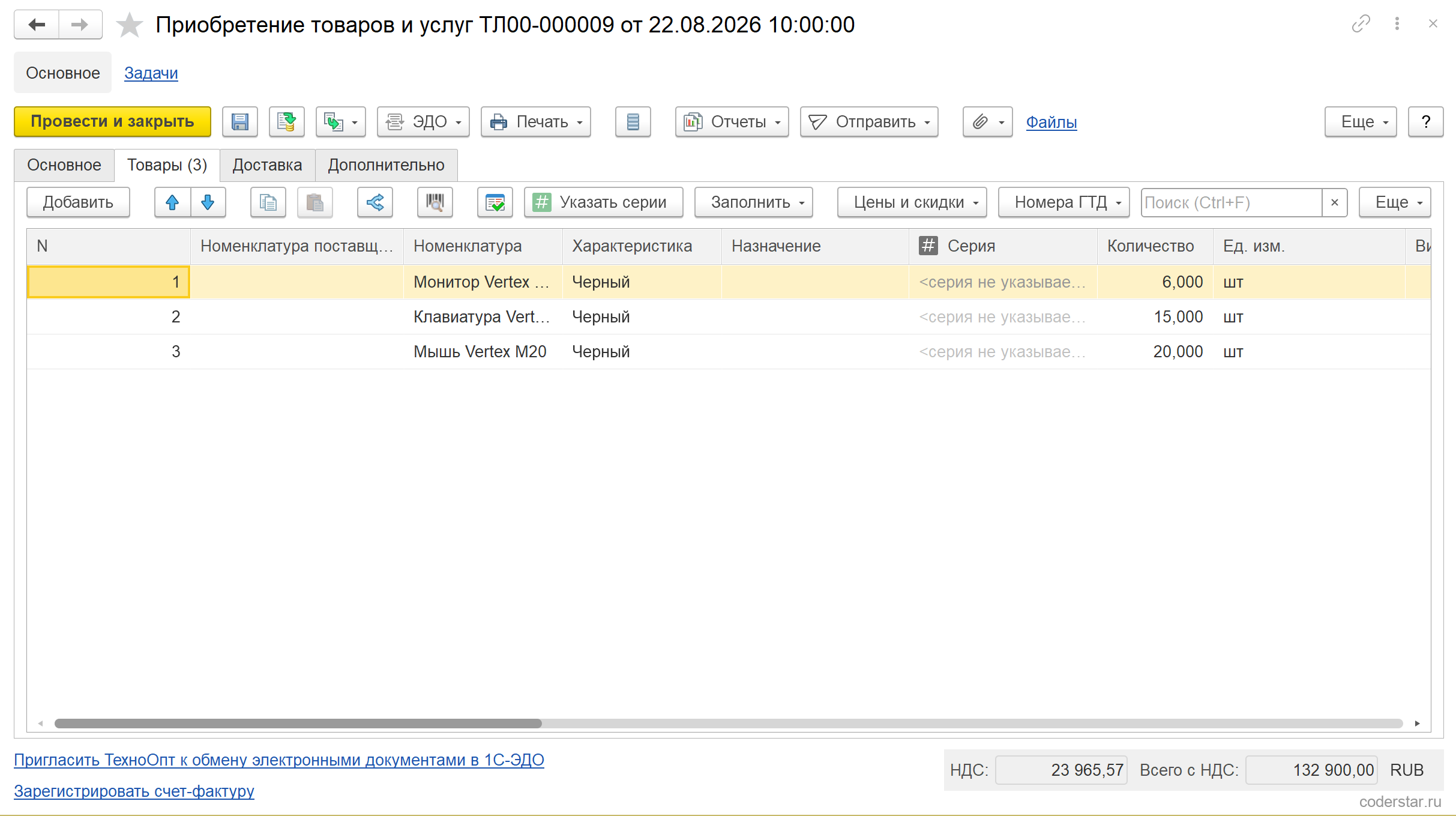
Акт создают на основании этого поступления: команда «Создать на основании» → «Акт о расхождениях после приемки». В акт переносится вся табличная часть, причем фактическое количество изначально равно количеству по документу — расхождение вводит человек. В шапке заполнены поставщик, контрагент, соглашение, организация и склад.
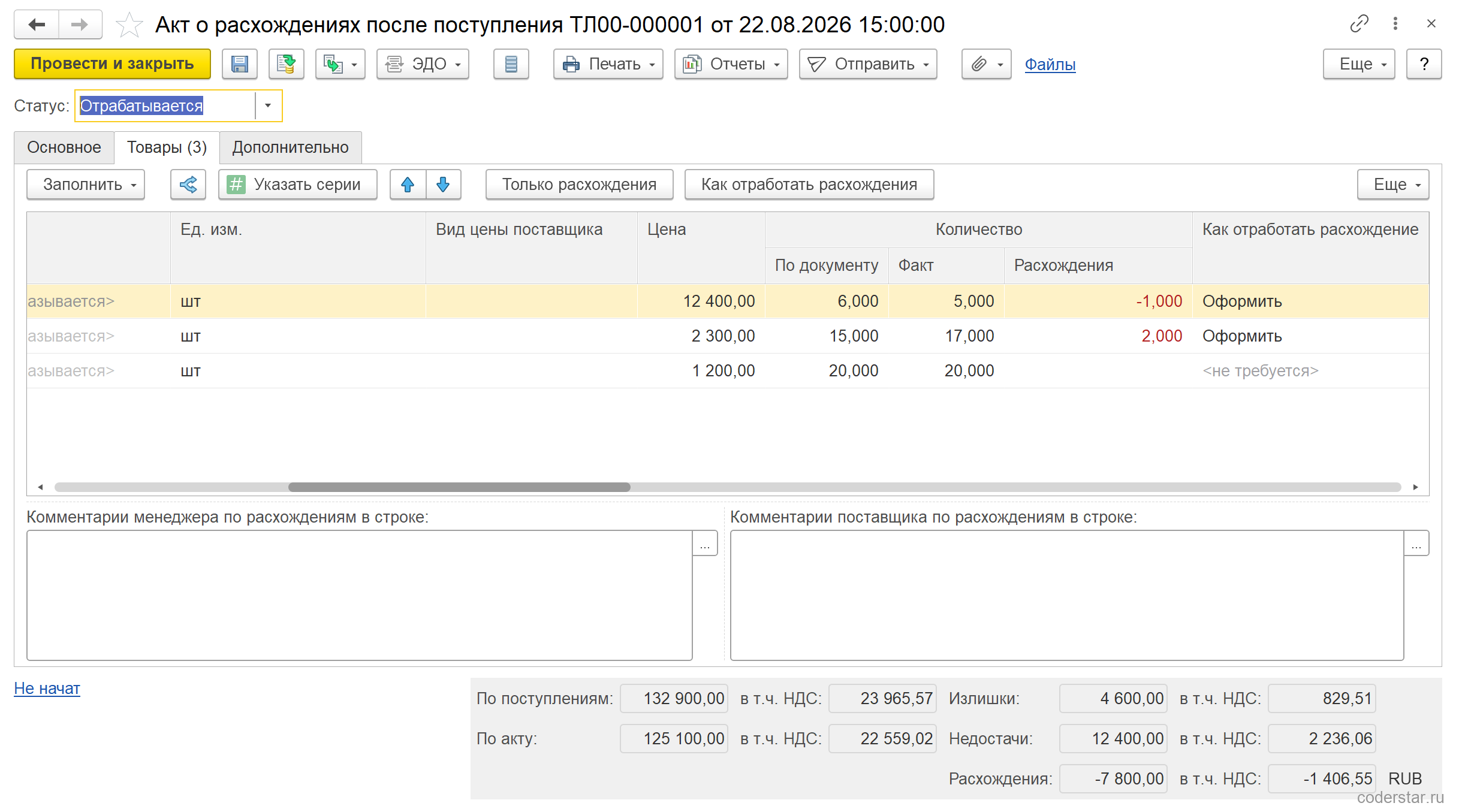
При пересчете нашлось два расхождения: мониторов пришло 5 вместо 6, клавиатур — 17 вместо 15. По мышам расхождений нет, поэтому в акте правят только две строки, третья остается нетронутой.
Каждой строке с расхождением нужен ответ на вопрос, что делать с расхождением, — это колонка «Как отработать расхождение». Без нее акт бесполезен: помощник оформления не поймет, какие документы предлагать.
Восемь вариантов действия по расхождению
Варианты делятся на две группы: четыре для недостачи и четыре для перепоставки. Внутри группы они различаются тем, оформляется ли расхождение документом и что делают с товаром — ждут допоставку или возвращают лишнее.
| Расхождение | Вариант | Что означает |
|---|---|---|
| Недостача | Оформить | уменьшить накладную на недостающее количество |
| Оформить и ожидать допоставку | уменьшить накладную, но оставить потребность в заказе — товар довезут | |
| На прочие расходы | списать недостачу на расходы компании, накладную не трогать | |
| Ожидать допоставку без оформления | ничего не менять, ждать товар | |
| Перепоставка | Оформить | увеличить накладную на лишнее количество и принять товар |
| Оформить и вернуть | принять товар документально и оформить возврат поставщику | |
| На прочие доходы | оприходовать излишек как прочий доход | |
| Вернуть без оформления | отдать лишнее обратно, накладную не менять |
В примере курса выбираем «Оформить» в обоих случаях: недостающий монитор из накладной уходит, лишние клавиатуры в накладную добавляются.
⚠️ Виновника указывает отдельный флажок
В прежних редакциях расхождения делили на согласованные и несогласованные. В 11.5 такого деления нет: виновника указывает флажок «По вине сторонней компании» в строке акта — им отмечают недостачу, которую предъявят перевозчику, а не поставщику. Второй флажок, «Списать на расходы», включает поля статьи расходов и аналитики.
Рядом с таблицей товаров по каждой строке есть два поля для комментариев: комментарий менеджера и комментарий поставщика. Именно они попадают в печатную форму акта, по которой ведется переписка.
Два способа отражения расхождений
На вкладке «Основное» стоит переключатель из двух положений: «Изменить приобретение» и «Оформить корректировку приобретения (исправление)». Он и решает, какой документ предложит помощник. Над переключателем видно, сколько строк акта требуют оформления. В примере курса это «Оформление расхождений в 2 строках акта».
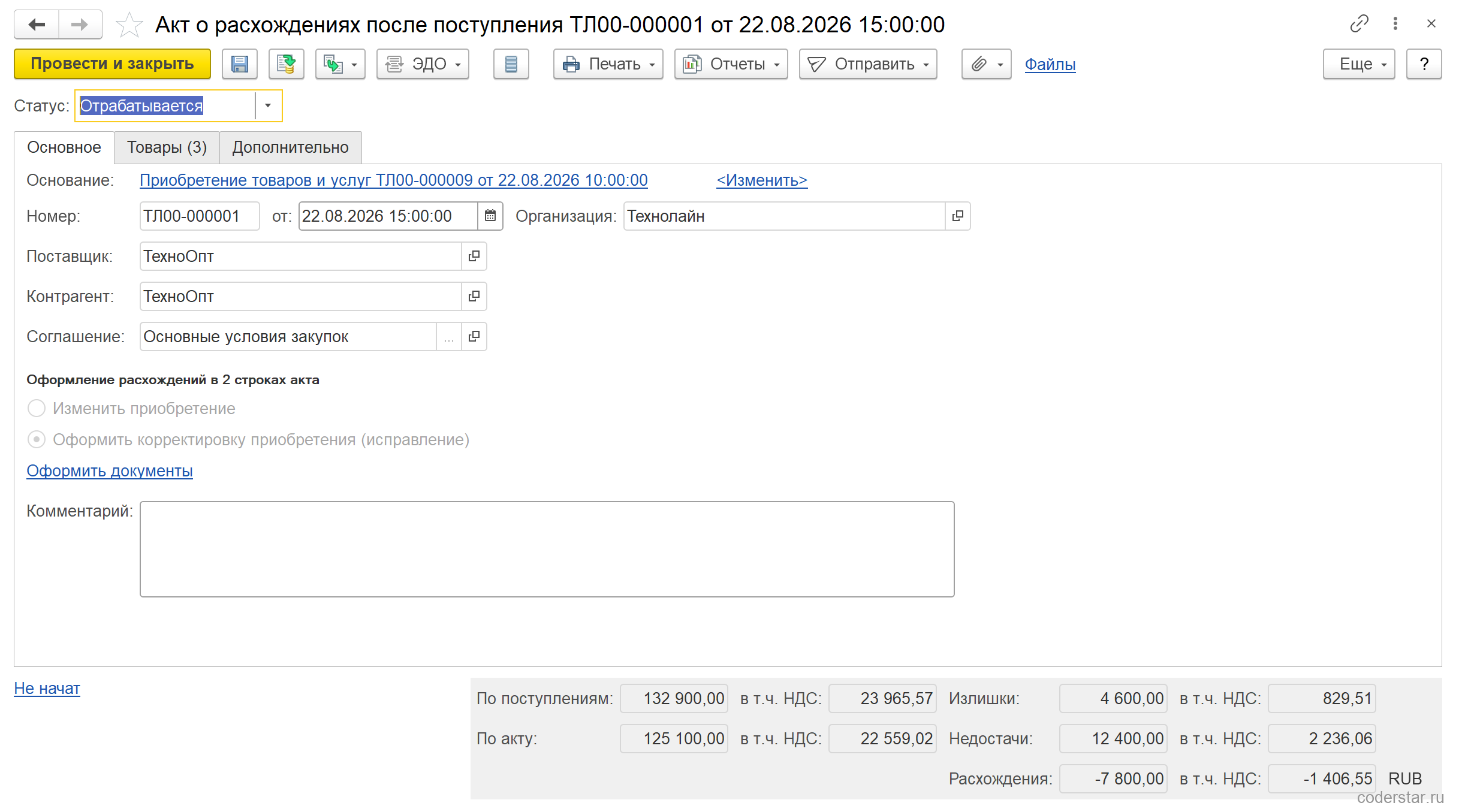
Разница между положениями принципиальная:
- «Изменить приобретение» — правится сам документ поступления. В учете остается одна накладная с исправленными цифрами. Так поступают, когда поставщик признал ошибку и прислал исправленную первичку.
- «Оформить корректировку приобретения (исправление)» — поступление остается как есть, а разница уходит отдельным документом. Так поступают, когда накладная должна сохраниться в первоначальном виде.
По умолчанию стоит первое положение — «Изменить приобретение». В примере курса выбираем второе.
Подвал формы считает четыре суммы сразу: по поступлениям 132 900, по акту 125 100, излишки 4 600 и недостачи 12 400. Итоговая строка «Расхождения» показывает −7 800: фактическая приемка оказалась на 7 800 рублей дешевле, чем по накладной.
Что акт делает со складом и чего он не делает
Проведенный акт правит складской остаток по факту. До поставки на основном складе лежало 6 мониторов Vertex View 24 и 15 клавиатур Vertex K100. Накладная добавила 6 мониторов и 15 клавиатур, а акт снял один монитор, которого в поставке не оказалось, и оприходовал две лишние клавиатуры. Итог — 11 мониторов и 32 клавиатуры: в ведомости у монитора виден расход 1, у клавиатуры приход 17 вместо 15.
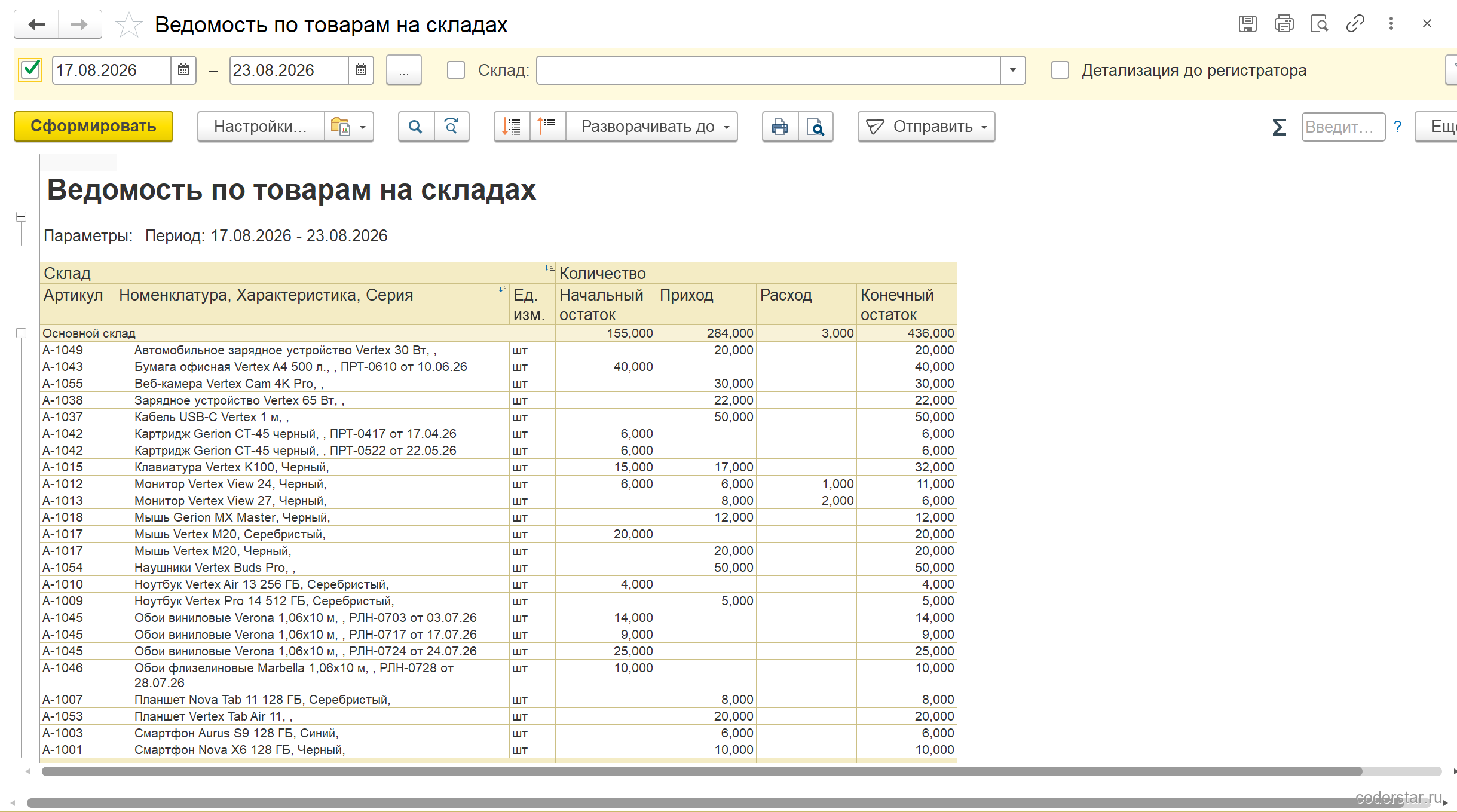
Одновременно расхождение попадает в регистр «Товары к оформлению излишков и недостач» — это очередь на оформление документов. Пока по акту не оформлен документ, расхождение стоит в этой очереди, и его показывает отчет «Неоформленные недостачи и излишки товаров».
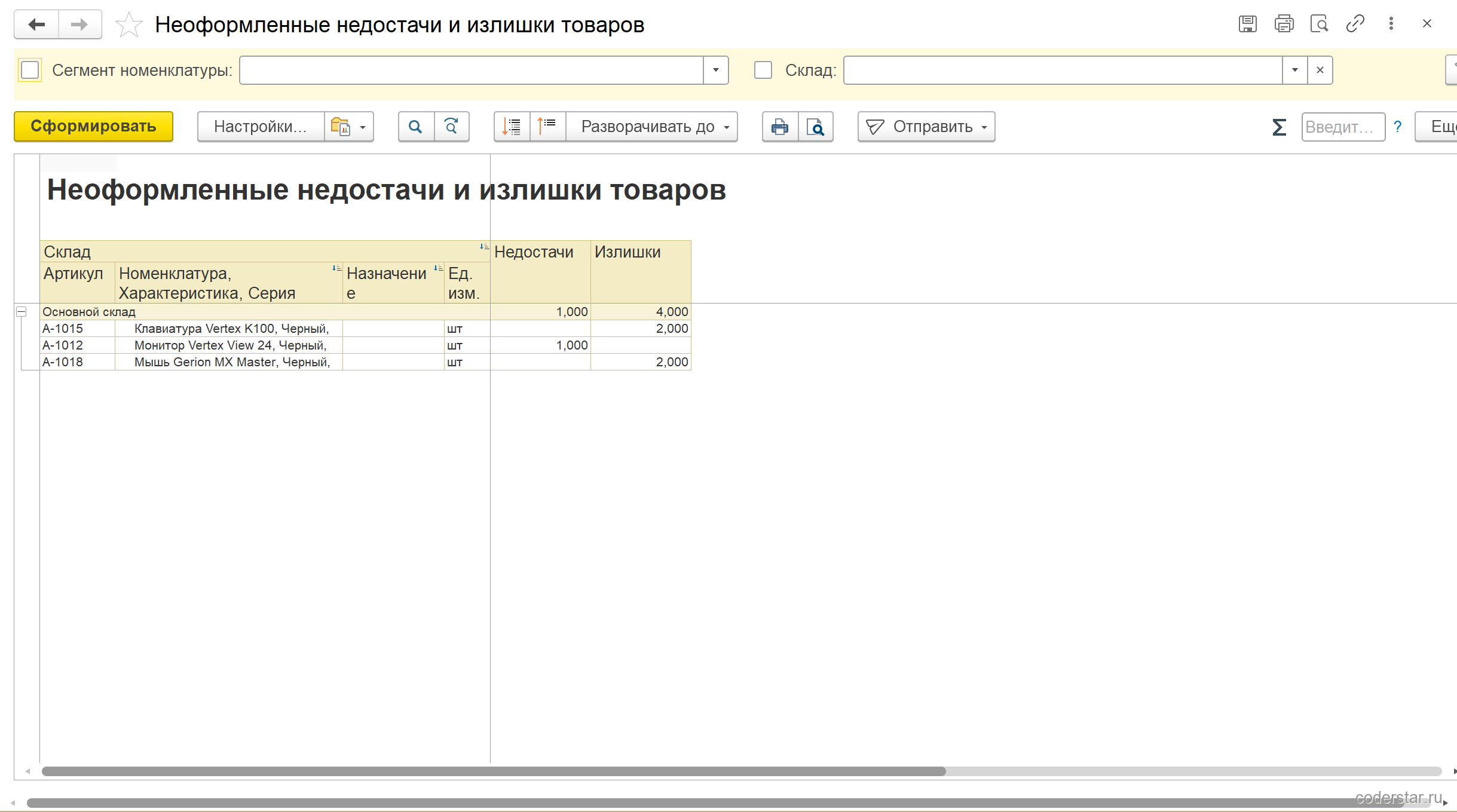
Чего акт не делает:
⚠️ Долг перед поставщиком акт не трогает
После проведения акта задолженность по поставке остается прежней — 132 900 рублей, то есть ровно по накладной. Себестоимость товаров и НДС акт тоже не меняет. Деньги правит уже тот документ, который оформляют по акту, поэтому остановиться на акте нельзя: склад будет показывать факт, а расчеты с поставщиком — накладную.
Как оформить документы по акту
Оформление запускают ссылкой «Оформить документы» на форме акта или кнопкой «Оформляемые документы» в журнале. Открывается помощник со списком того, что можно создать по этому акту.
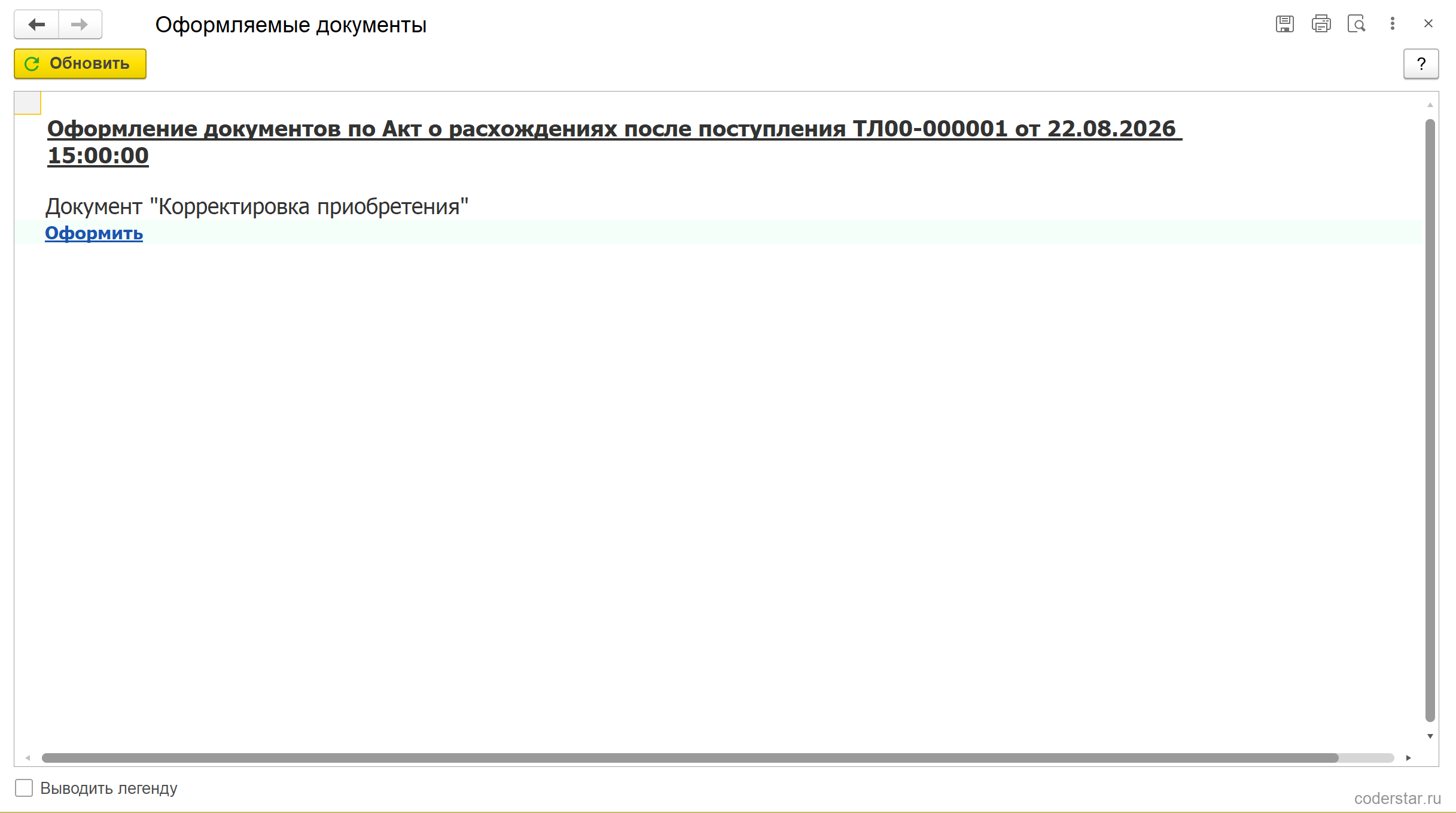
Помощник открывается не всегда. Он проверяет две вещи и о каждой пишет прямым текстом:
- акт должен быть проведен — иначе «Документ не проведен. Оформление документов по результатам приемки невозможно»;
- статус акта должен быть «Отрабатывается» или «Отработано» — иначе «Для оформления документов по результатам расхождений необходимо перевести документ в статус „Отрабатывается“ или „Отработано“».
Всего статусов у акта четыре: «Не согласовано» (с ним акт создается), «Обеспечивается», «Отрабатывается» и «Отработано». Первые два — стадия переписки с поставщиком, последние два открывают оформление.
Набор предложенных документов зависит от способа отражения. При выбранной корректировке помощник предлагает «Корректировку приобретения», при исправлении первичных документов — исправление самой накладной.
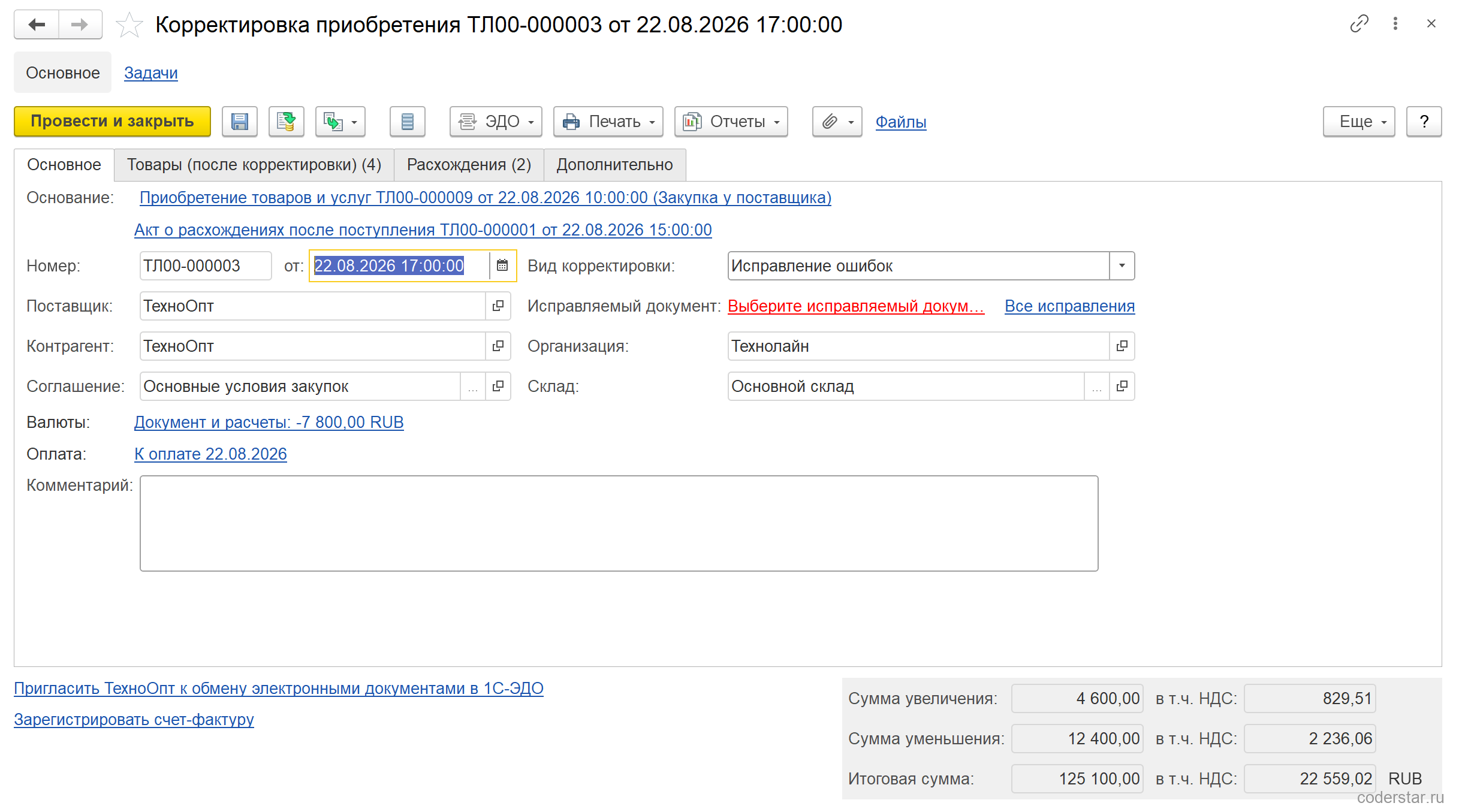
Корректировка приходит уже заполненной: в ней стоит ссылка и на поступление, и на сам акт, а вид корректировки «Исправление ошибок» подставляется без вопросов. Это логично: расхождение приемки не скидка по договоренности, а именно ошибка в первичном документе. После оформления помощник показывает вместо ссылки «Оформить» ссылку на созданный документ — по ней из акта и переходят в корректировку.
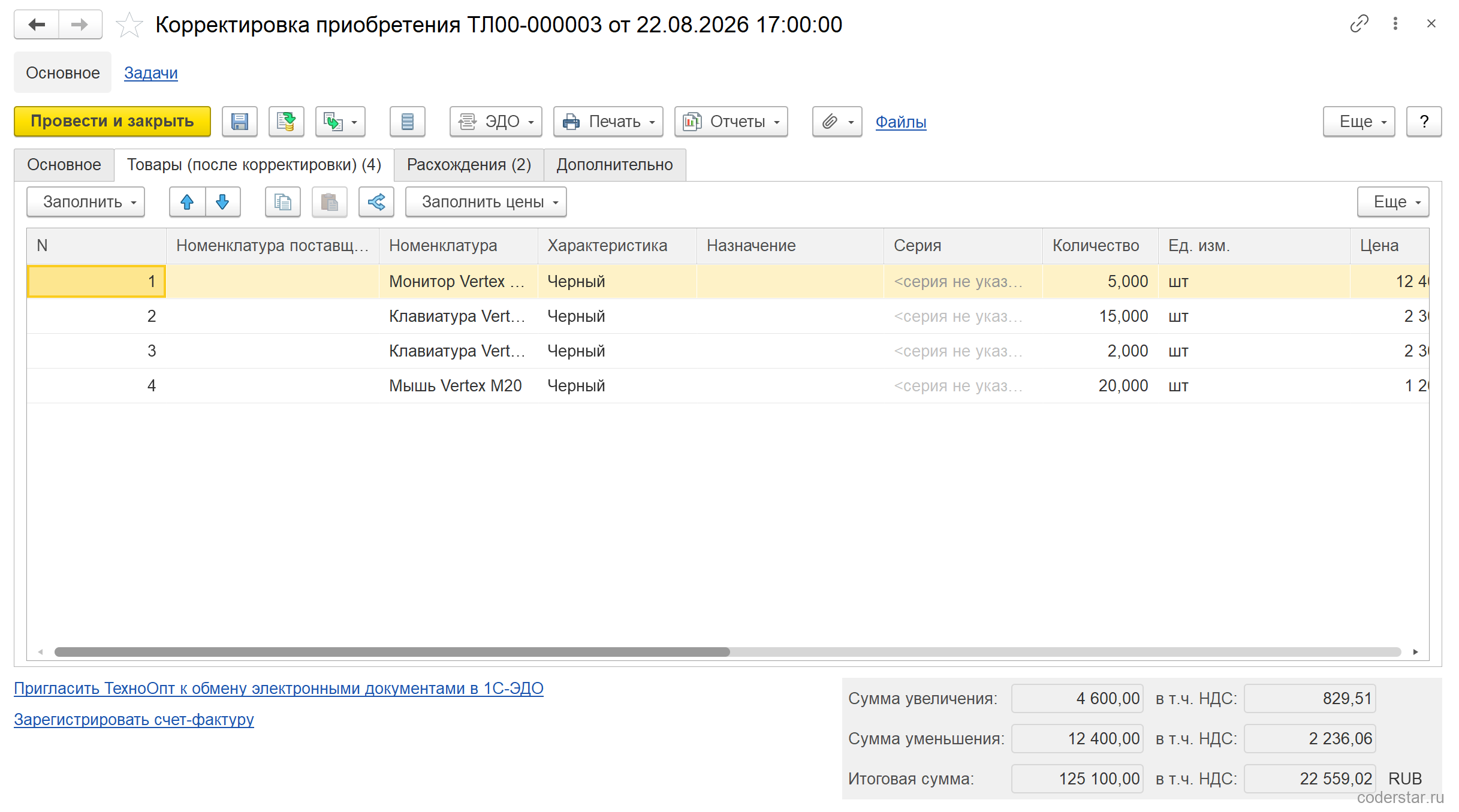
В таблице товаров четыре строки вместо трех: монитор с количеством 5, клавиатура 15, отдельная строка клавиатуры на 2 штуки и мышь 20. Перепоставленный товар не добавляют в исходную строку: для него заводят отдельную, потому что причина его появления в накладной другая.
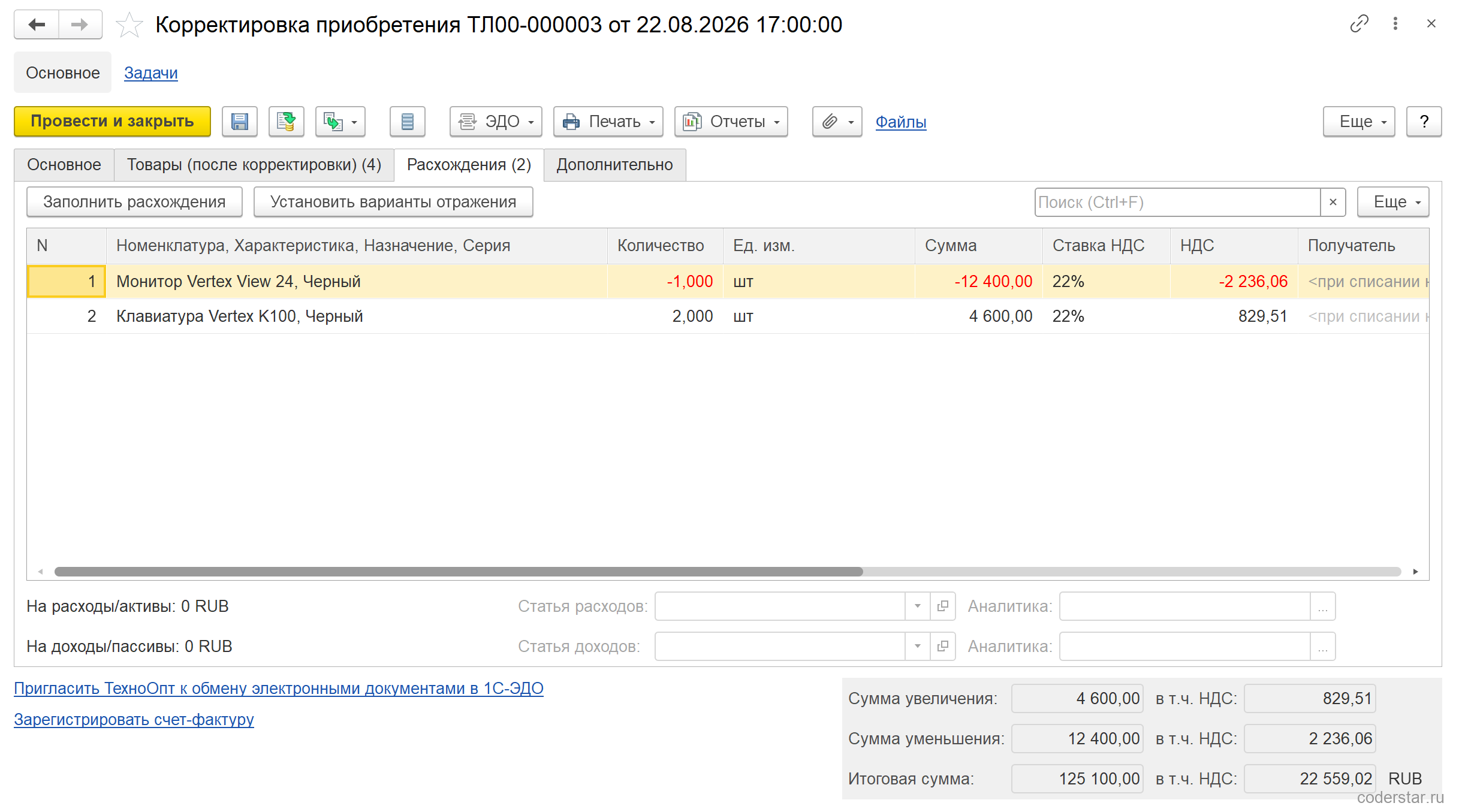
⚠️ Вариант отражения придется выбрать вручную
Колонка «Вариант отражения» остается пустой, и документ не проводится: «Не заполнена колонка „Вариант отражения“ в строке 1 списка „Расхождения“». Для расхождения, пришедшего из акта, годятся варианты «Уменьшить закупку, учесть при инвентаризации» и «Увеличить закупку, учесть при инвентаризации». Складские варианты — «уменьшить складские остатки» и «увеличить складские остатки» — здесь неверны: остаток уже поправлен актом, и корректировка сдвинула бы его повторно.
Где увидеть результат: остатки, очередь оформления и расчеты
После проведения корректировки картина сходится:
- складской остаток не изменился — 11 мониторов и 32 клавиатуры, как их установил акт;
- очередь оформления закрылась — расхождений по монитору и клавиатуре в регистре больше нет;
- долг перед поставщиком уменьшился — со 132 900 до 125 100 рублей, то есть на те самые 7 800 рублей.
Долг меняется по тому же объекту расчетов, что и поставка: корректировка не заводит встречное требование, а правит сумму исходной накладной. Это отличает ее от возврата товаров поставщику, где встречное требование появляется отдельной строкой.
Себестоимость принятых товаров тоже пересчитана: недостающий монитор из партии ушел, лишние клавиатуры в нее добавились по цене поставки.
Повторите у себя
- Включите флажок «Акты о расхождениях после приемки»: «НСИ и администрирование» → «Настройка НСИ и разделов» → «Закупки» → группа «Документы закупок».
- Проведите поступление ровно по накладной поставщика, не подгоняя количества под факт.
- В поступлении нажмите «Создать на основании» → «Акт о расхождениях после приемки».
- На вкладке «Товары» проставьте фактические количества в тех строках, где приемка разошлась с накладной.
- В колонке «Как отработать расхождение» выберите вариант для каждой расходящейся строки.
- На вкладке «Основное» выберите способ отражения: изменить приобретение или оформить корректировку.
- Переведите акт в статус «Отрабатывается» и проведите его.
- Нажмите ссылку «Оформить документы» и создайте документ, который предложит помощник.
- В созданной корректировке заполните колонку «Вариант отражения» и проведите документ.
- Проверьте результат отчетами «Ведомость по товарам на складах» и «Неоформленные недостачи и излишки товаров»: остаток должен показывать факт, а очередь расхождений — опустеть.
Грабли
⚠️ По закупке через подотчетное лицо акт не вводится
Создать акт на основании такой закупки не получится — появляется сообщение: «Создание документа „Акт о расхождениях после поступления“ при закупке через подотчетное лицо не предусмотрено». Расхождение по подотчетной закупке оформляют иначе — правкой самого документа или корректировкой. Про такие закупки — урок Закупка подотчетным лицом.
⚠️ По услугам акт создается пустым
Если ввести акт на основании закупки услуг, документ создастся, но таблица товаров останется пустой: расхождения фиксируются только по товарам. Разницу в объеме или стоимости услуг оформляют корректировкой приобретения.
⚠️ Документ называется по-разному в списке и в самом акте
В журнале и в настройках он «Акт о расхождениях после приемки», а в заголовке открытой формы, в ссылках на документ и в тексте сообщений — «Акт о расхождениях после поступления». Это одно и то же, но при поиске по справке и по обсуждениям помните оба названия: в прежних редакциях документ назывался вторым.
⚠️ Помощник молчит, пока акт не проведен и не получил нужный статус
Частая заминка: акт заполнен, а ссылка «Оформить документы» открывает окно с одной фразой о статусе. Порядок обязательный: сначала «Отрабатывается», потом проведение и только потом оформление. Обратный порядок не проходит.
ℹ️ Что читать дальше
Как оформляется сама закупка — урок Приобретение товаров. Как работает корректировка приобретения отдельно от акта и что происходит при возврате товара — урок Возврат поставщику и корректировка. Как принимать товар по заказу поставщику — урок Заказ поставщику.
