Сверка фактической партии товара с документом через сканер ШК в 1С — с цветовой подсветкой
Приемка пришла — сканируете каждый товар, расширение прибавляет единицу в «Количество по факту» и сверяет с документом. Цвета: красный — в документе больше, зеленый — поровну, желтый — факта больше. Работает в заказах (поставщику, клиента, на перемещение), заявках на возврат, перемещении, реализации, приобретении и возвратах. Печатные формы «Сверка товаров» и «Только различия». Расхождения — в количестве и сумме.
Последняя версия:
Видеообзор
Что вы получаете
-
Покажем как работает. Запросите демонстрацию — проведем встречу в удобном мессенджере и покажем функционал на вашей задаче.
-
Готовое решение. Не идея и не ТЗ — рабочая разработка для текущего и предыдущих релизов конфигураций, со скриншотами и инструкцией.
-
Безопасно для конфигурации. Разработки подключаются без вмешательства в типовую конфигурацию. Снимаются за минуту, если что-то пойдет не так.
-
Полная прозрачность. Открытый код, честные отзывы, закрывающие документы.
Подробное описание
Расширение добавляет в документы 1С отдельную страницу «Сверка»: товар из документа переносится в таблицу одной кнопкой, дальше кладовщик сканирует штрихкоды, а расхождения подсвечиваются цветом прямо по ходу приёмки.
При приёмке партии нужно убедиться, что пришло ровно то, что записано в накладной. На больших поставках это долгая и кропотливая работа: типовая проверка количества в приходном ордере и документах поступления закрывает её лишь отчасти и требует ручного ввода.
Сверка сканером убирает ручной ввод. Каждый штрихкод увеличивает фактическое количество в своей строке, а цвет номенклатуры сразу показывает состояние строки: совпадение, недобор или превышение. Внизу страницы держится итог по количеству и сумме.
Как проходит сверка товаров сканером штрихкодов
В документе появляется страница «Сверка», в заголовке которой видно текущий статус — «Не начата», «В процессе», «Есть расхождения» или «Полное совпадение».
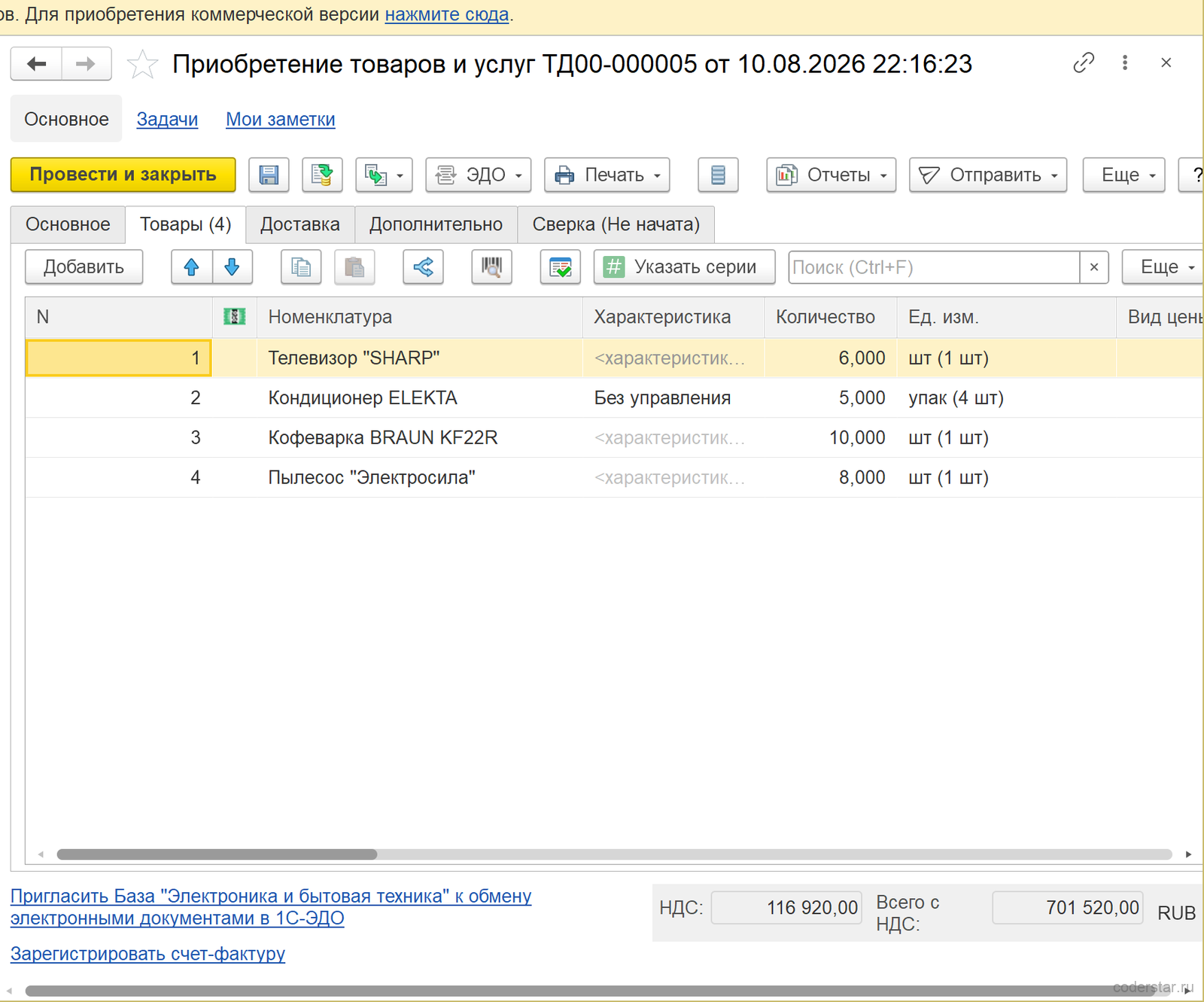
Кнопка «Начать сверку» переносит на страницу все товары документа и ставит статус «В процессе». Фактическое количество обнуляется, поэтому вся номенклатура окрашивается в красный — по документу товара больше, чем принято по факту.
Дальше кладовщик сканирует штрихкоды приходуемого товара. Каждое считывание добавляет единицу в колонку «Количество по факту» той строки, которой принадлежит отсканированная упаковка: штучный штрихкод ложится в строку штук, коробочный — в строку коробок. Если сканер или терминал сбора данных передаёт вместе с кодом количество — весовую этикетку, набранную на ТСД партию, — в факт попадает именно это количество, а не единица; пачка кодов, присланная одним событием, обрабатывается целиком. Как только факт сравнялся с документом, строка становится зелёной. Если товара пришло больше, чем в документе, строка окрашивается оранжевым.
Сканер подходит любой: и зарегистрированный в «Подключаемом оборудовании» 1С, и работающий эмуляцией клавиатуры. Для второго случая над таблицей сверки есть поле «Штрихкод»: код, набранный туда сканером или руками, попадает в сверку тем же порядком, после чего поле очищается и готово к следующему считыванию. Если штрихкод в документе не найден или превышение количества запрещено настройками, расширение прямо говорит об этом сообщением с названием товара — молчаливого «ничего не произошло» больше нет.
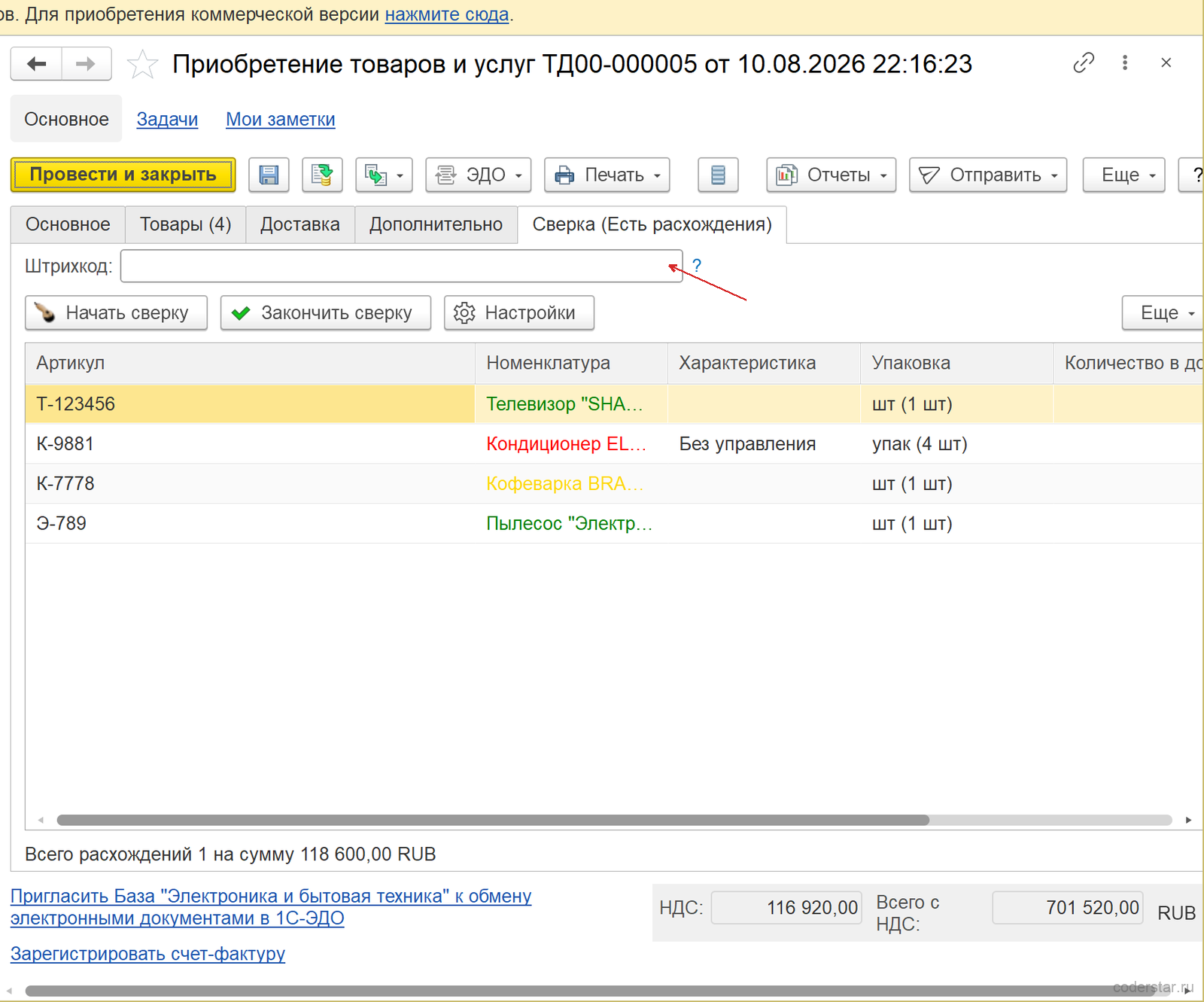
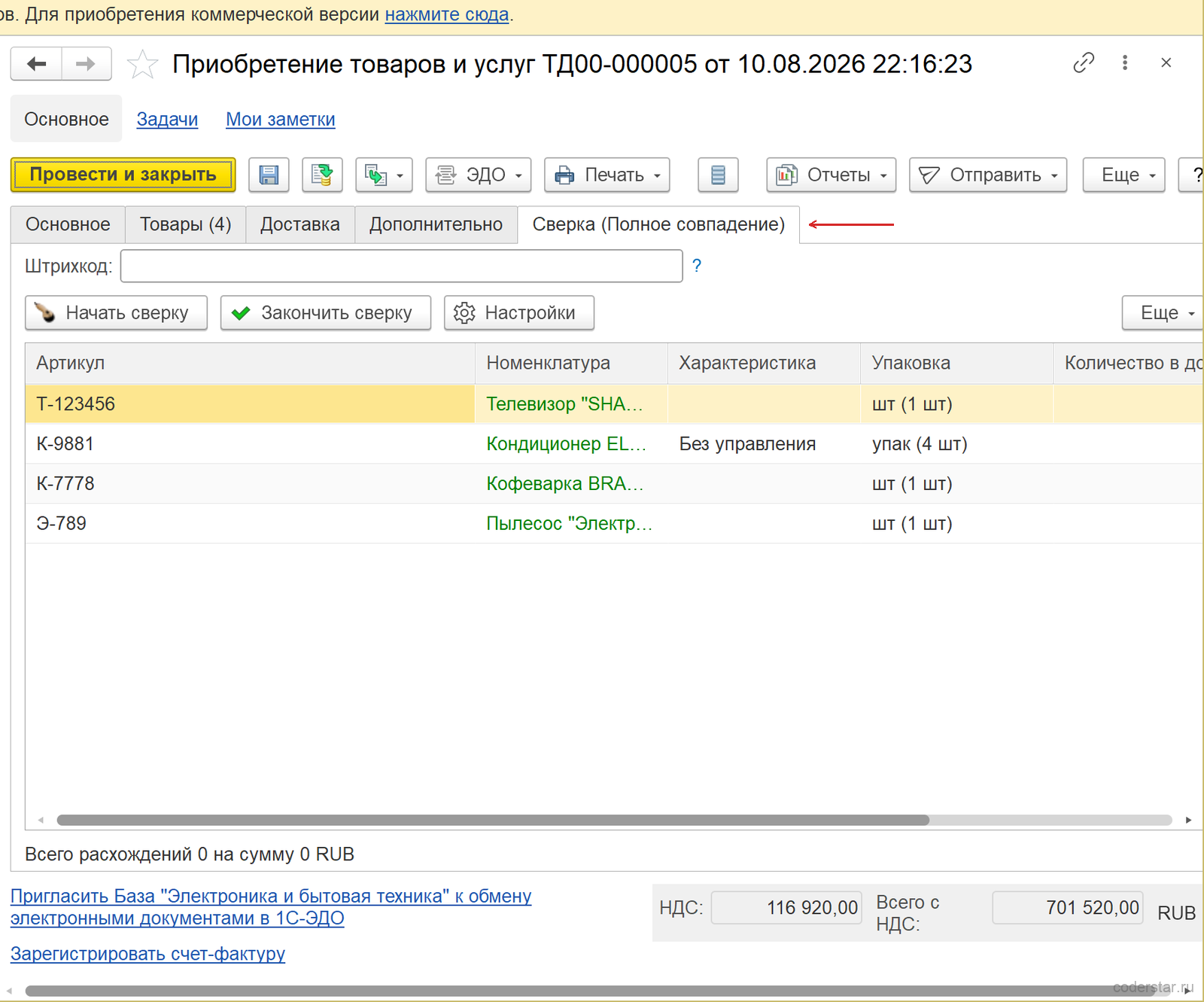
Когда партия принята, нажимается «Закончить сверку» и документ проводится. Статус фиксирует результат: «Полное совпадение» или «Есть расхождения».
Если по одному заказу ожидается несколько поступлений, «Закончить сверку» нажимать не нужно — достаточно провести документ, и статус останется «В процессе». Когда довезут остаток, документ открывается, товар досканируется, и сверка завершается обычным порядком.
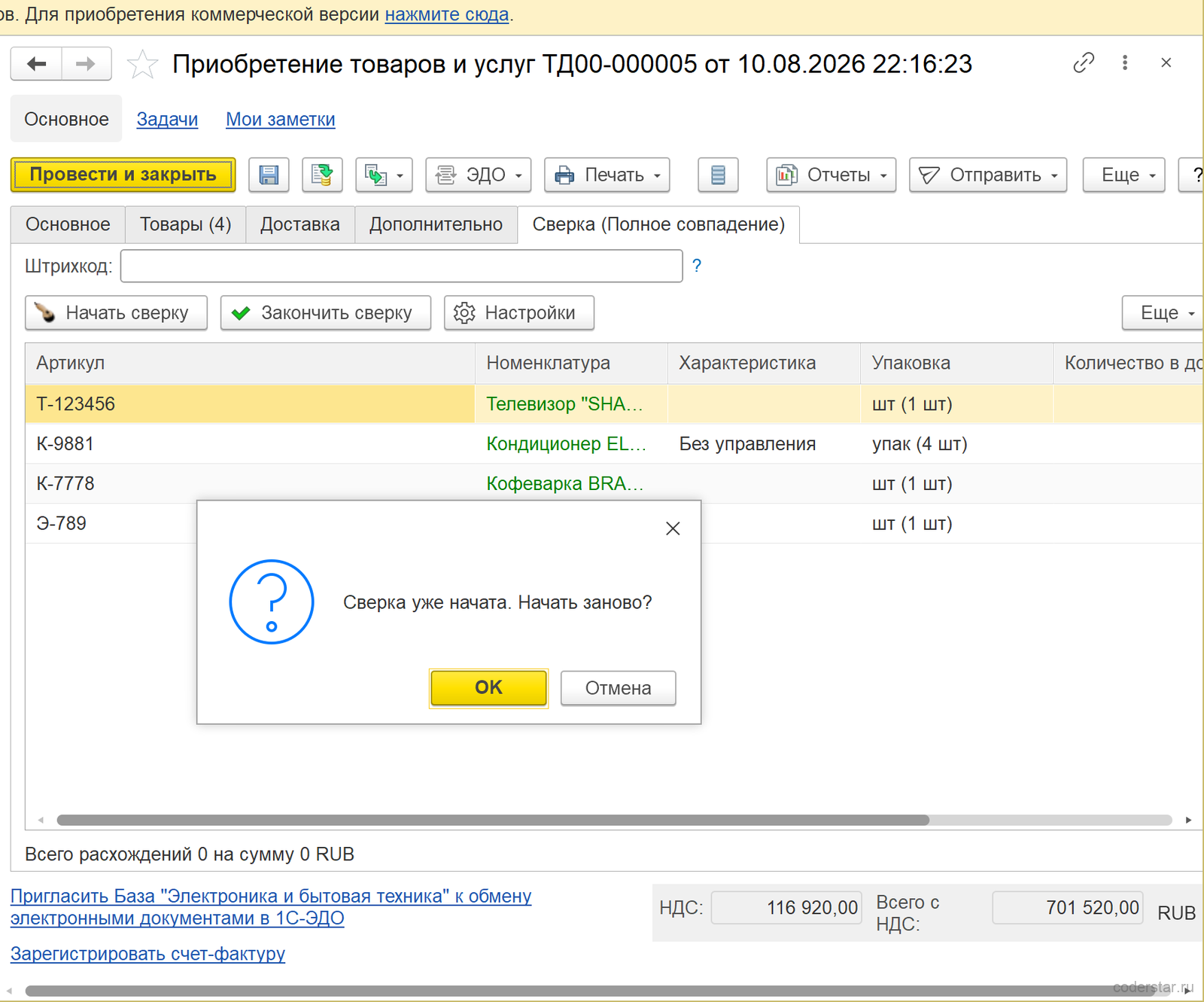
Повторное нажатие «Начать сверку» очищает фактическое количество и позволяет пересчитать партию заново. Чтобы случайное нажатие не стёрло работу, перед очисткой выводится вопрос-подтверждение.
В каких документах работает сверка товаров
Страница сверки встраивается в документы закупки, продажи и перемещения. В УТ 11.5, КА 2.х и ERP 2.х их девять:
- Заказ поставщику,
- Приобретение товаров и услуг,
- Заказ на перемещение,
- Перемещение товаров,
- Заказ клиента,
- Реализация товаров и услуг,
- Заявка на возврат товаров от клиента,
- Возврат товаров от клиента,
- Чек ККМ на возврат.
В УНФ 3.0 документов восемь — набор другой, потому что и документы в конфигурации другие:
- Заказ поставщику,
- Приходная накладная,
- Заказ на перемещение,
- Перемещение запасов,
- Заказ покупателя,
- Расходная накладная,
- Чек ККМ,
- Чек ККМ на возврат.
Отдельного документа оптового возврата от клиента в УНФ нет: возврат оформляется расходной накладной с видом операции возврата или чеком ККМ на возврат — сверка работает и в них.
В заказе на перемещение цены в строках нет по замыслу конфигурации — как и в перемещении товаров УТ 11.5, — поэтому сверка там идёт по количеству: расхождение показывается штуками, без денежной оценки. В остальных документах сумма расхождения считается по цене той строки документа, с которой идёт сверка.
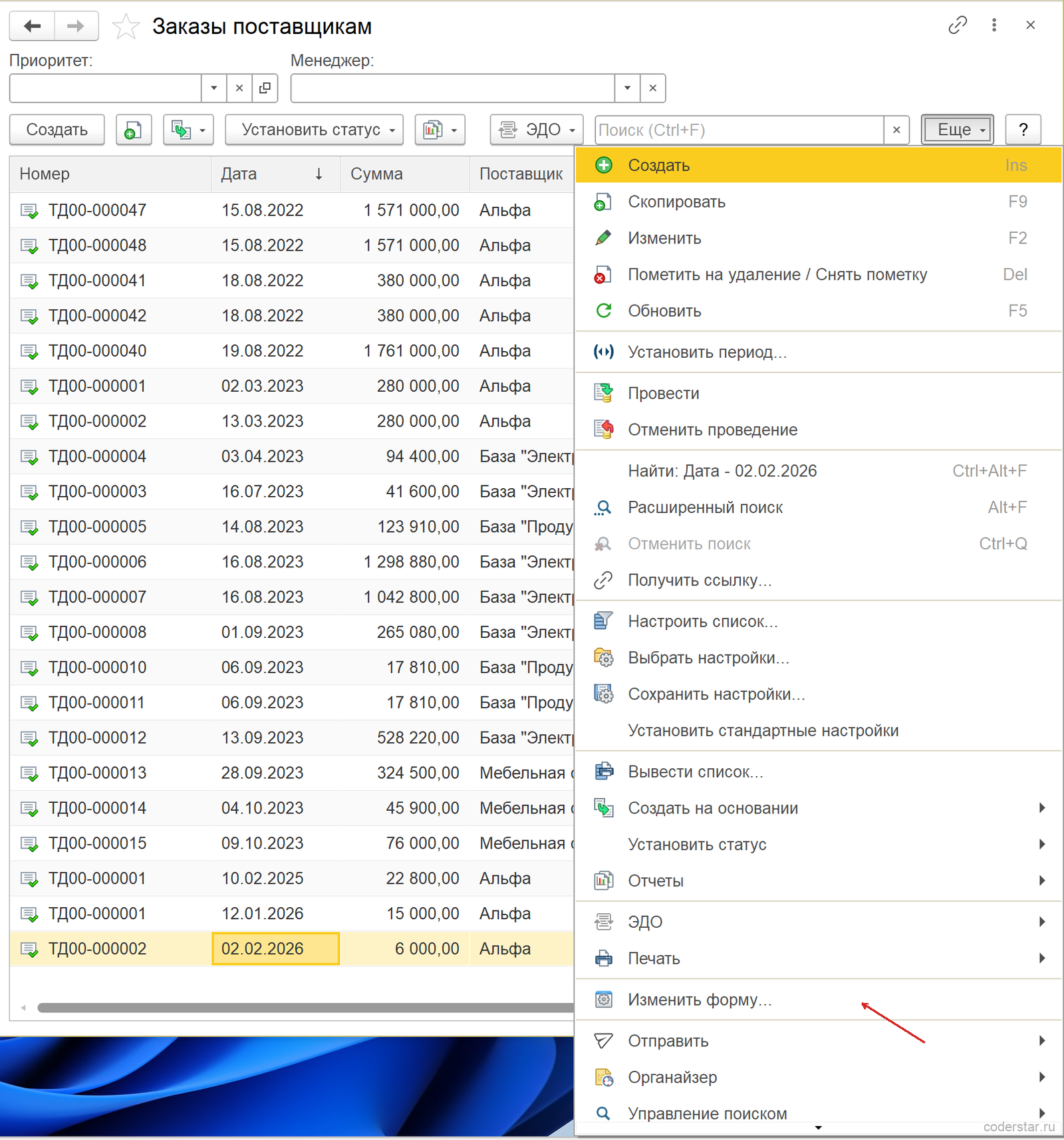
Статус сверки можно вывести колонкой в журнал документов и видеть состояние приёмки, не открывая документы. Колонка добавляется штатной настройкой формы списка — в журналах заказов поставщикам, заказов клиентов и заявок на возврат, где список документов строится по таблице самого документа.
В УНФ 3.0 колонка добавляется в формы списка шести документов — заказов поставщику и покупателю, заказа на перемещение, перемещения запасов, приходной и расходной накладных. У чеков ККМ формы списка своей нет, и статус в них виден только в самом документе.
В УНФ товарная табличная часть документа называется «Запасы», а строка сверки хранит единицу измерения с коэффициентом — в УТ, КА и ERP для той же цели служит упаковка номенклатуры. На работе сканера это не сказывается: коробочный штрихкод по-прежнему наращивает строку с коробкой, штучный — строку со штукой, коэффициент между ними берётся из справочника единиц измерения. У заказа на перемещение и перемещения запасов в УНФ нет валюты документа — печатная форма и сверка по количеству от этого не страдают, суммы расхождений по этим двум документам считаются в валюте учёта.

Настройки сверки
Настройки открываются кнопкой «Настройки» на самой странице сверки и командой «Настройки сверки товаров» в разделе «НСИ и администрирование», а в УНФ 3.0 — в разделе «Настройки». И то, и другое доступно пользователям с полными правами. Настройки общие для базы и действуют во всех документах разработки. Изменения применяются в документах, открытых после сохранения; у других пользователей, которые уже работают в базе, — после перезапуска их сеанса.
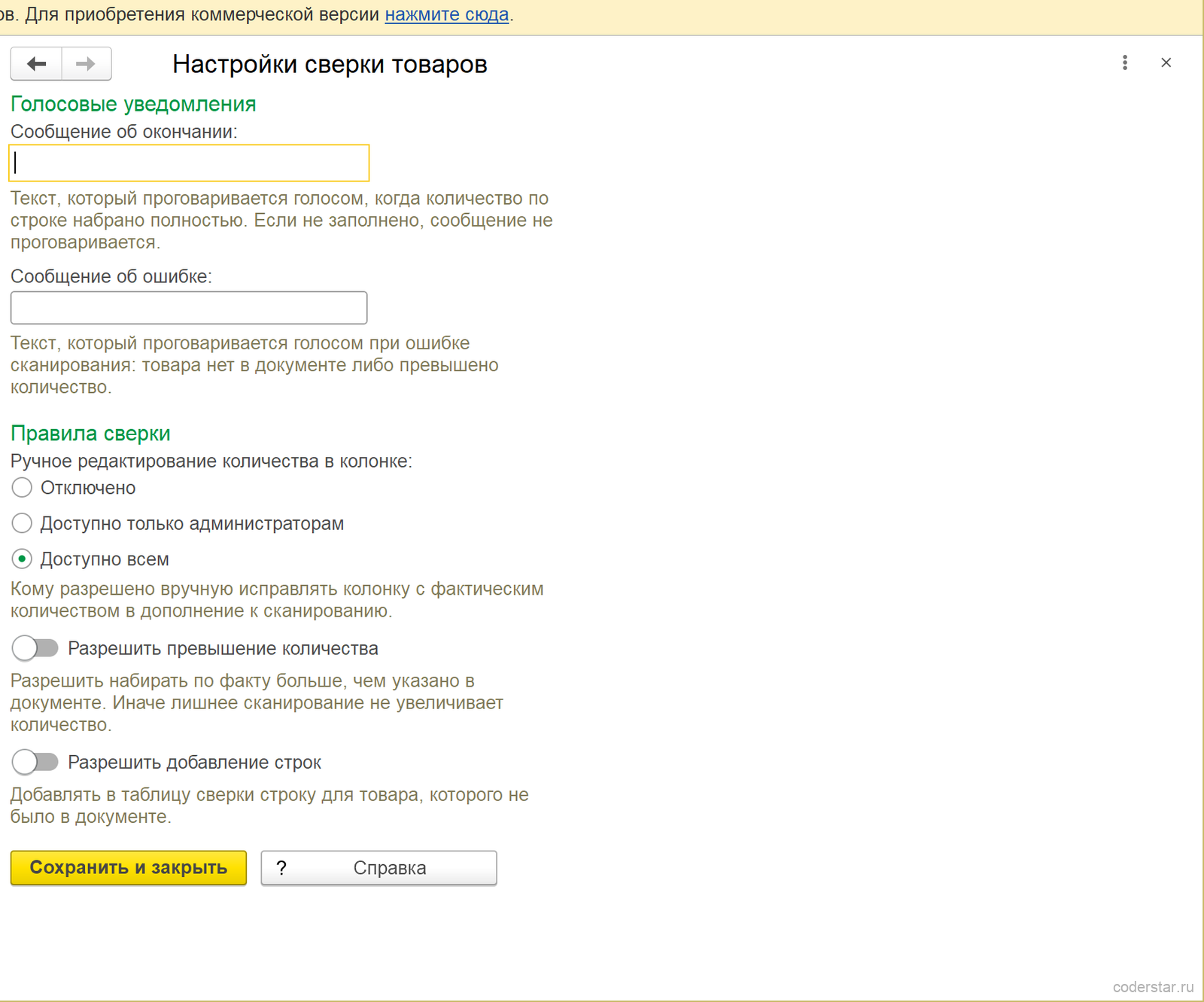
Звуковые сообщения. Задаётся текст, который произносится при успешном окончании сканирования — когда отсканированное количество сравнялось с количеством в документе. Отдельно задаётся сообщение об ошибке: товара нет в документе или превышено количество. Тексты лучше заполнять латиницей.
Редактирование фактического количества. Три варианта: отключено, доступно только администраторам, доступно всем. При отключённом редактировании колонка «Количество по факту» закрыта для ввода и заполняется только сканером.
Разрешить превышение количества. Когда выключено — сканирование лишнего товара не увеличивает факт, звучит сообщение об ошибке. Когда включено — количество растёт выше документа, сообщение об ошибке всё равно звучит.
Разрешить добавление строк. Когда выключено — товар, которого нет в документе, в таблицу не попадает, звучит сообщение об ошибке. Когда включено — для такого товара добавляется новая строка, сообщение об ошибке также звучит.
Печатные формы сверки товаров
Из каждого документа разработки печатаются две формы:
- Сверка товаров — все товары документа с количеством по документу, по факту и суммой расхождений;
- Сверка товаров (только различия) — те же данные, но лишь по строкам, где факт разошёлся с документом.
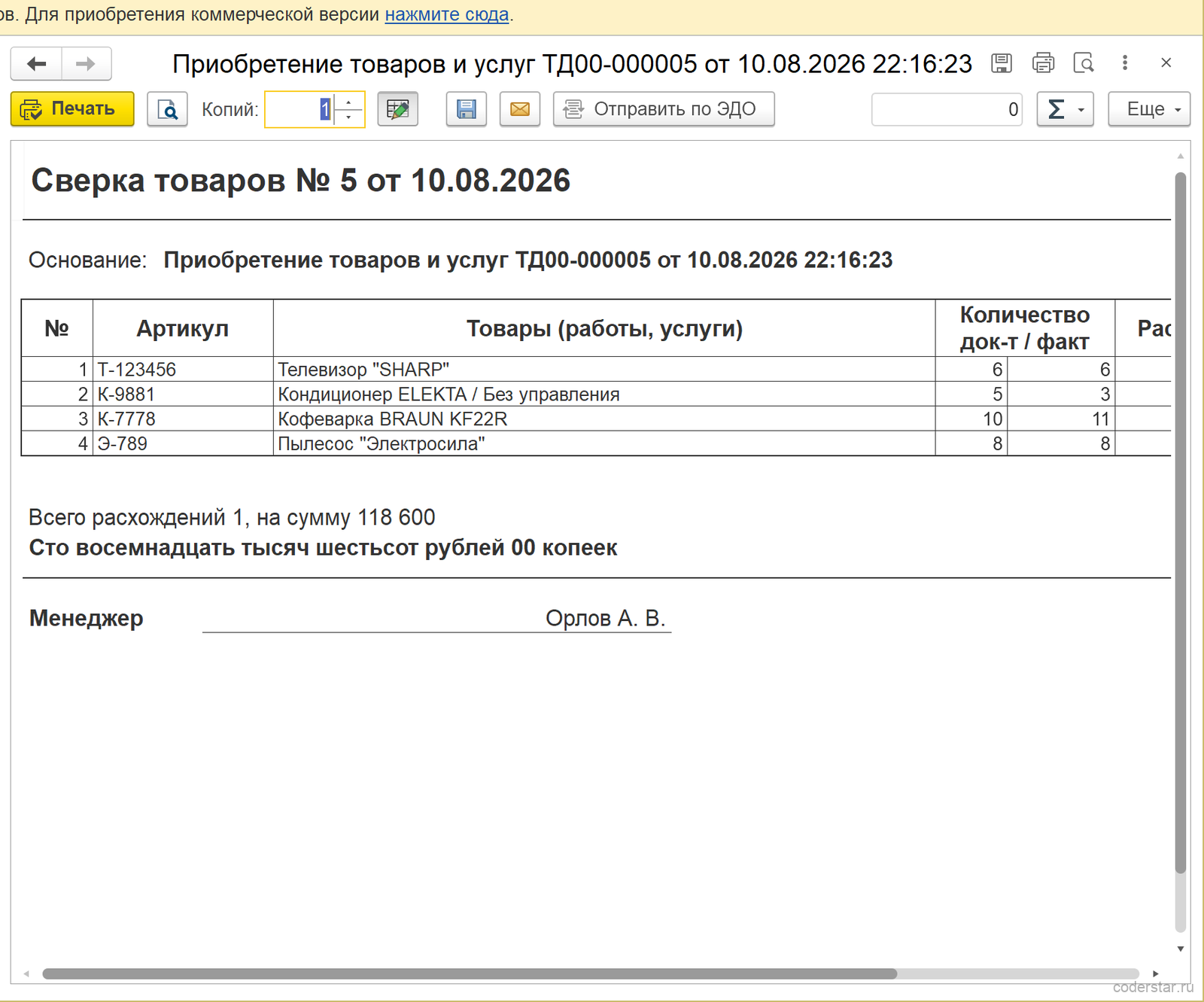
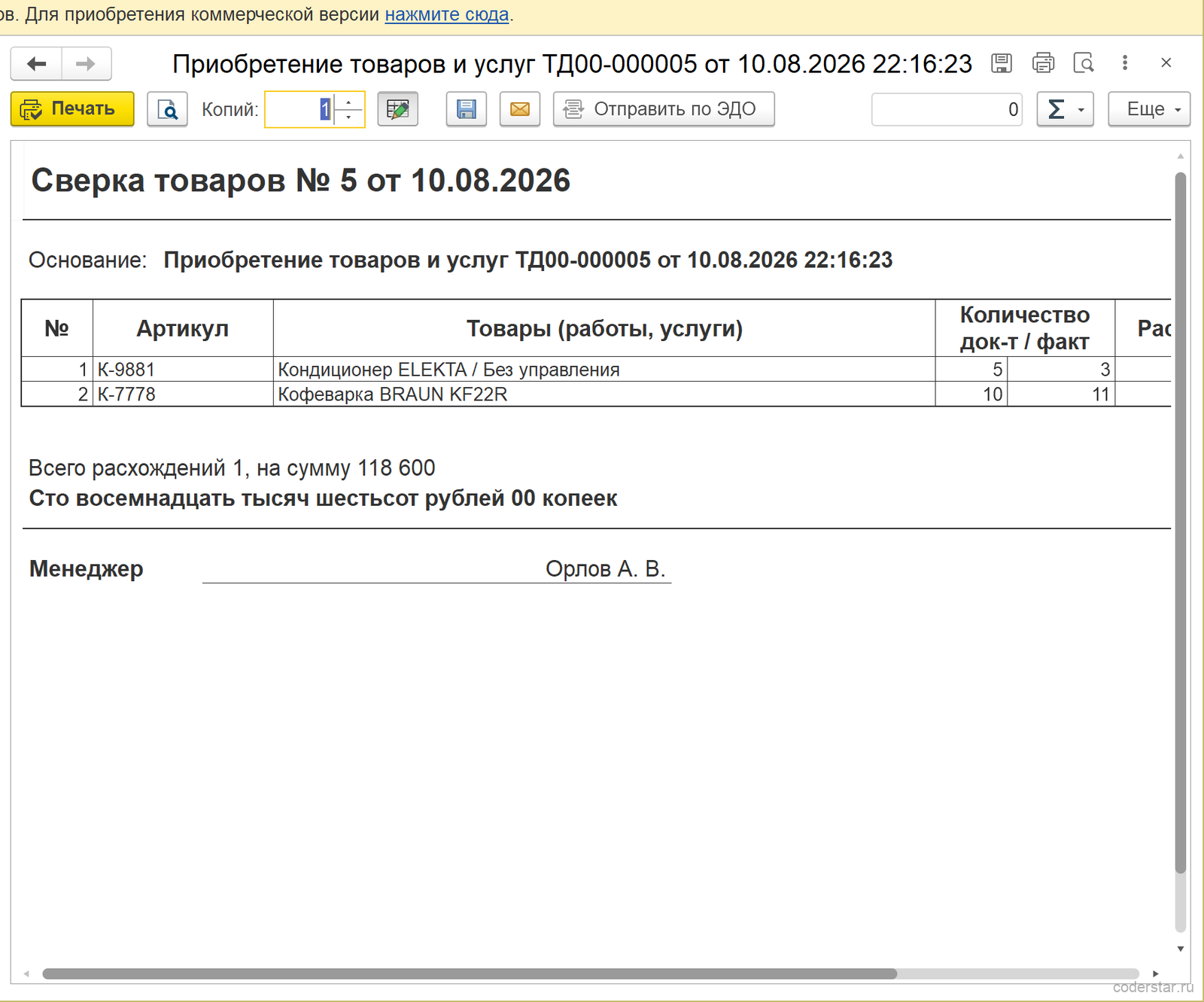
Обе формы можно печатать комплектом, а если в списке выделено несколько документов — в печать уходит каждый из них, со своей страницей и своим итогом.
Установка и совместимость
Поставка расширения состоит из двух файлов .cfe. Первый собран для 1С:Управления торговлей 11.5 и 11.4, Комплексной автоматизации 2.х и ERP 2.х, второй — для 1С:Управления нашей фирмой 3.0. Ставится один файл — тот, что подходит используемой конфигурации, оба сразу не устанавливаются.
Функционал сборки для УНФ 3.0 такой же, как в сборке для УТ: страница «Сверка» в документах, перенос строк документа в таблицу одной кнопкой, наращивание фактического количества сканированием, цветовая подсветка расхождений, статус сверки, общие настройки и две печатные формы. Разница — в модели данных конфигурации: другой набор документов, табличная часть «Запасы» вместо «Товары» и единица измерения с коэффициентом вместо упаковки номенклатуры (подробности — выше, по разделам).
Что нужно для работы
- сканер штрихкодов — подключённый к 1С через «Подключаемое оборудование» либо работающий эмуляцией клавиатуры;
- штрихкоды у принимаемой номенклатуры — сверка ищет строку именно по ним;
- снятый флаг «Безопасный режим» у расширения, иначе доработка форм не применяется.
Сколько стоит заказать такую доработку с нуля
| У стороннего программиста 1С | Готовое решение | |
|---|---|---|
| Стоимость | 33 000–55 000 ₽ | 9 000 ₽ |
| Сроки | 2 недели на ТЗ и согласование, затем ~11 часов работы | 5 минут на установку |
| Ваше участие | ~2 часа на постановку задачи, приемку и тесты | Скачать файл и подключить по инструкции |
| Риск | Результат виден только в конце работ | Разработка уже написана и работает у других компаний |
Расчет по рыночной ставке 3 000–5 000 ₽/час: столько стоит час стороннего программиста 1С. Итоговая экономия — от 24 000 ₽ и около двух недель ожидания.
Как установить — 5 минут
- Скачиваете архив сразу после оплаты — из личного кабинета или прямо с этой страницы — и распаковываете его.
- Открываете базу 1С и подключаете файл штатными средствами — конфигурация при этом не меняется. Пошаговая инструкция со скриншотами. Не хочется разбираться самому — при оформлении можно добавить установку под ключ за 1 300 ₽: подключимся удаленно и поставим сами.
Для вашего 1С-специалиста
- Как разработка встраивается в 1С?
- Это расширение конфигурации (файл .cfe) — подключаемый модуль, который встраивается в типовую программу и добавляет формы, реквизиты, отчеты или меняет поведение существующих объектов, физически не правя код типовой.
- Правится ли типовая конфигурация?
- Нет. Все разработки CoderStar подключаются как расширения или внешние обработки/отчеты — типовая конфигурация остается «чистой», ее код не меняется.
- Сохраняется ли поддержка вендора и ИТС?
- Да. Поскольку типовая конфигурация не дорабатывается напрямую, обновления от фирмы «1С» накатываются штатным образом, поддержка вендора и ИТС сохраняется.
- Как отключить или откатить расширение?
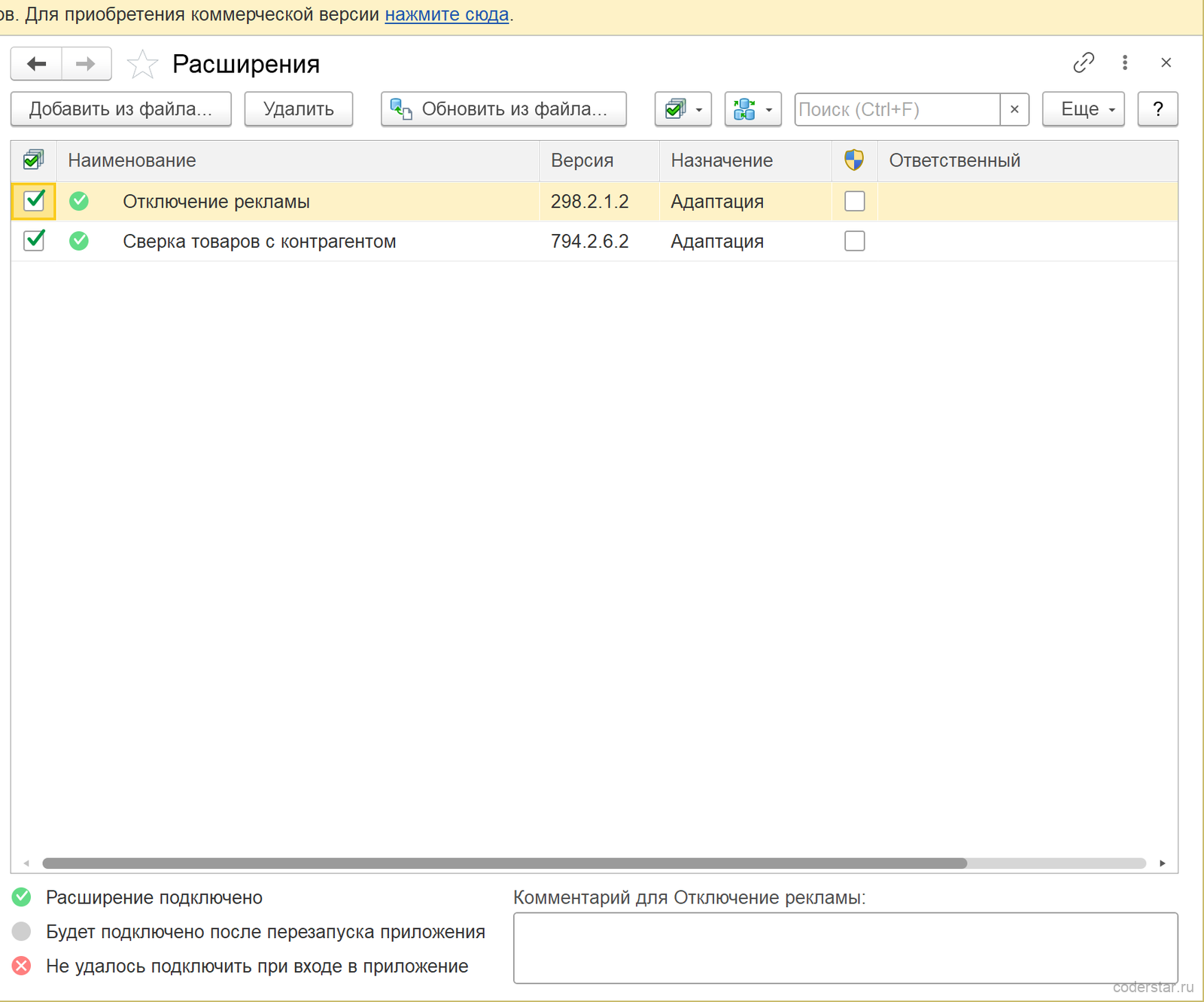
- Удаление расширения занимает столько же времени, сколько установка (несколько минут в списке «Расширения»), и не оставляет следов в типовой конфигурации.
- Открыт ли исходный код?
- Да. После покупки вы получаете файл без шифрования и защиты — его можно изучить, модифицировать или адаптировать в Конфигураторе под свои задачи без ограничений, без обращения к нам.
- Работает ли в 1С:Fresh?
- Нет — 1С:Fresh (облачный режим работы 1С) имеет свои ограничения, разработка в нем не работает.
- Работает ли в базовых версиях конфигураций?
- Нет. В базовых версиях (например, «Бухгалтерия предприятия. Базовая») отключена возможность подключения расширений конфигурации — нужна версия ПРОФ или старше.
Паспорт разработки — страница для согласования с руководителем
Оцените разработку
Общий рейтинг появляется при ≥ 3 оценках. Мы не скрываем плохие — все оценки идут в общую статистику.
Войдите, чтобы оценить разработку.
Частые вопросы
Как получить разработку и установить ее в 1С?
После оплаты картой или СБП ссылка для скачивания приходит на email в течение минуты. При оплате по счету от ИП — автоматически после поступления денег на расчетный счет. Ручные оплаты (USDT, перевод на казахскую карту) подтверждаем в рабочее время — обычно в течение часа.
К разработке приложена инструкция по подключению. Установка занимает 5 минут. Если что-то не получится — напишите, подключимся удаленно через AnyDesk и поставим за вас.
Какие способы оплаты доступны?
Можно ли оплатить в тенге или долларах?
А если что-то пойдет не так после установки?
Что произойдет после очередного обновления 1С?
Каждая разработка тестируется на новых релизах 1С до их публичного выхода. На момент, когда вы обновите конфигурацию, совместимая версия уже готова и ждет скачивания.
Если в течение 3 месяца после покупки выйдет новый релиз — обновление бесплатно (просто скачайте свежую версию из личного кабинета). Дальше доступна цена обновления — 20% от текущей цены разработки. Альтернатива — годовой абонемент, покрывающий все обновления и новые разработки сайта.
Какие версии 1С НЕ поддерживаются?
Разработка не работает в 1С:Fresh — это облачный режим работы 1С со своими ограничениями. Список совместимых конфигураций указан в начале описания, в других конфигурациях использование не предполагается.
Также расширения не работают в базовых версиях конфигураций 1С (например, «Бухгалтерия предприятия. Базовая») — в них отключена возможность подключения расширений конфигурации. Нужна версия ПРОФ или старше.
На сколько баз 1С действует одна покупка?
Можно ли дорабатывать код самостоятельно?
Какие закрывающие документы вы предоставляете?
Можно ли посмотреть демо до покупки?
Какой артикул у этой разработки?
Комментарии (8)
для УНФ есть подобное ?
Адаптировал под УНФ
Добрый день, прошу доработки! Есть ли возмоность доработать что бы вносить изменения и с ТСД в :
-заказе клиента, реализации, приобретении товаров и услуг!?
А так же дополнительная колонка в списке "Товары" со статусами: "Подобран, Не подобран, Отгружен, Неотгружен" с заполнением кол-ва в "Сверке"
Добрый день! Уточните как именно должна заполняться новая колонка. И что имеется в виду под "доработать чтобы вносить изменения с ТСЖ"
Добрый день, есть возможность небольшой доработки ? В заказе покупателя выводить в сверку только те строки, у которых стоит статус в "резерве".
Добрый день! Добавлю в план работ
Очень жаль, спасибо за ответ!
Добрый вечер! А будет это расширенее полностью совместимо с УТ 3.4 Казахстан, без изменений в конфигурации? Планируете доработать?
Здравствуйте! Нет, в случае УТ 3.4 без внесения изменений в конфигурацию не обойтись.
Здравствуйте. Совместима с УТ 3.4 Казахстан?
Добрый день. Относительно совместима - часть доработок нужно будет из расширения перенести в саму конфигурацию. Могу с этим помочь.
Спасибо и последний вопрос. Не нашел ответа в описании.
Сверка вносит изменения в список товаров документа или носит справочный характер? Т.е. после сверки нужно в поступлении вручную данные изменить по позициям с расхождением?
Сверка носит исключительно справочный характер.
Данные по сверке записываются после перепроведения документа или сразу в процессе сканирования? Если случайно закрыть окно данные потеряются с момента последнего перепроведения?
Данные записываются после записи или проведения документа. В противном случае при случайном закрытии заказа система предупредит что есть незаписанные документы и предложит сначала их сохранить.
Покупаете разработки несколько раз в год?
Тогда выгоднее годовой абонемент: все 290 разработок каталога и обновления к ним за 50 000 ₽ в год.

Чтобы оставить комментарий, войдите или зарегистрируйтесь.