Программа лояльности
Программа лояльности начинается с карты. Компания решает, какие карты выпускает, кому и на каких условиях, а скидка привязывается уже к виду карты. В уроке заводим два вида карт — на пять и на десять процентов, регистрируем карту постоянному клиенту, назначаем скидку виду карты и продаем по карте так, чтобы скидка посчиталась сама. Заодно настраиваем сообщение менеджеру: клиент накопил покупок на нужную сумму, пора выдать ему карту следующего уровня. Все, что показано в уроке, снято с базы 1С:Управление торговлей 11.5.27.47 на платформе 8.5.1.1343, 26 августа 2026 года.
Где включается программа лояльности
Флажок лежит там же, где скидки прошлых уроков: «НСИ и администрирование» → «Настройка НСИ и разделов» → «CRM и маркетинг», группа «Маркетинг». Называется он «Карты лояльности».
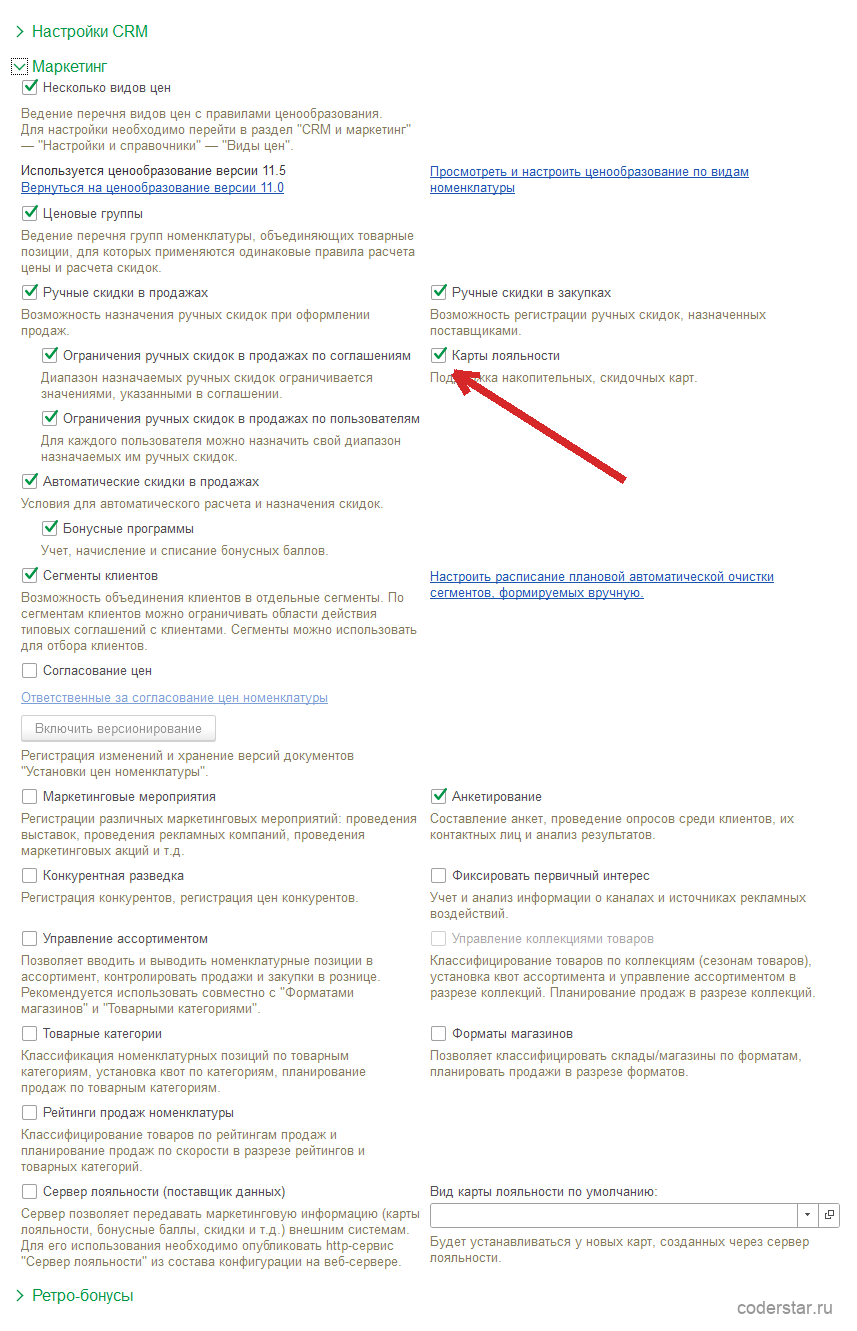
Вместе с флажком в разделе «CRM и маркетинг» появляются два справочника — «Виды карт лояльности» и «Карты лояльности», а в шапке заказа клиента, реализации и чека ККМ — поле «Карта лояльности».
Одних карт мало: скидку по карте считает механизм автоматических скидок из прошлого урока, поэтому флажок «Автоматические скидки в продажах» тоже должен стоять.
ℹ️ Настройки решают, какие условия скидок видны
Список условий предоставления зависит от настроек раздела. Условия «За наличие карты лояльности» и «Карта лояльности не зарегистрирована» появляются в нем только при включенных картах лояльности, «Вхождение клиента в сегмент» — при включенных сегментах клиентов, «За график оплаты» — при графиках оплаты. Если нужного условия в списке нет, ищите не в скидке, а в настройках раздела.
Вид карты лояльности
Вид карты — это правило выпуска: под ним лежат все карты одного образца. В примере курса видов два: «Дисконтная 5 %» и «Дисконтная 10 %».

В карточке вида задают:
| Реквизит | Что задает |
|---|---|
| Статус | «Не действует», «Действует» или «Закрыт» — по закрытому виду новые карты не выпускаются |
| Период действия | даты начала и окончания; пустая дата окончания означает «бессрочно» |
| Тип карты | штриховая, магнитная или смешанная — от этого зависит, какой код хранится у карты |
| Тип персонализации | «Персонализированная» — карта закреплена за конкретным клиентом, «Обезличенная» — выдается любому покупателю |
| Порядок активации | «При первом считывании» — карта заводится сама, когда ее впервые считывают в продаже; «С помощью помощника» — только вручную |
| Организация | чьи продажи попадают под этот вид карт |
| Бонусная программа лояльности | связка с бонусными баллами — тема следующего урока |
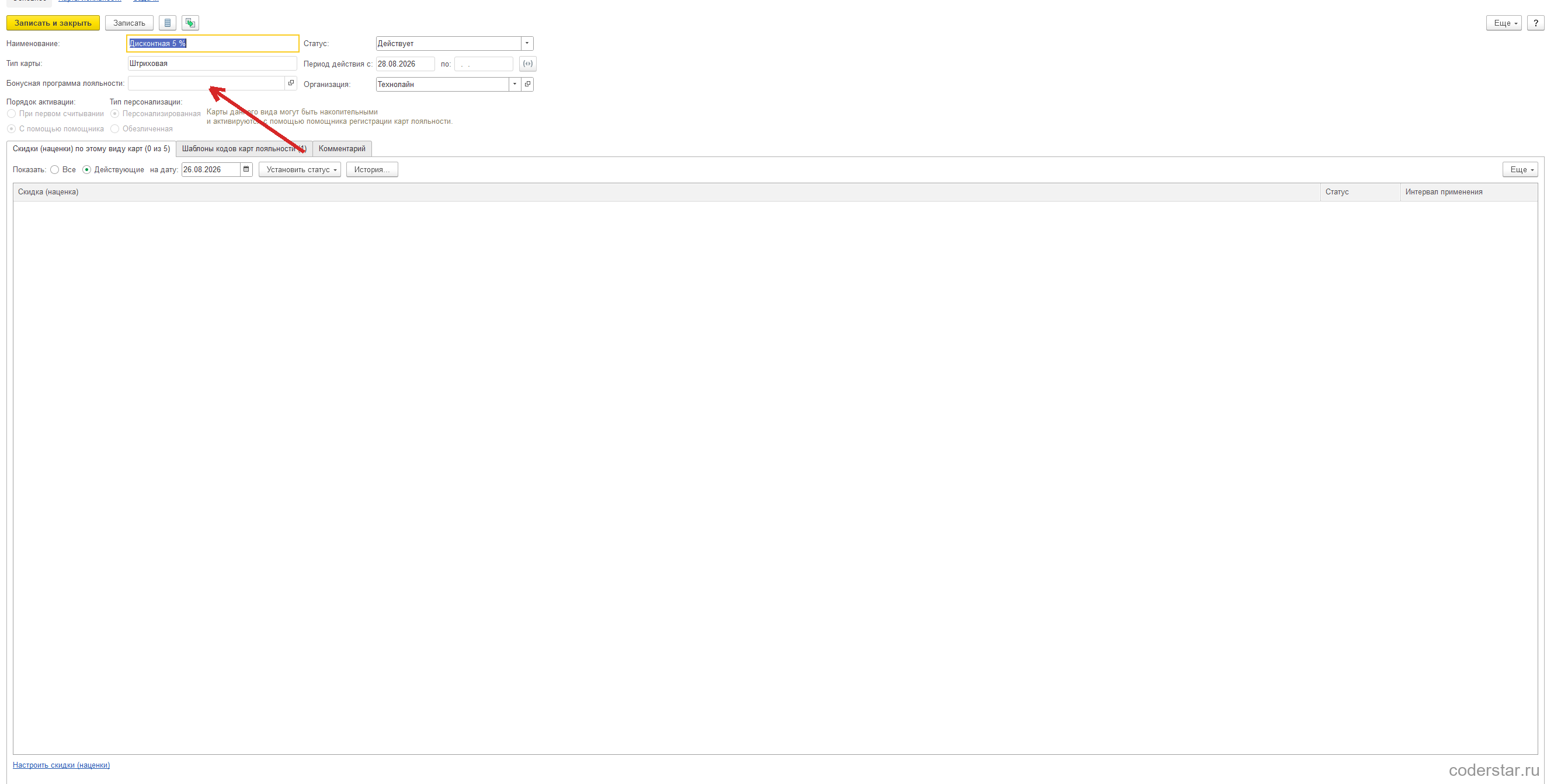
Нижняя часть карточки показывает скидки этого вида карт — тот же список, что и в рабочем месте скидок.
⚠️ Скидка не работает вне срока действия вида карт
Даты в карточке вида карт ограничивают не только выпуск, но и расчет. Проверка на практике: у вида карт из примера дата начала сдвинута на месяц вперед — в продаже той же датой скидка по карте перестала считаться совсем, ноль процентов в обеих строках. Вернули дату — вернулись пять процентов. Так что жалобу «карта есть, скидка не считается» начинайте разбирать с проверки сроков вида карт, а не самой скидки.
Диапазон номеров карт
Вторая вкладка карточки вида — «Шаблоны кодов карт лояльности». Здесь задают, какие номера принадлежат картам этого вида. В строке шаблона указывают:
- длина кода;
- нижняя граница диапазона штрихкодов;
- верхняя граница диапазона;
- такие же три колонки для магнитного кода;
- ссылка на шаблон магнитной карты.
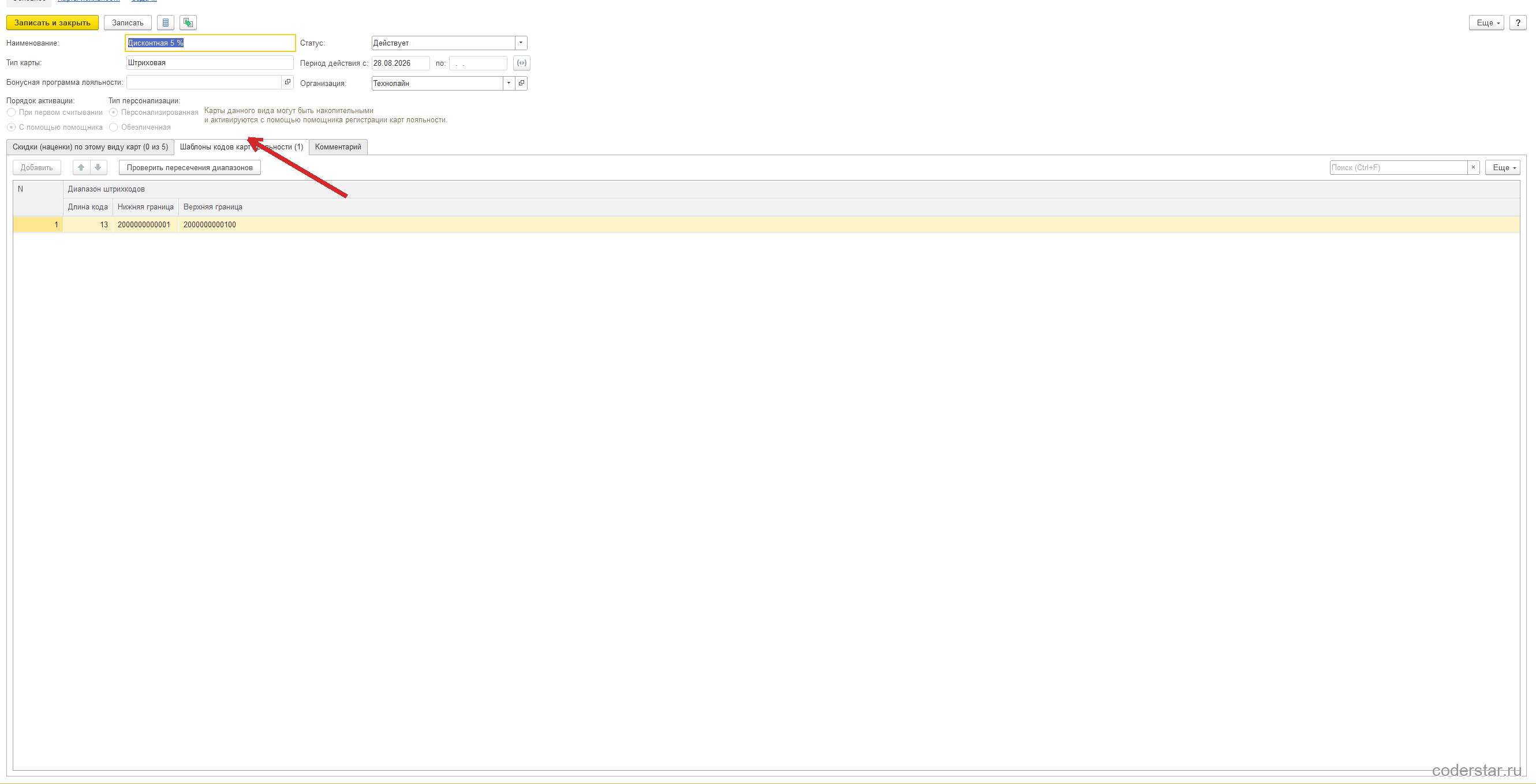
Строк в таблице бывает несколько: так один вид карт покрывает сразу две-три партии выпуска. Рядом стоит кнопка «Проверить пересечения диапазонов» — она сверяет диапазоны всех видов карт между собой.
Таблица диапазонов выглядит справочной, но при записи карты номер сверяется с диапазоном своего вида, и карту с чужим номером сохранить не удастся: «Штрихкод не входит в допустимый диапазон штрихкодов „Дисконтная 5 %“». Поэтому диапазоны видов лучше не пересекать: по номеру должно однозначно определяться, какая это карта.
Диапазон в карточке вида только резервирует номера — он не создает по ним карты. Типовая заводит карту либо помощником регистрации, либо считыванием одной штуки за раз (следующий раздел). Если карты уже отпечатаны в типографии партией и весь диапазон нужно завести в базу разом — с присвоением штрихкода и, если нужно, стартовых бонусов на карту, — для этого есть отдельная разработка «Массовая регистрация карт лояльности»: она регистрирует карты пачкой по диапазону номеров или по списку из файла Excel и печатает готовые карты со штрихкодом EAN-13.
Карта клиента
Карта подчинена виду: создать ее отдельно от вида нельзя. Наименование карты собирается само — вид карты и номер, в примере курса это «Дисконтная 5 % 2000000000001».
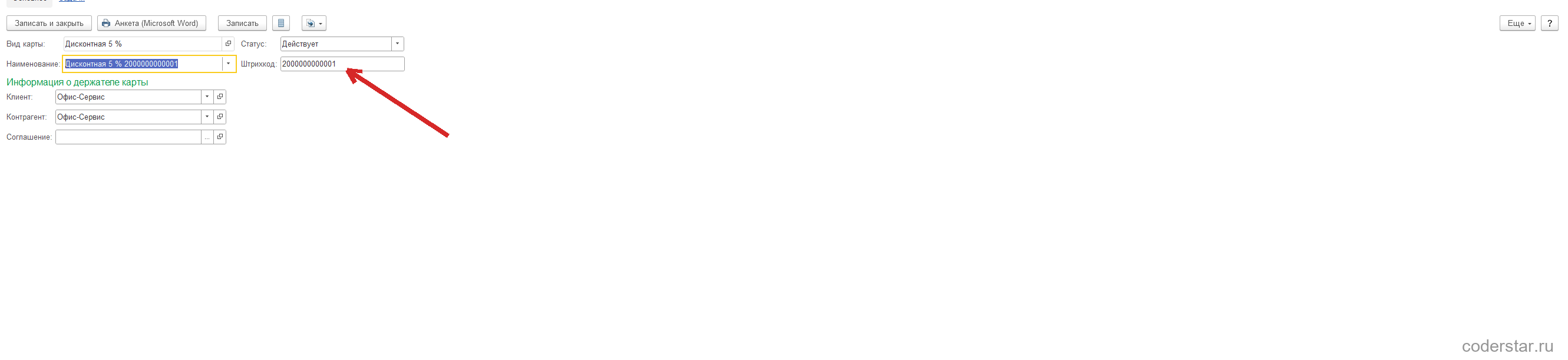
В карточке карты:
- вид карты и номер — штрихкод, магнитный код или оба сразу, смотря какой тип карты у вида;
- статус: «Действует» или «Аннулирована»;
- блок «Информация о держателе карты» — клиент, контрагент и соглашение.
Тип карты, заданный в виде карт, решает, какой код останется в самой карте. У штриховой карты поля магнитного кода на форме нет вовсе, а магнитный код, проставленный программно, при записи очищается. У магнитной карты наоборот — теряется штрихкод. Признак персонализации работает так же: если вид карт не персонализирован, клиент в карте не сохраняется, потому что такая карта не закреплена ни за кем.
В работе карту заводят двумя способами. Первый — помощник регистрации из списка карт: в нем вводят номер и данные владельца. Второй — прямо в продаже: менеджер считывает карту сканером, и, если у вида карт разрешена автоматическая регистрация при первом считывании, карта заводится сразу.
Скидка по виду карты
Скидка по карте — обычная автоматическая скидка урока 32: тип «Скидка (наценка) процентом», размер, группа совместного применения. Отличается только место действия.
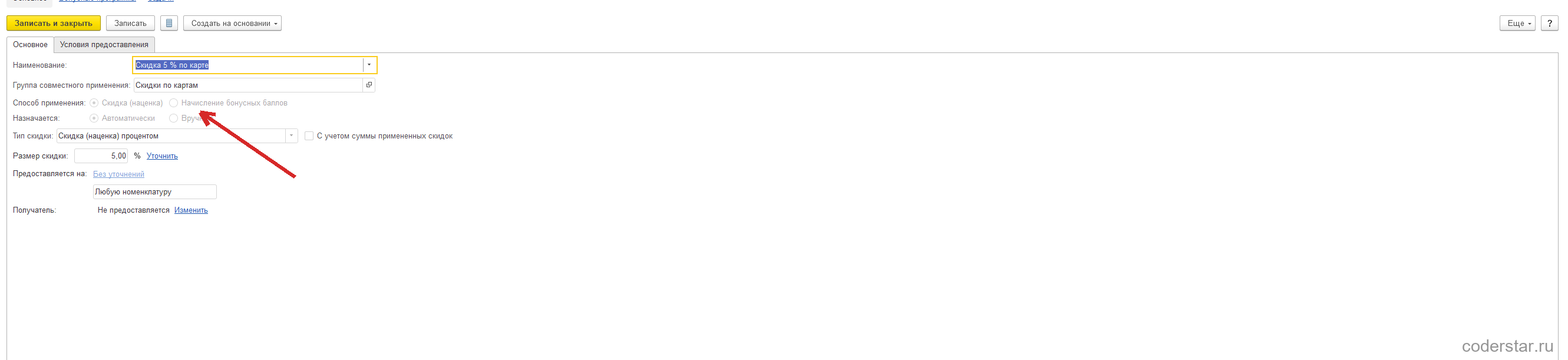
Такую скидку назначают на вкладке «В видах карт лояльности» в форме «Действие скидки (наценки)»: кнопка «Установить статус» → «Действует», дата начала действия. Вкладок в этой форме четыре: склады, виды карт лояльности, индивидуальные и типовые соглашения. Эту форму открывают и прямо из карточки скидки: строка «Получатель» внизу показывает, где скидка действует, а ссылка «Изменить» ведет в ту же форму.
Скидки видов карт удобно держать в отдельной группе. В примере курса это группа «Скидки по картам» с вариантом совместного применения «Максимум»: если у клиента окажутся карты обоих видов, в продаже сработает бо́льшая скидка, а не их сумма.
⚠️ Скидка вида карты считается только по карте, указанной в документе
Проверка на практике: у клиента карта зарегистрирована, скидка виду карт назначена, но поле «Карта лояльности» в продаже оставлено пустым — скидка не применилась ни к одной строке. Стоило указать карту в документе, и те же строки получили свои пять процентов. Скидки видов карт собираются в документ по карте из шапки: нет карты в документе — нет и скидок ее вида. Для менеджера правило простое: карту указывают до расчета скидок, а не после.
Продажа по карте
В продаже поле «Карта лояльности» лежит на вкладке «Дополнительно», рядом с менеджером и подразделением. Заполняют его двумя способами: выбирают карту из списка или считывают ее сканером.
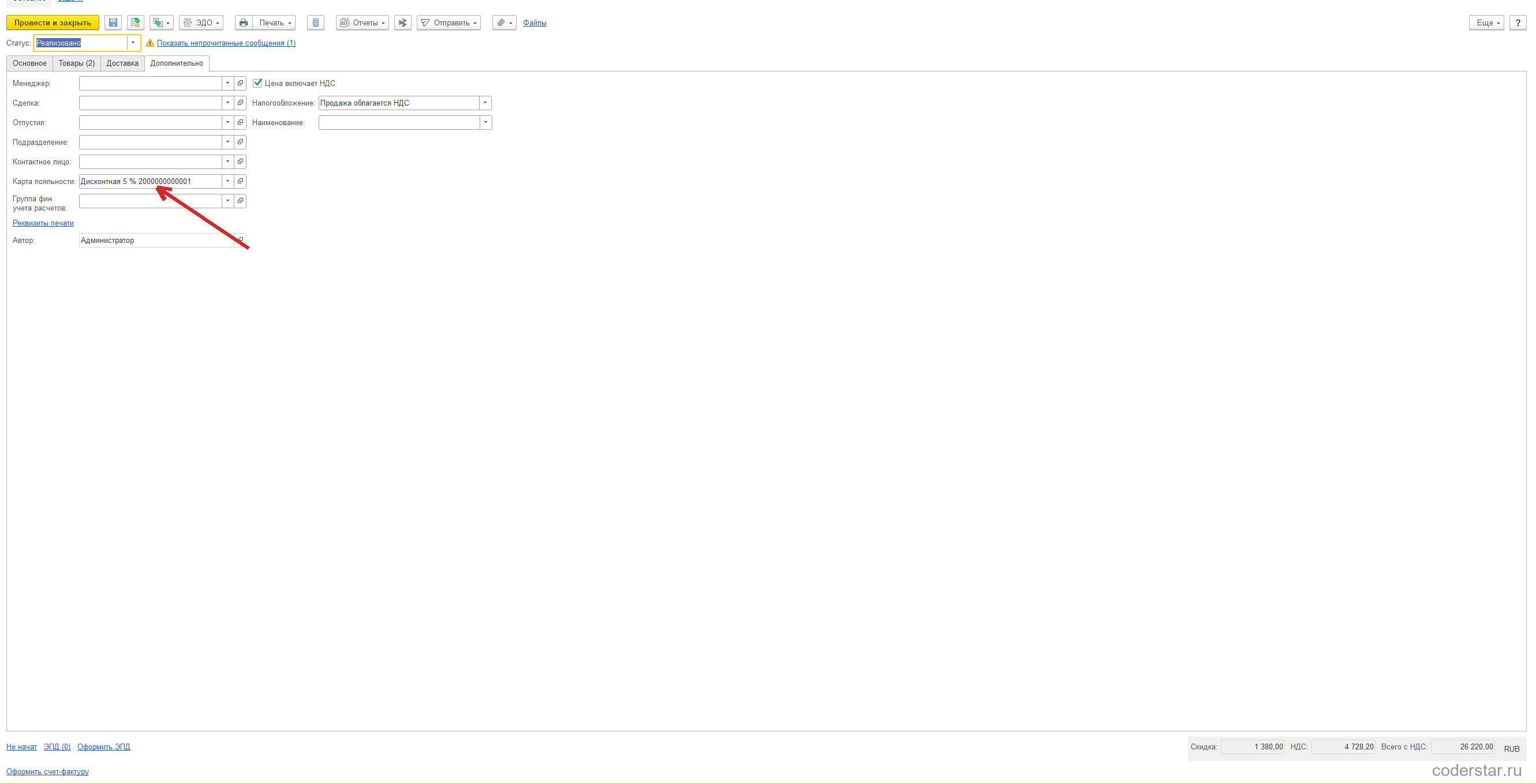
Дальше все как с любой автоматической скидкой: команда «Цены и скидки» → «Рассчитать скидки (наценки)» или проведение из формы документа. После расчета в строках заполняются колонки «% авт.» и «Сумма авт.».
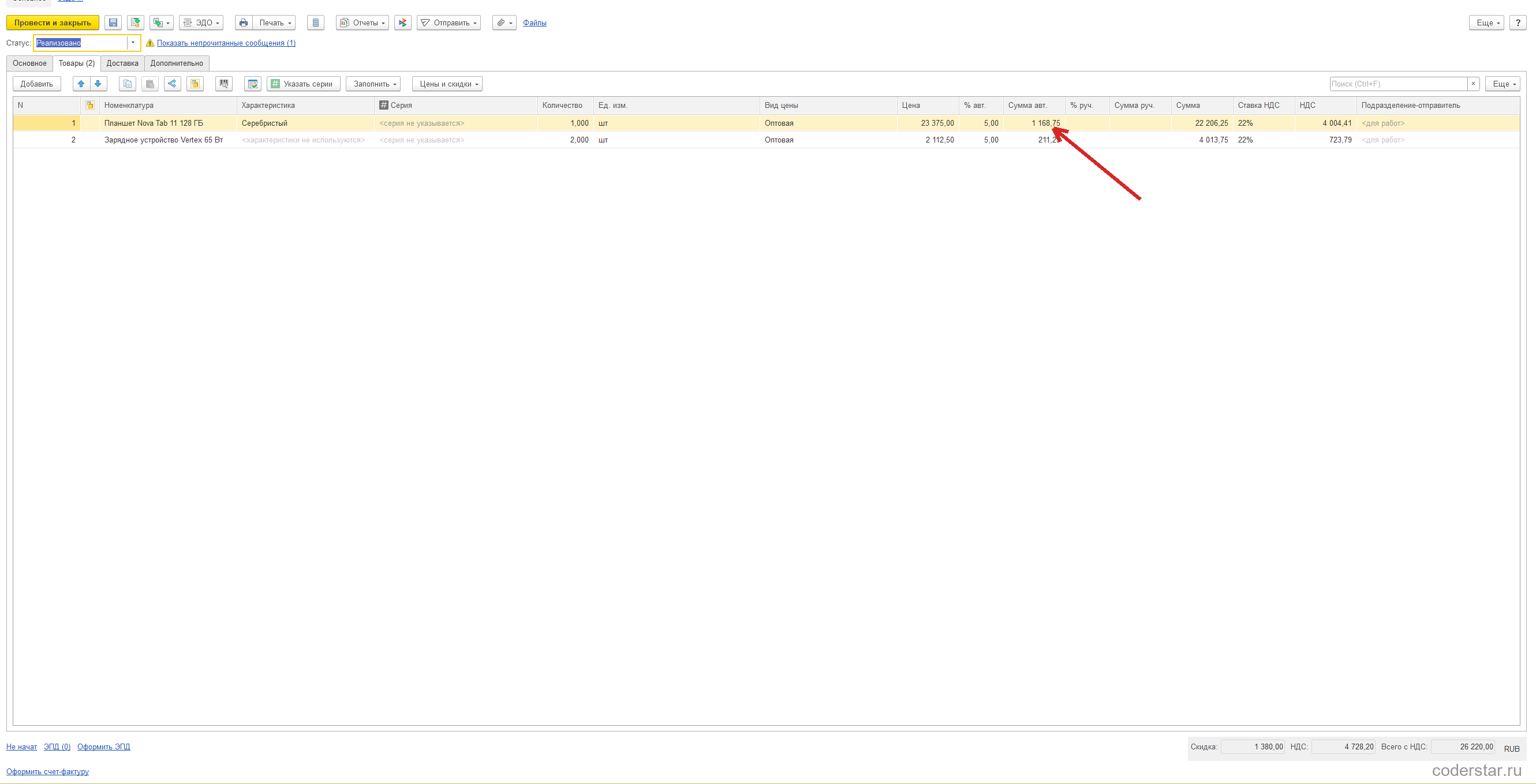
Продажа из примера курса: планшет за 23 375 рублей и два зарядных устройства по 2 112,50 рубля — вместе 27 600 рублей до скидок. По карте применились пять процентов, итог документа — 26 220 рублей. Сумма продажи ниже порога скидки за объем из прошлого урока, поэтому в документе видна ровно одна скидка, и разбирать ее удобно.
Из чего сложилась скидка, показывает отчет «Примененные скидки в документе» — он открывается из подменю «Отчеты» самого документа. Колонки других скидок в нем тоже есть, но суммы стоят только в колонке скидки по карте.

Скидка без считывания карты
Есть и второй путь: дать скидку владельцу карты через условие предоставления. Скидку назначают складу или соглашению, как в прошлом уроке, а в условиях ставят «За наличие карты лояльности» и указывают вид карт.
Проверка на практике: скидка из примера курса переназначена складу и получила такое условие, а карта в продаже не указана — пять процентов применились. Условие проверяет не документ, а клиента: есть ли за ним действующая карта нужного вида.
| Способ | Что нужно в документе | Когда удобнее |
|---|---|---|
| Скидка назначена виду карт | карта обязательно указана в шапке | розница и любые продажи, где карту предъявляют |
| Скидка назначена складу или соглашению плюс условие «За наличие карты лояльности» | ничего, достаточно карты у клиента | оптовые продажи, где карту никто не носит с собой |
Разница видна и в отчетах: в первом случае скидка привязана к предъявленной карте, во втором — к самому факту, что клиент участвует в программе лояльности.
Сообщение о выдаче карты
Программа лояльности растет вместе с покупателем: набрал покупок на нужную сумму — получи карту следующего уровня. Чтобы менеджер об этом не забывал, заводят скидку с типом «Выдача сообщения». Скидки в ней нет, есть только текст, который выходит на экран при расчете скидок.
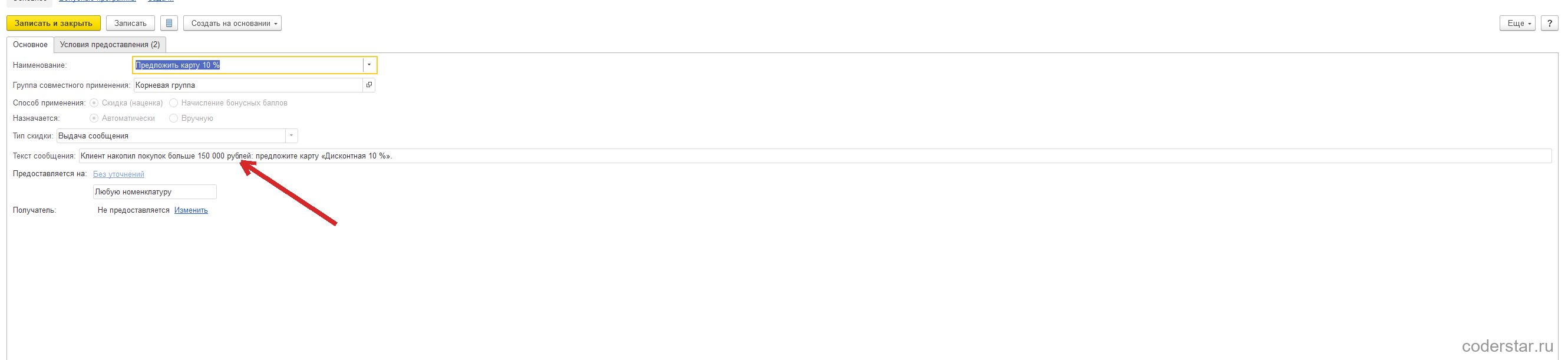
Условий у такой скидки два, и работают они вместе.
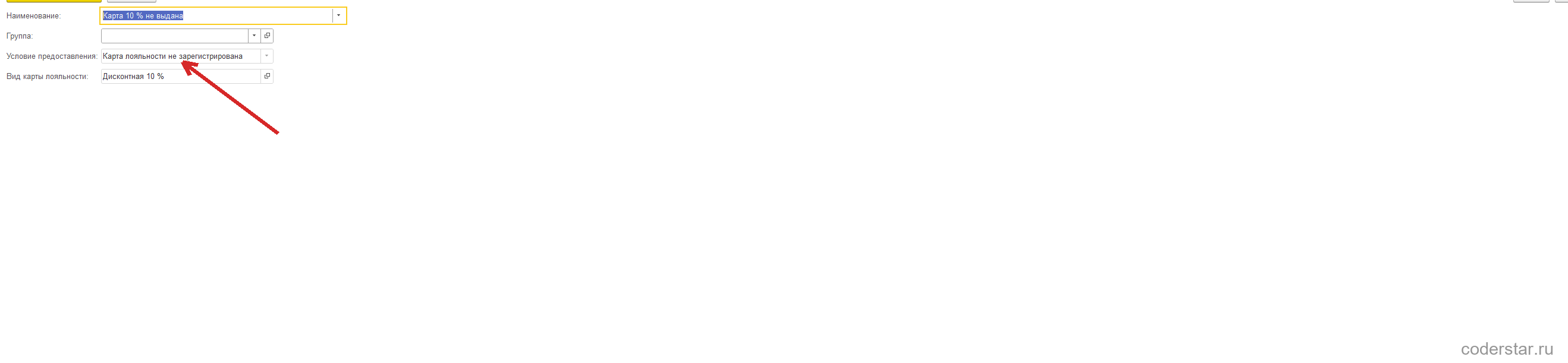
Первое — «Карта лояльности не зарегистрирована» с видом карт «Дисконтная 10 %»: сообщение выходит только по тем клиентам, у которых карты этого вида еще нет.
Второе — «За накопленный объем продаж»: сумма покупок клиента не менее 150 000 рублей.
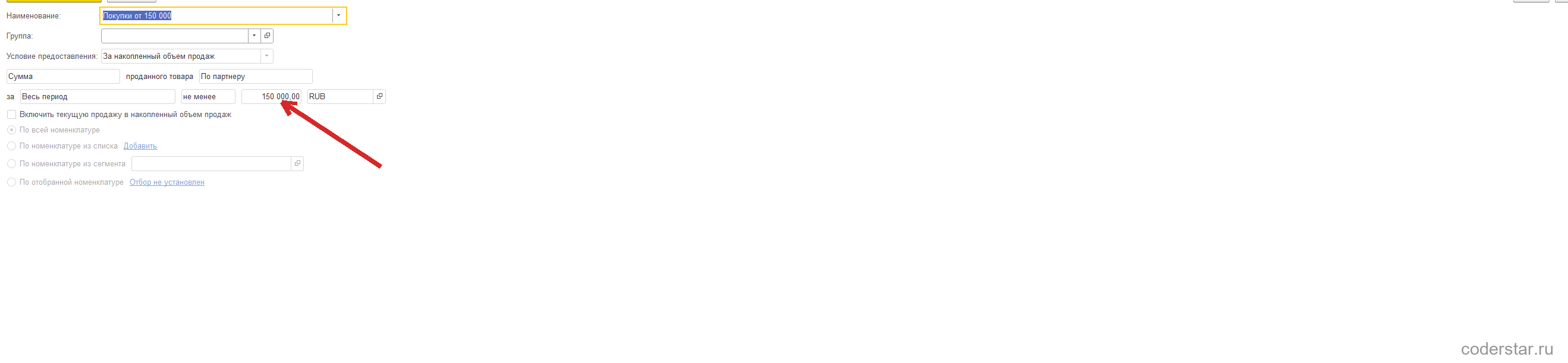
В условии на накопленный объем задают четыре параметра:
- вариант накопления — по партнеру или по торговому соглашению;
- период — весь период, прошлый, прошлый скользящий или с начала текущего;
- критерий и порог — что считаем (сумма, количество, количество различных или одинаковых позиций) и с какого значения условие срабатывает;
- флажок «Включить текущую продажу в накопленный объем продаж» — считать ли текущий документ.
Накопленный объем считают по выручке клиента: в примере курса на дату продажи за клиентом числилось 200 886,25 рубля покупок, порог в 150 000 пройден.
Рядом в списке типов скидки стоит «Выдача карты лояльности»: в нем вместо текста указывают вид карт. Такая скидка тоже приходит в документ сообщением, но в форме сообщений рядом с ним появляется кнопка «Зарегистрировать карту лояльности» — карта заводится по ней одним нажатием, без помощника.
⚠️ Сообщение проигрывает скидке в группе «Максимум»
У сообщения нулевая сумма, а вариант совместного применения «Максимум» оставляет по строке товара ровно одну скидку — ту, что больше. Поэтому в продаже, где сработала любая денежная скидка, сообщение исчезает. Проверка на практике: с картой в шапке сообщение не дошло до документа ни с обоими условиями, ни без них, ни в другой группе. В той же продаже без карты, когда считать было нечего, сообщение появилось.
Помогает, если перевести вышестоящую группу на «Сложение»: тогда в документ приходят и скидка, и сообщение. Проверяйте в первую очередь корневую группу дерева скидок: в поставке у нее стоит «Максимум», и она действует на все скидки сразу.
В самом документе на сообщение указывает ссылка «Показать непрочитанные сообщения» в шапке, рядом со статусом: число сообщений она показывает прямо в своем тексте — «Показать непрочитанные сообщения (1)». В таблице «Скидки (наценки)» сообщение тоже остается строкой без суммы, а в отчете по примененным скидкам под него отводится отдельная колонка.
Повторите у себя
- Включите в «CRM и маркетинг» флажки «Карты лояльности» и «Автоматические скидки в продажах».
- Создайте вид карт лояльности: статус «Действует», дата начала действия, тип карты «Штриховая», тип персонализации «Персонализированная».
- На вкладке «Шаблоны кодов карт лояльности» задайте длину штрихкода и диапазон номеров — например, 13 знаков и 100 номеров подряд.
- Заведите второй вид карт с бо́льшим процентом и своим диапазоном номеров.
- Зарегистрируйте карту постоянному клиенту: номер из диапазона первого вида, статус «Действует», клиент-владелец.
- Создайте группу скидок с вариантом «Максимум» и в ней — скидку процентом. Назначьте ее на вкладке «В видах карт лояльности» со статусом «Действует».
- Оформите продажу этому клиенту, укажите карту на вкладке «Дополнительно» и выполните «Цены и скидки» → «Рассчитать скидки (наценки)». В строках появится процент по карте.
- Уберите карту из шапки и пересчитайте скидки: процент исчезнет — скидка вида карт считается по карте документа.
- Создайте скидку с типом «Выдача сообщения», задайте текст и два условия: «Карта лояльности не зарегистрирована» на второй вид карт и «За накопленный объем продаж» с вашим порогом.
- Если сообщение в документе не появилось, поменяйте вариант совместного применения у вышестоящей группы на «Сложение» и пересчитайте скидки.
Грабли
- Скидка вида карты без карты в документе не считается. Карта, закрепленная за клиентом, сама по себе ничего не дает: в набор скидок документа попадают только скидки того вида карт, что указан в шапке.
- Сообщение о выдаче карты вытесняется скидкой. Нулевая сумма проигрывает в группе с вариантом «Максимум», и до документа доходит только денежная скидка. Помогает вариант «Сложение» у вышестоящей группы — прежде всего у корневой.
- Сроки вида карт ограничивают расчет. Пока дата начала действия вида карт позже даты продажи, скидка по карте не считается вовсе, хотя и карта, и назначение скидки на месте.
- Номер карты должен попадать в диапазон своего вида. Карта с номером вне диапазона не записывается, а диапазоны разных видов лучше не пересекать.
- Тип карты и персонализация очищают реквизиты при записи. У штриховой карты магнитный код стирается, у магнитной — штрихкод; если вид карт не персонализирован, из карты пропадает клиент.
- Условие «За наличие карты лояльности» и назначение виду карт — разные вещи. Первое смотрит на карты клиента и работает без считывания, второе требует карту в документе. Выбор между ними определяет, придется ли менеджеру просить карту в каждой продаже.
