Установка цен
Цена в УТ 11 не хранится в карточке товара. Она живет отдельно — в разрезе видов цен, у каждого из которых свое правило расчета: закупочную цену вписывают руками, оптовую считают наценкой от закупочной, розничную округляют до красивой цифры. В уроке разбираем, как устроены виды цен, как поставить первые цены документом установки цен и где потом смотреть, какая цена действует на нужную дату. Все, что показано в уроке, снято с базы 1С:Управление торговлей 11.5.27.47 на платформе 8.5.1.1343, 25 августа 2026 года.
Из чего складывается ценообразование в УТ 11
Три сущности, которые надо развести между собой в самом начале:
| Что это | Зачем нужно |
|---|---|
| Вид цены | колонка прайс-листа: оптовая, розничная, закупочная. У каждого вида своя валюта, свой признак НДС и свое правило расчета |
| Ценовая группа | группа товаров с общей наценкой: разным группам внутри одного вида цены задают разную наценку |
| Разрезы ценообразования | то, на что назначается цена: только на номенклатуру или на каждую характеристику, серию, упаковку отдельно |
Включаются они в разделе «НСИ и администрирование» → «Настройка НСИ и разделов» → «CRM и маркетинг», группа «Маркетинг».
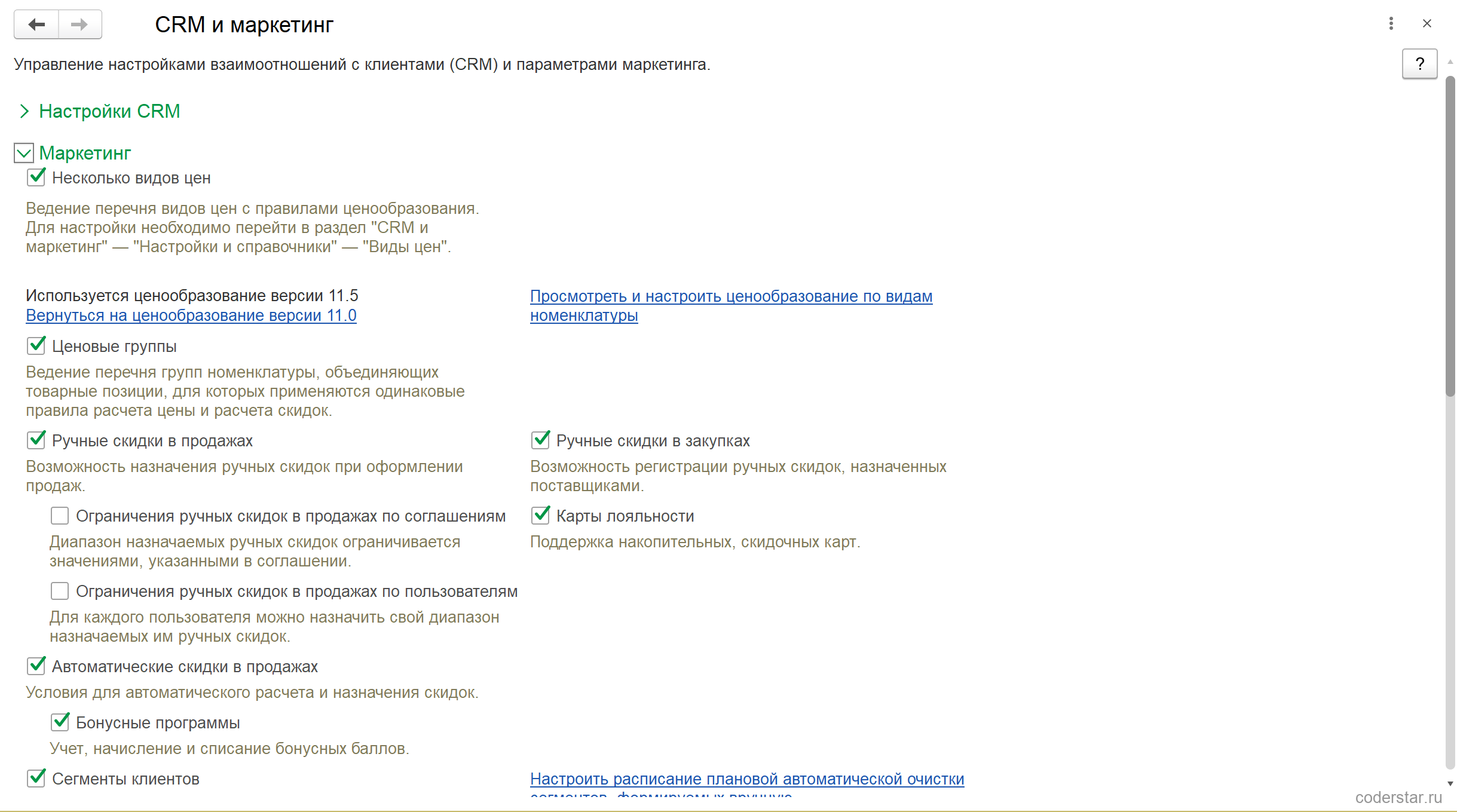
Флажок «Несколько видов цен» решает главное: вести одну цену или несколько. Если он снят, вид цены в базе один, и настраивают его в другом месте — в параметрах прайс-листа. Как только видов цен несколько, появляется справочник видов цен со своими карточками.
ℹ️ Ценообразование версии 11.5 и версии 11.0
В базе, развернутой из поставки 11.5, сразу написано «Используется ценообразование версии 11.5» — переходить никуда не нужно. Помощник перехода нужен тем, кто обновился с прежней редакции: там цены лежат в старом регистре, и их переносят с указанной даты. Рядом стоит ссылка «Вернуться на ценообразование версии 11.0» — обратный ход предусмотрен, но после того, как в новой версии оформлены документы, возвращаться уже не стоит.
Отличие версии 11.5 в одном: цена связывается с объектом номенклатуры, а разрезы — характеристика, серия, упаковка — настраиваются отдельно для каждого вида номенклатуры. В прежней версии цену приходилось задавать на каждую характеристику. Настраивают разрезы по ссылке «Просмотреть и настроить ценообразование по видам номенклатуры».
Виды цен: список и карточка
Список видов цен открывается из раздела «CRM и маркетинг» → «Настройки и справочники» → «Виды цен». В компании примера их четыре: закупочная и три продажных.
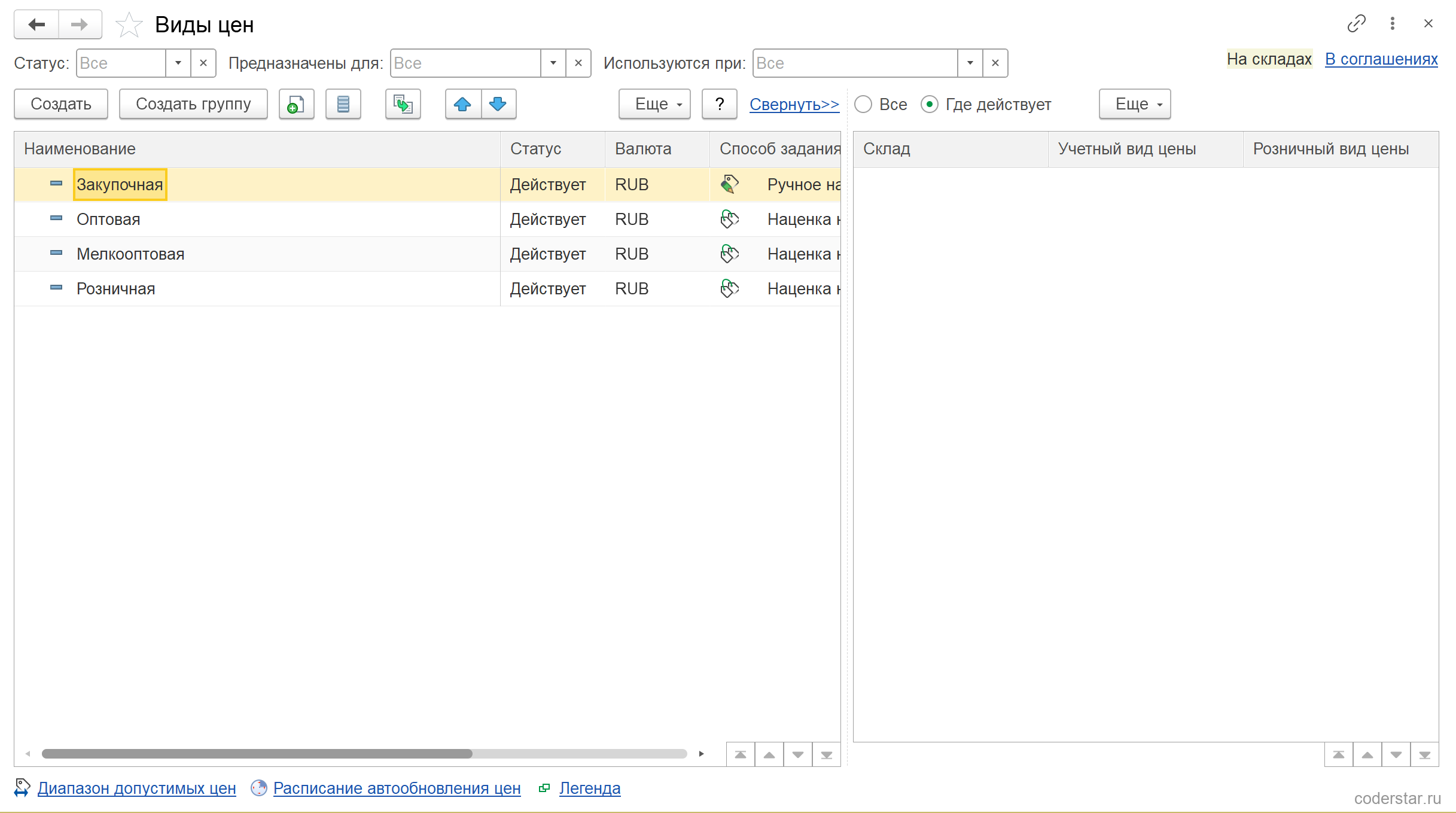
Карточка вида цены — это набор правил, а не число. Разберем ее по частям на закупочной цене.
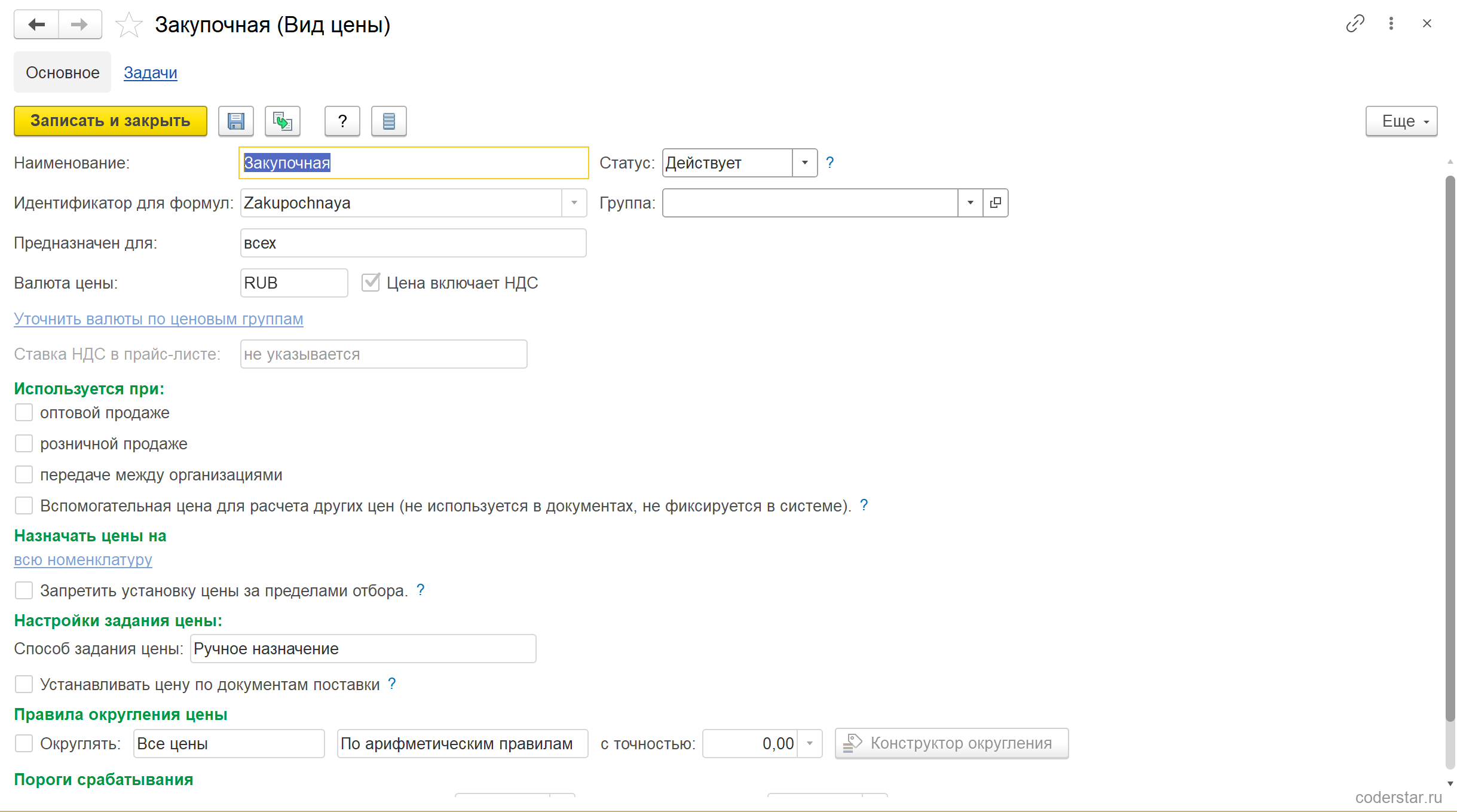
| Поле карточки | Что задает |
|---|---|
| Идентификатор для формул | короткое имя вида цены на латинице: по нему на этот вид ссылаются формулы расчета других видов |
| Предназначен для | общий вид цены или индивидуальный — для склада, формата магазинов, партнера, соглашения. Именно так делают персональные цены для конкретного клиента |
| Валюта цены и «Цена включает НДС» | в какой валюте задана цена и включает ли она НДС; если товары продаются в разной валюте, валюту уточняют по ценовым группам |
| Используется при | где вид цены подставляется в документы: оптовая продажа, розничная продажа, передача между организациями |
| Назначать цены на | отбор номенклатуры, для которой этот вид цены имеет смысл; по умолчанию — вся номенклатура |
| Настройки задания цены | как получается цена: вписывают руками, считают наценкой, рассчитывают по данным базы |
У закупочной цены все флажки блока «Используется при» сняты — и это правильно: закупочная цена не предлагается клиенту, она нужна как база для расчета продажных.
Способы задания цены
Способ задания — самое содержательное поле карточки. Способов двенадцать, в работе чаще встречаются семь.
| Способ | Как получается цена |
|---|---|
| Ручное назначение | цену вписывают в документе установки цен или в рабочем месте прайс-листа |
| Наценка на другой вид цен | берется цена базового вида и увеличивается на заданный процент |
| Наценка на цену поступления | считается от цены последнего поступления товара |
| По себестоимости | считается от себестоимости, рассчитанной при закрытии месяца |
| По ценам поставщиков | подставляется из цен поставщиков, зарегистрированных документом регистрации цен |
| По ценам конкурентов | подставляется из цен конкурентов, если их заносят в базу |
| Произвольная формула от других видов цен | любое выражение с идентификаторами видов цен |
Оптовая цена компании примера считается наценкой: базовый вид — закупочная, наценка 25 процентов.
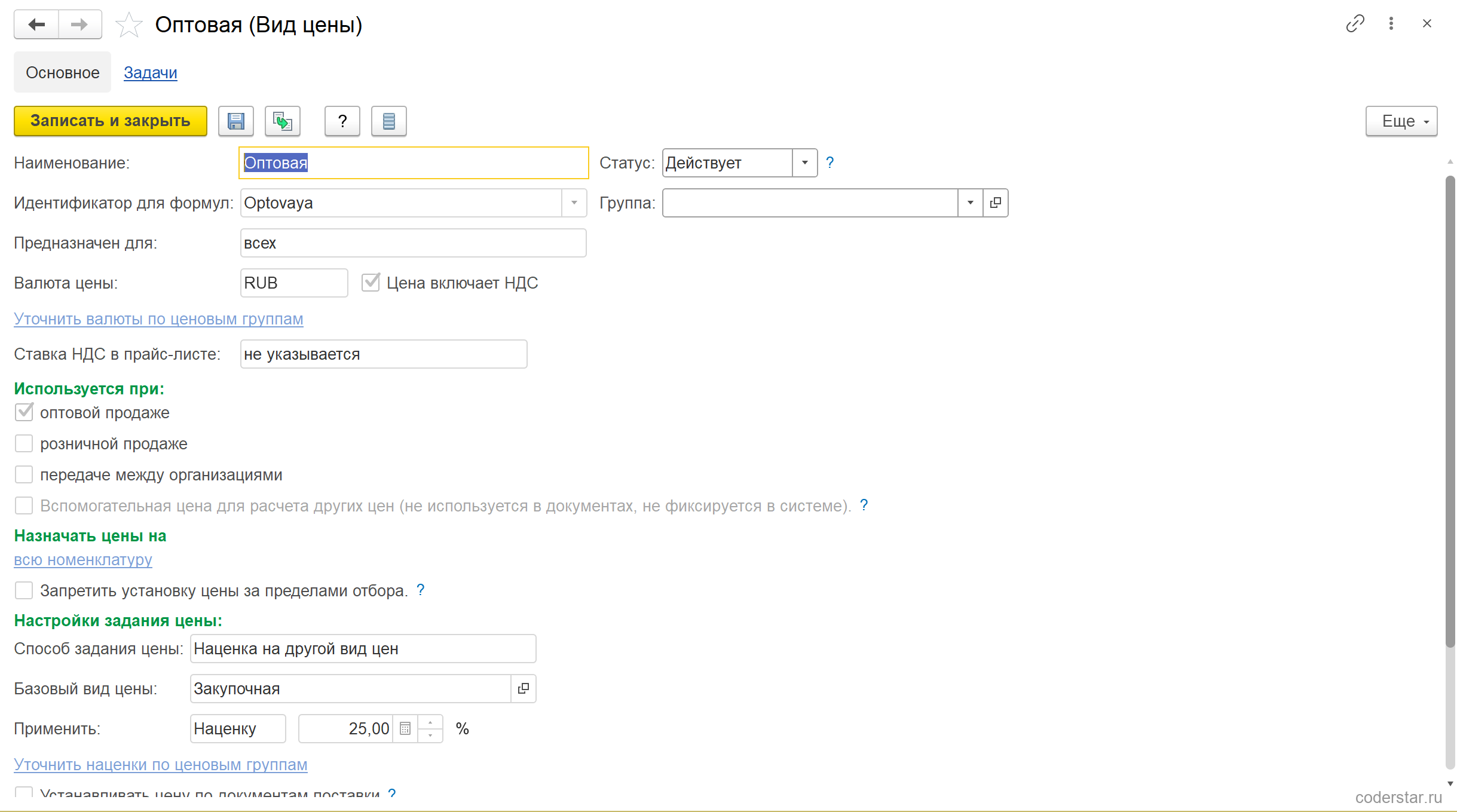
Ссылка «Уточнить наценки по ценовым группам» под наценкой — это второй уровень настройки: для техники наценка одна, для расходных материалов другая, а вид цены остается один. Пока ценовых групп в базе нет, наценка действует на всю номенклатуру.
ℹ️ Пороги срабатывания
Внизу карточки есть блок «Пороги срабатывания»: новая цена устанавливается, только если она отличается от прежней больше чем на заданный процент. Это защита от переоценки на копейку — когда закупочная цена дернулась на полпроцента, а за ней автоматически пересчиталась вся розница.
Округление и цены с девятками на конце
Наценка в чистом виде дает неудобные числа: зарядное устройство с закупочной ценой 1 690 рублей и наценкой 25 процентов стоит 2 112,50 рубля. В рознице так не торгуют, поэтому у вида цены есть правила округления.
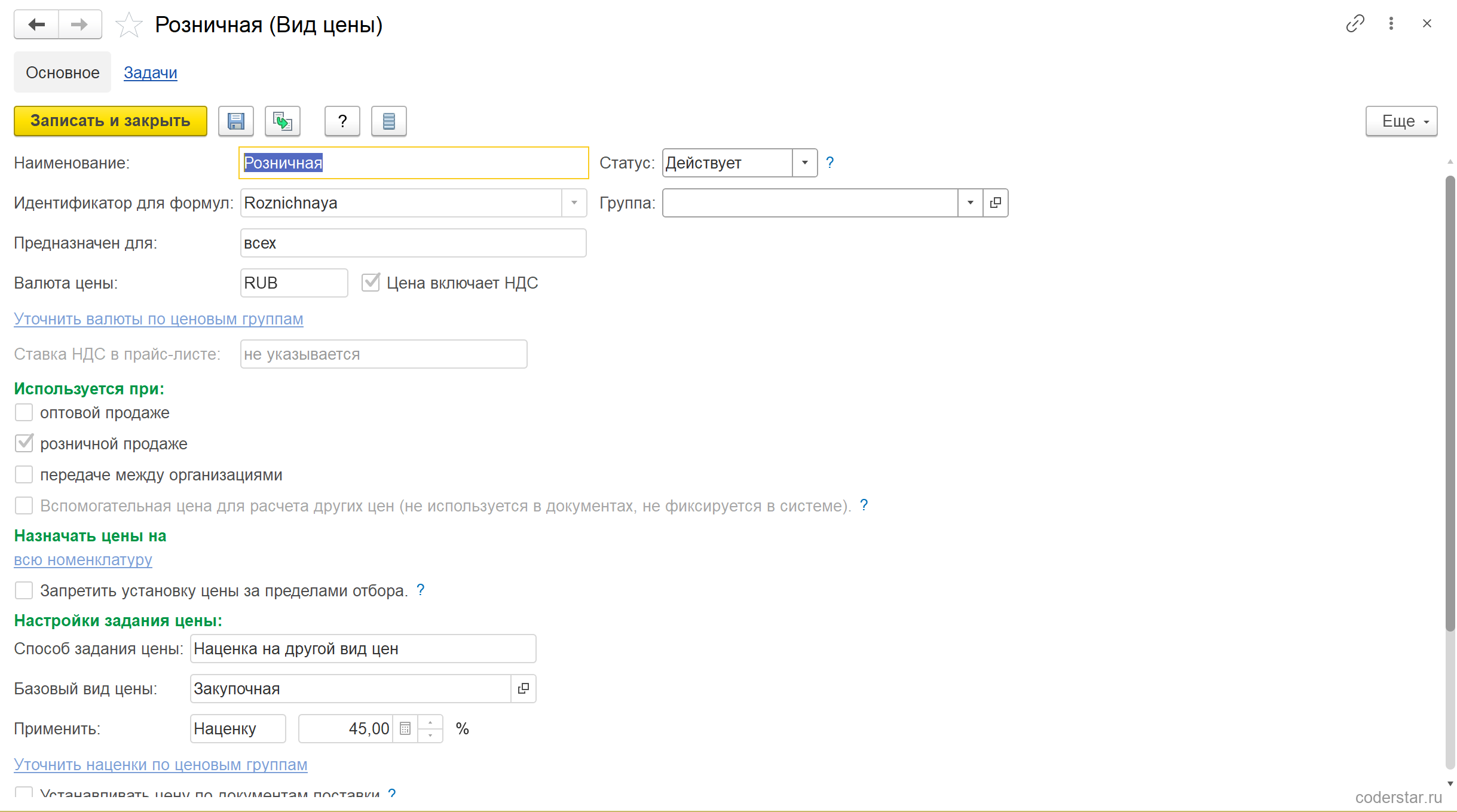
Правила округления живут ниже, в отдельном блоке.
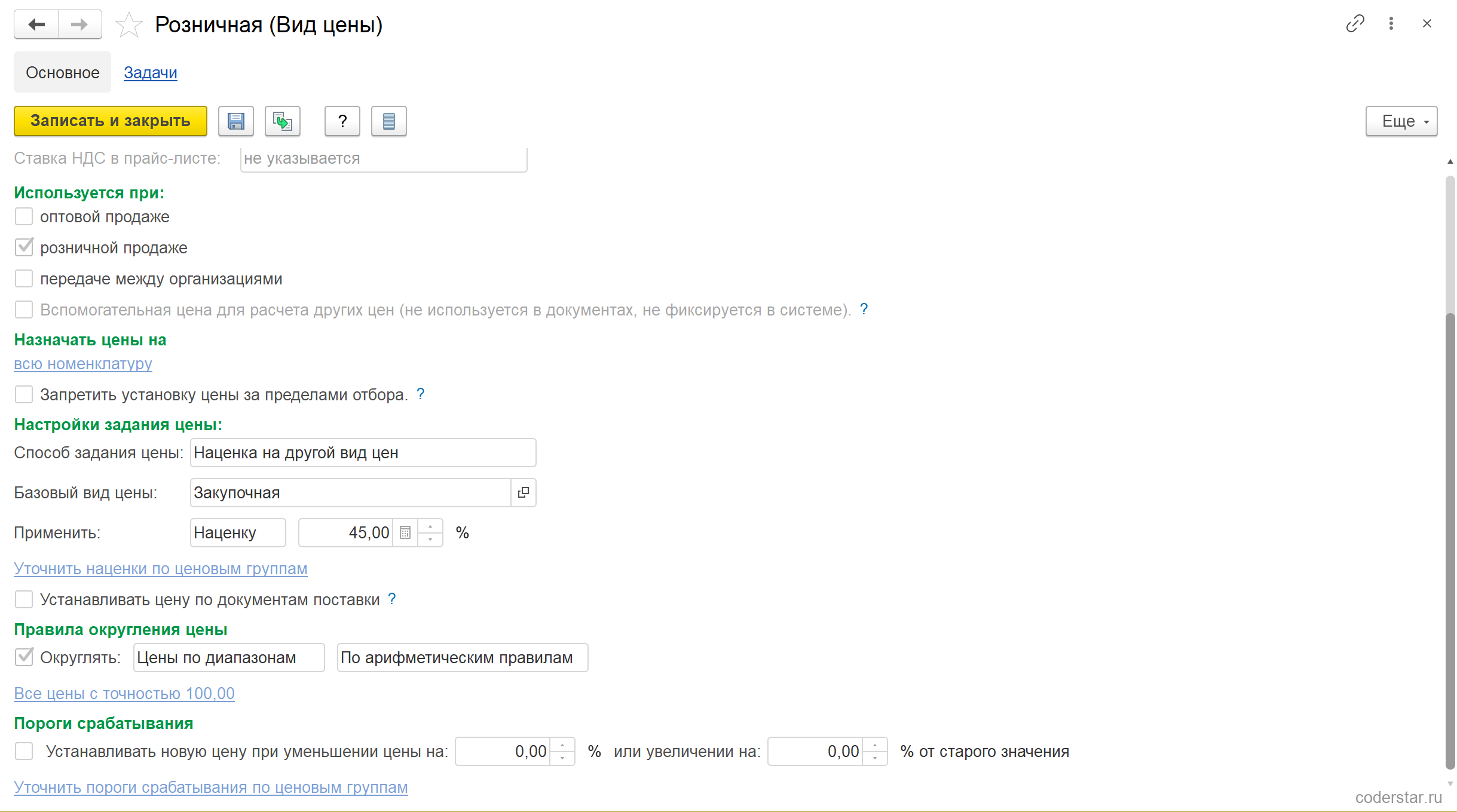
Настройка состоит из трех частей:
- точность округления — до чего округляем: до рубля, до десятки, до сотни;
- вариант округления — по арифметическим правилам, всегда в пользу клиента или всегда в пользу предприятия;
- вычитание из результата — тот самый рубль, который превращает круглую цену в «психологическую».
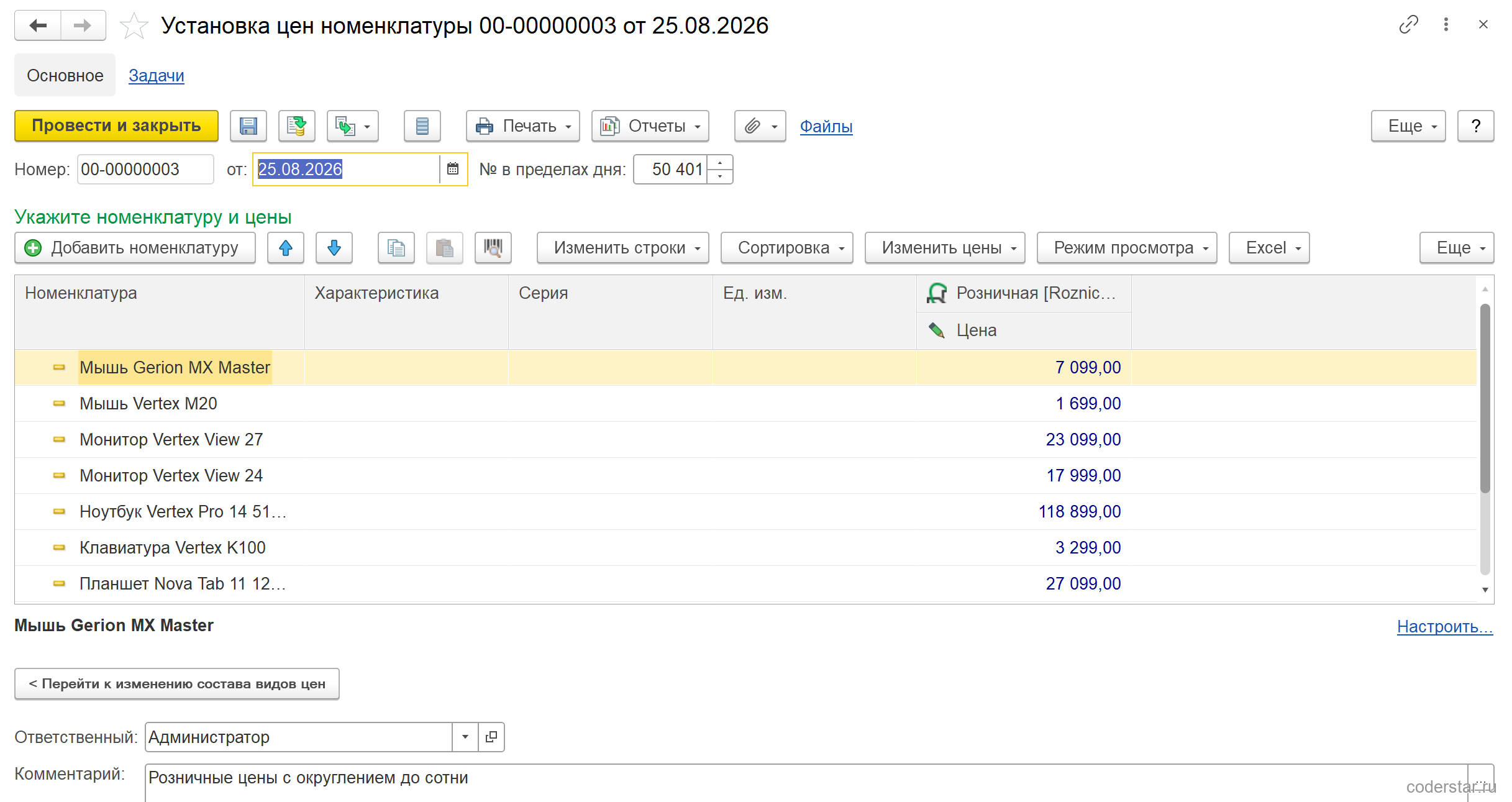
У розничной цены компании примера задано округление до сотни с вычитанием рубля. Монитор с закупочной ценой 12 400 рублей и наценкой 45 процентов дает 17 980; округление до сотни поднимает ее до 18 000, вычитание рубля превращает ее в 17 999. Смартфон с закупочной 34 500 по той же цепочке становится 49 999 вместо 50 025.
⚠️ Округление задается по диапазонам, а не одним числом
Как только правила округления заполнены, в поле округления встает значение «Цены по диапазонам», а конкретные цифры уезжают в конструктор округления — ссылка под флажком. Это удобно, когда для дешевых товаров нужна точность до рубля, а для дорогих — до тысячи. Но при беглом взгляде на карточку кажется, что округление не настроено: сама точность в карточке не видна, ее показывает только ссылка.
Как поставить цены: документ установки цен
Цены в базу заносит документ «Установка цен номенклатуры». Он один и тот же для всех сценариев: и когда цены вписывают руками, и когда их считает механизм наценки, и когда цены загружают из файла.
Первый документ компании примера ставит закупочные цены — по последним ценам поступления от поставщиков.
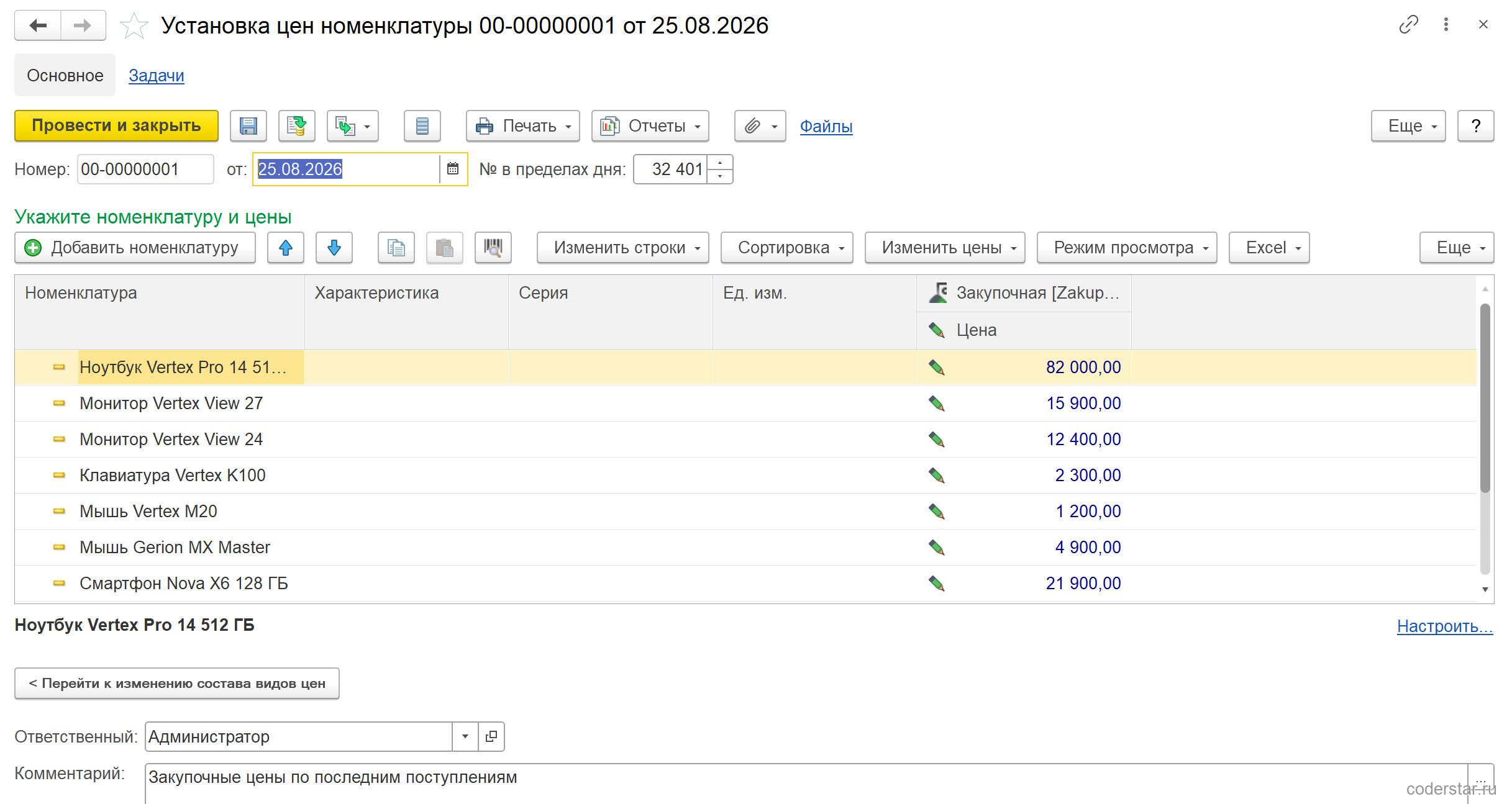
Слева в таблице номенклатура, характеристика, серия и единица измерения, а каждый вид цены дает свою группу колонок справа. Это не строки, как в обычном документе, а матрица: строка — товар, колонка — вид цены. Кнопка «Перейти к изменению состава видов цен» под таблицей меняет набор колонок.
Второй документ ставит оптовую и мелкооптовую цены сразу — двумя колонками.
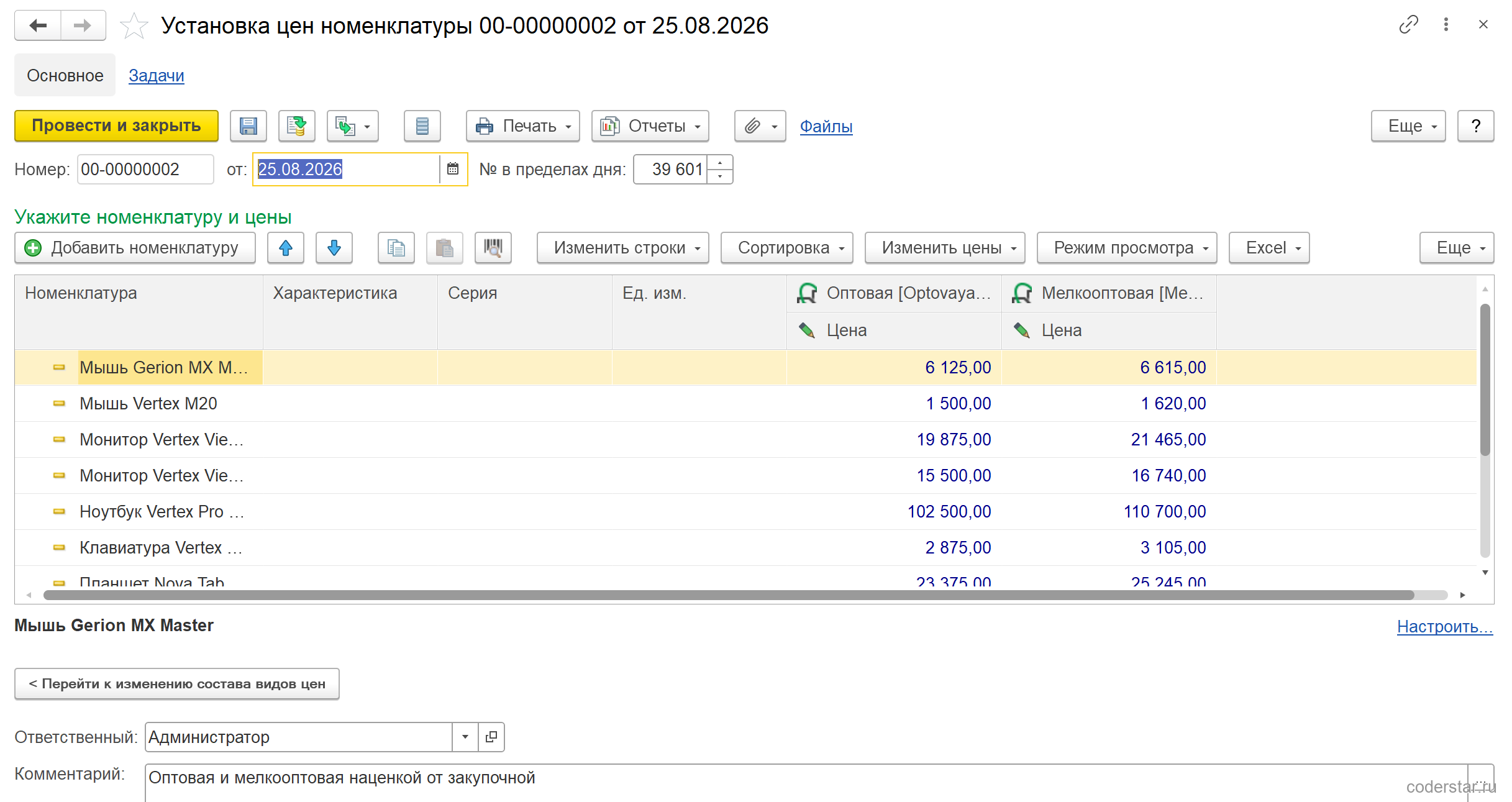
Третий документ — розничные цены, уже с округлением.
⚠️ Документ проведен — это еще не значит, что цены действуют
У документа установки цен есть свое состояние: пока он не согласован, цены не действуют, хотя документ проведен и никаких сообщений система не показывает. Это подтверждает проверка: документ на десять позиций со статусом «Не согласован» не дает ни одной записи о ценах, а после перевода в «Согласован» — сразу все десять. Если согласование цен в настройках выключено, новый документ помечается согласованным сразу; если включено — цены ждут решения ответственного.
Цены на услуги
Услугу расценивают тем же документом и тем же видом цены, что и товар: отдельного механизма для услуг в УТ 11 нет. Разница одна — у услуги нет закупки, поэтому базы для наценки тоже нет, и цену вписывают руками.
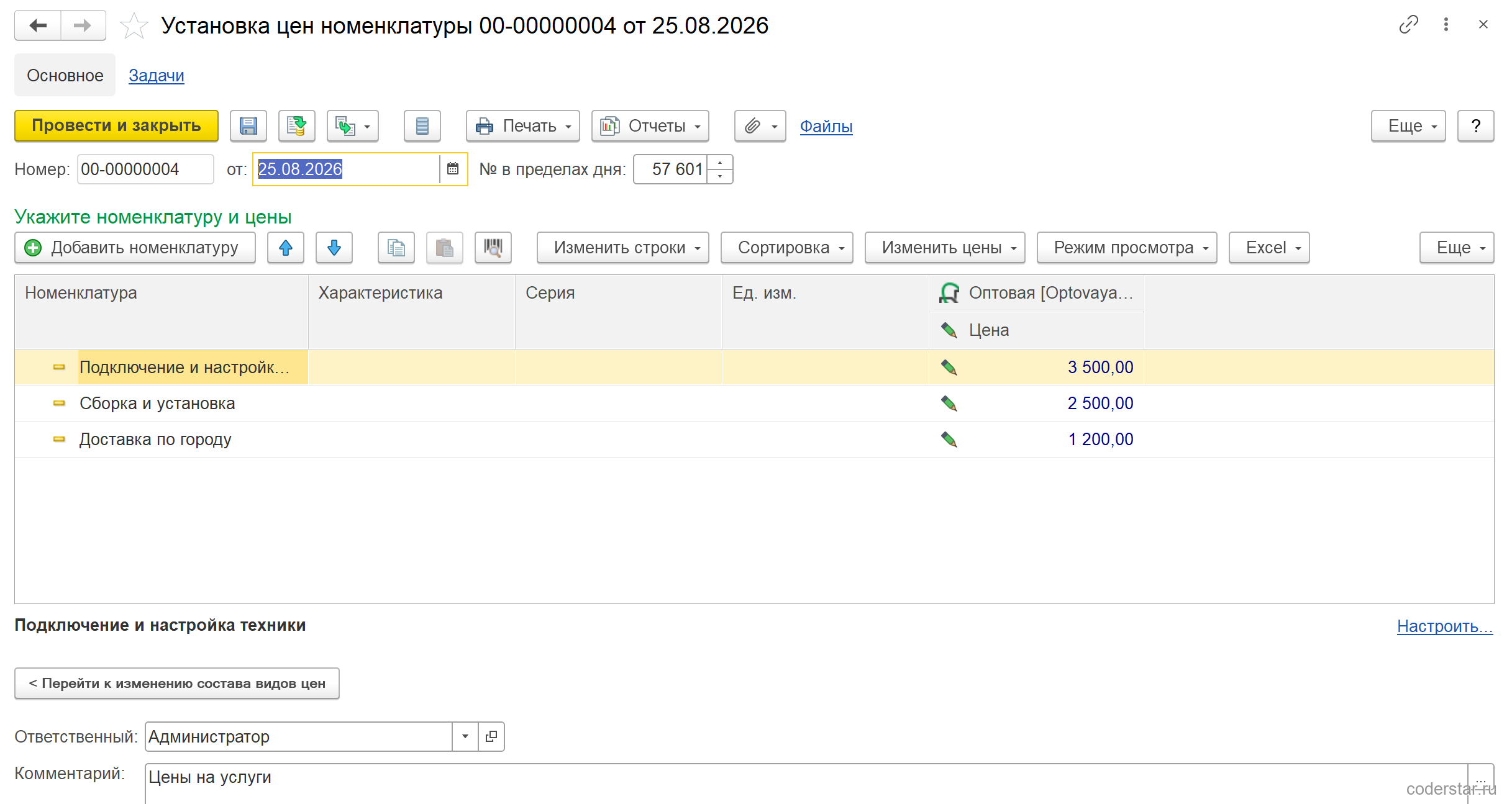
Дальше услуга ведет себя как обычная позиция прайс-листа: цена подставляется в заказ и в реализацию по тому же виду цены, что и у товаров. Не будет только складского остатка рядом с ценой.
Прайс-лист: какие цены действуют на дату
Смотреть цены по документам неудобно, поэтому есть прайс-лист. Он показывает действующие цены на выбранную дату сразу по всем видам цен.
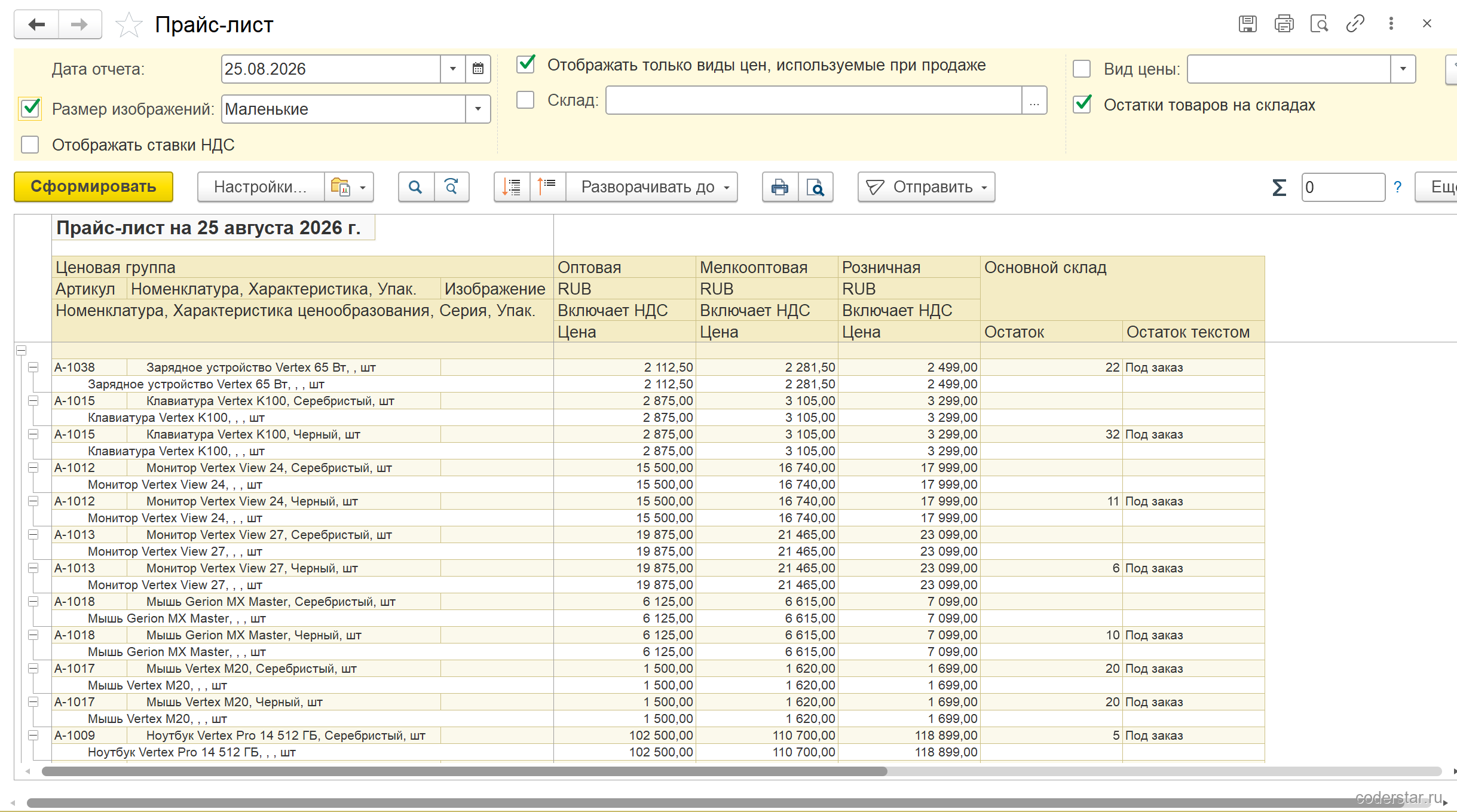
Что видно по этому кадру:
- закупочной цены в прайс-листе нет — включен флажок «Отображать только виды цен, используемые при продаже», а у закупочной такой отметки нет;
- цена одна на все характеристики — под строкой товара раскрываются серебристый и черный варианты, и цена у них одинаковая: разрез ценообразования по характеристикам не ведется;
- рядом с ценами показан остаток — прайс-лист умеет выводить складские остатки, чтобы менеджер видел, что из списка есть в наличии.
Кроме отчета есть и рабочее место с тем же названием: в нем цены не только смотрят, но и правят — кнопка «Изменить цены» переводит таблицу в режим редактирования, а «Закончить изменение цен» создает документ установки цен по внесенным правкам. Там же лежат команды пересчета цен по правилам вида цены, загрузки цен из документов поступления и выгрузки прайс-листа в Excel.
Где хранятся цены
Сами цены лежат в регистре сведений «Цены номенклатуры» — по записи на пару «товар плюс вид цены». Записи делает документ установки цен, он же остается в них регистратором.
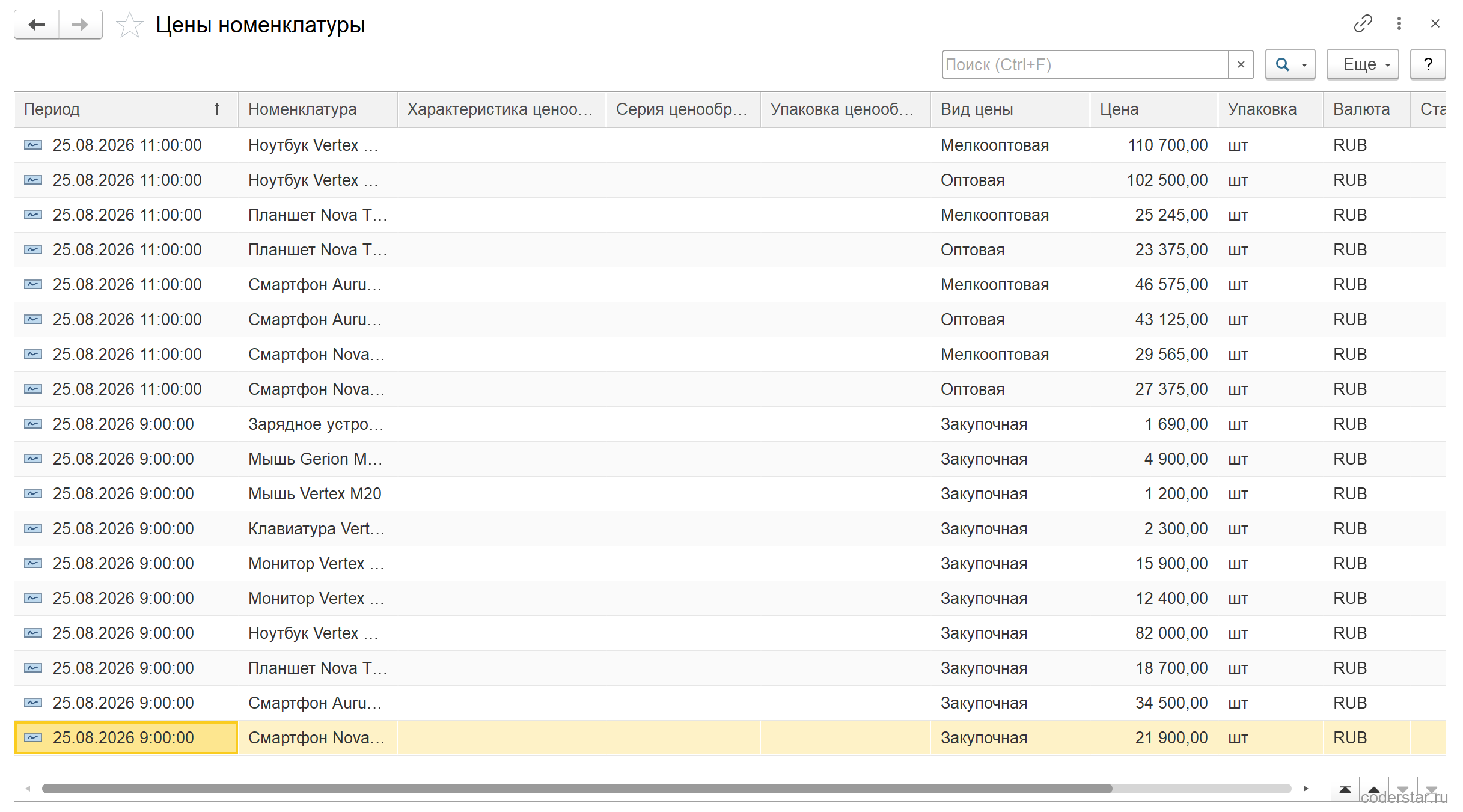
Колонки «Характеристика ценообразования», «Серия ценообразования» и «Упаковка ценообразования» — это и есть разрезы: в базе примера они пустые, значит, цена назначена на номенклатуру целиком и действует для всех характеристик и упаковок. Если включить разрез по характеристикам у вида номенклатуры, цена начнет задаваться на каждую характеристику отдельно, и записей станет столько, сколько у товара характеристик.
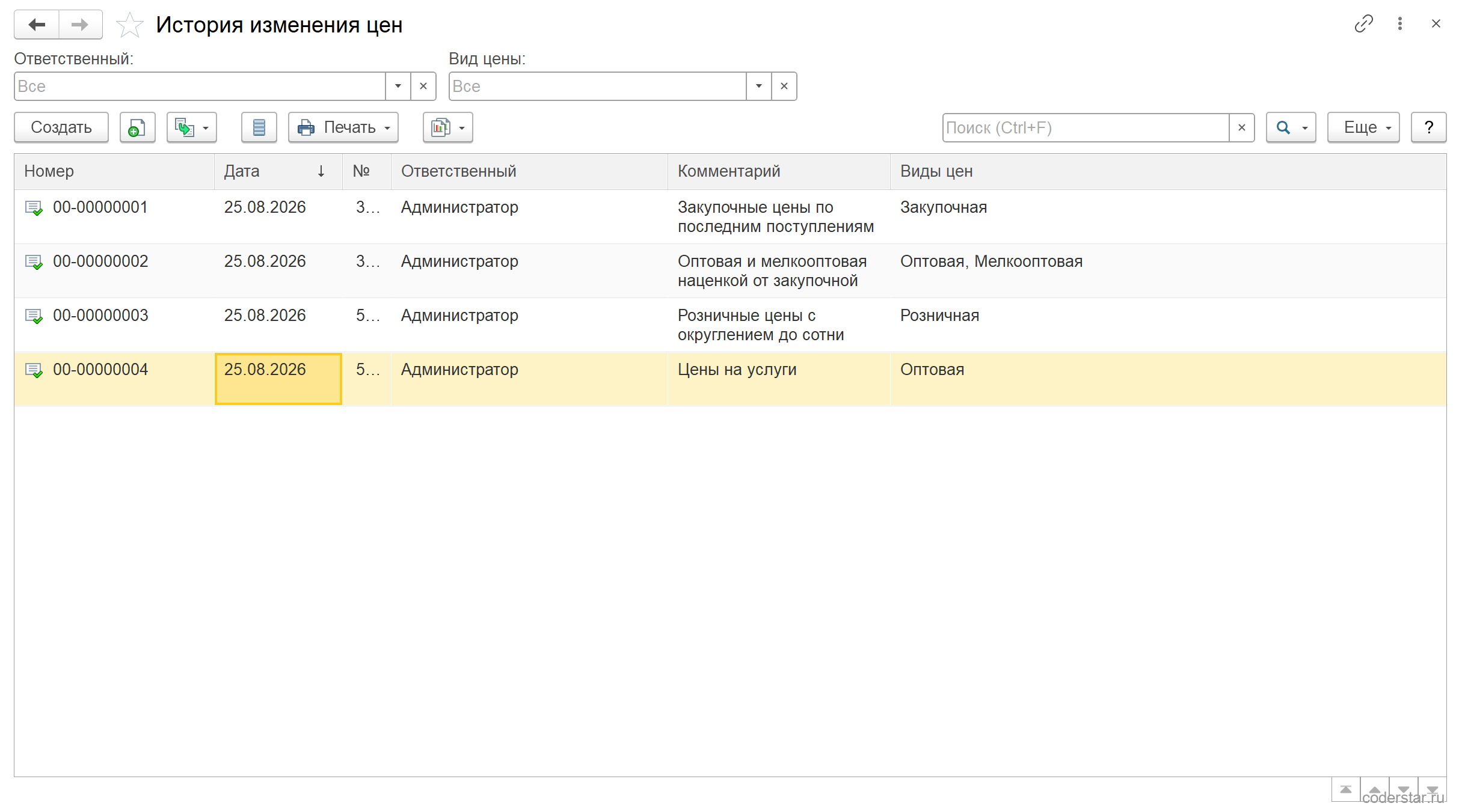
Список документов установки цен называется «История изменения цен» — и это точное название: каждая переоценка остается отдельной строкой с датой, комментарием и перечнем видов цен, которые она затронула. За день в примере таких строк четыре: закупочные цены, оптовые с мелкооптовыми, розничные и цены на услуги.
Повторите у себя
- Проверьте настройку: «НСИ и администрирование» → «Настройка НСИ и разделов» → «CRM и маркетинг» → группа «Маркетинг». Включите «Несколько видов цен». «Ценовые группы» — если наценка будет отличаться по группам товаров.
- Откройте виды цен и создайте закупочную: способ задания — ручное назначение, флажки блока «Используется при» не ставьте.
- Создайте оптовую: способ задания — наценка на другой вид цен, базовый вид — закупочная, наценка 25 процентов, флажок «оптовой продаже».
- Создайте розничную с наценкой 45 процентов и включите округление: точность 100, вычитание из результата 1.
- Создайте документ «Установка цен номенклатуры», выберите вид цены «Закупочная», добавьте несколько позиций и впишите цены. Проведите документ.
- Создайте второй документ и выберите в нем оптовую и мелкооптовую цены. Розничные поставьте третьим документом — с округлением.
- Откройте прайс-лист на дату документов: оптовая, мелкооптовая и розничная цены заполнены, а закупочная в него не попала: у нее нет отметки в блоке «Используется при».
- Откройте «Историю изменения цен» и регистр «Цены номенклатуры»: по каждой позиции своя запись на каждый вид цены.
Грабли
⚠️ Цена без округления выглядит как ошибка кассира
Наценка 25 процентов на 1 690 рублей дает 2 112,50 рубля — и такая цена так и попадает в прайс-лист. Копейки в рознице никому не нужны, а в опте выглядят неаккуратно. Правило простое: если вид цены считается наценкой, ему сразу задают округление, иначе прайс придется править вручную.
⚠️ Вид цены без отметки «Используется при» в документы не подставится
Флажки блока «Используется при» определяют рабочий сценарий: вид цены без единой отметки не предлагается ни в оптовой продаже, ни в розничной и не попадает в прайс-лист с фильтром по продажным ценам. Для закупочной цены это правильно, а вот новую оптовую цену часто заводят и забывают отметить — и потом ищут, почему в заказе клиента ее нет в списке.
⚠️ Разрезы ценообразования меняют смысл цены
Пока разрез по характеристикам выключен, цена задается на номенклатуру и действует для всех характеристик сразу. Стоит его включить — и цена, заданная раньше, для новых характеристик работать не будет: их придется расценивать отдельно. Настройку разрезов делают один раз, до массовой установки цен, а не после.
⚠️ Дата документа важнее номера
Цена действует с даты документа установки цен и до следующей переоценки. Документ, проведенный задним числом, переписывает историю: отчеты за прошлый период начнут считать по новой цене. Если нужна переоценка «с завтрашнего дня», дату документа так и ставят — на завтра, а не на сегодня.
ℹ️ Что читать дальше
Цены поставщика (отдельный механизм со своим справочником и своим регистром) — урок Цены поставщика. Как связать наименования поставщика со своей номенклатурой — урок Номенклатура поставщика. Как менеджер отступает от прайс-листа и что этому мешает — урок Ручные скидки. Вид цены, по которому работает конкретный клиент, задают в соглашении — урок Соглашения и договоры.
