
Содержание урока и программа курса9 разделов · урок 31 из 91
Ручные скидки и контроль цен
Ручная скидка — это скидка, которую менеджер вписывает в документ сам: клиент попросил, руководитель разрешил, сделка состоялась. Вписать ее — дело одной ячейки; труднее удержать менеджера в разрешенных рамках. В УТ 11 потолок скидки задается сразу с двух сторон: в правилах продаж пользователя и в соглашении с клиентом. Какое из двух ограничений сработает, надо понимать до того, как менеджер начнет торговаться. В уроке разбираем обе настройки, вводим скидку в документе продажи, смотрим, что происходит при превышении, и выводим скидку в печатную форму. Все, что показано в уроке, снято с базы 1С:Управление торговлей 11.5.27.47 на платформе 8.5.1.1343, 26 августа 2026 года.
Где включаются ручные скидки в УТ 11
Скидки в программе делятся на два вида. Ручные назначает человек: процентом или суммой, в строке документа или сразу на весь документ. Автоматические рассчитываются сами по условиям, заведенным маркетологом. Им посвящен следующий урок курса; здесь речь только о ручных.
Все нужные флажки лежат в одном месте: «НСИ и администрирование» → «Настройка НСИ и разделов» → «CRM и маркетинг», группа «Маркетинг».
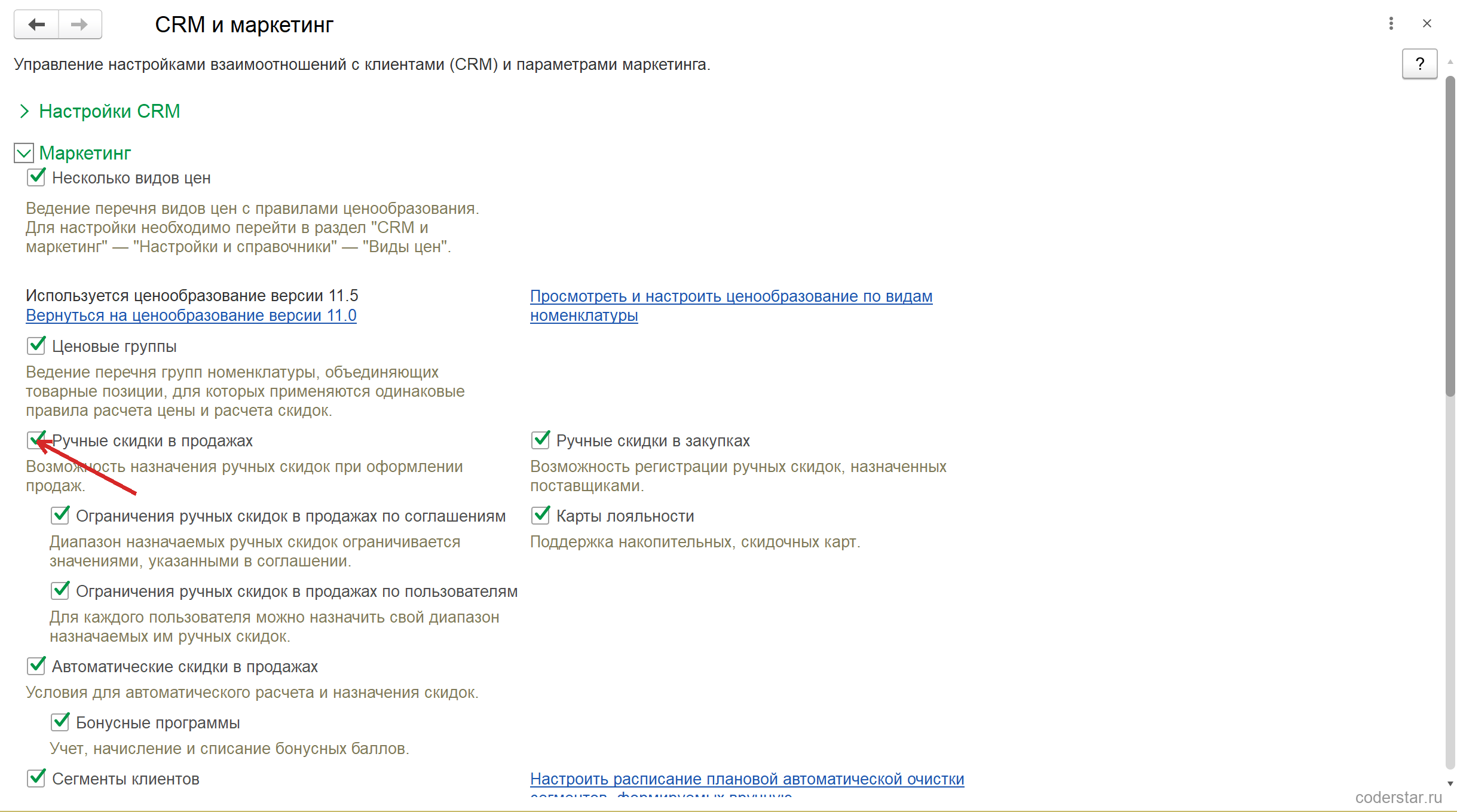
| Флажок | Что дает |
|---|---|
| Ручные скидки в продажах | колонки «% руч.» и «Сумма руч.» в документах продажи и команды назначения скидки |
| Ограничения ручных скидок в продажах по соглашениям | потолок скидки задается в соглашении с клиентом |
| Ограничения ручных скидок в продажах по пользователям | потолок скидки задается персонально для менеджера или для группы менеджеров |
| Автоматические скидки в продажах | отдельный механизм условий и правил — тема урока 32 |
| Ручные скидки в закупках | то же самое со стороны поставщика: скидка, которую дали нам |
Флажки ограничений подчинены первому: без разрешенных ручных скидок ограничивать нечего. Включать оба ограничения одновременно не обязательно: они независимы.
ℹ️ Ручные скидки бывают и в закупках
Правый столбец настроек легко пропустить, а он про другую сторону сделки: флажок «Ручные скидки в закупках» включает те же колонки в документах поступления, чтобы регистрировать скидку, которую предоставил поставщик. Ограничений по пользователям и соглашениям там нет: такой контроль в типовой не предусмотрен.
Правила продаж: потолок скидки для менеджера
Персональный потолок хранится не в карточке пользователя, а в отдельной карточке, подчиненной ему. Открывается она из карточки пользователя кнопкой «Правила продаж»: «НСИ и администрирование» → «Пользователи» → нужный пользователь.
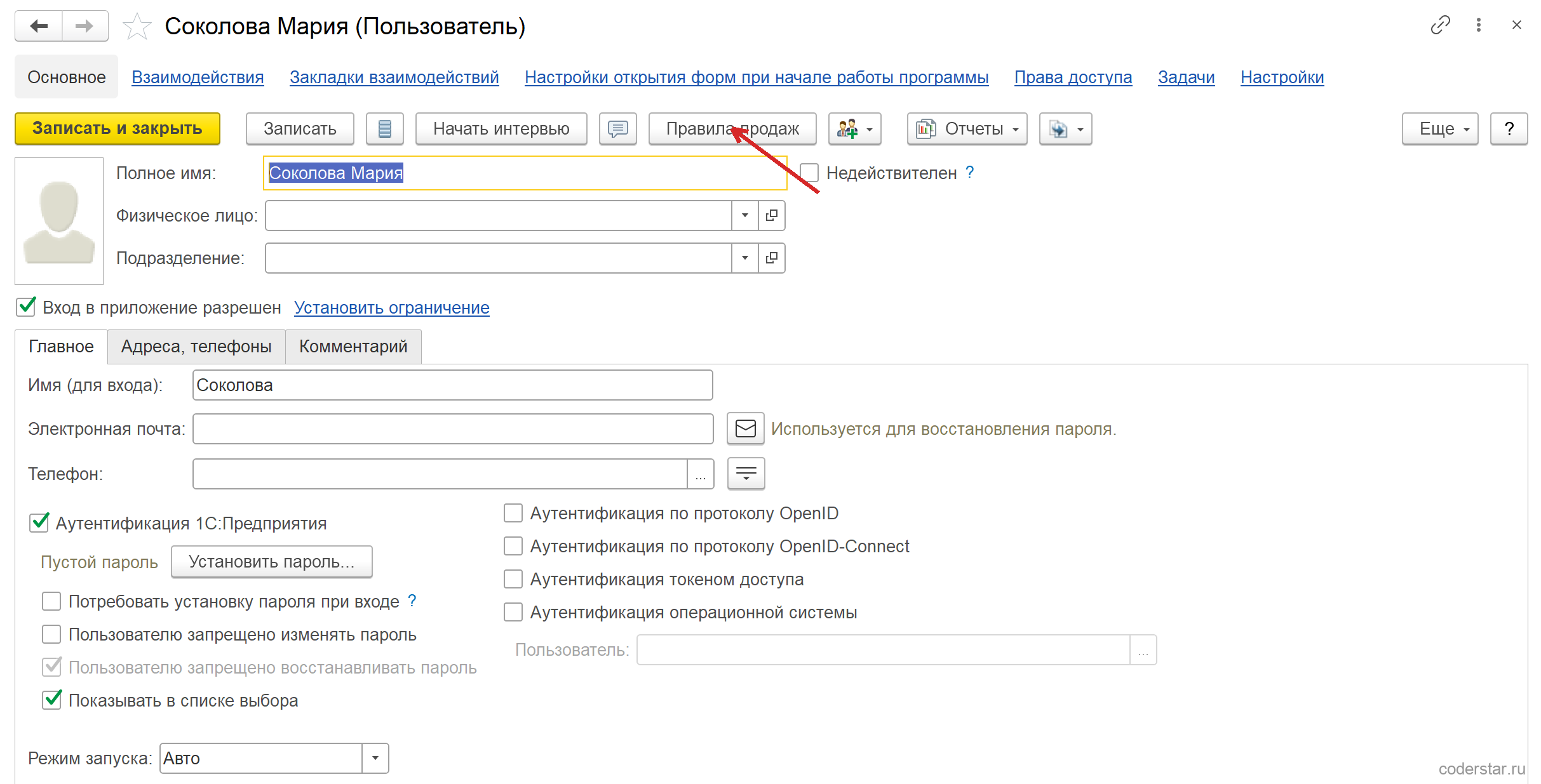
Кнопка открывает карточку с двумя вкладками: «Скидки (наценки)» и «Рабочее место кассира». Нужна первая.
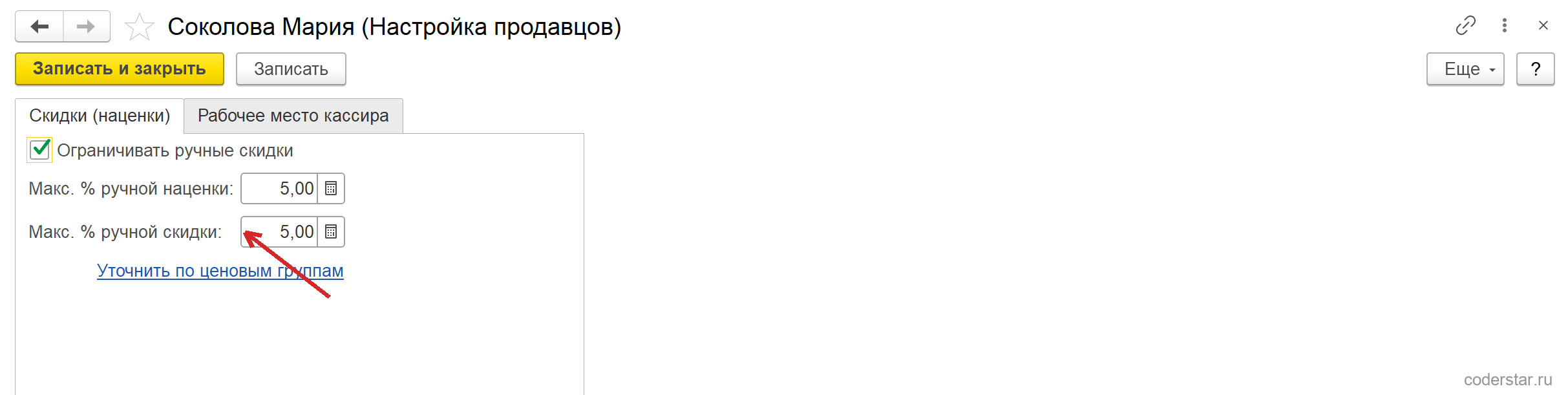
Смысл полей прямой: пока флажок «Ограничивать ручные скидки» снят, поля потолка недоступны, а менеджер волен вписать любой процент. Скидка и наценка ограничиваются отдельно — можно разрешить скидку до 5 процентов, а наценку запретить вовсе.
⚠️ Ноль в потолке — это запрет, а не «без ограничения»
Если флажок «Ограничивать ручные скидки» включен, а потолок оставлен нулевым, менеджер не сможет назначить ручную скидку вообще: любое значение больше нуля уже превышает потолок. Именно так запрещают скидки конкретному сотруднику — отдельного флажка «запретить» в программе нет.
Ссылка «Уточнить по ценовым группам» открывает таблицу, в которой потолок задается отдельно для каждой ценовой группы номенклатуры: на технику можно разрешить 3 процента, на аксессуары — 10. Общее значение при этом остается для всего, что в перечисленные группы не попало. В базе курса ценовых групп нет, поэтому работает один общий потолок.
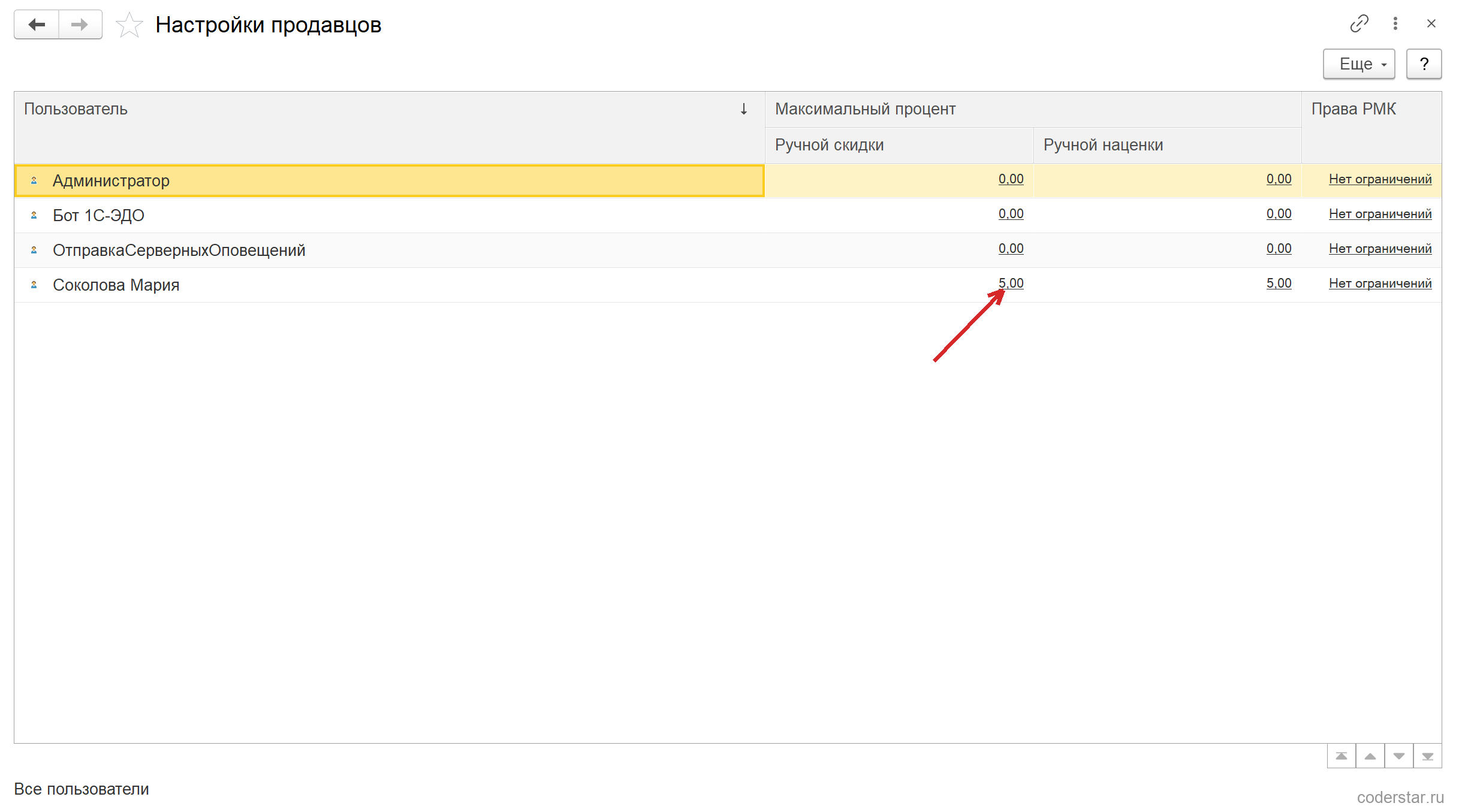
Все заведенные правила видны списком: «НСИ и администрирование» → «Настройки продавцов». В списке есть и пользователи без правил: у них в колонках нули.
ℹ️ Одна сущность под тремя названиями
В карточке пользователя кнопка называется «Правила продаж», открытая форма — «Настройка продавцов», список этих же карточек — «Настройки продавцов». Ищете настройку по слову из инструкции коллеги? Держите в голове все три варианта. Кроме того, потолок можно задать не отдельному пользователю, а группе пользователей: карточка правил заводится и для группы — тогда потолок действует на всех, кто в нее входит.
Потолок скидки в соглашении с клиентом
Вторая сторона ограничения — клиентская. Потолок живет в соглашении об условиях продаж, на вкладке «Условия продаж», в блоке «Ценообразование».
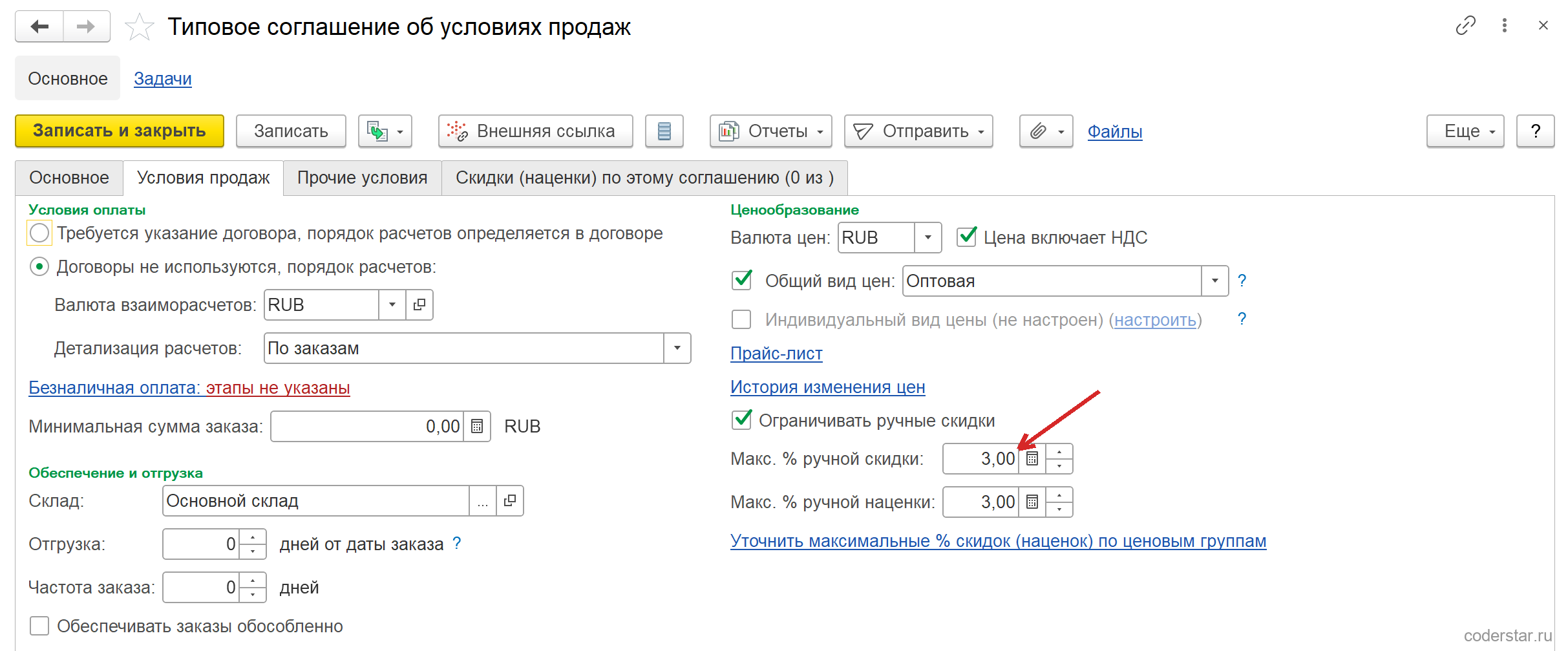
Соседство не случайное: в соглашении лежит и вид цены для клиента, и то, насколько от нее разрешено отступить. Компания в базе курса торгует с сетевыми магазинами по оптовым ценам и разрешает по этому соглашению скидку не больше 3 процентов.
Ограничение соглашения работает, только если в документе заполнено само соглашение. В продаже без соглашения этот потолок не действует: остается только ограничение пользователя.
Какой потолок сработает, если ограничений два
Ситуация обычная: у менеджера в правилах продаж стоит 5 процентов, а соглашение с клиентом разрешает 3. В документе действует минимум из двух значений, причем по скидке и по наценке отдельно. В очередь настройки не выстраиваются: более мягкая просто не работает.
| У менеджера | В соглашении | Что разрешено в документе |
|---|---|---|
| 5 % | 3 % | скидка не больше 3 % |
| 5 % | соглашение не заполнено | скидка не больше 5 % |
| 2 % скидки | 3 % скидки, 3 % наценки | скидка не больше 2 %, наценка не больше 3 % |
Для настройки это значит: в правилах продаж задают верхнюю границу полномочий сотрудника, в соглашении — границу для конкретного клиента. Ослабить ограничение пользователя щедрым соглашением нельзя, и наоборот.
Ручная скидка в документе продажи
Открываем реализацию товаров и услуг. Соглашение в ней заполнено, цены в строках взяты по оптовому виду цены. Дальше работа идет в табличной части «Товары».
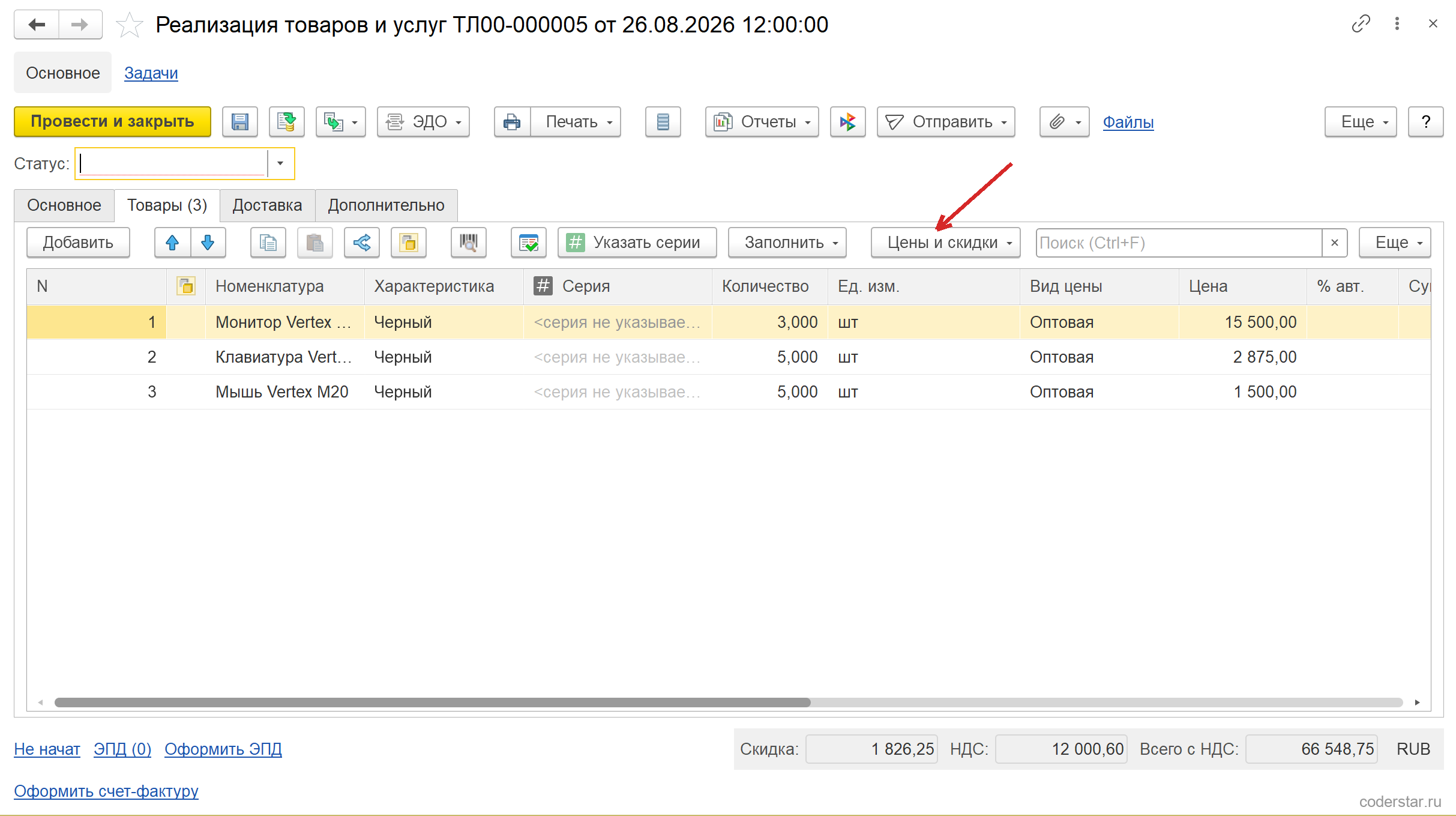
Колонки скидок стоят правее цены, и при стандартной ширине окна они за краем таблицы: их видно после прокрутки.
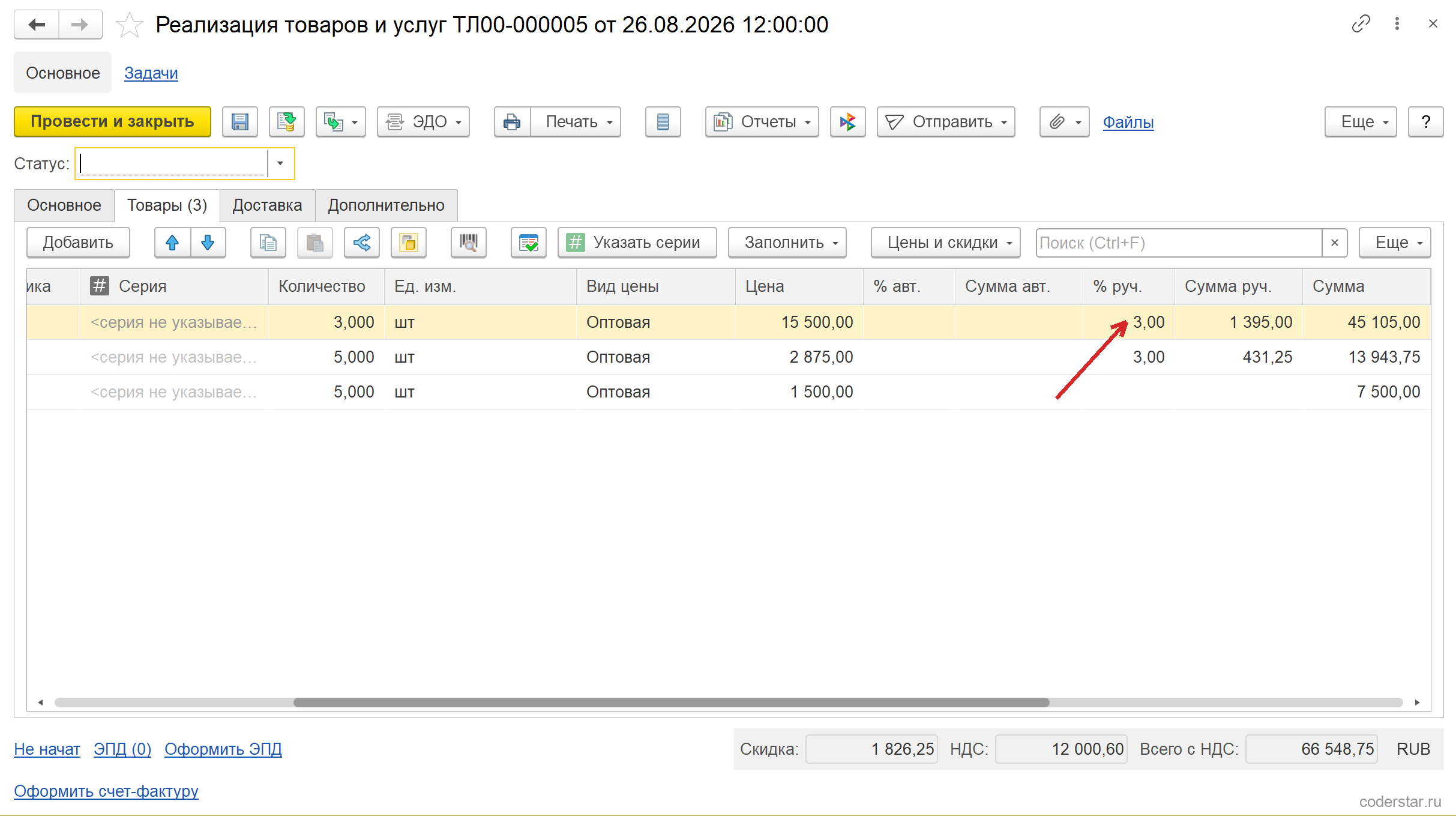
Скидка вводится двумя способами, и оба равноправны:
- процентом — в колонке «% руч.» строки; сумма скидки и сумма строки пересчитываются сами;
- суммой — в колонке «Сумма руч.»; пересчитается процент.
Для всего документа сразу есть меню «Цены и скидки» в командной панели таблицы. В нем три группы команд:
- «Заполнить цены» — по соглашению или по выбранному виду цен;
- «Скидки (наценки)» — назначить ручную скидку на весь документ или на выделенные строки, отменить ручные скидки, рассчитать автоматические;
- «Информация о скидках» — из чего сложилась итоговая скидка строки.
Итог виден в подвале документа: там отдельными полями стоят сумма скидки, НДС и «Всего с НДС».
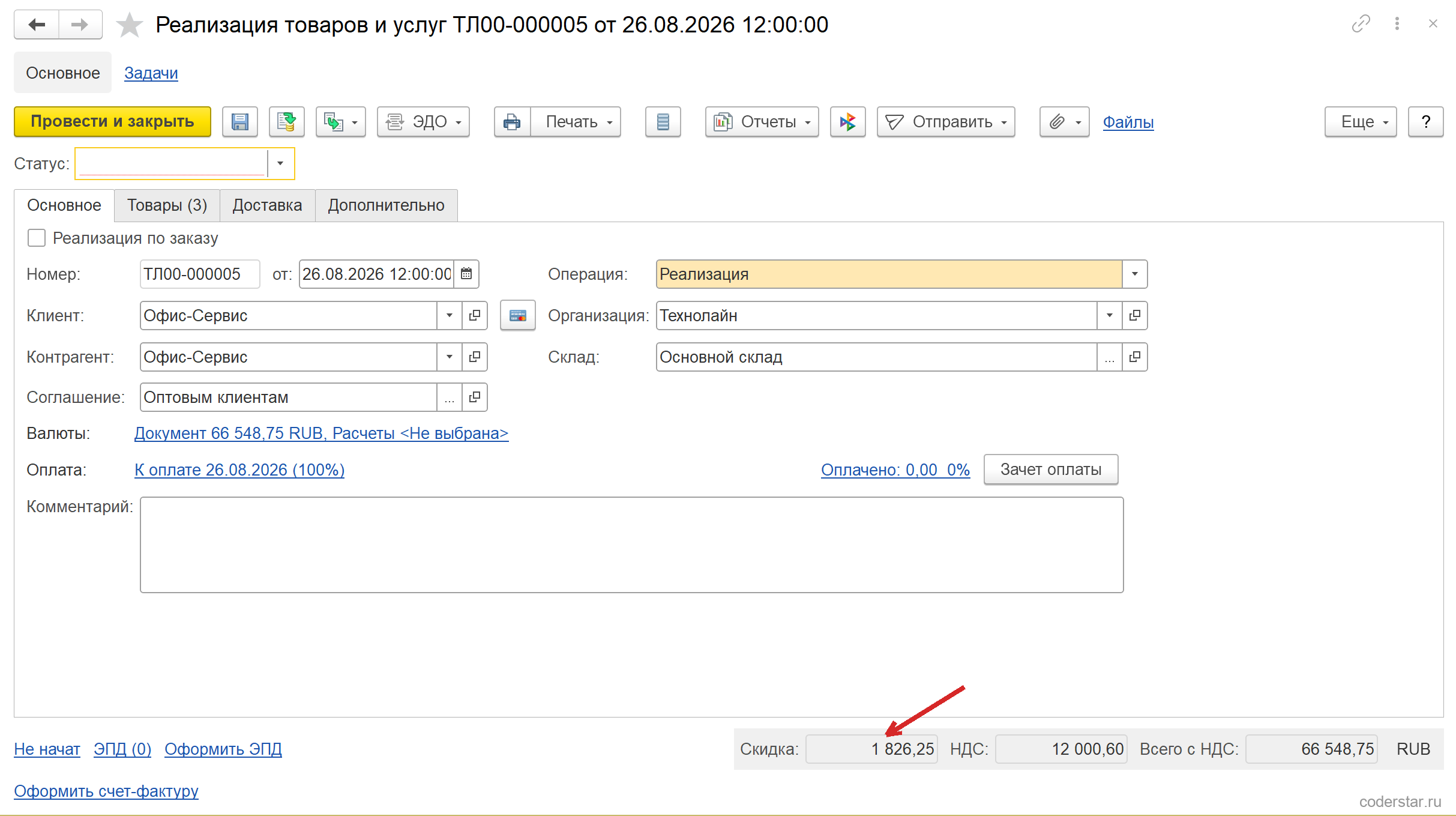
Три процента с двух позиций из трех дали 1 826,25 рубля скидки. Мышь продана без скидки — так в кадре видно разницу между строкой со скидкой и строкой без нее.
Что происходит при превышении потолка
Пока скидка укладывается в разрешенные 3 процента, документ проводится обычным образом. Стоит вписать больше — и документ не проведется, а на форме появится сообщение.
Текст сообщения такой: «Ручная скидка превышает максимально допустимую скидку „сумма“ в строке N списка „Товары“». Для наценки формулировка симметричная. Максимальная сумма в сообщении — это потолок в рублях, пересчитанный из процента по сумме строки, поэтому из сообщения сразу видно, на сколько нужно уменьшить скидку.
Проверка выполняется при проведении, а не при вводе значения: вписать процент в ячейку можно, а провести документ с ним — нет. В сообщении названы номер строки и колонка, так что искать нарушение в документе на сто позиций не приходится.
⚠️ Под полными правами контроль не работает вовсе
Проверку снимает роль «Отклонение от условий продаж»: если она доступна пользователю, проверка ручных скидок при проведении вообще не выполняется. У профиля «Администратор» эта роль есть, поэтому под полными правами документ со скидкой 8 процентов при потолке 3 проводится молча. Проверять настройку под администратором бесполезно — нужен обычный пользователь. Эту же роль дают руководителю отдела продаж, когда ему нужно право утверждать нестандартные условия.
Отклонения, которые все-таки допустили, собираются в отчете «Отклонения от условий продаж»: он строится из документа продажи (подменю «Отчеты») и показывает, чем документ отличается от условий соглашения — по цене, по скидке, по срокам оплаты. Из общей панели отчетов он не строится: отчету нужен документ-контекст.
Скидка в печатной форме
По умолчанию скидка остается внутри программы: в накладной клиент видит уже уменьшенную цену, а не строку «скидка». Показывать скидку в печатных формах настраивают отдельно: «НСИ и администрирование» → «Настройка НСИ и разделов» → «Продажи», группа «Печать документов».
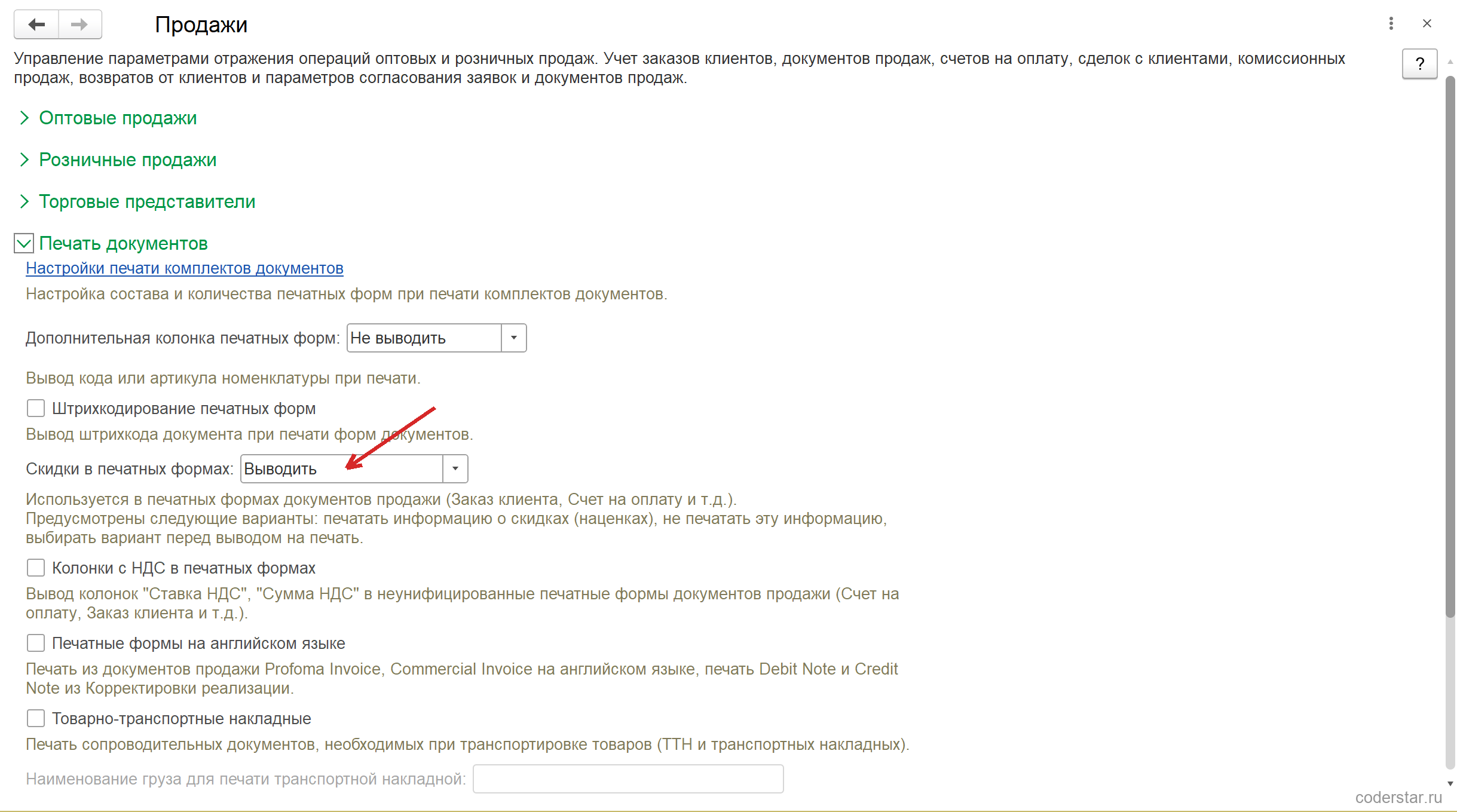
Вариантов три: «Выводить», «Не выводить» и «Выбирать при печати». Последний удобен, когда часть клиентов видеть скидку не должна: перед выводом на печать появится вопрос, показывать ее в этом экземпляре или нет. Настройка общая для всех документов продажи — заказа клиента, счета на оплату, реализации.
Повторите у себя
- Включите в «CRM и маркетинг» флажок «Ручные скидки в продажах», а под ним — «Ограничения ручных скидок в продажах по пользователям» и «Ограничения ручных скидок в продажах по соглашениям».
- Откройте карточку менеджера, нажмите «Правила продаж», поставьте флажок «Ограничивать ручные скидки» и задайте максимальный процент скидки — например, 5.
- Откройте типовое соглашение с клиентом, вкладка «Условия продаж», блок «Ценообразование»: включите «Ограничивать ручные скидки» и поставьте потолок ниже пользовательского — 3 процента.
- Создайте реализацию товаров и услуг по этому соглашению, заполните товары, прокрутите таблицу вправо и впишите 3 в колонку «% руч.» у одной-двух строк. Проведите документ.
- Повторите ввод со значением 8 процентов и попробуйте провести. Убедитесь, что документ не проводится, а в сообщении названа строка. Работайте под пользователем без роли «Отклонение от условий продаж».
- Поставьте в настройках продаж у списка «Скидки в печатных формах» значение «Выводить» и распечатайте расходную накладную — в ней появится информация о скидке.
Грабли
- Два ограничения не складываются в цепочку. Работает минимум из потолка пользователя и потолка соглашения, причем по скидке и по наценке независимо. Щедрое соглашение не расширит полномочия менеджера.
- Ограничение соглашения без соглашения в документе не работает. Продажа с пустым полем «Соглашение» контролируется только правилами продаж пользователя.
- Полные права отключают контроль целиком. Роль «Отклонение от условий продаж» убирает проверку скидок из проведения, поэтому под администратором настройка выглядит неработающей.
- Нулевой потолок при включенном ограничении запрещает скидки. Это рабочий способ запретить сотруднику скидки, но случайно оставленный ноль читается как «не настроено» и блокирует работу.
- Колонки скидок не видны без прокрутки. При стандартной ширине окна «% руч.» и «Сумма руч.» стоят правее видимой части таблицы, и их ищут в меню вместо того, чтобы прокрутить таблицу.
- Одна сущность зовется тремя именами. Кнопка «Правила продаж», форма «Настройка продавцов», список «Настройки продавцов» — это одна и та же карточка настроек продаж пользователя.
