
Содержание урока и программа курса11 разделов · урок 34 из 91
Бонусные баллы
Скидка отдает деньги сразу, бонус возвращает клиента за следующей покупкой. В уроке заводим бонусную программу, привязываем ее к виду карт из прошлого урока, настраиваем начисление баллов автоматической скидкой и проводим две продажи: первая начисляет баллы, вторая частично оплачивается ими. Попутно разбираемся, почему потолок оплаты бонусами оказывается меньше заявленного и откуда в регистре берется вторая строка с датой на три месяца вперед. Все, что показано в уроке, снято с базы 1С:Управление торговлей 11.5.27.47 на платформе 8.5.1.1343, 27 августа 2026 года.
Что нужно включить
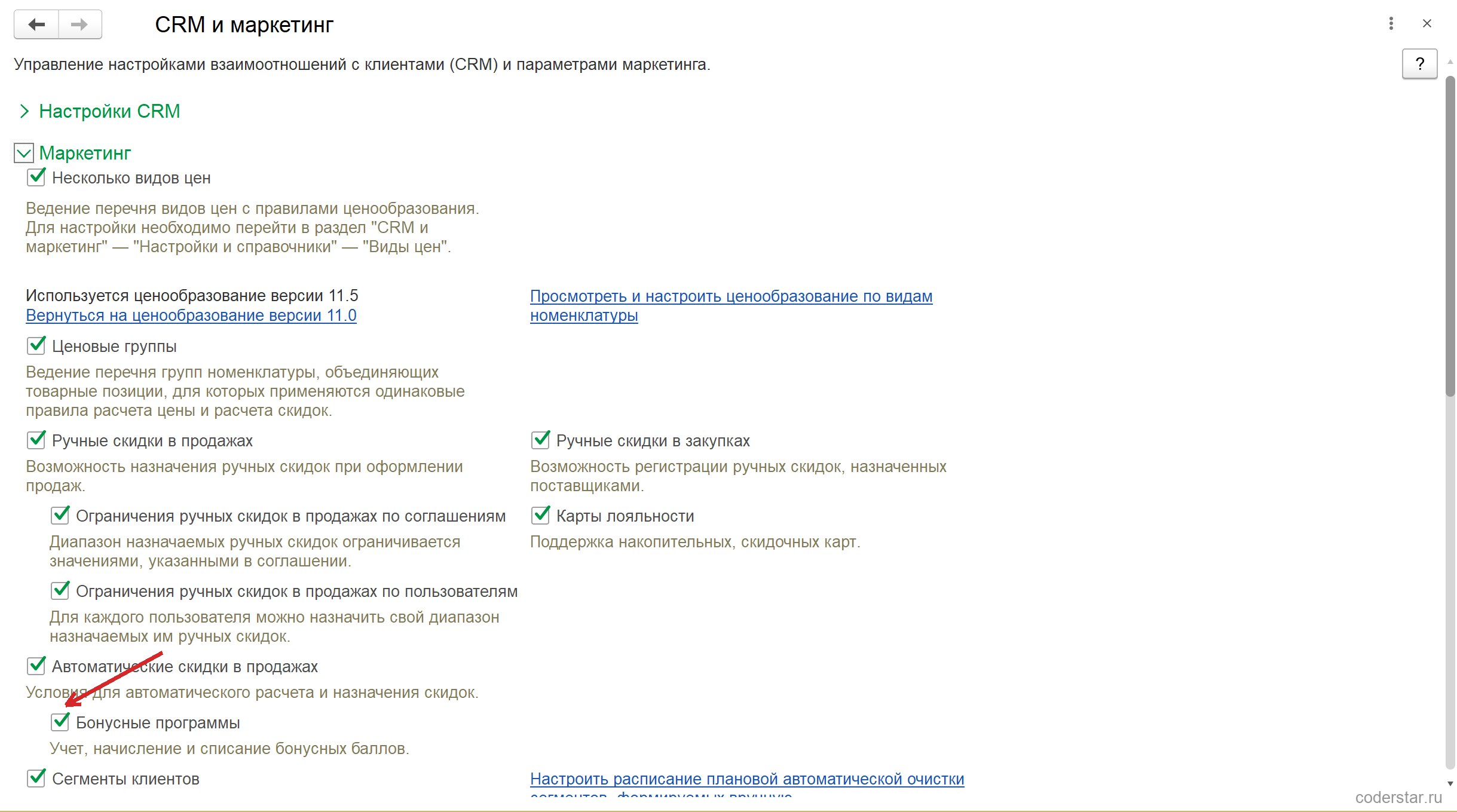
Бонусы держатся на трех настройках раздела «НСИ и администрирование» → «Настройка НСИ и разделов» → «CRM и маркетинг», группа «Маркетинг»:
- «Автоматические скидки в продажах» — начисление баллов оформлено как автоматическая скидка особого вида;
- «Бонусные программы» — сам механизм баллов, флажок подчинен предыдущему и без него недоступен;
- «Карты лояльности» — баллы считаются по карте, без нее механизм не включается.
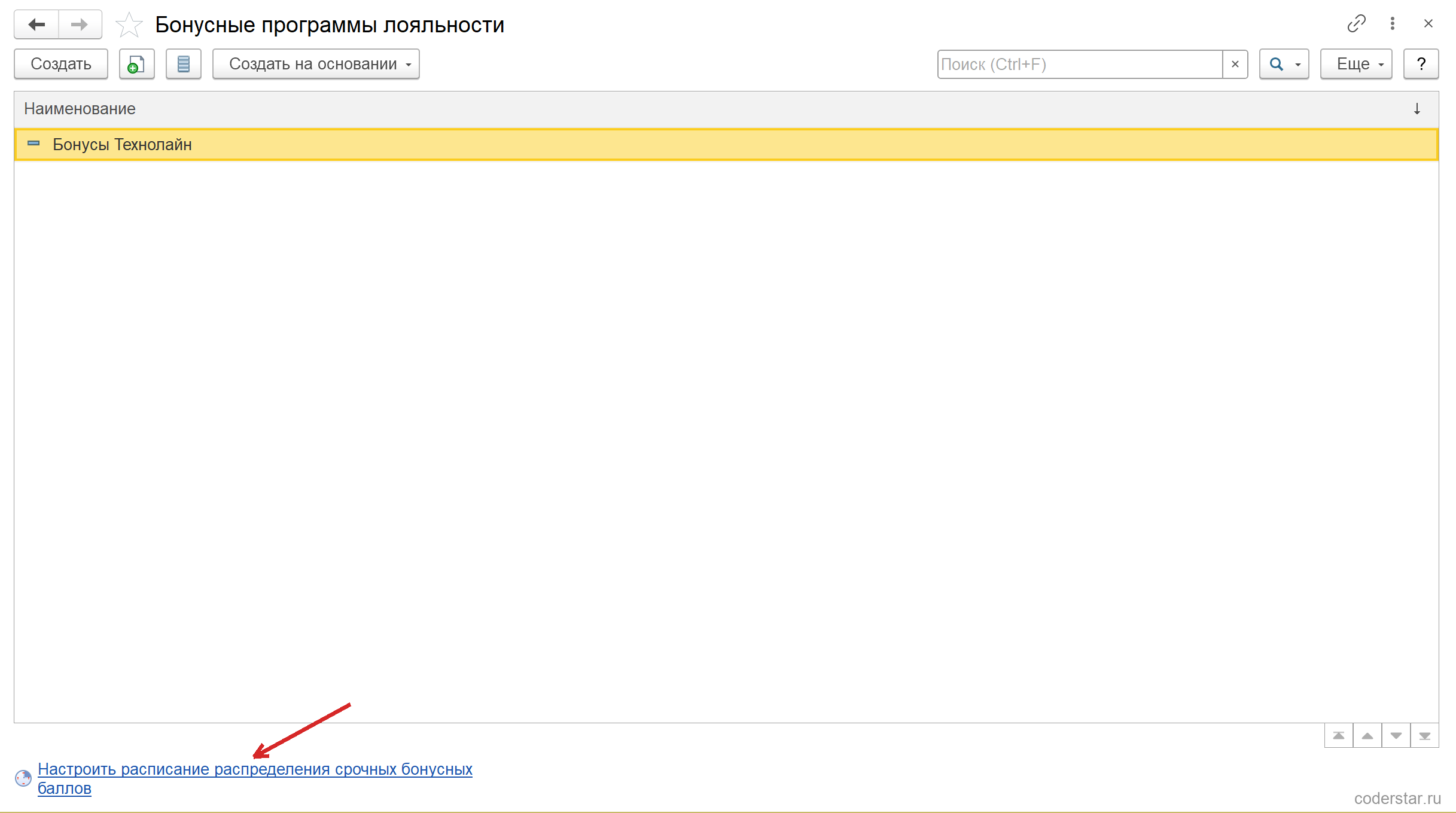
Вместе с флажком в разделе «CRM и маркетинг» появляется справочник «Бонусные программы лояльности». Внизу формы списка — ссылка «Настроить расписание распределения срочных бонусных баллов»: она ведет к регламентному заданию, о котором пойдет речь ниже.
Настройка бонусной программы лояльности
Бонусная программа отвечает на два вопроса: сколько стоит балл и какую часть покупки им разрешено закрыть.
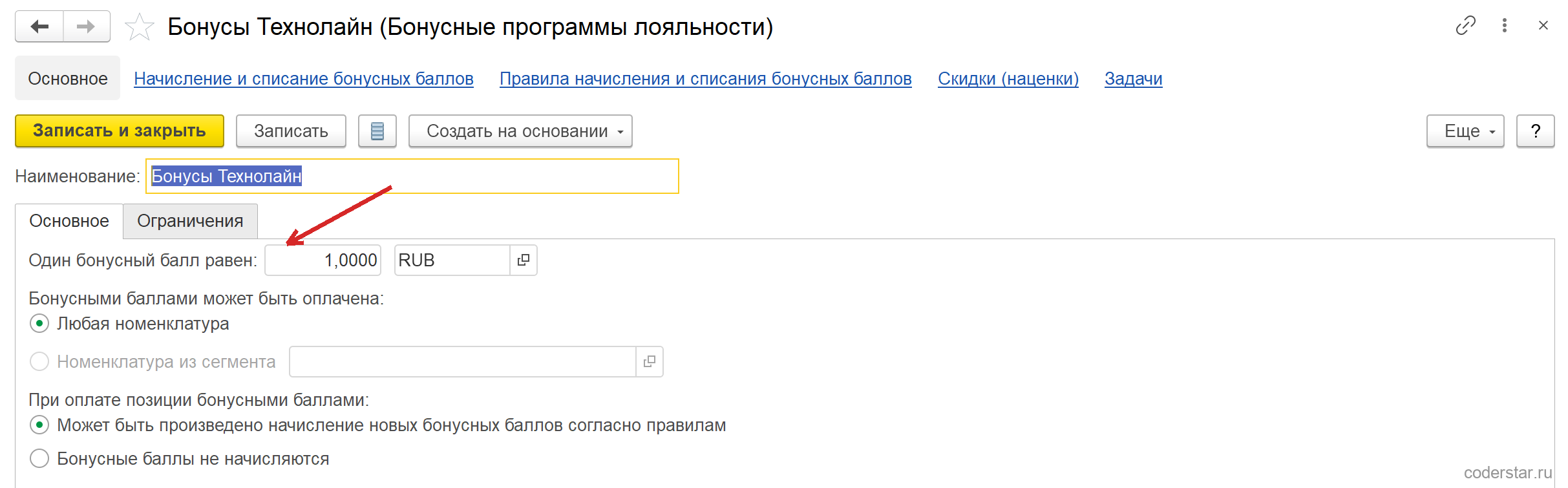
Первая вкладка карточки — «Основное»:
| Поле | Что задает |
|---|---|
| Один бонусный балл равен | курс конвертации балла в валюту: в примере — 1,0000 RUB |
| Бонусными баллами может быть оплачена | переключатель «Любая номенклатура» или «Номенклатура из сегмента» |
| При оплате позиции бонусными баллами | «Может быть произведено начисление новых бонусных баллов согласно правилам» или «Бонусные баллы не начисляются» |
Панель навигации карточки ведет к остальным частям механизма:
- «Начисление и списание бонусных баллов» — документы ручного начисления;
- «Правила начисления и списания бонусных баллов» — настройки для регламентного задания;
- «Скидки (наценки)» — скидки, которые баллы начисляют.
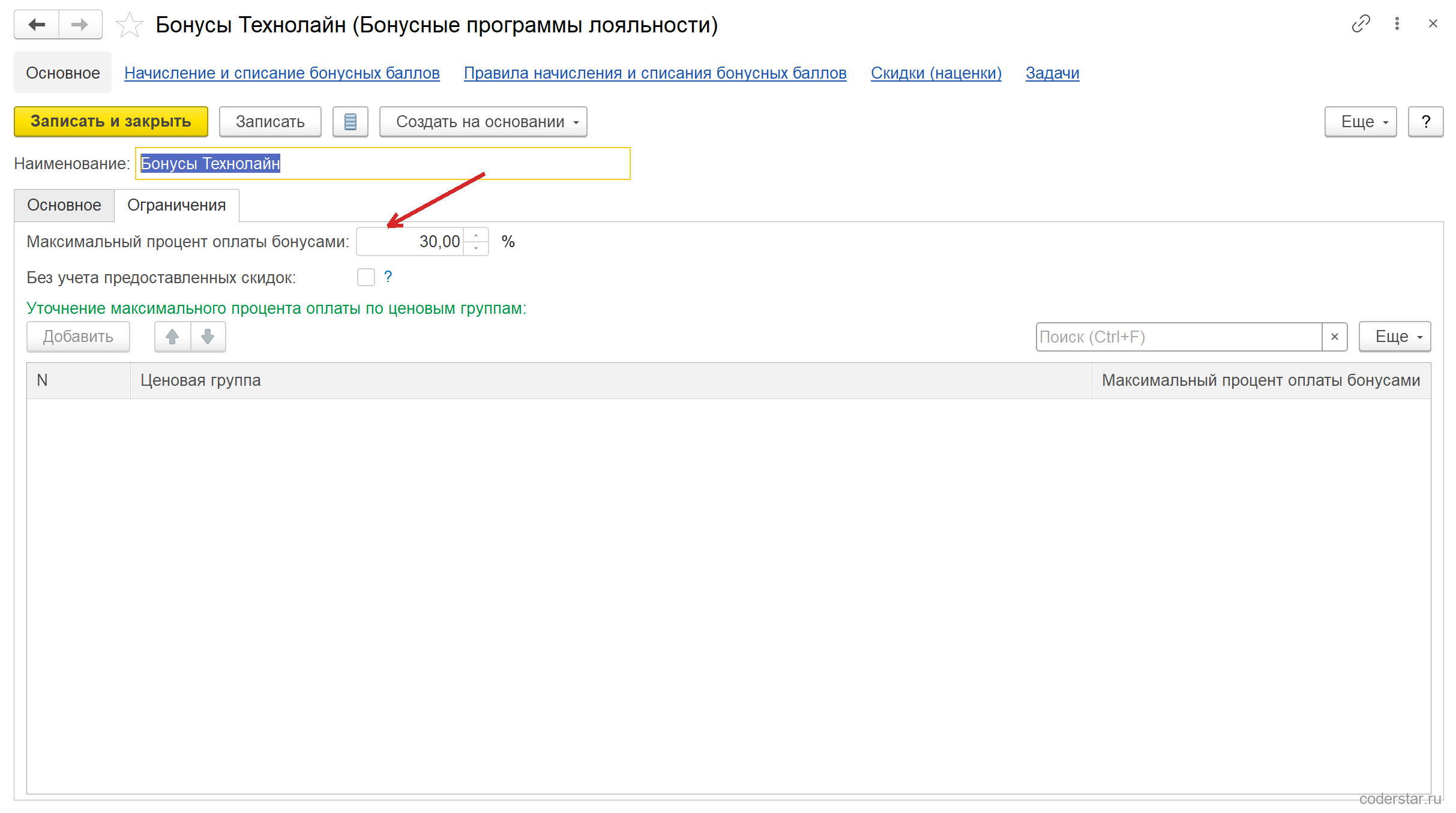
Вторая вкладка — «Ограничения». Здесь задают «Максимальный процент оплаты бонусами»: какую долю покупки клиент закроет баллами. Рядом — флажок «Без учета предоставленных скидок» и таблица уточнения процента по ценовым группам.
⚠️ Заявленные 30 % клиент не получит, если в документе есть скидка
Со снятым флажком «Без учета предоставленных скидок» потолок уменьшается на процент уже предоставленной скидки. В примере курса потолок программы 30 %, в продаже сработала скидка 5 % по карте, и на оплату баллами осталось 25 %: 3 681,25 рубля от суммы 14 725. С поставленным флажком потолок стал 4 185 рублей — тоже не полные 30 % от суммы документа (было бы 4 417,50): в этой ветке расчета сумма скидки вычитается из суммы, которая уже посчитана со скидкой. Так что цифра в карточке программы — верхняя граница для покупки без скидок, а не обещание клиенту.
Таблица ценовых групп на этой же вкладке позволяет задать свой потолок для каждой группы товара — например, разрешить оплату баллами на аксессуары и почти запретить на технику. Работает она только там, где ценовые группы у номенклатуры заполнены.
Бонусная программа у вида карт
Баллы копятся по карте, поэтому программу надо привязать к виду карт лояльности из прошлого урока. В карточке вида карт для этого есть реквизит «Бонусная программа лояльности».
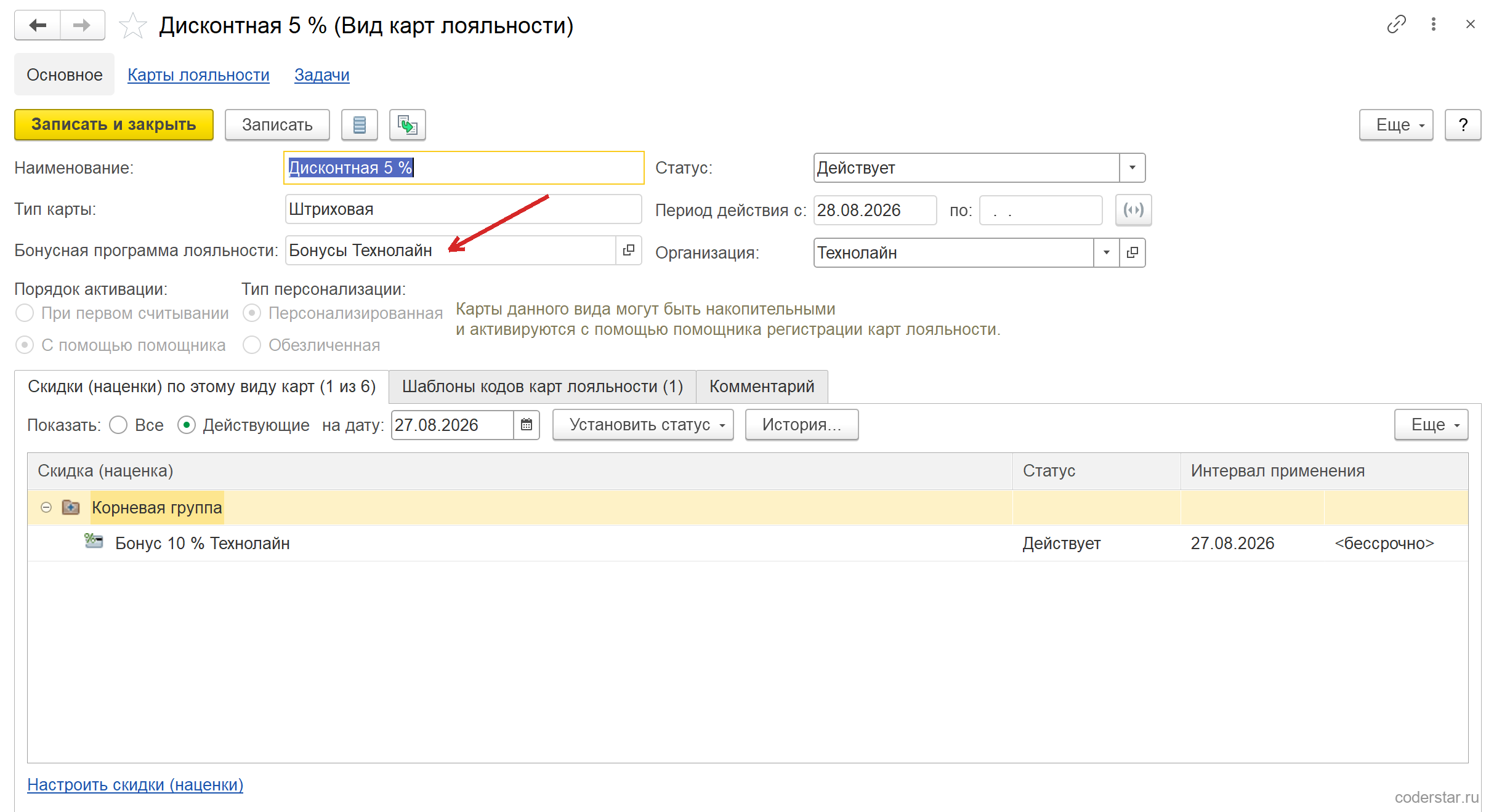
Второе требование — тип персонализации «Персонализированная». Обезличенная карта дает фиксированную скидку при предъявлении, но копить на нее нечего: у баллов должен быть владелец.
ℹ️ Баллы копятся у клиента, а не у карты
В регистре «Бонусные баллы» два измерения — бонусная программа и клиент. Номера карты там нет вовсе. Значит, две карты одной программы у одного клиента ведут общий счет баллов, а перевыпуск карты остаток не обнуляет. Бонусная программа при этом не привязана к организации: баллы, начисленные при продаже от одной организации, тратятся при продаже от другой.
Скидка, которая начисляет баллы
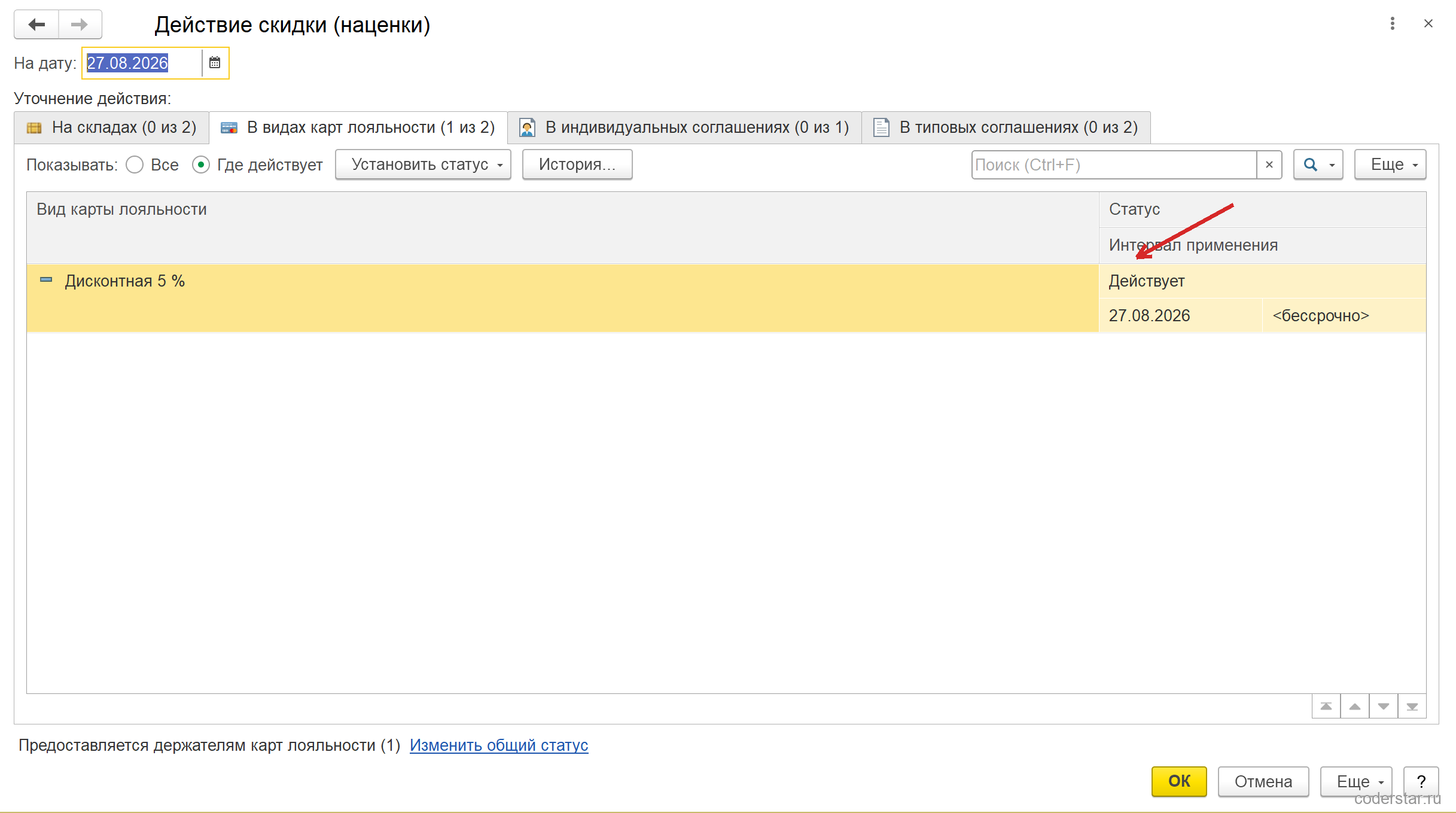
Начисление бонусов в УТ 11 — частный случай скидки. В карточке скидки переключатель «Способ применения» переводят из положения «Скидка (наценка)» в положение «Начисление бонусных баллов», и нижняя часть вкладки «Основное» перестраивается: вместо размера скидки там появляются поля бонуса.
| Поле | Что задает |
|---|---|
| Тип бонуса | «Бонус процентом» — процент от суммы покупки; «Бонус суммой» — фиксированное число баллов |
| Начислить … % от суммы в качестве бонусных баллов по программе | размер начисления и бонусная программа, на счет которой оно идет |
| С учетом суммы примененных скидок | считать процент от суммы после скидок, а не до них |
| Срок действия бонусных баллов | «Не ограничен» или «Ограничен периодом» с числом и единицей — в примере курса три месяца |
| Бонусные баллы начинают действовать | «Сразу после начисления» или «С отсрочкой» на заданное число дней |
| Ссылка «Уточнить» под строкой начисления | свой процент начисления для каждой ценовой группы: пока уточнений нет, ссылка называется «Уточнить», после заполнения — «Есть уточнения» |
| Получатель | кому скидка предоставляется: в примере курса «Предоставляется держателям карт лояльности (1)», число в скобках — количество назначений |
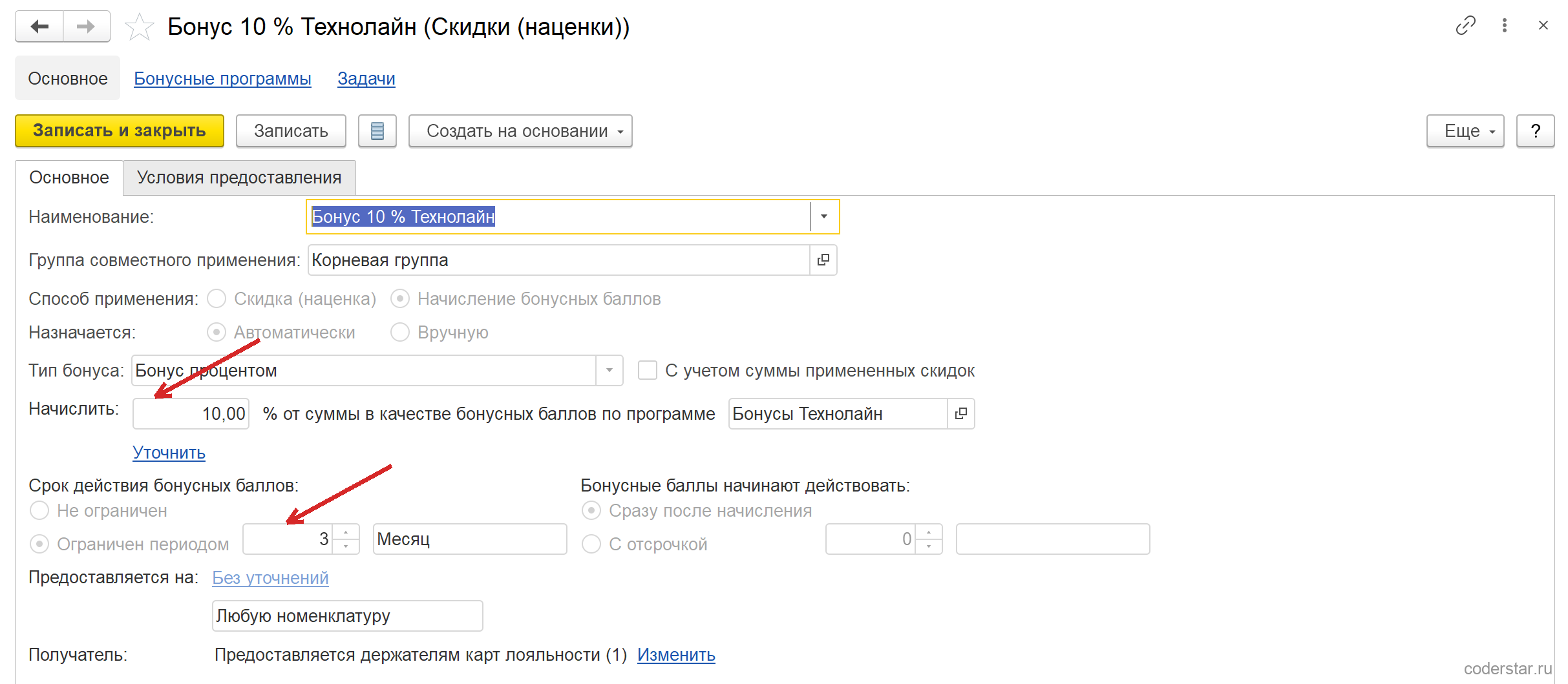
Дальше скидку назначают получателю — так же, как скидки прошлых уроков. Для бонусов получатель обычно один: вид карт лояльности. Форма «Действие скидки (наценки)» открывается ссылкой «Изменить» в строке «Получатель», вкладка «В видах карт лояльности».
⚠️ Флажок «С учетом суммы примененных скидок» работает не везде
Проверка на практике: один и тот же документ посчитан со снятым и поставленным флажком, начислено 10 250 баллов в обоих случаях. Флажок уменьшает базу начисления не на все скидки документа, а только на те, что предоставлены внутри вышестоящей группы с вариантом совместного применения «Умножение». Над скидкой-бонусом примера такой группы нет: она лежит прямо в корневой группе со «Сложением», поэтому сумма уже предоставленных скидок считается нулевой, а база остается прежней. Ни ошибки, ни предупреждения при этом не выдается. Хотите начислять баллы от суммы после скидок — сначала перестраивайте дерево скидок, потом ставьте флажок.
Начисление баллов при продаже
Продажу оформляют обычной реализацией товаров и услуг. Единственное отличие — карта лояльности в шапке: ее выбирают в поле «Карта лояльности» на вкладке «Дополнительно» или считывают кнопкой рядом с полем «Клиент».
В примере курса клиент «Офис-Сервис» покупает ноутбук за 102 500 рублей. По карте ему полагается скидка 5 %, а покупка дороже 30 000 добавляет еще 5 % за разовый объем — итого 10 %, сумма 92 250.
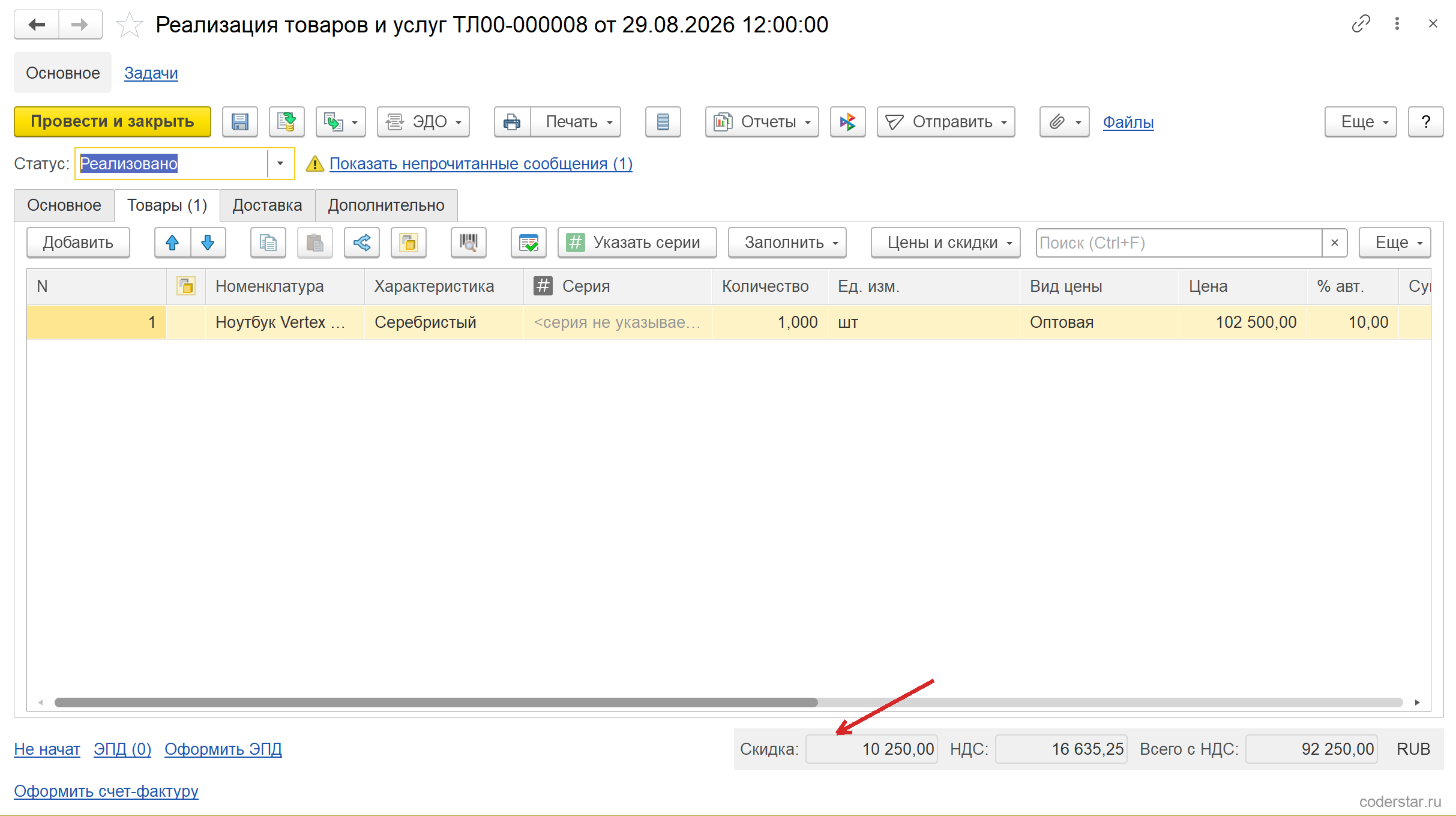
Баллов начислено 10 250 — ровно 10 % от 102 500, то есть от суммы до скидок. Это и есть поведение по умолчанию: предоставленные скидки базу начисления не уменьшают. Бонусные колонки таблицы «Товары» стоят в ее конце и на обычном мониторе не видны, поэтому проверять начисление надежнее по движениям регистра.
ℹ️ Без карты в документе не будет ни скидки, ни баллов
Тот же документ без карты в шапке дает скидку 5 % вместо 10 % и пустую таблицу начисления баллов. Карта, закрепленная за клиентом в справочнике, сама по себе не работает: скидка назначена ВИДУ КАРТ, а вид определяется по карте из документа. Забыли считать карту — клиент не получил ни скидки, ни бонусов, и заметит это он, а не менеджер.
Движения регистра: почему строк две
Проведение записывает начисление в регистр накопления «Бонусные баллы». У срочных баллов там сразу две строки:
| Период | Начислено | К списанию | Действуют с |
|---|---|---|---|
| 29.08.2026 | 10 250 | — | 29.08.2026 |
| 29.11.2026 | — | 10 250 | 29.08.2026 |
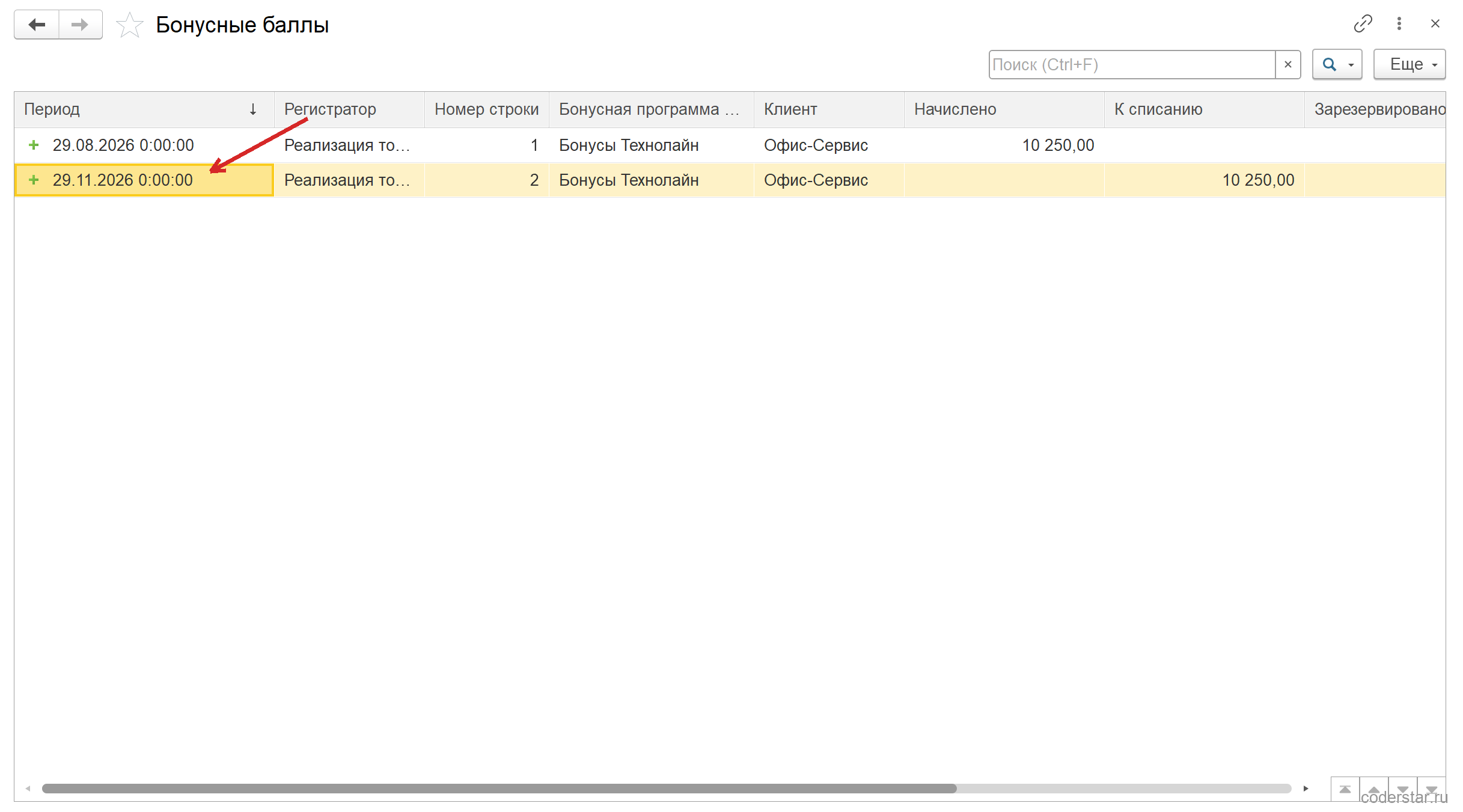
Вторая строка — сгорание неизрасходованного остатка, и записана она датой окончания срока действия, то есть через три месяца. Программа не ждет наступления даты: она сразу планирует, когда баллы пропадут. Если до того момента клиент их потратит, регламентное задание «Распределение срочных бонусных баллов» уменьшит сгорающую сумму.
Обратите внимание на период первой строки: движение стоит на дате начала действия баллов, а не на дате документа. Документ проведен 29 августа в 12:00, движение — 29 августа началом дня.
⚠️ Отсрочка начала действия переносит и дату сгорания
Проверка на практике: та же продажа со сроком отсрочки в один день дала приход 30 августа и сгорание 30 ноября вместо 29-го. То есть отсрочка сдвигает всю пару движений. Практическое следствие: в день покупки такими баллами расплатиться нельзя — в регистре их еще нет, и форма оплаты покажет нулевой остаток. Отсрочку ставят как защиту от возврата сразу после покупки, но клиенту об этом сроке лучше сказать заранее.
Оплата бонусными баллами
Списание оформляют в самом документе продажи. На вкладке «Товары» есть команда «Цены и скидки» → «Добавить оплату бонусными баллами» и парная к ней «Отменить оплату бонусными баллами».
Команда открывает форму «Оплата бонусными баллами». В ней:
- надпись с максимальной суммой оплаты — в валюте и в баллах;
- поля «Сумма оплаты» и «Количество списываемых баллов» — они пересчитывают друг друга;
- таблица «Остатки бонусных баллов» с текущим остатком и будущими движениями по срокам;
- кнопка «Оплатить баллами», которая переносит сумму в документ.
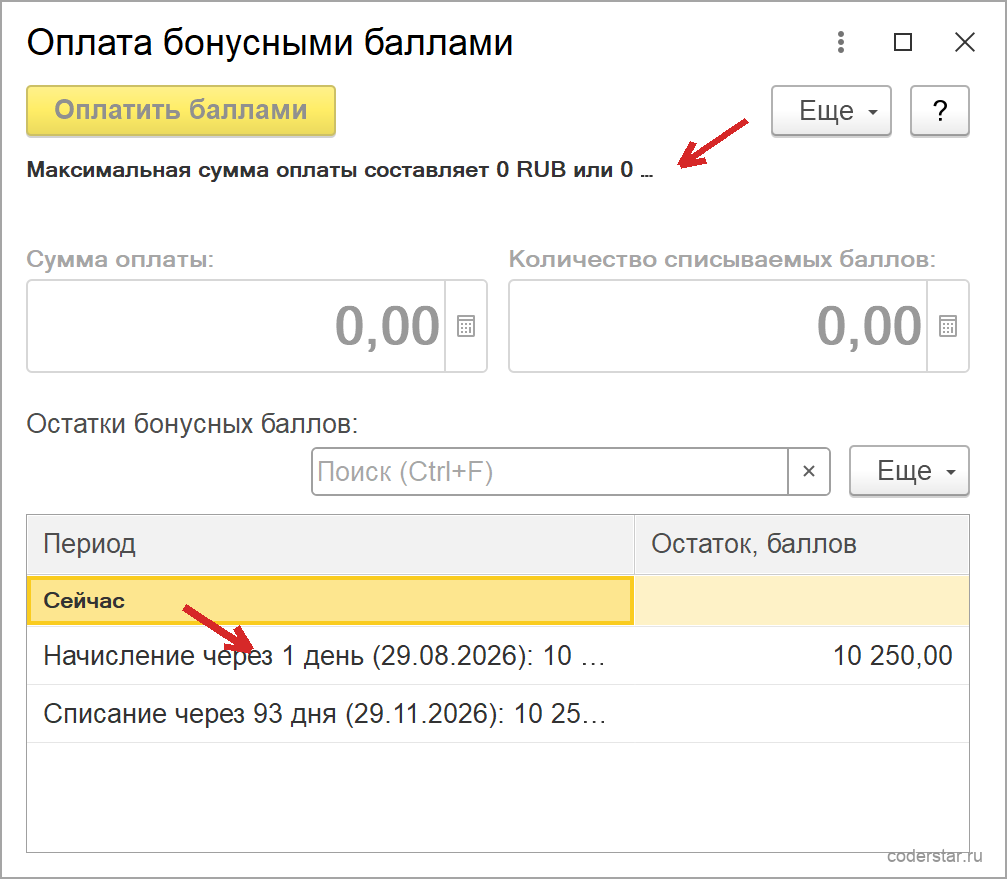
Предельную сумму задают два ограничения: потолок бонусной программы и остаток баллов клиента — что меньше, то и предел. Больше этой суммы поле не примет.
⚠️ Форма считает остаток на сегодня, а не на дату документа
На кадре максимальная сумма — 0 рублей, хотя у клиента 10 250 баллов. Разгадка в таблице остатков: строка «Сейчас» пуста, а ниже стоит «Начисление через 1 день (29.08.2026): 10 250». Баллы начислены документом, который датирован завтрашним днем, и в момент открытия формы их еще нет. Программа берет остаток на текущую дату сеанса, а не на дату документа, и о будущих начислениях предупреждает отдельными строками. Практическое следствие: оформляя продажу задним или будущим числом, оплату баллами в ней рассчитывайте отдельно — форма покажет остаток на сегодня.
Во второй продаже примера клиент берет монитор за 15 500. Скидка по карте — 5 %, сумма 14 725, доступно 10 250 баллов, но потолок оплаты составил 3 681,25 рубля. После нажатия «Оплатить баллами» на вкладке «Товары» заполняется колонка «Скидка бонусами», а в подвале документа скидка складывается из двух частей: 775 автоматической и 3 681,25 бонусами, итого 4 456,25. Сумма документа падает с 14 725 до 11 043,75.
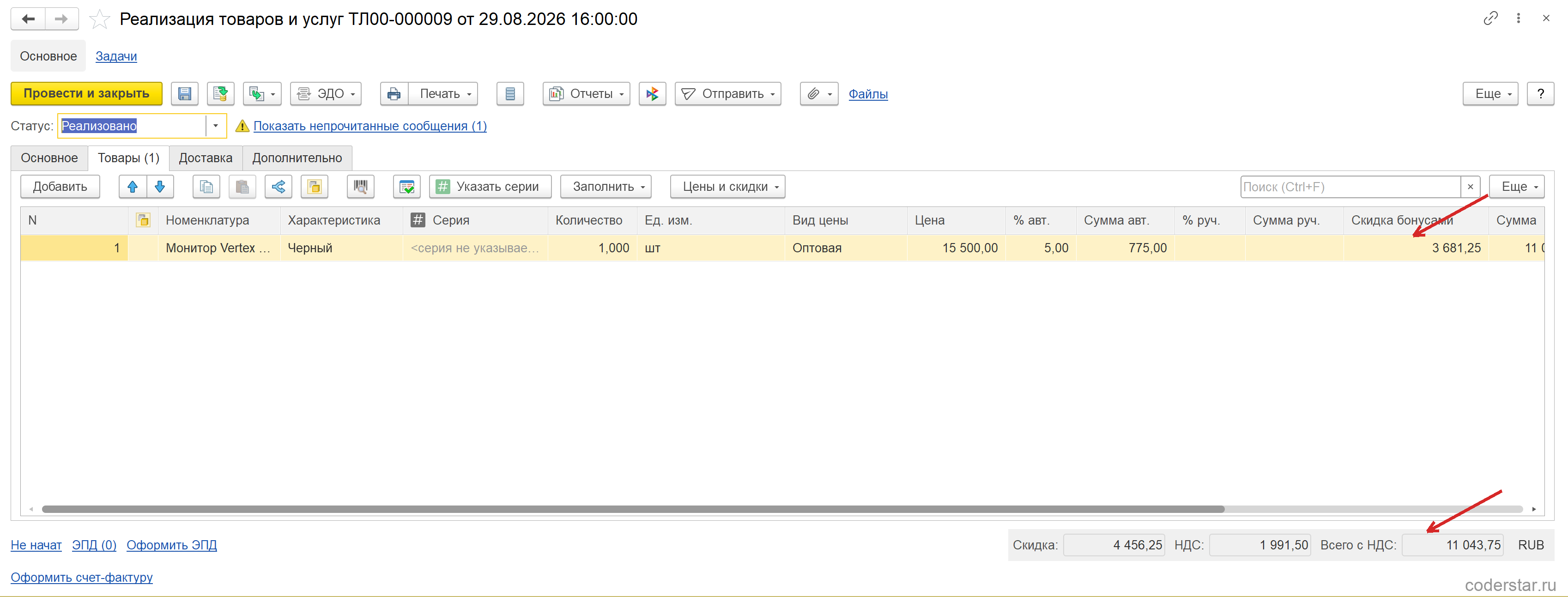
Списание идет в момент проведения. В финансовом учете оплата баллами отражается как скидка, уменьшающая выручку. Отдельного платежа программа не заводит.
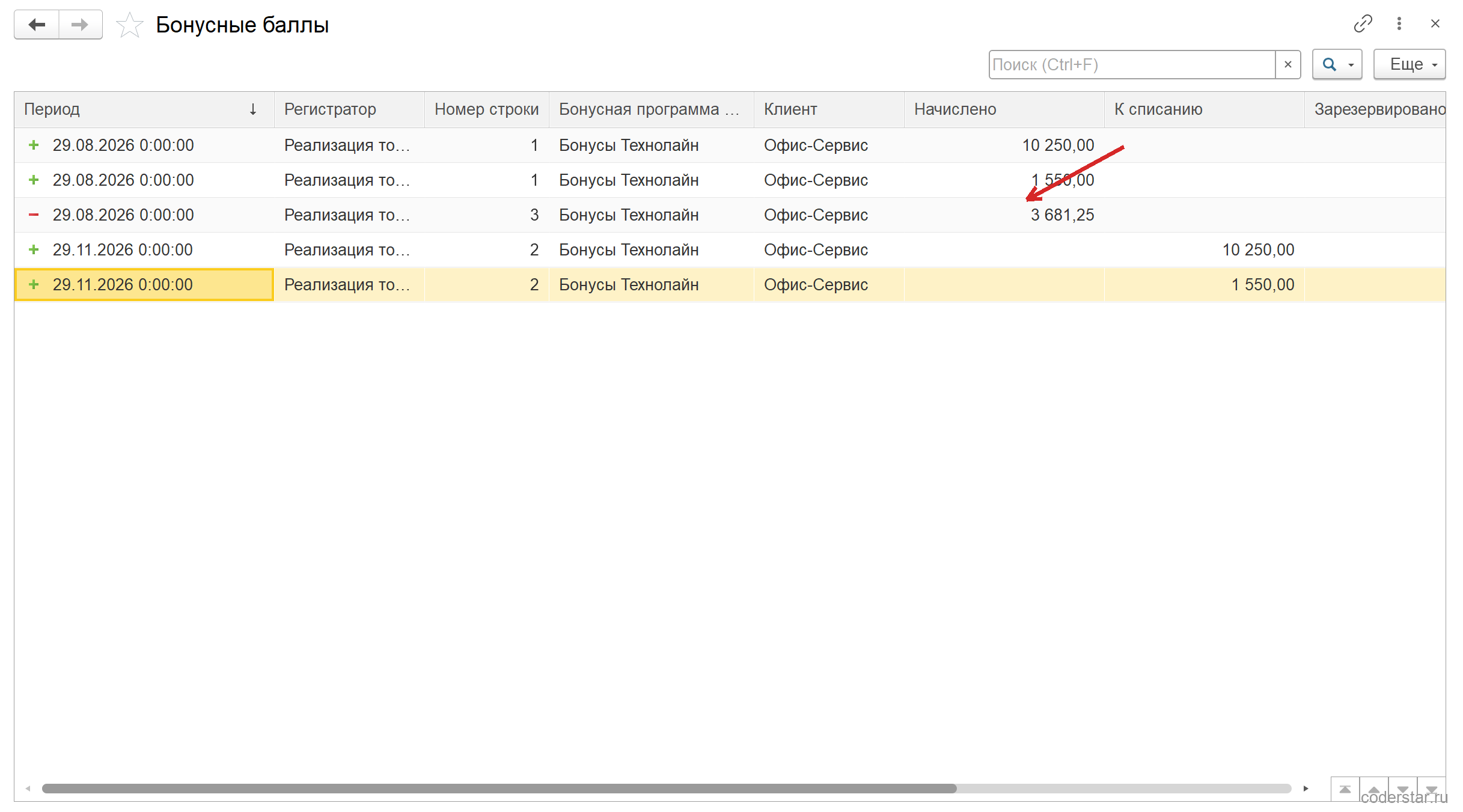
Проведение второй продажи добавило в регистр сразу три строки:
- расход 3 681,25 — списание баллов в оплату;
- приход 1 550 — баллы за эту же покупку: программа настроена начислять их даже на часть, оплаченную баллами;
- приход-сгорание 1 550 датой 29 ноября — плановый срок жизни нового начисления.
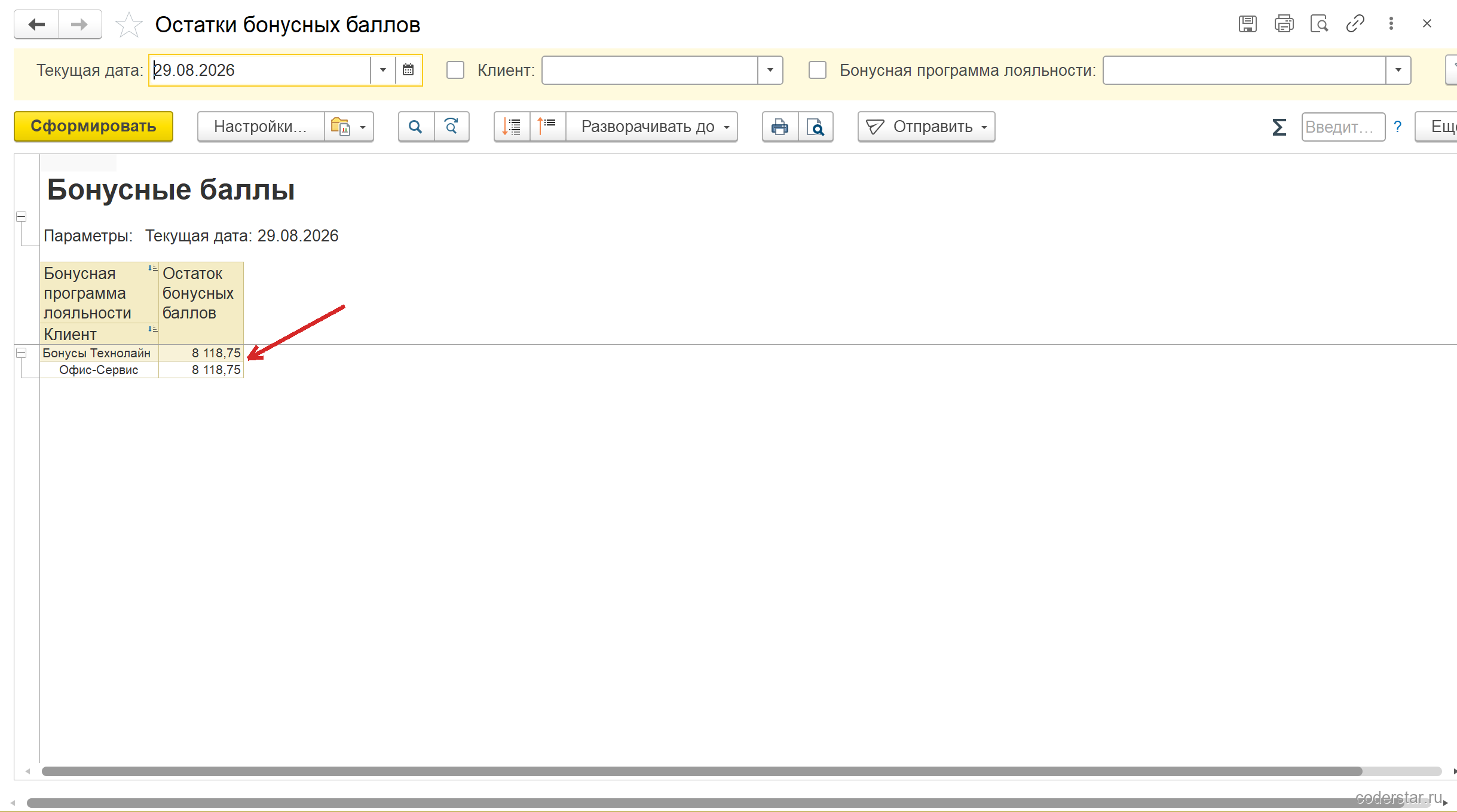
Итоговый остаток: 10 250 + 1 550 − 3 681,25 = 8 118,75 балла.
ℹ️ У строки списания дата начала действия пустая
В момент оплаты программа еще не решает, какие именно баллы уходят — срочные или бессрочные. Это делает регламентное задание «Распределение срочных бонусных баллов»: оно раскладывает списание по конкретным начислениям и уточняет сумму планового сгорания. Пока оно не отработало, строка сгорания в регистре стоит на полную начисленную сумму, хотя часть баллов уже потрачена.
Отчет по остаткам баллов
Остатки смотрят отчетом «Остатки бонусных баллов» в панели отчетов раздела «CRM и маркетинг». Он показывает доступный остаток по каждой бонусной программе и каждому клиенту — в примере курса это те же 8 118,75 балла.
Повторите у себя
- Включите в разделе «НСИ и администрирование» → «Настройка НСИ и разделов» → «CRM и маркетинг» флажки «Автоматические скидки в продажах» и «Карты лояльности», а затем ставший доступным флажок «Бонусные программы».
- Создайте бонусную программу: «CRM и маркетинг» → «Бонусные программы лояльности». Задайте курс конвертации (1 балл = 1 рубль) и на вкладке «Ограничения» — максимальный процент оплаты бонусами.
- Откройте вид карт лояльности и выберите созданную программу в поле «Бонусная программа лояльности». Убедитесь, что тип персонализации — «Персонализированная».
- Заведите скидку: «CRM и маркетинг» → «Скидки (наценки)». Переведите способ применения в «Начисление бонусных баллов», выберите тип бонуса «Бонус процентом», задайте процент, программу и срок действия баллов.
- Назначьте скидку виду карт: ссылка «Изменить» в строке «Получатель», вкладка «В видах карт лояльности», команда «Установить статус» → «Действует».
- Оформите реализацию с картой лояльности в шапке и проведите ее. Проверьте движения регистра «Бонусные баллы»: строк должно быть две.
- Оформите вторую реализацию тому же клиенту и вызовите «Цены и скидки» → «Добавить оплату бонусными баллами». Сверьте предложенный максимум с потолком программы.
- Постройте отчет «Остатки бонусных баллов» и убедитесь, что остаток равен начисленному минус списанное.
Грабли
⚠️ Потолок оплаты уменьшается на процент скидки
Со снятым флажком «Без учета предоставленных скидок» из заявленных 30 % вычитается процент автоматической скидки документа. В примере курса это дало 25 % вместо 30 %. Флажок поднимает потолок, но и с ним полные 30 % от суммы документа не получаются. Считайте потолок на реальном документе со скидками.
⚠️ Сгорание баллов записано в регистр заранее
Начисление срочных баллов пишет в регистр сразу две строки: приход датой начала действия и списание датой окончания. Отчет на дату внутри срока покажет полный остаток, а отчет на дату после — ноль, хотя никакой операции между ними не было. Это не ошибка учета, а плановое сгорание.
⚠️ Флажок «С учетом суммы примененных скидок» вне группы «Умножение» молчит
Флажок вычитает из базы начисления только скидки вышестоящей группы «Умножение». Нет такой группы — вычитать нечего, база остается суммой до скидок, а ни ошибки, ни предупреждения не появляется. Проверять надо не наличие флажка, а посчитанную сумму баллов в документе.
⚠️ У отчета один параметр даты — текущая
У отчета «Остатки бонусных баллов» один параметр даты — «Текущая дата». Если документы продаж датированы будущим днем, отчет на сегодня покажет пустую таблицу, и легко решить, что баллы не начислились. Проверяйте дату в шапке отчета, прежде чем искать ошибку в настройках программы.
⚠️ Максимум в форме оплаты не совпадет с расчетом при проведении
Форма «Оплата бонусными баллами» строит остаток на дату сеанса. В документе будущим или прошедшим числом максимум окажется не тем, который программа посчитает при проведении. Будущие начисления форма показывает отдельными строками таблицы остатков — читайте их, прежде чем объяснять клиенту, почему баллов «нет».
⚠️ Бонусные колонки таблицы товаров не видны без прокрутки
Колонки «Бонусные баллы» и «Скидка бонусами» стоят в конце таблицы «Товары» и на обычном мониторе уходят за правый край. Менеджер, который их не прокрутил, уверен, что баллы не начислились. Проверять начисление надежнее по движениям регистра «Бонусные баллы» или отчетом, а колонки — вытащить левее через «Еще» → «Изменить форму».
⚠️ Перевыпуск карты остаток не обнуляет
Измерения регистра — программа и клиент. Перевыпуск карты остаток не обнуляет, а две карты одной программы у одного клиента дают общий счет. Если бонусы задуманы как «на карту», это надо учитывать в правилах выдачи карт.
⚠️ Возврат аннулирует и начисление, и списание
При возврате товаров или корректировке реализации баллы по возвращаемым позициям сторнируются, а на добавленные строки не начисляются вовсе. Если условия начисления выполняются при продаже и не проверяются при возврате, схему легко использовать не по назначению — правила стоит продумать до запуска программы.
Что дальше
Бонусы — последний механизм блока лояльности. Как устроены карты и скидки по ним, показано в уроке «Программа лояльности», как считаются сами автоматические скидки — в уроке «Автоматические скидки». Начисление бонусов ко дню рождения клиента разберем дальше в курсе: там же появятся правила начисления и списания и регламентные задания, которые их выполняют.
