Автоматические скидки
Автоматическая скидка отличается от ручной одним: ее не вписывает человек. Маркетолог заранее описывает правило: «от тридцати тысяч в чеке пять процентов», «на аксессуары три процента». Дальше скидка считается по этому правилу в каждой продаже. Правило собирается из трех частей: чем скидка выражена, при каком условии срабатывает и где действует. В уроке заводим две скидки, назначаем одну складу, другую соглашению с клиентом, продаем товар так, чтобы обе сработали в одном документе, и разбираем, как они складываются в одной строке. Все, что показано в уроке, снято с базы 1С:Управление торговлей 11.5.27.47 на платформе 8.5.1.1343, 27 августа 2026 года.
Где включаются автоматические скидки
Флажок лежит там же, где ручные скидки прошлого урока: «НСИ и администрирование» → «Настройка НСИ и разделов» → «CRM и маркетинг», группа «Маркетинг». Называется он «Автоматические скидки в продажах».
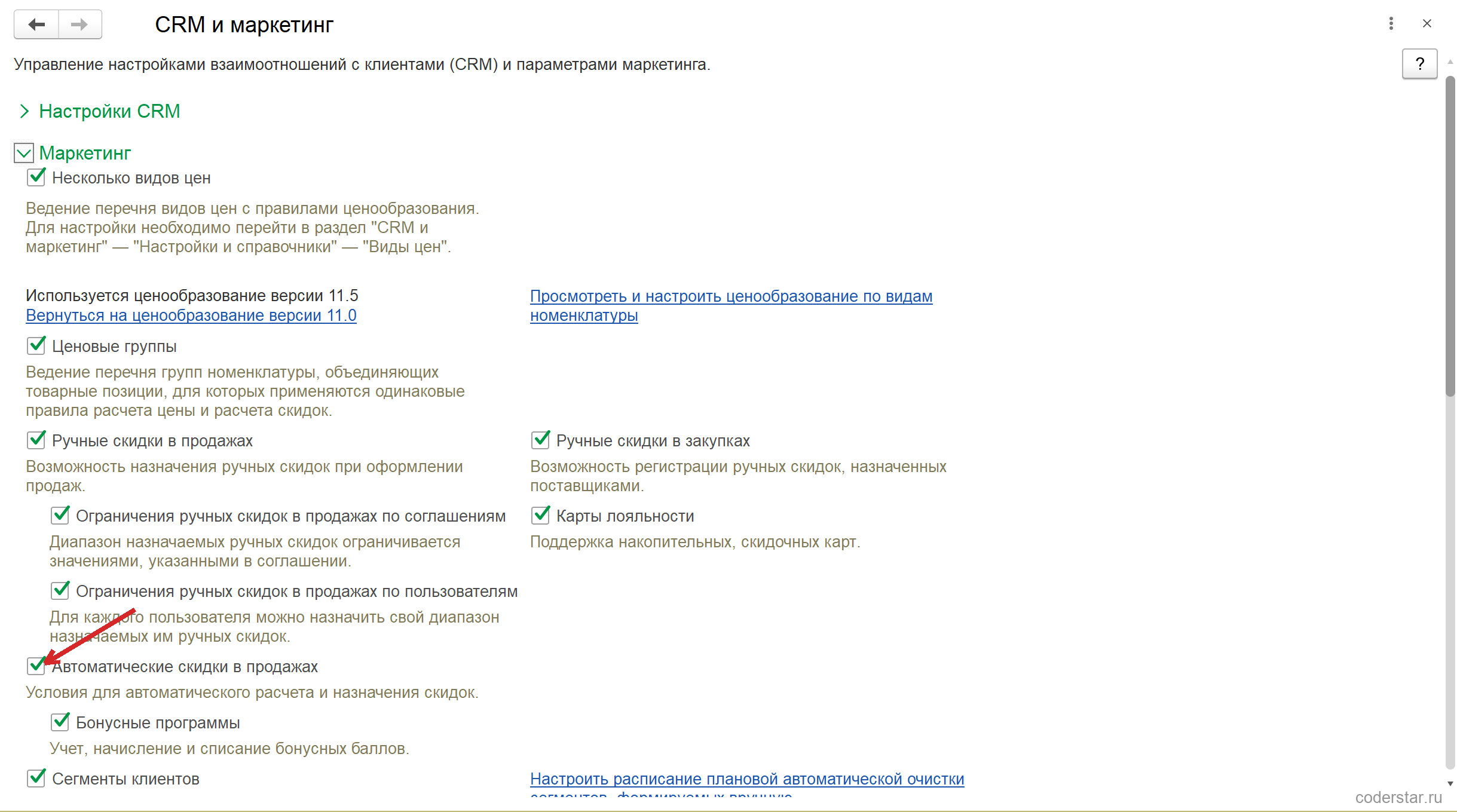
Ручные и автоматические скидки друг другу не мешают: в одной строке документа могут стоять обе, и колонки под них разные. Ограничения ручных скидок — потолок для менеджера и потолок в соглашении — на автоматические не распространяются: они считаются по правилу, а не по решению сотрудника.
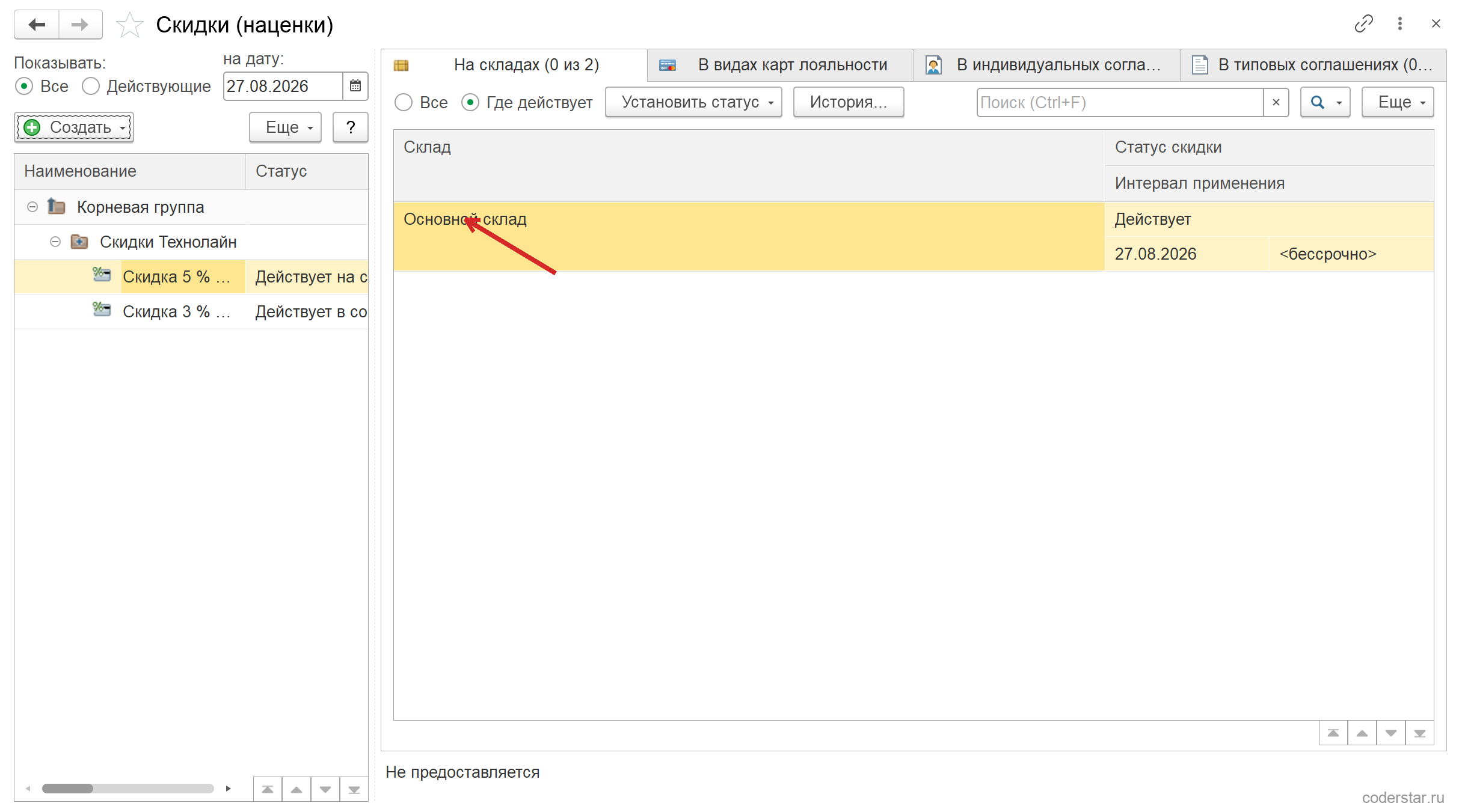
Когда флажок включен, в разделе «CRM и маркетинг» появляется пункт «Скидки (наценки)». Слева — дерево скидок, справа — четыре вкладки с местами, где скидка действует.
Из чего собирается скидка
Скидка в УТ 11 описывается тремя частями, и путать их не стоит.
| Часть правила | Что задает | Где хранится |
|---|---|---|
| Тип скидки | чем именно выражена скидка: процентом, суммой, бесплатным количеством, специальной ценой, подарком | карточка скидки |
| Условие предоставления | что должно сойтись, чтобы скидка сработала: сумма продажи, накопленный объем, время, карта лояльности | отдельная карточка условия, скидка на нее ссылается |
| Место действия | склад, вид карты лояльности, индивидуальное или типовое соглашение | вкладки рабочего места скидок |
Типов скидки девять:
- процент;
- сумма на документ;
- сумма для каждой строки;
- скидка количеством — та самая «третья единица бесплатно»;
- специальная цена;
- выдача сообщения;
- выдача карты лояльности;
- подарок;
- округление суммы документа.
Два из них скидкой в привычном смысле назвать нельзя: по «выдаче сообщения» при расчете скидок на экран выходит заданный текст, а по «выдаче карты лояльности» клиенту оформляется карта при выполнении условия.
Есть и четвертая настройка, из-за которой скидка иногда «не работает». В карточке стоит переключатель «Назначается» со значениями «Автоматически» и «Вручную». Автоматическая считается по условию сама, а назначаемая вручную применяется только после того, как менеджер выберет ее из списка в документе командой «Назначить автоматические скидки». Одна и та же карточка описывает оба варианта, и по умолчанию стоит первый.
Видов условий тринадцать, вот девять из них:
- за разовый объем продаж;
- за накопленный объем продаж;
- за пробную продажу;
- за первую продажу клиенту;
- за время продажи;
- за график оплаты;
- за форму оплаты;
- за вхождение клиента в сегмент;
- за день рождения клиента.
Условие хранится отдельной карточкой: одно и то же условие подключают сразу к нескольким скидкам.
Скидка процентом за объем продажи
Заводим первую скидку компании курса: 5 %, если сумма продажи дошла до 30 000 рублей. Создается она в рабочем месте скидок кнопкой «Создать»; тип скидки выбирается сразу и потом виден в карточке в поле «Тип скидки».
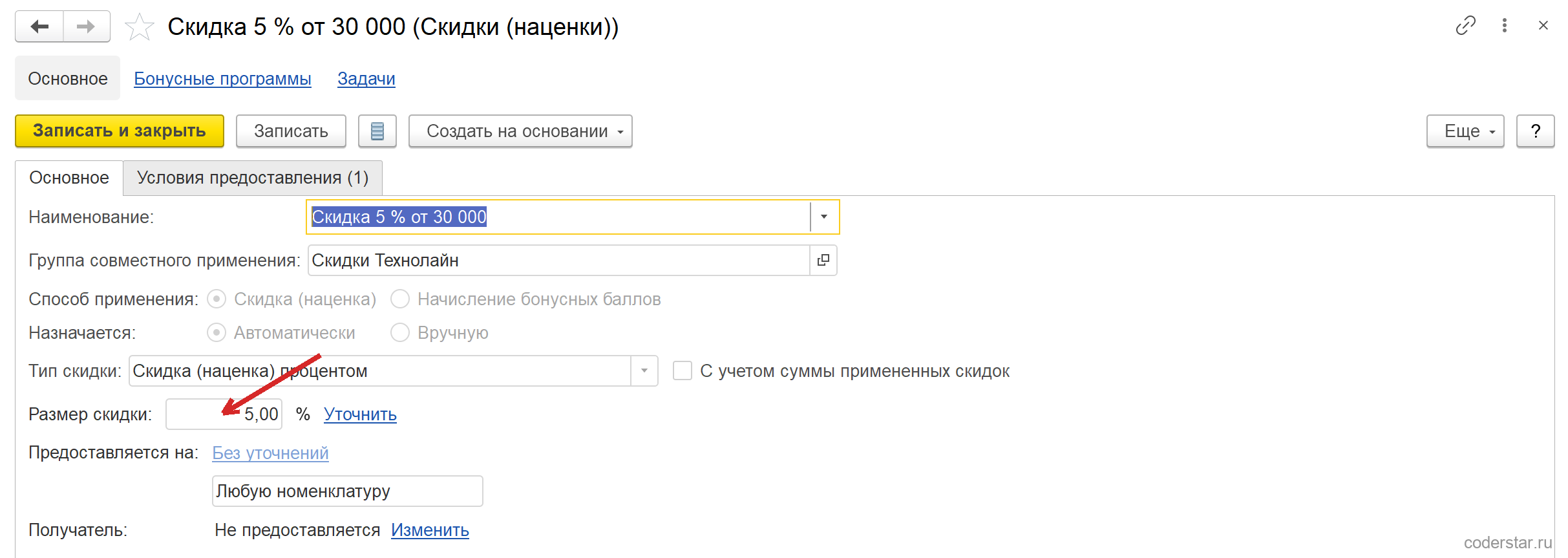
В карточке задаются размер скидки, группа совместного применения и отбор товаров — строка «Предоставляется на» с пометкой «Любую номенклатуру». Сами условия подключаются на второй вкладке — «Условия предоставления»: рядом с ее названием стоит их число. Если подходящего условия еще нет, оно создается прямо отсюда и открывается собственной карточкой.
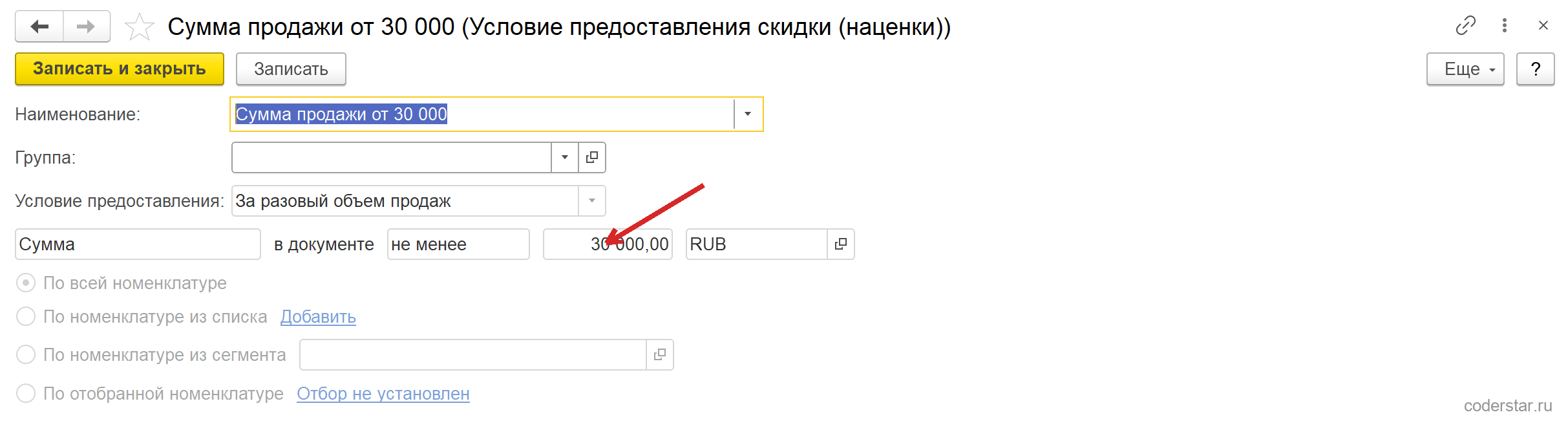
Строка условия читается слева направо как фраза: «Сумма — в документе — не менее — 30 000,00 — RUB». Меняются в ней три поля: критерий (сумма, количество, количество различных позиций или количество одинаковых), тип сравнения («не менее» или «не более») и само значение. Валюта нужна только критерию «Сумма».
Ниже расположены четыре переключателя отбора:
- по всей номенклатуре;
- по номенклатуре из списка;
- по номенклатуре из сегмента;
- по отобранной номенклатуре.
Отбор здесь означает, что считать: при «По всей номенклатуре» порог сравнивается с суммой всего документа, при остальных вариантах — только с суммой отобранных строк. С отбором в самой скидке это лучше не путать: там задается, на что скидка распространяется, здесь — из чего складывается порог.
ℹ️ «Не более» тоже бывает нужно
Тип сравнения «не более» превращает условие в ограничитель: скидка работает, пока сумма не превысила заданную. Так задают акции для мелких заказов или, наоборот, отсекают крупные сделки от общей скидки, чтобы дать по ним отдельные условия.
Порог проверяется по документу целиком, а не по строке. Проверка на практике: один и тот же документ в двух вариантах, различаются состав и сумма.
| Продажа | Сумма до скидок | Монитор | Клавиатура | Мышь |
|---|---|---|---|---|
| с монитором | 52 875 | 5 % | 8 % | 8 % |
| без монитора | 13 125 | — | 3 % | 3 % |
Пока сумма не дошла до 30 000 рублей, скидка за объем не применяется ни к одной строке. Вторая скидка урока — про нее ниже — работает в обоих случаях: у нее условий нет.
Где скидка действует: склады, соглашения, карты
Заведенная скидка не работает, пока не указано, где именно она действует. Это отдельный шаг, и о нем легко забыть: карточка есть, а в документе ничего не считается.
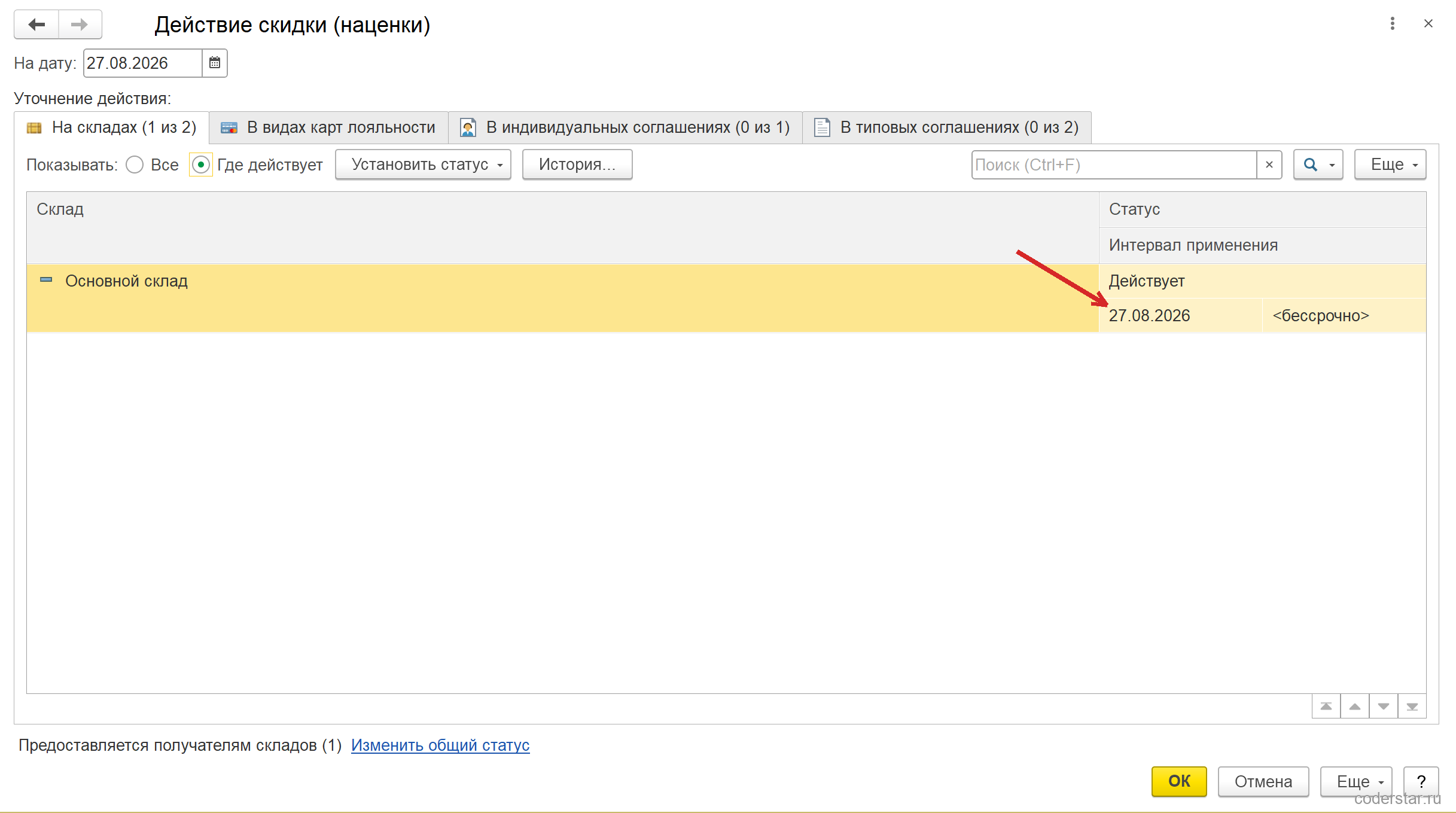
Мест четыре:
- склады;
- виды карт лояльности;
- индивидуальные соглашения с клиентами;
- типовые соглашения с клиентами.
Скидка из примера курса назначена складу «Основной склад»: работает при любой продаже с этого склада, независимо от клиента. Вторая скидка урока назначена типовому соглашению «Оптовым клиентам»: работает только там, где это соглашение выбрано в документе.
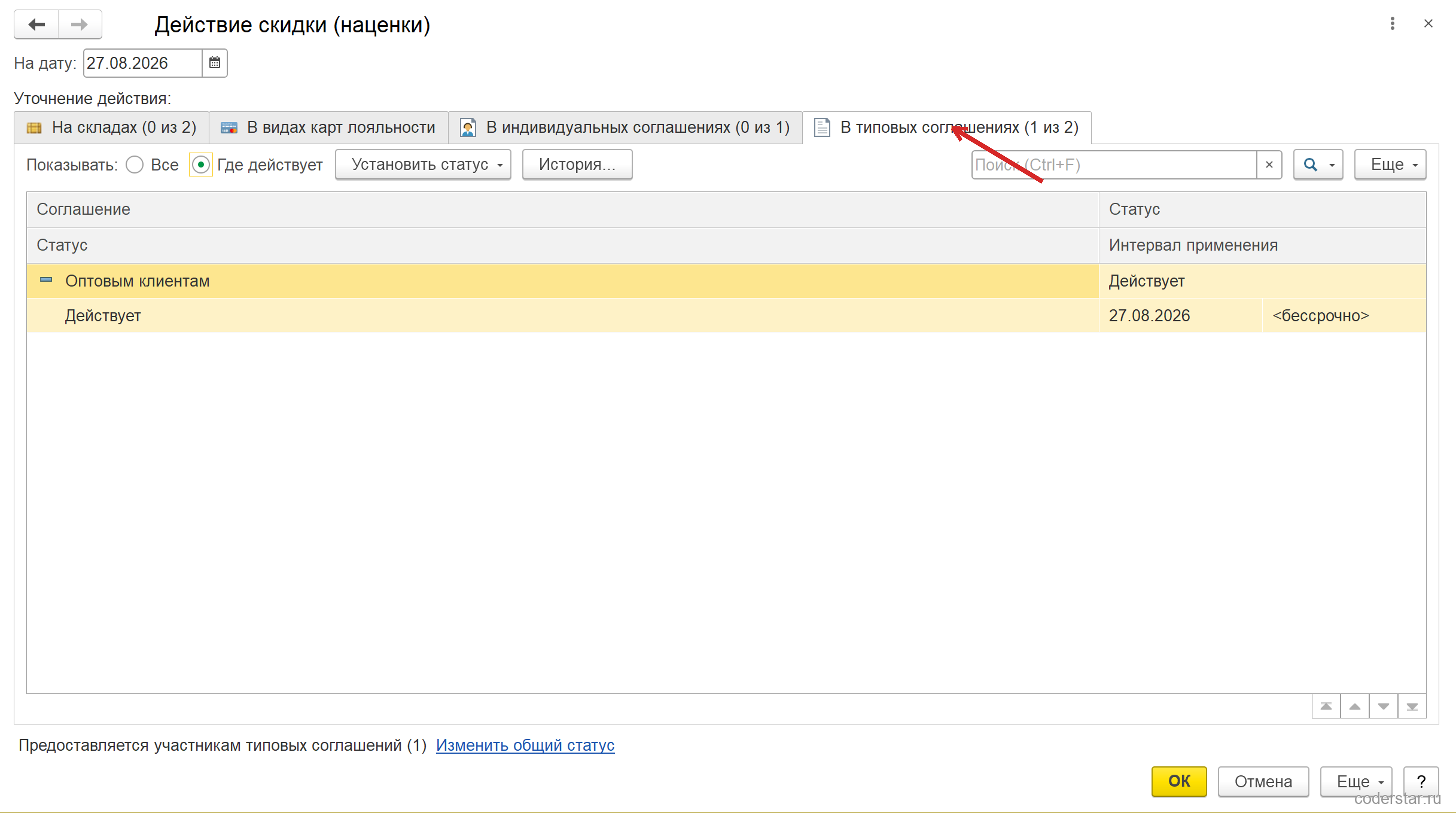
Статус ставится кнопкой «Установить статус» → «Действует», после чего задается интервал применения — с какой даты и по какую скидка работает. Оставленная пустой дата окончания означает «бессрочно». История назначения не теряется: кнопка «История…» показывает, когда скидку включали и выключали.
⚠️ Скидки из разных мест действия складываются
Скидки для документа собираются сразу из всех четырех мест: со склада документа и его групп, из индивидуального соглашения, из типового соглашения и из вида карты лояльности покупателя. Если одна и та же скидка назначена и складу, и соглашению, в документ она попадает один раз, а вот две разные скидки из разных мест сработают обе. Отсюда типичная неожиданность: акцию назначили складу, а она сработала у клиента, которому по соглашению уже дана своя скидка.
Скидка на группу товаров через сегмент номенклатуры
Вторая скидка урока — три процента на аксессуары. То, на что скидка распространяется, задается в карточке строкой «Предоставляется на»:
- любую номенклатуру;
- номенклатуру из списка;
- номенклатуру из сегмента;
- отобранную номенклатуру;
- всю номенклатуру за пределами сегмента.
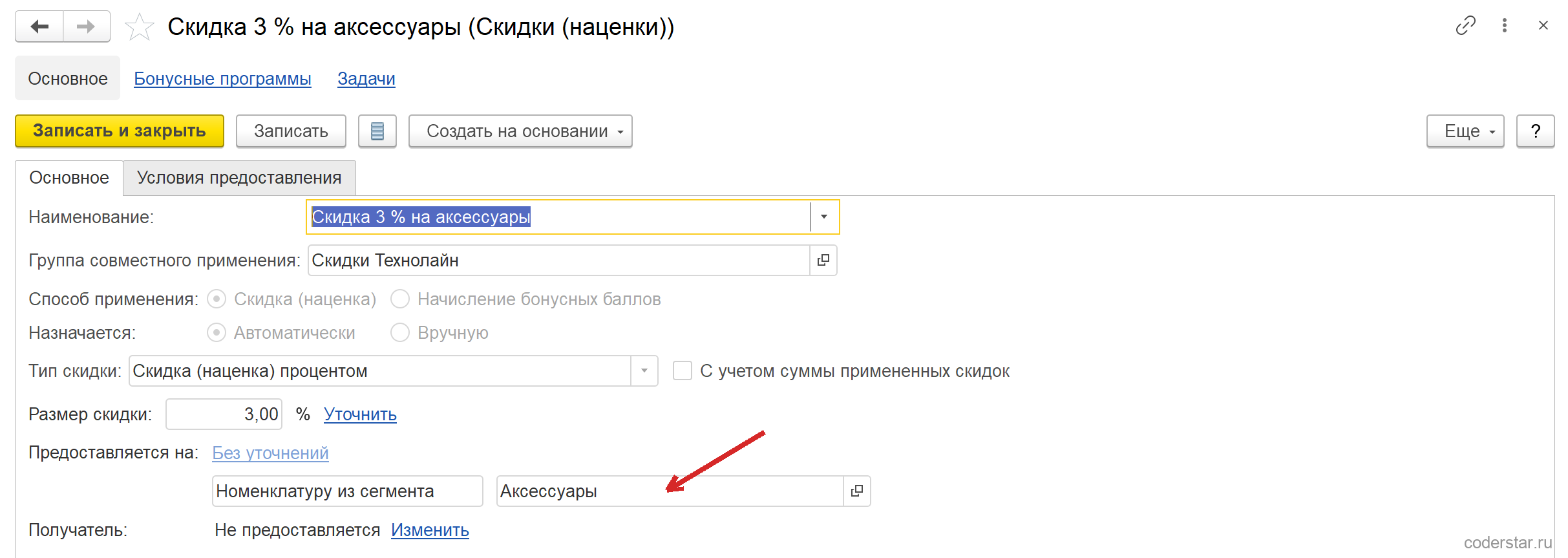
Сегмент — это именованный набор товаров, который живет отдельно и используется повторно: та же группа пригодится в отчетах, в ассортименте, в другой акции.
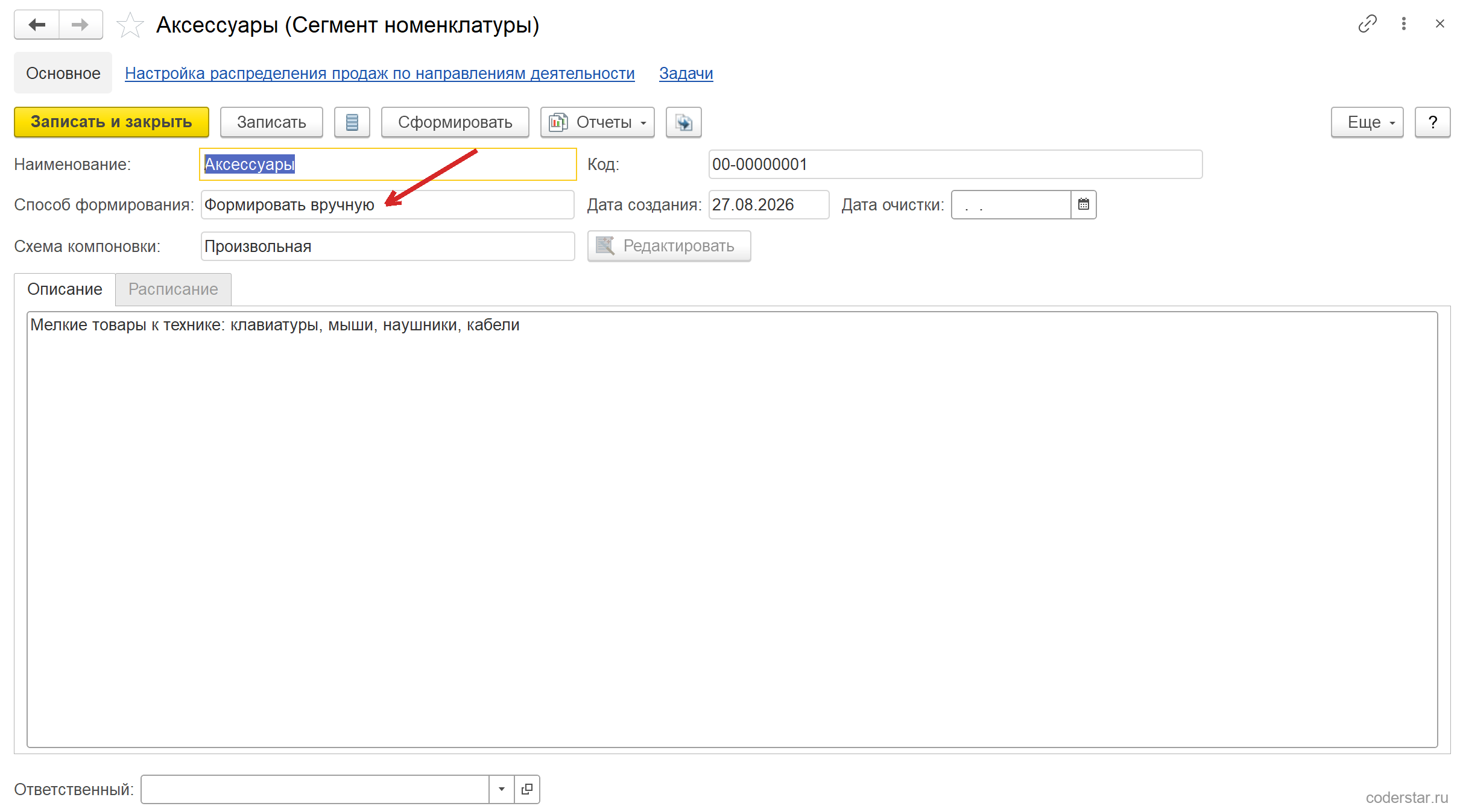
⚠️ Товар в сегменте без характеристики скидку не получит
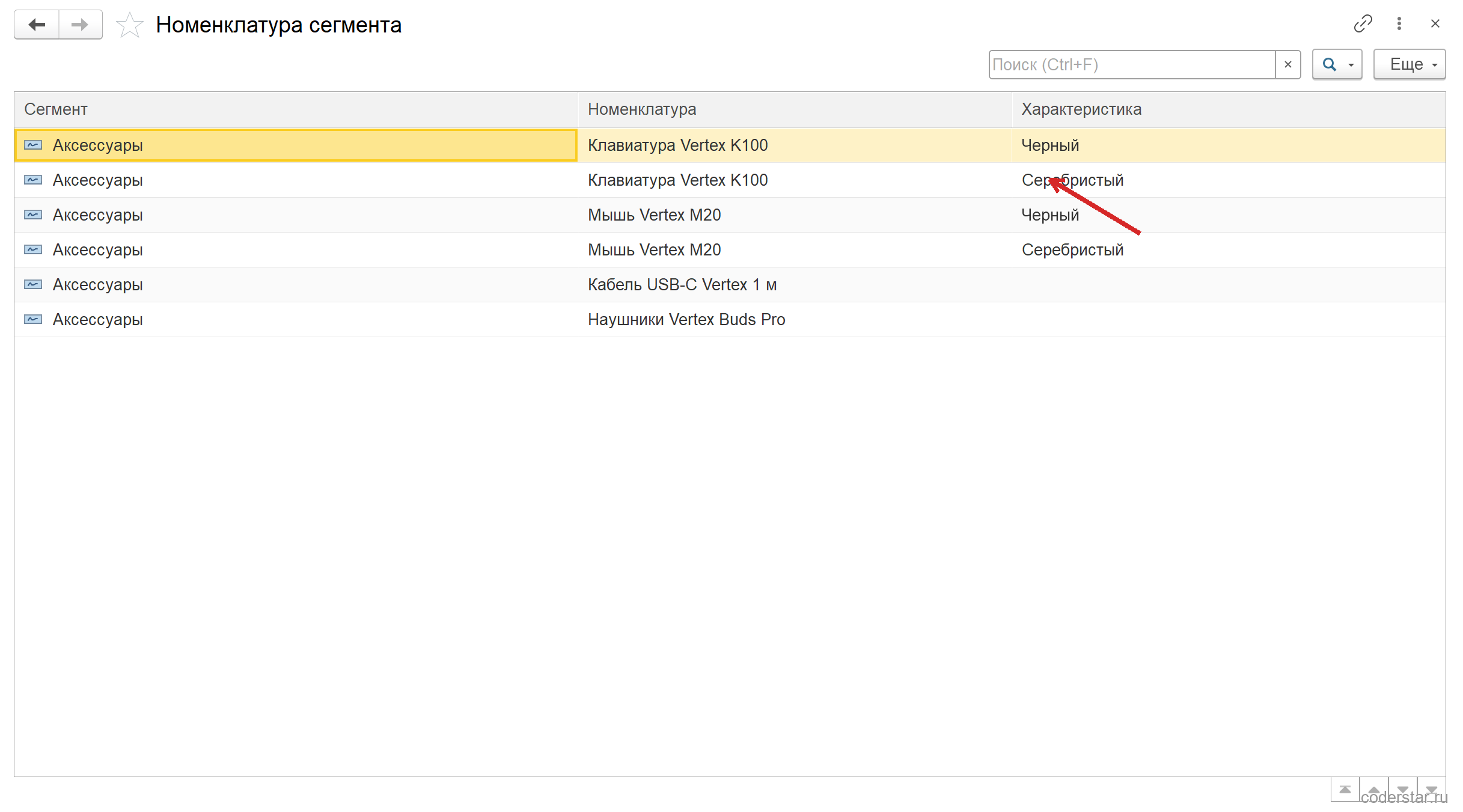
Строка документа сопоставляется с составом сегмента сразу по двум полям — номенклатуре и характеристике. В примере курса клавиатуры и мыши учитываются по цветам, и когда в сегмент попали только сами позиции без характеристик, скидка на аксессуары не сработала ни в одной строке: в документе характеристика заполнена, в сегменте пусто, совпадения нет. Проверка простая: откройте состав сегмента и посмотрите, заполнена ли в нем колонка характеристики так же, как в продажах.
Как складываются две скидки
Обе скидки урока попадают на строки аксессуаров: одна за объем продажи, вторая за принадлежность к сегменту. Как они сложатся, решает группа совместного применения — папка, в которой лежат скидки.
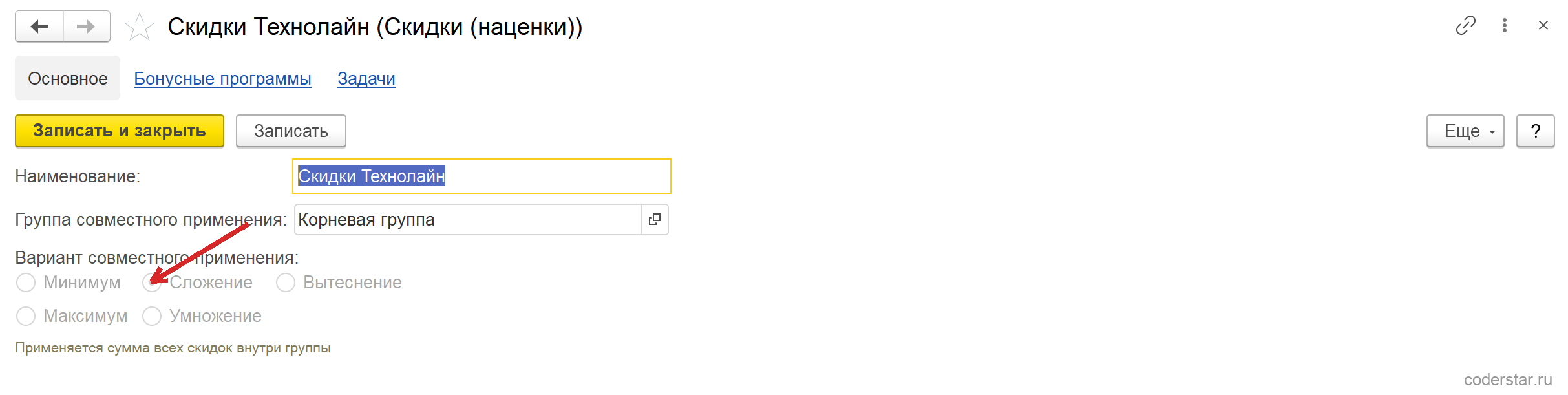
Вариантов пять, и результат на одних и тех же данных получается разный:
| Вариант группы | Скидка на аксессуары | Что применилось |
|---|---|---|
| Сложение | 8 % | обе скидки, проценты сложены |
| Минимум | 3 % | меньшая из двух |
| Максимум | 5 % | большая из двух |
| Умножение | 7,85 % | обе, но вторая считается от суммы после первой |
| Вытеснение | 5 % | только скидка с меньшим порядком применения |
Разница между сложением и умножением видна на числах: на аксессуарах из примера (13 125 рублей) сложение дает 8 процентов от полной суммы, а умножение — сначала 5 процентов, потом 3 процента от остатка, то есть 7,85 процента. Чем больше скидок в группе, тем заметнее расхождение.
⚠️ Умножение не работает без флажка в самой скидке
Вариант «Умножение» у группы — только половина дела. Пока в карточке каждой скидки не включен флажок «С учетом суммы примененных скидок», результат считается как обычное сложение — в примере курса те же 8 процентов вместо 7,85 процента. Вариант «Умножение» у группы при этом выглядит выбранным, а формула остается прежней: расхождение видно только по сумме скидки в документе.
Порядок применения — отдельное поле карточки скидки. Оно определяет, какая скидка вытеснит другую при варианте «Вытеснение» и в каком порядке скидки считаются при умножении.
ℹ️ «Группа совместного применения» — это папка справочника
Поле «Группа совместного применения» в карточке скидки — не отдельная сущность, а родительская папка в дереве скидок. Вариант совместного применения задается в карточке этой папки и действует на все скидки внутри. У корневой группы в поставке стоит «Максимум»: если скидки не разложены по своим папкам, в документ пойдет самая большая из них, а не их сумма.
Автоматическая скидка в документе продажи
В документе продажи автоматические скидки при вводе строк не считаются. Расчет запускается командой «Цены и скидки» → «Рассчитать скидки (наценки)» в командной панели таблицы товаров; второй путь — проведение прямо из формы документа: перед записью форма считает скидки сама. После расчета заполняются колонки «% авт.» и «Сумма авт.».
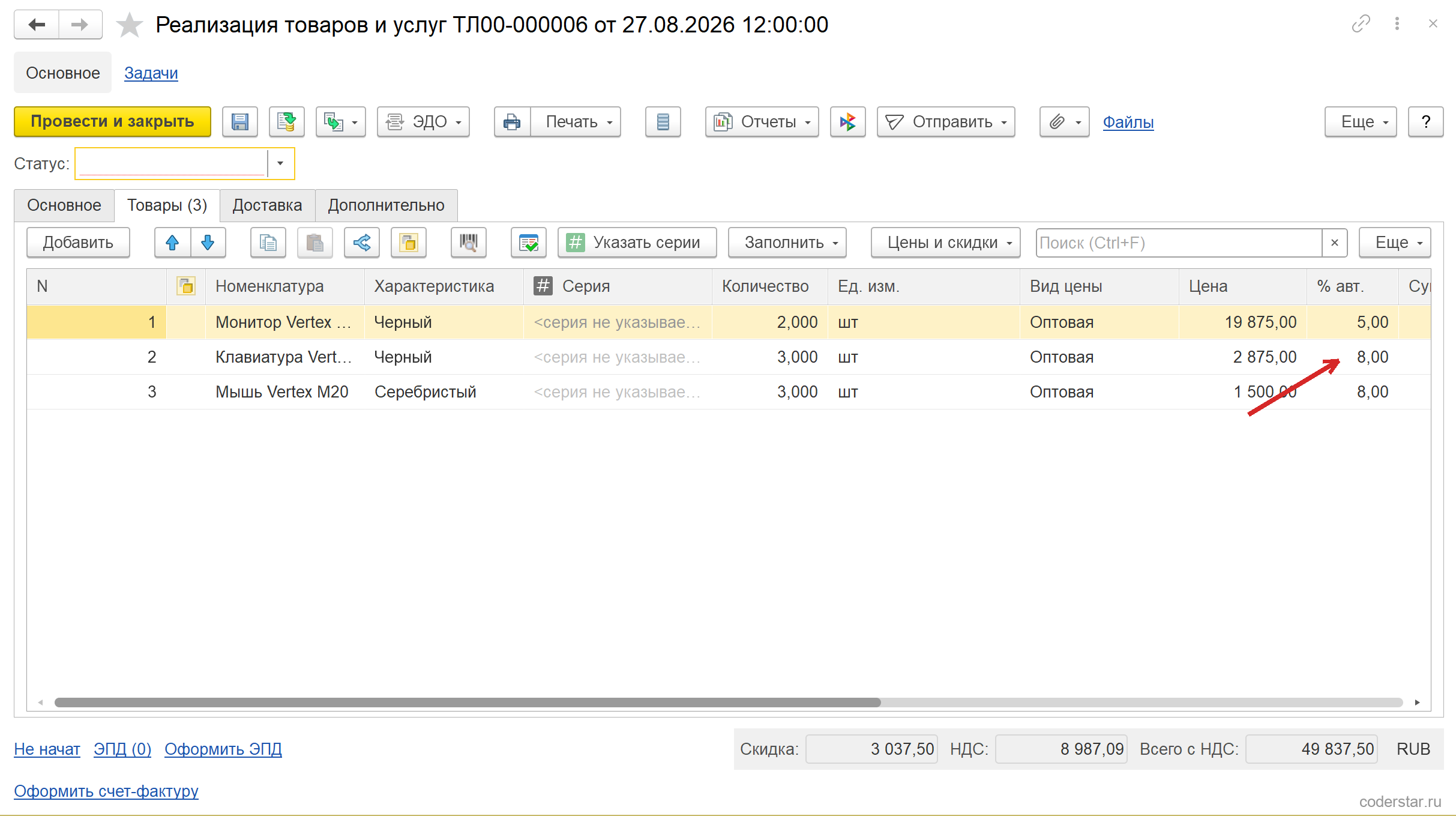
Продажа из примера курса: два монитора по 19 875 рублей и две позиции аксессуаров на 13 125 рублей. Сумма до скидок — 52 875 рублей, порог пройден, поэтому скидка за объем применилась ко всем строкам. На клавиатурах и мышах к ней добавилась скидка на аксессуары, и вместе они дали 8 процентов. Итог документа — 49 837,50 рубля.
⚠️ Из списка документ без расчета скидок не проведется
В самой форме документа кнопку «Провести» можно нажимать смело: перед записью скидки пересчитываются, и документ проводится. А из списка документов или групповой обработкой документ с нерассчитанными скидками не проведется: «В документе Реализация товаров и услуг ТЛ00-000006 от 27.08.2026 не рассчитаны автоматические скидки (наценки). Проведение невозможно. Для расчета автоматических скидок (наценок) проведите документ из формы документа». Проверка срабатывает только при включенной опции автоматических скидок. Любая правка строк сбрасывает признак расчета — после добавления позиции скидки считаются заново.
Из чего сложилась скидка конкретной строки, показывает команда «Информация о скидках» того же меню: в открывшейся форме перечислены скидки, попавшие на строку, с суммой каждой.
Отчет по примененным скидкам
Отчет «Примененные скидки в документе» строится из документа продажи (подменю «Отчеты») и показывает дерево: какие скидки применились, на какую сумму и по какому условию.
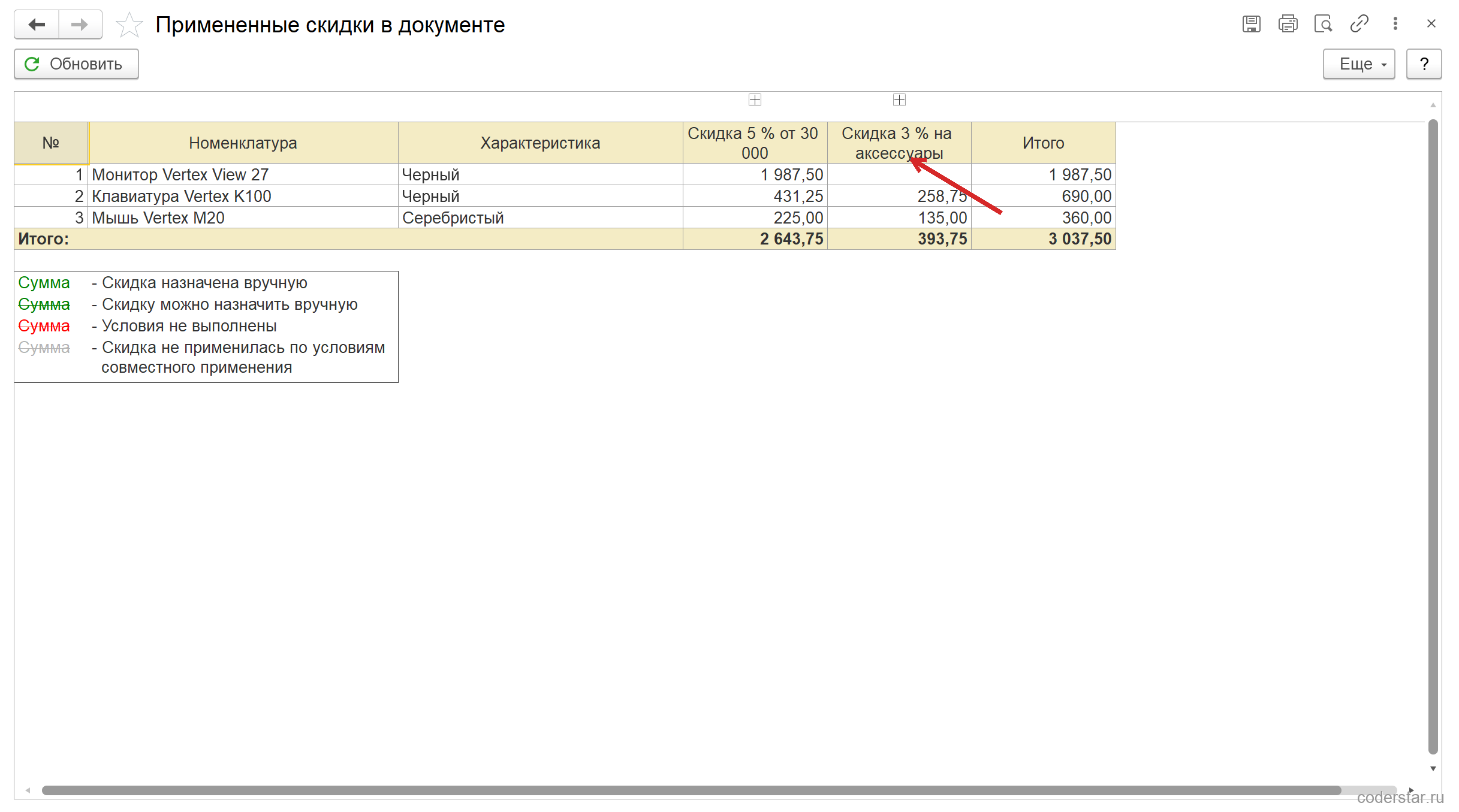
Отчету нужен документ-контекст: из общей панели отчетов он не строится, как и «Отклонения от условий продаж» из прошлого урока.
Повторите у себя
- Включите в «CRM и маркетинг» флажок «Автоматические скидки в продажах».
- Откройте «CRM и маркетинг» → «Скидки (наценки)» и создайте группу — она же группа совместного применения. Задайте ей вариант «Сложение».
- Создайте в этой группе скидку с типом «Скидка (наценка) процентом», размер — 5 %, и добавьте условие «За разовый объем продаж»: критерий «Сумма», сравнение «не менее», значение 30 000.
- Заведите сегмент номенклатуры на несколько мелких товаров и создайте вторую скидку того же типа, размер — 3 %, с отбором номенклатуры по этому сегменту. Если товары учитываются по характеристикам, проверьте, что характеристики попали в состав сегмента.
- Для каждой скидки нажмите «Установить статус» → «Действует»: первой — на вкладке «На складах», второй — на вкладке «В типовых соглашениях». Задайте дату начала действия.
- Создайте реализацию товаров и услуг на сумму больше 30 000, включив в нее товары из сегмента. Выполните «Цены и скидки» → «Рассчитать скидки (наценки)» и проведите документ.
- Сравните колонки «% авт.» в строках: у товаров сегмента процент выше. Постройте по документу отчет «Примененные скидки в документе».
- Поменяйте в карточке группы вариант совместного применения на «Максимум» и пересчитайте скидки — процент на аксессуарах изменится.
Грабли
- Скидка заведена, но нигде не действует. Карточка скидки сама по себе ничего не делает: пока на вкладках рабочего места не поставлен статус «Действует» с интервалом применения, в документе скидка не рассчитается.
- Вариант совместного применения задается в карточке группы. В карточке самой скидки такого поля нет, а у корневой группы в поставке стоит «Максимум»: скидки, оставленные в ней, не складываются — в документ идет только самая большая.
- Умножение без флажка в скидке считается сложением. Мало выбрать вариант у группы: в каждой скидке нужен флажок «С учетом суммы примененных скидок».
- Сегмент без характеристик не срабатывает. Строка документа сопоставляется с сегментом по номенклатуре и характеристике сразу; товар, попавший в сегмент без характеристики, скидку не получает.
- Порог условия считается по документу, а не по строке. Скидка «от 30 000» не появится в продаже на 13 125, даже если одна позиция в ней дорогая.
- Из списка документ без расчета скидок не проводится. В форме документа скидки пересчитываются перед записью, а при проведении из списка или групповой обработкой документ не проводится: на экран выходит сообщение о нерассчитанных скидках. Правка строк сбрасывает признак расчета — скидки приходится считать заново.
