Виды цен и установка цен номенклатуры в 1С:УНФ 3.0 и 1С:Рознице 3.0
Цена в «1С:Управлении нашей фирмой» 3.0 и «1С:Рознице» 3.0 не хранится в карточке товара. У товара может быть закупочная цена, оптовая и розничная одновременно, а завтра — другие, и все они лежат отдельно от карточки: в регистре, где у каждой цены есть свой вид и своя дата. Меняет их один документ — «Установка цен». Урок разбирает, что такое вид цен, как устроен документ, почему цена, установленная вчера, никуда не девается после сегодняшней и откуда программа берет цену, подставляя ее в заказ или накладную. Все описанное проверено в 1С:УНФ 3.0.13.374 на платформе 8.5.1.1343 25 августа 2026 года и отдельно — в 1С:Рознице 3.0.13.374.
Работает одинаково в 1С:УНФ 3.0 и 1С:Рознице 3.0.
Справочник видов цен с теми же полями и типами, документ «Установка цен» с теми же тремя закладками и способами заполнения, регистр «Цены номенклатуры» с точностью до секунды, поведение при распроведении и повторной установке — в 1С:Рознице 3.0 совпали с 1С:УНФ 3.0 полностью. Отличается только префикс номера документа и длина панели разделов. Единственное ограничение лежит за пределами темы: вид приложения «Розница» не дает включить учет валютных операций, поэтому вид цен в иностранной валюте там не ведут.
Что нужно сделать до этого урока
- номенклатура заведена — урок «Карточка номенклатуры»;
- договоры с покупателями оформлены — урок «Договоры с контрагентами»;
- закупки проведены, есть цена поступления — урок «Приходная накладная»;
- себестоимость ввезенного товара сложилась — урок «Расходы при импорте и ГТД».
Вид цен — это колонка прайс-листа
Вид цен отвечает на вопрос «какая именно цена». Закупочная — по которой покупаем, оптовая — по которой отгружаем оптовику, розничная — по которой продаем в магазине. Каждая живет своей жизнью: одну поднимают вслед за поставщиком, другую держат ради конкурентов. Внутри программы вид цен так и подписан: «колонка прайс-листа». В прайсе на каждый вид приходится своя колонка.
Отдельного переключателя у темы нет — виды цен и документ установки цен приходят вместе с видом деятельности, выбранным при первом запуске (урок «Виды деятельности»). Оптовая торговля, розница, услуги, производство — любой из этих вариантов открывает и справочник «Виды цен», и документ «Установка цен».
Справочник лежит в разделе «Продажи» → «Цены и скидки» → «Виды цен».
![Список «Виды цен (колонки прайс-листов)» в 1С:УНФ 3.0: шесть элементов — «Розничная цена», «Учетная цена», «Закупочная» и «Оптовая» с типом «Статический», «Мелкий опт» с типом «Процент» и наценкой «Наценка 10% на Оптовая» и «Расчетная» с типом «Формула» и выражением «[Закупочная] * 1.7», у двух последних стоит отметка в колонке «Авторасчет», вверху плашка «Варианты установки цен» со ссылками на документ и карточку номенклатуры](/media/kurs/kurs-unf/tseny-ustanovka/29-01-vidy-tsen-spisok.png)
Два вида цен есть в программе с самого начала: «Розничная цена» и «Учетная цена». Первая нужна рознице — она подставляется в чек и печатается на ценнике; вторая служебная, по ней оценивают запасы там, где продажной цены нет. В учебной базе к ним добавлены свои: «Закупочная» и «Оптовая», а рядом стоят еще два вида цен — «Мелкий опт» и «Расчетная», — которые программа считает сама. Ими занимается следующий урок.
ℹ️ Цены поставщиков — отдельная ветка
Виды цен из этого урока — ваши собственные. Цены, по которым товар предлагают поставщики, программа хранит отдельно: справочник «Виды цен поставщиков» и отдельный регистр включаются переключателем «Регистрировать цены поставщиков» в карточке договора. В примере курса эта возможность выключена, а сравнить свою цену с ценой последней закупки можно и без нее — отчетом «Цена из последнего поступления» из урока «Приходная накладная».
Карточка вида цен
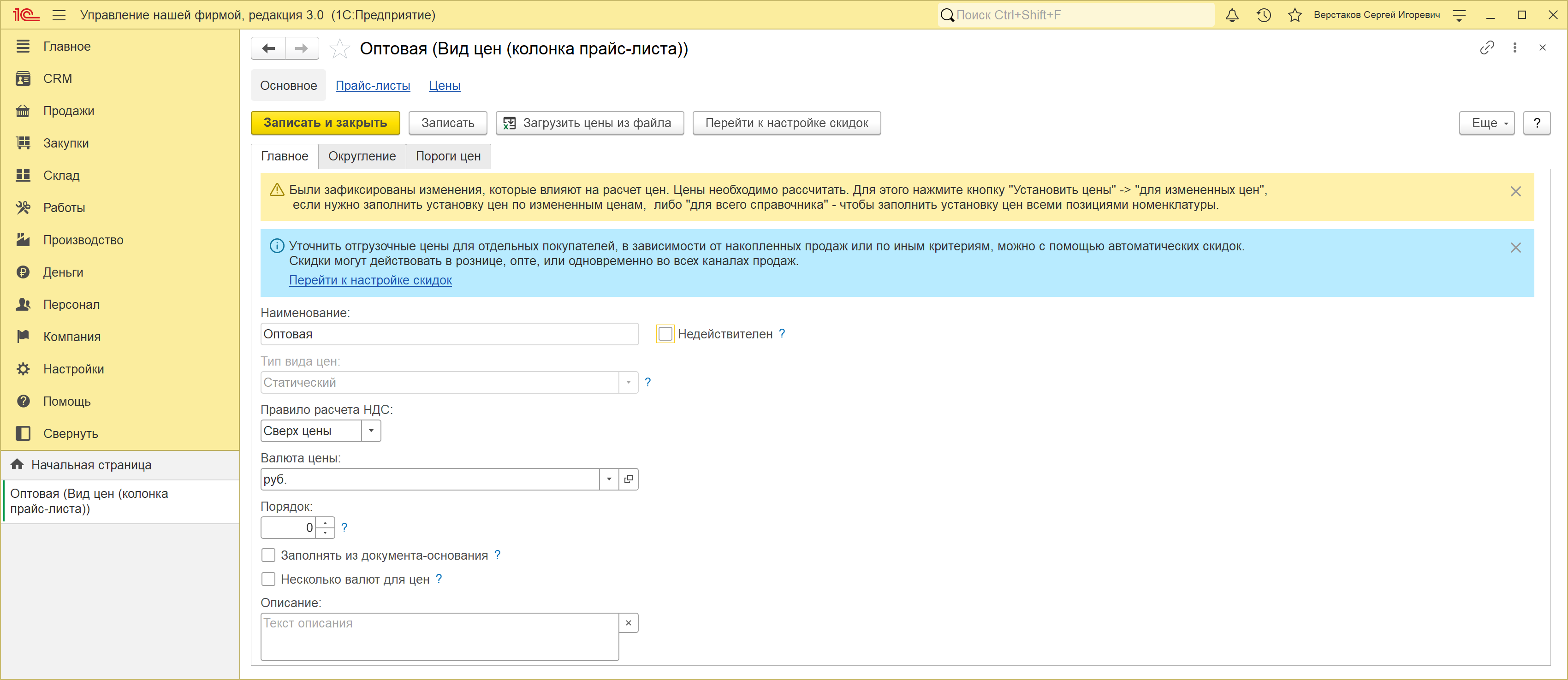
Разбираем поля по порядку.
Тип вида цен — главное поле карточки. Типов пять, в работе используются три:
| Тип | Как получается цена |
|---|---|
| Статический | цену вводят руками — документом, загрузкой из файла или подбором |
| Динамический (процент) | цена считается от другого вида цен плюс наценка в процентах |
| Динамический (формула) | цена считается по формуле или схеме компоновки: от себестоимости, от цены поступления, от цен поставщиков |
| Произвольный запрос | цена берется запросом, написанным вручную |
| Расширение | цену рассчитывает код расширения конфигурации |
Виды цен, с которыми работает этот урок, — статические: цены им назначает документ. Динамические разбирает следующий урок — «Расчет цен от себестоимости, наценка и уценка».
Правило расчета НДС — «Сверх цены» или «В цене». Это ответ на вопрос, включен ли налог в ту сумму, которую вы вводите. У розничной цены он обычно включен: покупатель в магазине видит итоговую цифру. У оптовой чаще стоит «Сверх цены». Компания курса работает на упрощенке, налога в ценах нет, но при переходе на общую систему это поле придется заполнить осознанно.
Валюта цены — в какой валюте хранятся цены этого вида. Флажок «Несколько валют для цен» разрешает вести один вид цен сразу в нескольких валютах.
Порядок — число, задающее место колонки в прайс-листе и в документе установки цен.
«Заполнять из документа-основания» — флажок, без которого не работает заполнение цен по накладной. О нем отдельно ниже: на этом спотыкаются чаще всего.
Закладка «Округление» задает, в какую сторону и до чего округлять рассчитанную цену: до копейки, до рубля, до десяти или ста рублей. Там же живет психологическое округление: цена 6 900 вместо 6 903. Закладка «Пороги цен» нужна динамическим видам: она задает, при каком отклонении цену вообще пересчитывать, чтобы копеечные колебания себестоимости не дергали прайс.
Документ «Установка цен»
Документ лежит там же: «Продажи» → «Цены и скидки» → «Установка цен». Одним документом ставят цены сразу по нескольким видам и по любому числу позиций: в учебной базе первый документ от 15 июня разом задал 61 строку по 25 позициям. Строк меньше, чем позиций на три вида цен: у готовой продукции закупочной цены нет — ее не покупают, а делают.
Три закладки формы отвечают на три вопроса: как считать, что считать, сколько получилось.
Закладка «Виды цен» — какие цены устанавливаем.
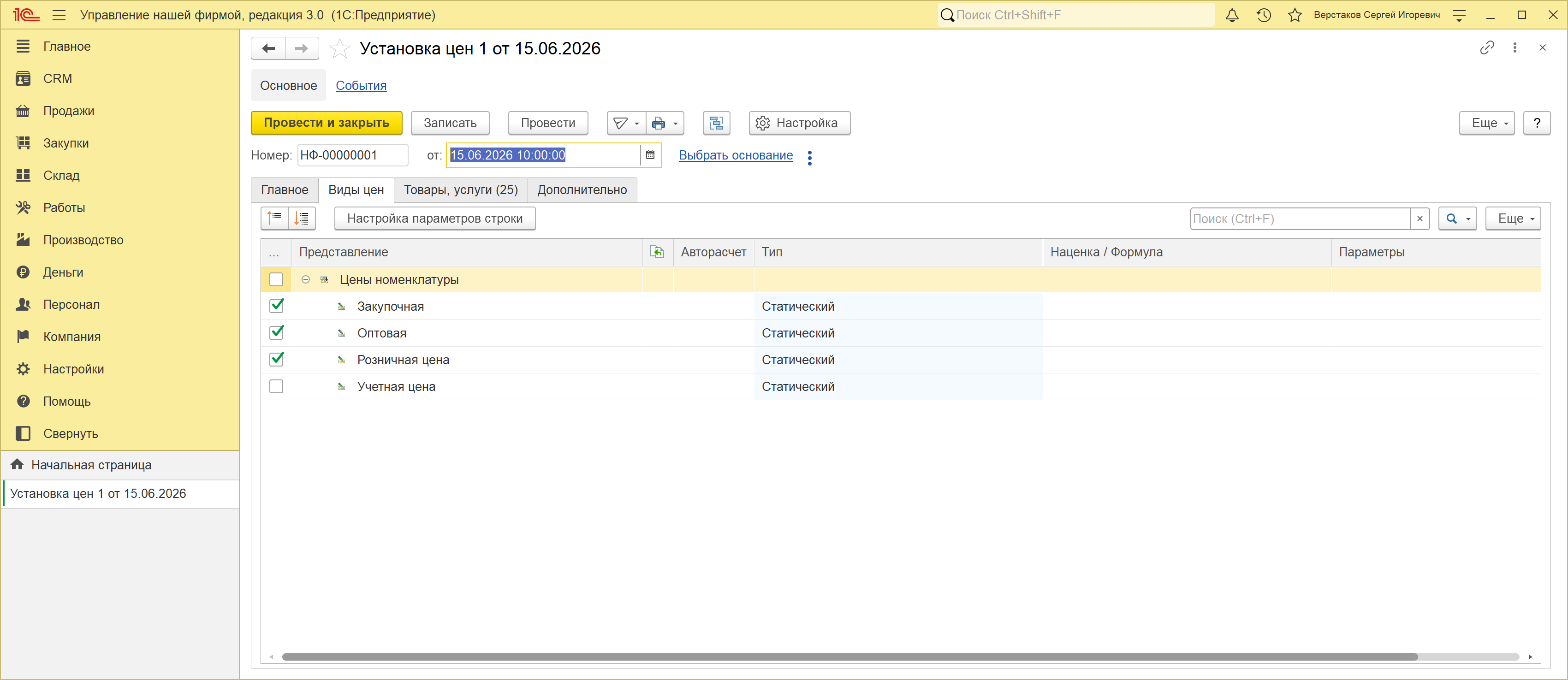
Здесь стоят галочки у тех видов цен, которые документ будет менять. На каждый отмеченный вид на закладке «Товары, услуги» появится своя колонка. Тут же видно тип вида цен, а для динамических — базу расчета и наценку.
Закладка «Товары, услуги» — сами цены.
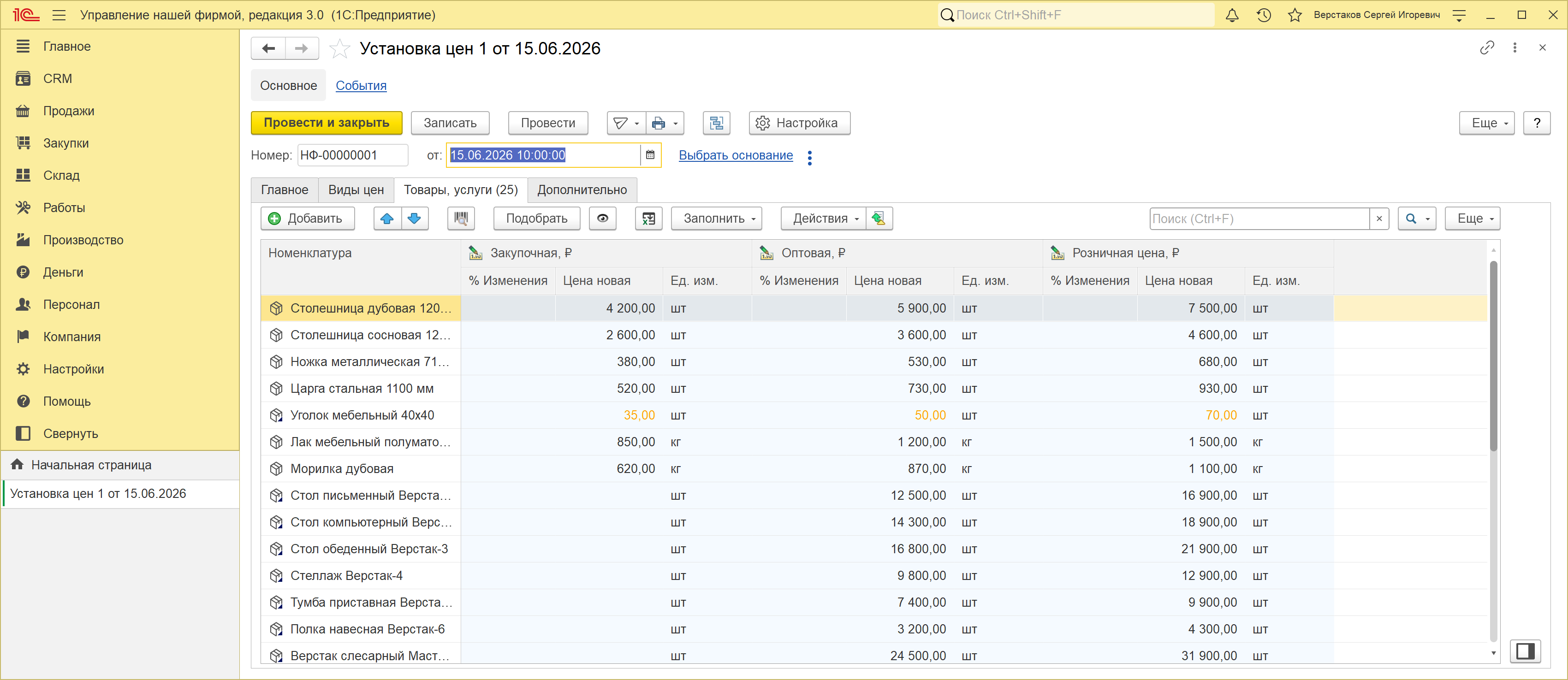
Строка — это позиция, а колонок столько, сколько отмечено видов цен. Вводить цены руками приходится редко: над таблицей стоит кнопка «Заполнить» с готовыми способами набрать строки.
| Способ заполнения | Что делает |
|---|---|
| По группам номенклатуры | берет все позиции выбранных групп справочника |
| По категории номенклатуры | берет позиции одной категории (урок «Категории номенклатуры») |
| По ценовой группе | берет позиции одной ценовой группы — той, что стоит в карточке товара |
| По виду цен | берет позиции, у которых уже есть цена выбранного вида |
| По приходным накладным | берет позиции из поставок за период и подставляет цену поступления |
| Загрузка из файла | принимает список позиций и цен из таблицы |
Рядом — кнопки «Подобрать» для ручного отбора и «Действия», где лежат пересчет по проценту и очистка колонки.
Закладка «Главное» — настройки показа и записи.
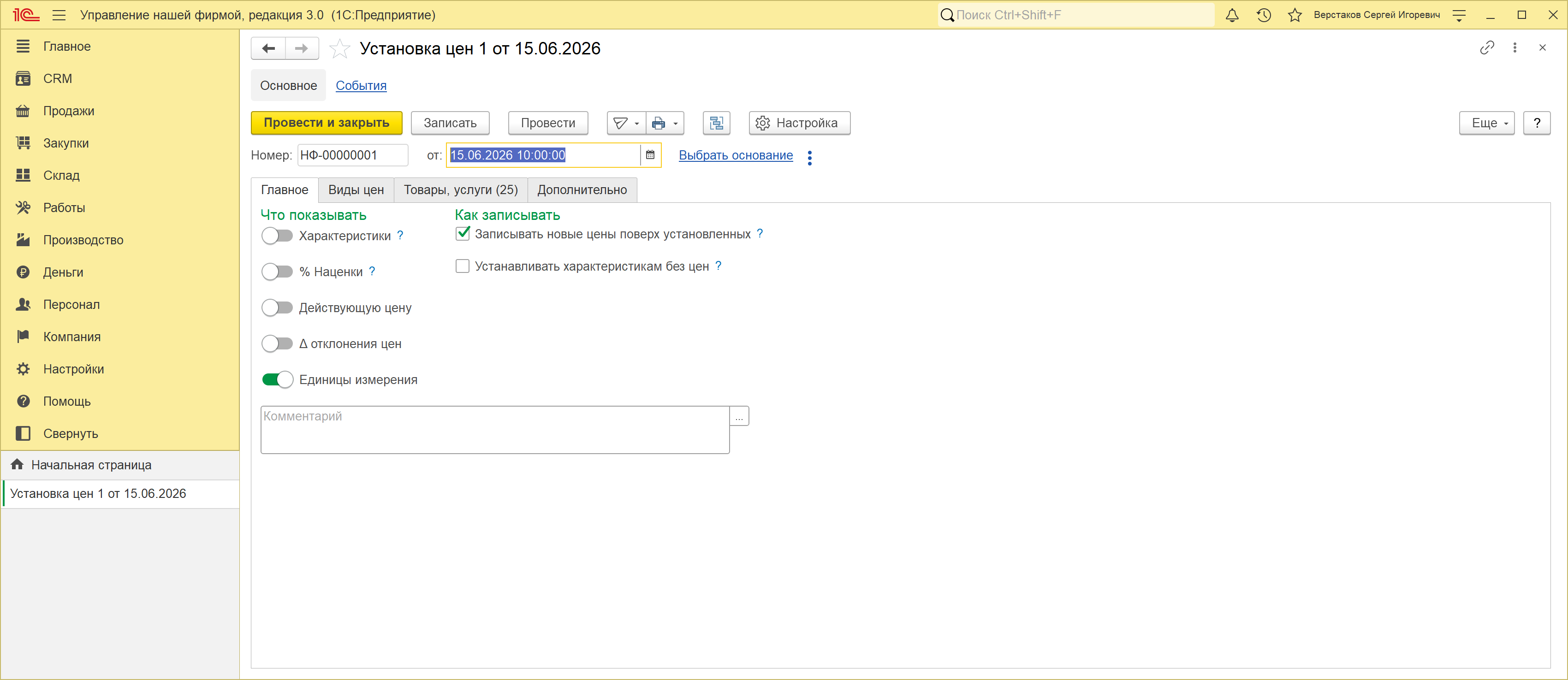
Переключатели этой закладки меняют то, что видно в таблице: показывать ли действующую цену рядом с новой, показывать ли отклонение и наценку, разворачивать ли характеристики. Отдельно стоит переключатель «Записывать новые цены поверх установленных» — он решает, что делать со строкой, если цена не изменилась: записывать ее заново или пропустить.
Где программа хранит цены
Проведенный документ не делает движений в привычном смысле — у него нет ни одного регистра накопления. Цены он пишет прямо в регистр сведений «Цены номенклатуры», и открыть этот регистр можно из карточки товара ссылкой «Цены».
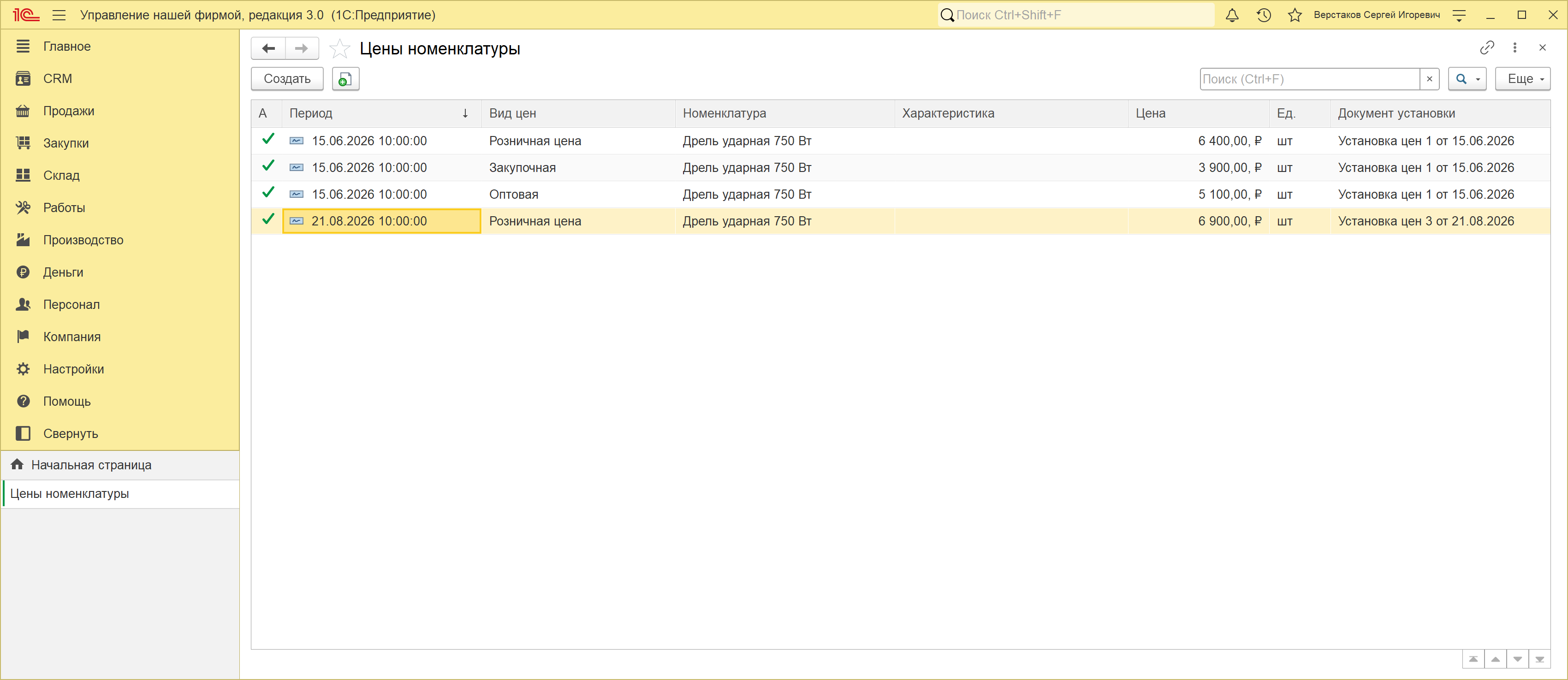
Устроен регистр так:
- разрез записи — вид цен, номенклатура и характеристика;
- содержимое — цена, единица измерения, валюта и признак «Использовать запись в прайс-листах»;
- момент — дата и время с точностью до секунды;
- источник — автор и ссылка на документ установки цен.
Отсюда следует главное свойство темы: новая цена не затирает старую. Она ложится следующей записью, а прошлая остается на своей дате. Программа, подставляя цену в документ, берет последнюю запись, дата которой не позже даты документа: это и есть «срез последних» на нужный момент. Поэтому накладная, проведенная задним числом, получит цену, которая действовала тогда, а не сегодняшнюю.
⚠️ Отмена проведения не возвращает прежнюю цену
Документ убирает из регистра ровно свои записи — те, у которых он указан документом установки. Цена, действовавшая до него, лежит собственной записью и никуда не девалась: после распроведения срез снова покажет ее. А вот если распроводить документ, который был первым для этой позиции, цены у нее не останется вовсе.
Цены для новых позиций
Ввезенные в прошлом уроке шлифмашина и набор сверл цен не имели: на 15 июня самих товаров еще не было в базе. Цены им назначает отдельный документ от 14 августа — уже после того, как таможенные платежи легли в себестоимость.
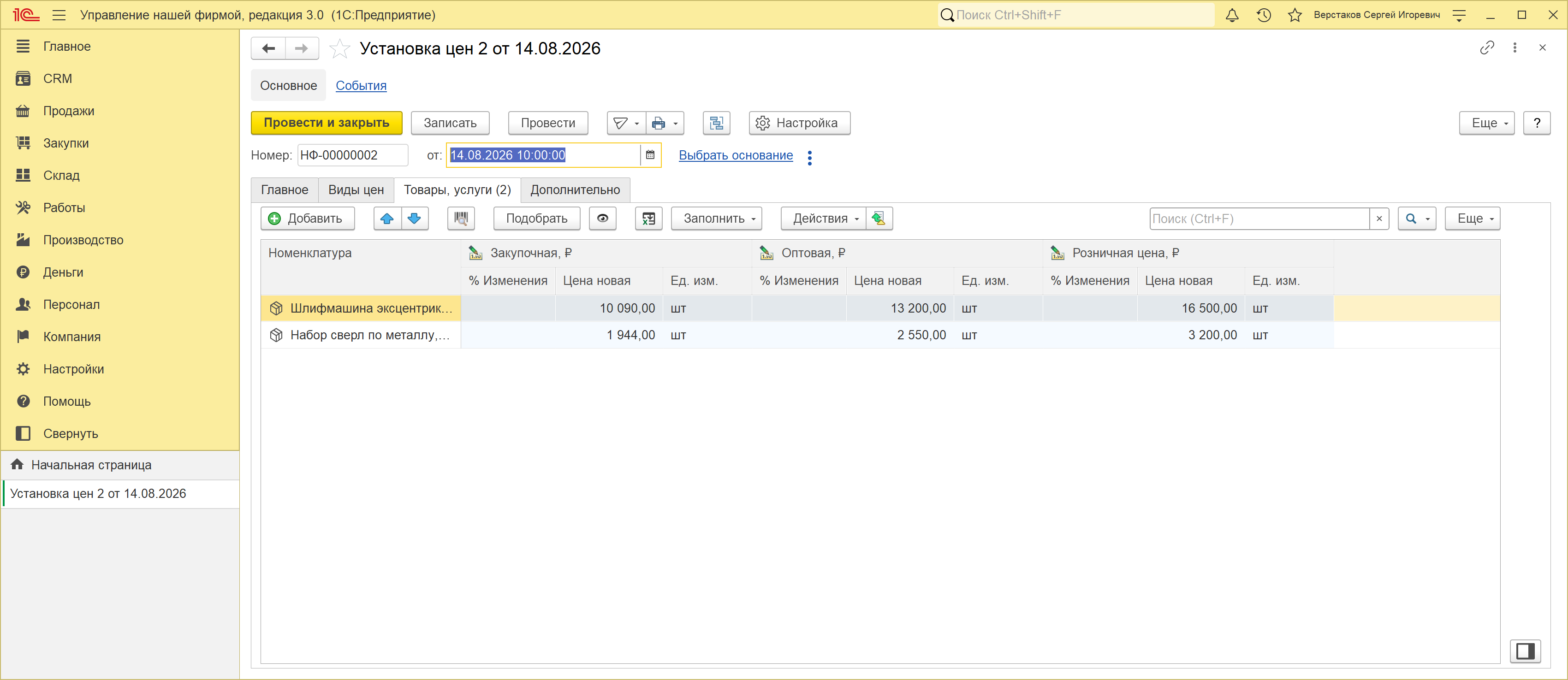
Закупочная цена здесь равна себестоимости партии после растаможки: 10 090 рублей за шлифмашину вместо 7 200 по инвойсу и 1 944 за набор сверл вместо 1 450. Считать наценку от цены поставщика в такой поставке нельзя: полученная цена окажется ниже себестоимости, и урок «Расходы при импорте и ГТД» показывает, насколько.
Изменение цены
Второй документ по тем же позициям — обычная работа: поставщик поднял цены, магазин следом поднимает свои. Документ от 21 августа поднимает розничную цену двух инструментов.
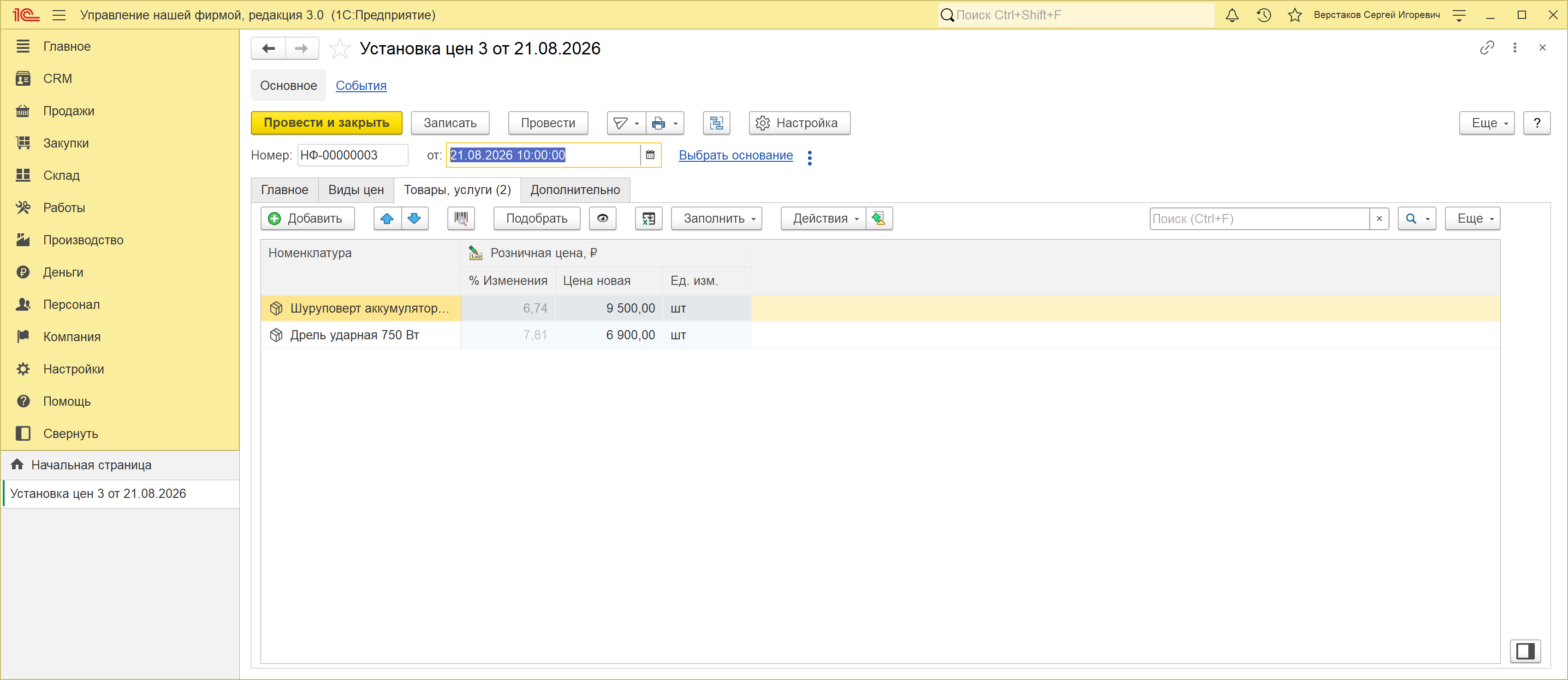
Рядом с новой ценой таблица показывает процент изменения к действующей: у шуруповерта 6,74 %, у дрели 7,81 %. Саму действующую цену, отклонение в рублях и наценку добавляют переключатели закладки «Главное». Дрель ударная дорожает с 6 400 до 6 900 рублей, шуруповерт — с 8 900 до 9 500.
В регистре после этого по дрели две записи розничной цены: 6 400 с 15 июня и 6 900 с 21 августа. Обе живые: продажа, оформленная июльской датой, возьмет старую цену.
Как менялись цены, удобнее смотреть отчетом «Сравнение цен за период»: «Продажи» → «Цены и скидки». Он ставит рядом две даты и показывает цену на каждую — в примере это 30 июня и 31 августа.
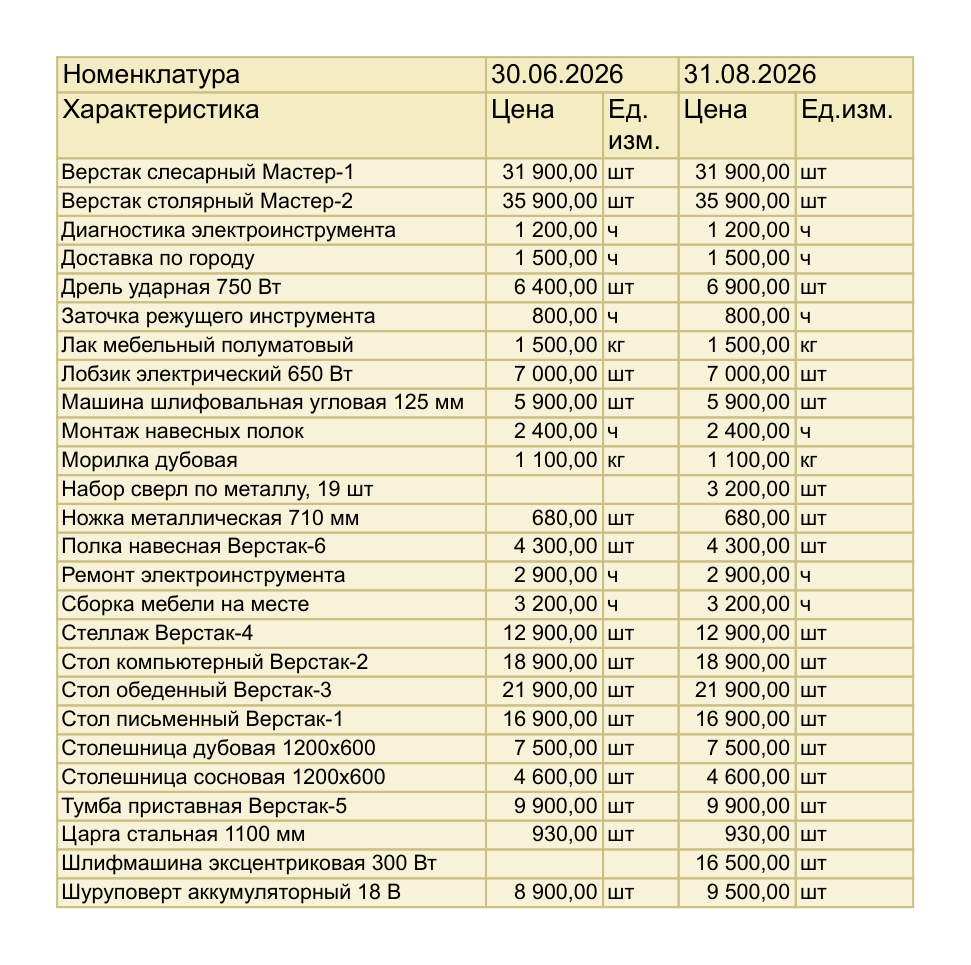
В отчете видно все сразу: рост цен на инструмент, пустые клетки в левой колонке у ввезенных позиций (в конце июня цен у них еще не было) и снижение у лобзика и морилки — их уценили, и об этом следующий урок.
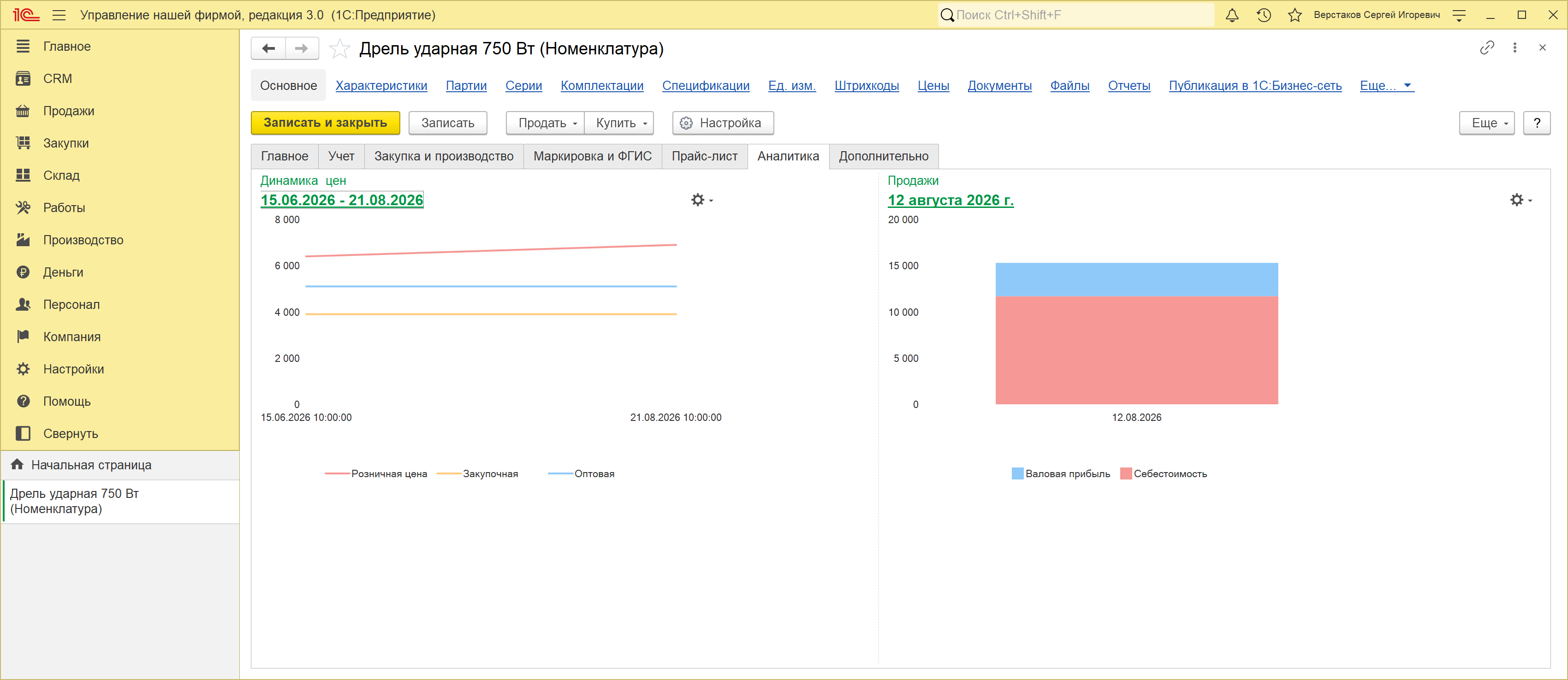
История цены есть и в карточке товара — закладка «Аналитика» рисует ее графиком.
Откуда цена попадает в документ
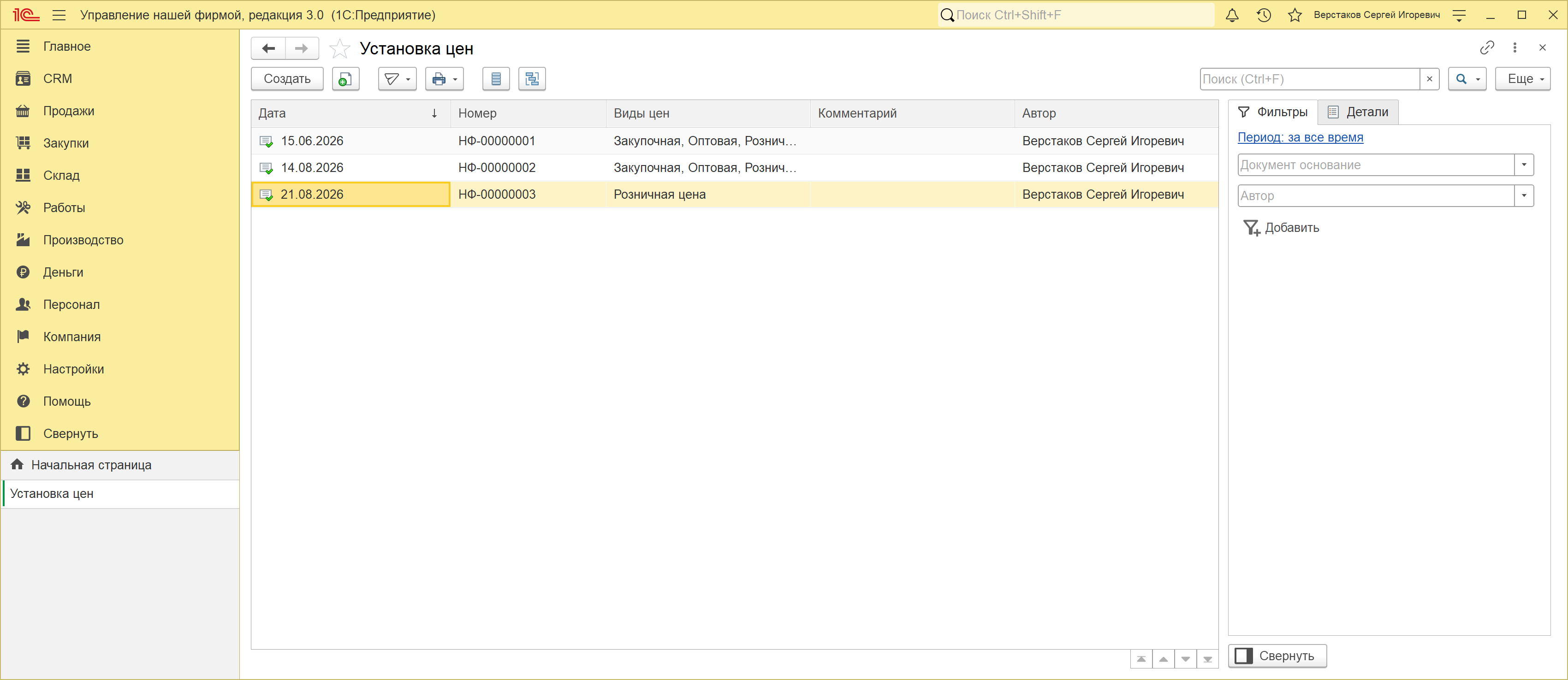
Список документов «Установка цен» показывает всю историю компании — в учебной базе это четыре документа, и в колонке «Виды цен» видно, какие цены менял каждый.
Дальше цена работает сама. Какой именно вид цен подставить, программа узнает из трех мест.
- Договор с покупателем. В карточке договора есть поле «Вид цен» — по такому договору в документ подставляется именно эта цена. В учебной базе у договора «Поставка мебельных заготовок» стоит «Оптовая», у остальных — «Розничная цена» (урок «Договоры с контрагентами»).
- Карточка розничного склада. У магазина заполнен «Розничный вид цен» — по нему пробиваются чеки и печатаются ценники.
- Сам документ. В заказе покупателя и в расходной накладной вид цен виден в шапке и меняется вручную — тогда цены в строках пересчитываются по выбранному виду.
Заполнение цен по накладной
Способ «Заполнить» → «По приходным накладным» — ровно то, что нужно после поставки: взять цены поступления и от них назначить свои. Но по умолчанию он отдает пустую таблицу, и выглядит это как ошибка.
⚠️ Заполнение по основанию требует флажка в виде цен
Заполнение подбирает не все виды цен подряд, а только те, у которых в карточке стоит флажок «Заполнять из документа-основания». Пока он не стоит ни у одного вида, документ, созданный на основании накладной, приходит без единой строки. Поставьте флажок тем видам, которые должны заполняться от поставки — обычно это закупочная цена. Тогда заполнение начнет работать: на каждую позицию накладной придет по строке на каждый отмеченный вид цен.
Заодно в набор попадают динамические виды цен, зависящие от заполняемого: «Мелкий опт» учебной базы считается процентом от оптовой цены, поэтому появляется в документе сам.
Повторите у себя
- Откройте «Продажи» → «Цены и скидки» → «Виды цен» и заведите вид цен: наименование, тип «Статический», правило расчета НДС и валюту.
- На закладке «Округление» задайте порядок округления — например, до рубля.
- Поставьте флажок «Заполнять из документа-основания», если этот вид должен заполняться от приходных накладных.
- Создайте документ «Установка цен», на закладке «Виды цен» отметьте нужные виды.
- На закладке «Товары, услуги» нажмите «Заполнить» → «По группам номенклатуры» и выберите группу.
- Впишите цены и проведите документ.
- Откройте карточку любой позиции из документа, перейдите по ссылке «Цены» и убедитесь, что запись появилась — с датой документа и ссылкой на него.
- Создайте второй документ по той же позиции с другой ценой и посмотрите в регистре: записей стало две, а не одна.
Грабли
Заполнение по накладной дало пустую таблицу. У видов цен не стоит флажок «Заполнять из документа-основания». Без него список позиций приходит пустым.
Цена в документ не подставляется. Программа не угадывает вид цен: он приходит из договора покупателя или из карточки розничного склада. Если оба пусты, подставлять нечего.
Распровели документ, а цена осталась. Так и должно быть: осталась цена, установленная предыдущим документом. Распроведение убирает только записи самого документа.
Установили цену будущей датой. В карточке товара ее не видно: карточка показывает срез на сегодня. Цена появится в тот день, которым датирован документ.
Меняли цену дважды за день. Обе записи останутся: точность даты в регистре — до секунды. В документы попадет та, что записана позже.
Искали цену в карточке товара. Ее там нет — карточка показывает срез регистра, а хранится цена отдельно. Менять цену прямо в карточке нельзя: для этого и существует документ.
Итог
- Вид цен — это «колонка прайс-листа»: своя цена одного и того же товара для розницы, опта и закупки.
- Тема не требует включения: справочник видов цен и документ установки цен приходят с выбранным видом деятельности.
- Типов у вида цен пять. Цены статического вида вводят руками; динамические считаются от других цен — это тема следующего урока.
- Документ «Установка цен» меняет любое число видов цен и позиций сразу, а строки набирает кнопкой «Заполнить»: по группам, категориям, ценовым группам, виду цен или приходным накладным.
- Цены хранит регистр сведений «Цены номенклатуры» с точностью до секунды: новая цена не затирает старую, а ложится следующей записью.
- В документ цена попадает срезом последних на его дату — поэтому документ задним числом получит цену, действовавшую тогда.
- Какой именно вид цен подставить, программа узнает из договора покупателя, из карточки розничного склада или из шапки самого документа.
- Заполнение по приходной накладной работает только у видов цен с флажком «Заполнять из документа-основания».
Как это выглядит в 1С:Рознице 3.0
Тема работает одинаково в обеих конфигурациях. Совпадают полностью:
- справочник видов цен — те же поля и те же пять типов;
- документ «Установка цен» — те же три закладки и те же способы заполнения;
- регистр «Цены номенклатуры» — та же точность до секунды;
- поведение при распроведении и при повторной установке цены.
Отличается только префикс номера документа и, как обычно, длина панели разделов.
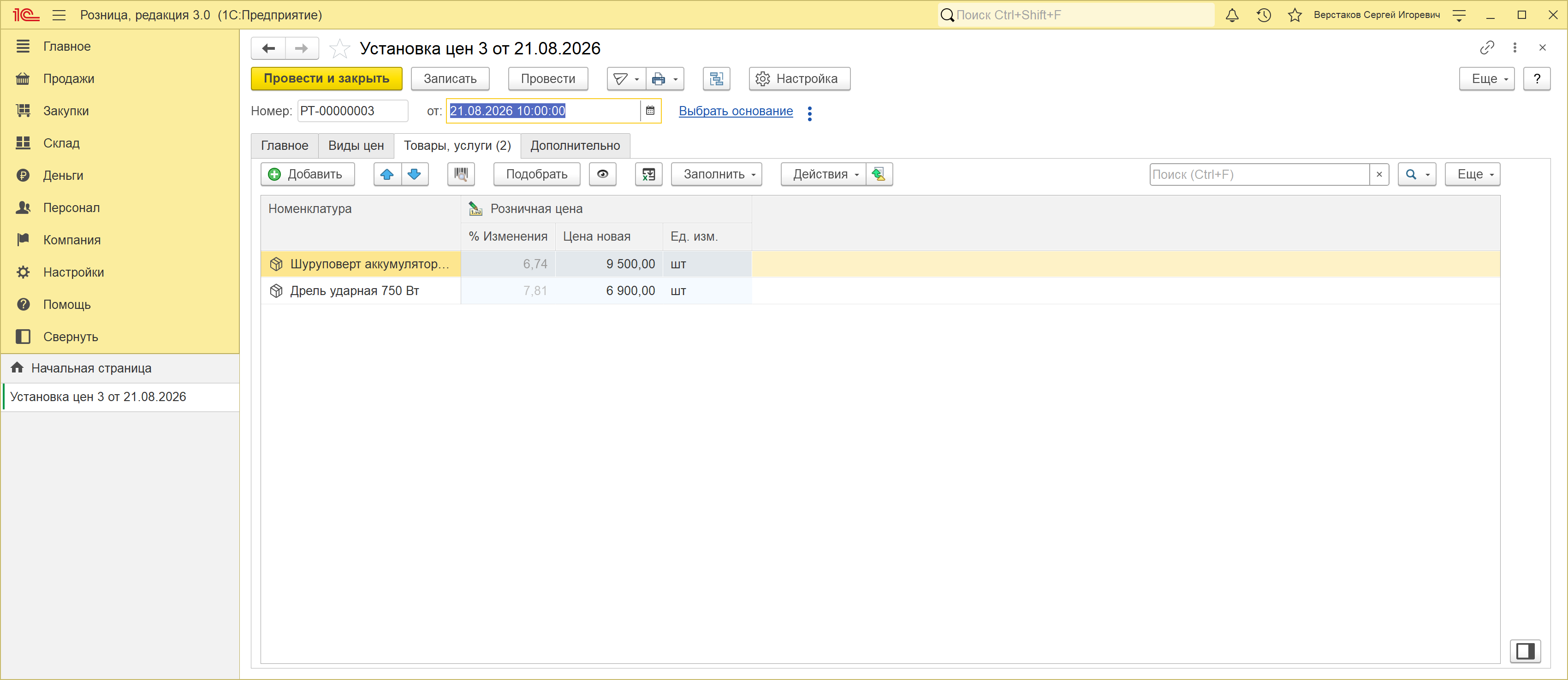
Единственное ограничение лежит за пределами темы: вид приложения «Розница» не дает включить учет валютных операций, поэтому вести вид цен в иностранной валюте там не получится — само поле «Валюта цены» есть, но выбирать в нем нечего, кроме рубля.
