Прайс-лист в 1С:УНФ 3.0 и 1С:Рознице 3.0: сформировать и передать клиенту
Прайс-лист в «1С:Управлении нашей фирмой» 3.0 и «1С:Рознице» 3.0 — это не документ, а обработка: она собирает цены номенклатуры в таблицу, показывает ее на экране и отдает файлом или письмом. Урок разбирает рабочий прайс-лист и сохраненные варианты, колонки с ценами и колонки с описанием товара, отборы и исключение позиций, выгрузку в файл и отправку клиенту, а в конце — прайс-листы поставщиков, которые устроены зеркально. Все описанное проверено 31 августа 2026 года в 1С:УНФ 3.0.13.374 на платформе 8.5.1.1343 и отдельно в 1С:Рознице 3.0.13.374.
Работает одинаково в 1С:УНФ 3.0 и 1С:Рознице 3.0.
Прайс-лист работает одинаково в 1С:УНФ 3.0 и 1С:Рознице 3.0: та же обработка, тот же раздел «Продажи», те же закладки настроек и тот же справочник сохраненных вариантов. Отличается только оболочка: в панели разделов Розницы нет CRM, работ и производства, а массовых рассылок в Рознице нет.
Что нужно сделать до этого урока
- виды цен заведены и цены установлены — урок «Виды цен и установка цен номенклатуры»;
- расчетные виды цен настроены, если они нужны — урок «Расчет цен от себестоимости, наценка и уценка»;
- карточки товаров заполнены — урок «Карточка номенклатуры»;
- номенклатура разложена по группам и категориям — урок «Категории номенклатуры».
Прайс-лист — обработка
Прайс-лист ничего не записывает в учет: он не проводится, не оставляет движений и не хранит цены. Программа берет цены, которые уже установлены документом установки цен, раскладывает их по колонкам и рисует табличный документ. Поэтому у прайс-листа нет ни номера, ни даты проведения — есть только настройки, по которым он собирается.
Открывается прайс-лист из раздела «Продажи»: в панели навигации, в группе «Цены и скидки», есть команда «Прайс-листы». Заголовок открывшейся формы при этом — «Прайс-лист», в единственном числе: форма одна, а прайс-листов в ней столько, сколько наборов настроек вы сохраните.
Сохраняются именно настройки. Справочник «Прайс-листы» хранит наборы: какие виды цен показывать, какие колонки выводить, по каким отборам брать номенклатуру и как все это оформить. Один и тот же товар с одними и теми же ценами можно отдать рознице одним набором, а оптовику — другим.
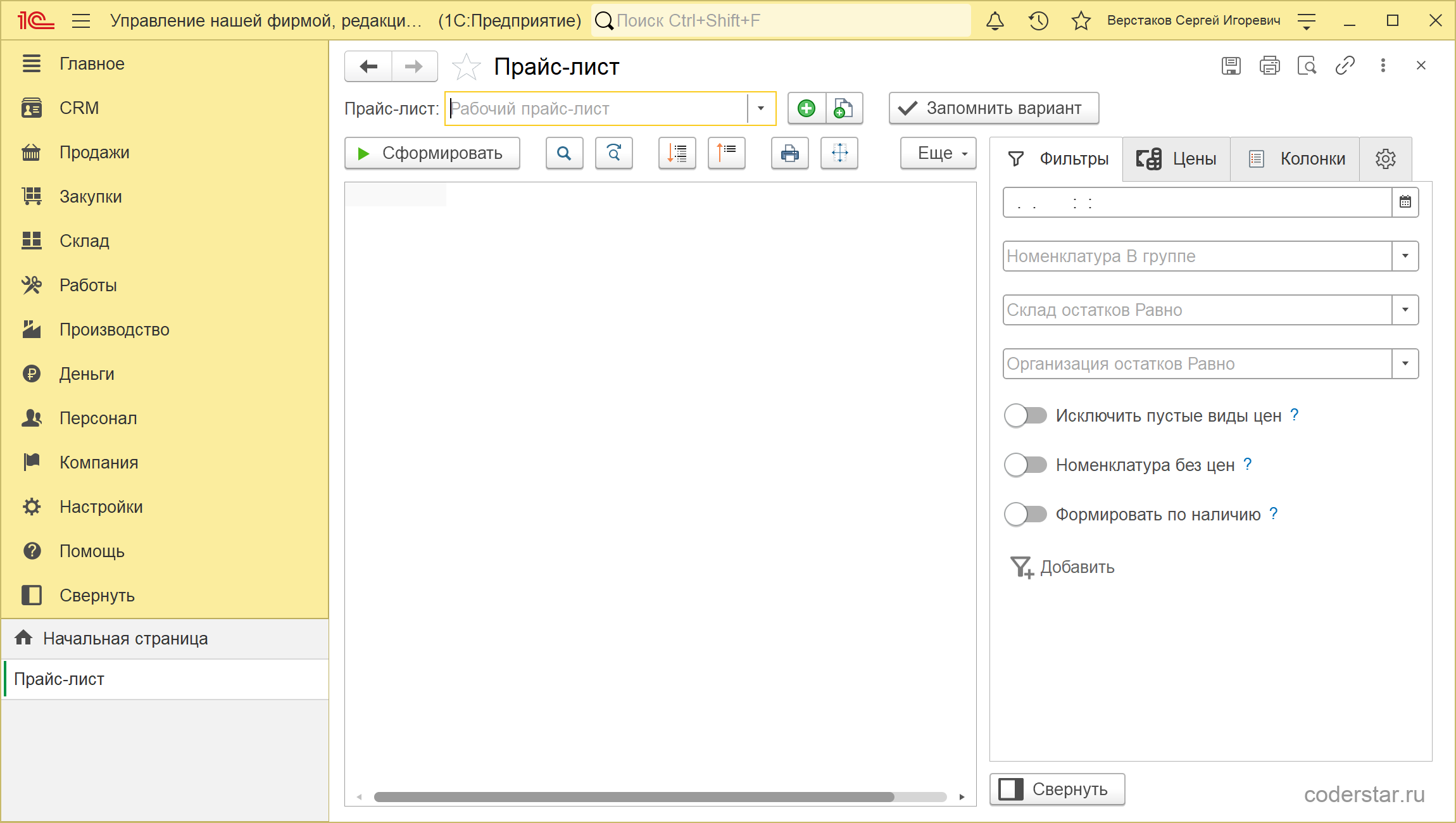
Форма делится надвое. Слева — табличный документ, то самое, что уйдет клиенту. Справа — панель с четырьмя закладками: «Фильтры», «Цены», «Колонки» и шестеренка «Настройки». Панель убирается кнопкой «Свернуть» внизу, чтобы результат занял всю ширину окна.
Рабочий прайс-лист и сохраненные варианты
Поле в самом верху формы показывает, какой набор настроек сейчас загружен. Пока в нем серым написано «Рабочий прайс-лист», никакой сохраненный вариант не выбран. Это черновик: он существует только в открытой форме и меняется по ходу настройки. Рядом три кнопки — выбрать сохраненный вариант, создать новый и создать копированием текущего — и кнопка «Запомнить вариант», которая складывает текущие настройки в справочник.
Если сохраненных прайс-листов еще нет, программа так и скажет: «У текущего пользователя нет еще сохраненных прайс-листов», а при первой попытке запомнить настройки спросит: «Создать первый прайс-лист и сохранить в него текущие параметры?».
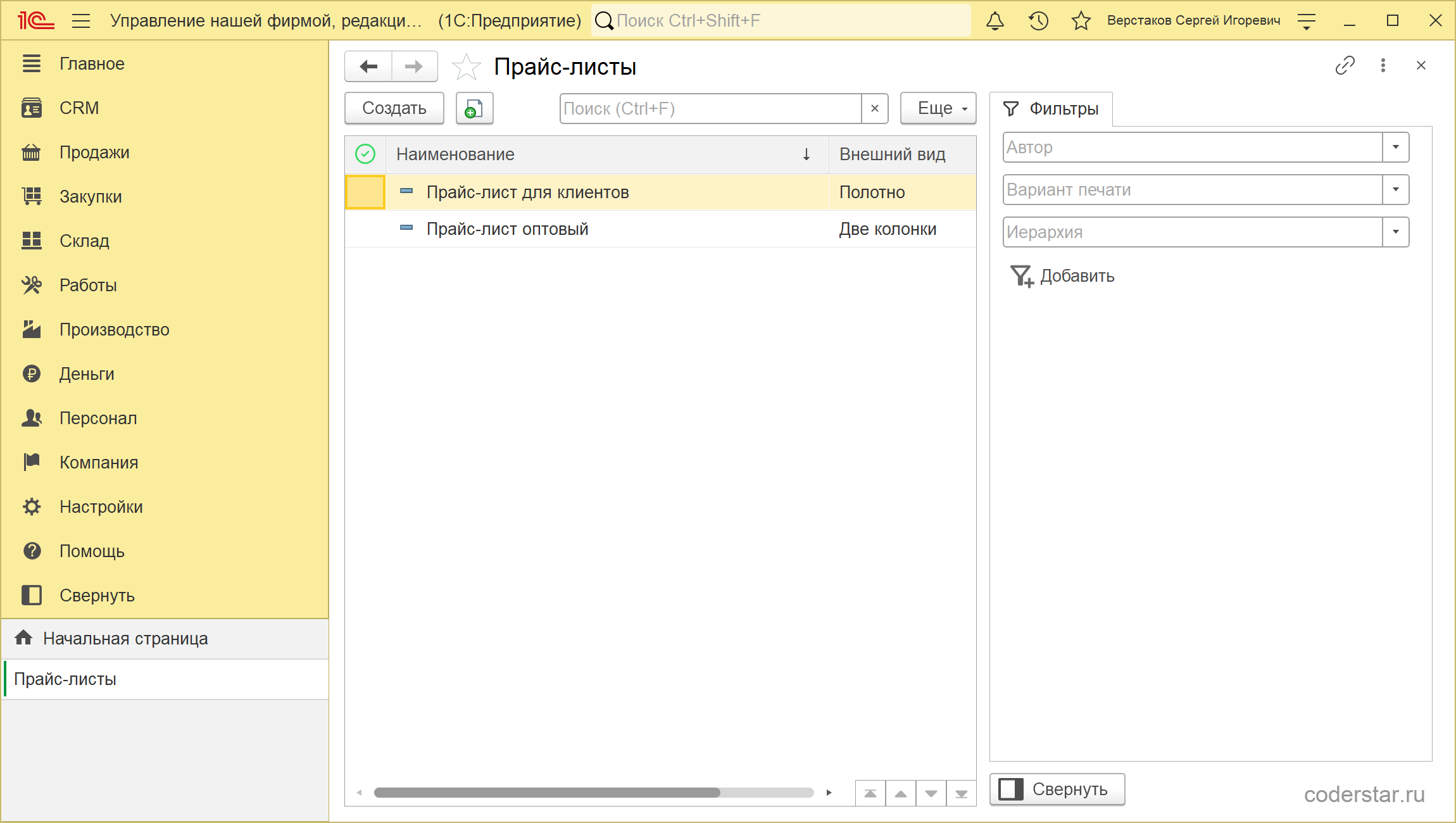
В учебной базе таких наборов два: «Прайс-лист для клиентов» с внешним видом «Полотно» и «Прайс-лист оптовый» с внешним видом «Две колонки». В списке видно и то, и другое, а справа — отборы по автору, варианту печати и иерархии: у каждого пользователя свои прайс-листы, и в большой базе список быстро разрастается.
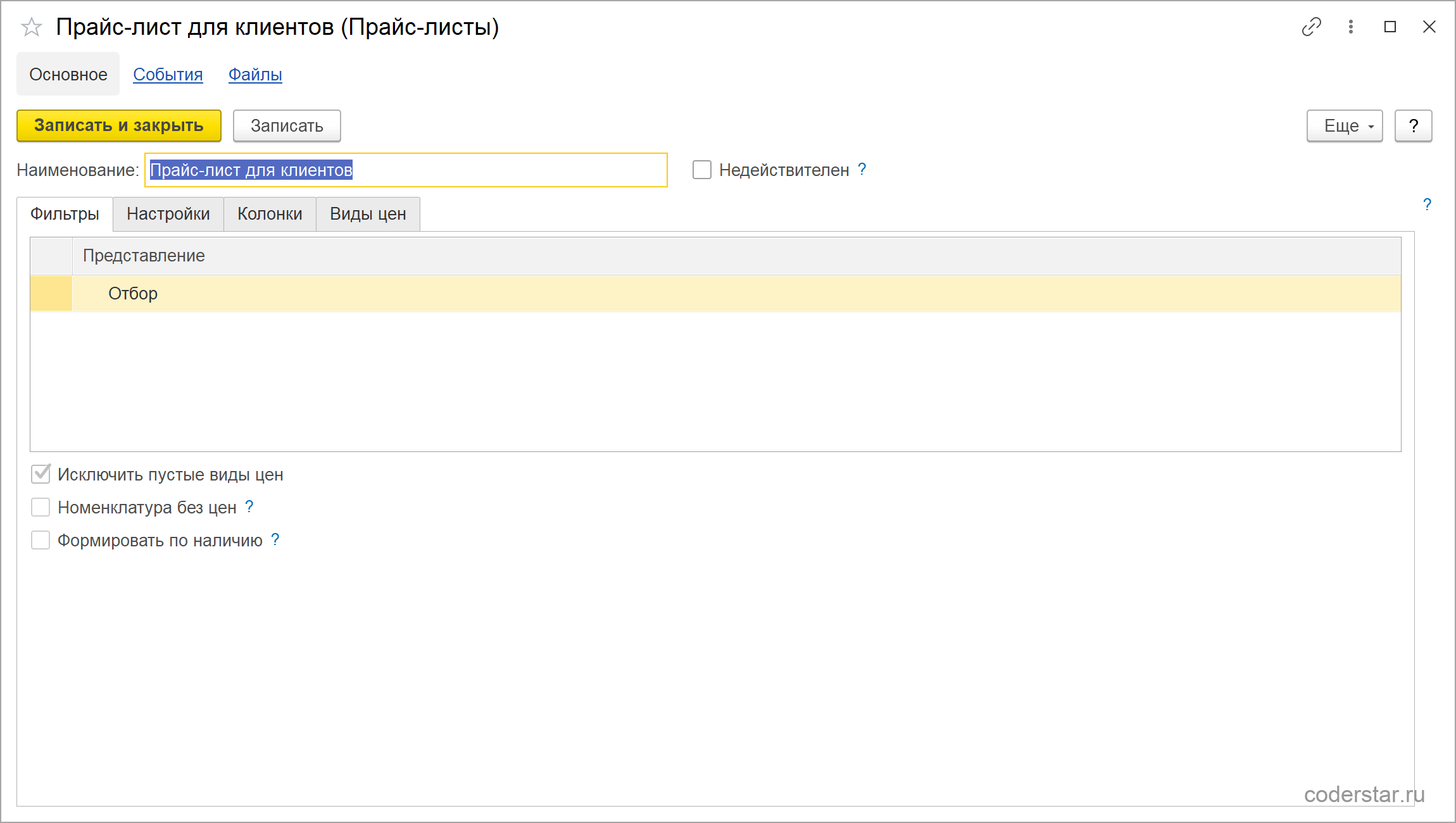
Карточка сохраненного варианта повторяет правую панель формы, только закладками: «Фильтры», «Настройки», «Колонки», «Виды цен». Плюс наименование и флажок «Недействителен» — им прячут устаревший набор, не удаляя его.
Колонки с ценами: закладка «Цены»
Это главная закладка: она отвечает на вопрос, какие цены попадут в прайс. Каждый отмеченный вид цены дает в таблице свою колонку — ровно так, как разбиралось в уроке про виды цен, где вид цены и назван «колонкой прайс-листа».
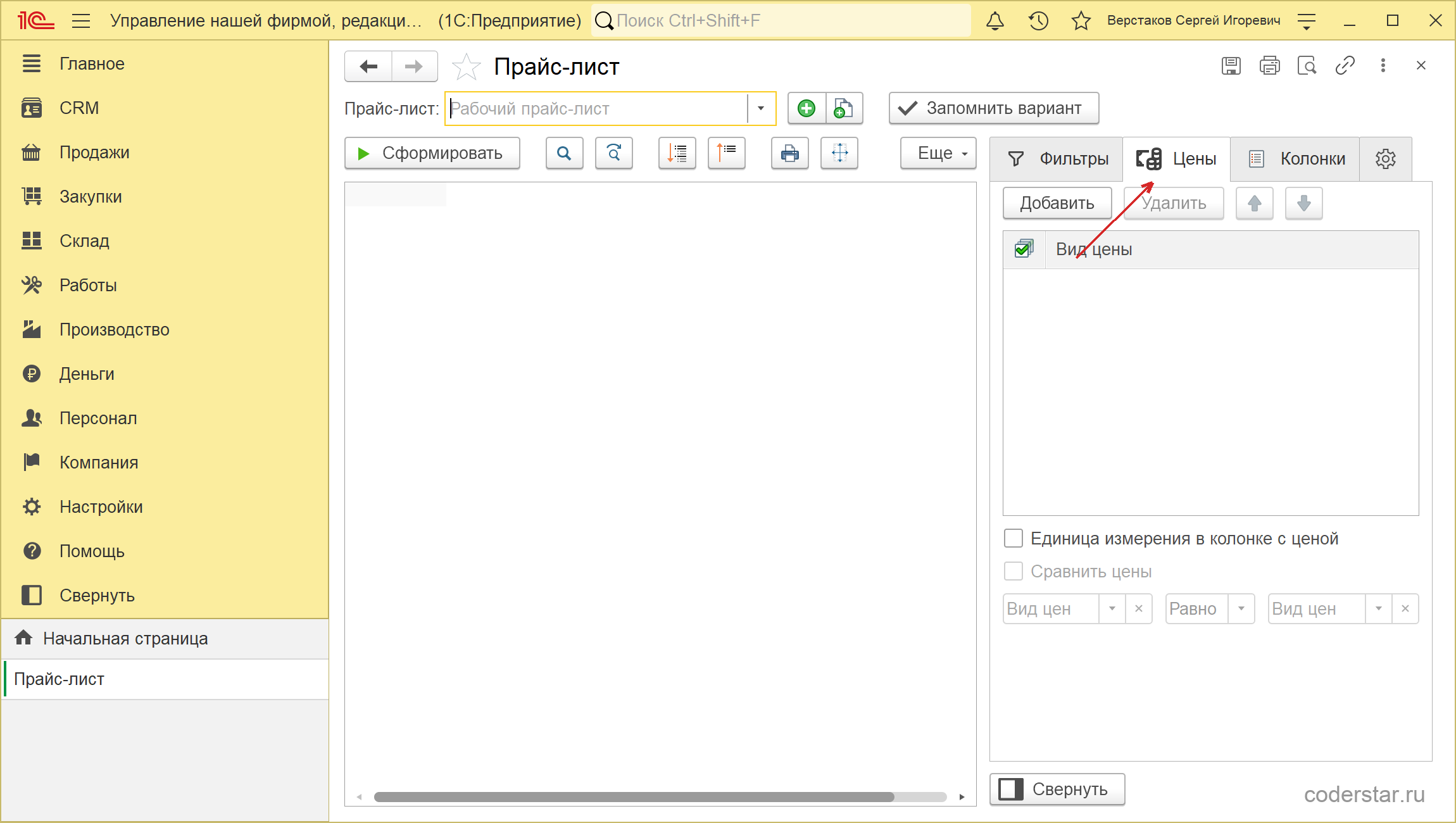
Виды цен добавляются кнопкой, порядок колонок задается стрелками, а флажок в первой графе включает и выключает колонку, не удаляя ее из набора. Ниже — два переключателя:
- «Единица измерения в колонке с ценой» — приписывает к цене единицу, чтобы клиент видел «за штуку» или «за килограмм»;
- «Сравнить цены» — включает пару полей «Вид цен … Равно … Вид цен» и оставляет в прайсе только те позиции, у которых эти два вида цен совпадают или различаются.
Колонки с описанием товара: закладка «Колонки»
На этой закладке собирается все, что стоит слева от цен: чем товар опознается и как он описан.
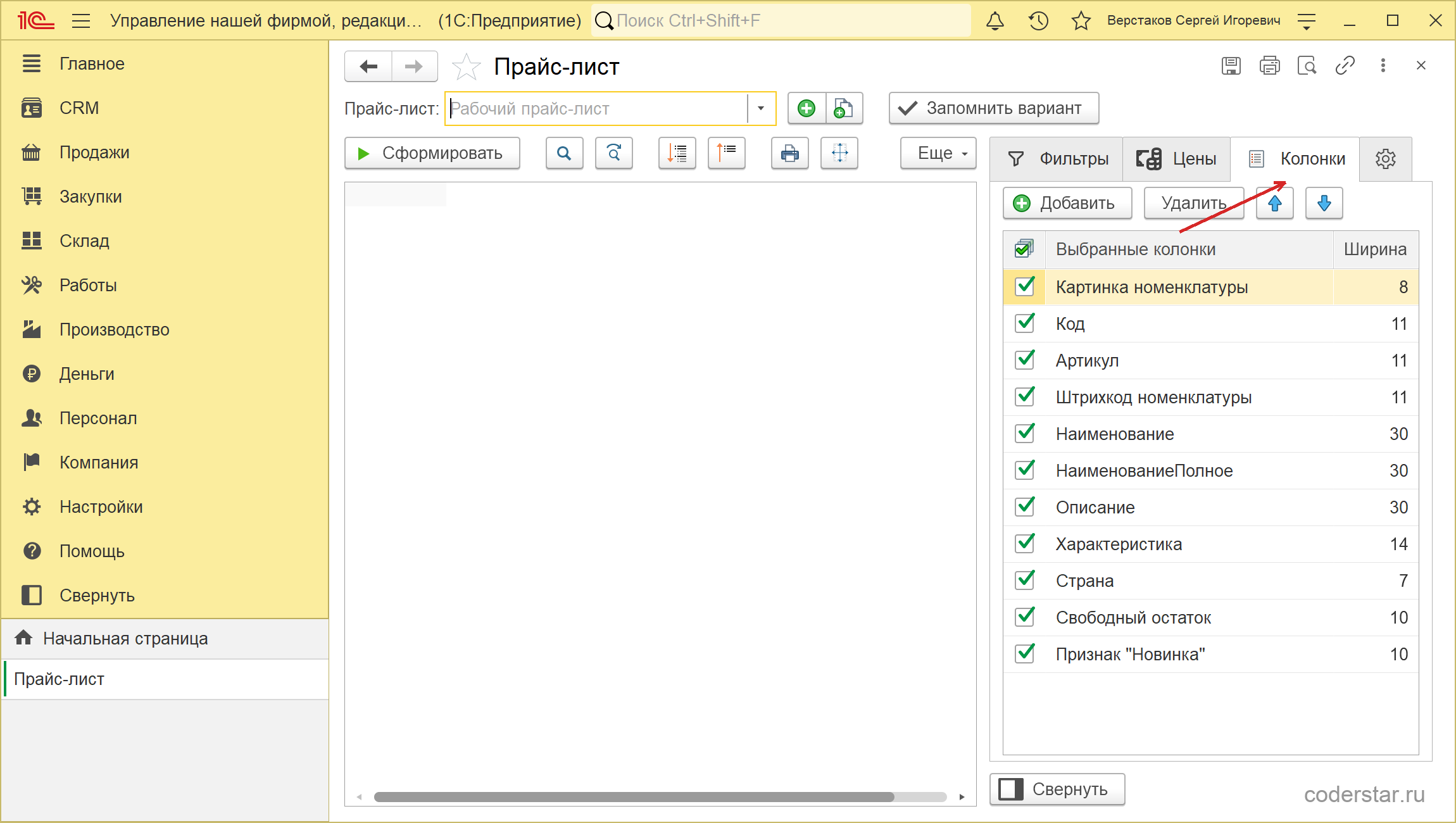
Набор в учебной базе: картинка номенклатуры, код, артикул, штрихкод, наименование, полное наименование, описание, характеристика, страна, свободный остаток и признак «Новинка». У каждой колонки задается ширина в знаках — так прайс укладывается в лист по ширине.
Две колонки заслуживают отдельного слова. «Свободный остаток» превращает прайс в живой каталог: клиент видит не только цену, но и то, что есть на складе. «Картинка номенклатуры» делает прайс тяжелым — картинки уходят в файл целиком, и прайс на несколько сотен позиций легко вырастает до десятков мегабайт.
Отборы: закладка «Фильтры»
Отборы решают, какие позиции вообще попадут в прайс.
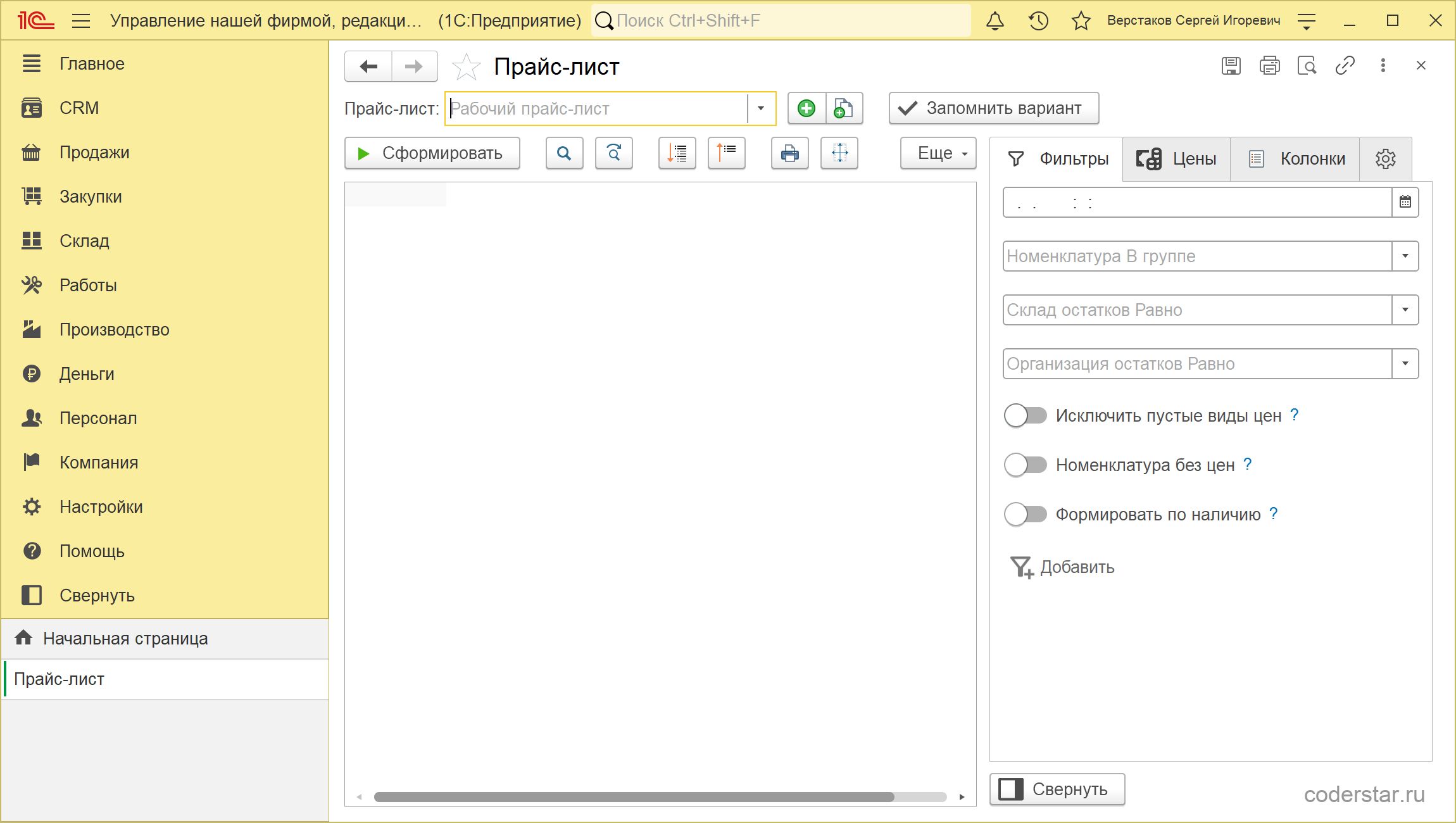
Сверху — дата, на которую берутся цены: пустая означает «на сегодня». Дальше идут три готовых отбора: по группе номенклатуры, по складу остатков и по организации остатков. Ссылка «Добавить» заводит свой отбор по любому реквизиту номенклатуры. Виды сравнения программа подписывает прямо в поле: «Номенклатура В группе», «Номенклатура В списке», «Номенклатура Равно», «Номенклатура В группе из списка».
Три переключателя внизу обычно и решают дело:
- «Исключить пустые виды цен» — убирает колонку, в которой не оказалось ни одной цены. Без него прайс легко получается с пустым столбцом;
- «Номенклатура без цен» — наоборот, оставляет в прайсе позиции, у которых цены нет вовсе. Нужен, чтобы найти незаполненное, а не чтобы отдать клиенту;
- «Формировать по наличию» — выбрасывает из прайса все, чего нет на складе. Работает в паре с отборами по складу и организации: остаток считается именно по ним.
Что не должно попасть в прайс
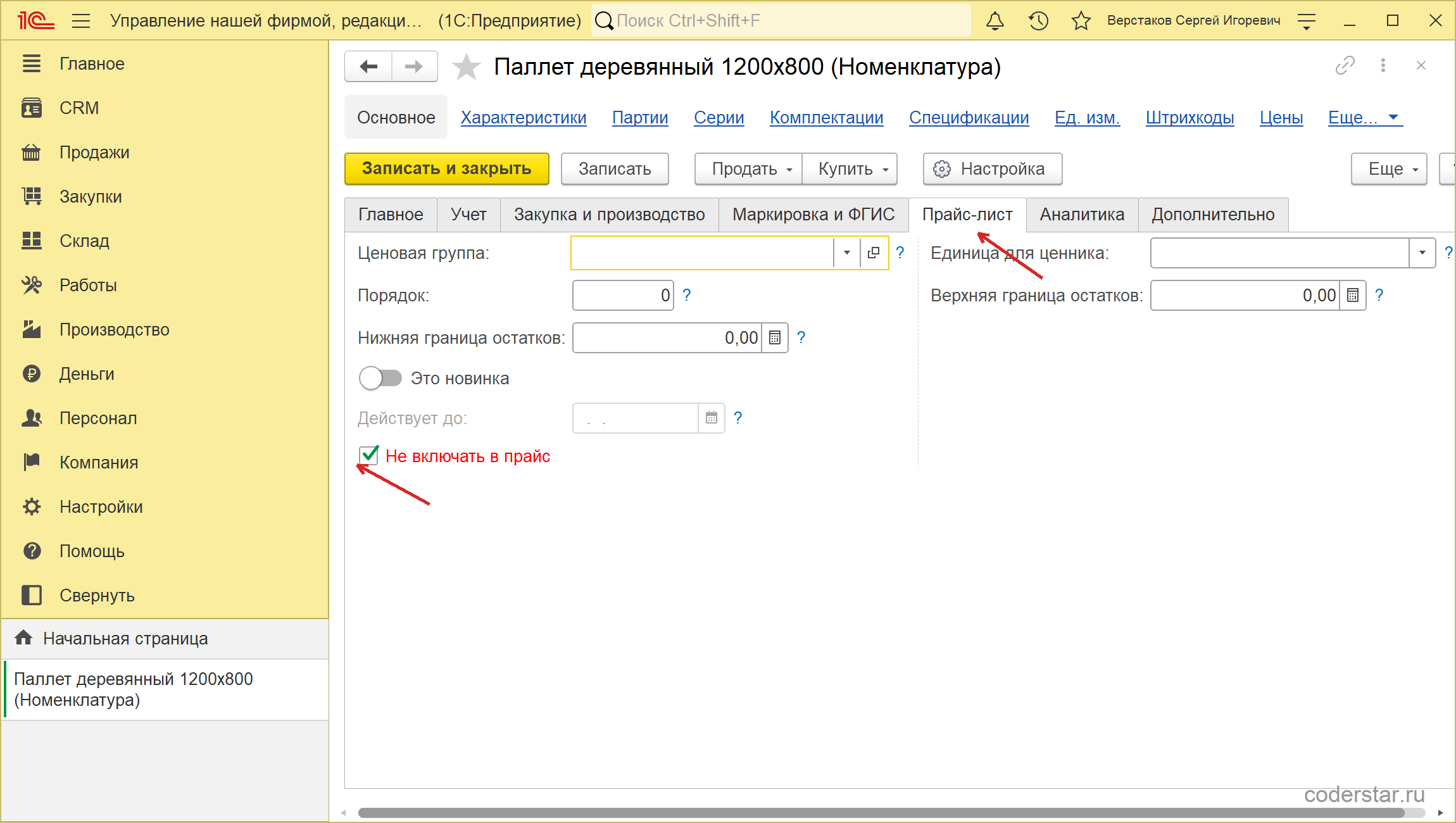
Кроме отборов есть еще один способ убрать позицию — прямо в карточке номенклатуры. На странице «Прайс-лист» карточки есть флажок «Не включать в прайс»: он выключает позицию из всех прайс-листов сразу, независимо от настроек и отборов. Так прячут тару, упаковку, расходные материалы и все, что продается не клиенту.
Через полгода такой флажок никто не помнит, поэтому в программе есть отчет, который показывает все спрятанное разом.
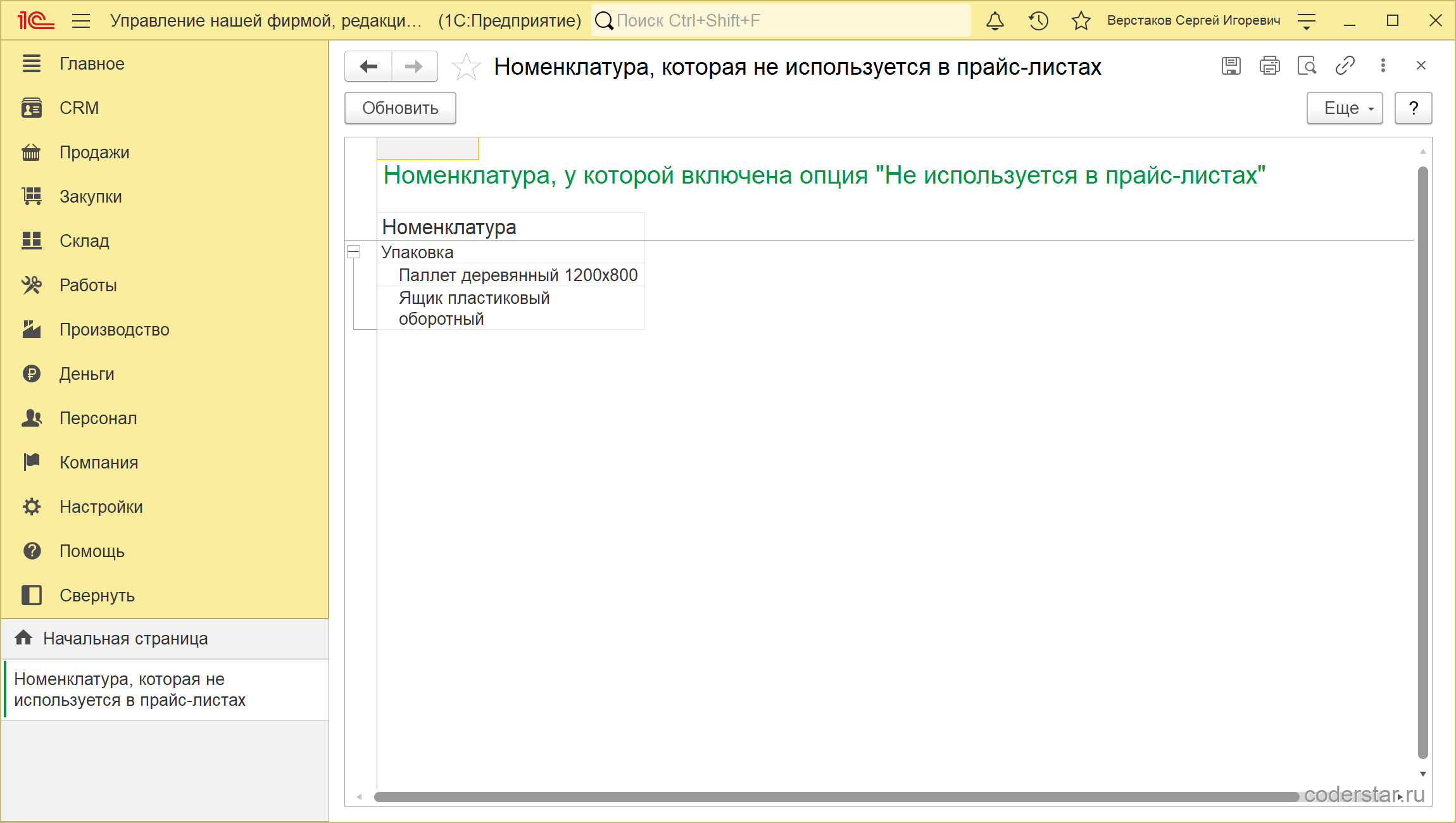
В учебной базе спрятаны две позиции из группы «Упаковка» — «Паллет деревянный 1200х800» и «Ящик пластиковый оборотный». Если клиент жалуется, что не видит товара в прайсе, а отборы вроде бы верны, смотреть надо сюда.
Настройки оформления
Четвертая закладка правой панели — шестеренка — отвечает за то, как прайс выглядит на листе. Оттуда берется и колонка «Внешний вид» в списке прайс-листов. Вариантов печати три:
- «Полотно» — обычная таблица во всю ширину;
- «Две колонки» — тот же перечень, сверстанный в две колонки: вдвое меньше страниц;
- «Диафильм (слайды)» — карточками, по позиции на плитку. Имеет смысл только с картинками.
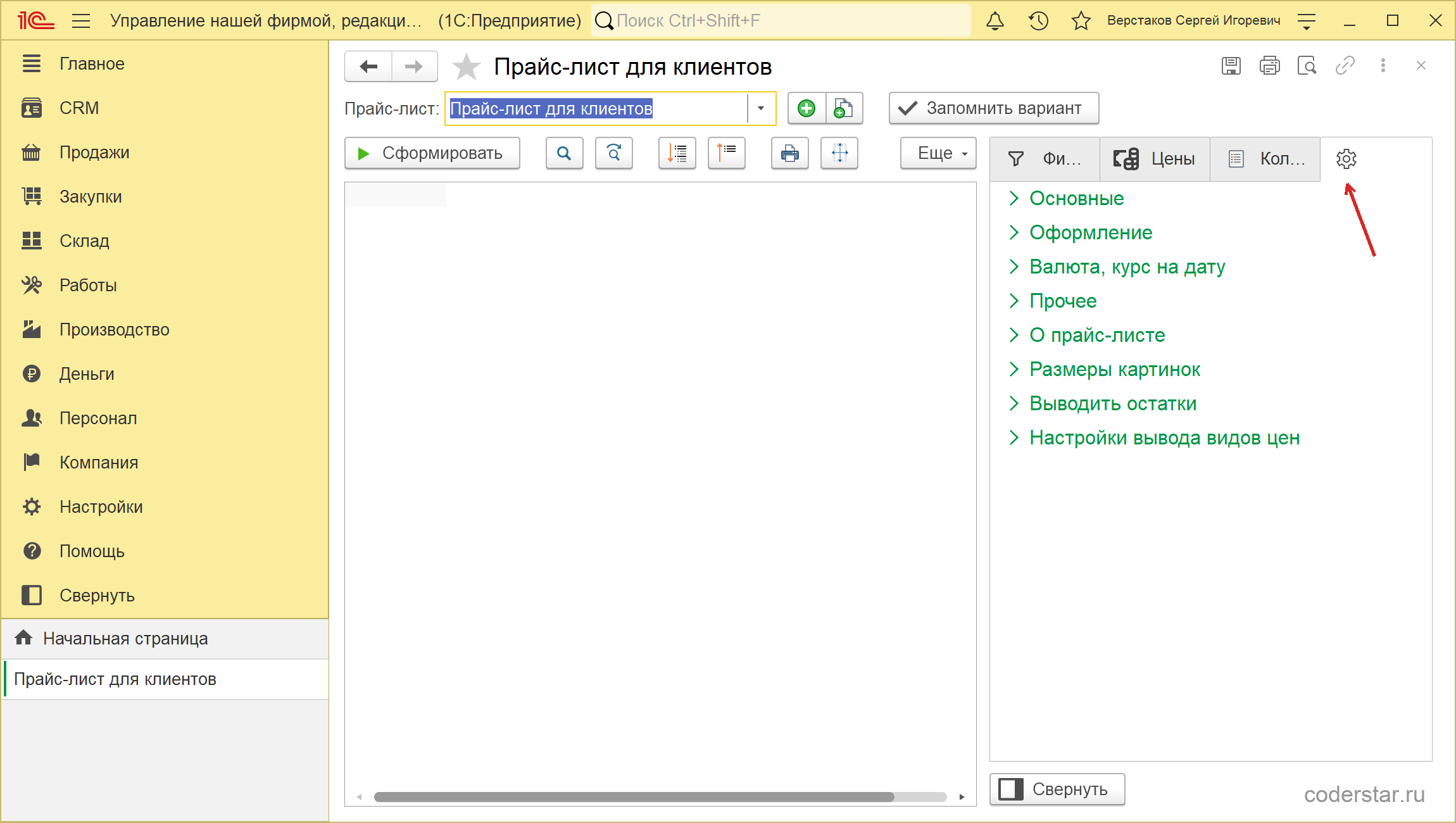
Там же собрано все остальное оформление, и оно заметно шире, чем кажется:
- иерархия — по группам номенклатуры, по ценовым группам или по категориям номенклатуры. Это разбивка прайса на разделы; ценовые группы и категории задаются в карточке товара;
- валюта и дата расчета курса — прайс можно отдать в валюте, пересчитав рублевые цены по курсу на нужную дату;
- сортировка и вывод даты формирования — чтобы клиент видел, на какое число цены;
- картинки — ширина, высота, пропорциональное изменение размера и сжатие изображений. Сжатие — то, чем сбивают вес файла, не убирая картинки совсем;
- представление остатков — вместо числа можно выводить слова, и текст для «много», «мало» и «достаточно» задается прямо здесь. Удобно, когда точный остаток клиенту показывать не хочется;
- минимальная и максимальная цена — отсечь позиции дороже или дешевле заданной суммы;
- отметка новинок — выделяет позиции, у которых в карточке включен признак «Это новинка»;
- контакты ответственного — приписывает к прайсу, к кому обращаться с заказом.
Сформировать, сохранить и отправить
Кнопка «Сформировать» собирает табличный документ. На большой номенклатуре, особенно с картинками, программа считает прайс фоновым заданием и сообщает «Прайс-лист сформирован», когда закончит.
Дальше — три пути. Печать отправляет прайс на принтер. Команда сохранения открывает обычный для программы диалог сохранения печатной формы: там выбираются форматы файла — можно отметить сразу несколько, и на каждый формат получится свой файл. Команда отправки делает то же самое, но сразу вкладывает файлы в письмо; прежде чем открыть письмо, программа проверит, что у пользователя настроена учетная запись электронной почты, и без нее попросит ее завести.
Имя файла программа собирает из имени прайс-листа. Если в настройках включен перевод имен файлов в транслит, кириллица в имени заменится латиницей — полезно, когда файл уйдет клиенту с почтовым клиентом, который не дружит с русскими именами.
Прайс-листы поставщиков
Обратная задача — не отдать свои цены, а разобраться в чужих. Для нее есть отдельная обработка: раздел «Закупки», группа «Цены», команда «Прайс-листы поставщиков». Форма при этом называется «Прайс-листы контрагентов»: в программе это одно и то же. Устроена она зеркально: то же поле выбора сохраненного варианта (только черновик называется «Рабочий прайс-лист поставщиков»), та же кнопка «Сформировать», та же правая панель — но закладок в ней две: «Фильтры» и «Настройки».
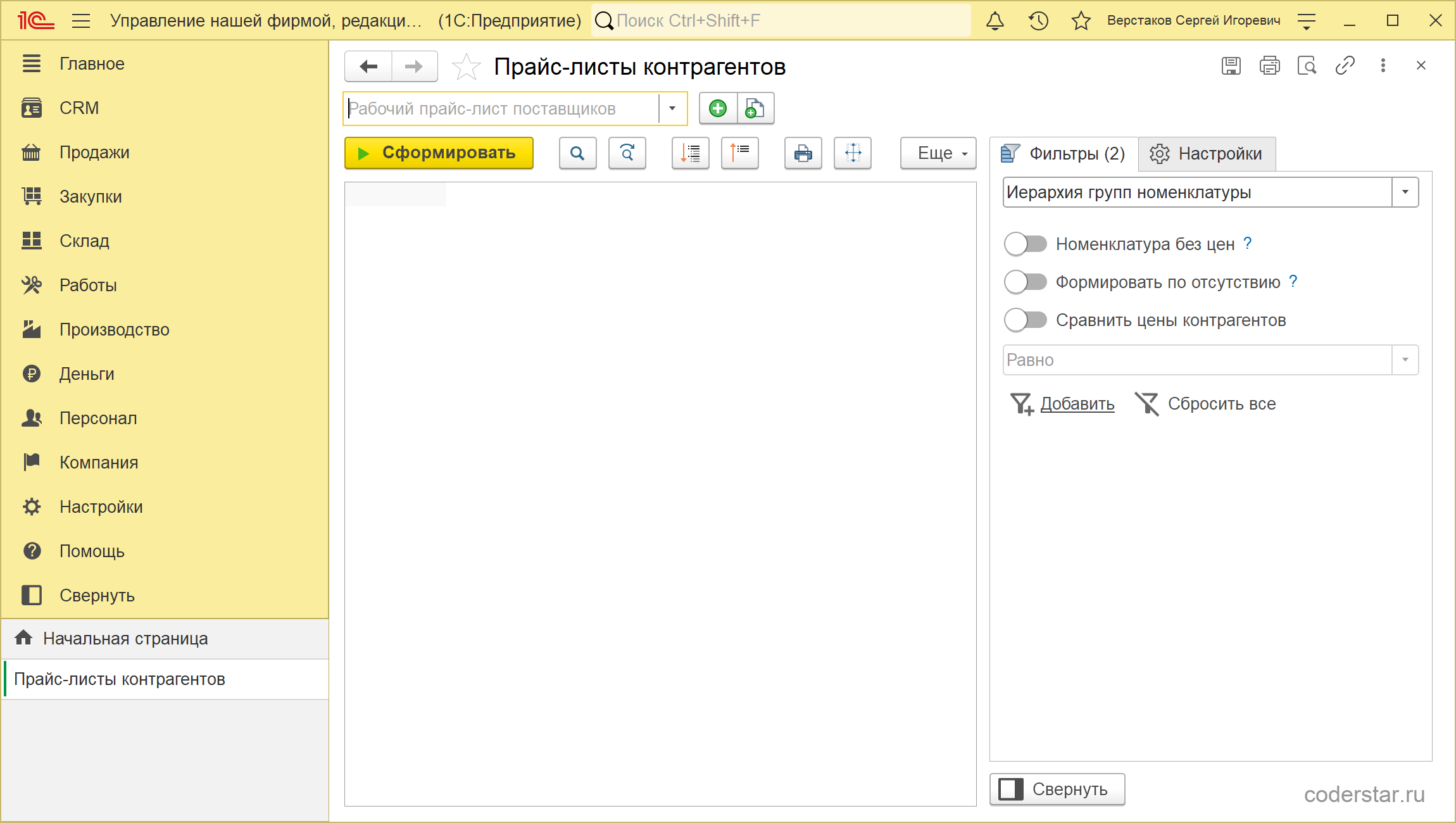
Переключатели здесь другие, и в них вся разница:
- «Формировать по отсутствию» — оставляет то, чего у вас нет на складе. Прайс поставщика превращается в список кандидатов на закупку;
- «Сравнить цены контрагентов» — ставит цены разных поставщиков рядом и позволяет отобрать позиции по условию, у кого дешевле;
- «Номенклатура без цен» — как и в своем прайсе, показывает позиции, по которым цены поставщика не заведены.
Цены сюда попадают не сами: их заводят документом установки цен контрагентов или загружают из файла поставщика. Пустой прайс контрагентов означает, что цены поставщиков в базу просто не вносили.
Повторите у себя
- Откройте прайс-лист и на закладке «Цены» добавьте виды цен, которые должен видеть клиент. Порядок колонок задайте стрелками.
- На закладке «Колонки» оставьте только то, по чему клиент опознает товар: артикул, наименование, характеристику. Лишние колонки снимите флажком.
- Включите «Исключить пустые виды цен», чтобы в прайсе не осталось пустого столбца.
- Нажмите «Сформировать» и посмотрите, что получилось.
- Нажмите «Запомнить вариант» и сохраните набор под своим именем — например, «Розничный прайс».
- Сохраните прайс в файл и откройте файл, чтобы убедиться, что ширины колонок вас устраивают.
- Найдите позицию, которой в прайсе быть не должно, и поставьте в ее карточке флажок «Не включать в прайс». Сформируйте прайс еще раз — позиция исчезнет.
Грабли
Прайс сформировался пустым. Первым делом смотрите закладку «Цены»: если в ней нет ни одного вида цены, программа рисует пустую таблицу и ни на что не жалуется. Рабочий прайс-лист в свежей базе именно такой — сначала выберите сохраненный вариант или соберите набор видов цен сами.
В прайсе пустой столбец. Вид цены в набор добавлен, а цен по нему не установлено. Убирается переключателем «Исключить пустые виды цен» — но лучше сначала понять, почему цены нет: возможно, забыли провести установку цен.
Клиент не видит товара в прайсе. Три причины по убыванию частоты: флажок «Не включать в прайс» в карточке; отбор по группе номенклатуры, под который позиция не подошла; включенный переключатель «Формировать по наличию» при нулевом остатке.
Прайс весит десятки мегабайт. Включена колонка «Картинка номенклатуры». Картинки уходят в файл целиком, и на большом ассортименте письмо становится неотправляемым. Для рассылки колонку с картинками обычно снимают.
Настройки пропали после закрытия формы. Их не запомнили. Рабочий прайс-лист — черновик; чтобы набор сохранился, нужна кнопка «Запомнить вариант».
Прайс уходит не с теми остатками. Колонка «Свободный остаток» и переключатель «Формировать по наличию» считают остаток по отборам «Склад остатков» и «Организация остатков». Пустые отборы — остаток по всем складам сразу, включая тот, с которого вы не отгружаете.
Итог
- Прайс-лист — обработка: он ничего не записывает в учет и не хранит цены, а собирает уже установленные.
- В справочнике «Прайс-листы» хранятся настройки, а не цены: под каждую задачу — свой набор.
- Рабочий прайс-лист — черновик. Пока не нажата кнопка «Запомнить вариант», настройки остаются только в открытой форме.
- Каждый вид цены — колонка прайса. Пустая закладка «Цены» дает пустой прайс.
- Флажок «Не включать в прайс» в карточке номенклатуры сильнее отборов, а найти все спрятанное помогает отчет «Номенклатура, которая не используется в прайс-листах».
- Файл и письмо делаются одной командой: прайс сохраняется сразу в несколько форматов, а для отправки нужна настроенная учетная запись почты.
- Прайс-листы контрагентов устроены зеркально и отвечают на обратный вопрос — чего у нас нет и у кого из поставщиков это дешевле.
Как это выглядит в 1С:Рознице 3.0
В «1С:Рознице» 3.0 прайс-лист устроен так же: та же обработка, тот же раздел «Продажи», то же поле «Рабочий прайс-лист» с кнопками создания и «Запомнить вариант», та же правая панель из закладок «Фильтры», «Цены», «Колонки» и шестеренки. Совпадают и справочник «Прайс-листы», и регистр исключенных позиций, и обработка прайс-листов поставщиков — вплоть до названий переключателей.
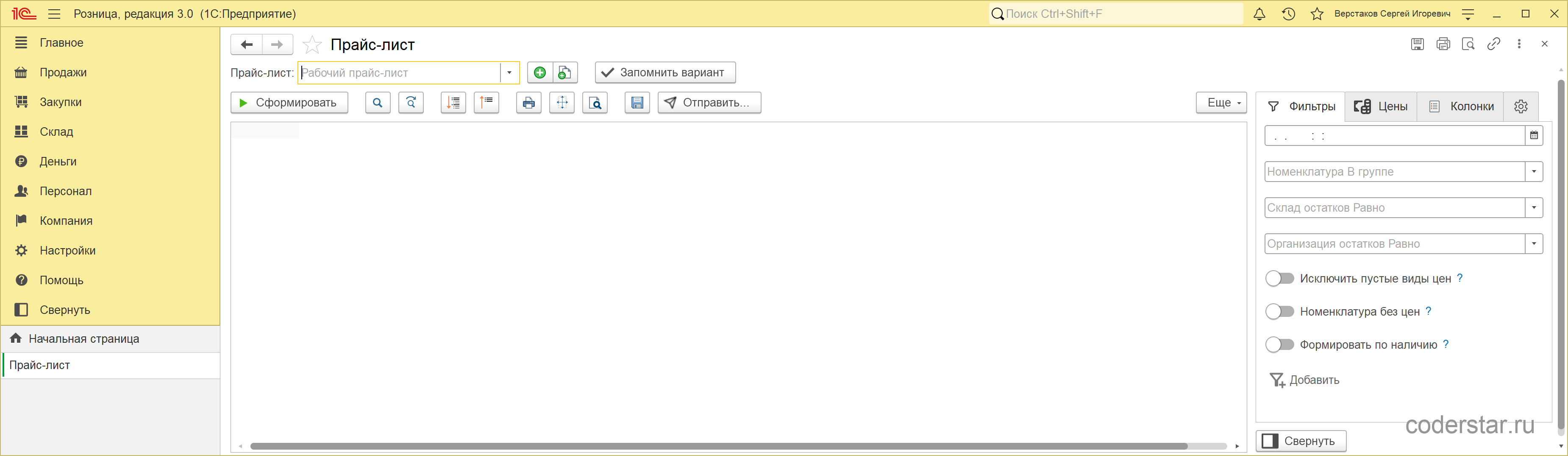
Разница — в оболочке вокруг. Панель разделов в Рознице короче: в ней нет CRM, работ и производства, поэтому и соседей у прайс-листа меньше. И еще: в Рознице нет массовых рассылок, так что прайс отсюда уходит клиенту письмом из самой формы, а не рассылкой по списку.
Все, что описано в уроке выше, повторяется в Рознице без оговорок.
Что дальше
Следующий урок — «Заказ покупателя»: с чего начинается продажа и что заказ резервирует.
