Группы, категории и виды номенклатуры в 1С:УНФ 3.0: как устроена классификация товаров
Сорок позиций умещаются в одном списке, четыреста — уже нет. В «1С:Управлении нашей фирмой» 3.0 номенклатуру классифицируют сразу четырьмя способами: группами, категориями, сегментами и типом позиции. Способы независимы и решают разные задачи, а путаница между ними стоит дорого: заведенные «на всякий случай» двадцать групп замедляют подбор, а незаполненная категория оставляет каждую новую карточку без счетов учета и способа списания. Урок разбирает, что за что отвечает, как выглядит каждый механизм в интерфейсе и в каком порядке их заводить. Все показанное работает и в «1С:Рознице» 3.0.
Работает одинаково в 1С:УНФ 3.0 и 1С:Рознице 3.0.
Группы, категории и сегменты номенклатуры в 1С:Рознице 3.0 работают так же: те же справочники, тот же переключатель вида отбора, те же страницы карточки категории. Отличия два и оба следуют из вида приложения: способ пополнения «Производство» недоступен, а счета учета у категории — 41 и 90.07 вместо 10 и 20.
Что нужно сделать до этого урока
Урок продолжает разбор справочника из урока «Карточка номенклатуры»: тип позиции, страницы карточки и навигационная панель разобраны там. Настройки, от которых зависит часть полей категории, включаются в уроке «Общие настройки: единицы, характеристики, партии, серии».
Отдельная подготовка нужна только для сегментов — их возможность в поставке выключена, включение показано ниже.
Четыре классификатора и зачем их столько
Проще всего запомнить так: группа отвечает за то, где позиция находится, категория — за то, как она заполняется, сегмент — за то, в какие подборки попадает, тип — за то, как она себя ведет в документах.
| Механизм | Где хранится | Что делает | Сколько у позиции |
|---|---|---|---|
| Группа | иерархия справочника «Номенклатура» | место в дереве, папка списка | одна |
| Категория | справочник «Категории номенклатуры» | шаблон учетных умолчаний новой карточки | одна |
| Сегмент | справочник «Сегменты номенклатуры» | произвольная подборка поверх дерева | сколько угодно |
| Тип | реквизит «Тип» карточки | поведение в документах, состав полей | один |
Ошибка новичка — заводить группы под все сразу: «Товары для продажи», «Товары со скидкой», «Хиты продаж», «Уценка». Первое — группа, остальные три — сегменты, и оформленные группами они мешают работать: позиция стоит в дереве ровно в одном месте, и «хит продаж» перестает быть товаром для продажи.
Группы: дерево и ничего кроме дерева
Группа в «1С:УНФ» — это папка справочника. Уровень вложенности не ограничен, папки всегда показываются выше позиций, а сама группа не хранит никаких учетных настроек.
В учебной базе пять групп: «Комплектующие» (12 позиций), «Готовая продукция» (8), «Товары» (14), «Работы и услуги» (6), «Упаковка» (2).
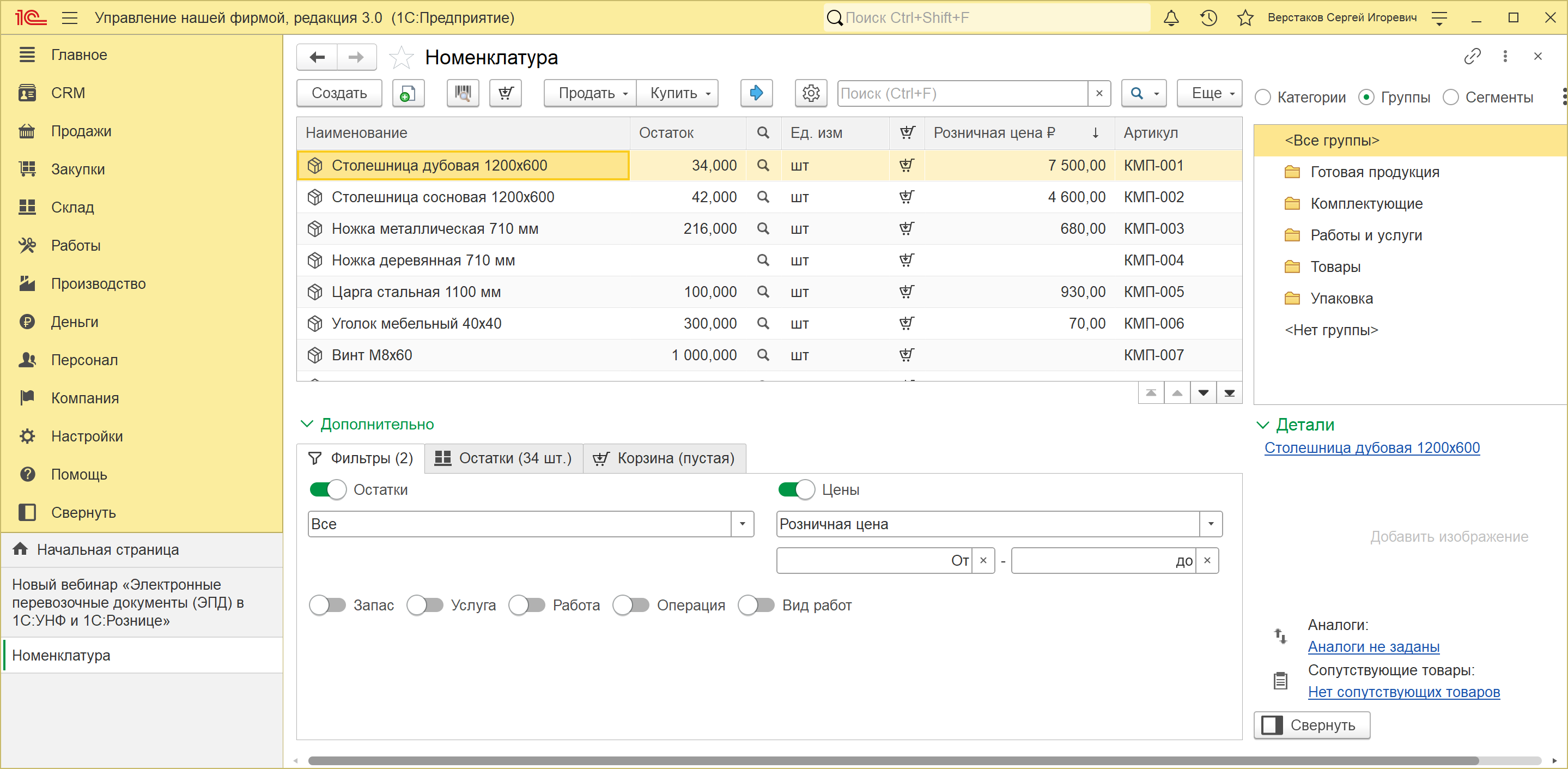
Карточка группы содержит четыре поля и ничего больше: наименование, «Входит в группу», код и порядок. Ни счетов учета, ни ставки НДС, ни способа пополнения в ней нет.
Это и есть главное свойство групп: настройки в них не хранятся. Все, что хочется «задать сразу на всю папку» (счета учета, способ списания, склад, ставку НДС), задается категорией.
Дерево групп умеет: создавать и копировать группу, помечать ее на удаление, сортировать по наименованию и задавать ручной порядок (команды «Переместить вверх» и «Переместить вниз» контекстного меню), а также переключатель «Иерархия включая вложенные» — с ним при выборе «Товары» в списке видны и позиции вложенных папок, без него — только лежащие в самой папке.
Перенести позиции между группами можно двумя способами: перетаскиванием в дереве или командой «Изменить выделенные» контекстного меню списка — она меняет реквизит сразу у нескольких позиций.
Категории: шаблон, из которого заполняется новая карточка
Категория — отдельный иерархический справочник, который открывается из разделов «Закупки», «Склад» и «Компания» командой «Категории номенклатуры». В поставке он не пустой: в нем есть предопределенная категория «<Без категории>», и именно она подставляется в каждую позицию, у которой категория не заполнена.
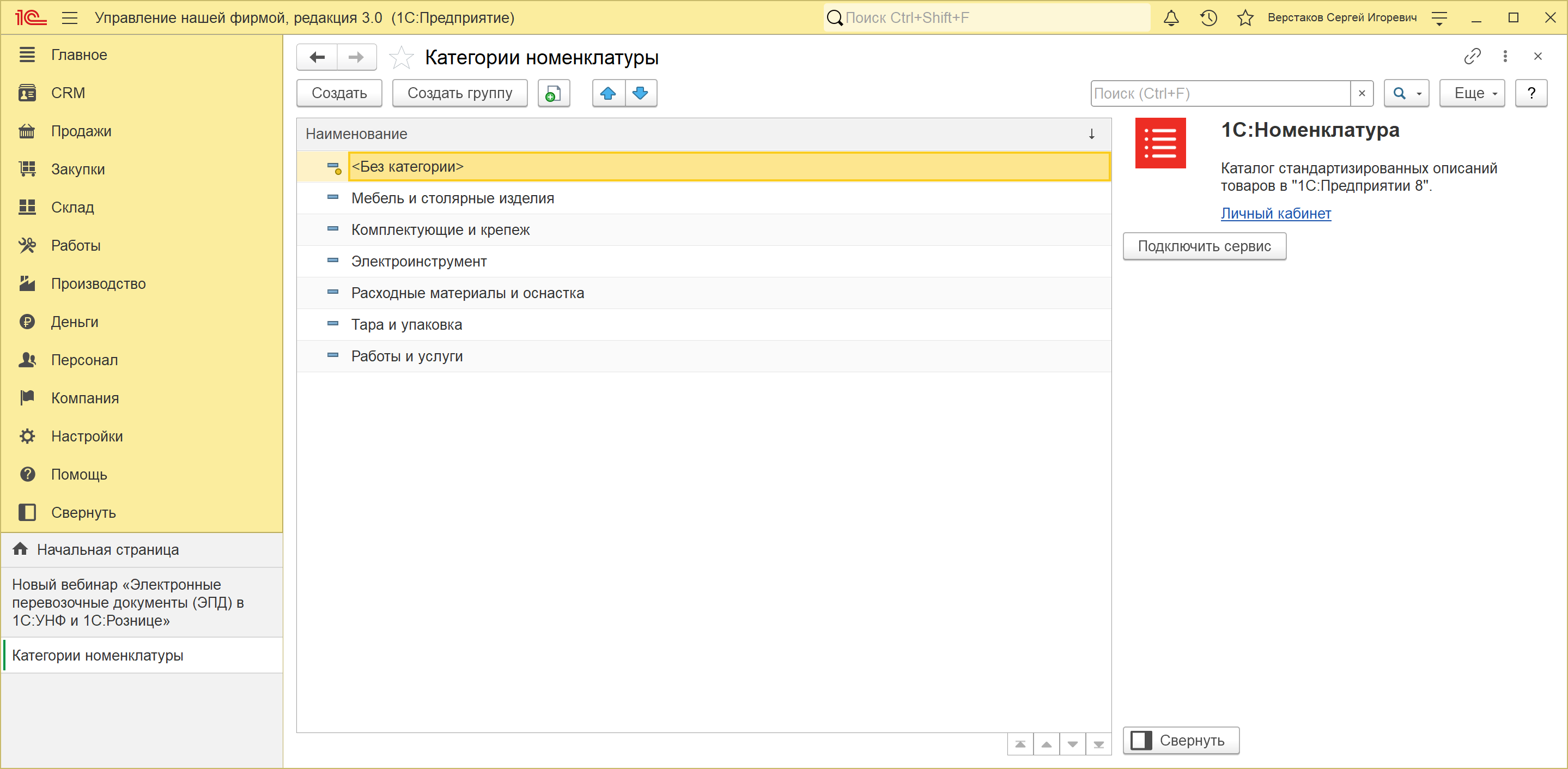
Категории учебной базы заведены так, чтобы не повторять дерево групп: внутри одной группы «Товары» заведены две категории — «Электроинструмент» (5 позиций) и «Расходные материалы и оснастка» (9). Это нормально и даже правильно: у дрели и у перчаток разный срок поставки и разная логика замены, хотя стоят они в одной папке.
Карточка категории состоит из восьми страниц.
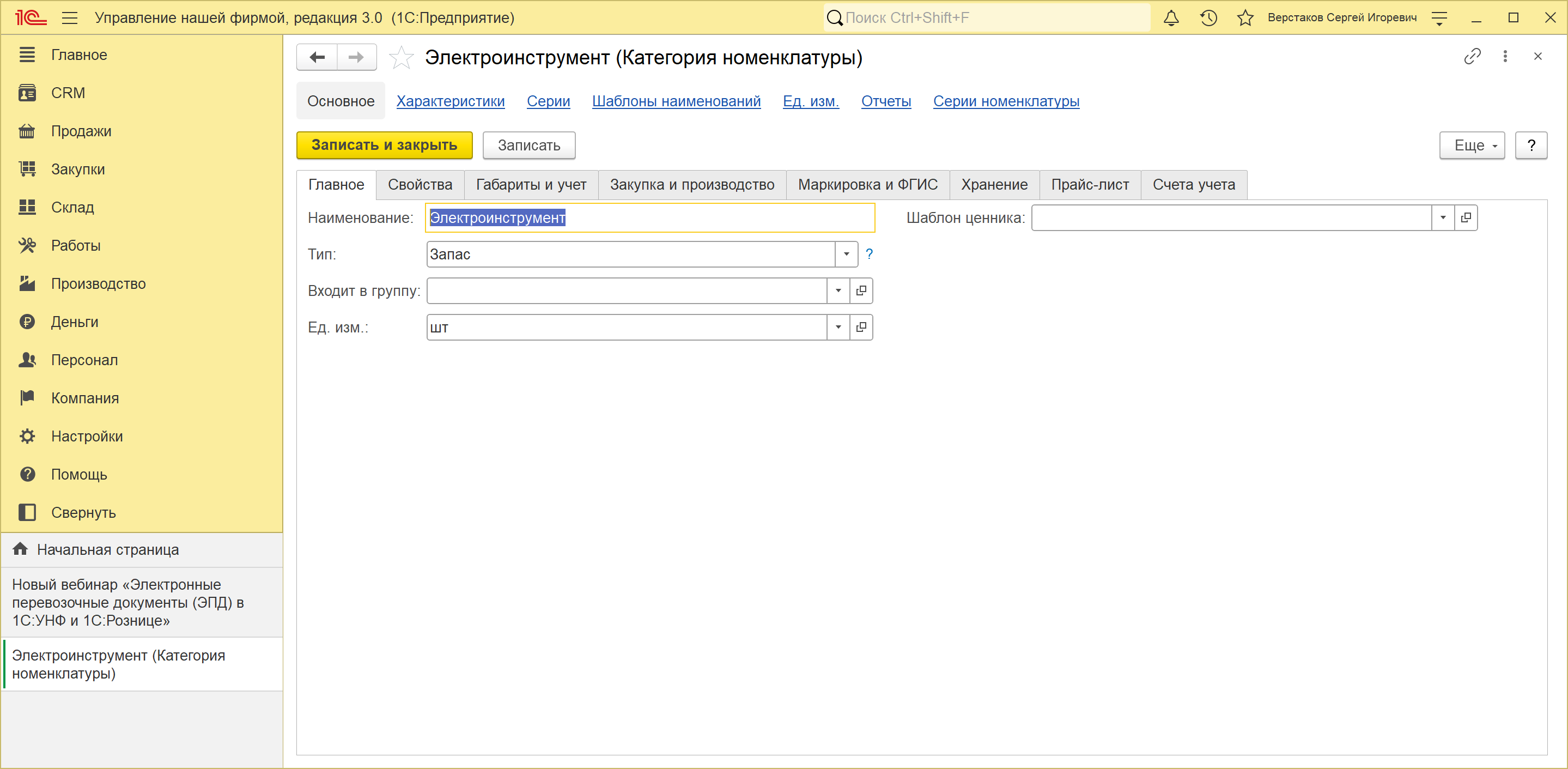
- Главное — наименование, тип номенклатуры по умолчанию, «Входит в группу» (категории тоже иерархические), единица измерения и шаблон ценника.
- Свойства — дополнительные реквизиты позиций этой категории и отдельно свойства характеристик. Об этом механизме — урок про дополнительные реквизиты.
- Габариты и учет — способ списания, срок исполнения заказа, ставка НДС, признак предмета расчета и флажок «Запрет дробного количества при подборе».
- Закупка и производство — способ пополнения и страна происхождения.
- Маркировка и ФГИС — акцизы, алкоголь, ВЕТИС, коды маркировки.
- Хранение — склад и ячейка по умолчанию.
- Прайс-лист — ценовая группа.
- Счета учета — счета запасов и затрат.
Сверху, в навигационной панели карточки, стоят ссылки «Характеристики», «Серии», «Шаблоны наименований», «Ед. изм.», «Отчеты» и «Серии номенклатуры»: то, что настраивается для всей категории сразу.
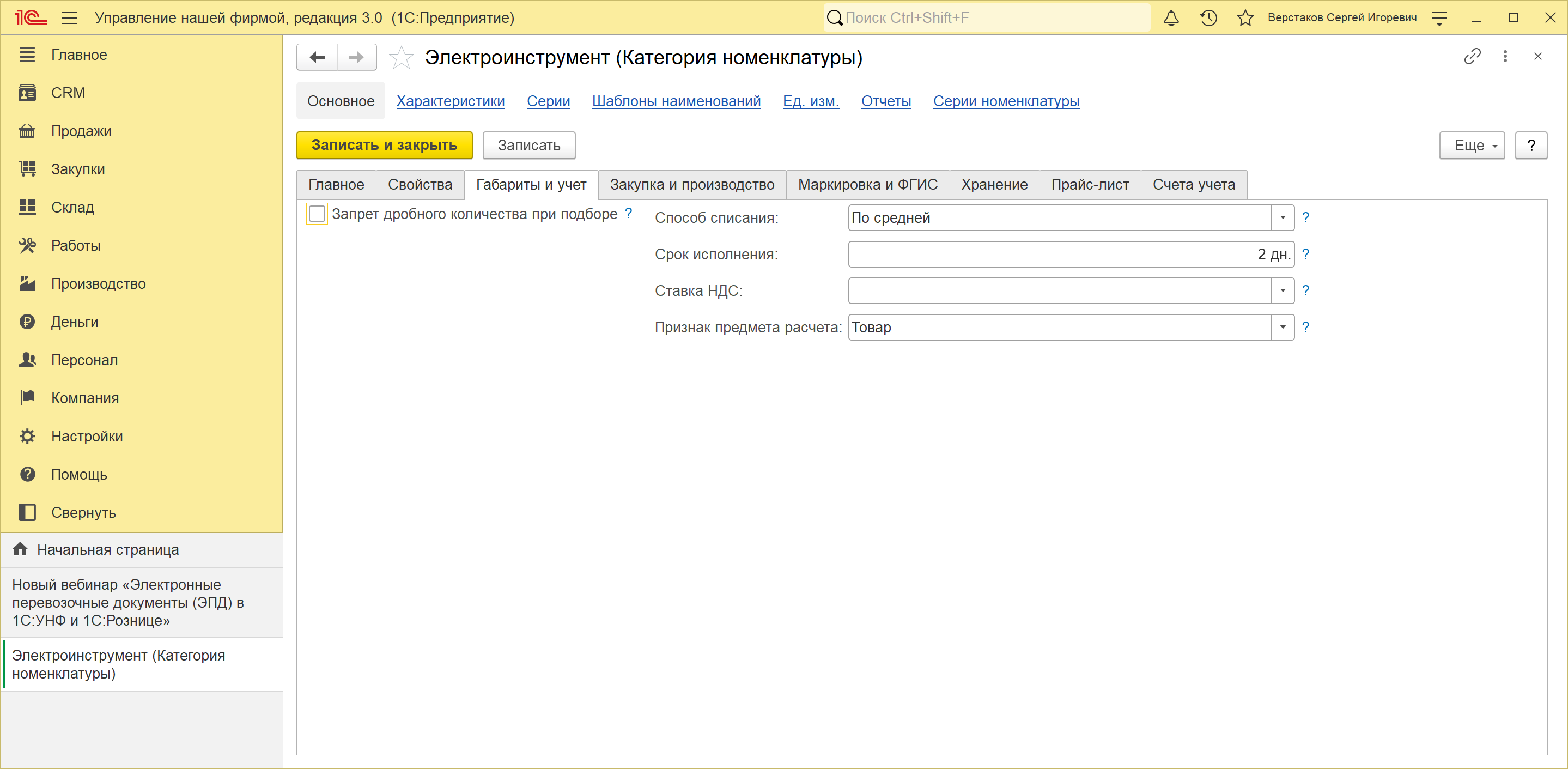
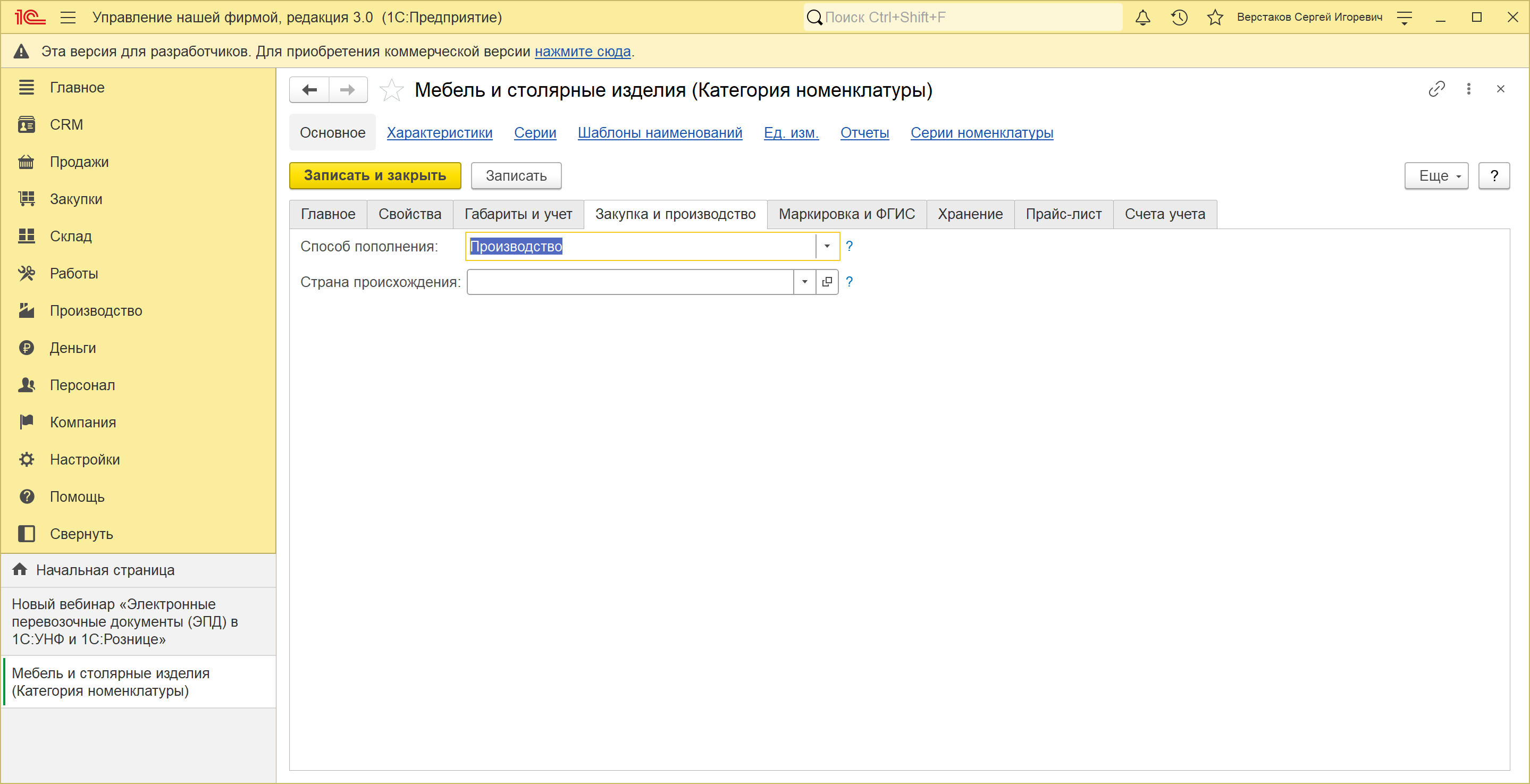
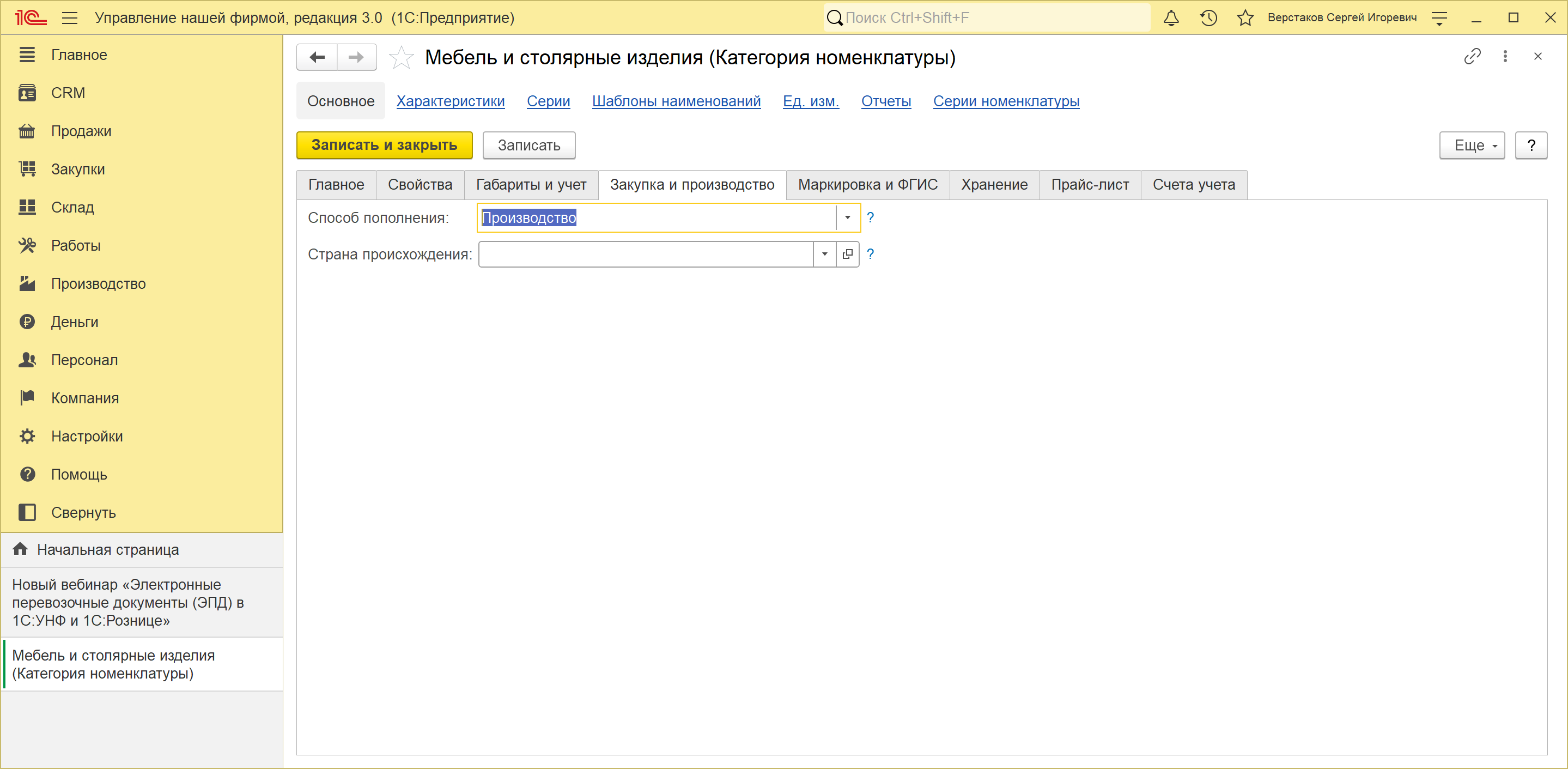
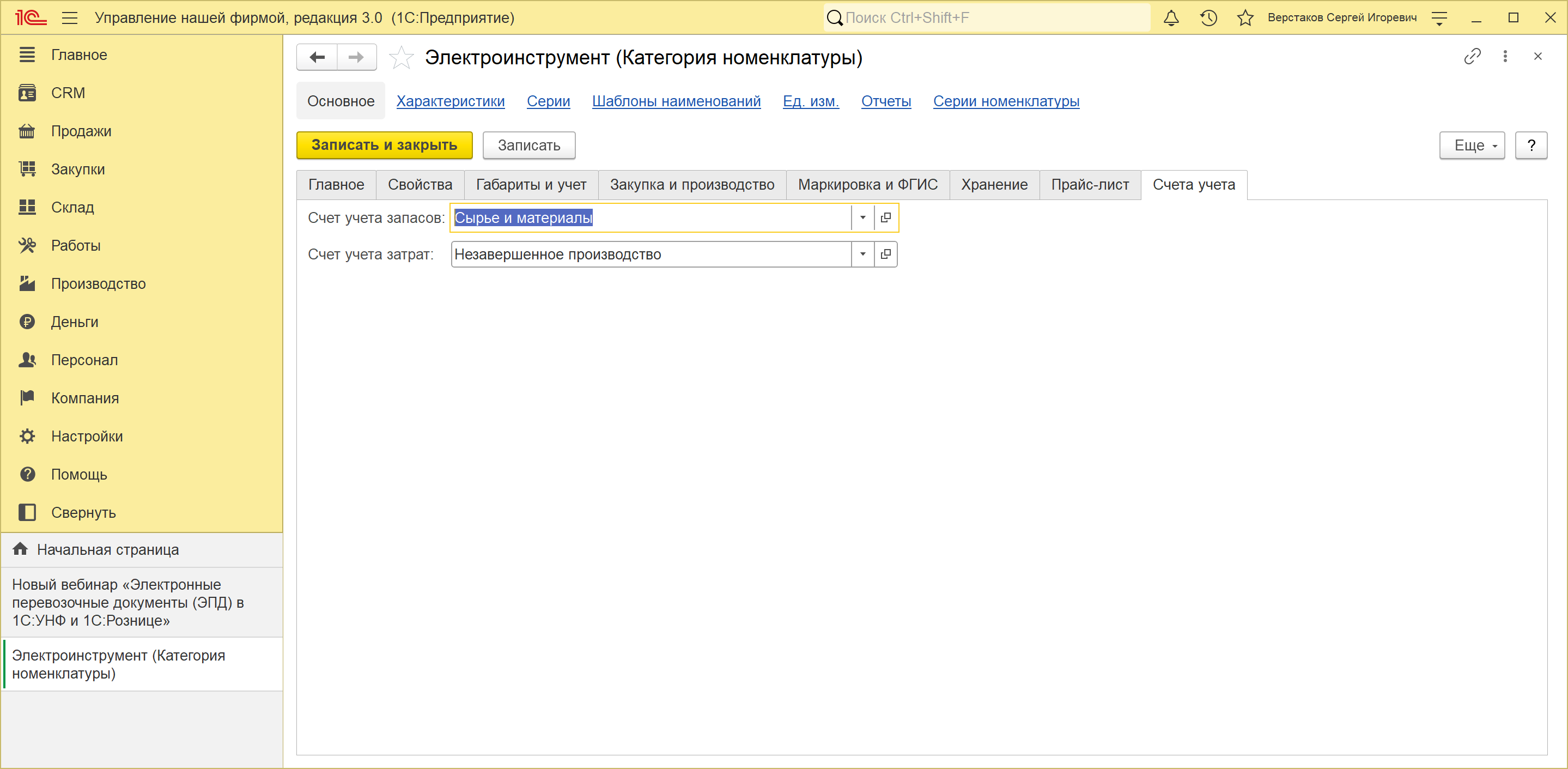
Перечень того, что переносится в новую карточку, длинный: единица измерения, способ списания, способ пополнения, направление деятельности, склад и ячейка, ценовая группа, срок исполнения заказа, вид ставки НДС, признак предмета расчета, флажки весового товара и запрета дробного количества, а у запасов еще страна происхождения, настройки серий и партий, признаки маркировки и все счета учета.
Заполняется это только у новой позиции. Категория не «управляет» карточками задним числом: изменили ставку НДС в категории — в уже заведенных позициях она осталась прежней.
Что происходит при смене категории у заведенной позиции
Отдельный случай — когда категорию меняют в уже записанной карточке. Тогда выводится вопрос «Заполнить значениями по умолчанию для категории?». Ответ «Да» перезаполняет реквизиты по новой категории, «Нет» оставляет их как есть, меняя только саму категорию.
И здесь есть предохранитель, о котором стоит знать заранее: если по позиции уже есть движения, счета учета не изменятся, даже когда в категории они другие. Вместо этого появится сообщение «В базе есть движения по данной номенклатуре: счета учета не изменены». Это правильное поведение: иначе прошлые проводки разошлись бы с текущими. Но оно неожиданное, если рассчитывать на массовое перезаполнение.
Еще одна деталь: при записи новой категории автоматически заводятся четыре шаблона наименований для нее. В учебной базе шаблонов стало 28 вместо четырех ровно потому, что категорий добавилось шесть.
Тип номенклатуры и категория
Тип позиции — «Запас», «Услуга», «Работа», «Операция», «Вид работ», «Подарочный сертификат» — разобран в уроке «Карточка номенклатуры». С классификацией он связан одним полем: тип номенклатуры по умолчанию на странице «Главное» категории. Новая позиция получает тип оттуда, а дальше его можно поменять вручную.
Практический вывод: категория «Работы и услуги» с типом по умолчанию «Работа» и единицей «ч» экономит два действия в каждой новой карточке, а заодно защищает от классической ошибки — работы, заведенной типом «Запас», которая потом требует склада и остатка.
Сегменты: подборка поверх дерева
Сегмент — это список позиций, собранный по любому признаку: хиты продаж, товары с истекающим сроком, позиции для акции. Позиция входит в сколько угодно сегментов одновременно, и ее место в дереве при этом не меняется.
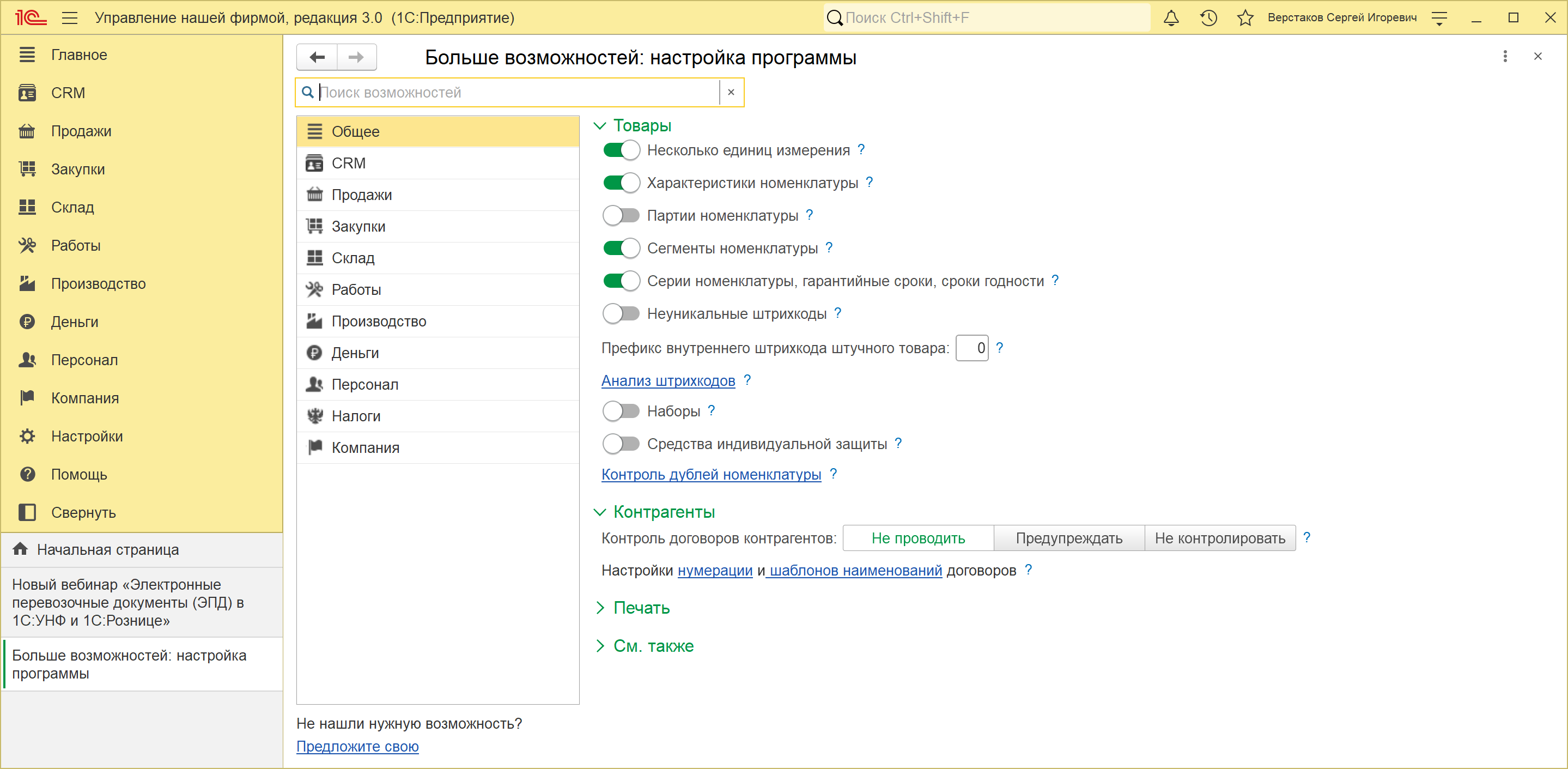
Возможность сегментов в поставке выключена. Включается она в разделе «Настройки» → «Настройка программы» (форма подписана «Больше возможностей: настройка программы») → страница «Общее», группа «Товары», переключатель «Сегменты номенклатуры».
Состав сегмента набирается двумя способами, и они не мешают друг другу: одна и та же карточка сегмента хранит и подобранное правилом, и добавленное вручную.
Страниц у карточки сегмента четыре: «Главное», «Правила формирования», «Подобрано по правилам» и «Подбор вручную» — у двух последних в заголовке вкладки стоит число позиций.
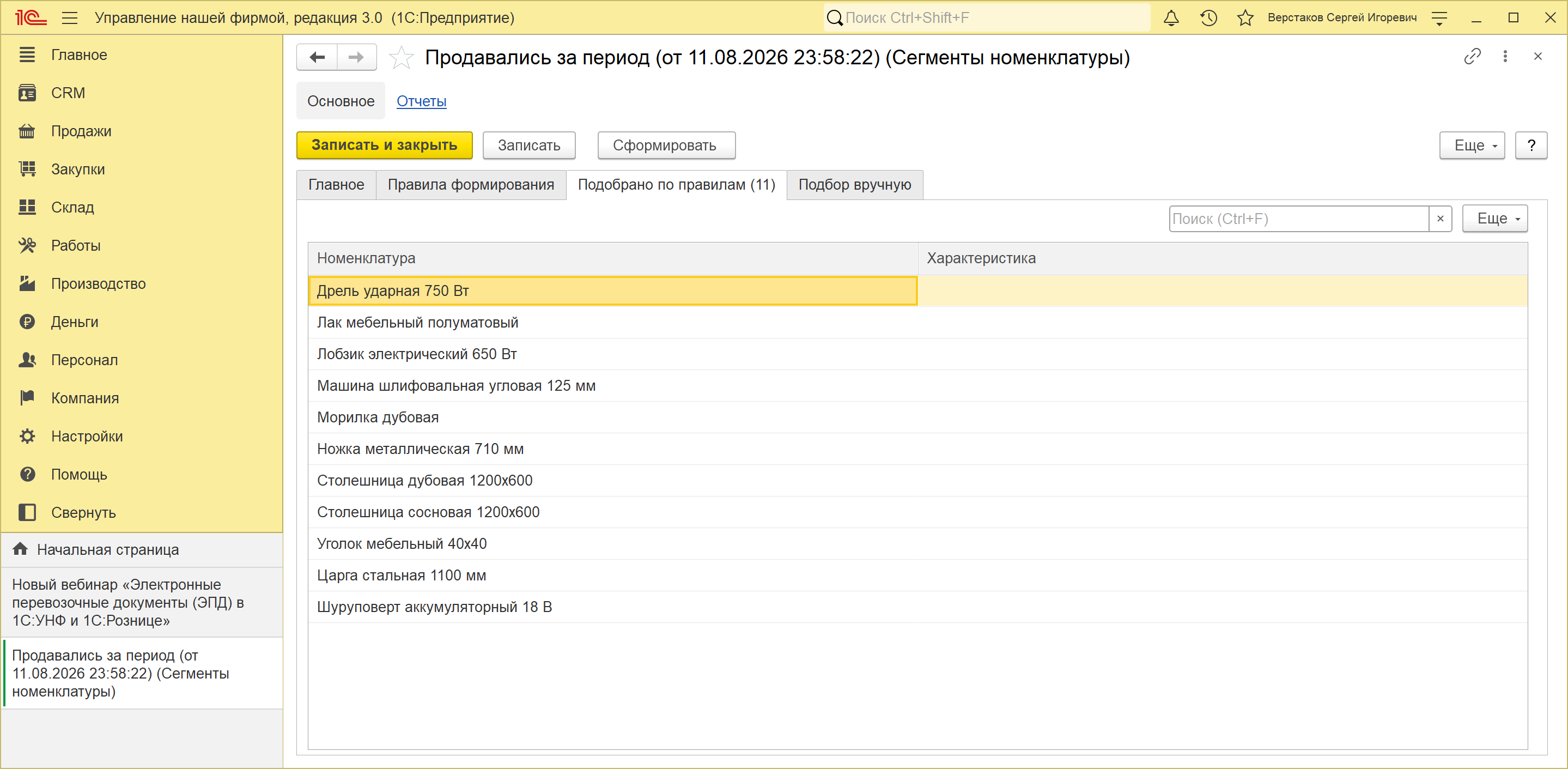
Правила формирования — это настройка компоновки данных: слева дерево доступных полей, справа условия отбора. Поля сгруппированы по источникам: «Реквизиты (основные, дополнительные)», «Остатки (количество, резерв)», «Продажи», «Цены» и «Движение чека в открытой смене». Сегмент «Продавались за период» собран правилом «Выручка больше 0» и включает 11 позиций.
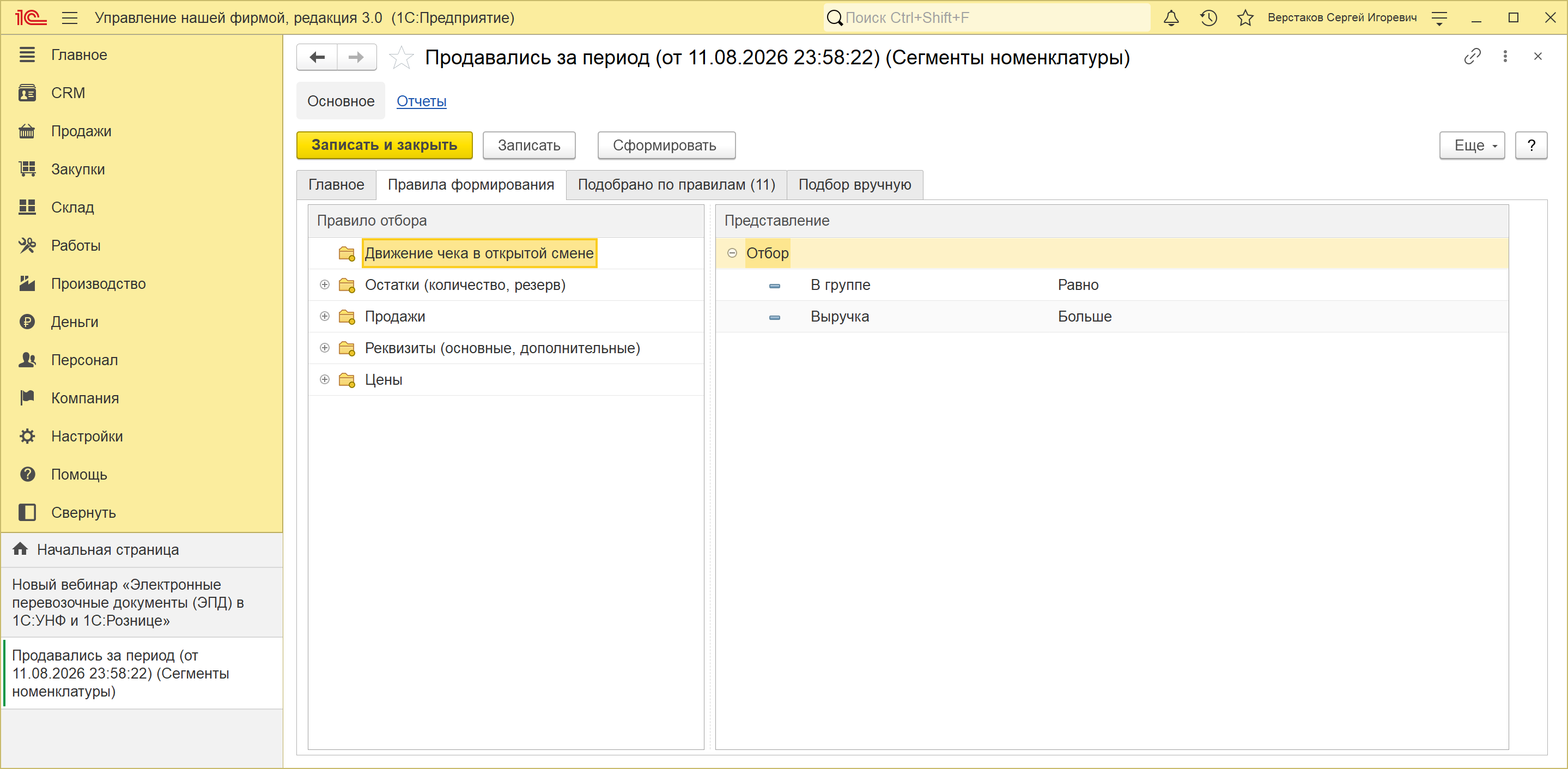
Флажок «Обновляемый» на странице «Главное» означает, что состав пересчитывается автоматически — регламентным заданием «Формирование сегментов номенклатуры». Пересчитать сразу можно кнопкой «Сформировать» в командной панели формы. Дата последнего пересчета попадает прямо в заголовок сегмента: «Продавались за период (от 11.08.2026 23:58:22)».
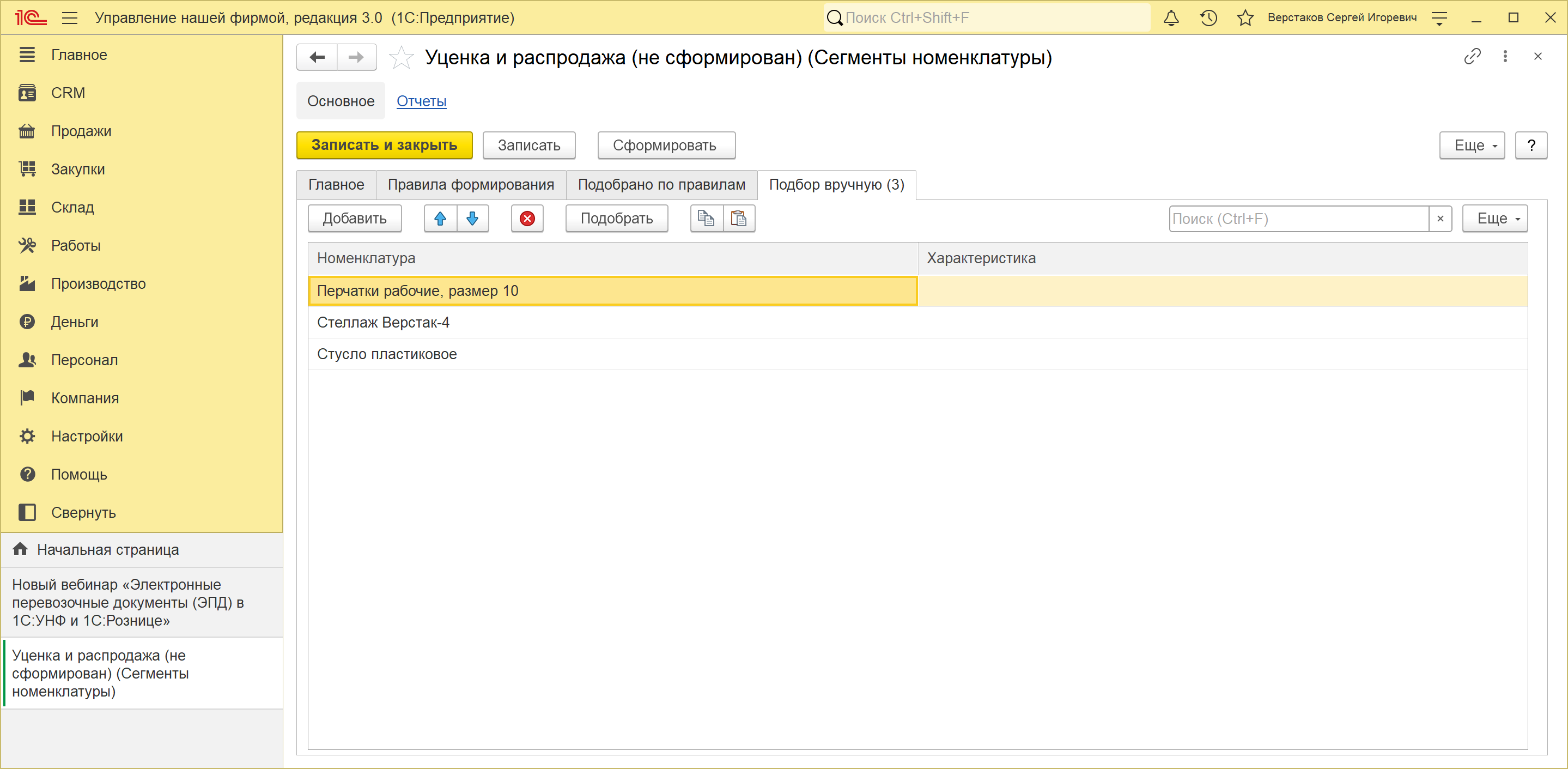
Ручная подборка нужна там, где правило не сформулировать: «эти пять позиций распродаем». В сегменте «Уценка и распродажа» три позиции, добавленные вручную.
Сегменты нужны не сами по себе. По сегменту назначаются автоматические скидки и бонусные программы, отбирается номенклатура в рабочем месте кассира и строится отчет «Состав сегмента». Это главная причина заводить сегмент вместо еще одной группы: скидку на группу не назначить, а на сегмент — да.
Отбор в списке номенклатуры
Все три механизма сходятся в одном месте — в переключателе над деревом, справа от списка номенклатуры. В обычном списке переключателей три:
- Группы — дерево папок справочника;
- Категории — дерево категорий (не выводится, если возможность категорий выключена);
- Сегменты — список сегментов (появляется после включения возможности).
Четвертый вид отбора, «Группы номенклатуры поставщиков», добавляется к ним там, где список открыт для работы с номенклатурой поставщика.
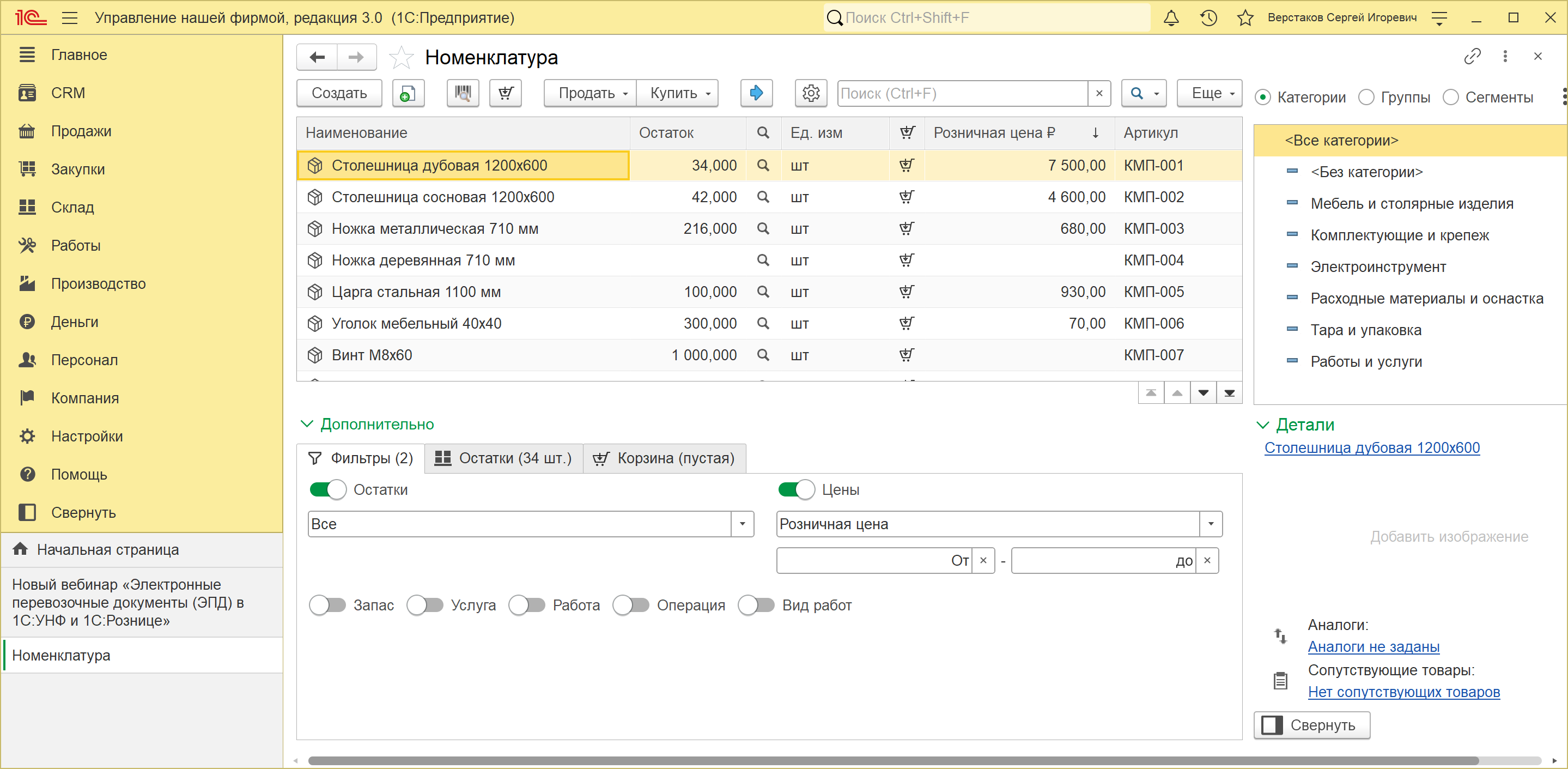
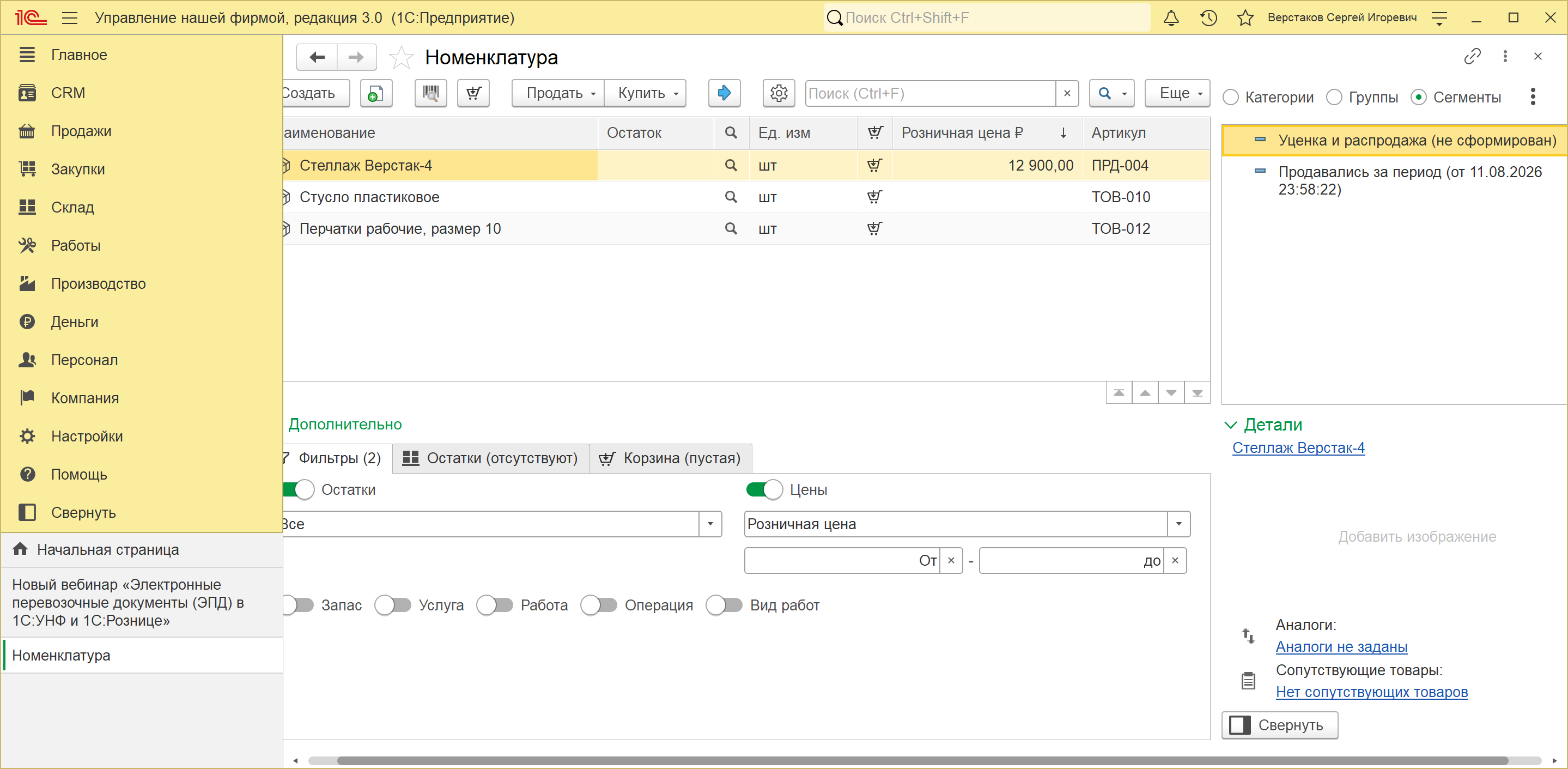
Выбор в дереве отбирает список, а команды под деревом относятся к тому виду отбора, который выбран: для групп это создание и перенос групп, для категорий — создание категории и переход к справочнику, для сегментов — открытие карточки сегмента.
В дереве сегментов рядом с названием видно состояние состава: у обновляемого сегмента — дата и время последнего пересчета, у собранного вручную — пометка «не сформирован». Пометка не означает ошибку: правил у такого сегмента нет, пересчитывать нечего, а подобранные вручную позиции в отборе работают.
Ниже списка разворачивается панель фильтров — она отбирает по наличию остатка, диапазону цены и типу номенклатуры. Фильтры и дерево работают вместе: категория «Электроинструмент» плюс фильтр «В наличии» дают список инструмента с остатком.
Повторите у себя
- Откройте «Закупки» → «Категории номенклатуры» и создайте категорию, например «Электроинструмент».
- На странице «Главное» задайте тип номенклатуры по умолчанию «Запас» и единицу измерения «шт».
- На странице «Габариты и учет» укажите способ списания «По средней» и срок исполнения заказа.
- На странице «Хранение» выберите склад по умолчанию, на странице «Счета учета» — счета запасов и затрат.
- Запишите категорию и закройте ее.
- Откройте список номенклатуры, создайте новую позицию и в поле «Категория» выберите созданную категорию. Убедитесь, что тип, единица, склад, способ списания и счета заполнились сами.
- Переключите дерево справа на «Категории» и щелкните свою категорию — в списке останутся только ее позиции.
- Включите сегменты: «Настройки» → «Настройка программы» → «Общее» → группа «Товары» → переключатель «Сегменты номенклатуры».
- Создайте сегмент, на странице ручного добавления подберите две-три позиции и запишите его.
- Переключите дерево на «Сегменты» и проверьте, что выбор сегмента отбирает именно эти позиции.
Грабли
Группа вместо категории. Заведенная группа «Товары со скидкой» кажется решением ровно до первой позиции, которую нужно видеть и в ней, и в «Инструменте». Позиция стоит в дереве один раз — для пересекающихся признаков нужны сегменты.
Категория заполняется только при создании. Изменение категории не переписывает уже заведенные карточки. Планировать умолчания стоит до массового ввода номенклатуры, а не после.
Счета учета у позиции с движениями не меняются. Смена категории в такой карточке даст сообщение «В базе есть движения по данной номенклатуре: счета учета не изменены» — счета придется править осознанно и по одной позиции.
Пустая категория — это тоже категория. Позиция без категории получает предопределенную «<Без категории>», у которой умолчаний нет: ни склада, ни способа списания, ни счетов. Заведенные «наспех» карточки потом оборачиваются ошибками проведения.
Сегмент по правилу считается за период. Условия по выручке, прибыли и количеству смотрят на заданный период, а не «за все время». Период, заканчивающийся сегодняшним днем, не увидит документы, датированные завтрашним. При подготовке демонстрационных данных это первая причина расхождений.
Обновляемый сегмент не пересчитывается в момент продажи. Между продажей и появлением позиции в сегменте проходит время до отработки регламентного задания; если состав нужен сейчас — кнопка «Сформировать».
В 1С:Рознице 3.0
Все три механизма работают одинаково: справочники категорий и сегментов те же, переключатель вида отбора тот же, страницы карточки категории те же. Различий два, и оба следуют из вида приложения:
- способ пополнения «Производство» недоступен — подсистема производства в «1С:Рознице» 3.0 закрыта, и категория для собственной продукции пополняется закупкой;
- счета учета другие — товарные счета розничной комплектации вместо «Сырья и материалов» с «Незавершенным производством», а склад по умолчанию у предопределенной категории называется «Основной магазин».
Возможность сегментов в розничной комплектации так же выключена в поставке и так же включается на странице «Общее».
