Характеристики и партии номенклатуры в 1С:УНФ 3.0: варианты товара и учет по срокам годности
Один и тот же мебельный уголок продается в трех цветах покрытия, а лак приходит партиями с разными сроками годности. Если заводить под это отдельные карточки, справочник разрастается втрое, а отчет по продажам перестает складываться. В «1С:Управлении нашей фирмой» 3.0 для обоих случаев есть свои механизмы: характеристика описывает вариант позиции, партия — конкретное поступление со своим номером и сроком. Урок разбирает, чем они отличаются, как включаются и что меняется в документах после включения. Все показанное работает и в «1С:Рознице» 3.0.
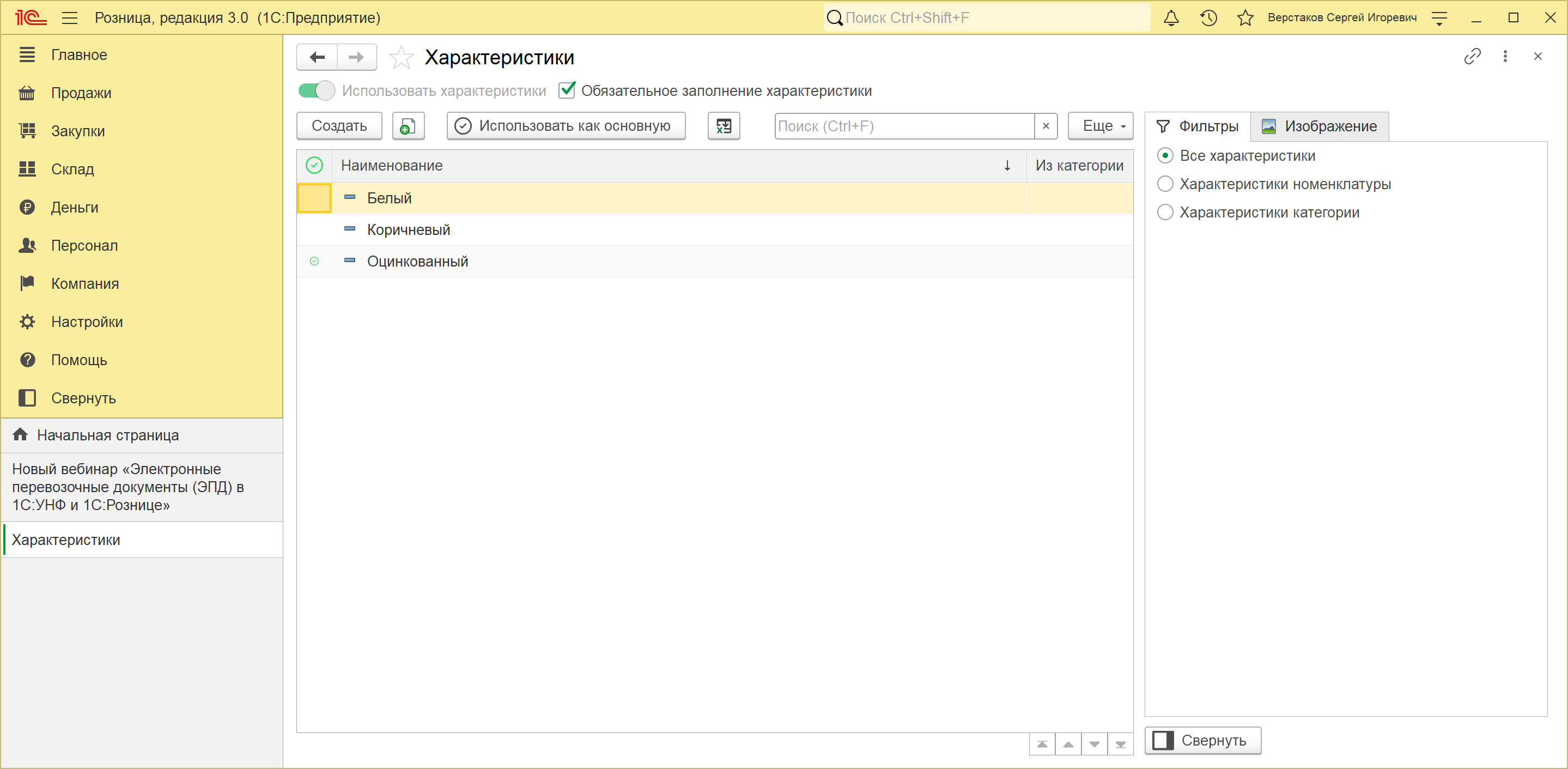
Работает одинаково в 1С:УНФ 3.0 и 1С:Рознице 3.0.
Характеристики и партии номенклатуры в 1С:Рознице 3.0 работают так же: те же справочники, те же переключатели на странице «Общее» настройки программы, те же колонки в документах. Отличается только набор документов, где эти колонки видны, — производственных документов и актов выполненных работ в розничной комплектации нет, зато есть чек ККМ и отчет о розничных продажах.
Что нужно сделать до этого урока
Урок продолжает разбор справочника номенклатуры: карточка позиции и ее страницы разобраны в уроке «Карточка номенклатуры», категории — в уроке «Группы, категории и виды номенклатуры». Обе возможности, о которых идет речь, включаются в настройках программы — там же, где единицы измерения и серии, урок «Общие настройки».
Характеристика, партия и способ списания — три разные вещи
Больше всего путаницы вызывает слово «партия»: в других учетных программах так называют партию себестоимости, по которой списывают запасы методом ФИФО. В «1С:УНФ» это не так.
| Механизм | Что описывает | Где задается | Пример |
|---|---|---|---|
| Характеристика | вариант позиции: цвет, размер, отделка | справочник «Характеристики номенклатуры» | уголок оцинкованный, белый, коричневый |
| Партия | конкретное поступление: номер, дата производства, срок годности, принадлежность | справочник «Партии номенклатуры» | лак ЛК-240, годен до 20.12.2027 |
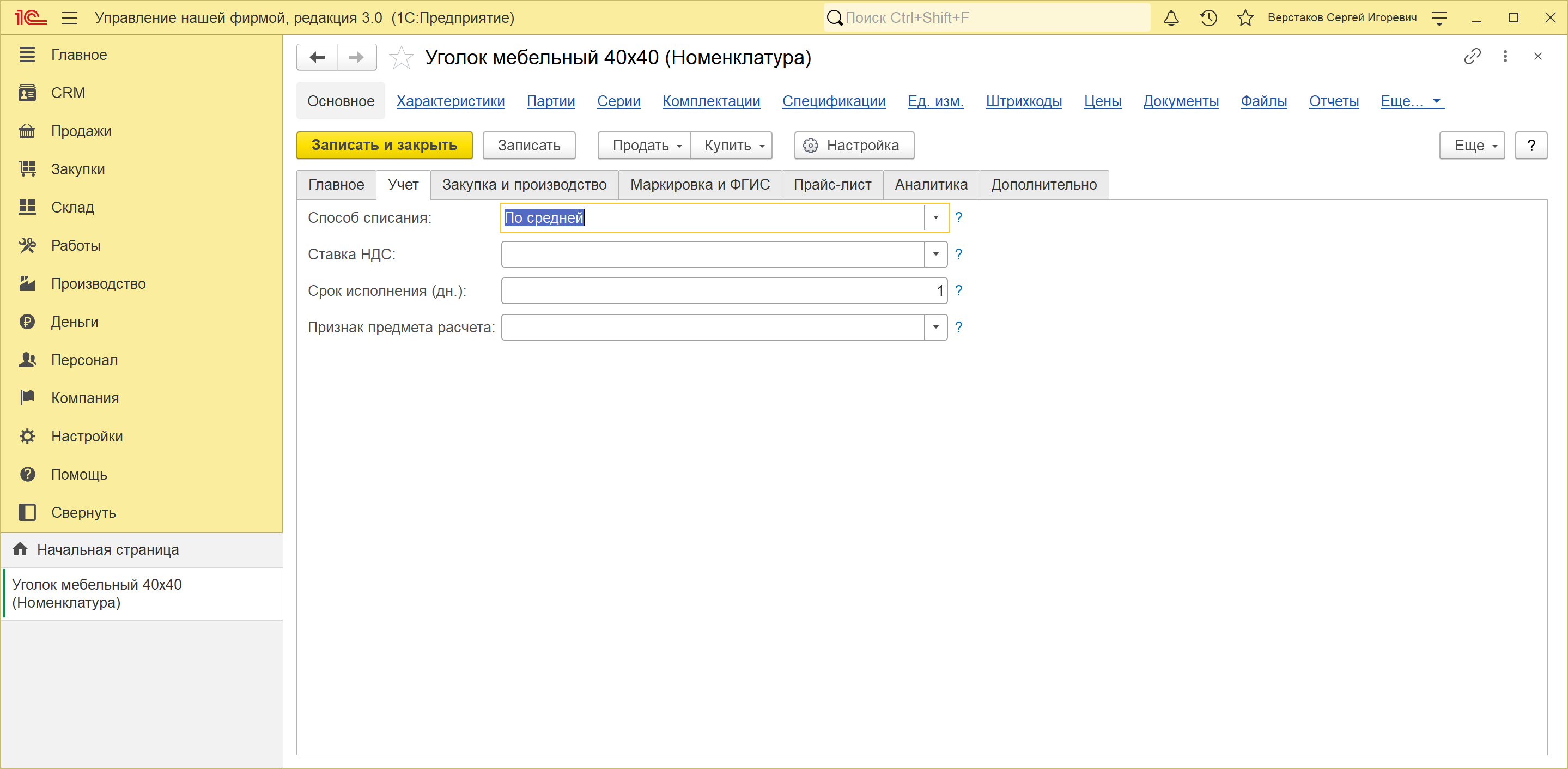
| Способ списания | как считается себестоимость списания | поле «Способ списания» на странице «Учет» карточки | «По средней» или FIFO |
Способ списания задается отдельно и от характеристик, и от партий: это поле на странице «Учет» карточки, и значений у него ровно два — «По средней» и FIFO. Включение партий на себестоимость не влияет никак, а выбор ФИФО не требует ни одной партии. В учебной базе у всех сорока позиций стоит «По средней».
Второе различие практическое. Характеристика заводится заранее и остается постоянно: три цвета уголка не меняются от поставки к поставке. Партия появляется вместе с поступлением и закрывается, когда запас израсходован.
Как включить
Обе возможности выключены в поставке и включаются в одном месте: раздел «Настройки» → «Настройка программы» → страница «Общее» → группа «Товары».
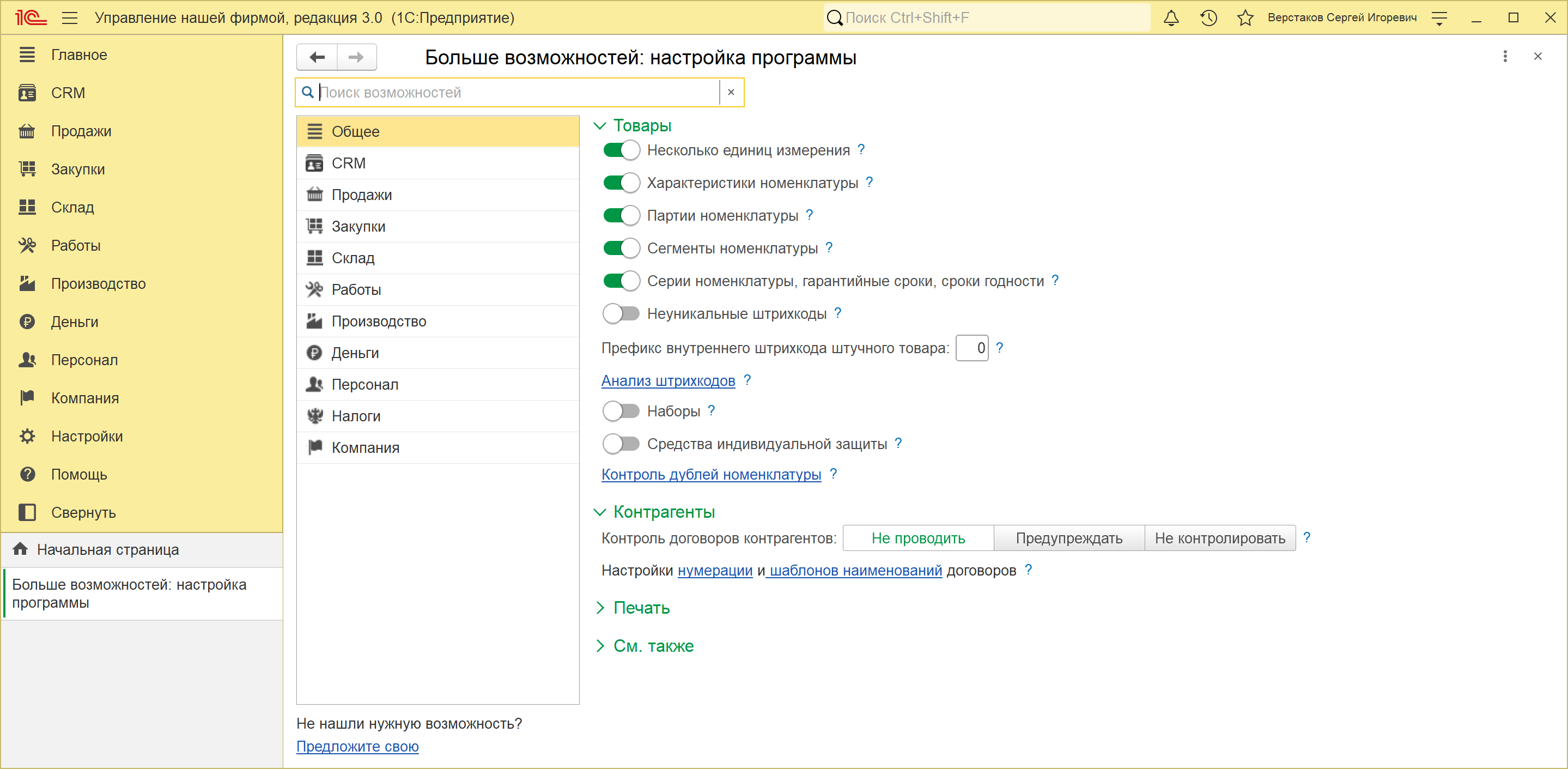
Включения переключателя мало. Оба механизма работают на уровне позиции: пока в карточке товара не сказано, что по нему ведется учет по характеристикам, поле «Характеристика» в документах для него остается пустым и недоступным. Так и задумано: иначе колонка требовала бы заполнения у всех сорока позиций справочника, хотя варианты есть у одной.
Цена включения при этом заметная, и знать о ней лучше заранее. С включением характеристик реквизит «Характеристика» добавляется в 105 мест конфигурации — в табличные части всех документов движения запасов, в измерения регистров остатков, продаж, закупок и цен. У партий таких мест 67. Колонки появляются в документах сразу, включая уже проведенные.
Характеристики: индивидуальные и общие для категории
Справочник характеристик подчинен сразу двум справочникам — номенклатуре и категориям номенклатуры. Отсюда два способа вести варианты, и выбирать между ними приходится осознанно.
Индивидуальные характеристики принадлежат одной позиции. Так заведен уголок в учебной базе: три цвета покрытия — «Оцинкованный», «Белый», «Коричневый» — существуют только у него.
Характеристики категории общие для всех позиций категории. В учебной базе у категории «Мебель и столярные изделия» заведены три вида отделки — «Дуб», «Сосна», «Венге», — и они доступны каждой из восьми позиций готовой продукции. Отдельно заводить отделку в карточке стола не нужно.
Открывается список одинаково: в карточке позиции, в навигационной панели сверху, ссылка «Характеристики» — рядом с «Партиями» и «Сериями».
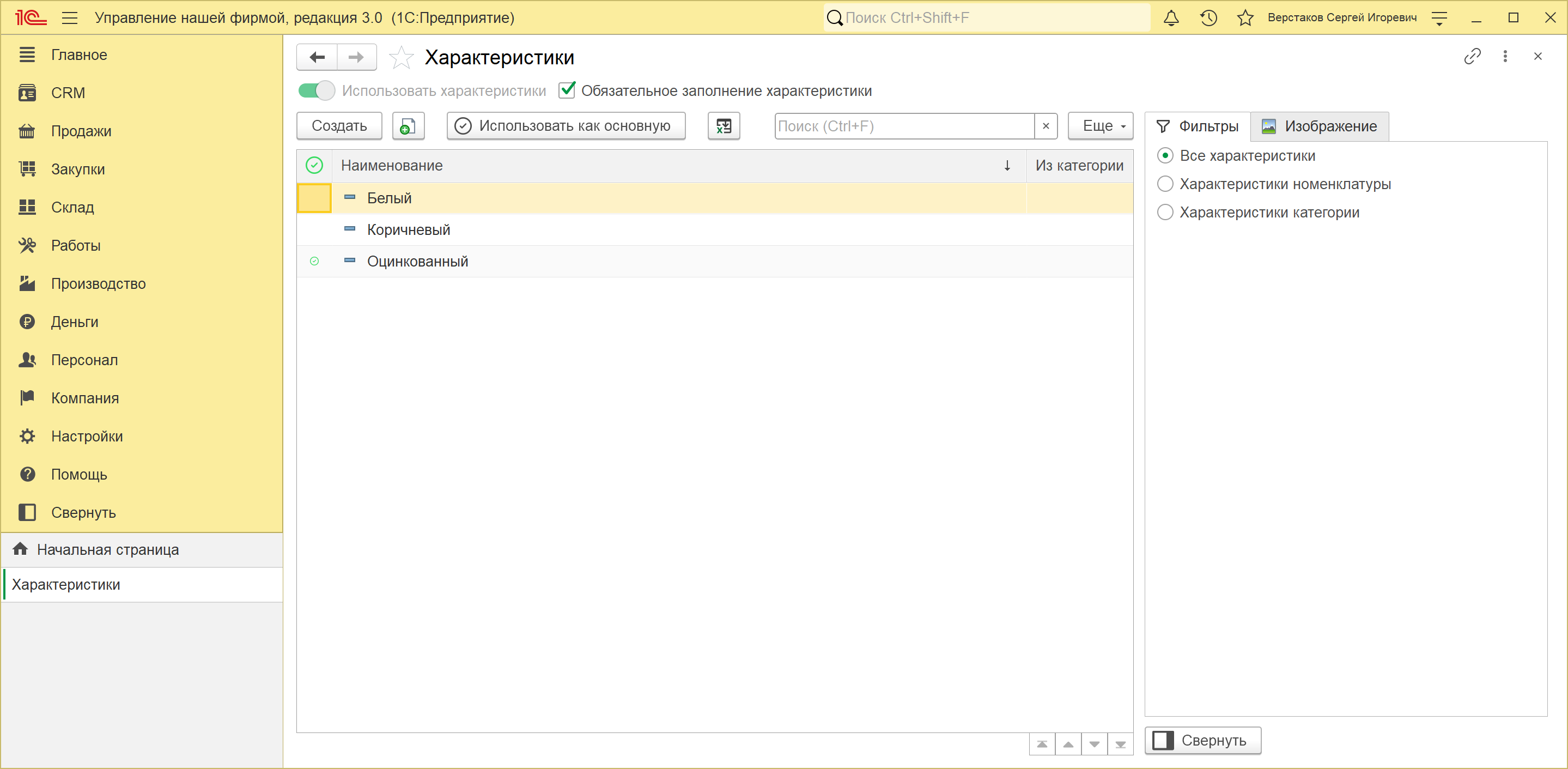
Два переключателя над списком и есть включение на уровне позиции:
- «Использовать характеристики» (в подсказке — «Вести учет номенклатуры в разрезе характеристик») — с ним поле «Характеристика» становится доступным в документах по этой позиции;
- «Обязательное заполнение характеристики» — контроль: документ с пустой характеристикой по такой позиции не проводится.
Справа в списке есть отбор по типу владельца — «Все характеристики», «Характеристики номенклатуры», «Характеристики категории»: он показывает, где заведен каждый вариант, когда у позиции есть и свои характеристики, и категорийные.
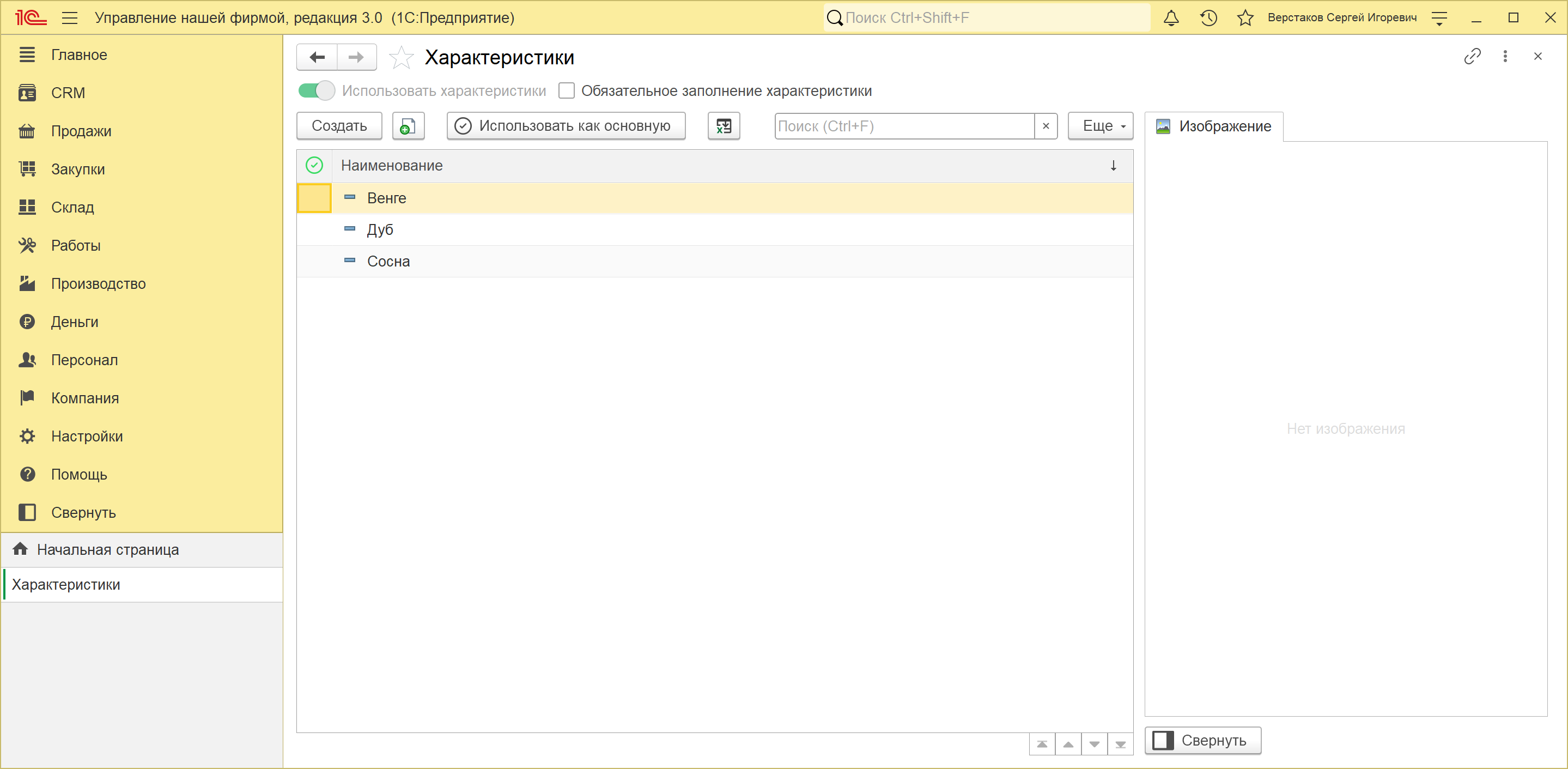
Карточка самой характеристики простая: наименование, наименование для печати, артикул, картинка и таблица свойств.
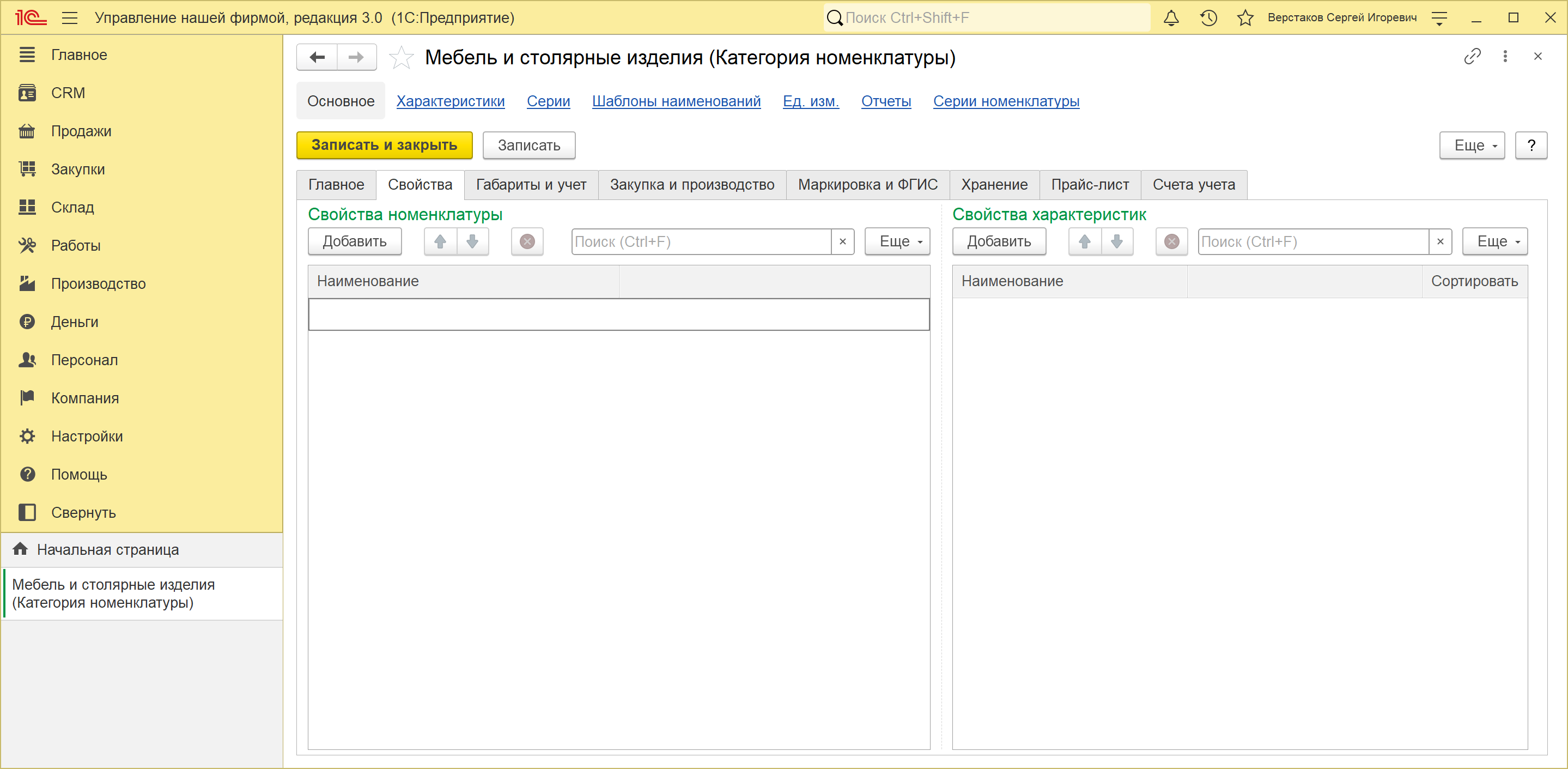
Свойства характеристик — это дополнительные реквизиты, но заданные не позиции, а ее вариантам: «Цвет», «Размер», «Материал». Состав свойств задается у категории, на странице «Свойства» — таблица справа так и называется, «Свойства характеристик».
В командной панели списка есть еще несколько команд, которые экономят часы при вводе номенклатуры: «Скопировать от» (взять набор характеристик у другой позиции), «Скопировать другим» (назначить свой набор нескольким позициям), «Объединить выделенные» в подменю «Еще» (свести дубли в одну характеристику) и «Использовать как основную» — основная характеристика отмечается в списке зеленым значком и подставляется в документы по умолчанию.
Есть и «Показывать недействительную»: вышедший из ассортимента вариант не удаляют — у характеристики есть признак «Недействителен», по которому она не выводится в выборе, но остается в прошлых документах.
Характеристика в документах и остатках
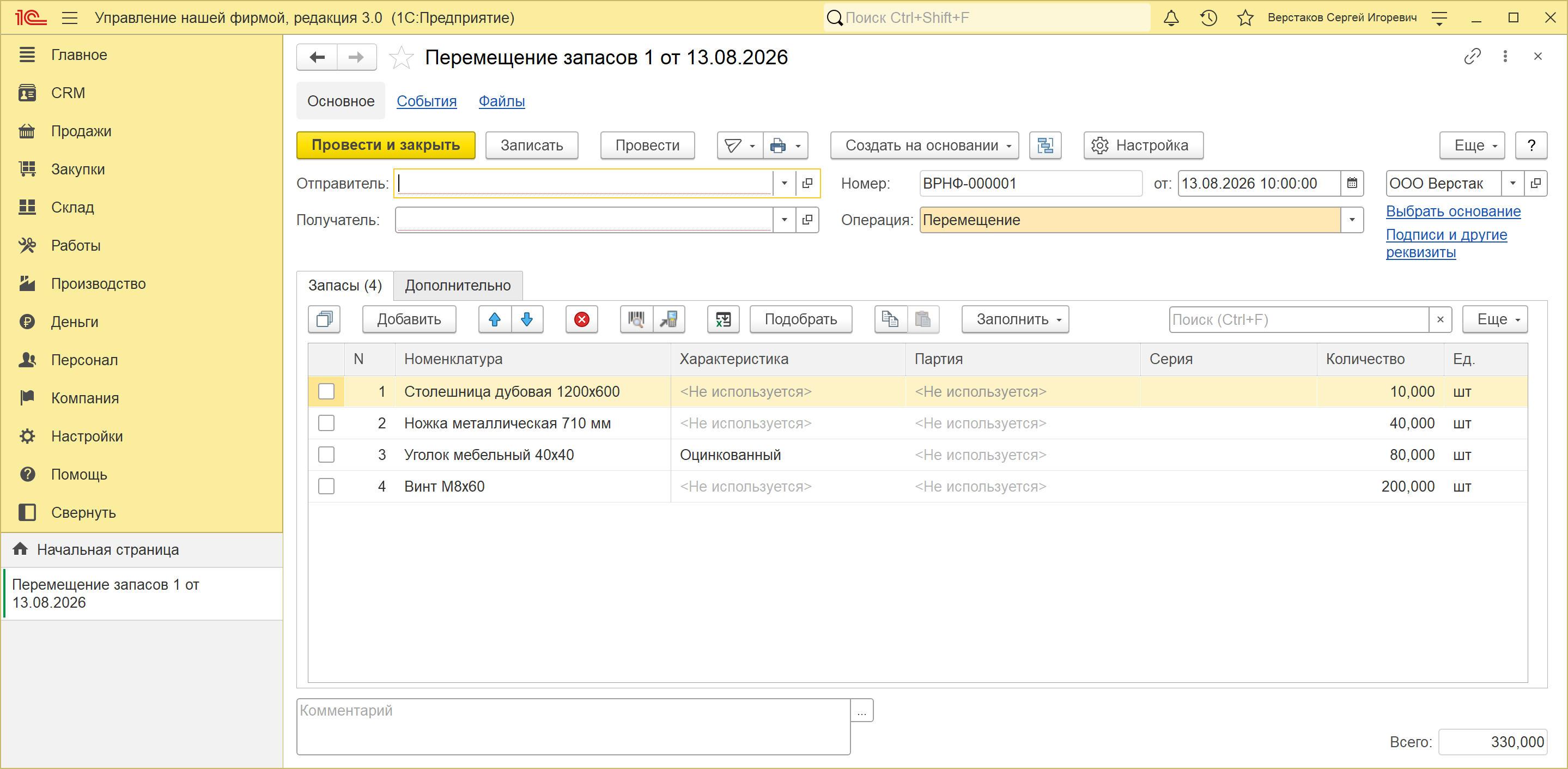
После включения у позиции в табличных частях документов появляется колонка «Характеристика», а остатки начинают вестись в ее разрезе. Приход уголка в учебной базе разложен на три строки — по цвету.
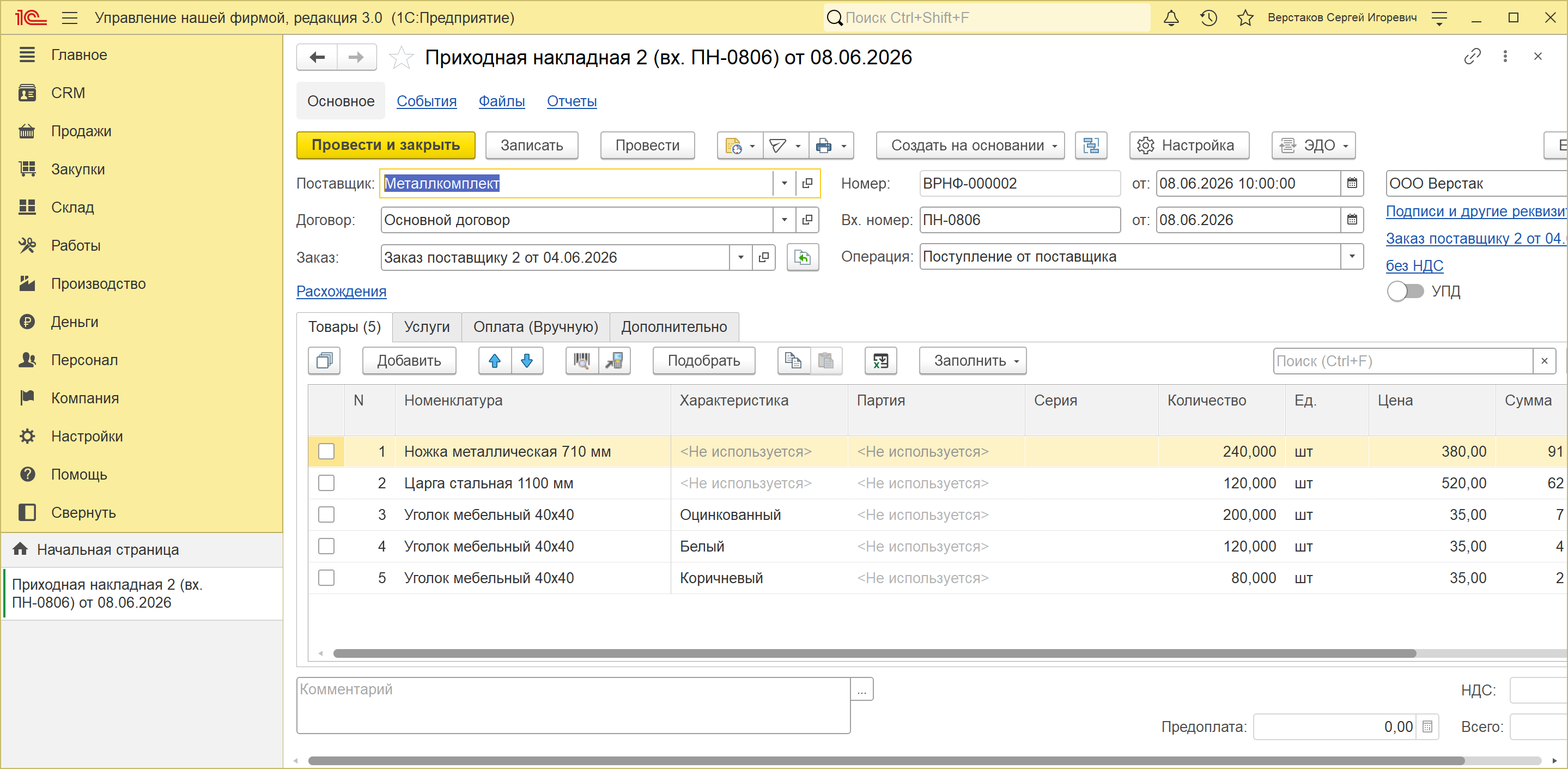
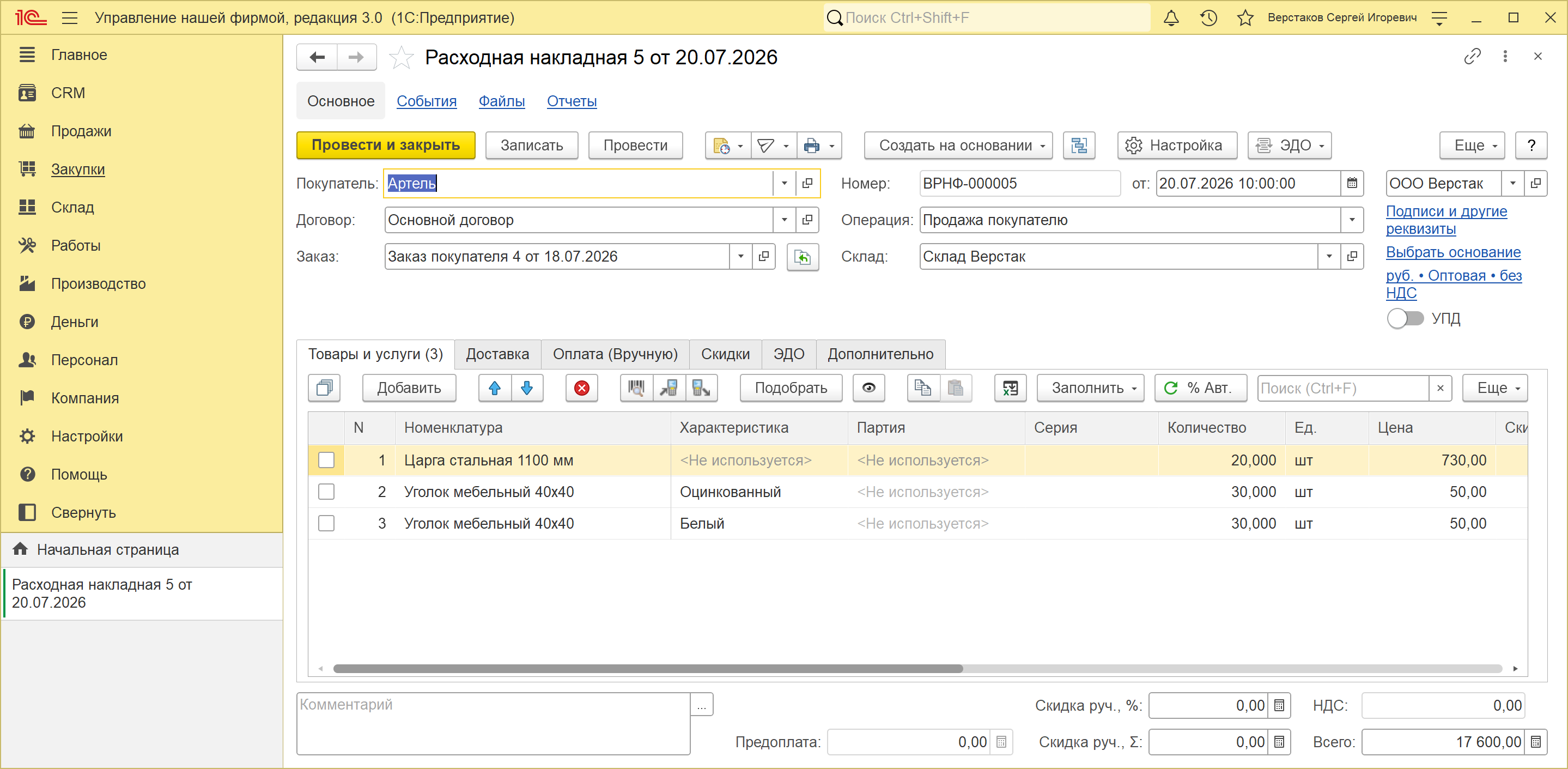
Разрез остатков — главное следствие. В учебной базе на складе после всех документов лежит 50 оцинкованных уголков, 90 белых и 80 коричневых. Это не 220 уголков «вообще»: расход по белому с оцинкованного не спишется, и документ на белый уголок при нулевом остатке белого не проведется, сколько бы оцинкованных ни лежало на складе.
В разрезе характеристик ведутся и цены: у регистра цен есть и само измерение «Характеристика», и признак «Включая характеристики» — им цена задается сразу на все варианты позиции.
Партии: принадлежность, номер и срок годности
Партия отвечает на другой вопрос: не «какой это вариант товара», а «откуда именно этот запас и до какого числа он годен».
Ключевой реквизит партии — статус, и значений у него четыре:
- Собственные запасы — обычная партия своего товара;
- Ответственное хранение — чужой товар, принятый на склад;
- Давальческое сырье — материалы заказчика в переработке;
- Товары на комиссии — товар комитента.
У трех последних статусов заполняется еще и владелец партии — контрагент, которому товар принадлежит. Именно поэтому партии в «1С:УНФ» — инструмент не столько складской, сколько правовой: ими разделяются свой и чужой запас в одном складском учете.
Состав полей карточки задает сама позиция: в ее настройках включаются номер партии, дата производства и срок годности по отдельности. Там же — флажок «Автоматически генерировать партии»: с ним партия на каждое поступление создается автоматически, без него — вручную.
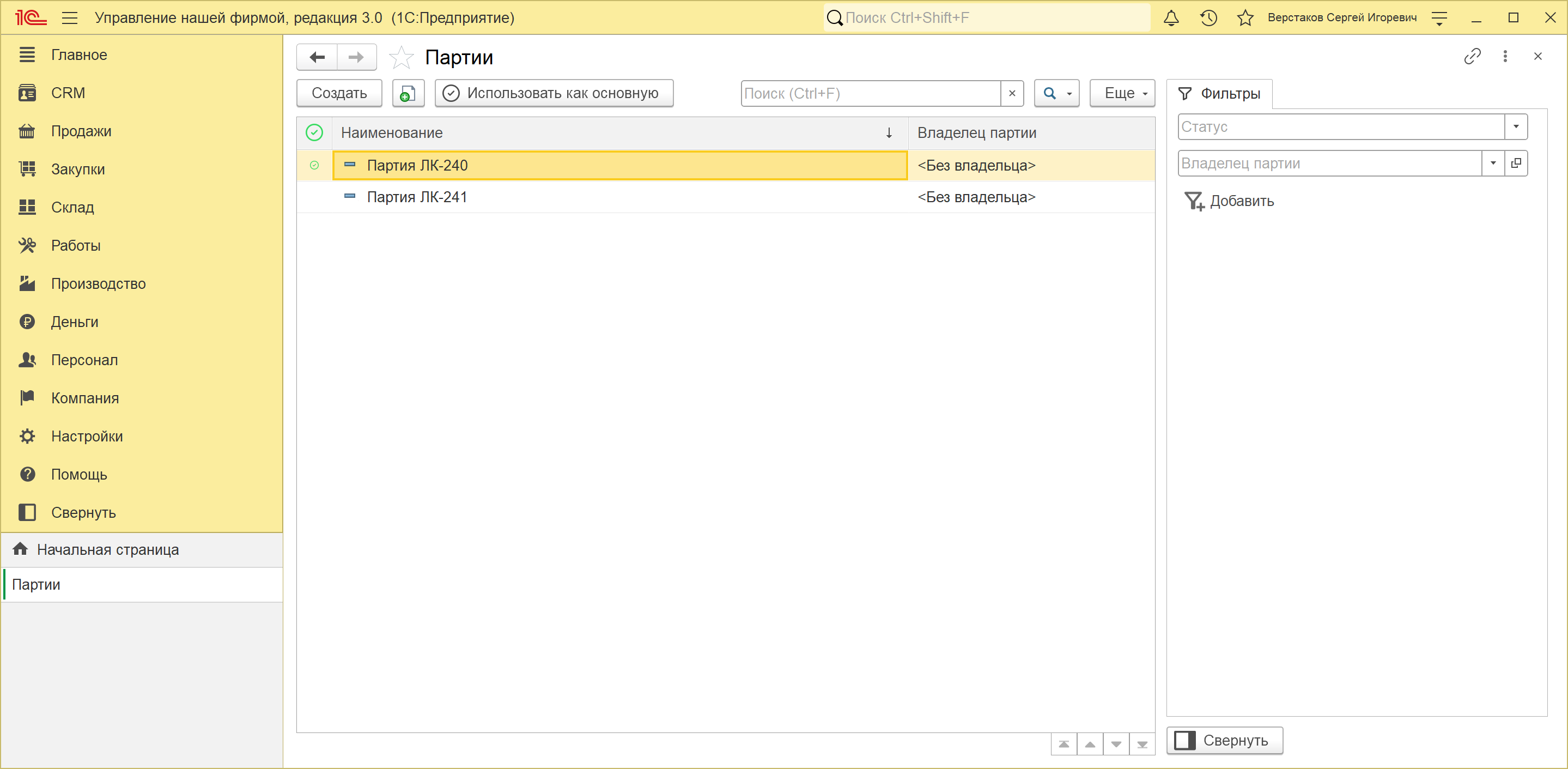
Открывается список партий из карточки позиции — ссылкой «Партии» в навигационной панели, рядом с «Характеристиками». Тогда над списком видны те же два переключателя, что и у характеристик: «Использовать партии» и «Обязательное заполнение партий». ⚠ Открытый другим путем — например, из документа по кнопке выбора в поле «Партия» — список показывается вообще без них: реквизиты позиции без ее карточки не меняются, и переключатели просто скрываются. На кадре ниже список открыт именно так.
Есть и кнопка «Использовать как основную»: основная партия подставляется в документы по умолчанию и отмечается в списке зеленым значком, а первая заведенная партия становится основной автоматически. Справа — фильтры по статусу и владельцу партии, а в колонке «Владелец партии» у собственных запасов стоит «<Без владельца>».
Партия в документах
Колонка «Партия» появляется в тех же табличных частях, что и «Характеристика», но с одним важным исключением, о котором лучше знать заранее.
У заказа поставщику поля «Партия» нет вовсе. Партия появляется начиная с приходной накладной: в заказе она не хранится, и при заполнении накладной по заказу переносить нечего. То же и у счета поставщику. У заказа покупателя, наоборот, партия есть — и в расходную накладную она переходит.
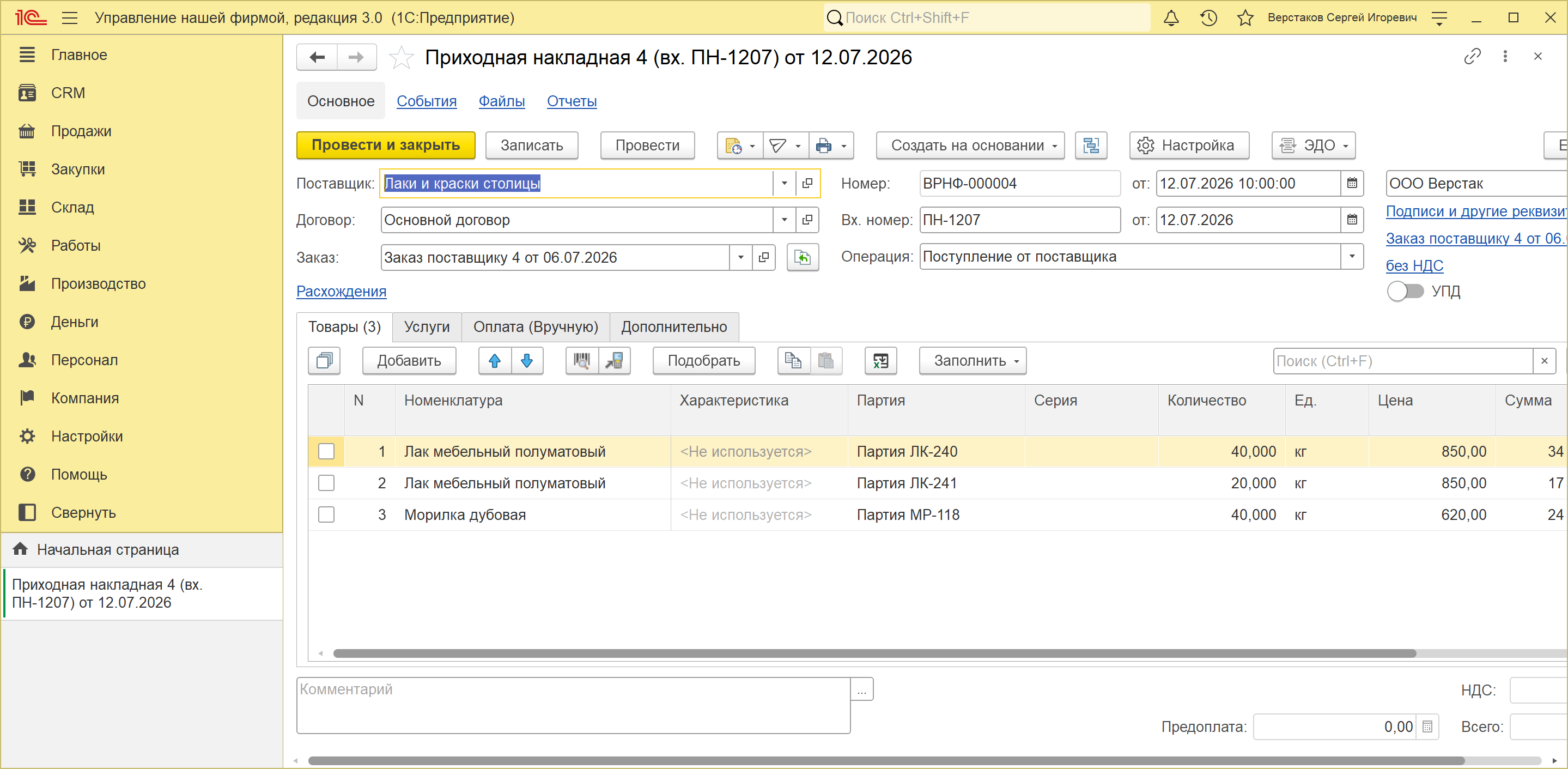
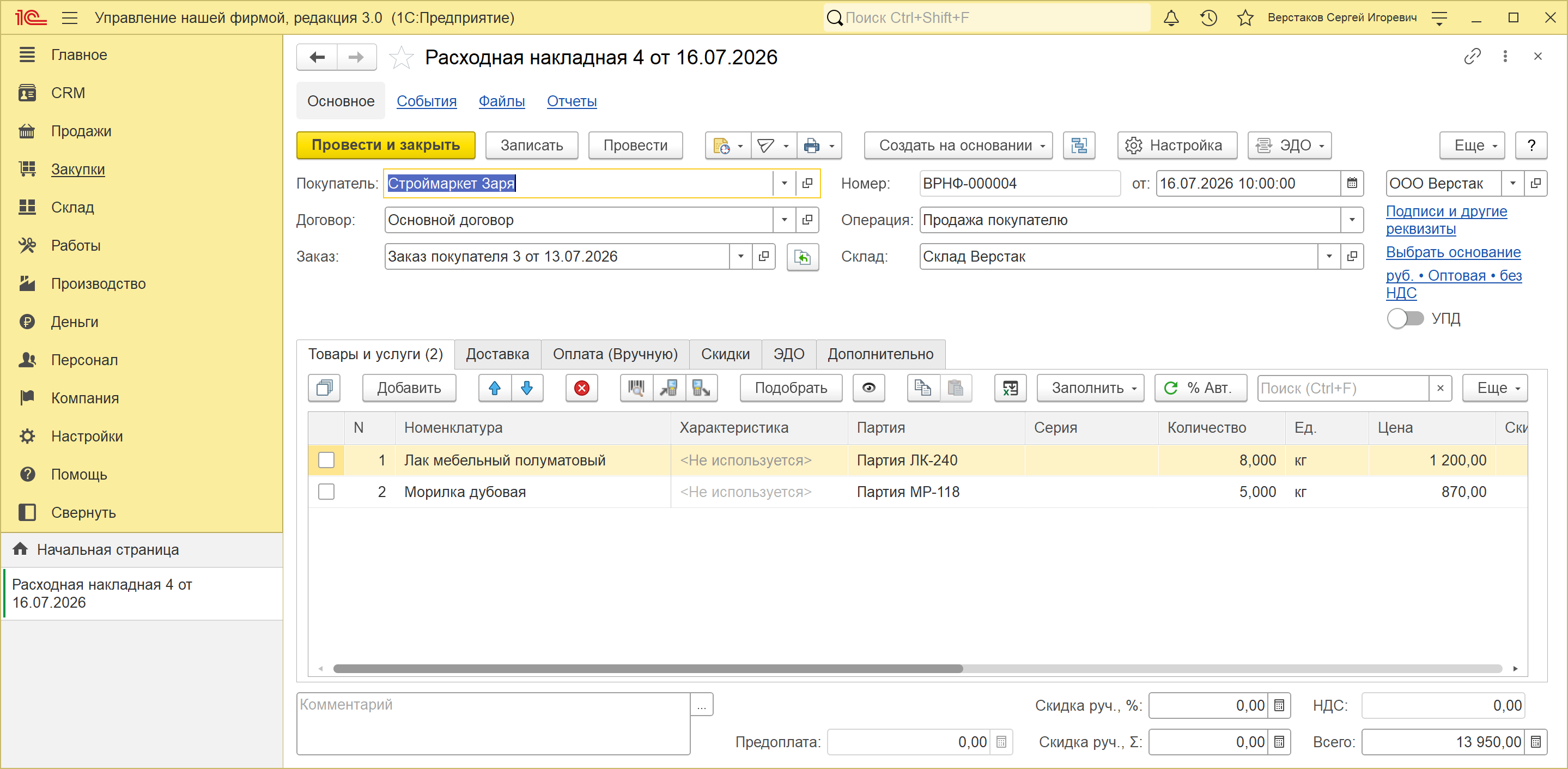
Заводится партия из документа не кнопкой «Создать» в строке: по кнопке выбора в поле «Партия» открывается список партий этой позиции, и создание идет уже там. Прямо из строки документа новая партия создается только в приходной накладной с видом операции «Прием на комиссию» — партию чужого товара заранее не создать.
Повторите у себя
- Откройте «Настройки» → «Настройка программы» → страницу «Общее» и включите в группе «Товары» переключатели характеристик и партий.
- Откройте карточку товара, у которого есть варианты, и перейдите по ссылке «Характеристики» в навигационной панели.
- Включите переключатель «Использовать характеристики» и создайте две-три характеристики — например, цвета.
- Запишите карточку товара: значение переключателя хранится в карточке, а не в списке характеристик.
- Заведите приходную накладную на этот товар двумя строками с разными характеристиками и проведите ее.
- Проверьте остаток: он должен разложиться по характеристикам, а не сложиться в одно число.
- Откройте карточку товара со сроком годности и включите для нее учет по партиям, отметив номер партии и срок годности.
- В приходной накладной на этот товар откройте поле «Партия», создайте партию с номером и сроком годности и проведите документ.
- Введите расходную накладную на этот же товар и убедитесь, что партия подставилась основной, а расход списался именно из нее.
- Попробуйте провести расход по характеристике, которой не было в приходе, — и прочитайте текст отказа: в нем видно, в каком разрезе считается остаток.
Грабли
Партия — это не ФИФО. Включение партий не меняет расчет себестоимости: за него отвечает способ списания в карточке позиции. Партии нужны для сроков годности, номеров и разделения своего и чужого товара.
Колонки появляются везде сразу. С характеристиками реквизит добавляется в 105 мест конфигурации, с партиями — в 67. Включать их «на посмотреть» в рабочей базе не стоит: колонки увидят все пользователи и во всех документах, включая проведенные.
Учет включается у позиции, а не у справочника. Общий переключатель в настройках только открывает доступ к механизму. Пока в карточке не стоит собственный флажок, характеристика в документах по этой позиции недоступна.
Флажок доступен только из карточки. В списке характеристик, открытом не из карточки товара, переключатели неактивны: это реквизиты позиции, и изменить их можно, только когда карточка открыта рядом.
Расход по «чужой» характеристике не проводится. Остатки ведутся в разрезе характеристики и партии. Отгрузка белого уголка при нулевом остатке белого не пройдет, даже если оцинкованных на складе сотня, — в тексте отказа будет сказано именно про нехватку запаса.
Заказ поставщику партию не хранит. При заполнении приходной накладной по заказу характеристика переносится, а партия — нет: у заказа поставщику такого поля нет. Партию приходится указывать в накладной вручную.
Выключить учет после движений — уже проблема. Если по позиции есть остатки в разрезе характеристик, при снятии флажка выводится предупреждение «По данной номенклатуре есть остатки в разрезе характеристик». Остатки при этом останутся: они так и останутся привязанными к характеристикам, а новые документы пойдут без них.
Обязательное заполнение включается отдельно. Без второго флажка документ с пустой характеристикой проводится — и остаток ложится на «пустой» вариант, который потом придется разбирать вручную.
В 1С:Рознице 3.0
Оба механизма работают одинаково: те же справочники, те же переключатели в настройках программы, те же колонки в документах. Разница только в наборе документов, где эти колонки видны, — в розничной комплектации нет производственных документов и актов выполненных работ, зато есть чек ККМ и отчет о розничных продажах, и характеристика с партией есть и в них.