Контрагенты и контактные лица в 1С:УНФ 3.0: как завести покупателя, поставщика и предпринимателя
Завести контрагента в «1С:Управлении нашей фирмой» 3.0 — операция на две минуты, и именно поэтому ее нередко делают неаккуратно: без реквизитов, без адреса, без живого человека на том конце. Через полгода такая карточка оборачивается лишней работой: счет печатается без юридического названия, письмо отправлять некому, а один и тот же клиент заведен в справочнике трижды. Урок разбирает карточку контрагента по страницам, показывает, чем вид контрагента отличается от отношений с ним, и объясняет самое неочевидное в этом справочнике — контактные лица, которые в «1С:УНФ» ведутся отдельно от контрагентов. Все показанное работает и в «1С:Рознице» 3.0.
Работает одинаково в 1С:УНФ 3.0 и 1С:Рознице 3.0.
Справочник контрагентов в 1С:Рознице 3.0 тот же самый: те же виды контрагентов, те же проверки ИНН и КПП, те же контактные лица со связью через должность. Отличия — в двух местах: в карточке нет поля «Источник» и ссылок «События» и «Счета учета» в навигационной панели, а в панели фильтров списка нет отбора по источнику привлечения. Причина одна — подсистема CRM и отображение счетов учета закрыты розничным видом приложения.
Что нужно сделать до этого урока
Контрагенты не требуют предварительной настройки: справочник доступен сразу. Но два соседних урока в карточке отражаются напрямую. Реквизиты собственной фирмы и правила их заполнения разобраны в уроке «Организация и ее реквизиты» — контрагент заполняется по тем же правилам. Поле «Ответственный» ссылается на сотрудника, а сотрудники и учетные записи заведены в уроке «Пользователи, роли и права доступа».
Один справочник на покупателей и поставщиков
Отдельных справочников «Покупатели» и «Поставщики» в «1С:УНФ» нет. Все внешние лица и организации собраны в одном справочнике «Контрагенты», а роль в делах задают три независимых флажка в карточке: «Покупатель», «Поставщик», «Прочие». Флажки не исключают друг друга: если фирма и покупает, и продает, отмечают оба, и одна карточка обслуживает обе стороны расчетов.
Открывается справочник из любого раздела, где он нужен: «Продажи» → «Контрагенты», «Закупки» → «Контрагенты», «CRM» → «Контрагенты» — это одна и та же форма списка. Устроен он по тем же правилам, что и справочник товаров из урока «Карточка номенклатуры»: те же дерево групп, правая панель отборов и поиск в списке.
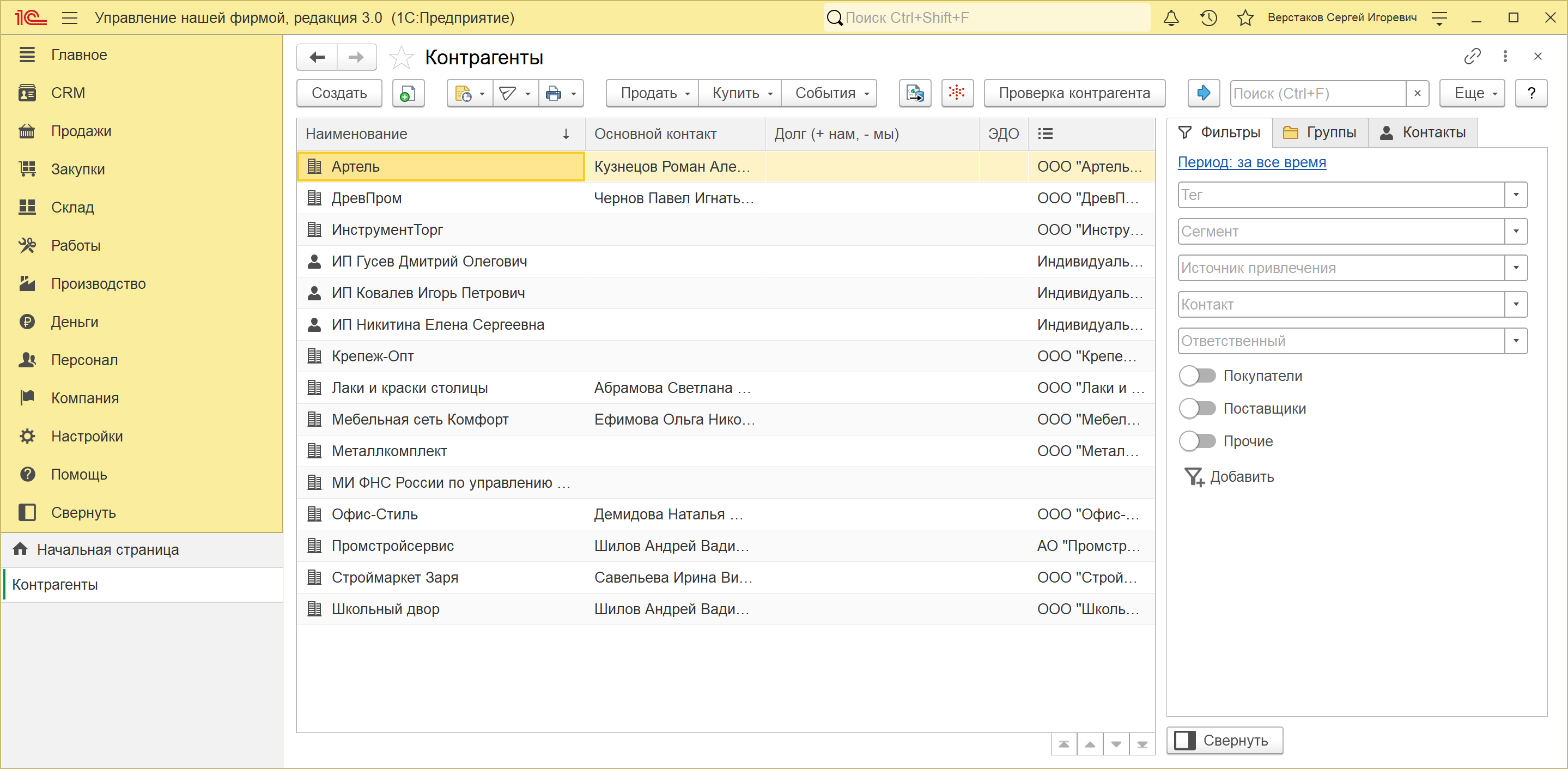
Раскладывать контрагентов по папкам не обязательно и чаще всего не нужно: отношения задаются флажками, а отборы в списке — панелью справа. В учебной базе единственная группа — «Государственные органы», она появляется при первом запуске вместе с карточкой «МИ ФНС России по управлению долгом», которая нужна для уплаты налогов.
Вид контрагента: от него зависят проверки
Поле «Вид» в верхней строке карточки принимает четыре значения: «Юридическое лицо», «Индивидуальный предприниматель», «Физическое лицо», «Государственный орган». У физического лица есть еще отдельный флажок «Самозанятый».
От вида зависит контроль реквизитов:
| Вид | ИНН | КПП |
|---|---|---|
| Юридическое лицо, государственный орган | 10 знаков | 9 знаков, проверяется если заполнен |
| Индивидуальный предприниматель, физическое лицо | 12 знаков | поля нет |
Вид подставляется сам, по названию. Строка «ООО „Мебельная сеть Комфорт“» разбирается на организационно-правовую форму и название, и в поле «Вид» встает «Юридическое лицо»; строка «Индивидуальный предприниматель Гусев Дмитрий Олегович» дает вид «Индивидуальный предприниматель». Подстановка работает только у новой карточки: у записанной вид меняется вручную.
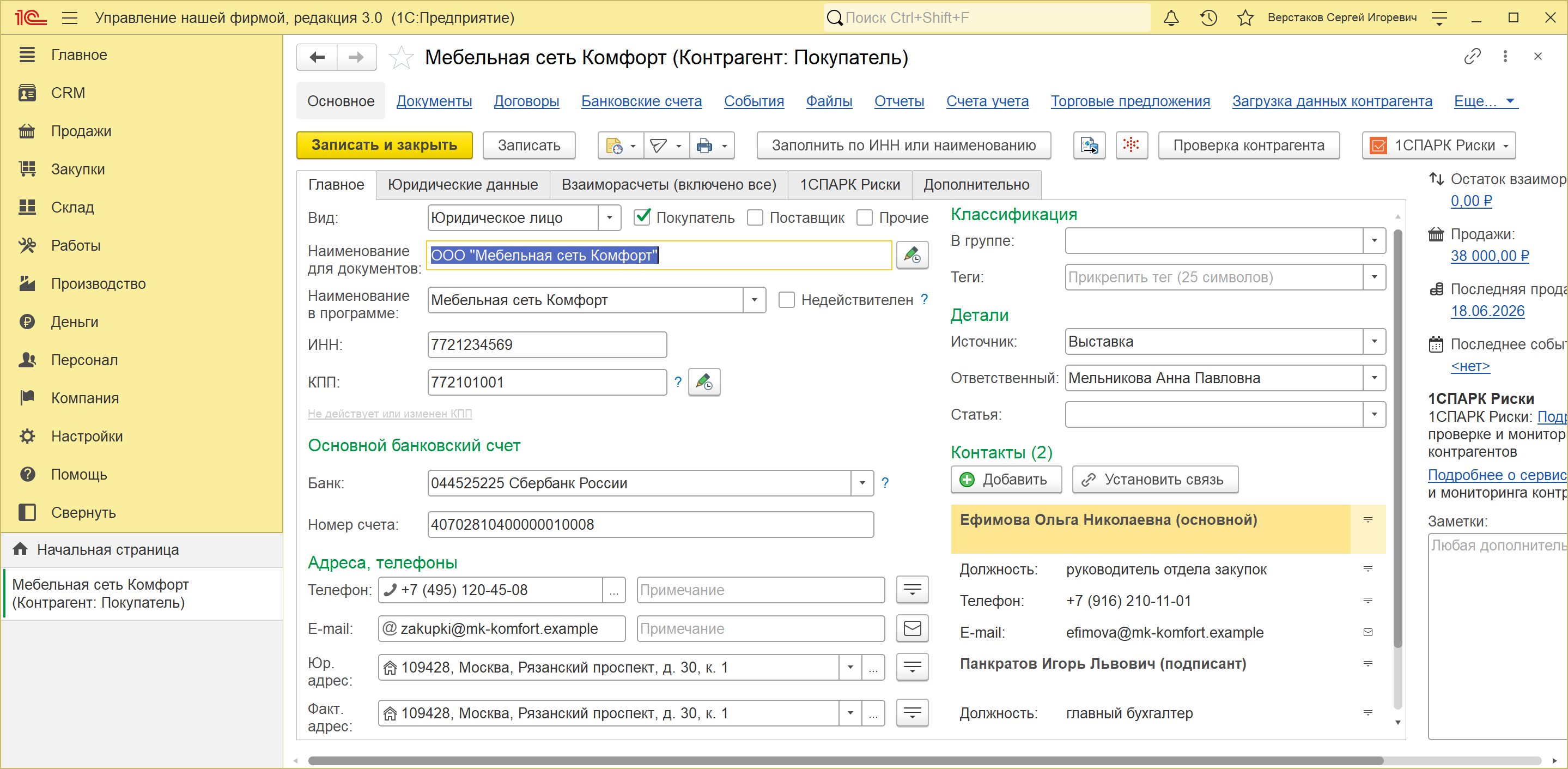
У карточки предпринимателя та же страница выглядит иначе: поля КПП нет вовсе, ИНН двенадцатизначный, а блок контактов пуст — в учебной базе у обоих предпринимателей нет ни одного контактного лица.
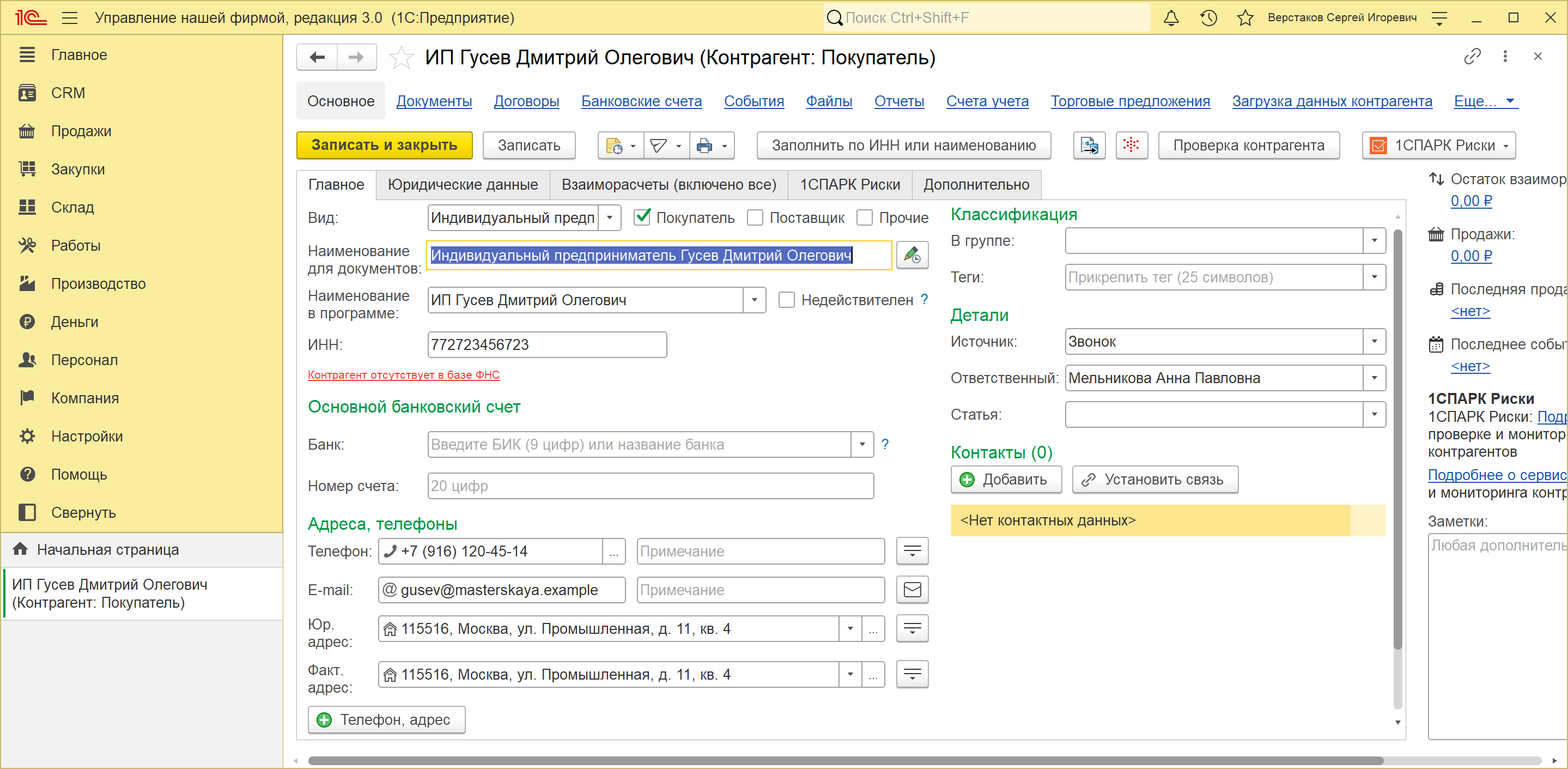
Флажок отношения меняет не только заголовок окна. У поставщика в блоке «Детали» пропадает поле «Источник» (источник привлечения относится к покупателям), а из правой панели уходят «Продажи» и «Последняя продажа»: продавать поставщику не предполагается.
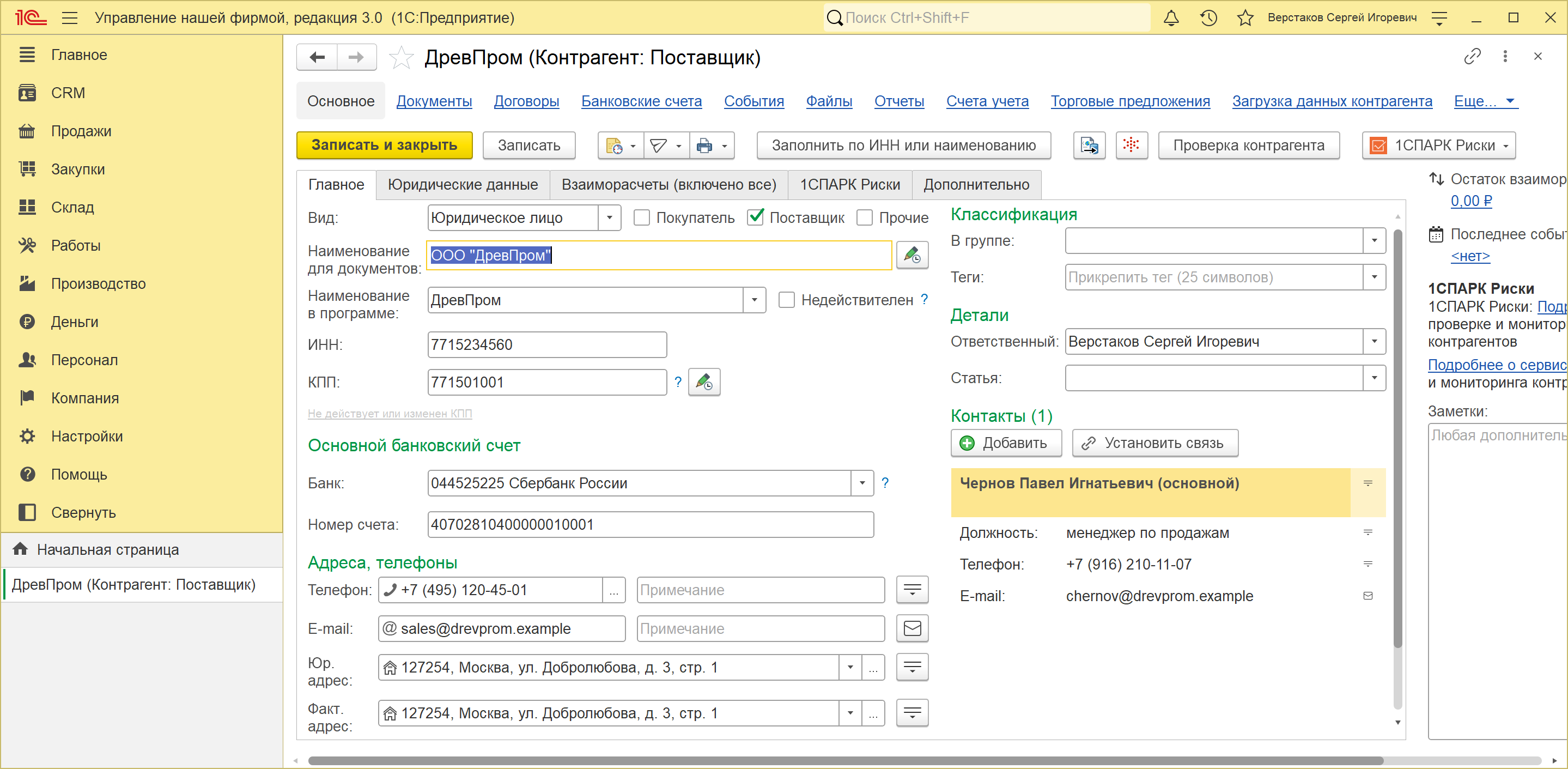
Два наименования, и путать их дорого
На странице «Главное» два поля с похожими названиями, и разница между ними важнее, чем кажется:
- «Наименование для документов» — полное юридическое название,
ООО "Мебельная сеть Комфорт". Оно печатается в счетах, накладных и актах; - «Наименование в программе» — рабочее короткое имя,
Мебельная сеть Комфорт. Его видит менеджер в списках и в полях выбора документов.
Заполнять стоит оба. Если оставить только короткое, в печатной форме счета окажется «Мебельная сеть Комфорт» без указания на организационно-правовую форму, и такой документ придется переделывать.
Полное наименование и КПП в «1С:УНФ» хранятся с историей: под каждым полем есть ссылка «Не действует или изменен КПП» и кнопка с карандашом и часами. Организация переехала в другую налоговую — старое значение остается в истории и подставляется в документы прошлых периодов, а новое действует с указанной даты. Это не то же самое, что просто переписать поле: переписанное значение попало бы и в документы, выписанные до переезда.
Юридические данные: у организации и предпринимателя страница разная
Страница «Юридические данные» собирает реквизиты для документов и отчетности, и ее состав зависит от вида контрагента.
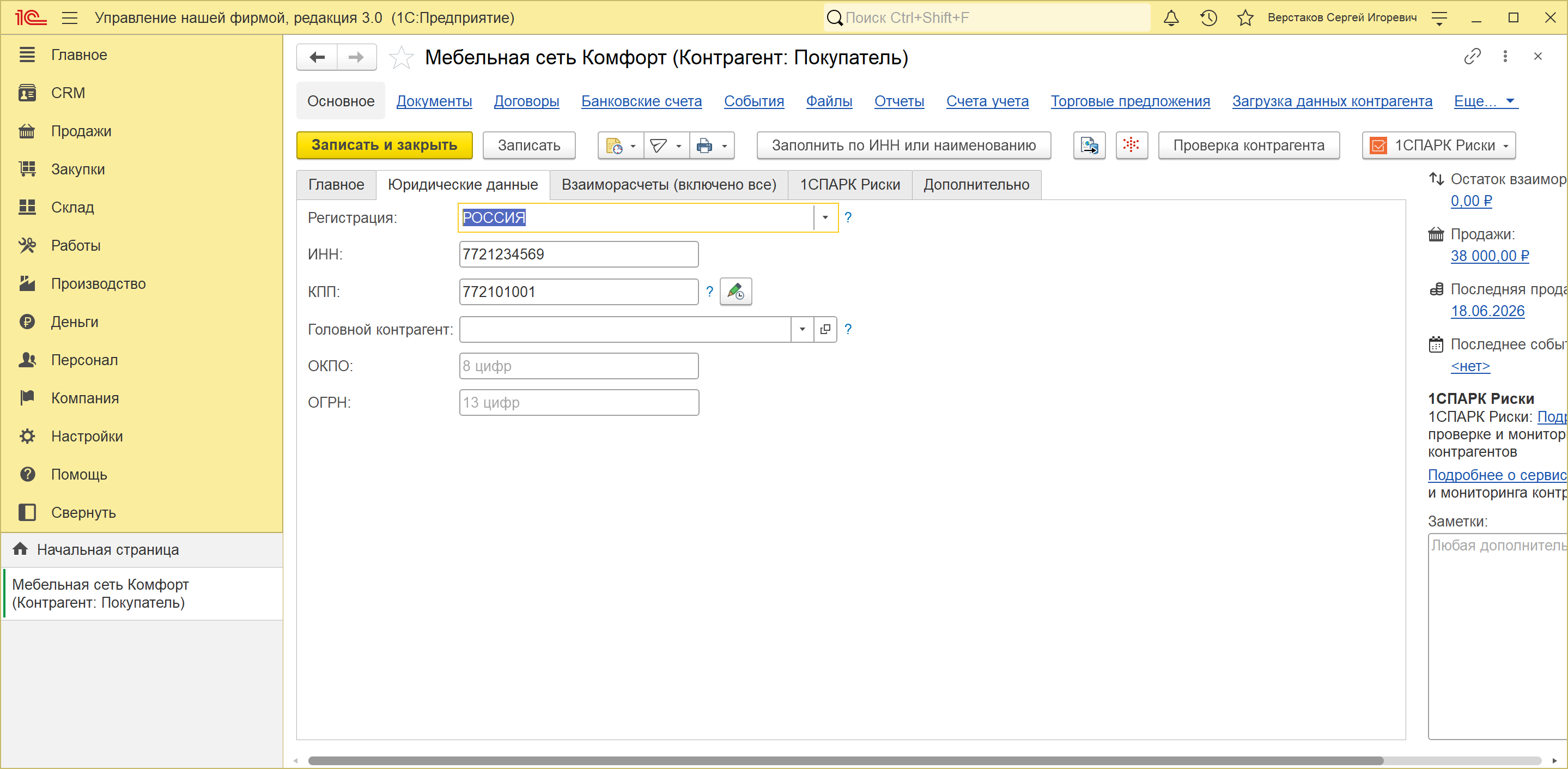
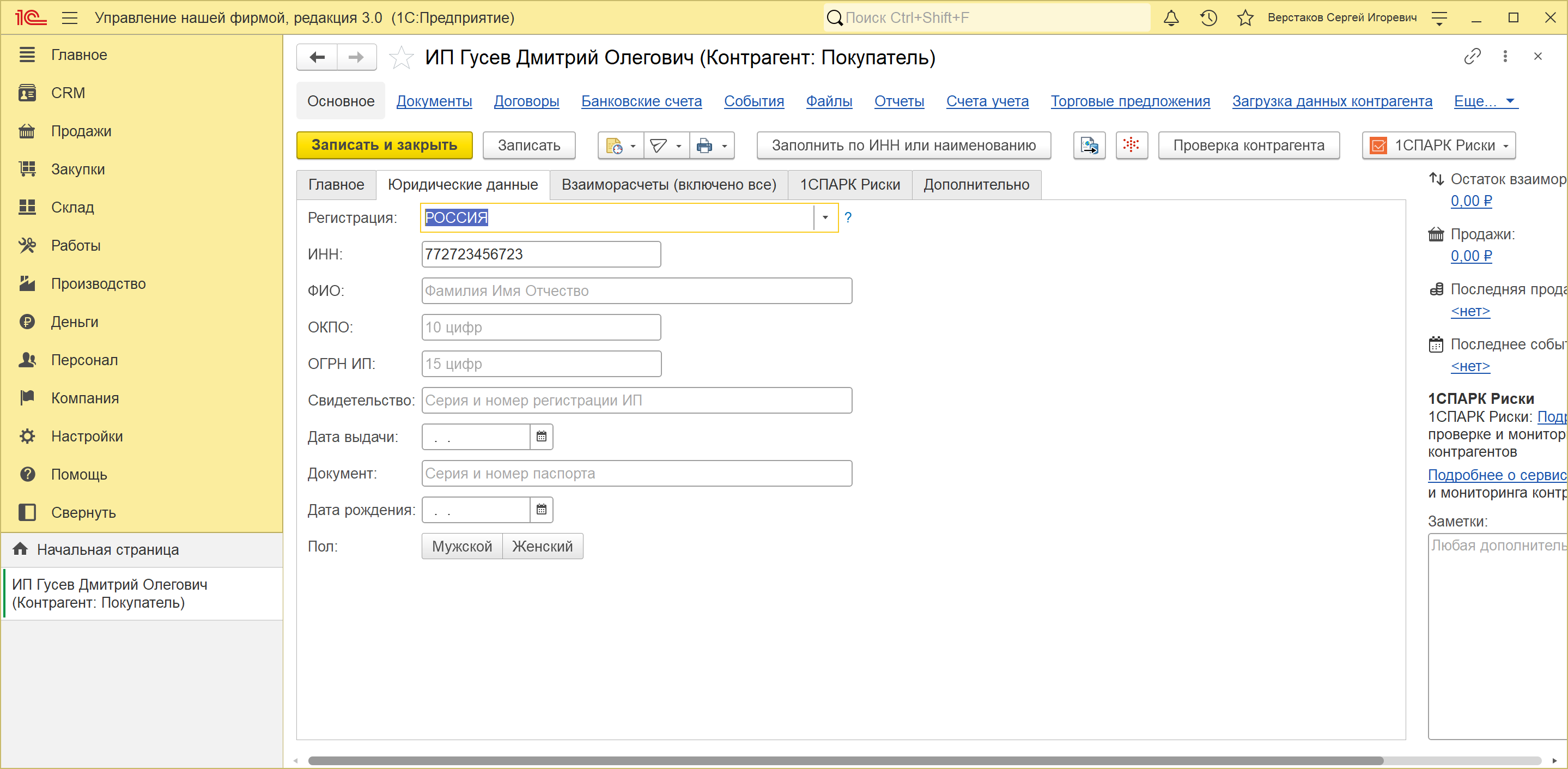
Различия видны построчно:
| Поле | Организация | Предприниматель |
|---|---|---|
| КПП | есть, 9 знаков | нет |
| Головной контрагент | есть | нет |
| ОКПО | 8 цифр | 10 цифр |
| Регистрационный номер | ОГРН, 13 цифр | ОГРН ИП, 15 цифр |
| Свидетельство, паспорт, дата рождения, пол | нет | есть |
Здесь же — поле «Головной контрагент». Обособленное подразделение заводится отдельной карточкой со своим КПП, а в поле «Головной контрагент» указывается головная организация; ИНН у них общий: в подчиненных карточках он проставляется по головной.
⚠️ Выдуманный ИНН не проходит молча
ИНН проверяется по контрольному числу прямо при вводе, и расхождение подсвечивается красным под полем. Проверка зависит от вида контрагента: у организации это 10 знаков, у предпринимателя и физического лица — 12. В учебной базе почти все ИНН сначала были заданы произвольно: контрольное число не сошлось, и каждая карточка открывалась с красной подсказкой. На том же расчете держится строка поиска: номер с неверной контрольной цифрой за ИНН не считается, и поиска контрагента по нему не будет.
У предпринимателя учебной базы под ИНН все равно осталась красная строка «Контрагент отсутствует в базе ФНС». Это уже не контрольное число, а сверка с реестром ФНС: контрольная сумма у номера верная, но такого предпринимателя не существует. В рабочей базе эта подсказка — сигнал, что ИНН введен с опечаткой.
Кнопка «Заполнить по ИНН или наименованию» в командной панели и кнопка «Проверка контрагента» обращаются к сервисам 1С и требуют подключенной интернет-поддержки. В учебных базах ее нет, поэтому реквизиты заполнены вручную — и это же ждет любую базу без действующего договора 1С:ИТС.
Контактная информация: таблица видов
Адреса, телефоны и почта хранятся не отдельными реквизитами, а таблицей контактной информации, где у каждой строки свой вид. Видов у контрагента десять: «Юр. адрес», «Факт. адрес», «Почтовый адрес», «Доставка», «Телефон», «Факс», «E-mail», «Сайт», «Skype», «Другое». На странице «Главное» показаны четыре самых частых, остальные добавляются кнопкой в конце блока.
Практическое следствие: у одного контрагента может быть несколько адресов доставки и несколько телефонов, и каждый из них — отдельная строка со своим примечанием. В учебной базе у шестнадцати контрагентов заполнены юридический и фактический адрес, телефон и e-mail, у девяти — еще и сайт.
Контактные лица: отдельный справочник, а не приложение к карточке
Это самое неочевидное место справочника. Контактное лицо в «1С:УНФ» — самостоятельный справочник, а не подчиненный контрагенту. Связь между человеком и фирмой хранится отдельно, и у нее есть собственные реквизиты.
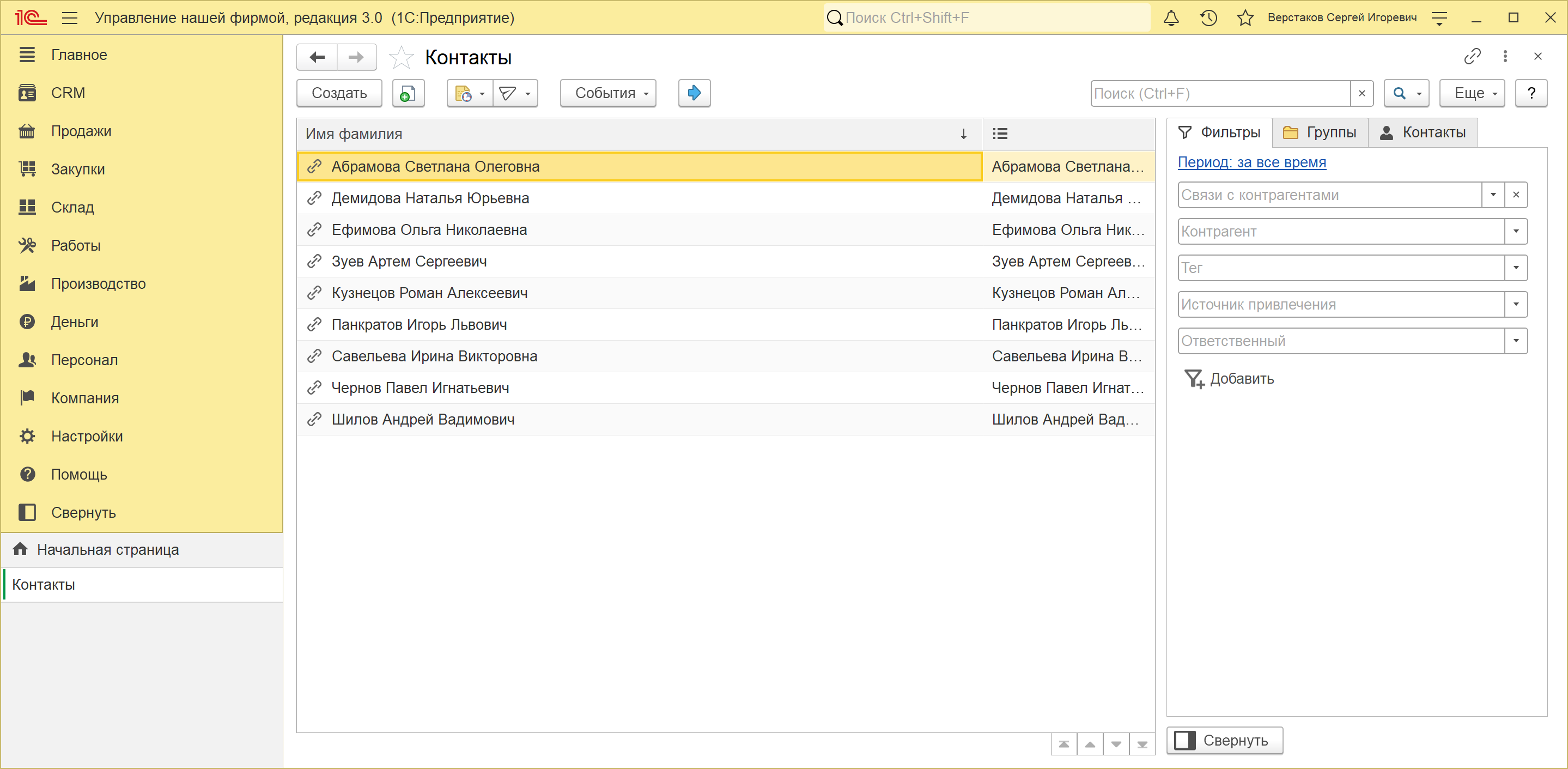
Из этого следуют три вещи, которых не ждешь.
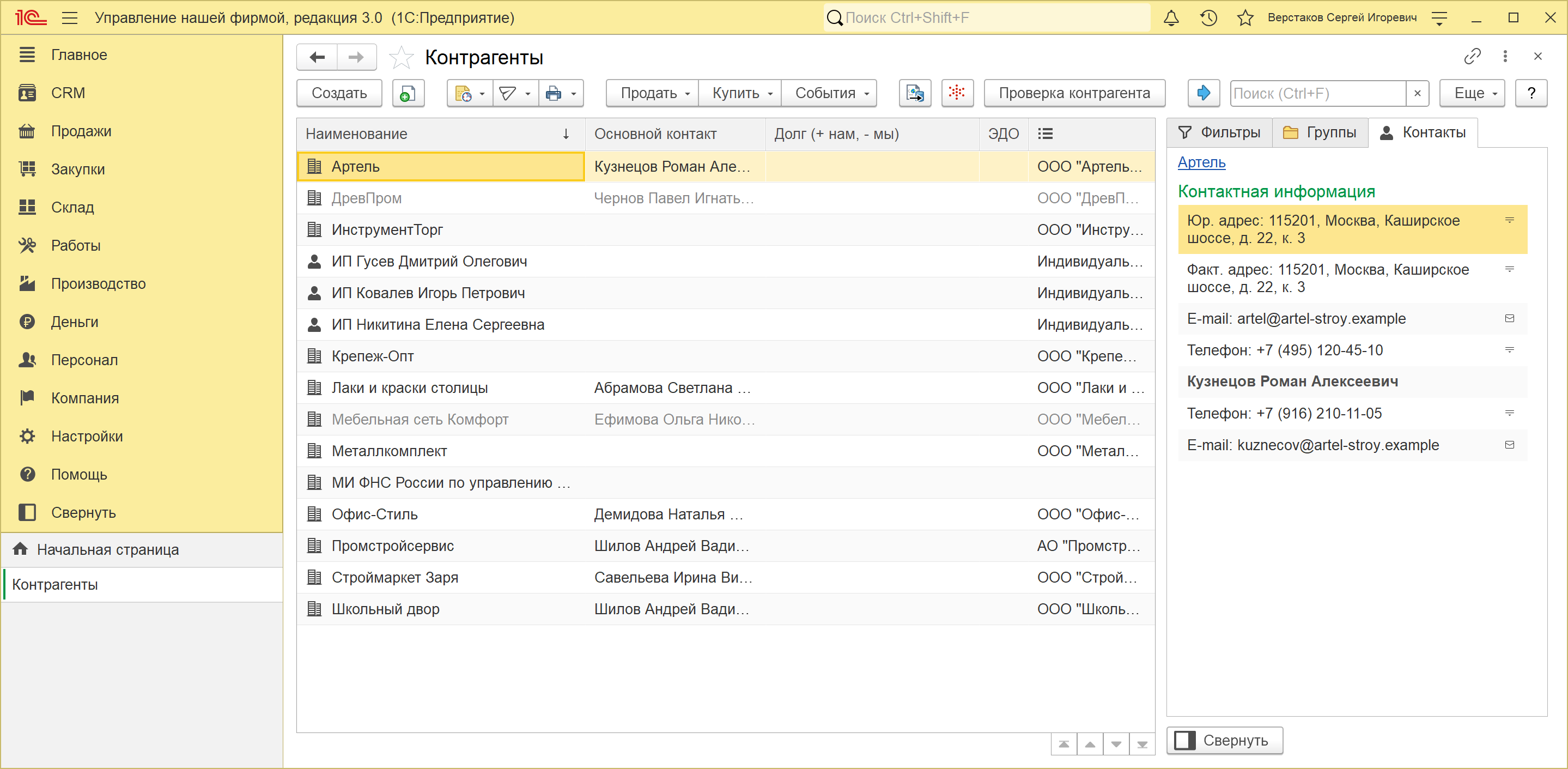
Должность принадлежит связи, а не человеку. Она задается в паре «контрагент — контакт», и поэтому один и тот же человек числится у двух фирм по-разному. В учебной базе Шилов Андрей Вадимович — «начальник снабжения» в «Промстройсервисе» и «директор по развитию» в «Школьном дворе»: одна карточка контакта и две связи. В списке контрагентов это видно сразу — в колонке «Основной контакт» он стоит у обеих строк.
Роли — свободный справочник, который заполняете вы. В поставке он пуст. Роль вводится текстом прямо в карточке контакта, и если такой роли еще нет, она заводится по введенному тексту. Опечатка при вводе создает новую роль, а не находит существующую, поэтому список ролей стоит обсудить один раз и дальше выбирать из готовых. В учебной базе их пять: «Руководитель», «Бухгалтерия», «Закупки», «Продажи», «Приемка товара».
Основной контакт и подписант — разные поля. В блоке «Контакты» карточки контрагента у одного человека стоит пометка «(основной)», у другого — «(подписант)». Основной контакт подставляется в документы как контактное лицо, подписант попадает в печатные формы как тот, кто подписывает документ со стороны контрагента. Совпадать они не обязаны: закупками занимается снабженец, а подписывает договор директор или главный бухгалтер.
Добавляют людей прямо из карточки контрагента: кнопка «Добавить» в блоке «Контакты» заводит нового человека, кнопка «Установить связь» привязывает уже существующего — того самого, который работает и с другой фирмой.
Взаиморасчеты: таблица разрезов
Страница «Взаиморасчеты» задает разрез, в котором считается долг этого контрагента, и выглядит она не как список флажков, а как таблица: строки — «По договорам», «По документам», «По заказам», «По счетам», колонки — «Долги» и «Оплата». Отметки в двух колонках независимы: долг можно вести по договорам, а оплату разносить по счетам.
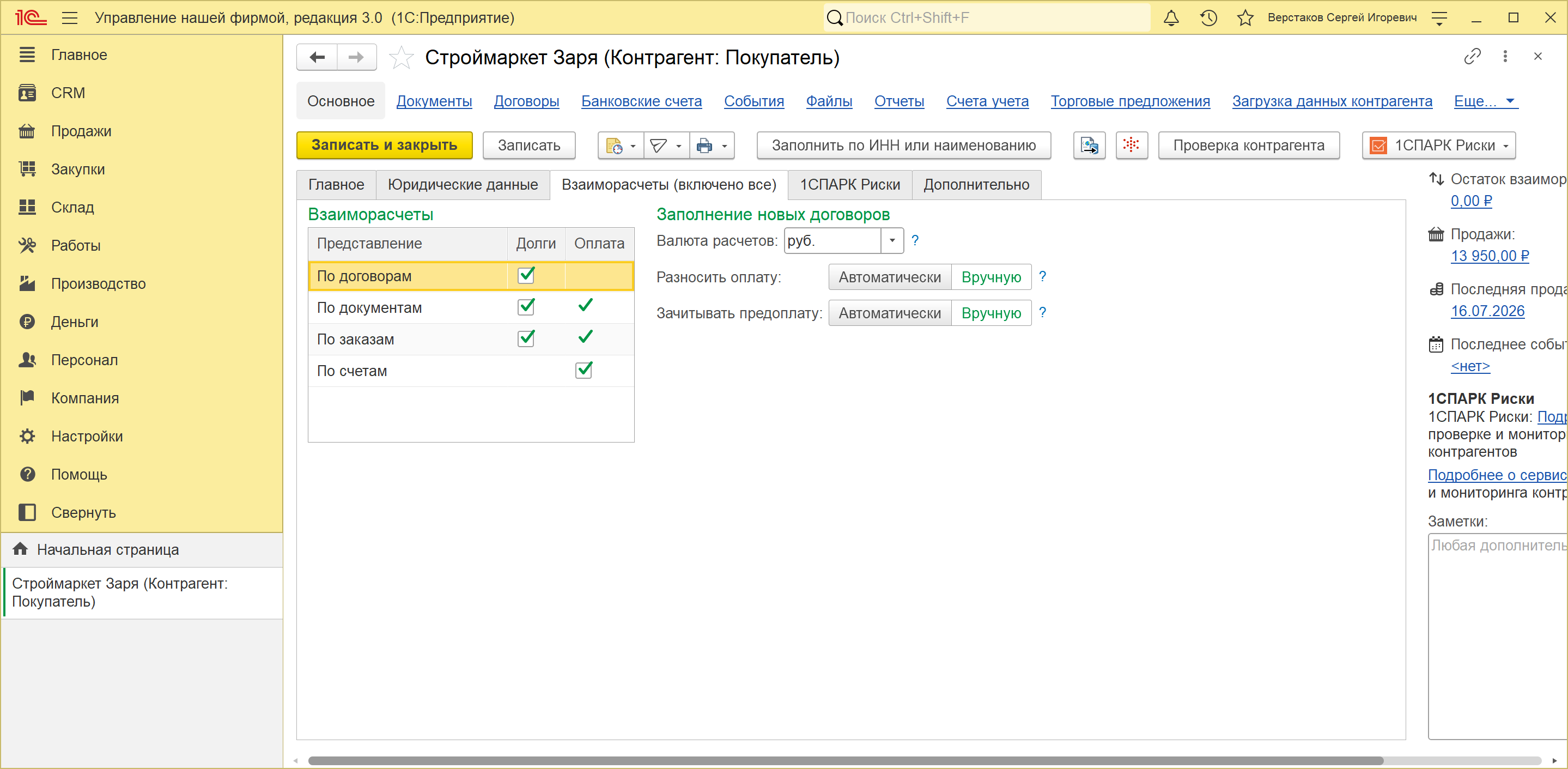
Заголовок самой страницы показывает текущее состояние: в учебной базе отмечено все, и он читается как «Взаиморасчеты (включено все)». Справа — «Заполнение новых договоров»: валюта расчетов, порядок разнесения оплаты и зачета предоплаты. Эти значения подставляются в каждый новый договор контрагента.
Если по контрагенту уже есть проведенные документы, смена разрезов — отдельная операция с последствиями для отчетов; договоры и порядок расчетов разобраны в уроке «Договоры с контрагентами».
Список: отборы, поиск и дубли
Правая панель списка — рабочий инструмент. Три ее страницы: «Фильтры» (отбор по тегу, сегменту, источнику привлечения, контакту, ответственному и переключатели по отношениям), «Группы» (дерево папок) и «Контакты» (контактная информация и связи выделенной строки). Сегменты контрагентов устроены так же, как сегменты номенклатуры из урока «Группы, категории и виды номенклатуры»: либо правило, по которому состав пересчитывается, либо список, набранный вручную.
ℹ️ Контрагента ищет и строка поиска вверху программы
У глобального поиска «1С:УНФ» есть два сценария про контрагентов. Первый: вставленный в строку поиска ИНН дает подсказку «найти контрагента по ИНН» — но строка признается ИНН только по контрольному числу, и выдуманный номер этот сценарий не включает. Второй: полнотекстовый поиск по контактам ищет разом по контрагентам, контактным лицам, лидам и контактам лидов.
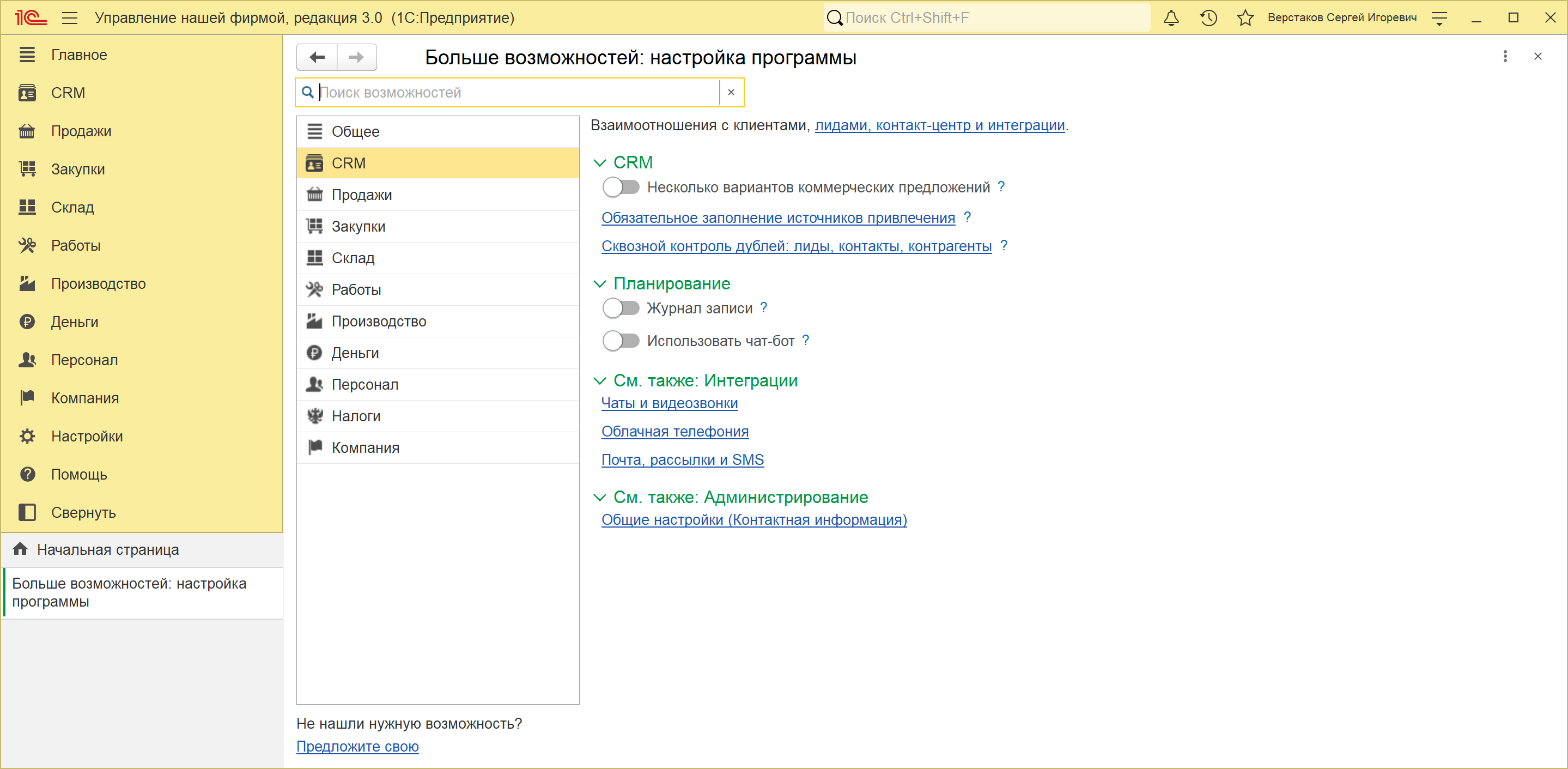
Контроль дублей в поставке выключен — ровно так же, как и контроль дублей номенклатуры из урока «Карточка номенклатуры». Сверять новую карточку можно по наименованию, юридическому названию, телефону и адресу электронной почты — отдельно для контрагентов, контактов и лидов. Включается он не в карточке: раздел «Настройки» → «Настройка программы» → страница «CRM» → ссылка «Сквозной контроль дублей: лиды, контакты, контрагенты».
В 1С:Рознице 3.0 это делается так же
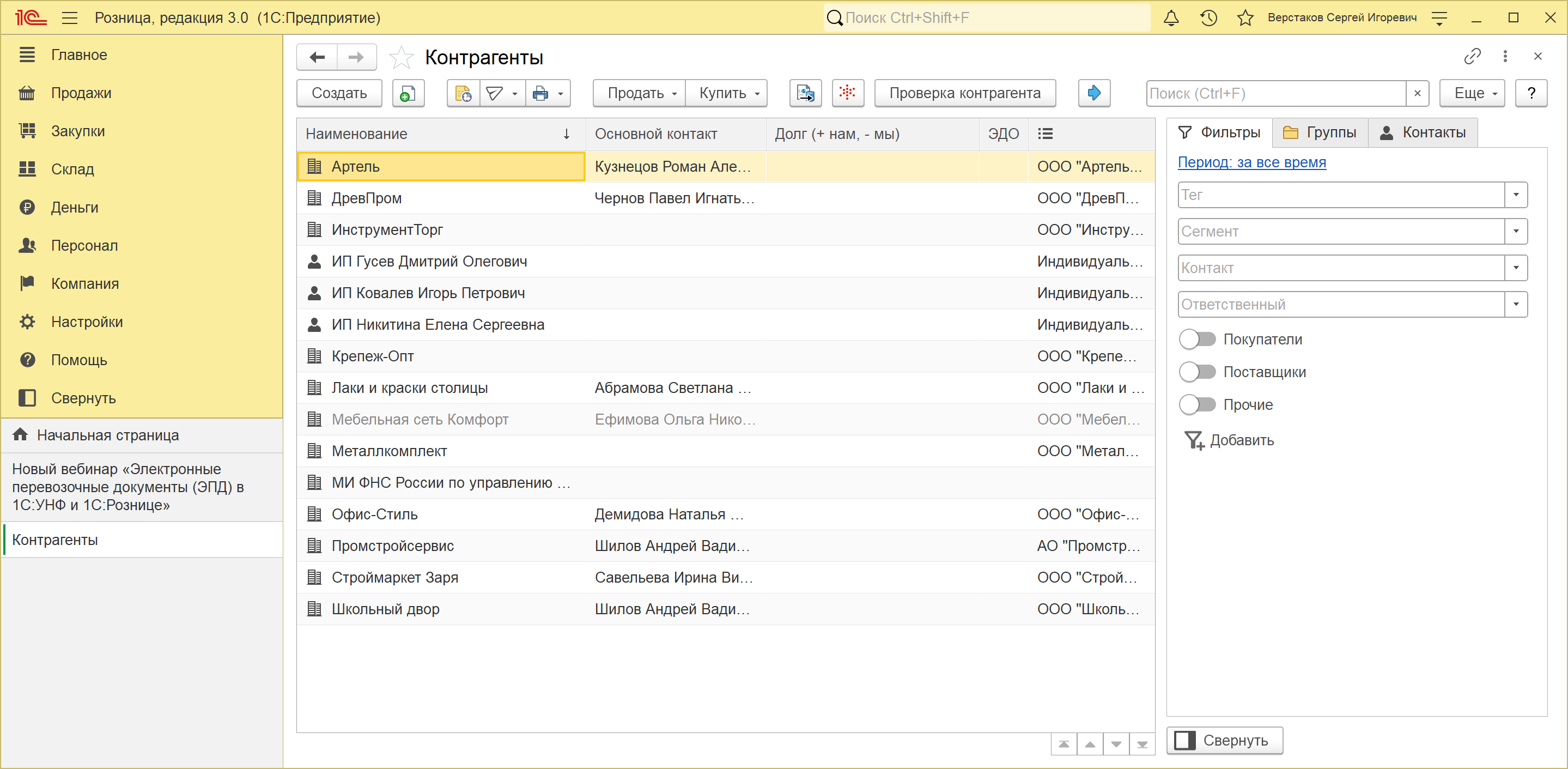
Справочник контрагентов в розничной комплектации тот же самый: те же виды, те же проверки ИНН и КПП, те же контактные лица со связью через должность, та же правая панель в списке. Различия — в двух местах, и оба объясняются закрытыми возможностями розничного вида приложения.
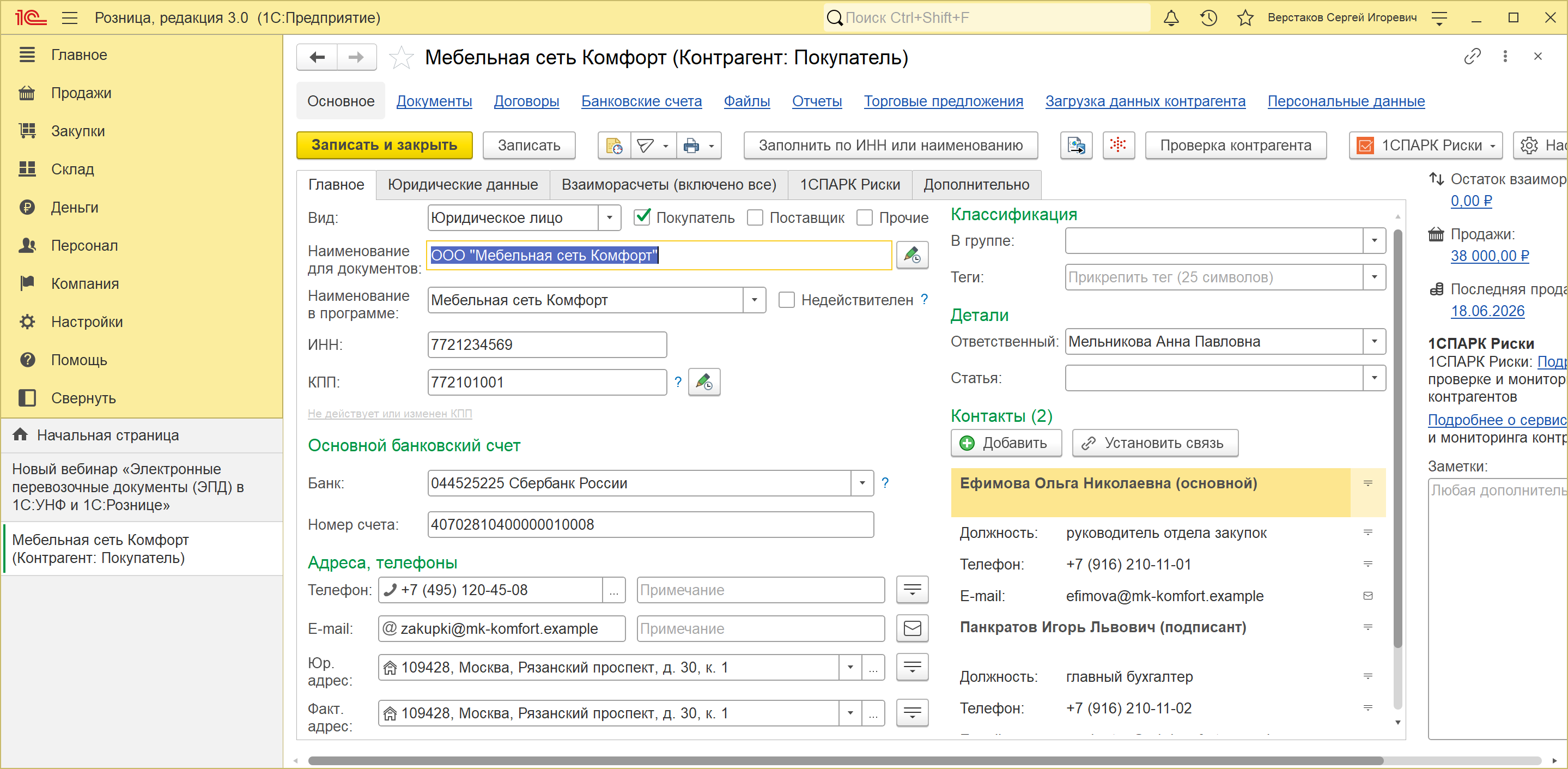
В карточке пропало поле «Источник»: источники привлечения относятся к подсистеме CRM, а она в «1С:Рознице» недоступна. Из навигационной панели по той же причине ушли «События», а «Счета учета» — потому что счета учета в розничной комплектации не отображаются вовсе.
Повторите у себя
- Откройте «Продажи» → «Контрагенты» и нажмите «Создать».
- В поле «Наименование для документов» введите
ООО "Мебельная сеть Комфорт". Убедитесь, что в поле «Вид» встало «Юридическое лицо». - В поле «Наименование в программе» оставьте короткое имя:
Мебельная сеть Комфорт. - Отметьте флажок «Покупатель». Заголовок окна станет «Контрагент: Покупатель».
- Введите ИНН
7721234569и КПП772101001. Красной подсказки под полями быть не должно. - Заполните телефон
+7 (495) 120-45-08, e-mailzakupki@mk-komfort.exampleи юридический адрес109428, Москва, Рязанский проспект, д. 30, к. 1. - В блоке «Детали» справа выберите ответственного менеджера.
- В блоке «Контакты» нажмите «Добавить» и заведите человека:
Ефимова Ольга Николаевна, должностьруководитель отдела закупок, телефон+7 (916) 210-11-01. Запишите карточку. - Добавьте вторым контактом
Панкратов Игорь Львович, должностьглавный бухгалтер. В меню строки выберите «Использовать как подписанта». - Откройте страницу «Юридические данные» и убедитесь, что ИНН и КПП совпадают с главной страницей, а поле «Головной контрагент» пустое.
Грабли
Карточка заведена, а счет печатается неправильно. Заполнено только «Наименование в программе», и в печатную форму уходит короткое имя без организационно-правовой формы. Проверять надо «Наименование для документов» — в документы уходит именно оно.
КПП изменили правкой поля. Новое значение попадает во все документы, включая прошлогодние. Правильный путь — кнопка истории рядом с полем: старое значение остается действующим до даты изменения.
Один человек заведен дважды — для двух фирм. Так делать не нужно: контактное лицо самостоятельно, и связывать его можно с любым числом контрагентов кнопкой «Установить связь». Должность у каждой связи своя.
Роль контакта каждый раз новая. Роли создаются по введенному тексту: «Бухгалтер», «бухгалтер» и «Гл. бухгалтер» станут тремя разными ролями. Заведите список один раз и дальше выбирайте из него.
Контрагент дублируется при вводе. Контроль дублей в поставке выключен, и вторая карточка того же клиента заводится без единого предупреждения. Включается он не в карточке, а на странице «CRM» настройки программы, ссылкой «Сквозной контроль дублей: лиды, контакты, контрагенты».
«Заполнить по ИНН» ничего не заполняет. Кнопка работает через сервис 1С и требует подключенной интернет-поддержки. Без действующего договора 1С:ИТС реквизиты заполняются вручную.
По теме урока
Справочник контрагентов быстро упирается в две вещи: менеджер не помнит, как записан клиент, и не видит, что с этим клиентом не так. Обе задачи закрывают разработки из каталога.
- Гибкий поиск партнера в документах (#575) — подбор контрагента в поле документа по части наименования, телефону или адресу электронной почты, а не только по началу названия. Есть сборка для «1С:УНФ» 3.0.
- Заметка о клиенте в документе (#758) — цветная пометка со статусом в шапке документа и в списках: менеджер видит «предоплата», «должник» или «работать только по договору» до того, как выписал накладную. Есть сборки для «1С:УНФ» 3.0 и «1С:Розницы» 3.0.
Что дальше
Теперь у вас есть карточка контрагента, заполненная так, что ее не придется переделывать: с юридическим названием для документов, проверенными ИНН и КПП, адресами и живыми людьми на той стороне. Вы знаете, чем отношение отличается от вида, почему должность принадлежит связи, а не человеку, и где включается контроль дублей.
Следующий урок курса — «Договоры с контрагентами»: виды договоров, нумерация, порядок расчетов и то, как договор попадает в документы.
