Гибкий поиск партнера в документах 1С — по части наименования, телефону или email
Не помните полное название компании? Введите часть телефона, наименования, ИНН, email или контактное лицо в поле выбора партнера/контрагента ЛЮБОГО документа — нужная карточка найдется. По «строй» найдется «ООО Дальстрой», по части телефона или почты — соответствующий партнер. Работает также в списках документов для отбора. Для менеджеров продаж, операторов call-центра, бухгалтерии.
Текущий релиз 575.2.1.17 от Что нового
Что вы получаете
-
Видно и без демо. Скриншоты и GIF ниже показывают работу вживую — по шагам, на реальных данных. Персональная демонстрация для такой разработки не нужна.
-
Готовое решение. Не идея и не ТЗ — рабочая разработка для текущего и предыдущих релизов конфигураций, со скриншотами и инструкцией.
-
Безопасно для конфигурации. Разработки подключаются без вмешательства в типовую конфигурацию. Снимаются за минуту, если что-то пойдет не так.
-
Полная прозрачность. Открытый код, честные отзывы, закрывающие документы.
Подробное описание
Расширение дополняет быстрый выбор партнера/контрагента в полях ЛЮБЫХ документов. Типовая 1С в быстром выборе ищет только по началу наименования; расширение дополняет выпадающий список совпадениями по подстроке в любом месте — по наименованию, ИНН, телефону, почте и контактным лицам.
Найденные карточки добавляются к типовому списку без дублей и сортируются по релевантности. Цели поиска — партнеры, контрагенты и физические лица.
Точка входа для пользователя — обычное поле выбора: набрать часть строки в поле «Клиент»/«Контрагент»/«Партнер» документа. Дополнительной команды открывать не нужно.
Поиск выполняется с учетом прав пользователя (RLS): пользователь находит только те карточки, к которым у него есть доступ. Чтение настроек идет в привилегированном режиме, но сам поиск прав не повышает.
Настройки поиска партнеров
Настройки задаются в разделе НСИ и администрирование. Доступны только пользователям с полными правами, общие на базу:
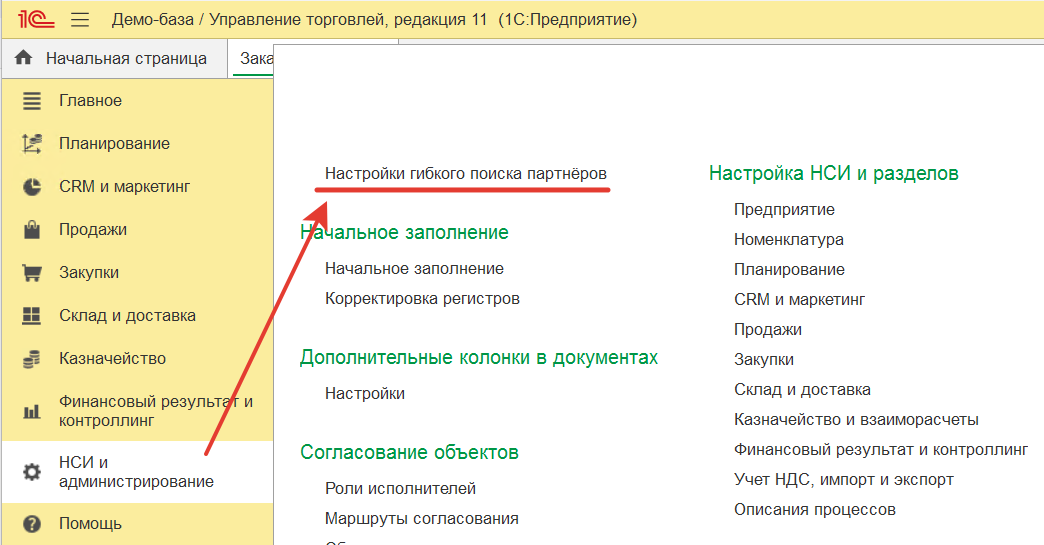

- Искать по наименованию - включает поиск подстроки в наименовании/ФИО (по умолчанию включено),
- Искать по ИНН - поиск по ИНН контрагента (по умолчанию включено),
- Искать по КПП - поиск по КПП (по умолчанию выключено),
- Искать по телефону - поиск по телефону из контактной информации без учета форматирования: «сырые» цифры без скобок и пробелов и с любыми разделителями находят тот же номер (по умолчанию включено),
- Искать по почте - поиск по адресу эл. почты (по умолчанию включено),
- Искать по контактным лицам - поиск по контактным лицам и их контактам (по умолчанию включено; в УНФ при выборе контрагента не применяется),
- Многословный поиск - слова строки ищутся в любом порядке (по умолчанию включено),
- Учитывать раскладку - поиск с учетом латинской раскладки и без учета е/е (по умолчанию включено),
- Режим поиска - «Подстрока» или «Полнотекстовый» (по умолчанию «Подстрока»),
- Лимит результатов - Сколько строк добавлять в выпадающий список; 0 — без лимита,
- Исключать помеченные на удаление - не показывать помеченные на удаление карточки (по умолчанию включено),
- Отключать историю выбора при вводе - гасит платформенную подсказку ранее выбранных значений (по умолчанию выключено).
Режим полнотекстового поиска
Для больших баз доступен режим полнотекстового поиска 1С: вместо сканирования таблиц подстрокой используется полнотекстовый индекс, что ускоряет подбор. Режим включается в настройках.
Если полнотекстовый индекс в базе выключен, расширение автоматически возвращается к поиску по подстроке — результаты не теряются, ошибки не возникает. Подробнее о механизме индекса — в материале о полнотекстовом поиске в 1С.
Поиск физических лиц
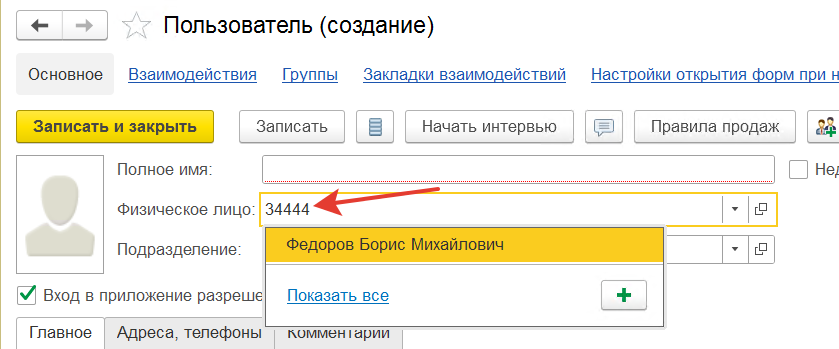
Те же правила поиска работают в полях выбора физических лиц: подстрока в ФИО, многословность, учет раскладки и е/е, поиск по контактам физлица. Физлицо подставляется по любому фрагменту имени или контактных данных.
Поиск физических лиц как самостоятельной цели выбора работает во всех конфигурациях — 1С:Управление торговлей, КА и ERP, 1С:Бухгалтерии и 1С:Управление нашей фирмой.
Пример поиска физлица по номеру телефона:
Поиск по подстроке в наименовании и реквизитах
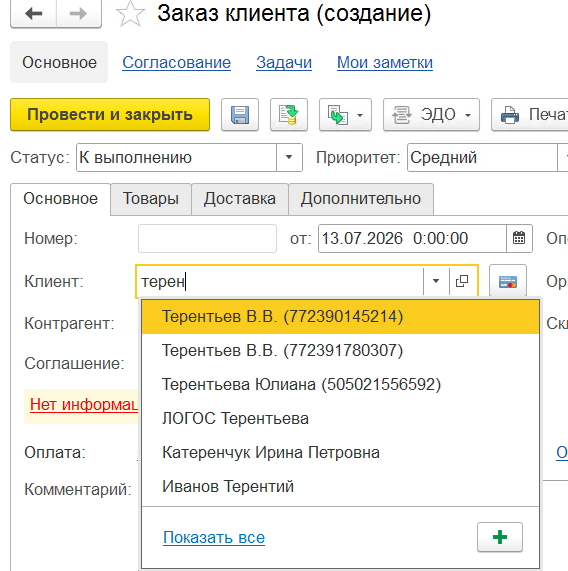
В поле выбора партнера или контрагента можно набрать любой фрагмент данных карточки, а не только начало наименования. Расширение находит совпадение подстроки в наименовании, ИНН, КПП, телефоне, адресе эл. почты и в контактных лицах.
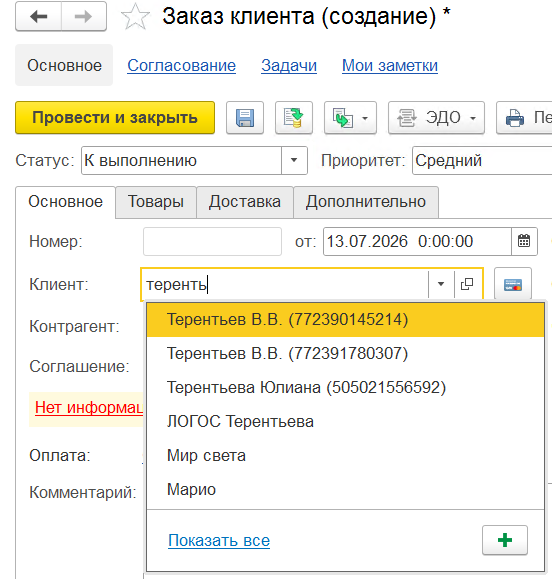
Пример: в базе есть карточки «Терентьев В.В. ИП», «ЛОГОС Терентьева» и «Катеренчук И.П.». В типовом быстром выборе по строке «терен» виден только «Терентьев В.В. ИП» — единственный, чье наименование начинается с этих букв. С расширением в выпадающем списке появляются все партнеры с «терен»: подстрока «терен» найдена и в середине наименования.
Набор источников поиска настраивается. По умолчанию включены наименование, ИНН, телефон, эл. почта и контактные лица; поиск по КПП, адресу, расчетному счету и договорам можно включить отдельно.
Поиск партнера и контрагента по контактному лицу
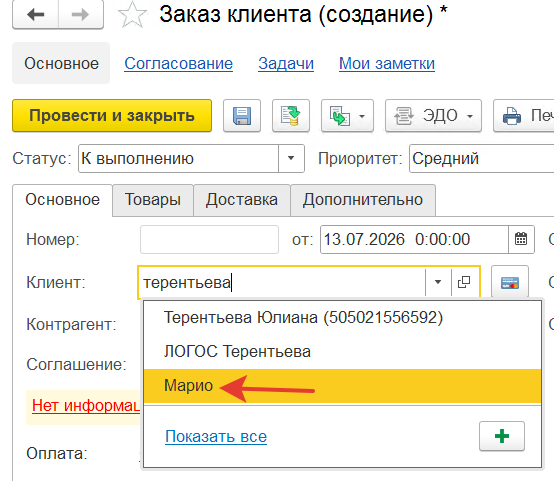
Если у партнера или контрагента заведено контактное лицо, карточку можно найти по имени, телефону или почте этого контактного лица. Менеджер вводит данные человека, с которым общается, и получает в выборе саму организацию.
Пример: у «Марио» контактное лицо — Терентьева А.А. При наборе «терентьева» в выпадающем списке появляется «Марио», хотя в наименовании организации подстроки нет. Поиск контрагента по контактным лицам работает в 1С:Управление торговлей, КА и ERP и в 1С:Бухгалтерии. В 1С:Управление нашей фирмой поиск контрагента по контактным лицам не выполняется — в типовом УНФ у справочника контактных лиц нет реквизита-владельца контрагента, связь отсутствует.
Поиск срабатывает и по телефону или почте контактного лица, и по его ФИО (наименованию) — по любому из этих данных подставляется партнер или контрагент. Само контактное лицо при этом не выбирается в документ как отдельный объект: целью выбора остается партнер или контрагент.
Многословный поиск в любом порядке
Строку поиска можно вводить несколькими словами в произвольном порядке — расширение проверяет наличие каждого слова в карточке независимо от их следования. Это снимает зависимость от того, как именно записано наименование: фамилия-имя или имя-фамилия.
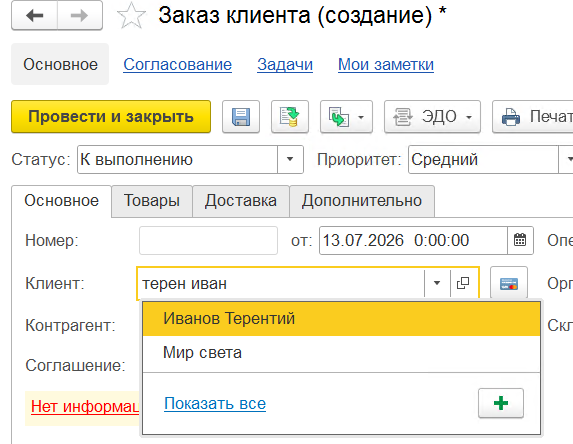
Пример: карточка «Иванова Терентия». По строке «терен иван» она находится, хотя слова идут в обратном порядке относительно наименования. Режим можно отключить в настройках — тогда строка ищется целиком.
Учет латинской раскладки и е/е
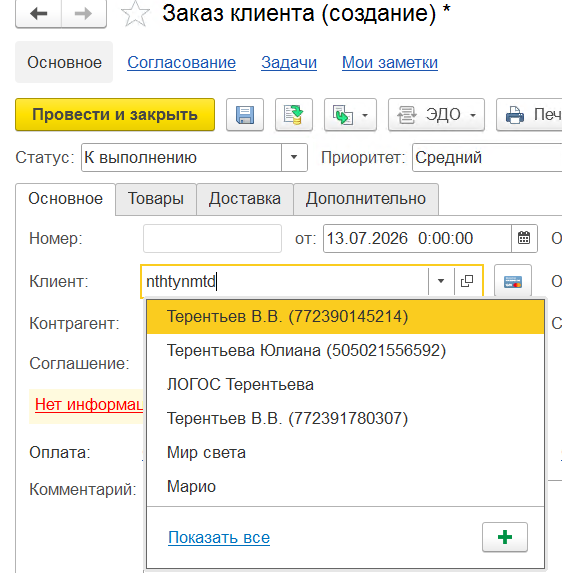
Расширение находит карточку, даже если строка набрана не на той раскладке клавиатуры. Введенный текст дополнительно преобразуется из латинской раскладки в кириллицу, и поиск идет по обоим вариантам.
Пример: набранное в русском поле «nthtynmtd» (это «терентьев», если печатать не переключив язык) находит карточки «Терентьев».
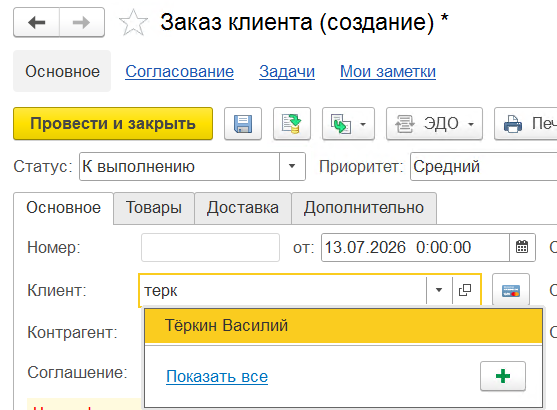
Дополнительно поиск не различает е и е в обе стороны, независимо от того, как записано в базе: «Теркин» находится и по «терк», и по «тер». Учет раскладки и е/е отключается в настройках.
Различие однофамильцев
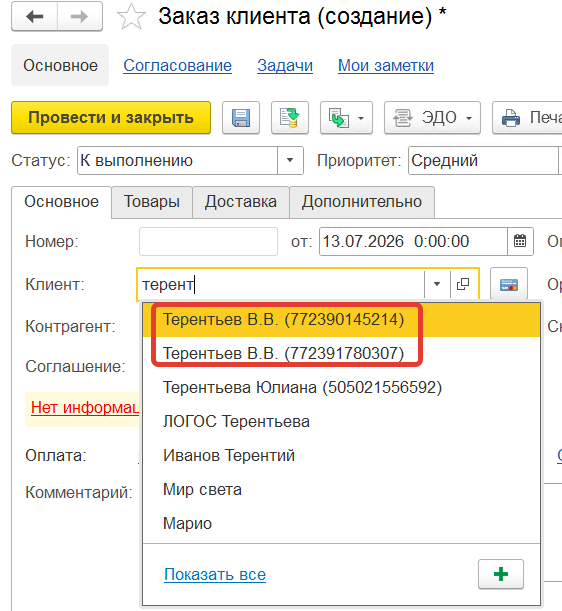
В выпадающем списке к наименованию дописывается ИНН в скобках, поэтому тезки и однофамильцы видны как разные карточки. Менеджер сразу понимает, какая из них нужна, не открывая каждую.
В документах обычно выбирается партнер: у самого партнера ИНН нет, поэтому для уточнения подтягивается ИНН связанного с ним контрагента. Пример: два партнера «Терентьев В.В. ИП» с разными контрагентами отображаются как «Терентьев В.В. ИП (ИНН 772390…)» и «Терентьев В.В. ИП (ИНН 772391…)». Если у партнера нет контрагента с ИНН, уточнение пустое — остается только наименование. При выборе контрагента напрямую ИНН берется из самого контрагента.
Сортировка по релевантности
Результаты упорядочиваются по рангу, чтобы наиболее точные совпадения были выше. Сначала идут карточки, чье наименование начинается со строки поиска; затем совпадения в середине наименования; затем совпадения по ИНН и КПП; ниже — совпадения по телефону, почте и контактным лицам.
Менеджер чаще всего попадает в нужную карточку с первой строки списка, не пролистывая результаты, найденные по второстепенным полям.
Исключение помеченных на удаление
Карточки, помеченные на удаление, по умолчанию не попадают в результаты поиска — менеджер не выберет в документ устаревшего или ошибочного контрагента. Поведение управляется флажком в настройках: при необходимости помеченные карточки можно вернуть в выдачу.
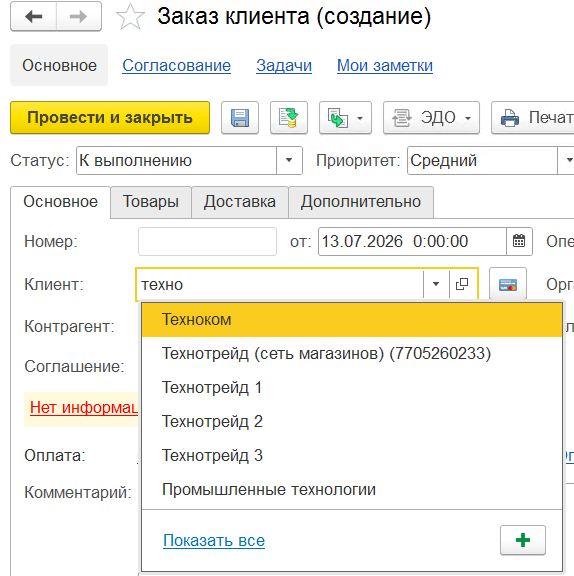
Отдельная история — платформенная «История выбора при вводе»: список ранее выбранных значений, который 1С показывает при щелчке по пустому полю. Он формируется на стороне клиента и не проходит через поиск, поэтому помеченная карточка может всплыть именно оттуда. На такой случай есть настройка «Отключать историю выбора при вводе». По умолчанию она выключена — привычная подсказка часто используемых клиентов работает как в типовой конфигурации. Включайте ее, только если помеченные карточки мешают в работе: вместе с ними из поля пропадет и список часто используемых клиентов.
При отключенной настройке:
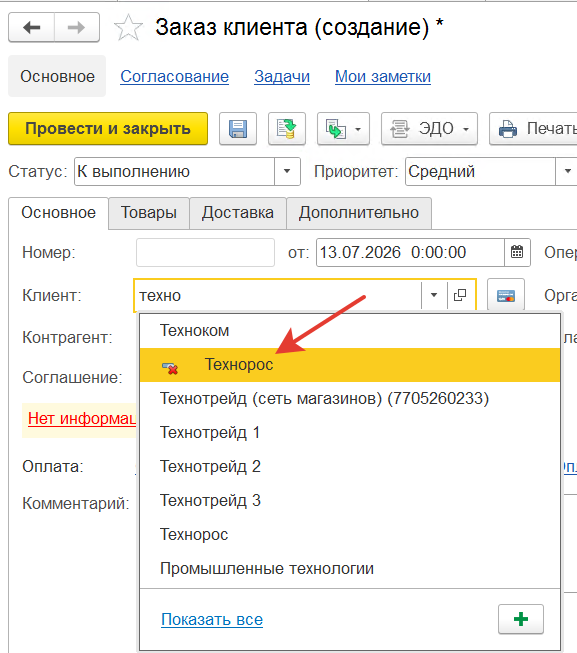
При включенной настройке:
Поиск в списках документов
Для поиска нужных контрагентов по контактам в списках документов вполне хватит возможностей типового функционала - необходимо сначала на форму добавить нужный отбор:

На вкладке Отбор раскрыть реквизит Партнер (для Бухгалтерии - Контрагент) и указать какое поле нас интересует для отбора - Телефон или Адрес электронной почты:


После добавления нужного отбора на форму можем без проблем искать нужных контрагентов:


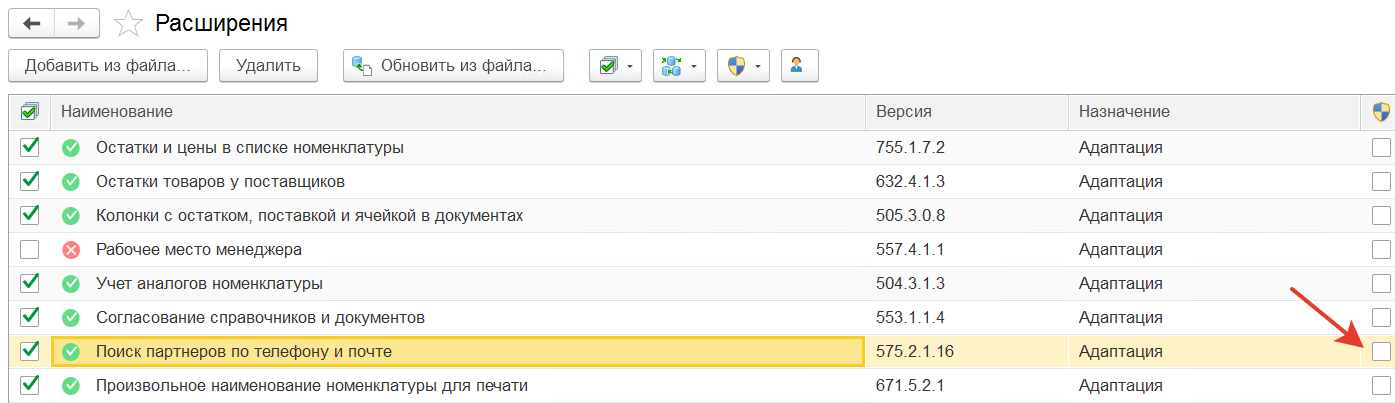
Для корректной работы расширение необходимо подключать с отключением безопасного режима:
Если в работе с контрагентами нужно не искать, а быстро заводить новые карточки прямо из документа, эту задачу закрывает отдельное расширение быстрое создание партнеров из документов.
История релизов
-
575.2.1.17 текущий
В поле выбора клиента вернулась привычная подсказка ранее выбранных значений. Платформенная «История выбора при вводе» больше не отключается по умолчанию: раньше её гасила настройка «Исключать помеченные на удаление», теперь это отдельный флажок «Отключать историю выбора при вводе» в настройках поиска, по умолчанию выключенный. Включайте его, только если из истории всплывают карточки, помеченные на удаление, — вместе с ними из поля пропадёт и список часто используемых клиентов. Изменение касается сборки для УТ / КА / ERP; сборки для БП и УНФ прежние. Состав поставки — в readme.txt внутри архива.
Комментарии (2)
Если номер телефона вбит как 11-111-11
При наборе 11111111 найдет ли такого клиента ?
те учитывает ли расширение что в номере могут быть ( скобки пробелы тире и тд ) ?
Здравствуйте, Евгений! Расширение осуществляет поиск по цифрам, идущим подряд. Например, если номер клиента 8 (931) 106-82-91, клиент будет найден при вводе 106 или 931, или 82. Но если вводить 931106 или 8291, которые в карточке клиента разделены скобками или дефисом - клиент не найдется. Если же в документе вводить 106-82 (как записано в карточке партнера), клиент будет найден.
Если вводить название контрагента с середины, например ООО Дальстрой, вводим "строй", найдется данный контрагент?
Найдется
Сколько стоит заказать такую доработку с нуля
| У стороннего программиста 1С | Готовое решение | |
|---|---|---|
| Стоимость | 12 000–20 000 ₽ | 3 500 ₽ |
| Сроки | 2 недели на ТЗ и согласование, затем ~4 часа работы | 5 минут на установку |
| Ваше участие | ~2 часа на постановку задачи, приемку и тесты | Скачать файл и подключить по инструкции |
| Риск | Результат виден только в конце работ | Разработка уже написана и работает у других компаний |
Расчет по рыночной ставке 3 000–5 000 ₽/час: столько стоит час стороннего программиста 1С. Итоговая экономия — от 8 500 ₽ и около двух недель ожидания.
Как установить — 5 минут
- Скачиваете архив сразу после оплаты — из личного кабинета или прямо с этой страницы — и распаковываете его.
- Открываете базу 1С и подключаете файл штатными средствами — конфигурация при этом не меняется. Пошаговая инструкция со скриншотами. Не хочется разбираться самому — при оформлении можно добавить установку под ключ за 500 ₽: подключимся удаленно и поставим сами.
Для вашего 1С-специалиста
- Как разработка встраивается в 1С?
- Это расширение конфигурации (файл .cfe) — подключаемый модуль, который встраивается в типовую программу и добавляет формы, реквизиты, отчеты или меняет поведение существующих объектов, физически не правя код типовой.
- Правится ли типовая конфигурация?
- Нет. Все разработки CoderStar подключаются как расширения или внешние обработки/отчеты — типовая конфигурация остается «чистой», ее код не меняется.
- Сохраняется ли поддержка вендора и ИТС?
- Да. Поскольку типовая конфигурация не дорабатывается напрямую, обновления от фирмы «1С» накатываются штатным образом, поддержка вендора и ИТС сохраняется.
- Как отключить или откатить расширение?
- Удаление расширения занимает столько же времени, сколько установка (несколько минут в списке «Расширения»), и не оставляет следов в типовой конфигурации.
- Открыт ли исходный код?
- Да. После покупки вы получаете файл без шифрования и защиты — его можно изучить, модифицировать или адаптировать в Конфигураторе под свои задачи без ограничений, без обращения к нам.
- Работает ли в 1С:Fresh?
- Нет — 1С:Fresh (облачный режим работы 1С) имеет свои ограничения, разработка в нем не работает.
- Работает ли в базовых версиях конфигураций?
- Нет. В базовых версиях (например, «Бухгалтерия предприятия. Базовая») отключена возможность подключения расширений конфигурации — нужна версия ПРОФ или старше.
Паспорт разработки — страница для согласования с руководителем
Оцените разработку
Общий рейтинг появляется при ≥ 3 оценках. Мы не скрываем плохие — все оценки идут в общую статистику.
Войдите, чтобы оценить разработку.
Частые вопросы
Как получить разработку и установить ее в 1С?
После оплаты картой или СБП ссылка для скачивания приходит на email в течение минуты. При оплате по счету от ИП — автоматически после поступления денег на расчетный счет. Ручные оплаты (USDT, перевод на казахскую карту) подтверждаем в рабочее время — обычно в течение часа.
К разработке приложена инструкция по подключению. Установка занимает 5 минут. Если что-то не получится — напишите, подключимся удаленно через AnyDesk и поставим за вас.
Какие способы оплаты доступны?
Можно ли оплатить в тенге или долларах?
А если что-то пойдет не так после установки?
Что произойдет после очередного обновления 1С?
Каждая разработка тестируется на новых релизах 1С до их публичного выхода. На момент, когда вы обновите конфигурацию, совместимая версия уже готова и ждет скачивания.
Если в течение 3 месяца после покупки выйдет новый релиз — обновление бесплатно (просто скачайте свежую версию из личного кабинета). Дальше доступна цена обновления — 20% от текущей цены разработки. Альтернатива — годовой абонемент, покрывающий все обновления и новые разработки сайта.
Какие версии 1С НЕ поддерживаются?
Разработка не работает в 1С:Fresh — это облачный режим работы 1С со своими ограничениями. Список совместимых конфигураций указан в начале описания, в других конфигурациях использование не предполагается.
Также расширения не работают в базовых версиях конфигураций 1С (например, «Бухгалтерия предприятия. Базовая») — в них отключена возможность подключения расширений конфигурации. Нужна версия ПРОФ или старше.
На сколько баз 1С действует одна покупка?
Можно ли дорабатывать код самостоятельно?
Какие закрывающие документы вы предоставляете?
Можно ли посмотреть демо до покупки?
Какой артикул у этой разработки?
Покупаете разработки несколько раз в год?
Тогда выгоднее годовой абонемент: все 292 разработки каталога и обновления к ним за 50 000 ₽ в год.

Чтобы оставить комментарий, войдите или зарегистрируйтесь.