Организация в 1С:УНФ 3.0: карточка и реквизиты
Карточка организации в «1С:Управление нашей фирмой» 3.0 — источник реквизитов для счетов, накладных и платежек: названия, ИНН, банковского счета, адреса, подписи руководителя и системы налогообложения. Урок разбирает карточку по вкладкам, показывает, что заполнять обязательно, а что подставится автоматически, и объясняет, как завести вторую организацию. В «1С:УНФ» 3.0 и «1С:Рознице» 3.0 карточка устроена одинаково.
Работает одинаково в 1С:УНФ 3.0 и 1С:Рознице 3.0.
Что нужно сделать до этого урока
Урок продолжает «Первый запуск 1С:УНФ 3.0 и начальное заполнение базы»: помощник начала работы уже пройден, и в базе есть организация с вашим названием и ИНН. Все остальное — коды статистики, адрес, подписи, налоги — помощник не спрашивал, и заполнять это придется здесь.
Если помощник вы пропустили или базу вам передали заполненной, это не помеха: карточка редактируется в любой момент, и урок читается с этого места.
Где найти организации
Список организаций открывается из раздела «Компания» — пункт «Организации».
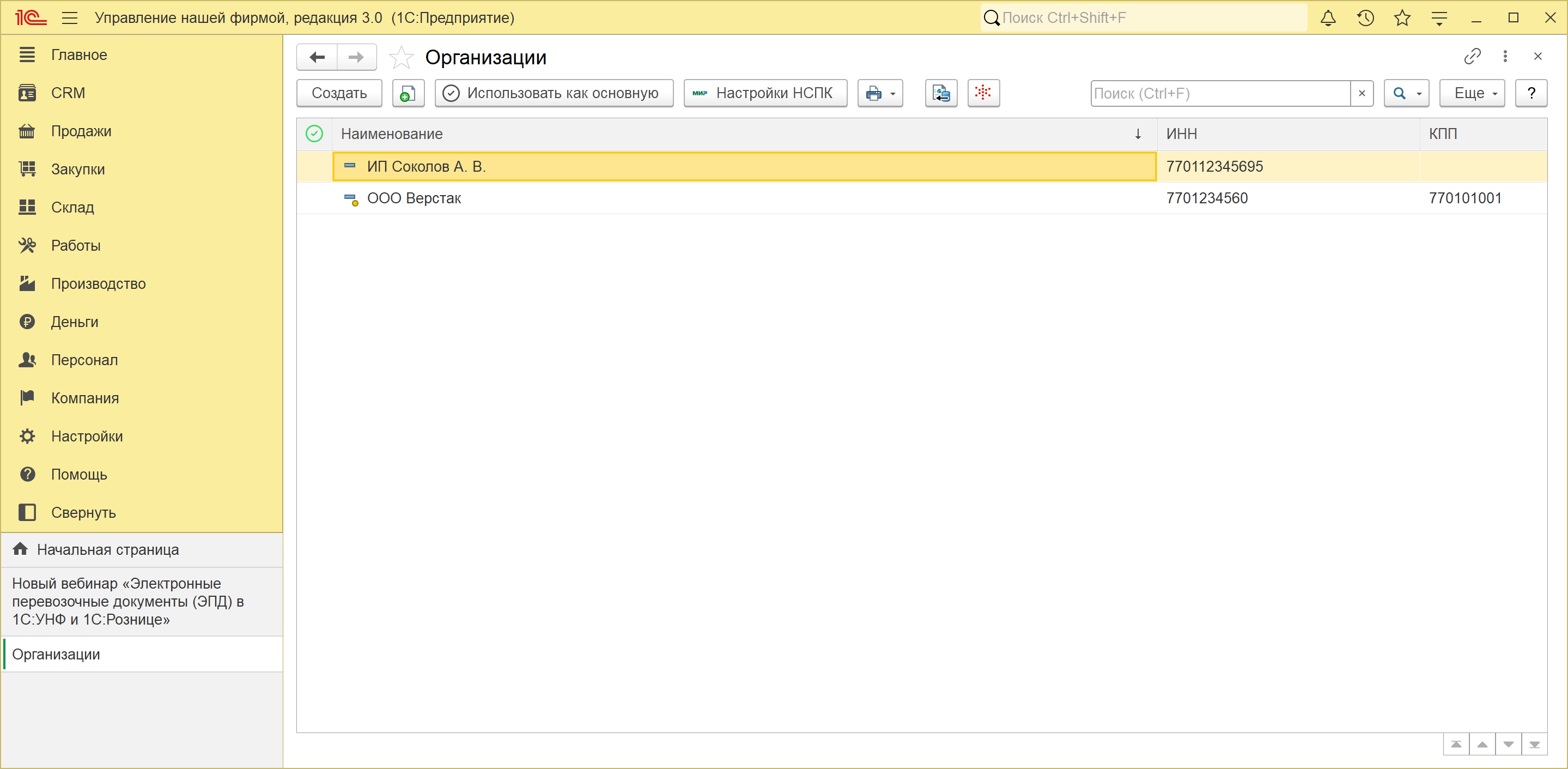
По кнопке «Использовать как основную» выбирается организация, которая подставляется в новые документы. Это личная настройка пользователя, а не общая настройка базы: у каждого сотрудника она своя, и менеджер, работающий от имени ИП, не мешает бухгалтеру, работающему от ООО.
Карточка открывается двойным щелчком по строке. Верхние ссылки в ней — «Банковские счета», «Договоры», «Торговые предложения», «Файлы», «Счета учета» — ведут к спискам, привязанным к этой организации.
Главное: три названия фирмы и префикс
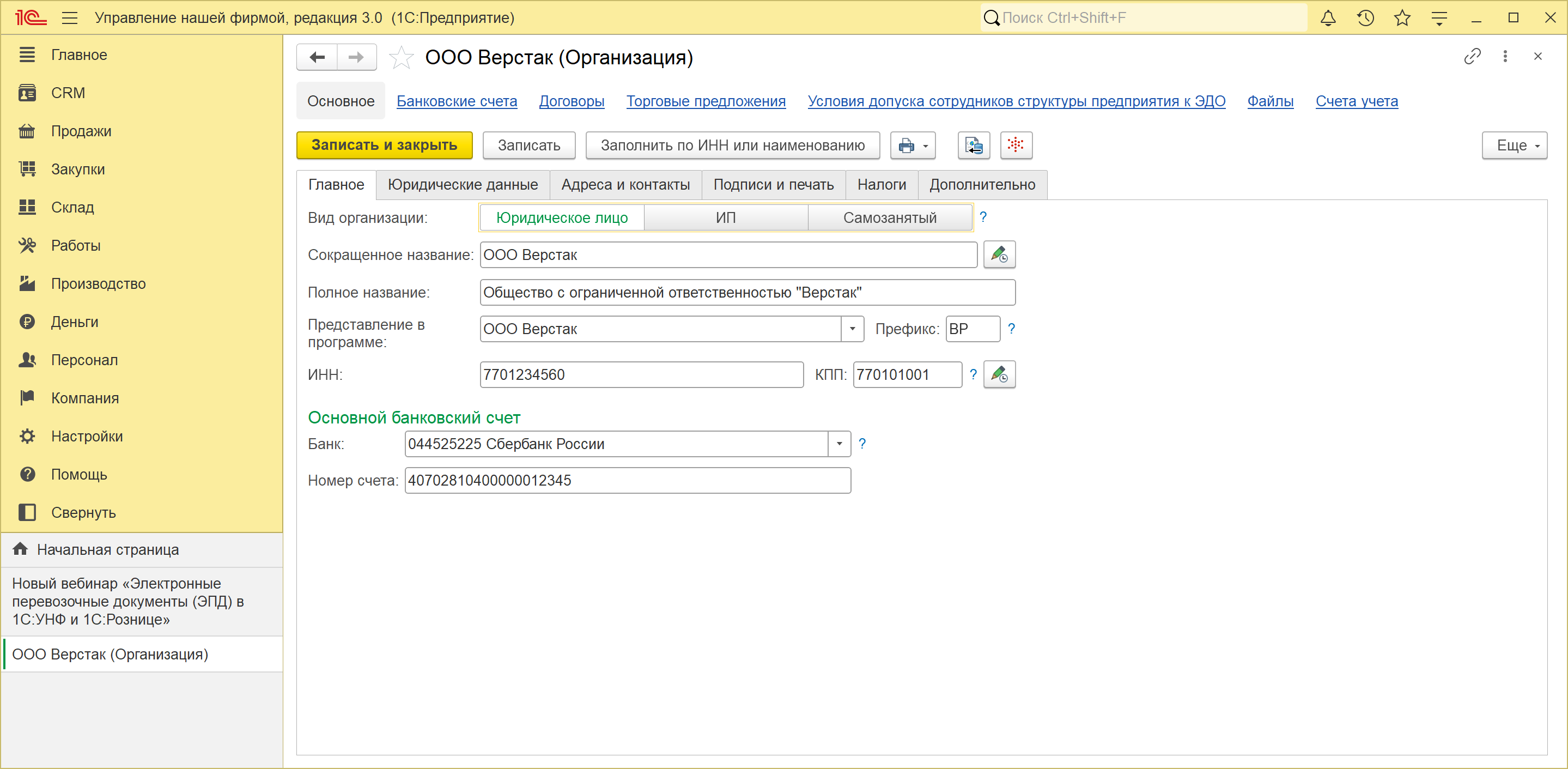
Вид организации — переключатель «Юридическое лицо», «ИП» и «Самозанятый». От него зависит состав всех остальных полей: у юридического лица есть КПП, у предпринимателя вместо него ФИО и свидетельство о регистрации, а у самозанятого остается единственный налоговый режим — налог на профессиональный доход.
Дальше идут три поля с названиями, и каждое работает по-своему:
- «Сокращенное название» — то, что печатается в документах: «ООО „Верстак“»;
- «Полное название» — как в уставе: «Общество с ограниченной ответственностью „Верстак“»; оно попадает в договоры и часть отчетности;
- «Представление в программе» — как организация подписана в списках и полях выбора внутри базы. Его видите только вы, и его удобно делать коротким.
«Префикс» — одна-две буквы, с которых начинаются номера документов этой организации. У ООО «Верстак» это «ВР», у предпринимателя — «ИП», и по номеру «ВР-000012» сразу видно, чей это документ. Префикс стоит задать до первых документов: у выписанных ранее номера не перестроятся.
ИНН и КПП проверяются по контрольному числу — об этом ниже, в разделе о проверках. Рядом с полем «Сокращенное название» и с полем «КПП» стоит кнопка с часами: это история изменений. Если фирма сменила название или встала на учет в другой инспекции, старое значение не затирается: у каждого значения своя дата начала действия, и в документах прошлых периодов печатается то, что действовало тогда.
Внизу вкладки — группа «Основной банковский счет» с полями «Банк» и «Номер счета». Банк выбирается по БИК из классификатора, а сам счет подставляется в счета на оплату и платежные поручения. Остальные счета заводятся по ссылке «Банковские счета» вверху карточки.
По кнопке «Заполнить по ИНН или наименованию» реквизиты заполняются из государственных реестров через сервис 1С. Сервис работает при подключенной Интернет-поддержке пользователей; без нее на экране появится предложение подключиться. В учебной базе эта возможность не проверялась — учетной записи 1С:ИТС у нас нет.
Юридические данные: ОГРН, коды статистики и головная организация
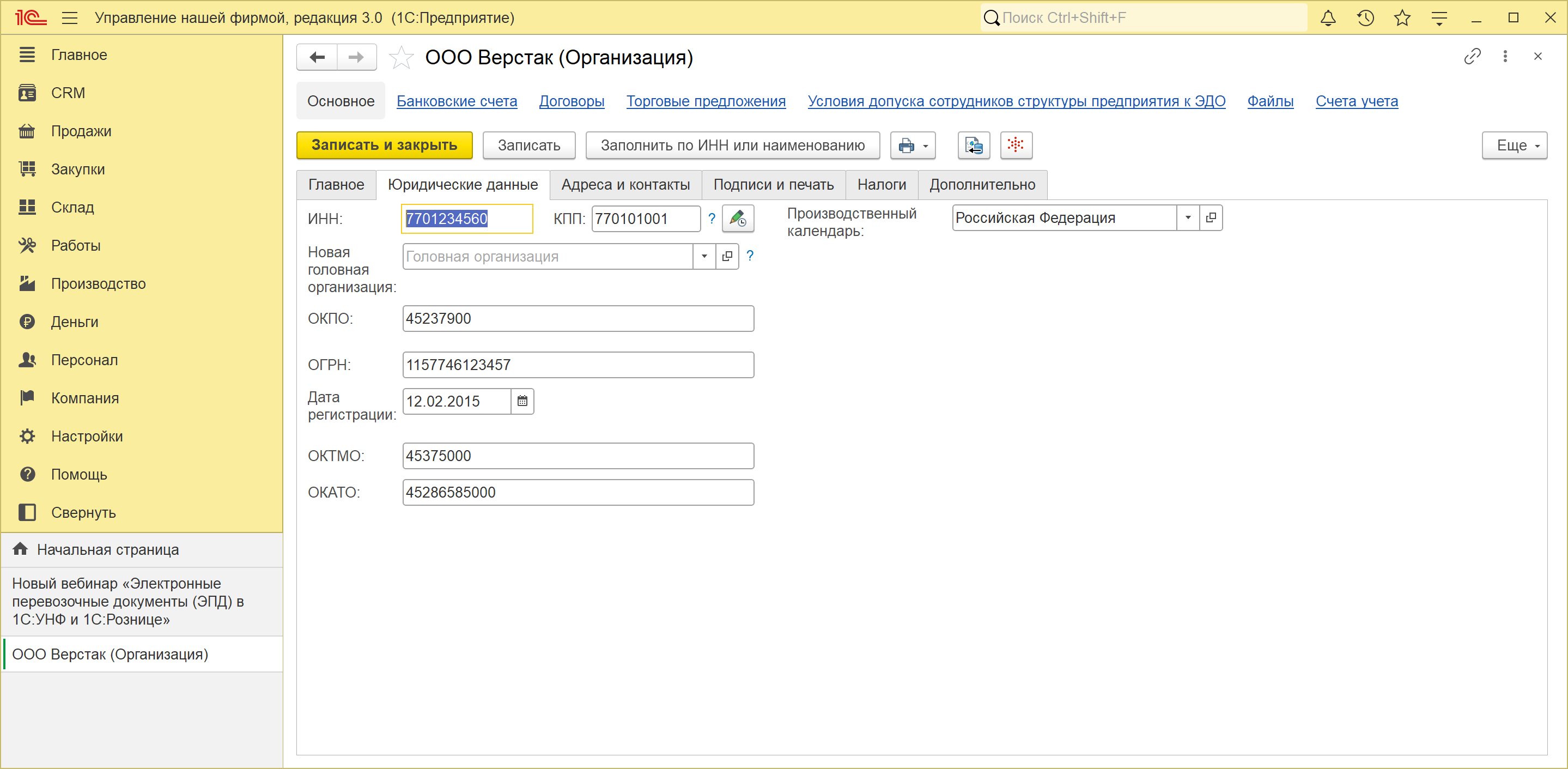
Здесь собраны регистрационные данные: ОГРН и дата регистрации, ОКПО, ОКТМО и ОКАТО. Ни одно из этих полей не обязательно для проведения документов — но без них не заполнятся отчетность и часть печатных форм, поэтому лучше внести их сразу, переписав из выписки ЕГРЮЛ.
«Производственный календарь» по умолчанию — «Российская Федерация». По нему рассчитываются рабочие дни: сроки в заказах, графики работы сотрудников, плановые даты оплат.
Поле «Новая головная организация» нужно, если ваша организация — обособленное подразделение. Тогда при каждой записи головной организации ее ИНН копируется в карточку подразделения, а у подразделения появляется поле цифрового индекса.
Адреса и контакты
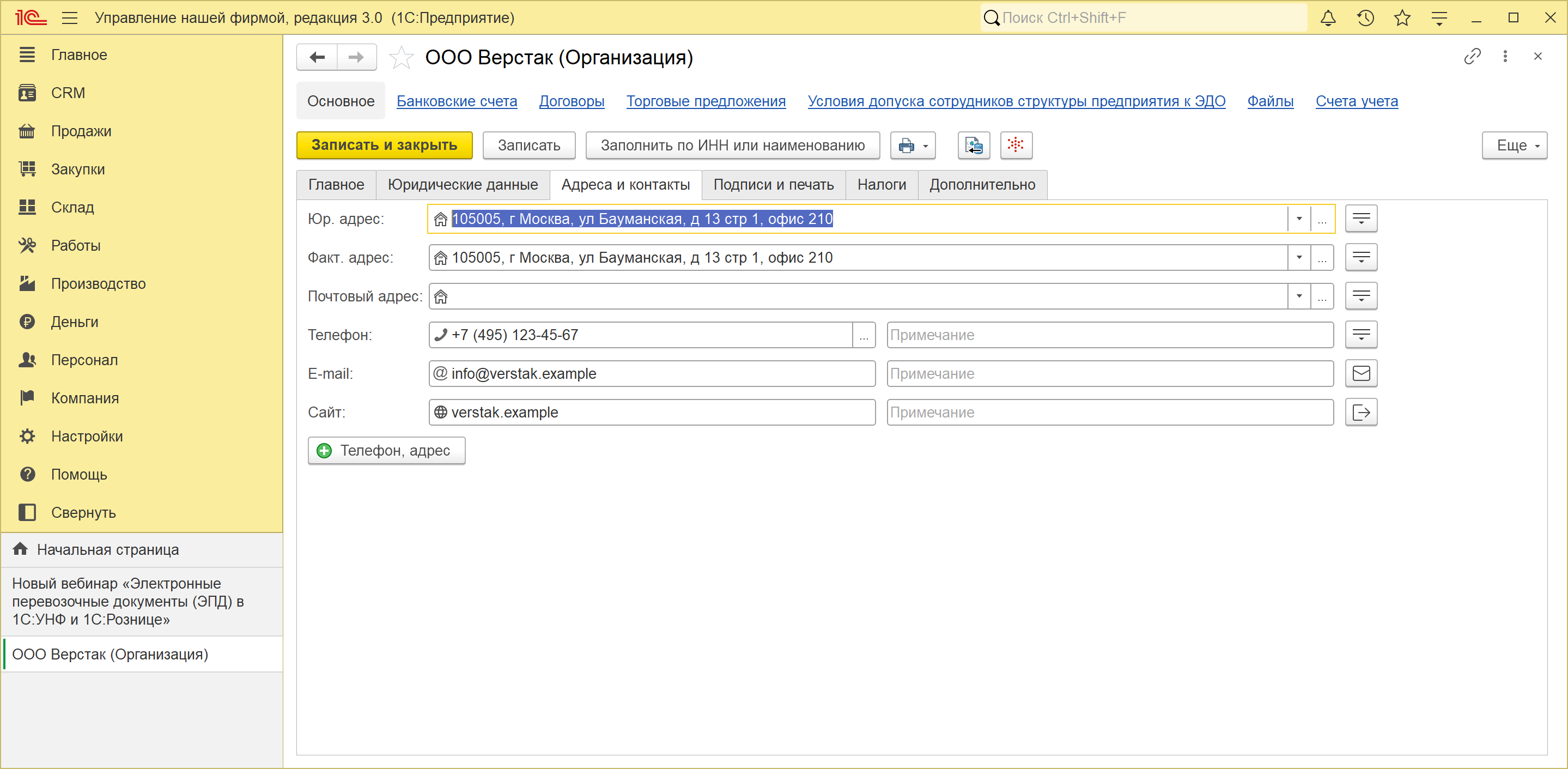
Адреса вводятся по классификатору: город, улица и дом выбираются из подсказок, а введенное вручную помечается как нераспознанное. Юридический адрес печатается в счетах, накладных и УПД. Фактический адрес и телефон подставляются в те же формы как контакты для связи, а e-mail — как адрес отправителя, когда счет уходит клиенту письмом прямо из программы.
Пустое поле «Почтовый адрес» — нормально: его заполняют, когда корреспонденция идет не по юридическому адресу.
Подписи и печать
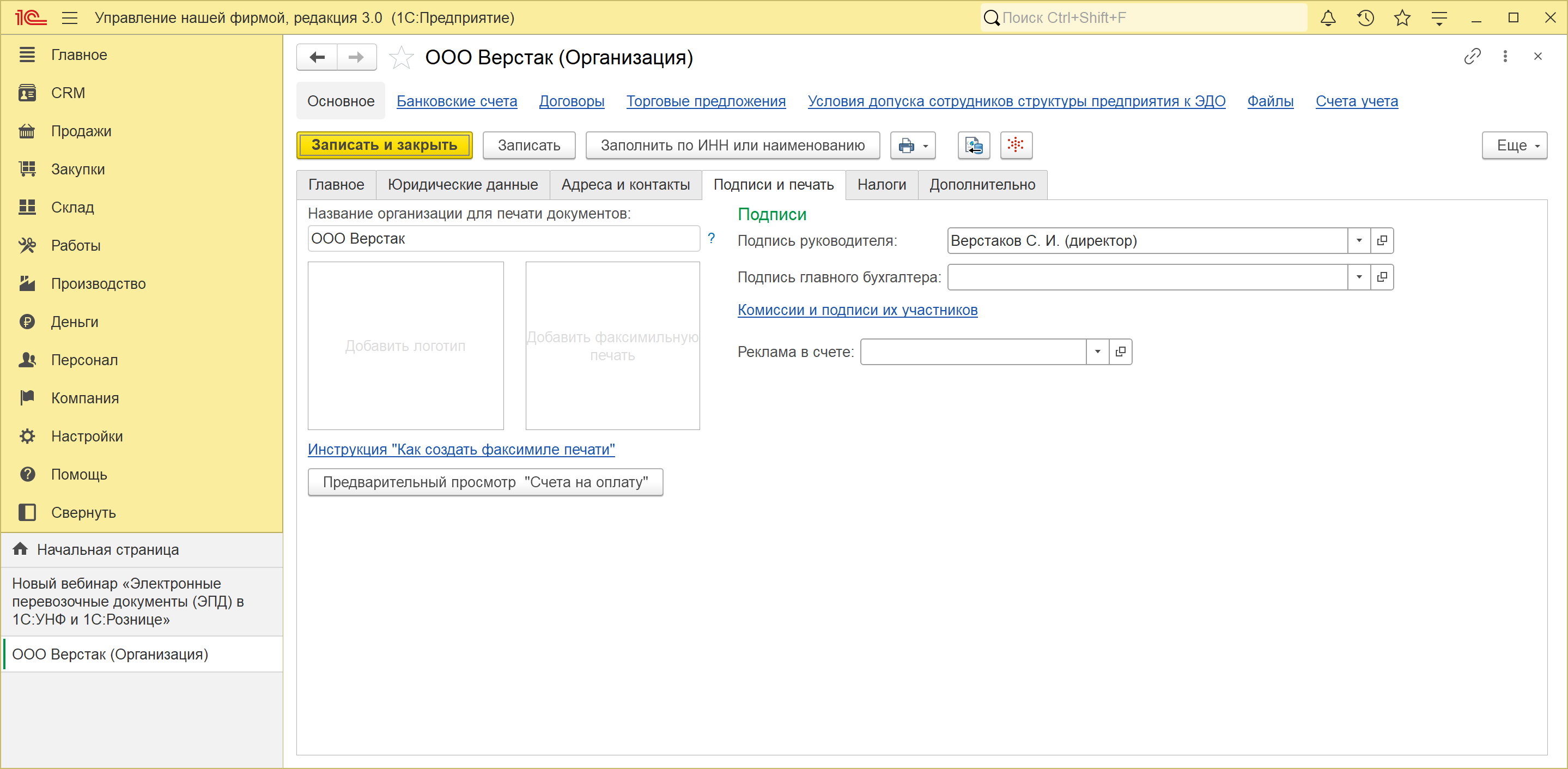
«Название организации для печати документов» — то, что окажется в шапке счета. Если оно пустое, в шапку попадает сокращенное название.
«Подпись руководителя» и «Подпись главного бухгалтера» — ссылки на справочник «Подписи». Элемент подписи хранит физическое лицо, должность, расшифровку и дату назначения, поэтому смена директора не ломает старые документы: у каждой подписи своя дата. В сквозном примере курса подпись руководителя — «Верстаков С. И. (директор)», а поле главного бухгалтера пустое: в небольшой фирме бухгалтера часто нет вовсе, и печатные формы обходятся одной подписью.
Сюда же загружаются логотип и факсимильная печать — картинки, которые встают в печатную форму счета. Рядом ссылка на инструкцию, как сделать факсимиле, и кнопка «Предварительный просмотр „Счета на оплату“» — по ней сразу видно, что получит клиент.
Налоги: система налогообложения хранится с историей
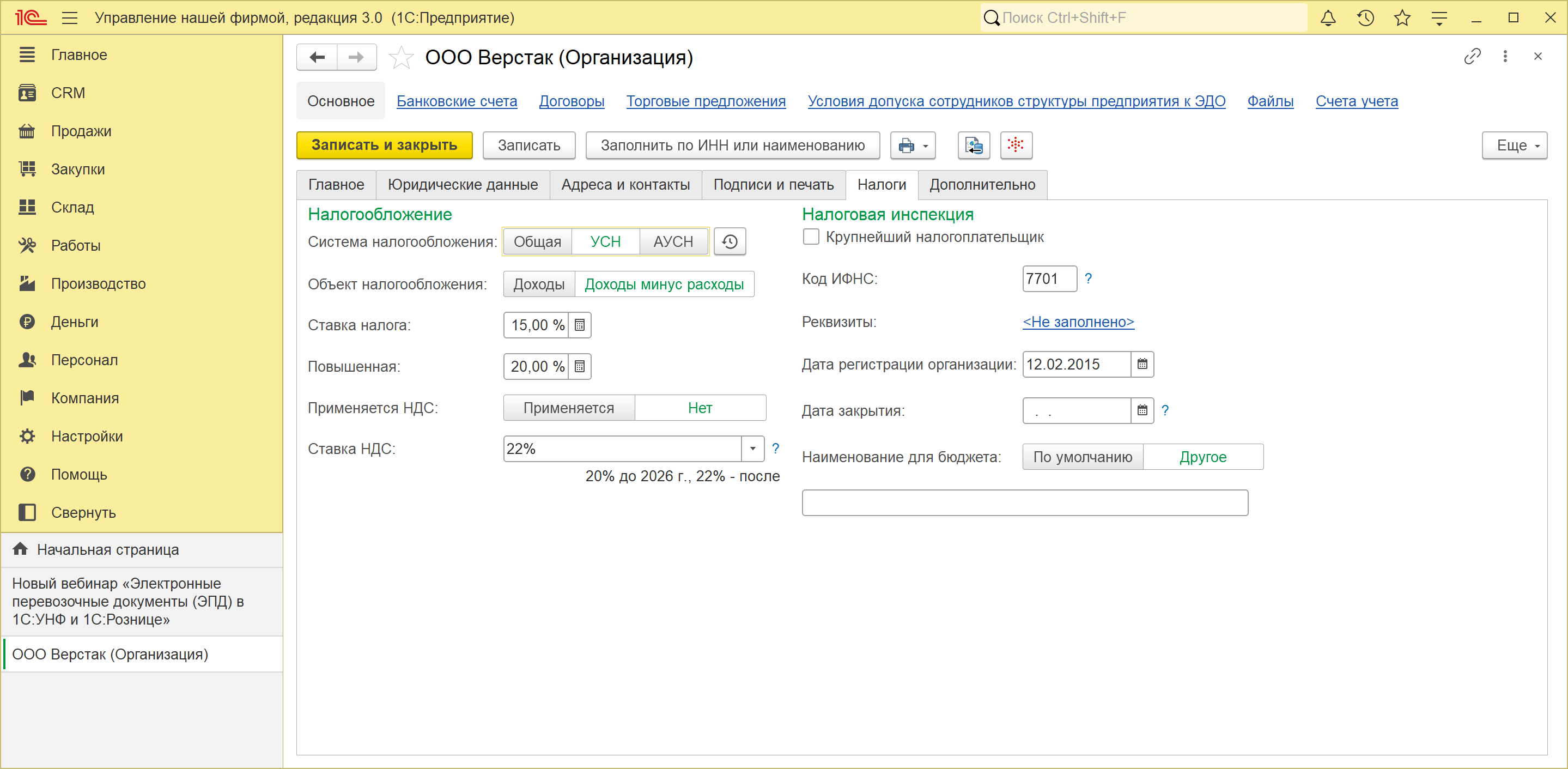
У переключателя «Система налогообложения» три положения — «Общая», «УСН» и «АУСН»; у предпринимателя добавляется четвертое, «Только патент». Для упрощенной системы рядом появляются объект налогообложения («Доходы» или «Доходы минус расходы»), ставка и повышенная ставка, а также переключатель «Применяется НДС» со ставкой — НДС при УСН разбирает отдельный урок раздела «Налоги и отчетность».
Главное, что стоит понимать: значения хранятся не в самой карточке, а в записи с датой. Рядом с переключателем стоит кнопка истории — по ней видно, с какого числа фирма на каком режиме. Поэтому при переходе с общей системы на упрощенную старые документы продолжают считаться по-старому, а не пересчитываются задним числом.
Справа — блок «Налоговая инспекция»: «Код ИФНС», реквизиты для платежей в бюджет, дата регистрации и дата закрытия организации, а также наименование плательщика для бюджета, если оно отличается от обычного.
Дополнительно: касса и свои реквизиты
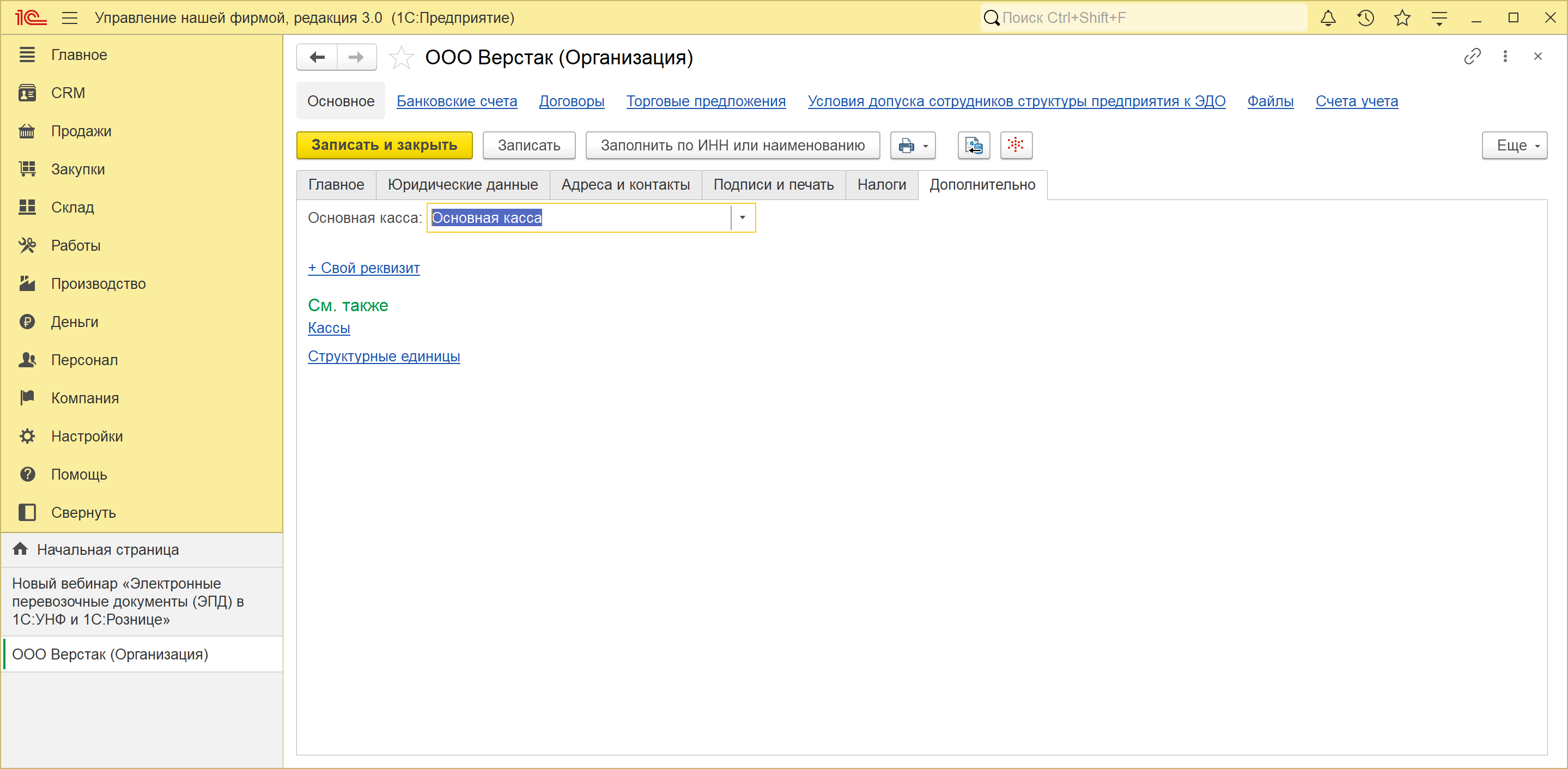
«Основная касса» — та, что подставится в приход и расход наличных. По ссылке «+ Свой реквизит» к организации добавляется дополнительный реквизит — на случай, если вам нужно хранить то, чего в типовой карточке нет. Блок «См. также» ведет к спискам касс и структурных единиц — складов, магазинов и цехов организации.
Вторая организация: ООО и ИП в одной базе
Пока в базе одна организация, в документах нет поля выбора организации, а в карточке — поля «Префикс». Все это включает одна настройка: «Настройки» — «Еще больше возможностей» — раздел «Компания» — переключатель «Несколько организаций».
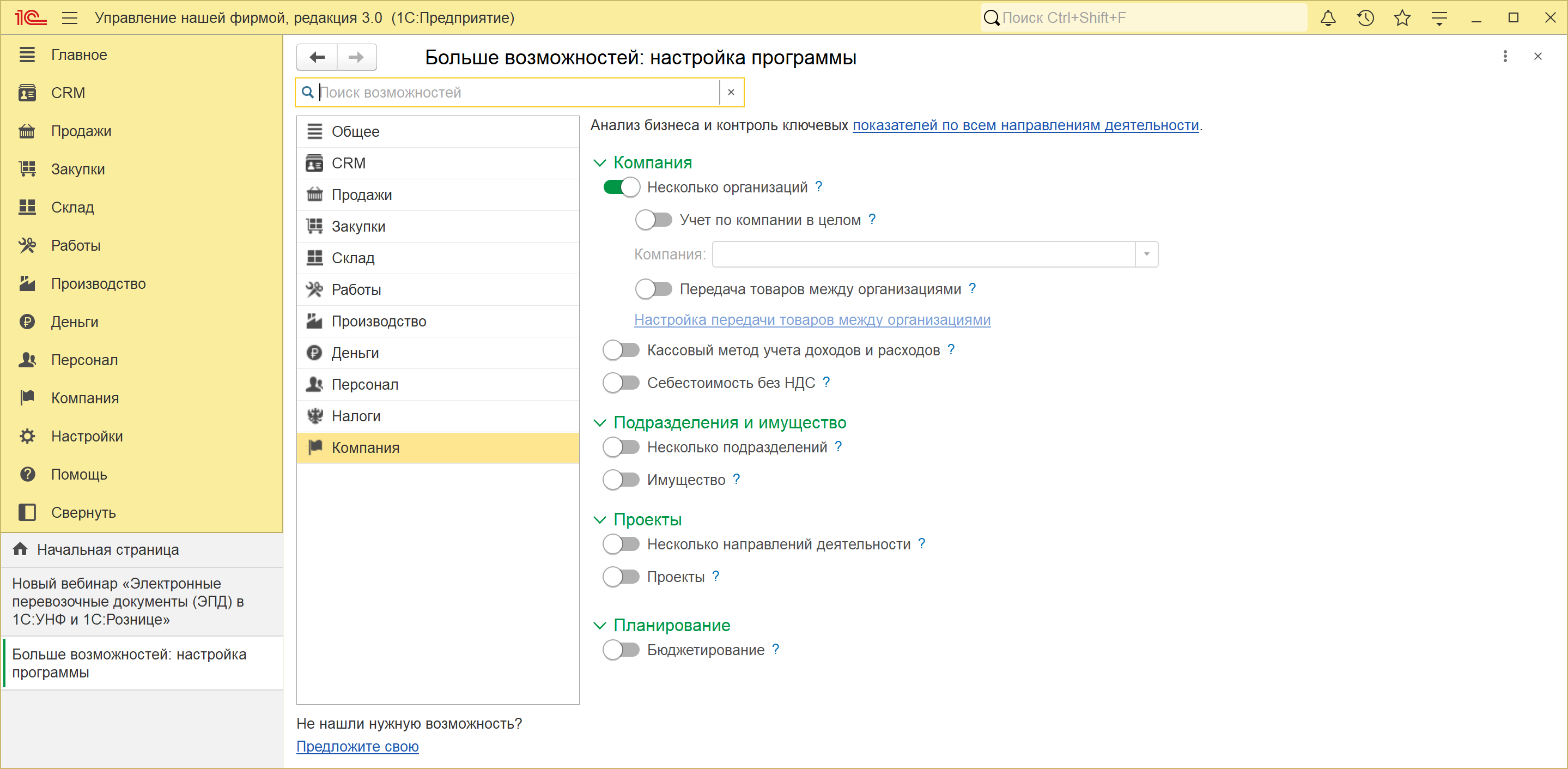
Под ним — еще две настройки. С настройкой «Учет по компании в целом» и полем «Компания» отчеты строятся по всем организациям сразу, как по одному бизнесу. «Передача товаров между организациями» нужна, если свои же организации продают товар друг другу.
После включения переключателя в списке организаций по кнопке «Создать» заводится вторая карточка. В сквозном примере курса это ИП Соколов А. В. — розничная точка, работающая на патенте.
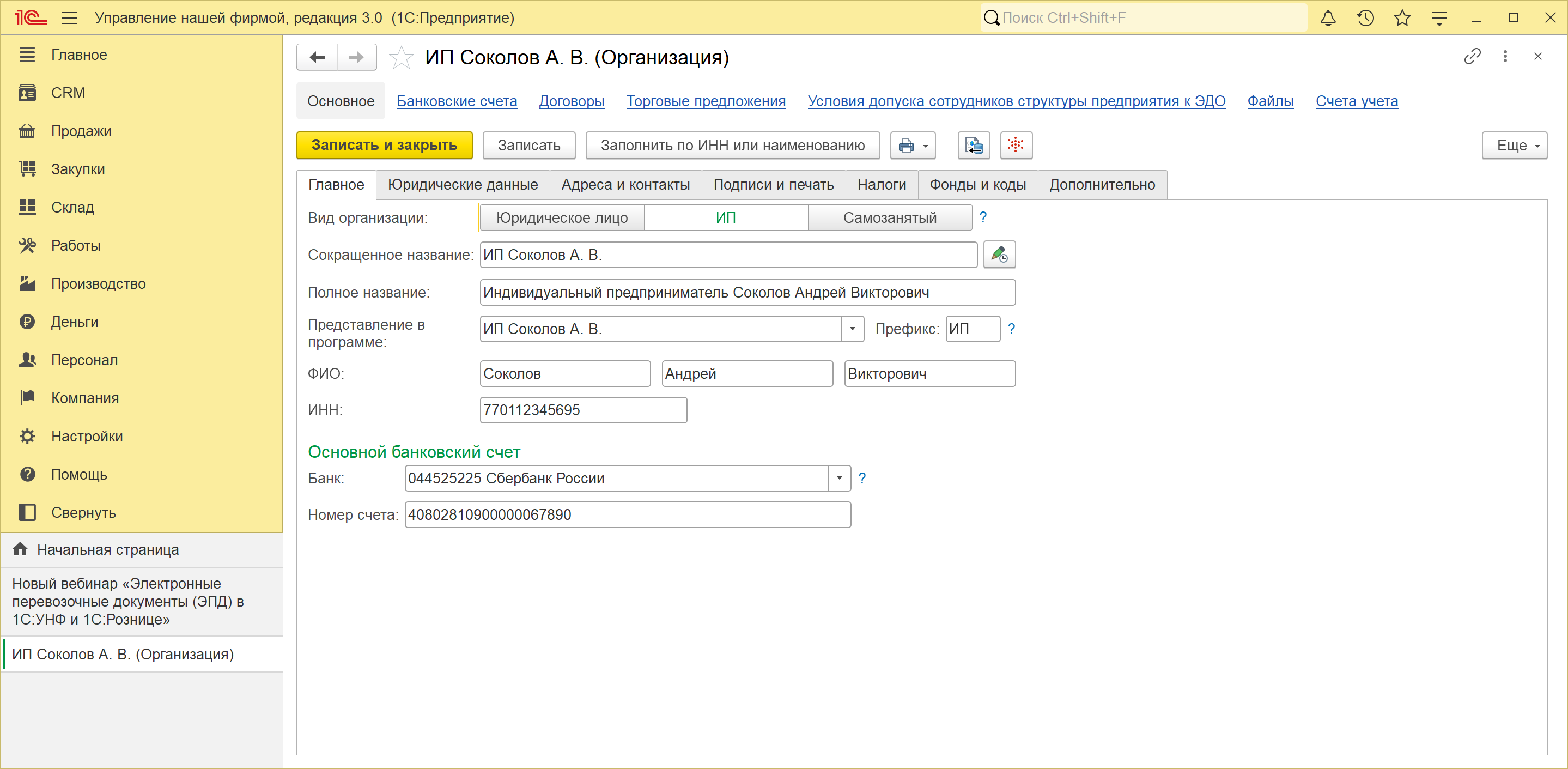
Карточка предпринимателя устроена так же, но отличается по составу полей: ФИО вместо КПП, свидетельство о регистрации на вкладке «Юридические данные», ИНН из двенадцати знаков вместо десяти. Добавляется и целая вкладка — «Фонды и коды»: у предпринимателя есть СНИЛС и взносы «за себя», которых у юридического лица нет.
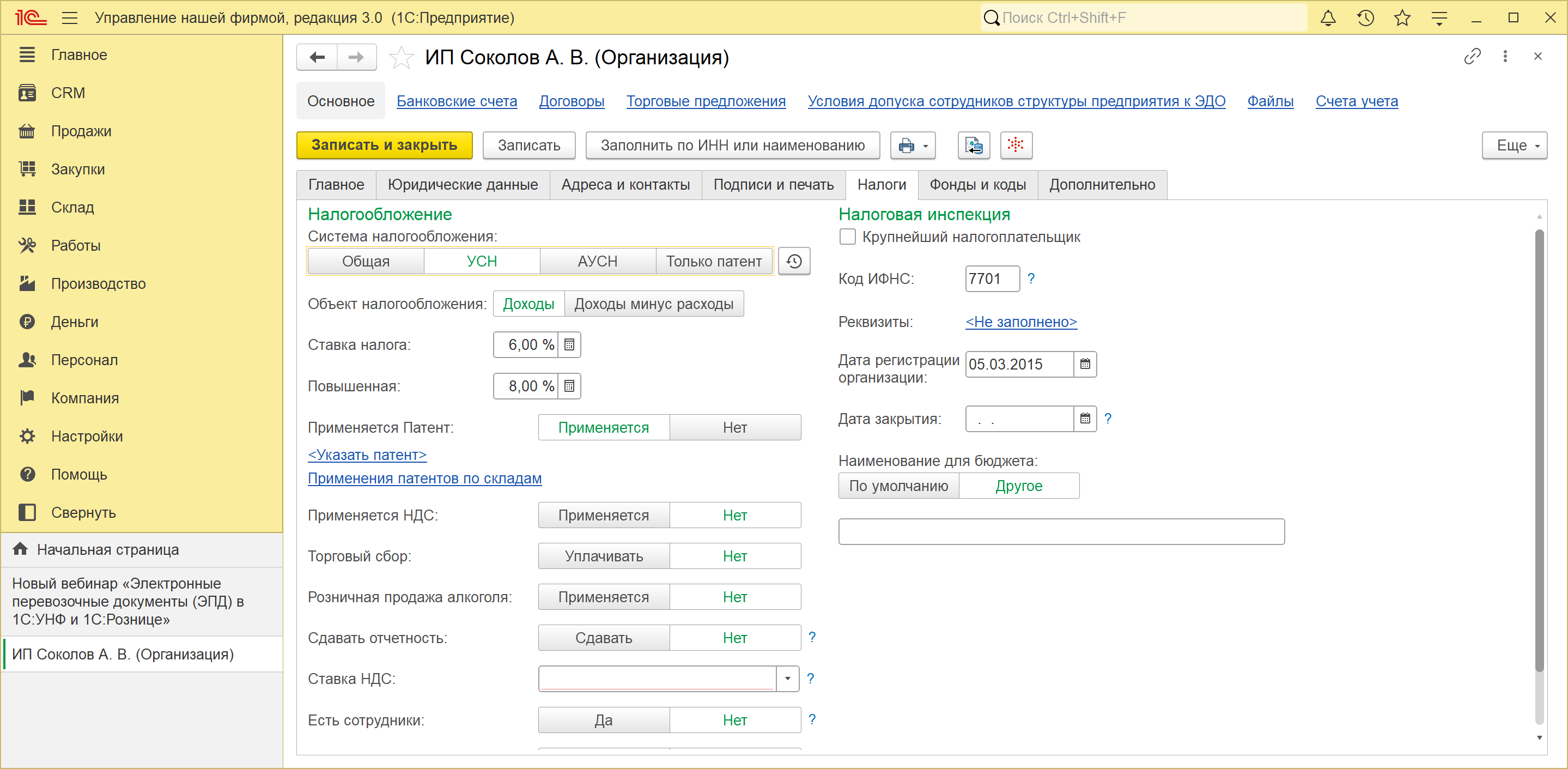
Патент включается не вместо УСН, а рядом с ней: переключатель «Применяется Патент» и ссылка «Указать патент» появляются на той же вкладке. Здесь же у предпринимателя переключатели «Торговый сбор», «Розничная продажа алкоголя», «Сдавать отчетность» и «Есть сотрудники».
Проверка реквизитов по контрольному числу
При каждом изменении пересчитываются контрольные числа шести реквизитов: ИНН, КПП, ОКПО, ОГРН, ОКВЭД и страхового номера ПФР. Если число не сходится, сверху карточки появляется красная строка вроде «Контрольное число для ИНН не совпадает с рассчитанным».
Это предупреждение, а не запрет: карточка запишется и с таким ИНН. Проверка рассчитана на опечатку, а решение остается за вами: реквизиты иностранных контрагентов и старые номера бывают нестандартными.
Записать карточку нельзя в трех случаях: у предпринимателя не заполнено ФИО, введен номер счета без банка или выбран банк без номера счета.
В Рознице 3.0 все так же
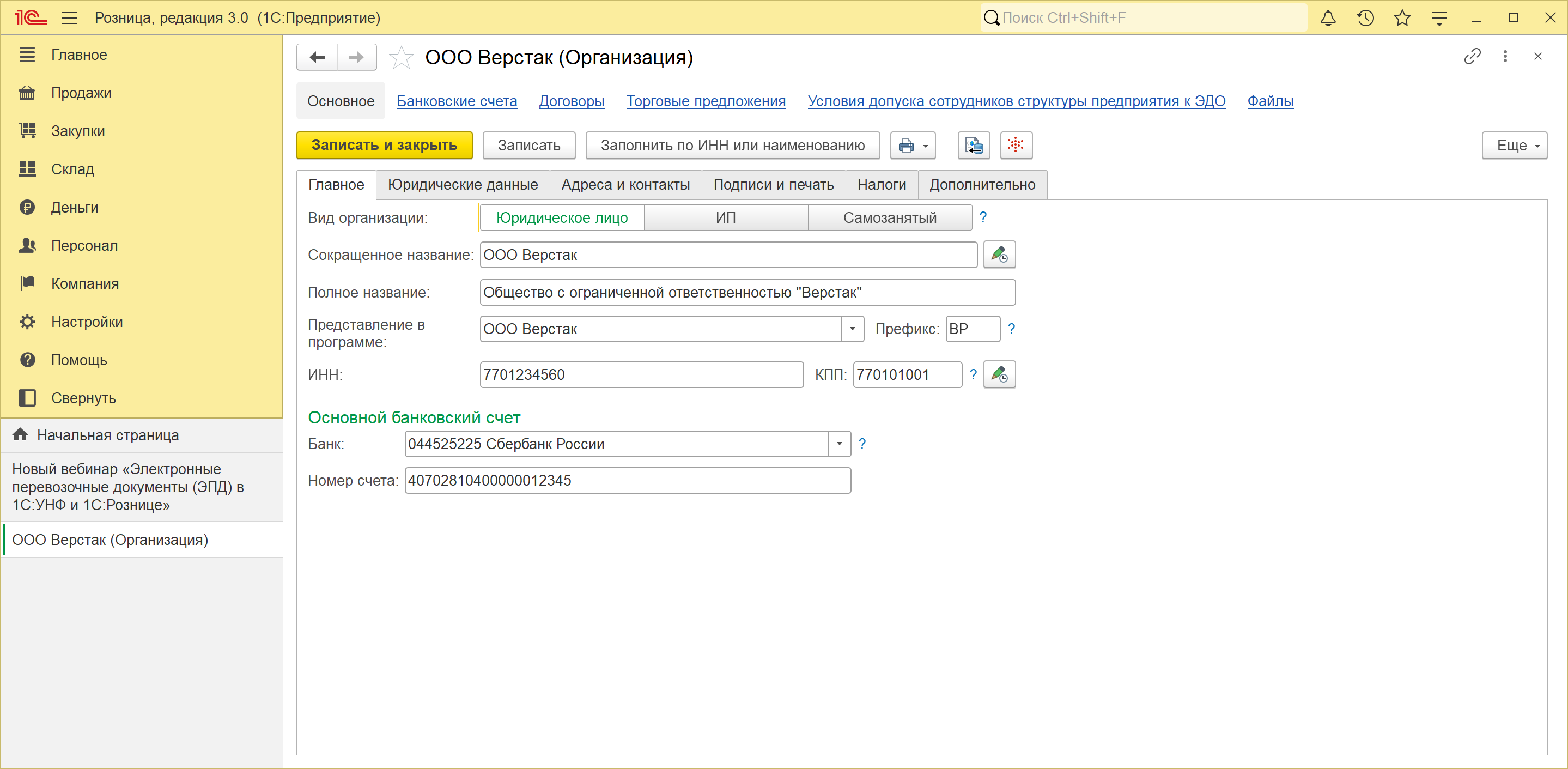
Карточка организации, набор вкладок, проверки и настройка нескольких организаций в «1С:Рознице» 3.0 работают так же, как в УНФ. Отличие только в том, чего в розничной комплектации нет вовсе: регламентированный учет зарплаты и отчетность там включить нельзя, поэтому дополнительные вкладки регламентированного контура в карточке не появятся.
Повторите у себя
Сценарий рассчитан на базу сквозного примера курса — производственно-торговой фирмы ООО «Верстак».
- Откройте раздел «Компания» — «Организации» и двойным щелчком откройте свою организацию.
- На вкладке «Главное» проверьте сокращенное и полное название, задайте «Представление в программе» и префикс — например, «ВР».
- Введите ИНН и КПП. Если появилась красная строка о контрольном числе — проверьте цифры по выписке.
- Заполните группу «Основной банковский счет»: выберите банк по БИК и введите номер счета.
- Перейдите на вкладку «Юридические данные» и внесите ОГРН, дату регистрации, ОКПО, ОКТМО и ОКАТО.
- На вкладке «Адреса и контакты» введите юридический адрес, телефон и e-mail.
- На вкладке «Подписи и печать» создайте подпись руководителя: укажите физическое лицо, должность и расшифровку — и выберите ее в поле «Подпись руководителя».
- На вкладке «Налоги» выберите систему налогообложения: для примера курса это УСН, объект «Доходы минус расходы», ставка 15 %. Заполните код ИФНС.
- Нажмите «Записать и закрыть».
- Откройте «Настройки» — «Еще больше возможностей» — «Компания» и включите «Несколько организаций». Вернитесь в список организаций, нажмите «Создать» и заведите вторую — ИП с ФИО, ИНН из двенадцати знаков и префиксом «ИП».
- В списке организаций встаньте на нужную строку и нажмите «Использовать как основную».
Грабли
Префикс задают до первых документов. Номера уже выписанных документов при смене префикса не перестраиваются, и в базе окажется два формата номеров. Если организаций несколько, а префиксы не заданы, номера у них будут чередоваться.
Пока «Несколько организаций» выключено, вторую карточку создать нельзя. Запись новой организации отклоняется с сообщением «В программе отключен учет по нескольким организациям». Переключатель ищите в «Еще больше возможностей», а не в самой карточке.
Предупреждение о контрольном числе не мешает записи. Ошибочный ИНН запишется и попадет в печатные формы и электронные документы. Красную строку под кнопками стоит читать, а не проматывать.
Организация-заготовка «Наша фирма» нужна для работы. В чистой базе она уже есть, и данные из помощника начала работы попадают именно в нее. Не удаляйте заготовку, чтобы завести «свою», — просто исправьте реквизиты.
Смена вида организации стирает часть реквизитов. У юридического лица ИНН обрезается до десяти знаков, ОГРН — до тринадцати, свидетельство о регистрации очищается; у предпринимателя очищается КПП. Переключать вид у заполненной карточки не следует.
Копия карточки создается без счета и логотипа. Если создавать вторую организацию копированием, банковский счет, логотип, факсимиле, физическое лицо и головная организация в копии очищаются — это защита от чужих реквизитов в новых документах.
Флажок «Сдавать отчетность» меняет не карточку, а настройки программы. После записи в программе включается отчетность, а у юридического лица — еще и подсистема «Зарплата» вместе с учетом налогов и взносов. В панели разделов появляется «Налоги». Это не ошибка, но включать флажок стоит осознанно.
У предпринимателя без статуса вид определяется как «Самозанятый». Если в карточке ИП выбрано третье положение переключателя, а не «ИП», остается единственный налоговый режим — НПД, и ни патент, ни УСН выбрать не удастся. Вид организации задается тем же переключателем на вкладке «Главное».
Итог
Вы знаете, из каких вкладок состоит карточка организации в УНФ 3.0 и Рознице 3.0 и что на каждой заполнять: названия и префикс, банковский счет, коды статистики, адреса, подписи и систему налогообложения. Вы понимаете, что система налогообложения и КПП хранятся с историей, а подпись руководителя — отдельный элемент справочника. Вы умеете включать учет по нескольким организациям и заводить вторую карточку, а также знаете, какие проверки выполняются при записи и какие из них ей мешают.
