Первый запуск 1С:УНФ 3.0 и начальное заполнение базы
Первый запуск «1С:Управление нашей фирмой» 3.0 — это не установка программы, а помощник начала работы: в нем заводится первый пользователь, включаются разделы под ваш бизнес и заполняется карточка организации. Урок разбирает каждый шаг помощника, показывает, что записывается в базу по кнопке «Начать работу», и объясняет, что делать дальше. Читать его стоит до того, как вы нажали первую кнопку: второй раз помощник не откроется.
В конфигурациях отличается.
В 1С:Рознице 3.0 помощник начала работы состоит из двух шагов: шага «Вид вашего бизнеса» там нет, потому что состав возможностей розничной комплектации предопределен. Розничным магазином программа считает такую базу всегда — на шаге «Ваша организация» видны «Торговый объект» и «Касса ККМ», а касса ККМ создается автоматически.
Что нужно сделать до первого запуска
Урок начинается с момента, когда база уже создана и вы открываете ее впервые. До этого нужно:
- установить платформу «1С:Предприятие» версии не ниже 8.5.1.1302 — этого требует конфигурация 3.0.13;
- создать информационную базу из шаблона поставки «Управление нашей фирмой» или «Розница» и не входить в нее до того, как прочитаете этот урок;
- понимать, чем комплектации отличаются друг от друга — это разбирает урок «Что умеет 1С:УНФ 3.0 и кому она подходит».
Набор возможностей задан не помощником, а дистрибутивом, из которого создана база: он определяется при первом запуске. Экрана «выберите вид приложения» в 3.0 нет.
Помощник начала работы: три шага в УНФ
При первом входе в пустую базу нет ни панели разделов, ни начальной страницы — весь интерфейс занимает помощник «Заполните информацию о себе». Пока он открыт, ничего другого в программе сделать нельзя.
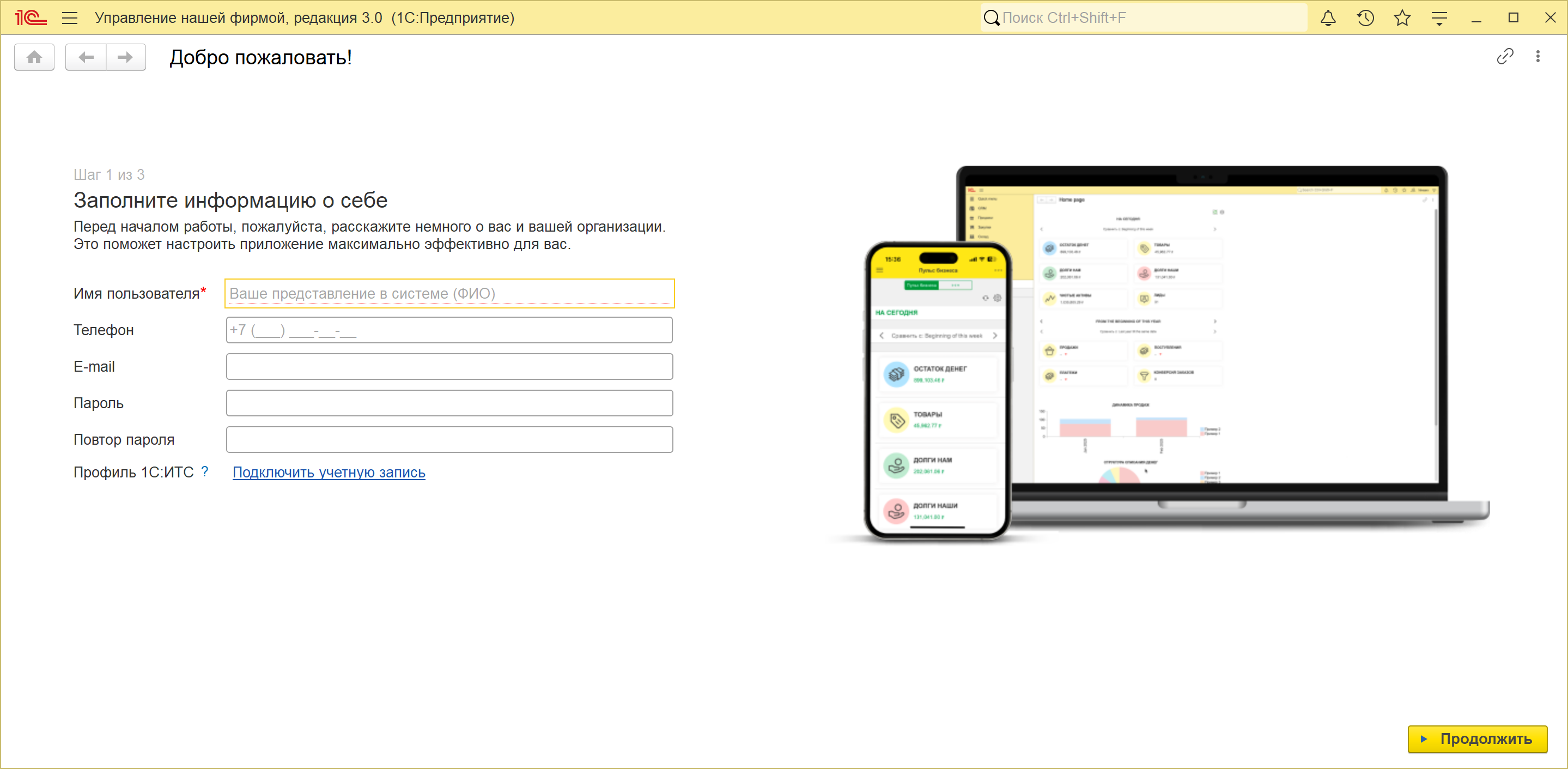
Первый шаг — про вас, а не про фирму: «Имя пользователя», «Телефон», «E-mail», «Пароль» и «Повтор пароля». Обязательно только имя: с пустым полем дальше пройти не удастся. Рядом располагается блок подключения профиля 1С:ИТС: он нужен для сервисов «Интернет-поддержки пользователей» и на заполнение базы не влияет.
Поле «Пароль» на этом шаге — не формальность. По нему заводится пользователь информационной базы с ролями «Администратор системы» и «Полные права», то есть первый администратор вашей базы. Оставите пустым — база откроется без пароля у любого, кто имеет доступ к файлу.
Вид вашего бизнеса: что стоит за флажками
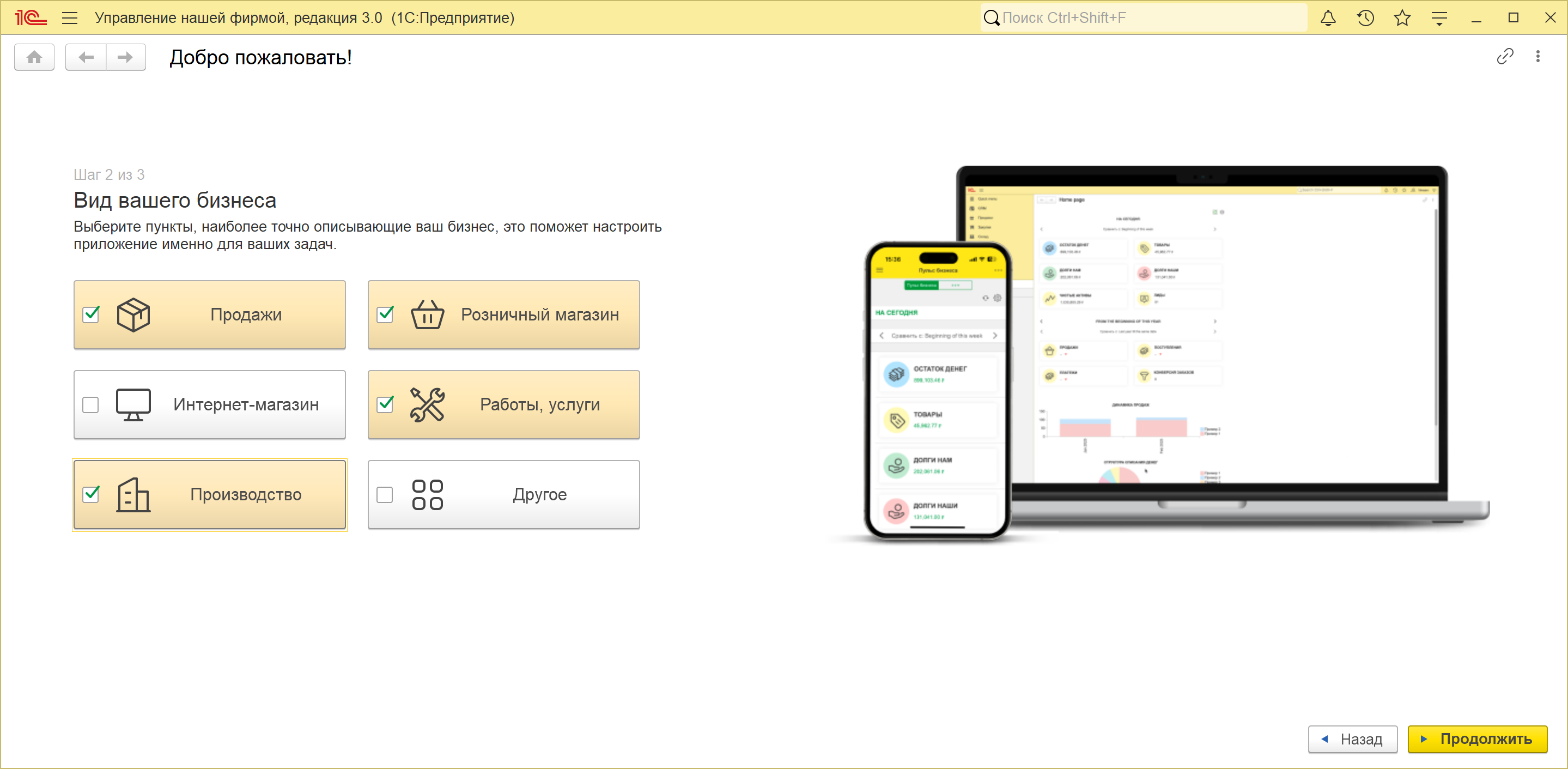
Второй шаг выглядит как опрос о профиле фирмы, но это самая содержательная настройка помощника: за каждым отмеченным пунктом стоят конкретные функциональные опции, а значит — состав разделов и документов, которые вы увидите.
| Пункт | Что включается в программе |
|---|---|
| Продажи | Ручные скидки и наценки в продажах и в закупках, сверки взаиморасчетов |
| Розничный магазин | Учет розничных продаж, печать этикеток и ценников, ручные скидки в продажах и закупках, дисконтные карты, автоматические скидки и наценки, оплата картами |
| Интернет-магазин | Интеграция с интернет-магазином |
| Работы, услуги | Подсистема «Работы» |
| Производство | Подсистема «Производство», технологические операции |
| Другое | Ничего не включает |
Два вывода из таблицы стоят того, чтобы их запомнить. Первый: «Производство» и «Работы» в поставке выключены, и включаются они именно на этом шаге — если вы делаете изделия или оказываете услуги, а флажок не поставили, соответствующих разделов в программе не будет. Второй: пункт «Другое» настроек не включает: за ним ничего не стоит.
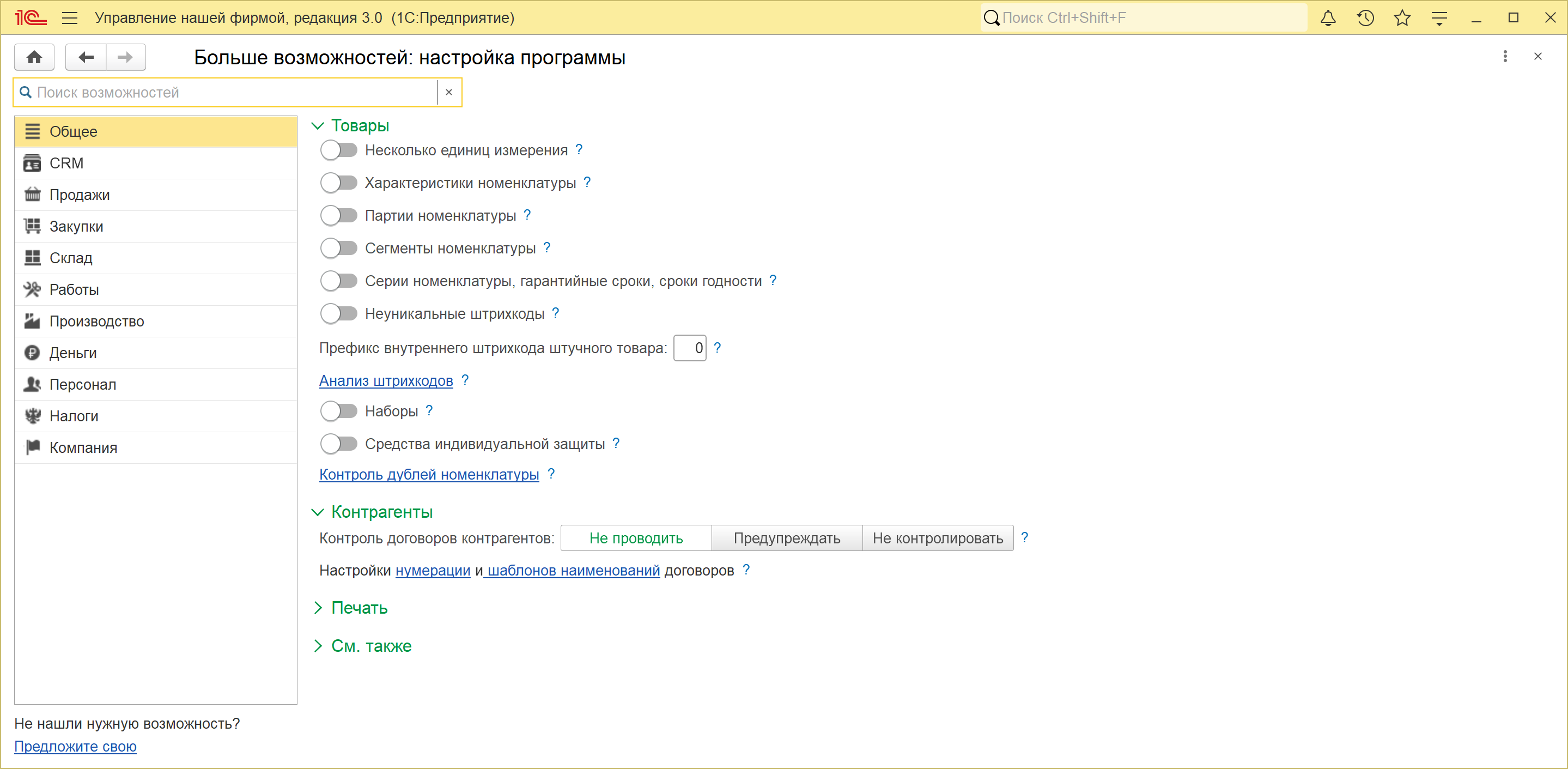
Выбор здесь не окончательный: те же возможности включаются потом вручную в разделе «Настройки» — «Еще больше возможностей». Но в помощнике это делается одним движением и сразу, поэтому проще отметить все, чем вы занимаетесь, чем потом искать нужные переключатели поодиночке.
Ваша организация: третий шаг помощника
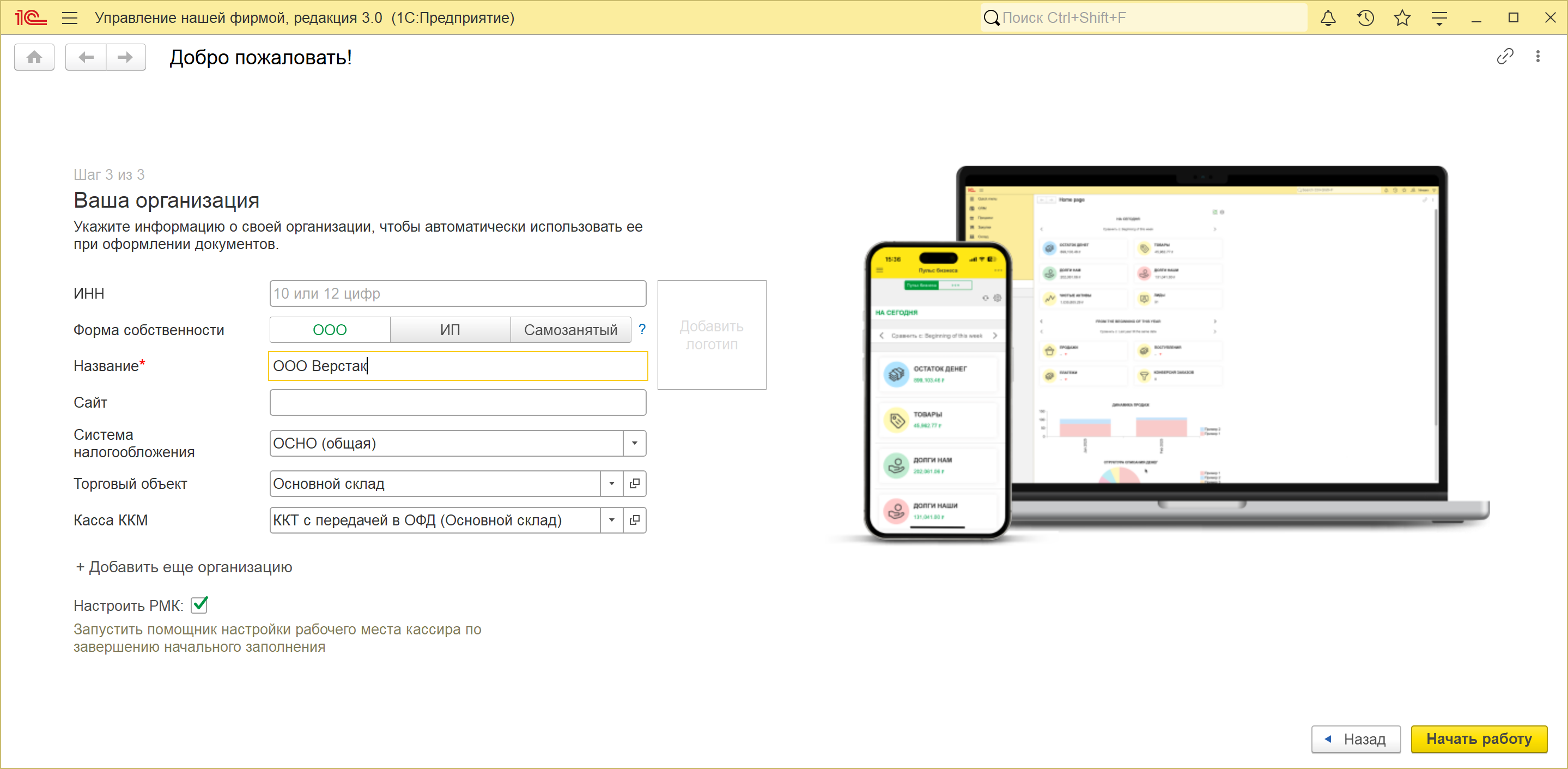
На третьем шаге заполняется карточка вашей фирмы: «ИНН», «Форма собственности» переключателем «ООО», «ИП» или «Самозанятый», «Название», «Сайт», «Система налогообложения» и место для логотипа. Состав полей меняется от ваших ответов: у предпринимателя добавляется ФИО, а вслед за системой налогообложения появляются объект налогообложения и налоговая ставка. По умолчанию в поле стоит «ОСНО (общая)» — если вы на упрощенной системе или патенте, выберите свой режим сразу, иначе документы начнут заполняться с НДС.
По ссылке «Добавить еще организацию» на этом же шаге заводятся вторая и последующие организации — вместе с ними включается учет по нескольким организациям.
Еще одна особенность видна на кадре: раз на прошлом шаге отмечен «Розничный магазин», на форме появились «Торговый объект», «Касса ККМ» и флажок «Настроить РМК» — с ним сразу после запуска откроется помощник настройки рабочего места кассира.
Новая организация при этом не создается. В чистой базе уже есть организация-заготовка с названием «Наша фирма», и на шаге «Ваша организация» переписываются ее реквизиты. Поэтому «Наша фирма» не остается в справочнике лишней записью — она и становится вашей фирмой.
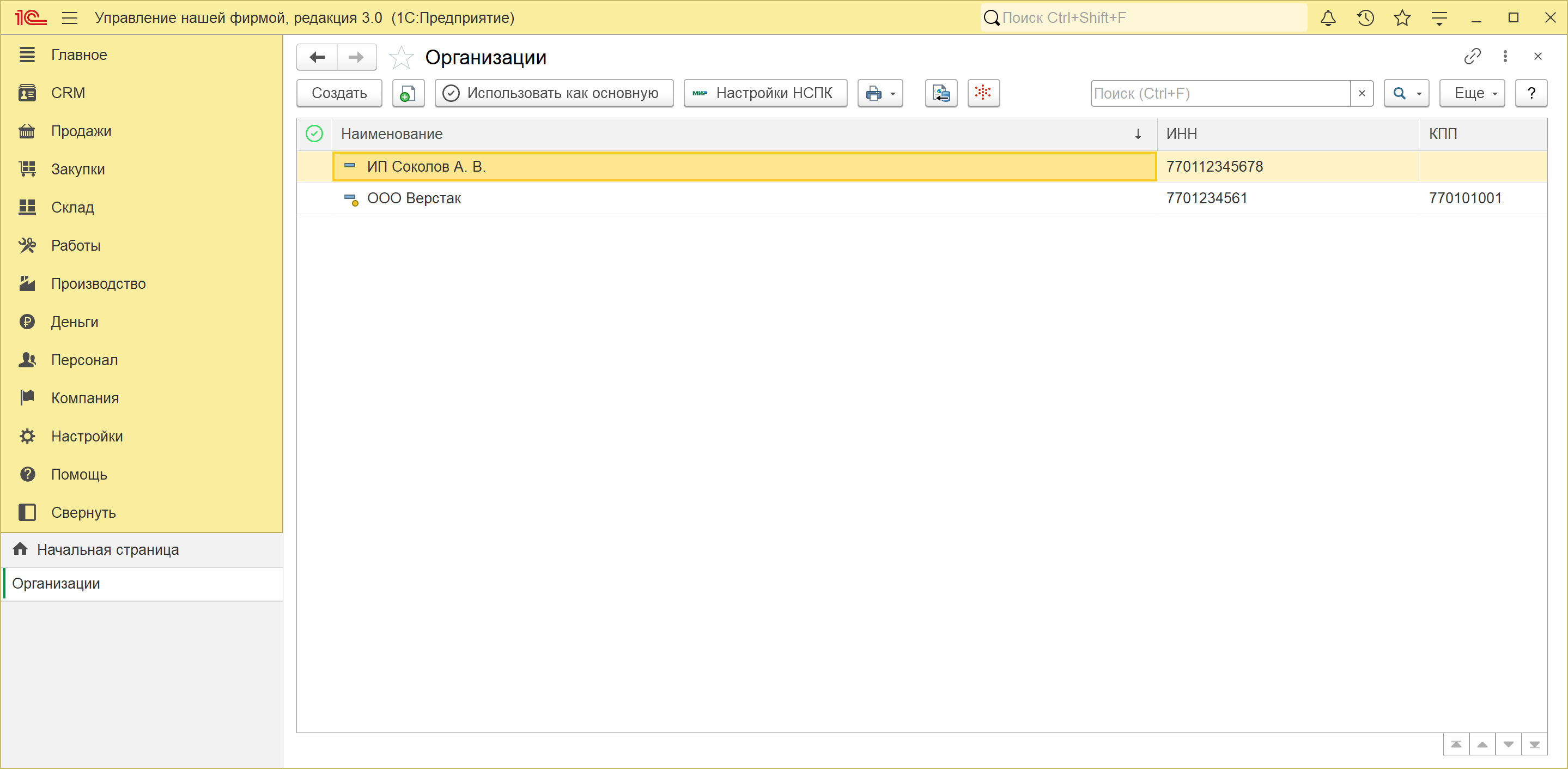
По введенному ИНН реквизиты заполняются из государственных реестров через сервис 1С. Сервис работает при подключенной Интернет-поддержке — в учебной базе это не проверялось, учетной записи 1С:ИТС у нас нет.
Что записывается в базу на последнем шаге
По кнопке «Начать работу» на последнем шаге все выполняется разом, одной транзакцией:
- включается учет по нескольким организациям, если вы завели больше одной;
- создается пользователь — и элемент справочника «Пользователи», и пользователь информационной базы с паролем с первого шага и полными правами;
- включаются функциональные опции по отмеченным видам бизнеса, и сам выбор запоминается;
- записываются реквизиты в карточку организации;
- фиксируется окончание первого входа в программу.
Последний пункт — причина, по которой этот урок стоит дочитать до конца: по этой отметке определяется, показывать помощник или нет. После нее помощник не откроется больше никогда, ни командой, ни через список обработок. Все, что вы не заполнили, дальше заполняется вручную в обычных справочниках.
Если на последнем шаге данные записать не удалось, на экране появится ошибка с выбором: «Изменить данные» или «Продолжить работу». Со вторым вариантом вы попадете в программу, но отметка о первом входе все равно будет поставлена — то есть повторно помощник не откроется.
Начальная страница после помощника
После помощника открывается начальная страница, а слева собирается панель разделов. Ее состав — прямое следствие ваших флажков: отметили производство — появился раздел «Производство», отметили работы и услуги — раздел «Работы». Это видно на кадре справочника «Организации» выше: слева в панели стоят оба раздела.
Если на шаге «Ваша организация» остался включенным флажок «Настроить РМК», сразу после запуска откроется помощник настройки рабочего места кассира — его можно закрыть и вернуться к настройке позже.
Что заполнить сразу после помощника
В помощнике закрывается минимум, необходимый для входа. Прежде чем оформлять первый документ, стоит дозаполнить остальное:
- реквизиты организации целиком — КПП, ОГРН, юридический адрес, префикс нумерации документов: этому посвящен отдельный урок раздела «Начало работы и настройки»;
- банковский счет и кассу — без них не провести ни оплату, ни поступление денег;
- склады и торговые точки — в чистой базе есть только один склад-заготовка;
- виды цен, если вы продаете по нескольким прайсам;
- остальные настройки учета — единицы измерения, характеристики, партии: единицы измерения, характеристики и партии разбирает урок об общих настройках.
Отдельно проверьте состав разделов: как включать и выключать их после первого запуска, разбирает урок «Виды деятельности и состав разделов программы».
В Рознице 3.0 шагов два
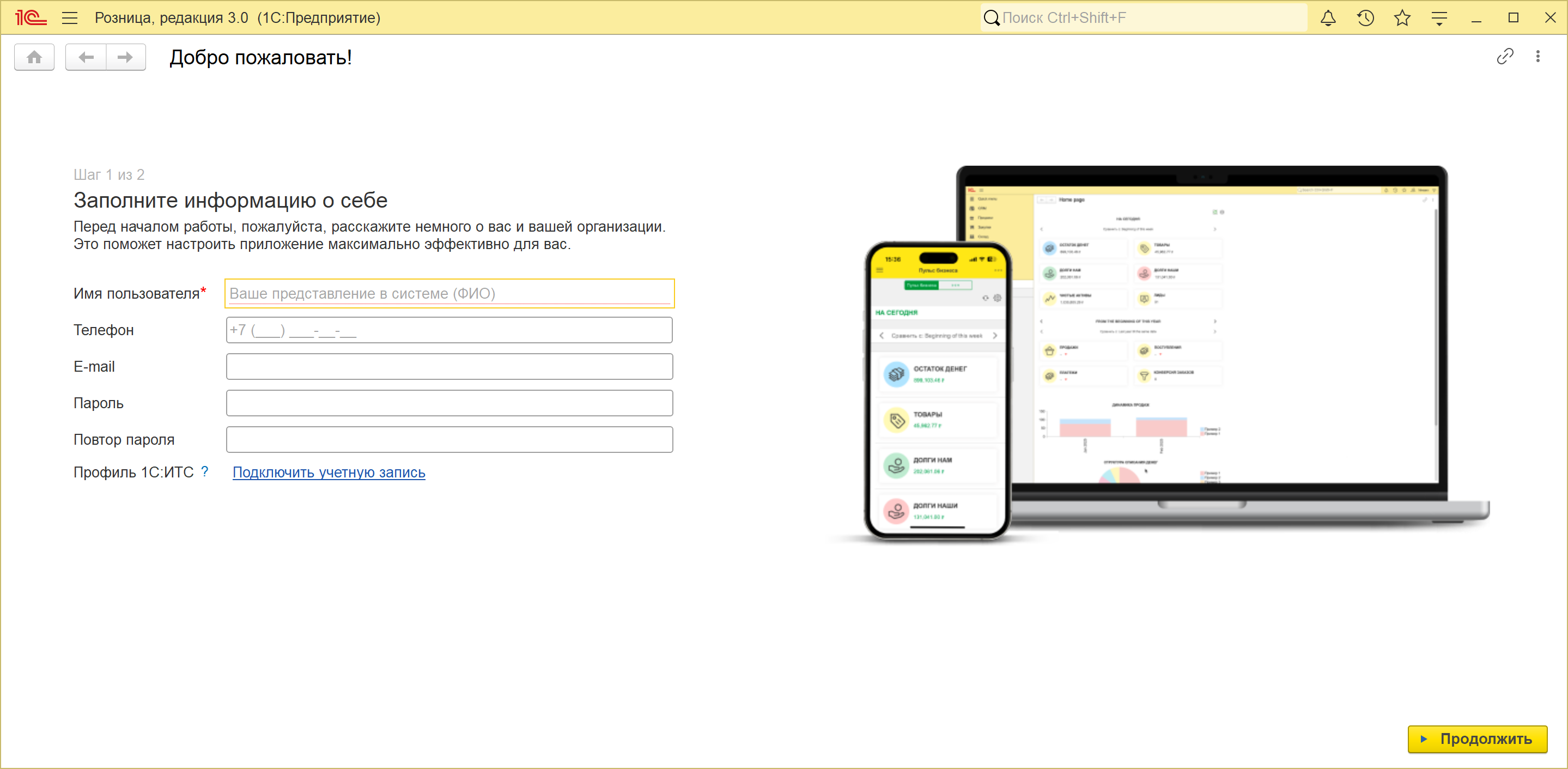
В «1С:Рознице» 3.0 помощник тот же, но шага «Вид вашего бизнеса» в нем нет, и первый шаг подписан «Шаг 1 из 2». Причина простая: набор возможностей розничной комплектации предопределен, и спрашивать о производстве и работах бессмысленно — включить их все равно нельзя.
Из этого следует еще одно отличие, заметное на шаге «Ваша организация»: любая база Розницы считается розничным магазином независимо от ваших ответов. Поэтому там всегда видны поля «Торговый объект» и «Касса ККМ», касса ККМ создается автоматически с типом «Фискальный регистратор», а сразу после запуска открывается помощник настройки кассового места РМК.
Повторите у себя
Сценарий рассчитан на чистую базу и данные сквозного примера курса — производственно-торговой фирмы ООО «Верстак».
- Создайте информационную базу из шаблона «Управление нашей фирмой» 3.0.13 и войдите в нее. Откроется помощник начала работы.
- На шаге «Заполните информацию о себе» введите имя пользователя — например, «Администратор» — и задайте пароль. Повторите пароль в поле «Повтор пароля». Нажмите «Продолжить».
- На шаге «Вид вашего бизнеса» отметьте «Продажи», «Розничный магазин», «Работы, услуги» и «Производство» — сквозной пример курса покрывает все четыре направления. Нажмите «Продолжить».
- На шаге «Ваша организация» выберите форму собственности «Юридическое лицо», введите название «ООО „Верстак“» и ИНН 7701234560.
- В поле «Система налогообложения» выберите упрощенную систему, объект налогообложения — «Доходы минус расходы».
- Нажмите «Начать работу».
- Убедитесь, что открылась начальная страница, а в панели разделов есть «Производство» и «Работы».
- Откройте «Настройки» — «Организации» и проверьте карточку: название, ИНН и система налогообложения заполнены, организации «Наша фирма» в списке нет.
Грабли
Помощник открывается ровно один раз. Отметка о первом входе ставится по кнопке «Начать работу» — и даже тогда, когда запись данных завершилась ошибкой и вы выбрали «Продолжить работу». Вернуть помощник в этой базе нельзя. Если пройти его начисто важно, единственный путь — новая база из шаблона.
Пустой пароль на первом шаге — это база без пароля. Первый администратор с полными правами заводится на первом шаге, и пароль берется из того самого поля. Задать его потом можно в справочнике «Пользователи», но проще не пропускать шаг.
Невыбранные виды бизнеса не «появятся сами». «Производство» и «Работы» в поставке выключены. Если на шаге 2 их не отметить, разделов в программе не будет, и искать документы производства бесполезно, пока подсистема не включена в настройках.
Пункт «Другое» ничего не настраивает. Отметив только его, вы получите базу ровно в поставочном состоянии.
«Наша фирма» — это заготовка, а не чужие данные. Не удаляйте организацию из чистой базы, чтобы завести «свою»: ее реквизиты переписываются — сначала в помощнике, потом вручную в справочнике «Организации», — а удаление предопределенного элемента порождает лишнюю работу.
В Рознице касса ККМ создается автоматически. Она появляется на шаге «Ваша организация» вместе с торговым объектом. Если фискального регистратора у вас нет, кассу оставляют в базе — она заведена без подключения оборудования и работе не мешает.
Итог
Вы знаете, из каких шагов состоит первый запуск УНФ 3.0 и Розницы 3.0 и чем они отличаются. Вы понимаете, что в помощнике заводится первый администратор базы, включаются функциональные опции по видам бизнеса и заполняется карточка организации-заготовки, а новая не создается. Вы знаете, что помощник показывается один раз и что делать, если он уже пройден. И у вас есть список того, что нужно дозаполнить, прежде чем оформлять первый документ.
