Интерфейс 1С:УНФ 3.0: начальная страница, панель разделов и поиск
Настройка интерфейса — первое, что стоит сделать после того, как заведены организация, разделы и пользователи: от нее зависит, сколько действий уходит на ежедневную работу. Урок разбирает окно «1С:Управление нашей фирмой» 3.0 по частям — что показывает начальная страница и откуда берется ее состав, чем панель разделов отличается от панели открытых, как работает строка поиска и что включить, чтобы она находила данные. Все показанное относится и к «1С:Рознице» 3.0: интерфейс у обеих конфигураций общий, отличается только набор разделов.
Работает одинаково в 1С:УНФ 3.0 и 1С:Рознице 3.0.
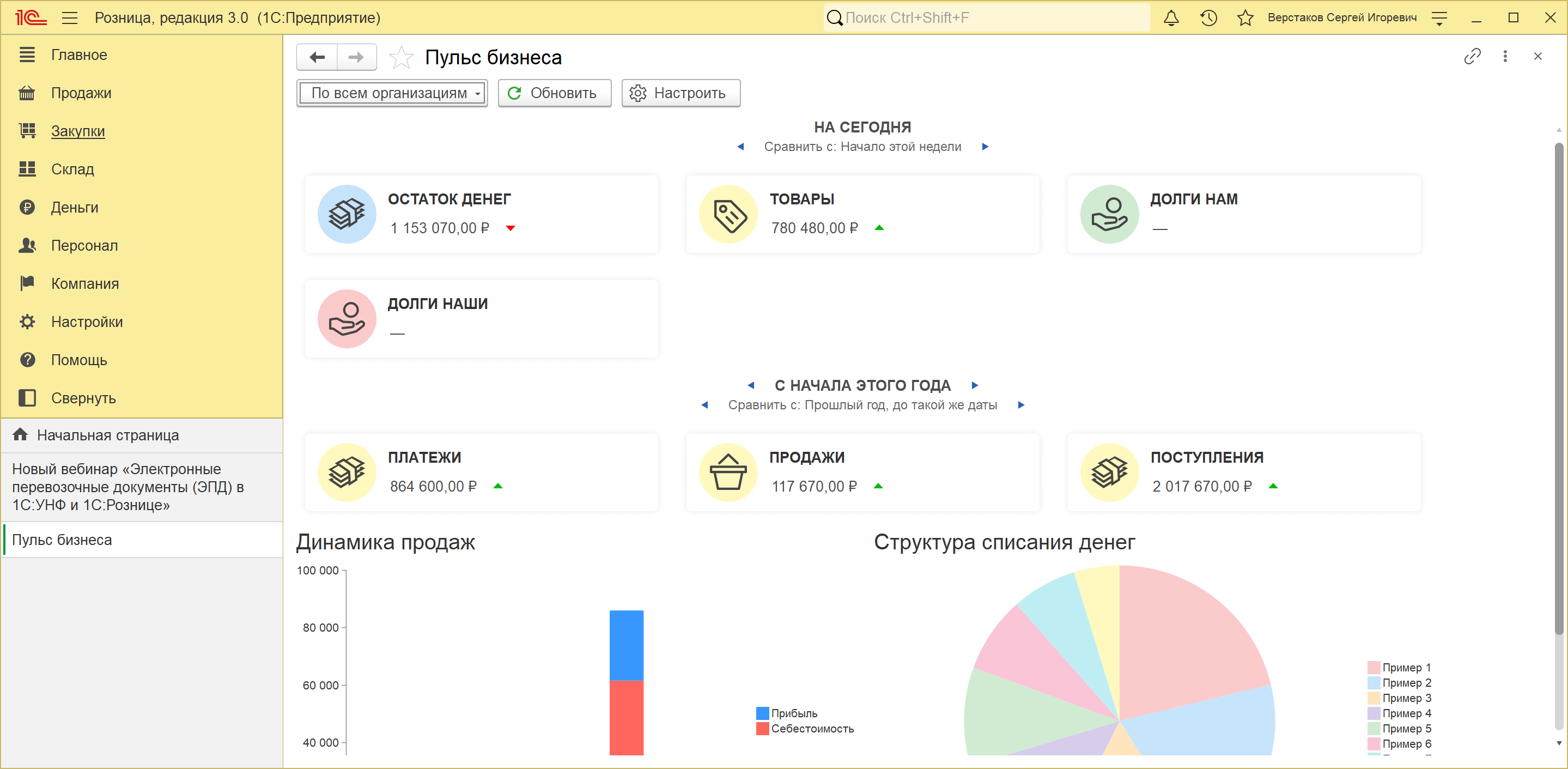
Интерфейс в 1С:Рознице 3.0 тот же: те же панели, та же начальная страница с пульсом бизнеса, новостями и текущими делами, тот же поиск. Отличается только набор разделов — девять против двенадцати в 1С:УНФ 3.0: разделов CRM, «Работы» и «Производство» в розничной комплектации нет.
Что нужно сделать до этого урока
Урок продолжает «Пользователи и права доступа» и опирается на разделы, включенные в уроке «Виды деятельности и состав разделов». Отдельной подготовки не нужно: все, о чем идет речь, доступно сразу после первого запуска.
Один момент стоит помнить с самого начала: настройки интерфейса личные. Раскладка панелей, состав начальной страницы, избранное и история принадлежат конкретному пользователю и хранятся отдельно от данных. Поэтому изменения, сделанные директором, кладовщик у себя не увидит.
Из чего собрано окно программы
Окно делится на четыре части.
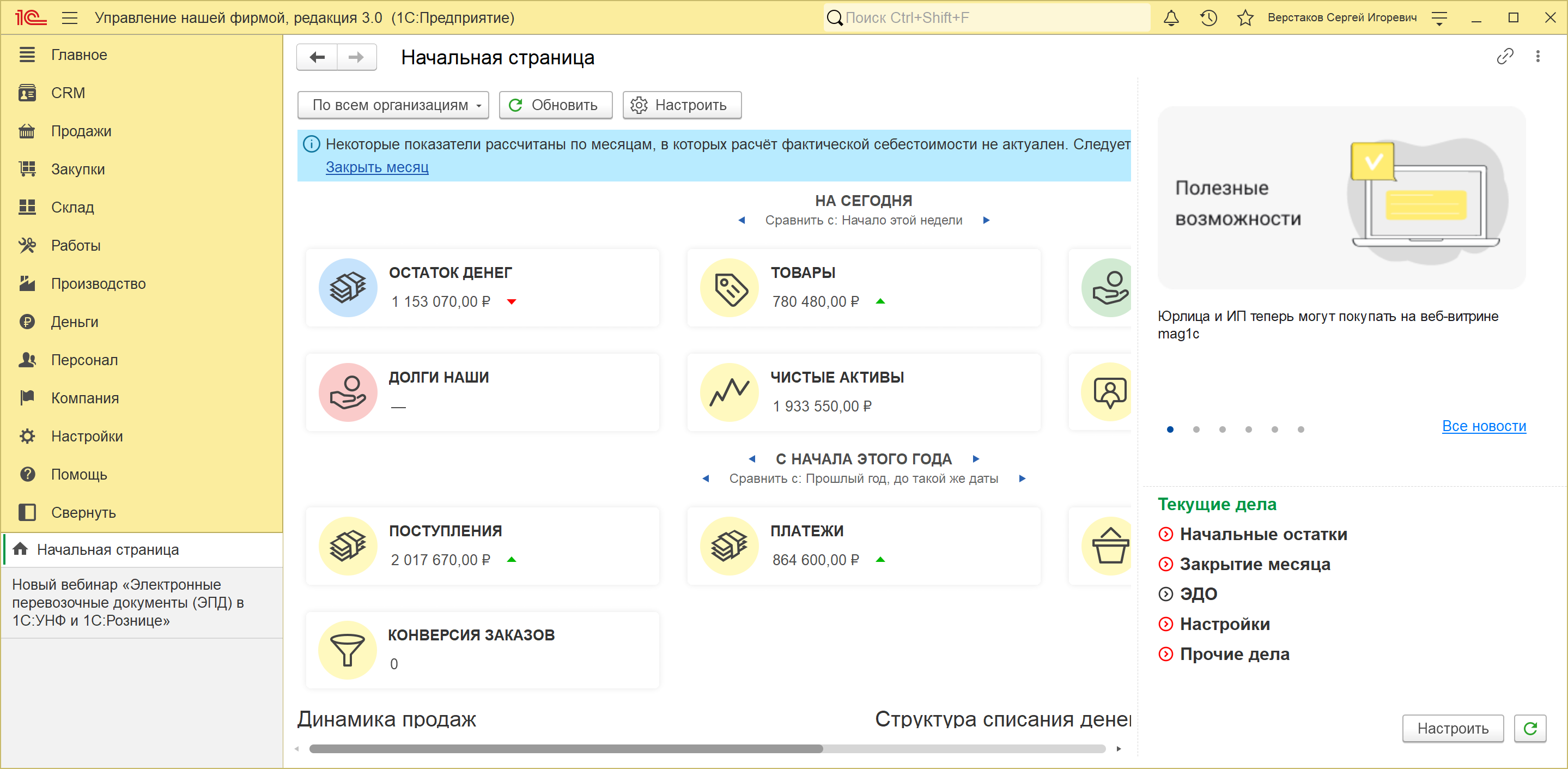
- Верхняя строка — кнопка главного меню, заголовок программы, поле поиска с подсказкой «Поиск Ctrl+Shift+F», значки уведомлений, истории и избранного, имя текущего пользователя.
- Панель разделов — вертикальный список слева: «Главное», «CRM», «Продажи», «Закупки», «Склад», «Работы», «Производство», «Деньги», «Персонал», «Компания», «Настройки», «Помощь». Последняя строка — «Свернуть»: она убирает подписи и оставляет одни значки.
- Панель открытых — под панелью разделов, в ней перечислено все, что сейчас открыто. Первой строкой всегда «Начальная страница», ниже — списки, документы и отчеты, между которыми переключаются одним щелчком.
- Рабочая область — то, что занимает основную часть окна.
Такая раскладка не платформенная по умолчанию: она устанавливается при первом входе пользователя — панель разделов и панель открытых встают слева одна под другой. Проверяется это по сохраненным настройкам — в учебной базе они одинаковы у всех пяти учетных записей.
Начальная страница и откуда берется ее состав
Начальная страница собирается из двух колонок. В учебной базе слева стоит «Пульс бизнеса», справа — «Новости и информационный центр» и «Текущие дела».
Состав не задан жестко в конфигурации: он вычисляется при первом входе пользователя по его правам и по включенным возможностям программы. Для левой колонки выбирается ровно одна форма — первая доступная из списка:
- «Пульс бизнеса»;
- журнал «Документы по продажам»;
- «Документы по закупкам»;
- «Документы по складу»;
- «Документы по производству»;
- «Документы по зарплате»;
- «Документы по банку»;
- календарь налогов и отчетности;
- список заказов покупателей;
- список контрагентов.
Правая колонка проще: новости выводятся, если разрешена работа с новостями, текущие дела — если включен их показ. Отсюда практический вывод: у разных сотрудников начальная страница выглядит по-разному, и это не сбой. Кладовщик, которому не дан просмотр пульса бизнеса, увидит слева журнал складских документов.
Состав настраивается: в главном меню есть команда настройки начальной страницы, где формы переносятся между левой и правой колонками и убираются из списка. Настройка сохраняется персонально.
Пульс бизнеса
Это сводка состояния дел одной страницей — то, ради чего руководитель заходит в программу, не открывая ни одного отчета.
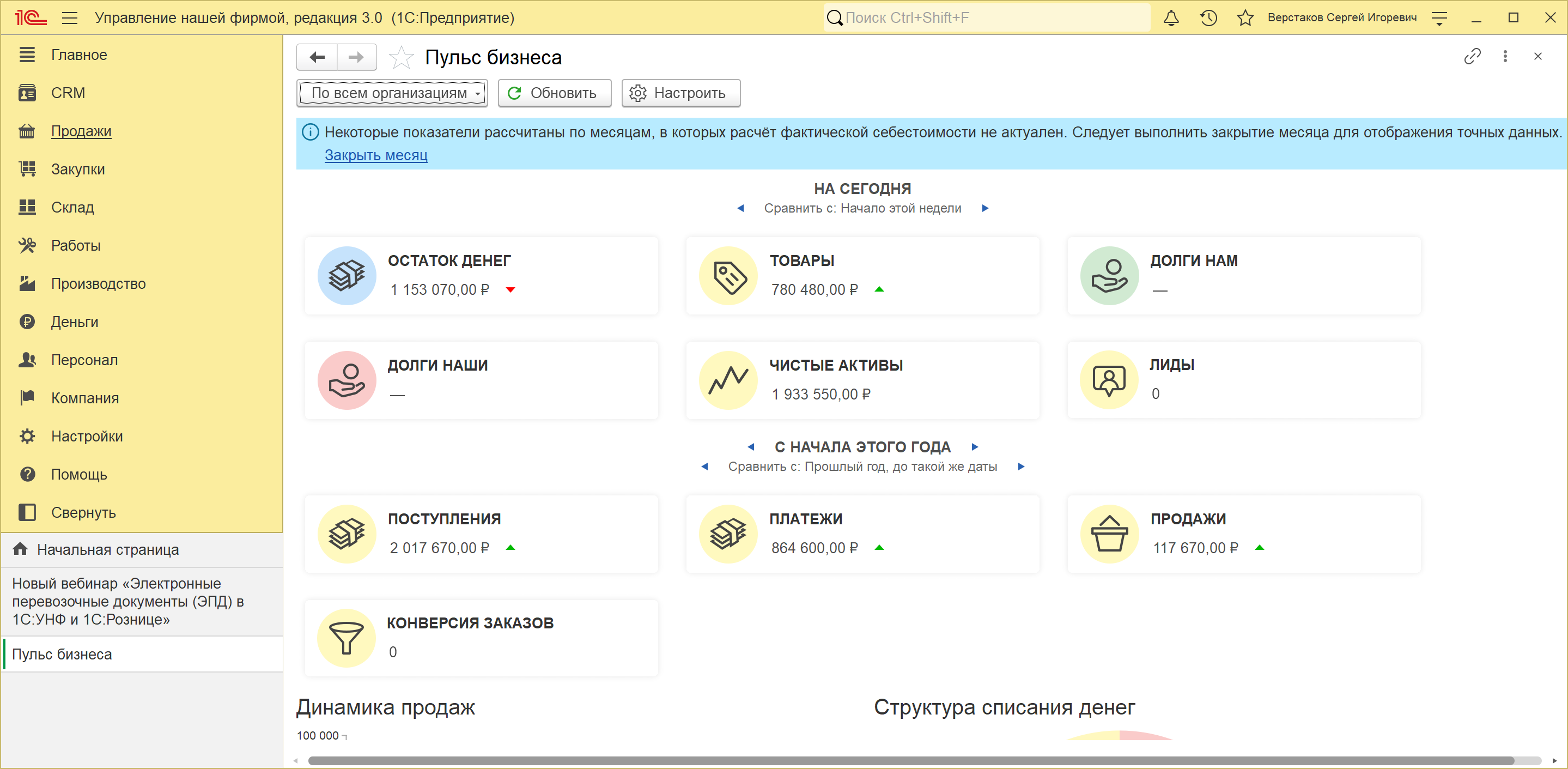
Верхний блок — показатели на сегодня с выбором базы сравнения («Сравнить с: Начало этой недели»): «Остаток денег», «Товары», «Долги нам», «Долги наши», «Чистые активы», «Лиды». Рядом с суммой — стрелка направления изменения. Второй блок — показатели с начала этого года: «Поступления», «Платежи», «Продажи», «Конверсия заказов». Ниже идут диаграммы «Динамика продаж» и «Структура списания денег».
Сверху — отбор «По всем организациям» (или по одной), кнопка «Обновить» и кнопка «Настроить», которой набор показателей и диаграмм приводится к нужному виду. Если в базе есть месяцы с незакрытой себестоимостью, наверху выводится информационная строка о том, что часть показателей рассчитана приблизительно, со ссылкой «Закрыть месяц».
Текущие дела
Вторая форма правой колонки — список того, что требует внимания. Дела сгруппированы по разделам и свернуты: в учебной базе это «Начальные остатки», «Закрытие месяца», «ЭДО», «Настройки» и «Прочие дела».
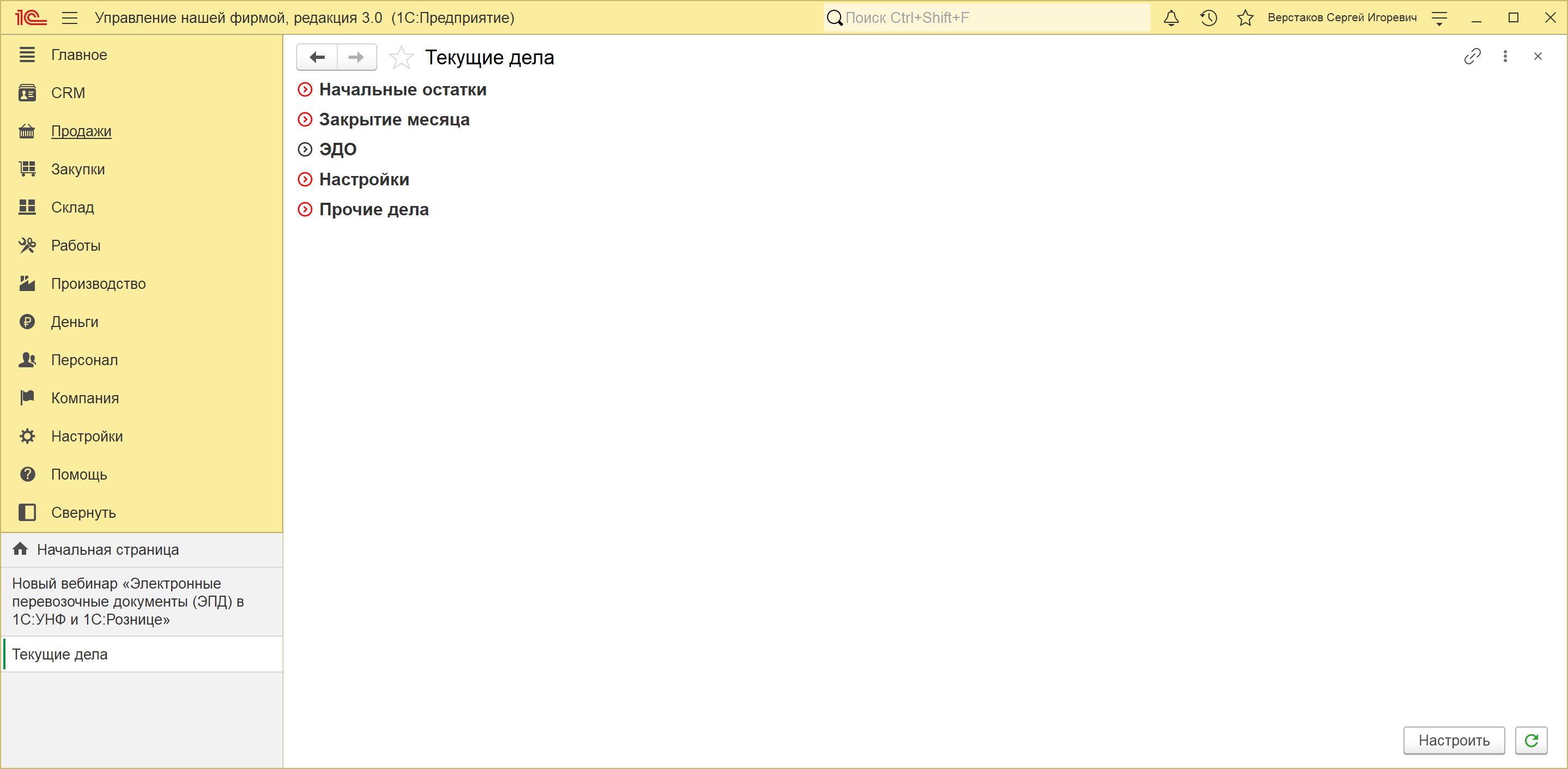
Список наполняется из помощника ввода начальных остатков, загрузки данных из внешнего источника, документов «Событие», «Задание на работу», «Заказ покупателя», «Заказ поставщику», «Заказ на производство», «Заказ на перемещение», обработки закрытия месяца, напоминаний, справочника организаций и контакт-центра. По кнопке «Настроить» в правом нижнем углу открывается дерево дел с флажками: лишние снимаются, порядок разделов меняется. Там же задается автообновление списка и его период.
Панель разделов
Панель разделов — оглавление программы. Важное, что стоит понять сразу: ее состав не настраивается в интерфейсе. Разделы появляются и исчезают вместе с функциональными опциями, которые включены в настройках программы, — об этом урок «Виды деятельности и состав разделов». Поэтому вопрос «как добавить раздел „Производство“» решается не здесь, а включением подсистемы.
Что настраивается в самой панели — это ее вид и место. Строкой «Свернуть» внизу списка подписи разделов убираются, остаются одни значки; повторное нажатие возвращает подписи. Через главное меню панель переносится в другое место окна или скрывается вовсе — там же настраивается панель открытых.
В учебной базе, где включены торговля, производство, работы и зарплата, панель содержит двенадцать разделов. В «1С:Рознице» 3.0 их девять — разделы CRM, «Работы» и «Производство» в розничной комплектации закрыты.
Поиск по всей базе
Поле поиска в верхней строке охватывает сразу все: справочники, документы, отчеты и файлы. Вызывается оно щелчком по полю или сочетанием Ctrl+Shift+F.
В результатах каждая находка подписана видом объекта — «Номенклатура: Стеллаж Верстак-4», «Расходная накладная: …», — так сразу видно, откуда совпадение.
Кроме обычного поиска по данным, в строке поиска работают четыре собственных сценария «1С:УНФ»:
- конвертация суммы в валюте — введенная сумма с валютой пересчитывается по курсу;
- поиск контрагента по ИНН — из результата открывается карточка нового контрагента с заполненным полем;
- поиск по штрихкоду печатной формы — по коду с распечатанного документа открывается сам документ;
- поиск по контактам — по телефону или адресу электронной почты находится контакт, а из результата сразу выполняется звонок или письмо.
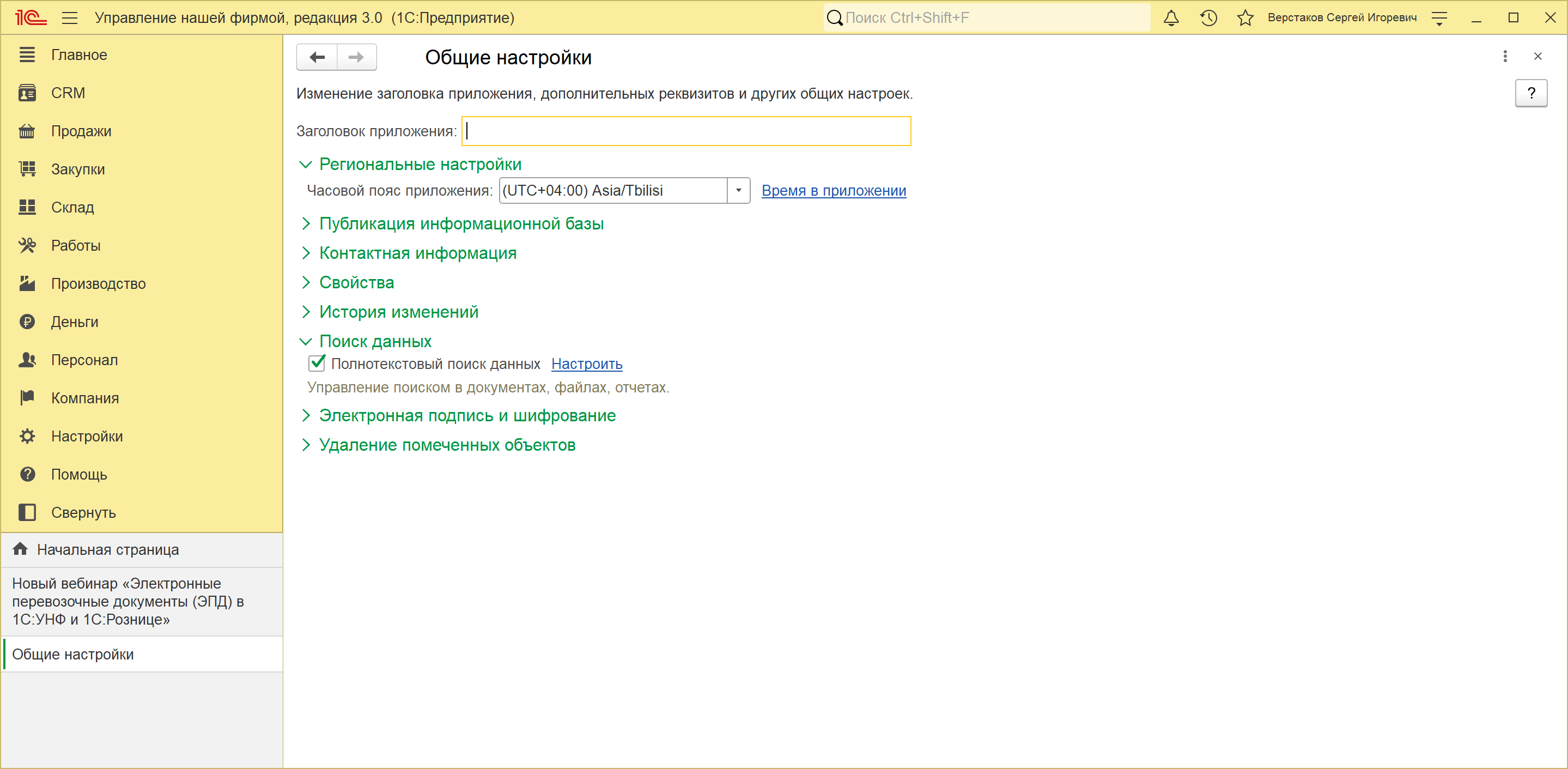
Работает все это на полнотекстовом поиске платформы, и его нужно включить. Раздел «Настройки» — «Общие настройки», группа «Поиск данных», флажок «Полнотекстовый поиск данных» с пояснением «Управление поиском в документах, файлах, отчетах».
По ссылке «Настроить» рядом с переключателем открывается окно «Управление полнотекстовым поиском и извлечением текстов» — то место, куда нужно идти, когда поиск не находит очевидного.
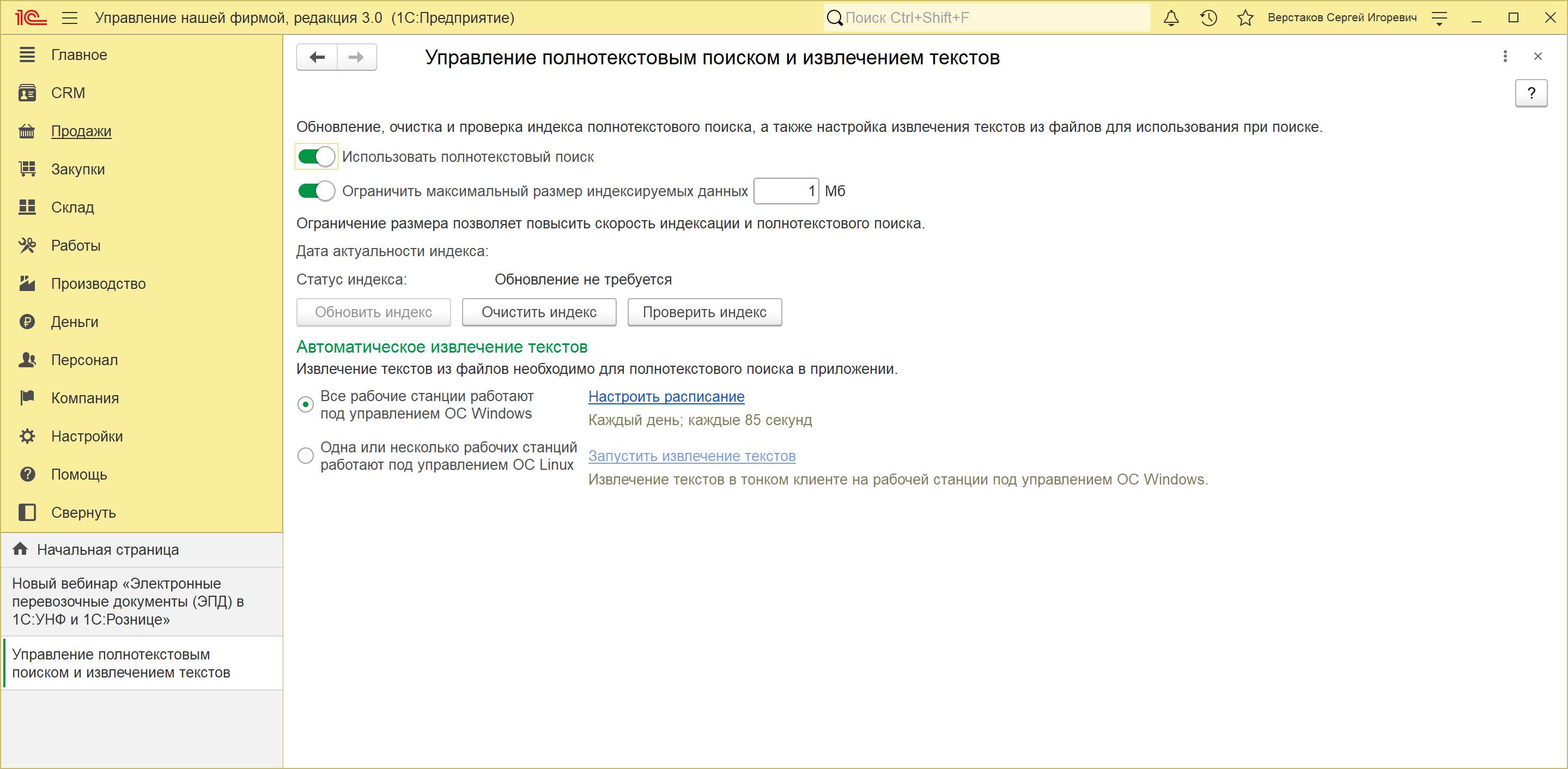
В верхней строке окна стоит переключатель «Использовать полнотекстовый поиск», но главное здесь — статус индекса. Поиск выполняется не по самим данным, а по индексу, который строится фоновым заданием; пока индекс отстает, свежие документы не находятся. В окне выводится дата актуальности индекса и строка статуса («Обновление не требуется»), а рядом стоят кнопки «Обновить индекс», «Очистить индекс» и «Проверить индекс». Ниже — переключатель «Ограничить максимальный размер индексируемых данных» (в поставке 1 Мб) и настройка автоматического извлечения текстов из файлов с расписанием (в поставке — каждый день, каждые 85 секунд).
Обратите внимание и на первое поле формы общих настроек — «Заголовок приложения». Текст из него выводится в заголовке окна, и это простейший способ отличить рабочую базу от копии: «Верстак — рабочая» против «Верстак — копия от 10.08».
Поиск внутри списка
Общий поиск охватывает всю базу, а когда нужный список уже открыт, быстрее искать прямо в нем. В каждом списке есть поле «Поиск (Ctrl+F)»: по введенной строке список отбирается по всем видимым колонкам.
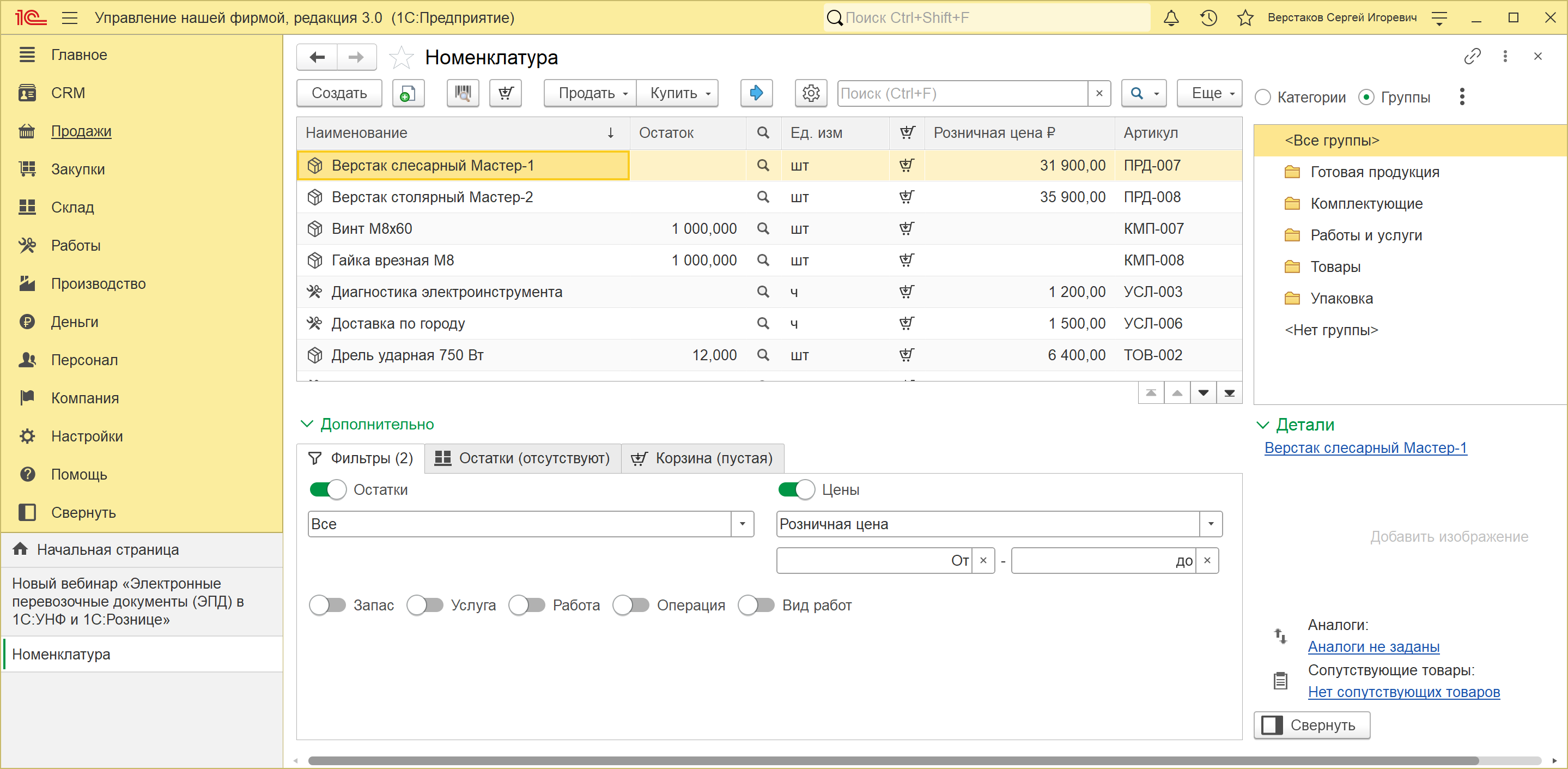
Рядом с поиском стоят кнопка расширенного поиска и «Еще» — через нее список настраивается: колонки, отбор, сортировка, группировка. У справочника номенклатуры дополнительно есть дерево групп справа, переключатель «Категории/Группы», панель «Дополнительно» с фильтрами по остаткам и ценам и панель «Детали» с картинкой и аналогами выбранной позиции.
Избранное, история и ссылка на объект
Три значка в верхней строке экономят время не меньше, чем поиск.
- Звезда — избранное. Щелчок по звездочке рядом с заголовком формы добавляет ее в список, по значку в верхней строке список открывается. Сюда добавляют то, что открывается по десять раз в день.
- Часы со стрелкой — история. В ней сохраняется все, что открывалось за последнее время, — так находится документ, название которого уже забылось.
- Колокольчик — уведомления и оповещения.
Еще одна кнопка есть в командной панели каждой формы — «Получить ссылку» (значок звена цепи). По ней формируется короткая навигационная ссылка на документ: ее отправляют коллеге в мессенджере, и по ней у него открывается тот же документ.
Такси или Версия 8.5
В платформе 8.5 появился новый вариант интерфейса, и в «1С:УНФ» 3.0 его можно включить. Раздел «Настройки» — «Мои настройки», поле «Вариант интерфейса» с двумя значениями: «Интерфейс „Такси“» (стоит по умолчанию) и «Интерфейс „Версия 8.5“».
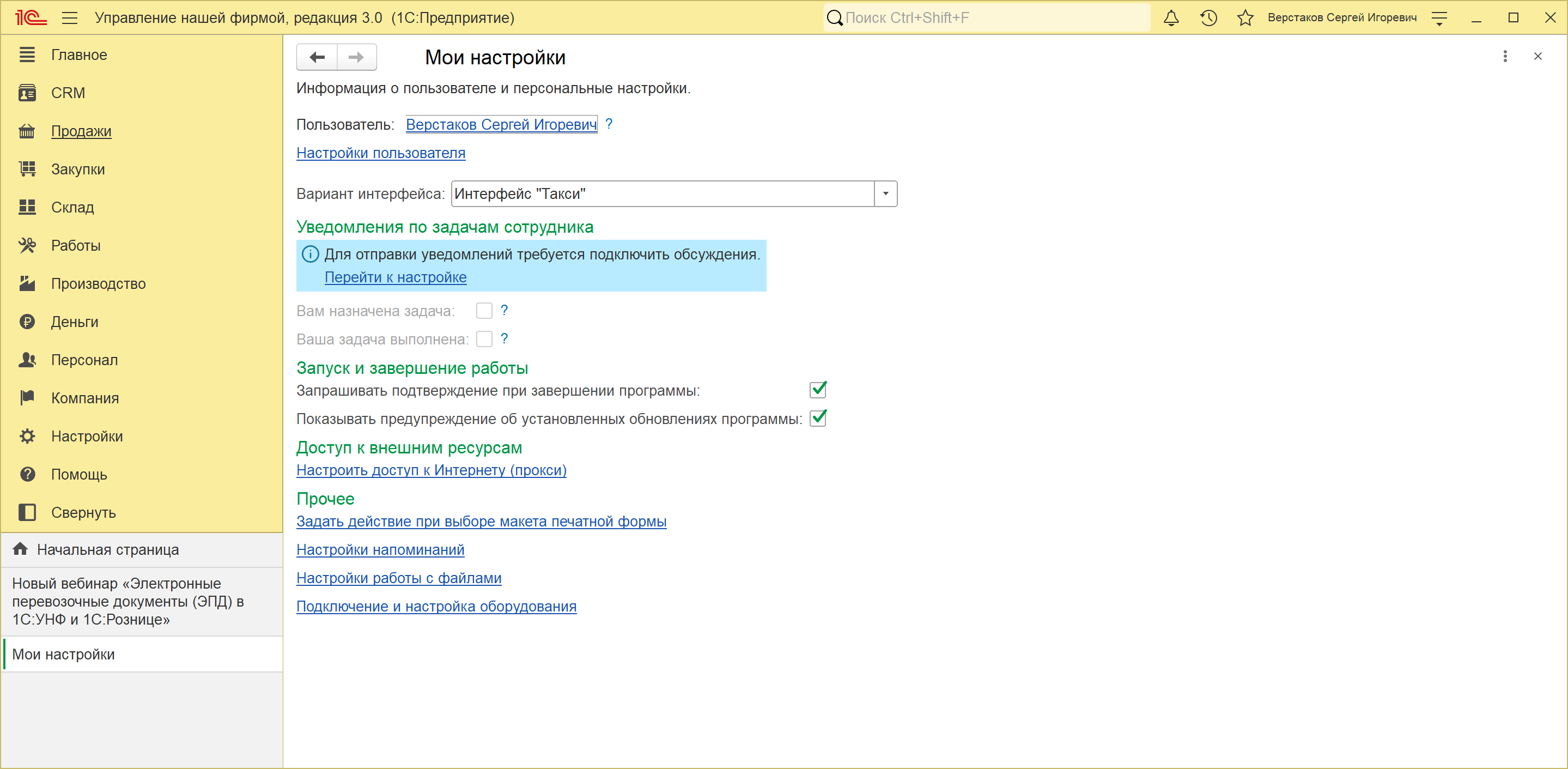
После смены варианта появляется подсказка «Выбранный интерфейс будет включен после перезапуска приложения» и кнопка «Перезапустить приложение» — до перезапуска ничего не изменится. Вместе с вариантом «Версия 8.5» включается открытие данных во вкладках. Настройка личная: каждый сотрудник выбирает вид интерфейса себе сам, на работу остальных это не влияет.
На той же форме собраны прочие персональные настройки: уведомления по задачам сотрудника, запрос подтверждения при завершении программы, предупреждение об установленных обновлениях, доступ к Интернету через прокси, настройки напоминаний и работы с файлами.
Повторите у себя
- Откройте раздел «Настройки» — «Общие настройки». Впишите в поле «Заголовок приложения» название вашей базы, например «Верстак — рабочая», и убедитесь, что оно появилось в заголовке окна.
- Разверните группу «Поиск данных» и проверьте флажок «Полнотекстовый поиск данных». Нажмите ссылку «Настроить», посмотрите статус индекса и, если он отстает, нажмите «Обновить индекс».
- Нажмите Ctrl+Shift+F и введите «Стеллаж» — в результатах будут и номенклатура, и документы, где эта позиция встречается.
- Вернитесь на начальную страницу через первую строку панели открытых. Откройте «Пульс бизнеса», нажмите «Настроить» и оставьте только нужные показатели.
- В блоке «Текущие дела» нажмите «Настроить» и снимите флажки с дел, которых у вас не бывает.
- Нажмите «Свернуть» внизу панели разделов и сравните, сколько места освободилось. Верните подписи обратно.
- Откройте «Настройки» — «Мои настройки» и посмотрите, какой вариант интерфейса стоит у вас.
- Откройте список номенклатуры, введите в поле «Поиск (Ctrl+F)» слово «дрель» и добавьте список в избранное звездочкой у заголовка.
Грабли
Начальная страница у сотрудника выглядит не так, как у вас. Это не сбой и не следствие ошибки в правах: состав начальной страницы вычисляется при первом входе каждого пользователя по его правам и включенным разделам. Если сотруднику не открыт просмотр пульса бизнеса, слева у него будет журнал документов.
При старте вместо начальной страницы открывается новость. Вкладка с новостью информационного центра открывается поверх начальной страницы, и кажется, что начальной страницы нет вовсе. Возврат — первая строка панели открытых слева.
Поиск ничего не находит. Две причины, обе устраняются в одном окне. Либо полнотекстовый поиск выключен в общих настройках, либо индекс не актуален: он строится фоновым заданием, и после массового ввода документов данные какое-то время не находятся. В нашей учебной базе 1С:Розницы индекс как раз оказался неактуальным — свежие документы не находились до его обновления.
Нужного раздела нет в панели разделов. Панель не настраивается списком: раздел появляется только вместе с включенной функциональной опцией. Искать надо в настройках программы, а не в настройках интерфейса.
Смена варианта интерфейса «не сработала». Вариант «Версия 8.5» включается только после перезапуска программы — до него окно выглядит по-прежнему.
Настроенный интерфейс не перенесся к коллеге. Все настройки интерфейса личные. Перенести их можно администратором: раздел «Настройки» — «Настройки пользователей и прав», блок «Персональные настройки пользователей», команда копирования настроек другому пользователю.
В 1С:Рознице 3.0
Интерфейс тот же: та же верхняя строка с поиском, та же панель разделов слева, та же начальная страница с пульсом бизнеса, новостями и текущими делами.
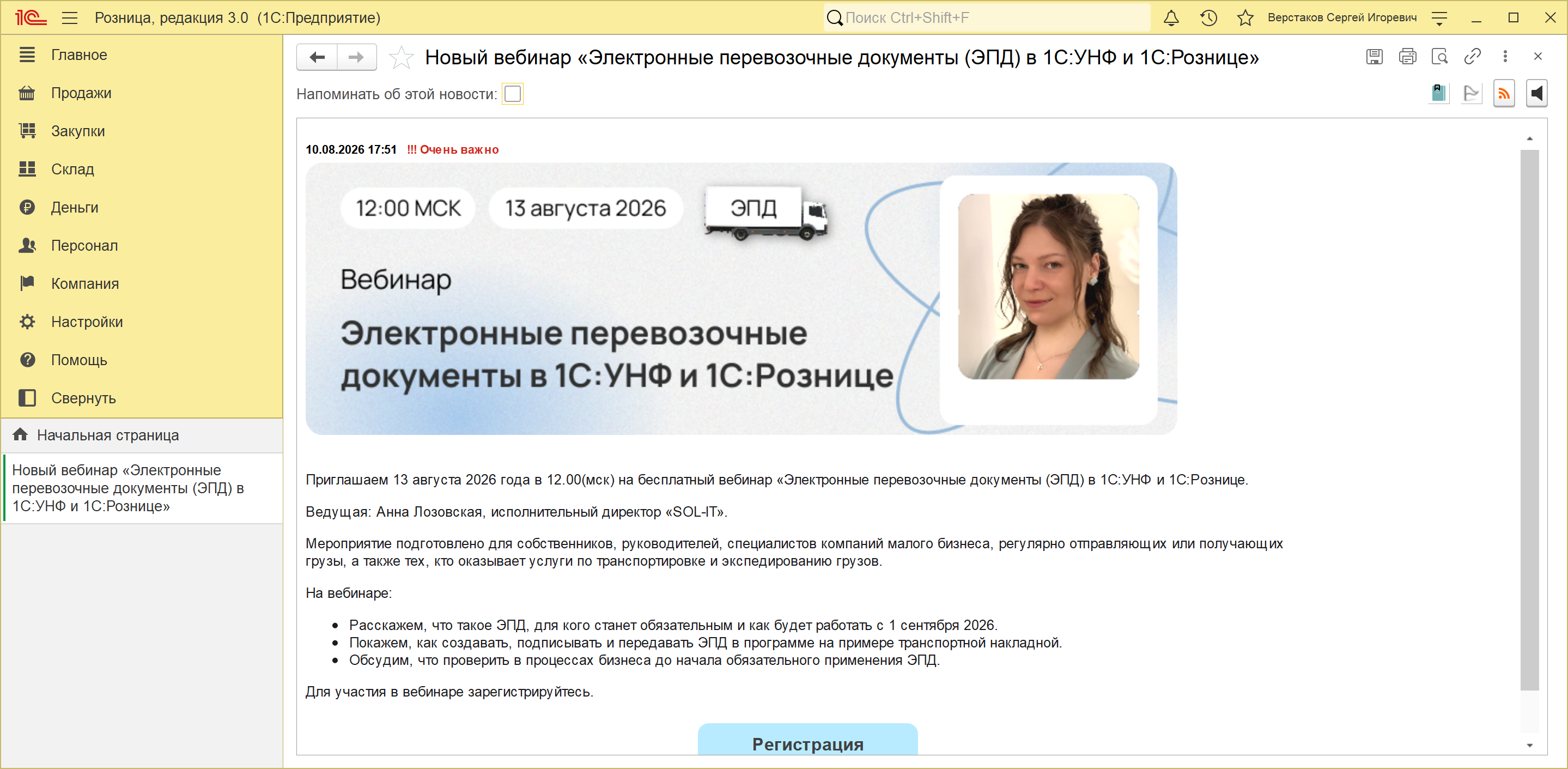
Отличие одно и предсказуемое — набор разделов. В «1С:Рознице» 3.0 их девять: «Главное», «Продажи», «Закупки», «Склад», «Деньги», «Персонал», «Компания», «Настройки», «Помощь». Разделов CRM, «Работы» и «Производство» нет: соответствующие возможности в розничной комплектации включить нельзя.
Пульс бизнеса в Рознице работает так же, набор показателей тот же.
По теме урока
Интерфейс настраивается под сотрудника, но у стандартных средств есть предел: цвет окна, подсветка строк в списках и метка базы платформой не предусмотрены. Эти задачи закрывает разработка из каталога.
- Цветовые темы интерфейса (#674) — личная цветовая тема каждому пользователю, цветовое кодирование строк динамических списков по правилам, темы по ролям и группам доступа, маркер базы, чтобы не перепутать рабочую базу с копией. Есть сборки для «1С:УНФ» 3.0 и «1С:Розницы» 3.0.
