Карточка номенклатуры в 1С:УНФ 3.0: как завести товар, услугу или работу
Карточка номенклатуры — та запись, с которой начинается все остальное: закупка, продажа, склад, производство и себестоимость. Урок разбирает справочник «Номенклатура» в «1С:Управлении нашей фирмой» 3.0 по страницам карточки: что означает тип номенклатуры и почему от него зависит набор полей, чем наименование отличается от наименования для печати, откуда берутся цены и остатки в правой колонке и что скрыто за ссылками навигационной панели. Все показанное работает и в «1С:Рознице» 3.0 — с одной оговоркой про типы номенклатуры.
Работает одинаково в 1С:УНФ 3.0 и 1С:Рознице 3.0.
Справочник «Номенклатура» и карточка позиции в 1С:Рознице 3.0 те же: одинаковые страницы, поля и навигационная панель. Отличается набор типов номенклатуры — «Работа», «Вид работ» и «Операция» в розничной комплектации недоступны, — а также способ пополнения «Производство» и ссылка «Спецификации», которых в 1С:Рознице 3.0 нет.
Что нужно сделать до этого урока
Урок опирается на общие настройки из урока «Общие настройки: единицы, характеристики, партии, серии»: характеристики, серии, партии и учет в разных единицах включаются там, и от них зависит и часть полей карточки, и состав ссылок в ее навигационной панели. Набор разделов, из которых открывается справочник, задан в уроке «Виды деятельности и состав разделов».
Отдельной подготовки не нужно: справочник доступен сразу после первого запуска, а все, о чем идет речь, вводится вручную.
Где открыть справочник и карточку
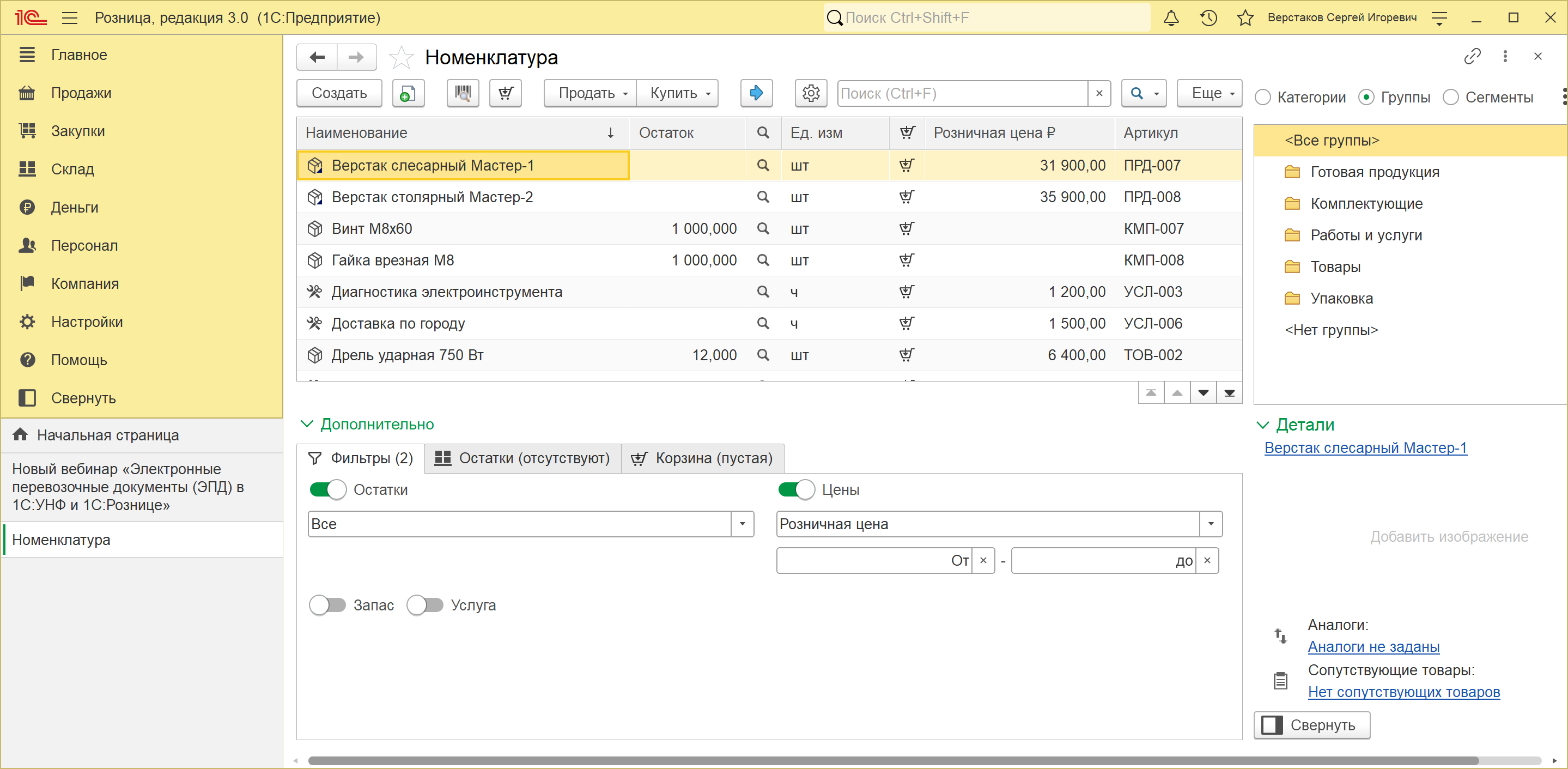
Список номенклатуры открывается из разделов «Продажи», «Закупки», «Склад» и «Производство» — во всех четырех это одна и та же команда «Номенклатура». Справа от списка — дерево групп с переключателем вида отбора и панель «Детали» с изображением, аналогами и сопутствующими товарами выбранной позиции. Переключатель показывает столько положений, сколько классификаторов включено: в учебной базе это «Категории», «Группы» и «Сегменты». Снизу разворачивается панель «Дополнительно» с тремя вкладками: «Фильтры», «Остатки» и «Корзина».
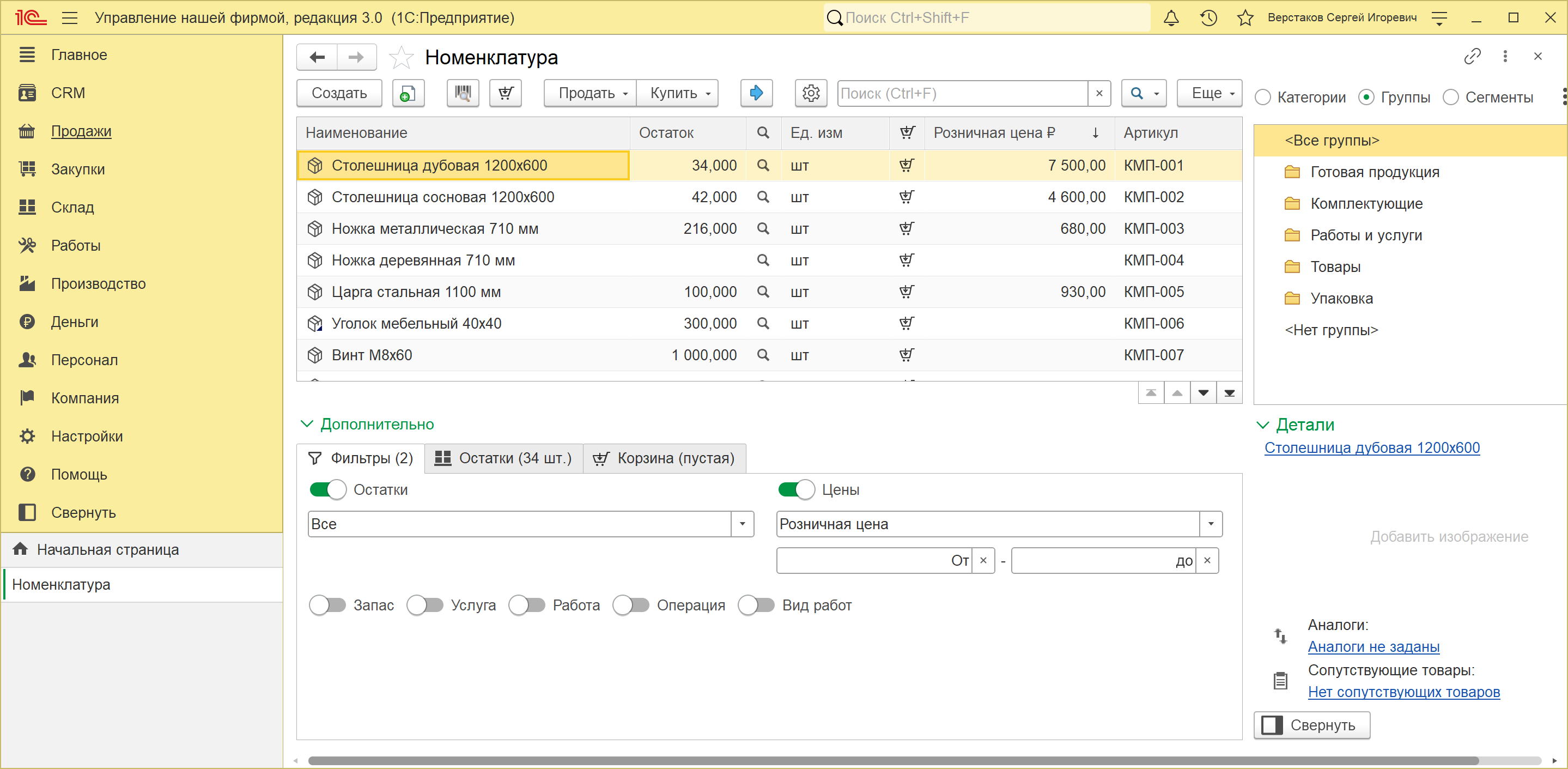
Колонки списка сразу показывают остаток, единицу, розничную цену и артикул, а фильтры внизу отбирают позиции по наличию остатка, по диапазону цены и по типу номенклатуры — переключателями «Запас», «Услуга», «Работа», «Операция», «Вид работ».
Новая позиция заводится кнопкой «Создать», существующая открывается двойным щелчком. Карточка открывается вкладкой в главном окне, ее заголовок — «<Наименование> (Номенклатура)».
Тип номенклатуры задает вид карточки
Первое поле, с которого стоит начинать заполнение, — не наименование, а Тип на странице «Главное». От него зависит и набор страниц, и набор полей на них, и список обязательных реквизитов.
Типов шесть:
- Запас — все, что лежит на складе: товары, материалы, готовая продукция, тара;
- Услуга — то, что продается без склада: доставка, консультация, абонентское обслуживание;
- Работа — то, что выполняется по заказ-наряду и учитывается в заказах на работы;
- Операция — технологическая операция производства с нормой времени;
- Вид работ — укрупненная группировка работ;
- Подарочный сертификат — отдельный тип со своими правилами номинала и срока действия.
Три последних типа в списке выбора появляются не всегда: «Операция» — только при включенной опции «Использовать техоперации», «Вид работ» — вместе с подсистемой «Работы», «Подарочный сертификат» — при включенных подарочных сертификатах. Если доступным остается один тип, поле становится недоступным для изменения.
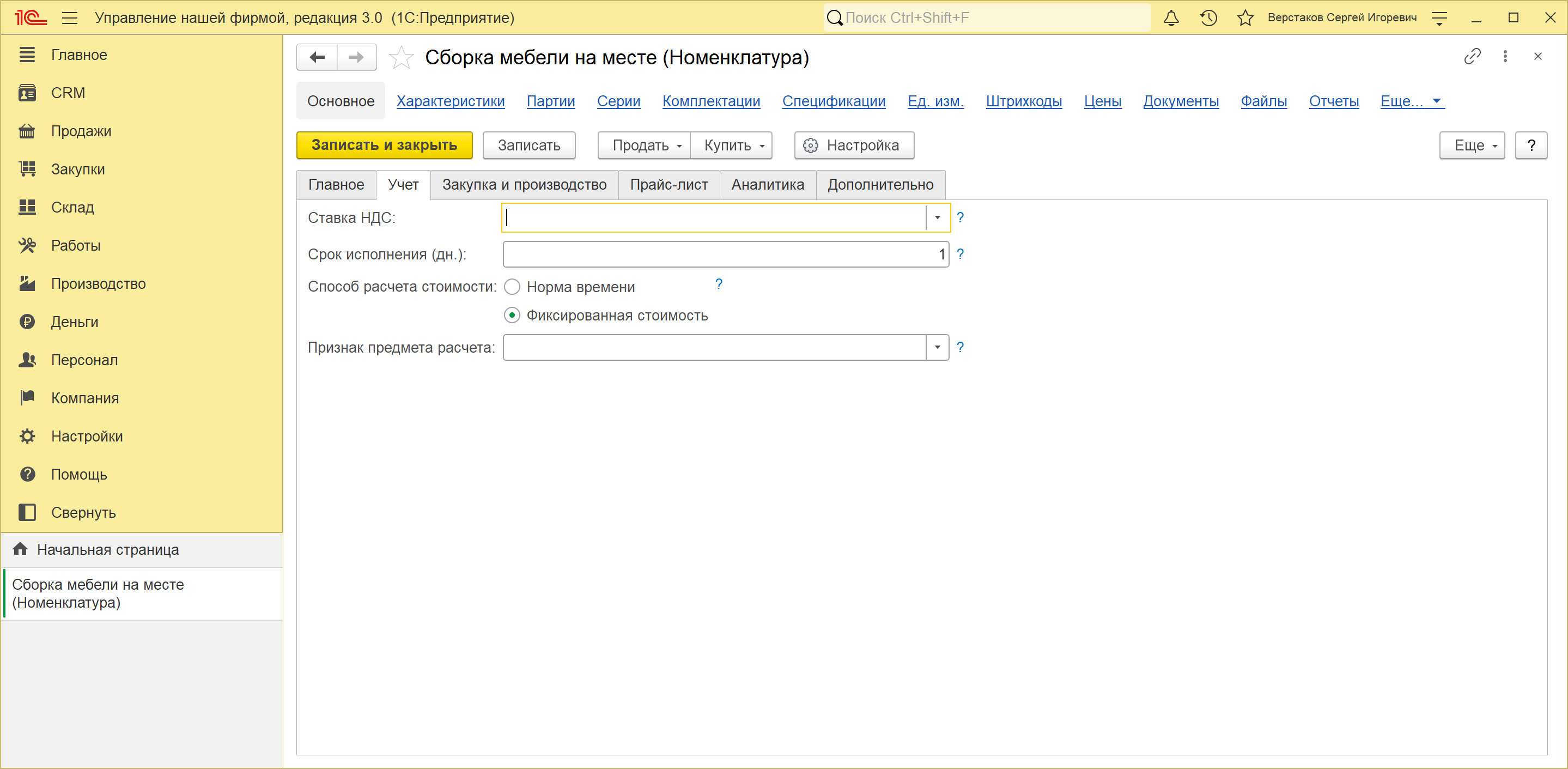
Разница между типами затрагивает состав полей. У «Запаса» есть склад, ячейка, габариты, вес, способ пополнения, страна происхождения, гарантийный срок и страница «Маркировка и ФГИС». У «Услуги» и «Работы» этих полей нет вовсе, зато у «Работы» появляется выбор способа расчета стоимости — по норме времени или по фиксированной стоимости. Сравните две карточки: сначала товар, следом работа.
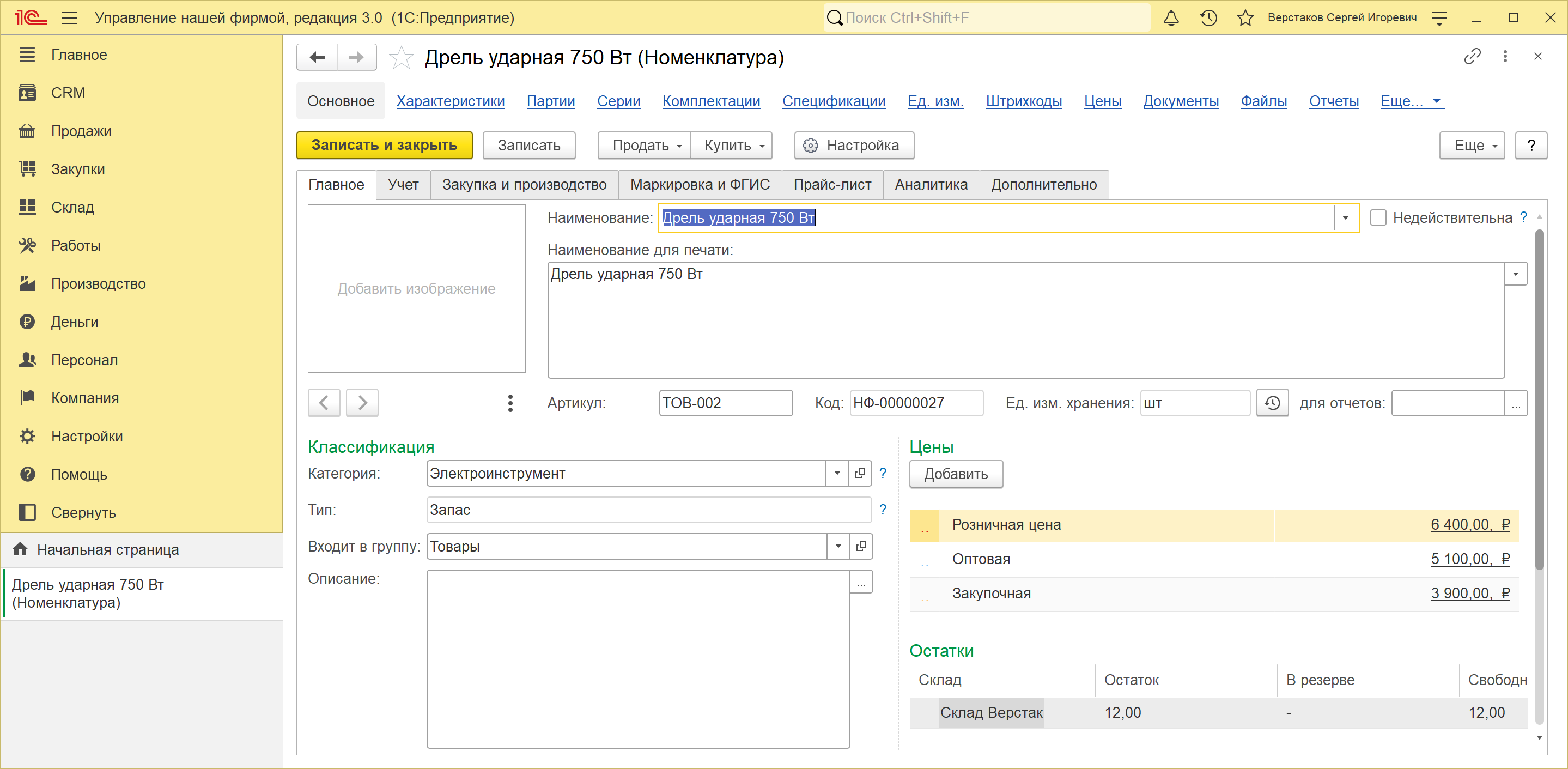
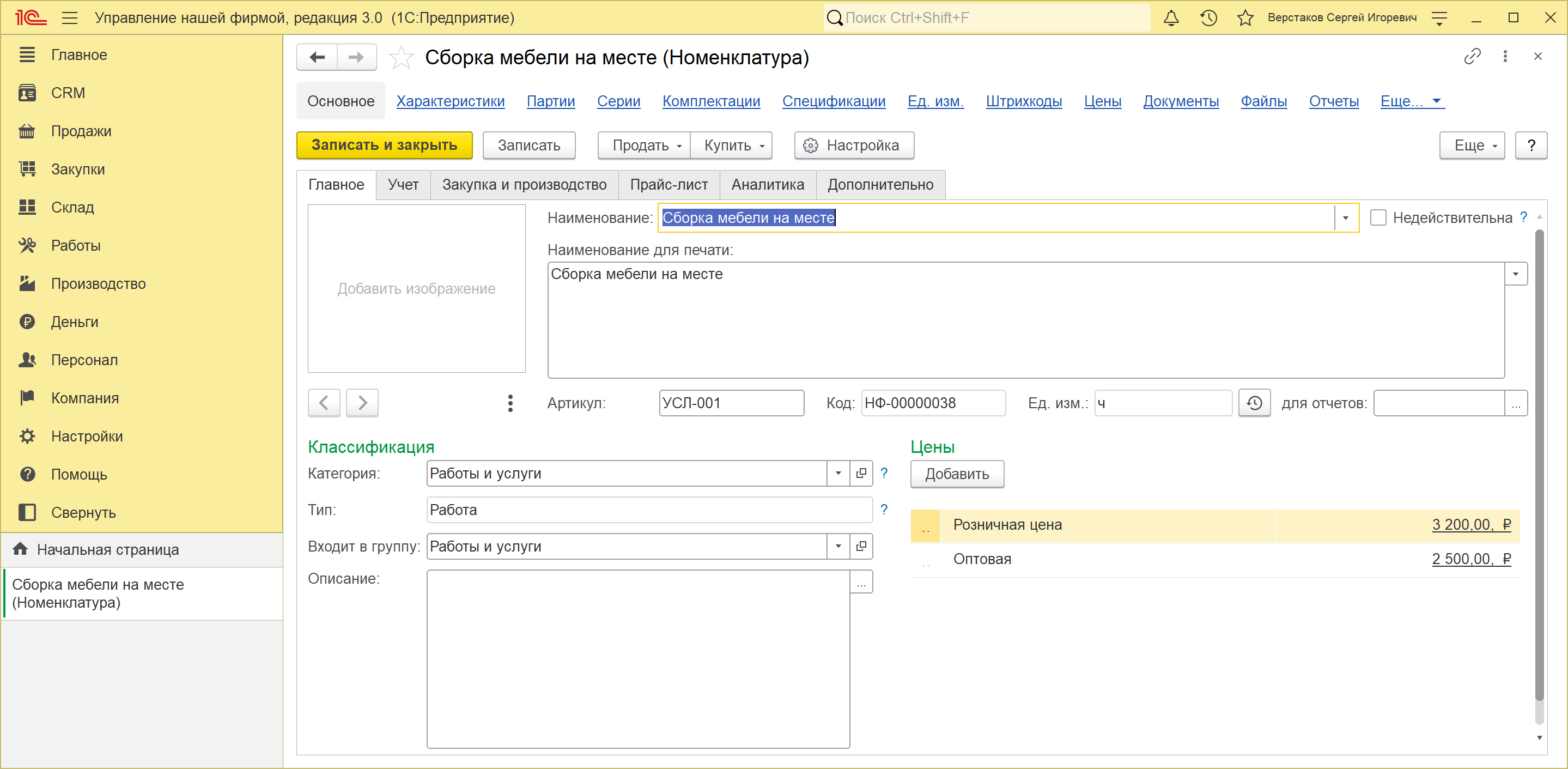
Сменить тип у уже записанной позиции формально можно, но после смены пересчитываются умолчания — счета учета, способ списания, способ пополнения, — а часть заполненных полей очищается. Поэтому тип выбирается один раз, при создании.
Главное: два наименования, артикул и код
На странице «Главное» четыре смысловых блока.
Названия. Поле Наименование — рабочее, по нему идет поиск и подбор в документах, длина ограничена. Поле Наименование для печати — многострочное, попадает в печатные формы и в накладные клиенту. По умолчанию второе заполняется по первому, но их можно задать по-разному: в списке — «Дрель ударная 750 Вт», в накладной — «Дрель ударная сетевая 750 Вт, патрон 13 мм, кейс».
Артикул и код. Артикул вводится вручную, код присваивается автоматически (в учебной базе — вида НФ-00000027). Флажок Недействительна справа от наименования выводит позицию из подбора, не удаляя ее.
Единицы измерения. Поле подписано «Ед. изм. хранения» у запасов и «Ед. изм.» у остальных типов; рядом — «для отчетов» и кнопка истории изменений. Единица берется из классификатора; собственные наборы единиц (упаковки) заводятся отдельной ссылкой «Ед. изм.» в навигационной панели.
Классификация. Категория, тип, группа («Входит в группу») и описание. Категория — это не то же самое, что группа: группа задает положение в дереве, категория — набор свойств, умолчаний и дополнительных реквизитов. У дрели из учебной базы категория «Электроинструмент», группа «Товары» — то есть позиция одновременно стоит в ветке дерева и относится к категории, и эти два признака между собой не связаны. Разбор категорий, групп и сегментов — в уроке «Группы, категории и виды номенклатуры».
Правая колонка страницы собирается по данным базы, а не вводится: в блоке Цены выводятся актуальные цены по видам цен со ссылкой на редактирование, в блоке Остатки — остатки по складам с колонками «Остаток», «В резерве», «Свободно». У распроданной позиции вместо таблицы выводится надпись «Нет остатков». Слева от названий — область изображения с подписью «Добавить изображение»: картинка позиции хранится в присоединенных файлах и попадает в подбор и в рабочее место кассира.
Учет: способ списания, НДС и признак предмета расчета
Страница «Учет» короткая, но именно она отвечает за то, как позиция ведет себя в проведении документов.
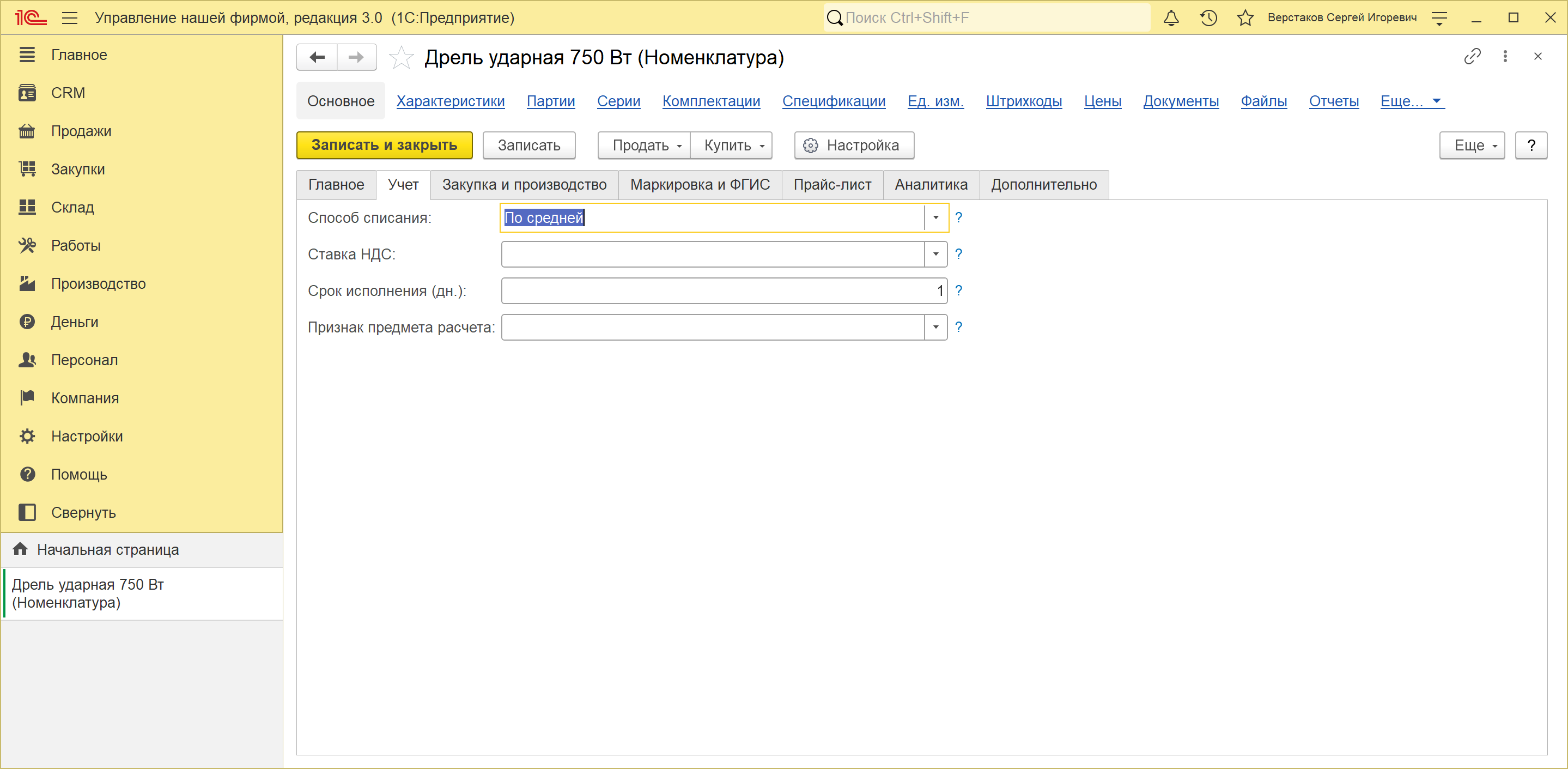
- Способ списания — «По средней» по умолчанию; поле выводится у запасов и подарочных сертификатов. Это единственное место, где способ списания задается у самой позиции, а не в учетной политике.
- Ставка НДС — вид ставки, подставляемый в документы. В учебной базе организации работают на УСН без НДС, поэтому поле пустое.
- Срок исполнения (дн.) — сколько дней закладывается на исполнение заказа с этой позицией, по умолчанию 1.
- Признак предмета расчета — реквизит для чека ККМ; рассчитывается по типу номенклатуры и признакам маркировки, но его можно задать вручную.
У работы и услуги набор полей другой: способа списания нет, зато появляется переключатель «Способ расчета стоимости» с двумя значениями — «Норма времени» и «Фиксированная стоимость».
Если включены характеристики, серии или партии, переключатели уровня позиции в релизе 3.0.13.374 на страницу «Учет» не выводятся: они вынесены в отдельные формы навигационной панели — «Характеристики», «Серии» и «Партии». Разбор — в уроке «Характеристики и партии номенклатуры».
Счета учета в карточке не видны: они открываются ссылкой «Счета учета» в подменю «Еще…» навигационной панели и заполняются умолчаниями при создании позиции. У товара это счета запасов, затрат и доходов; у услуги счет запасов не заполняется вовсе.
Закупка и производство
Страница отвечает на вопрос, откуда позиция берется.
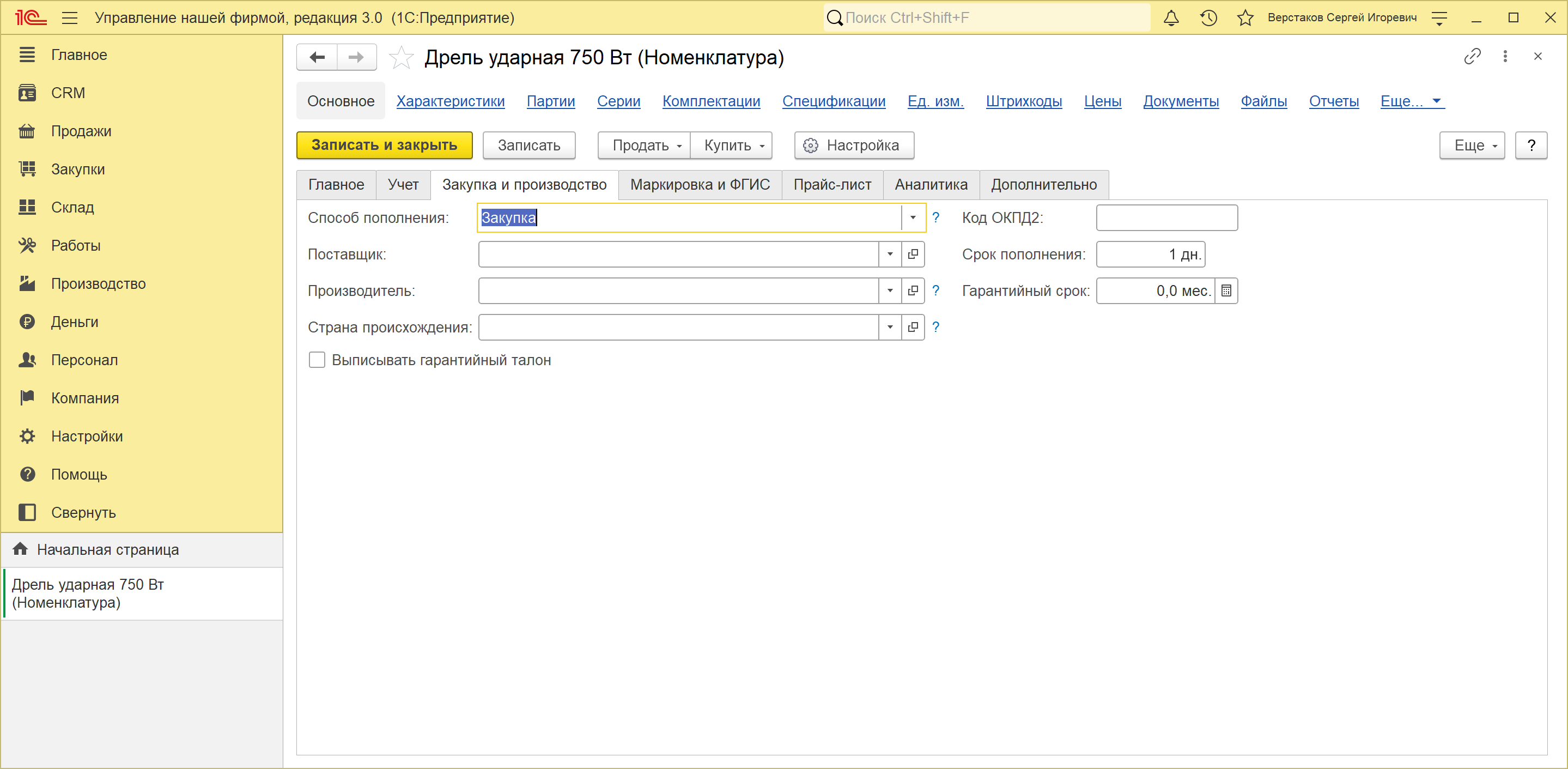
Способ пополнения — ключевое поле: «Закупка» для покупных товаров, «Производство» для того, что выпускается по спецификации (значение добавляется в список только при включенной подсистеме «Производство»), «Переработка» — при включенной передаче сырья в переработку. От способа пополнения зависит, как позиция попадает в расчет потребностей и в заказы.
Рядом — поставщик, производитель, страна происхождения, код ОКПД2, срок пополнения в днях, гарантийный срок и флажок «Выписывать гарантийный талон». У услуги набор другой: флажок «Это агентская услуга» на странице «Учет» меняет заголовок группы на «Поставщик услуги» и делает поставщика и договор обязательными.
Прайс-лист и аналитика
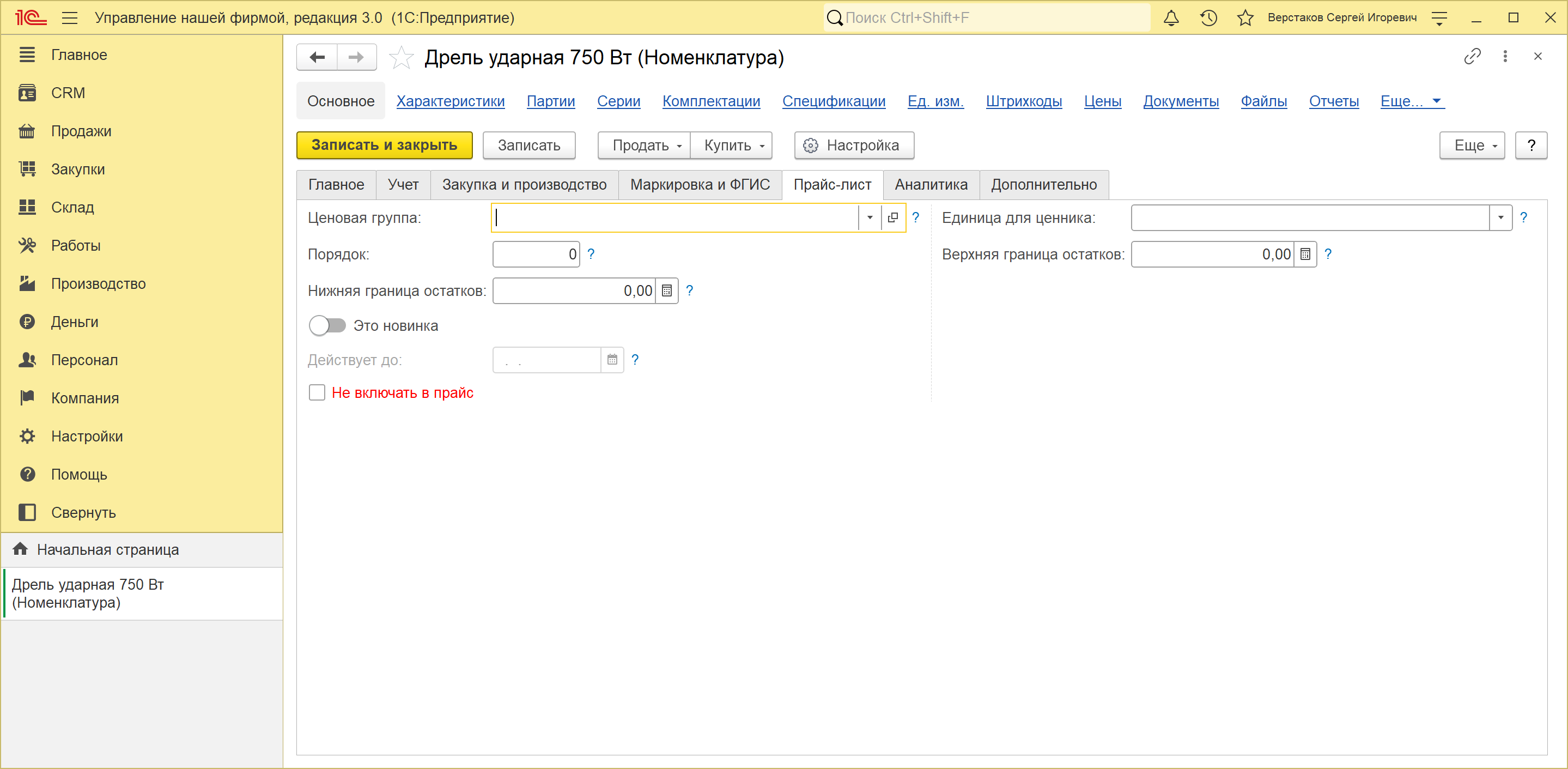
Страница Прайс-лист управляет тем, как позиция выглядит в прайсе и на ценнике: ценовая группа, порядок сортировки, нижняя и верхняя границы остатков, переключатель «Это новинка» со сроком действия, «Единица для ценника» и флажок «Не включать в прайс».
Страница Аналитика ничего не хранит — на ней две диаграммы: «Динамика цен» с линиями по каждому виду цен и «Продажи» со столбцами себестоимости и валовой прибыли. Период у каждой свой, он выбирается ссылкой с датой над диаграммой. Данные считаются при открытии страницы, до окончания расчета выводится надпись «Выполняется расчет…».
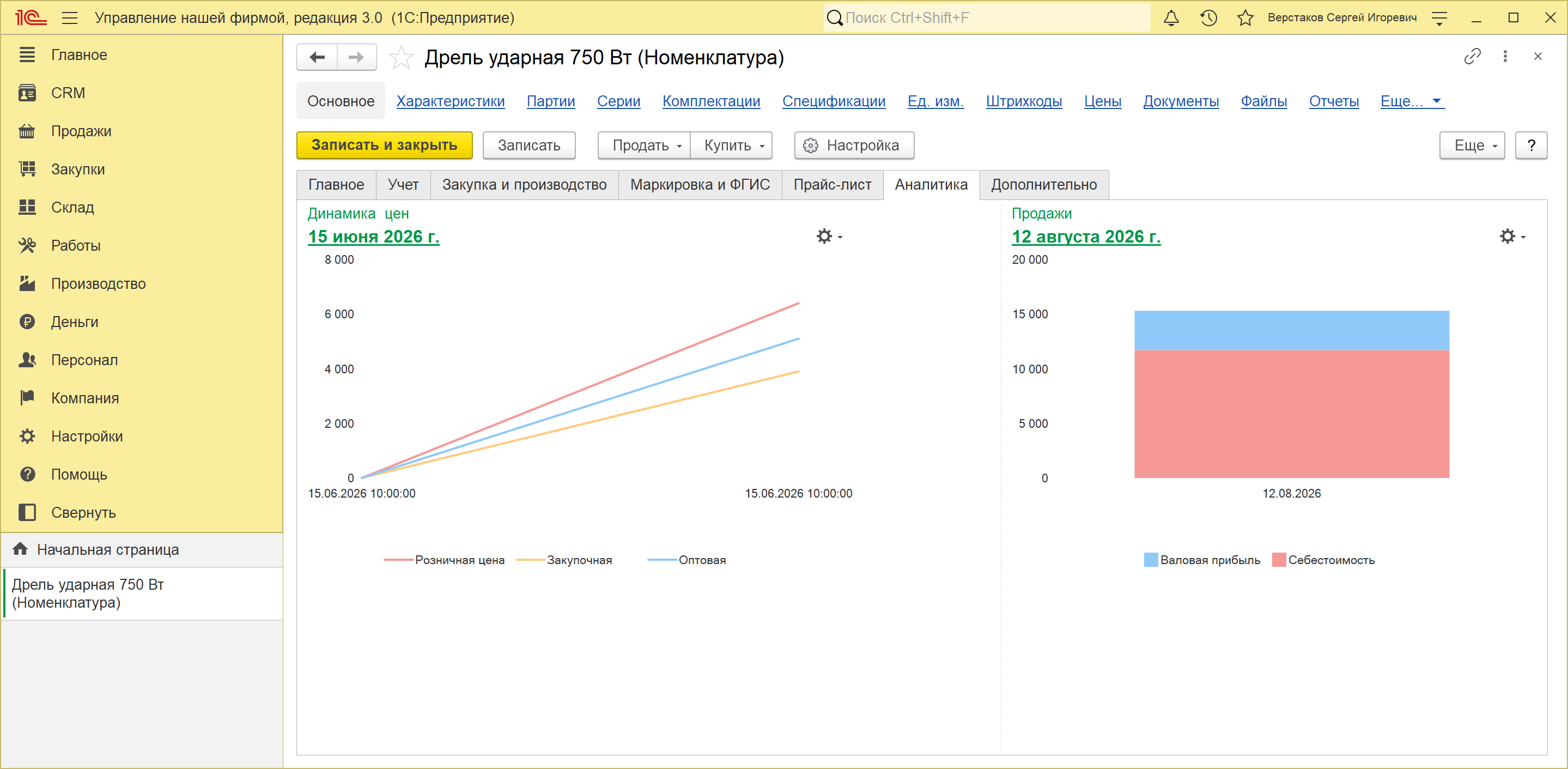
Вывод этих диаграмм отключается в настройках справочника — об этом ниже.
Дополнительно и маркировка
Страница Дополнительно — это дополнительные реквизиты, общий механизм платформы: свои поля добавляются к карточке без изменения конфигурации. Пока ни одного реквизита не заведено, на странице стоит одна ссылка «+ Свой реквизит». Подробный разбор дополнительных реквизитов и сведений — в отдельном уроке этого раздела.
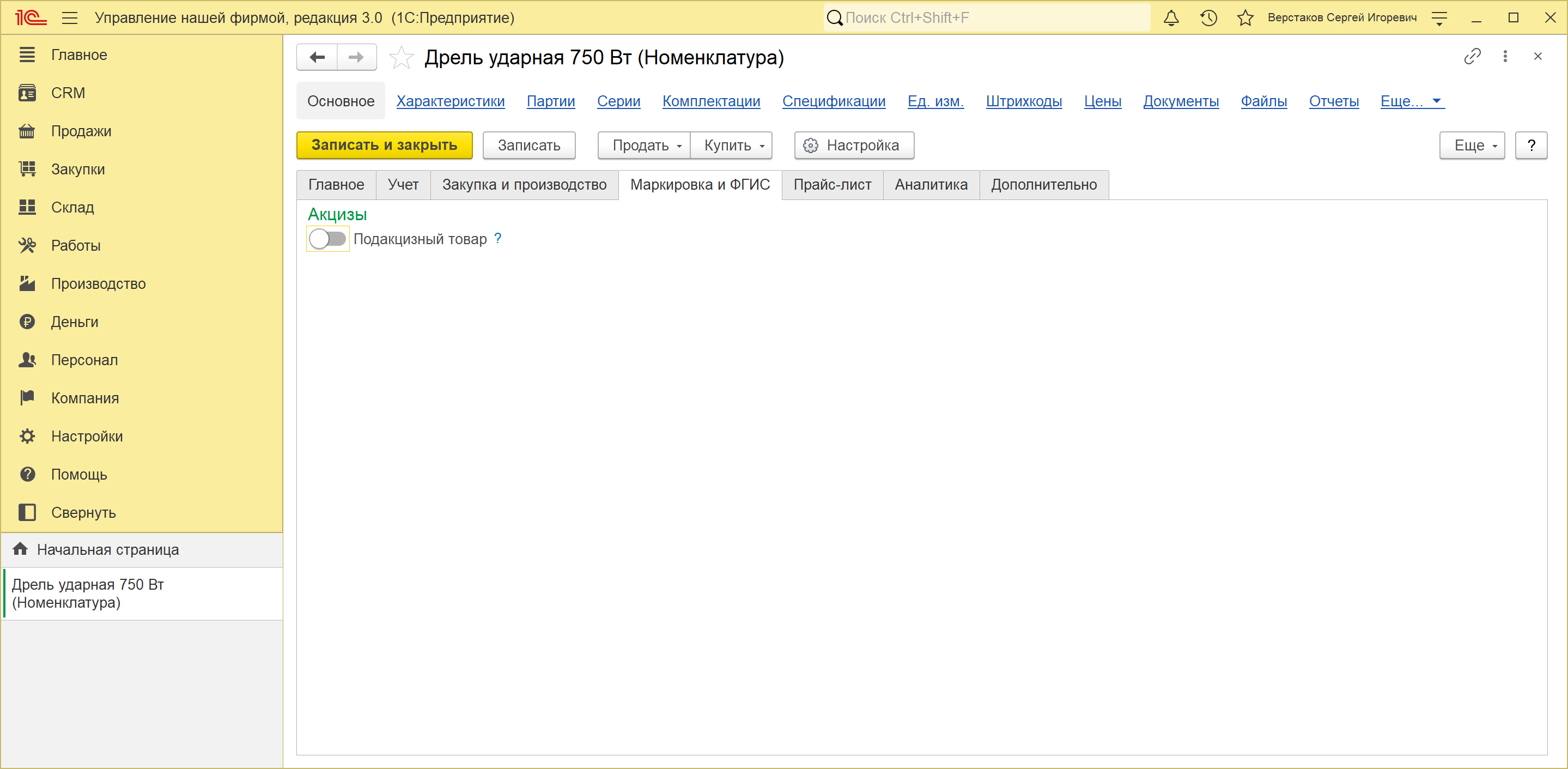
Страница Маркировка и ФГИС выводится только у типа «Запас» и собирает все, что связано с государственными системами: акцизы и вид подакцизного товара, алкогольная продукция с крепостью и объемом в декалитрах, подконтрольная продукция ВЕТИС с параметрами партий, вид продукции «Честного ЗНАКа», средство индивидуальной защиты и сведения о контрольном знаке ГИСМ. Состав полей зависит от включенных возможностей: в учебной базе, где ни маркировка, ни ЕГАИС, ни ВЕТИС не включены, на странице остается один переключатель «Подакцизный товар».
Навигационная панель: все, что не поместилось в карточку
Верхняя строка карточки — вторая половина справочника. Ее состав зависит от включенных возможностей: чем больше их включено, тем длиннее строка и тем меньше ссылок остается под «Еще…». За ссылками стоят подчиненные списки и регистры:
- Характеристики — варианты позиции (цвет, размер) и отдельная форма настройки, где включается их использование;
- Партии — партии позиции со сроком годности; ссылка появляется только при включенном учете по партиям;
- Серии — экземпляры со сроком годности или гарантией, с выбором политики учета;
- Комплектации и Спецификации — состав комплекта и состав изделия для производства;
- Ед. изм. — упаковки с коэффициентами пересчета;
- Штрихкоды — регистр штрихкодов позиции, в том числе штрихкоды упаковок и характеристик;
- Цены — цены по видам цен с историей;
- Документы — все документы, где встречается позиция;
- Файлы — присоединенные файлы, включая изображения;
- Отчеты — отчеты по позиции.
Под ссылкой «Еще…» — аналоги, цены контрагентов, номенклатура поставщиков, сопутствующие товары, наборы, счета учета, нормы времени и управление запасами. Часть из них выходит из «Еще…» в саму строку, когда та становится шире: набор ссылок один и тот же, меняется только то, сколько их поместилось на экран.
Кнопки «Продать» и «Купить» в командной панели создают документ прямо из карточки: счет на оплату, заказ покупателя, заказ-наряд, расходную накладную, акт выполненных работ — или заказ поставщику и приходную накладную.
Быстрое создание из документа
Заводить позицию заранее нужно не всегда. Если в строке документа набрать название, которого нет в справочнике, открывается сокращенная форма создания — те же поля, что и в полной карточке, но их десяток: тип, наименование, категория, артикул, код, «Входит в группу», единица измерения, цена и описание.
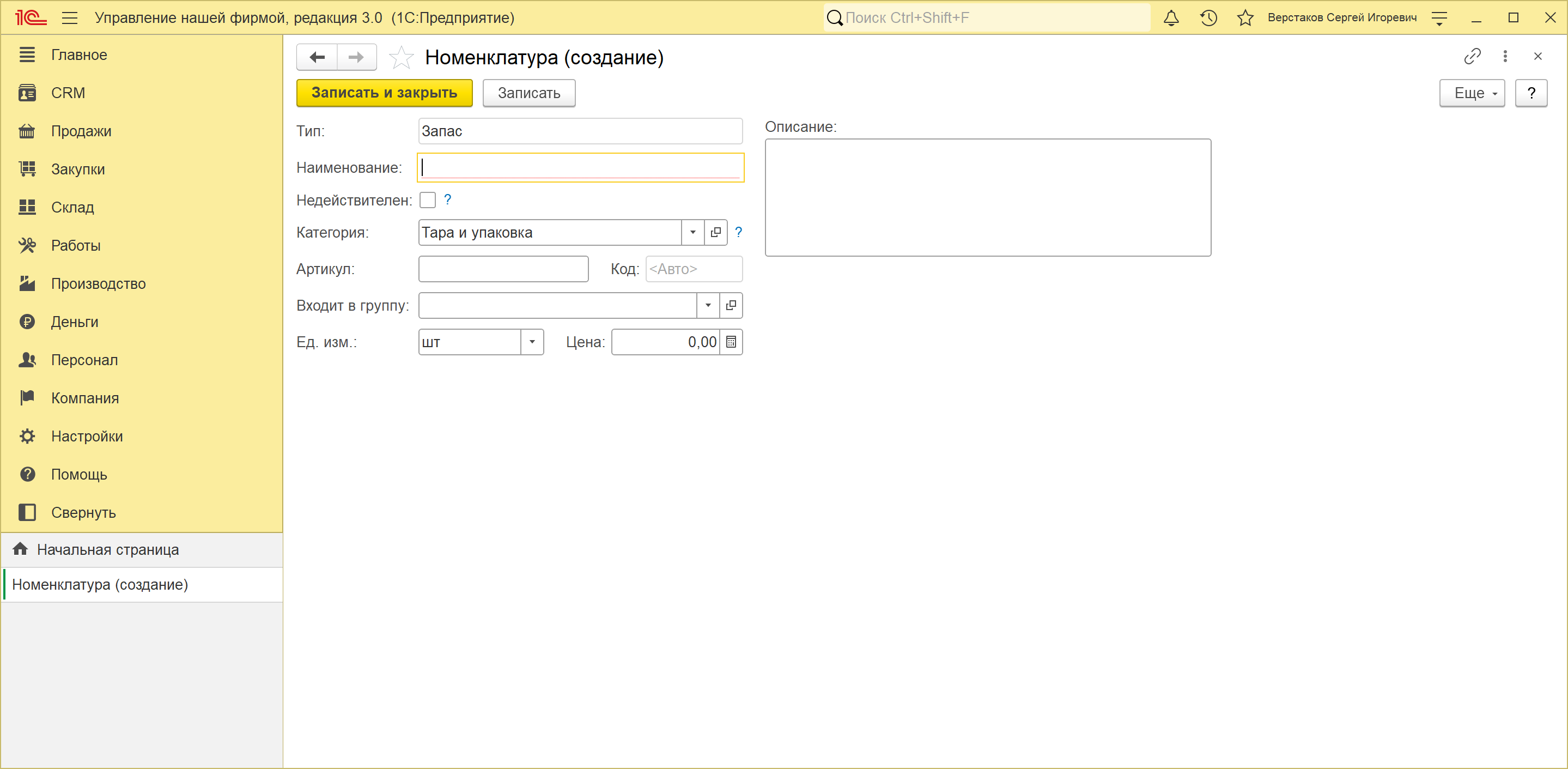
При вызове из строки документа набор полей чуть другой: код и флажок «Недействителен» скрываются, а внизу появляется ссылка «Перейти ко всем реквизитам» — по ней открывается полная карточка с уже набранными значениями.
Такой способ удобен при вводе первички, но у него есть цена: остальные реквизиты остаются со значениями по умолчанию, и позиция уходит в документы с пустой категорией и без габаритов. Отключается быстрая форма в настройках справочника.
Настройки справочника и контроль дублей
Кнопка Настройка в командной панели карточки открывает настройки справочника. В них два переключателя: использовать ли быструю форму номенклатуры в документах и выводить ли отчеты по продажам и ценам в карточке (та самая страница «Аналитика»).
Там же настраивается контроль дублей — по наименованию, по наименованию для печати и по артикулу. При совпадении под полем выводится подсказка «Найдены дубли по: …», а если позицию все-таки записать, в журнал попадает отметка «Проигнорировано сообщение о дублировании информации». В поставке контроль дублей выключен — в учебной базе настройка пуста, и одинаковые названия заводятся без единого предупреждения.
Повторите у себя
- Откройте «Продажи» — «Номенклатура» и нажмите «Создать».
- Выберите тип «Запас», введите наименование «Шуруповерт аккумуляторный 18 В», артикул «ТОВ-001», единицу измерения «шт» и группу «Товары».
- Впишите в «Наименование для печати» развернутое название — то, которое должно попадать в накладную.
- Перейдите на страницу «Учет» и убедитесь, что способ списания — «По средней», а срок исполнения заказа — 1 день.
- На странице «Закупка и производство» поставьте способ пополнения «Закупка» и выберите поставщика.
- Запишите карточку и откройте ссылку «Цены» в навигационной панели — задайте закупочную и розничную цену.
- Вернитесь на страницу «Главное» и проверьте, что заданные цены появились в правой колонке.
- Нажмите «Настройка» и включите контроль дублей по наименованию и артикулу.
- Создайте еще одну позицию с тем же наименованием и посмотрите, как выводится сообщение о дубле.
- Заведите позицию с типом «Услуга» — «Доставка по городу», единица «ч» — и сравните набор страниц с товарной карточкой.
Грабли
Тип номенклатуры выбран неверно, а обнаруживается это на складе. По услуге остатков нет и в инвентаризацию она не попадает, по запасу — есть. Если товар заведен услугой, приходная накладная проводится, а остатка нет. Менять тип у позиции, по которой уже есть движения, не следует: умолчания пересчитываются, а документы остаются со старой логикой. Правильный путь — завести новую позицию с верным типом и пометить старую как недействительную.
Карточка не записывается, а красным подсвечено поле, которого не видно. Набор обязательных реквизитов зависит от типа: у запаса это направление деятельности, счет запасов, счет затрат, способ списания и способ пополнения; у услуги — направление и счет затрат; у агентской услуги добавляются поставщик и договор. Часть этих полей выводится только при включенных возможностях, поэтому в сообщении названо поле, которого на экране нет. Смотреть нужно ссылку «Счета учета» в подменю «Еще…» и страницу «Учет».
Дубли номенклатуры появляются сами. Контроль дублей в поставке выключен, а быстрое создание из документа включено — вместе это дает две карточки «Дрель ударная 750 Вт» с разными артикулами. Первое, что стоит сделать в новой базе, — включить контроль по наименованию и артикулу в настройках справочника.
Позиция не находится в подборе. Три частые причины: у позиции установлен флажок «Недействительна» — из подбора она убрана; позиция находится в другой группе, а в списке включен отбор по группе; в списке остался фильтр по типу или по остаткам с прошлого сеанса.
Наименование для печати расходится с наименованием. Автоматическое заполнение работает, пока второе поле не тронуто вручную. Если наименование для печати уже правили, дальнейшая правка наименования его не меняет — в накладную уходит старый текст.
Цены в карточке не появились. В правой колонке страницы «Главное» выводится актуальный срез цен. Если цены заданы документом «Установка цен номенклатуры» будущей датой, в карточке их не видно — срез строится на текущую дату.
В 1С:Рознице 3.0
Справочник и карточка в «1С:Рознице» 3.0 те же: те же страницы, те же поля, та же навигационная панель.
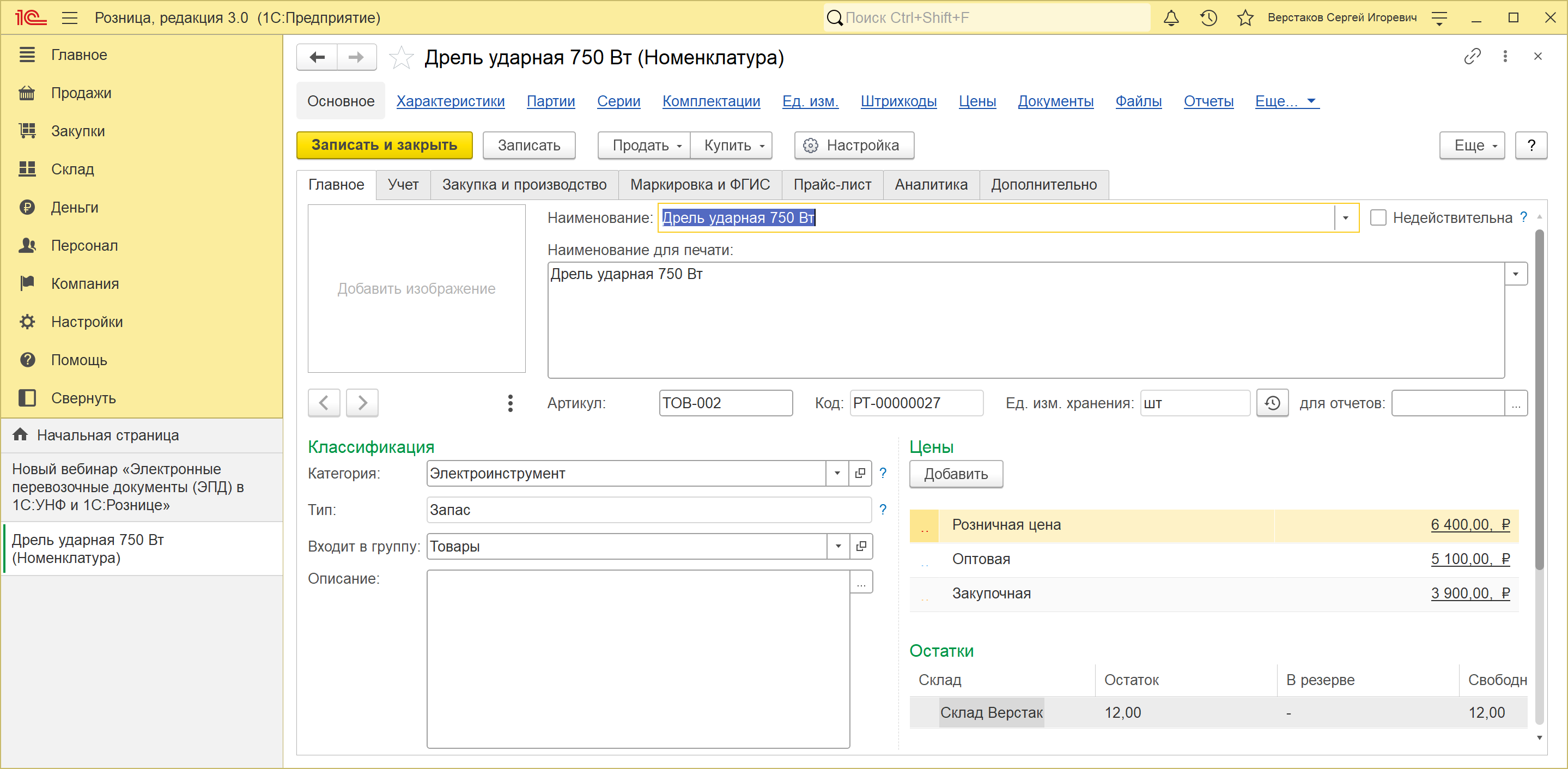
Отличия следуют из состава розничной комплектации.
Типы «Работа» и «Вид работ» недоступны: подсистема «Работы» в «1С:Рознице» 3.0 закрыта, поэтому выбрать эти типы при создании позиции нельзя. Тип «Операция» тоже недоступен — техоперации относятся к производству. Остаются «Запас», «Услуга» и «Подарочный сертификат». Видно это и в списке: фильтр по типам внизу состоит из двух переключателей вместо пяти.
Способ пополнения «Производство» отсутствует — подсистема производства в розничной комплектации не включается, и в списке остается «Закупка».
Навигационная панель короче на «Спецификации» — состав изделия относится к производству. Ссылка «Публикация в 1С:Бизнес-сеть» при этом есть в обеих конфигурациях: в узком окне она в обеих убирается под «Еще…», а в широком выходит в строку — набор ссылок от конфигурации тут не зависит.
Счета учета по умолчанию тоже свои: у товара в «1С:Рознице» 3.0 это счет 41, тогда как в «1С:УНФ» 3.0 — счет 10. Различается и префикс кода: РТ-00000027 против НФ-00000027.
По теме урока
Карточка номенклатуры — самый нагруженный справочник базы, и типовых средств хватает не всегда: изображение позиции не видно в рабочем месте кассира, а выгрузка цен и остатков партнерам делается вручную. Эти задачи закрывают разработки из каталога.
- Фото товара в РМК, подборе и справочнике (#589) — вывод картинки номенклатуры в рабочее место кассира, форму подбора и список справочника, галерея изображений позиции. Есть сборки для «1С:УНФ» 3.0 и «1С:Розницы» 3.0.
- Выгрузка номенклатуры и цен (#595) — выгрузка справочника с ценами и остатками в Excel, XML, YML и CSV по расписанию, с публикацией файла по постоянной ссылке.
