Виды деятельности и состав разделов 1С:УНФ 3.0
Панель разделов в «1С:Управление нашей фирмой» 3.0 у двух фирм выглядит по-разному: у одной есть «Производство» и «Работы», у другой их нет вовсе. Дело не в поставке и не в редакции — состав разделов задают функциональные опции, и переключаются они в одном окне. Урок показывает, где это окно, какие разделы включаются вручную, какие включены всегда, и что из этого недоступно в «1С:Рознице» 3.0.
В конфигурациях отличается.
В 1С:Рознице 3.0 разделы CRM, «Работы», «Производство» и «Налоги» включить нельзя: вид приложения «Розница» закрывает 35 возможностей, и в настройках эти разделы не выводятся. Остальная часть урока верна для обеих конфигураций.
Что нужно сделать до этого урока
Урок продолжает «Первый запуск 1С:УНФ 3.0 и начальное заполнение базы» и «Организация в 1С:УНФ 3.0: карточка и реквизиты»: помощник начала работы пройден, организация заполнена. Виды бизнеса, отмеченные в помощнике, уже включили часть возможностей — теперь разберемся, что именно они включили и как это менять дальше.
Если помощник вы не проходили, это не помеха: все переключатели урока доступны в любой момент.
Чем задается состав разделов
В УНФ 3.0 и Рознице 3.0 набор объектов одинаковый — различается то, что включено. За каждым разделом панели стоит функциональная опция: пока она выключена, ни раздела, ни его документов в интерфейсе нет. Отсюда три следствия, из-за которых чаще всего теряют время:
- пустая база — не полная база. «Производство» и «Работы» в поставке выключены в обеих конфигурациях, и искать документы производства до включения подсистемы бесполезно;
- чужие скриншоты не показатель. В демонстрационной базе вендора включено почти все, поэтому набор разделов там богаче вашего;
- редакция ни при чем. Разделы регламентированного контура появляются не «после обновления до 3.0», а после включения отчетности.
Виды бизнеса из помощника начала работы — это заранее собранные наборы таких опций. Отметили «Производство» — включились подсистема производства и технологические операции; отметили «Розничный магазин» — учет розничных продаж, печать этикеток и ценников, дисконтные карты, автоматические скидки и оплата картами. Полная таблица соответствия разобрана в уроке о первом запуске.
⚠ Вернуться к этому выбору нельзя. Отмеченные виды бизнеса записываются в базу один раз, отдельной команды «сменить вид деятельности» в программе нет. После первого запуска состав возможностей меняется только переключателями, о которых идет речь ниже.
Где открыть настройку возможностей
Все переключатели собраны в одном окне: раздел «Настройки» — «Еще больше возможностей». Заголовок открывшегося окна — «Больше возможностей: настройка программы».
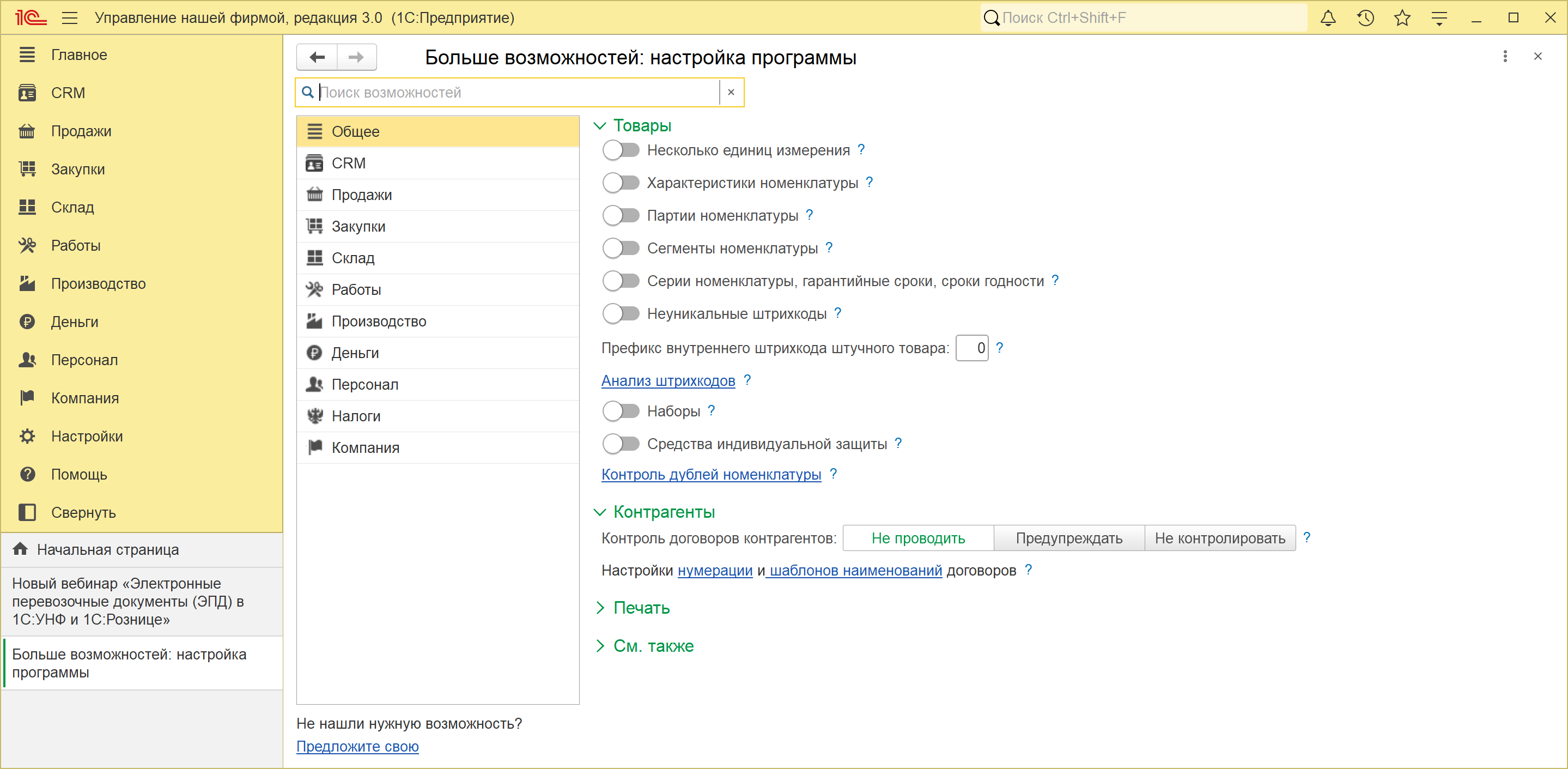
Слева в окне — список из одиннадцати разделов, справа — переключатели выбранного. Сверху поле «Поиск возможностей»: если вы знаете название настройки, но не помните раздел, проще набрать его здесь, чем обходить страницы. Внизу — ссылка «Предложите свою» для возможностей, которых не нашлось.
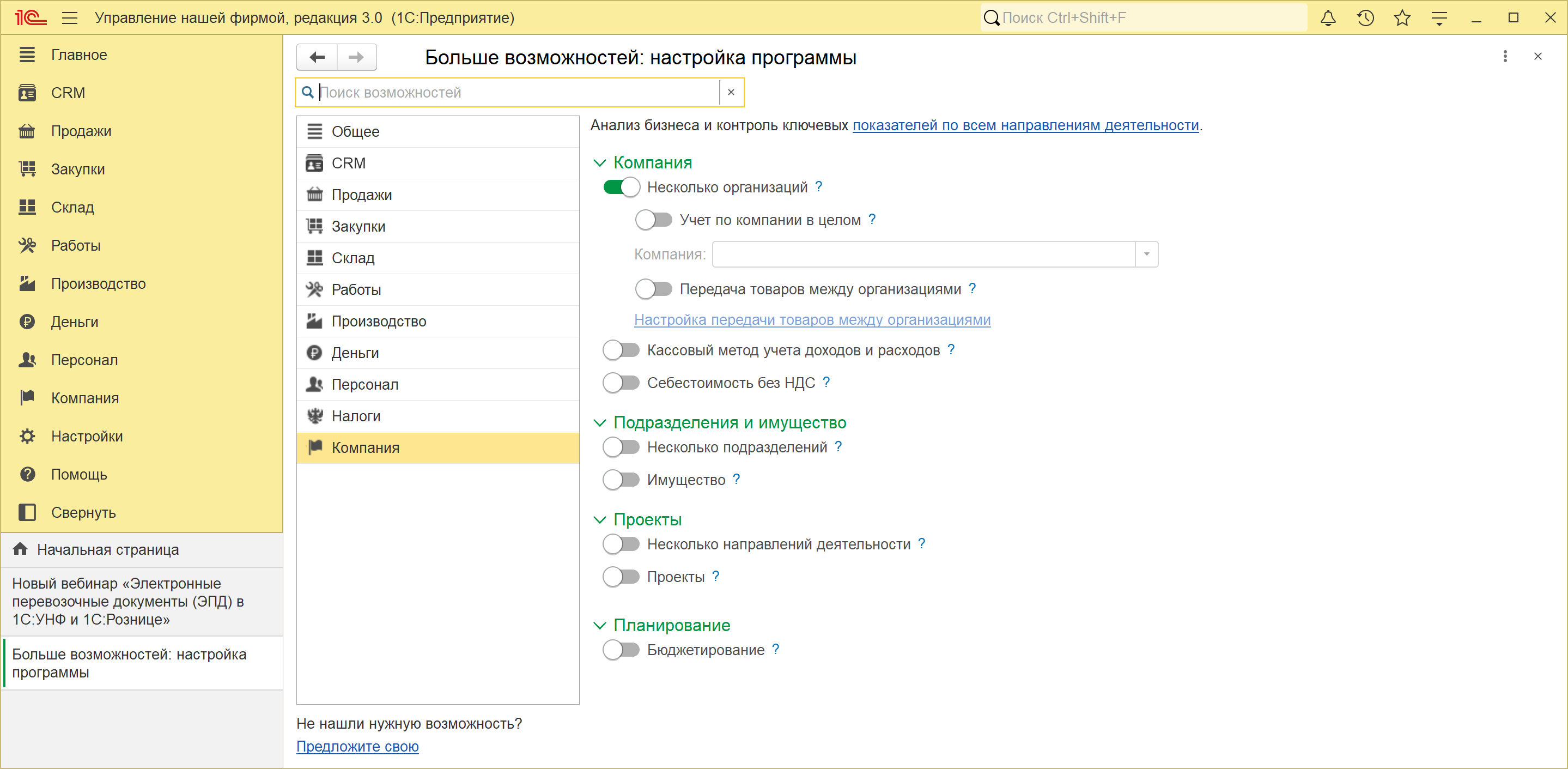
Сравните два списка на кадре. Слева, в панели разделов программы: «Главное», CRM, «Продажи», «Закупки», «Склад», «Работы», «Производство», «Деньги», «Персонал», «Компания», «Настройки», «Помощь». В окне настроек — те же названия плюс «Налоги» и «Общее». Раздела «Налоги» в панели нет именно потому, что отчетность в учебной базе выключена: страница настроек существует, а раздела в программе еще нет.
Что собрано в каждом разделе настроек
| Раздел настроек | О чем переключатели |
|---|---|
| Общее | Единицы измерения, характеристики, партии, серии, штрихкоды, наборы, договоры контрагентов, печатные формы |
| CRM | Несколько вариантов коммерческих предложений, планирование загрузки ресурсов, чат-боты, интеграции почты и мессенджеров |
| Продажи | Сборка заказов, виды заказов покупателей, комиссия, корректировки реализаций, план продаж, этикетки и ценники, розничные продажи, цены и скидки, сверки взаиморасчетов |
| Закупки | Номенклатура поставщиков, корректировки поступлений, переработка, ручные скидки в закупках, расчет потребностей, импорт и ГТД |
| Склад | Несколько складов, учет по ячейкам, ордерный склад, резервирование запасов, печать этикеток |
| Работы | Выполнение работ и оказание услуг, виды заказ-нарядов, приемка и передача в ремонт, планирование загрузки ресурсов |
| Производство | Планирование и учет производственной деятельности, спецификации, этапы, технологические операции, переработка давальческого сырья |
| Деньги | Валютные операции, оплата картами, опись сдаваемых денег, эквайринг, выплаты самозанятым, кредиты и займы, платежный календарь |
| Персонал | Подсистема зарплаты, штатное расписание, совместительство, налоги и взносы |
| Налоги | Отчетность, регламентированный учет зарплаты и кадров |
| Компания | Несколько организаций, учет по компании в целом, передача товаров между организациями, кассовый метод учета доходов и расходов, подразделения, имущество, проекты и направления деятельности, бюджетирование |
Порядок разделов в этом списке фиксированный и с порядком в панели разделов не совпадает — это нормально.
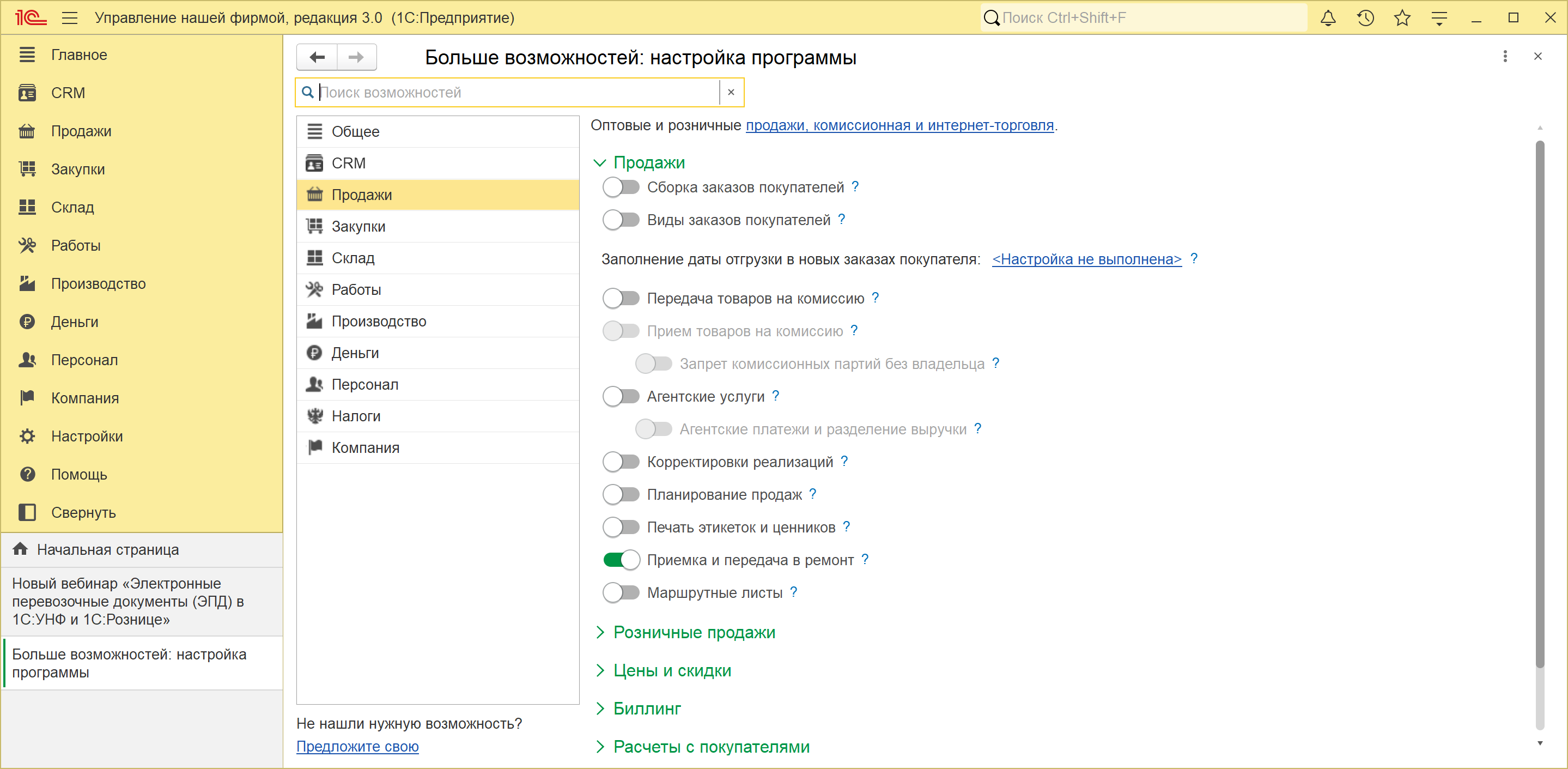
Настройки внутри страницы разбиты на группы, и часть групп свернута. Серым показаны переключатели, которые пока включить нельзя, — у них есть предшественник в другой настройке. «Прием товаров на комиссию» становится доступен после включения партий номенклатуры в разделе «Общее», а «Запрет комиссионных партий без владельца» — после приема на комиссию.
Четыре раздела, которые включаются вручную
У большинства страниц настроек переключателя «включить раздел целиком» нет: «Продажи», «Закупки», «Склад», «Деньги», «Компания» и CRM включены с первого запуска, и выключить их из настроек нельзя. Четыре раздела, наоборот, начинаются с главного переключателя в самом верху страницы:
| Раздел настроек | Главный переключатель | Что появляется в программе |
|---|---|---|
| Производство | «Планирование и учет производственной деятельности» | Раздел «Производство»: заказы на производство, спецификации, производственные операции, сдельные наряды |
| Работы | «Выполнение работ и оказание услуг» | Раздел «Работы»: заказ-наряды, задания на работу, акты выполненных работ, ремонты |
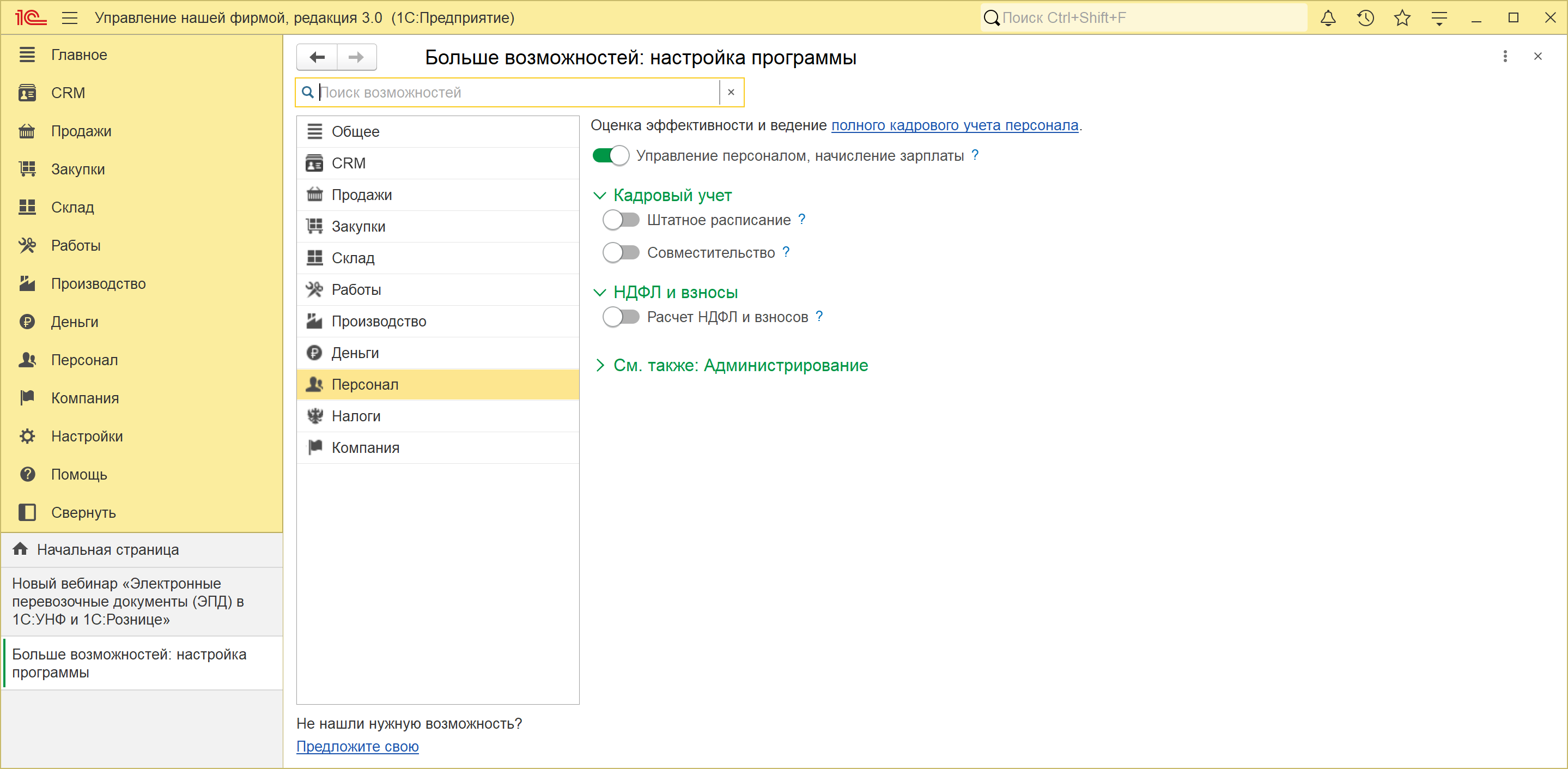
| Персонал | «Управление персоналом, начисление зарплаты» | Раздел «Персонал»: кадровые документы, начисление и выплата зарплаты |
| Налоги | «Регламентированная отчетность (только для ИП)» | Раздел «Налоги»: регламентированная отчетность, книги учета, декларации |
Именно от этих четырех переключателей зависит, будет ваша база торговой, производственной или полной.
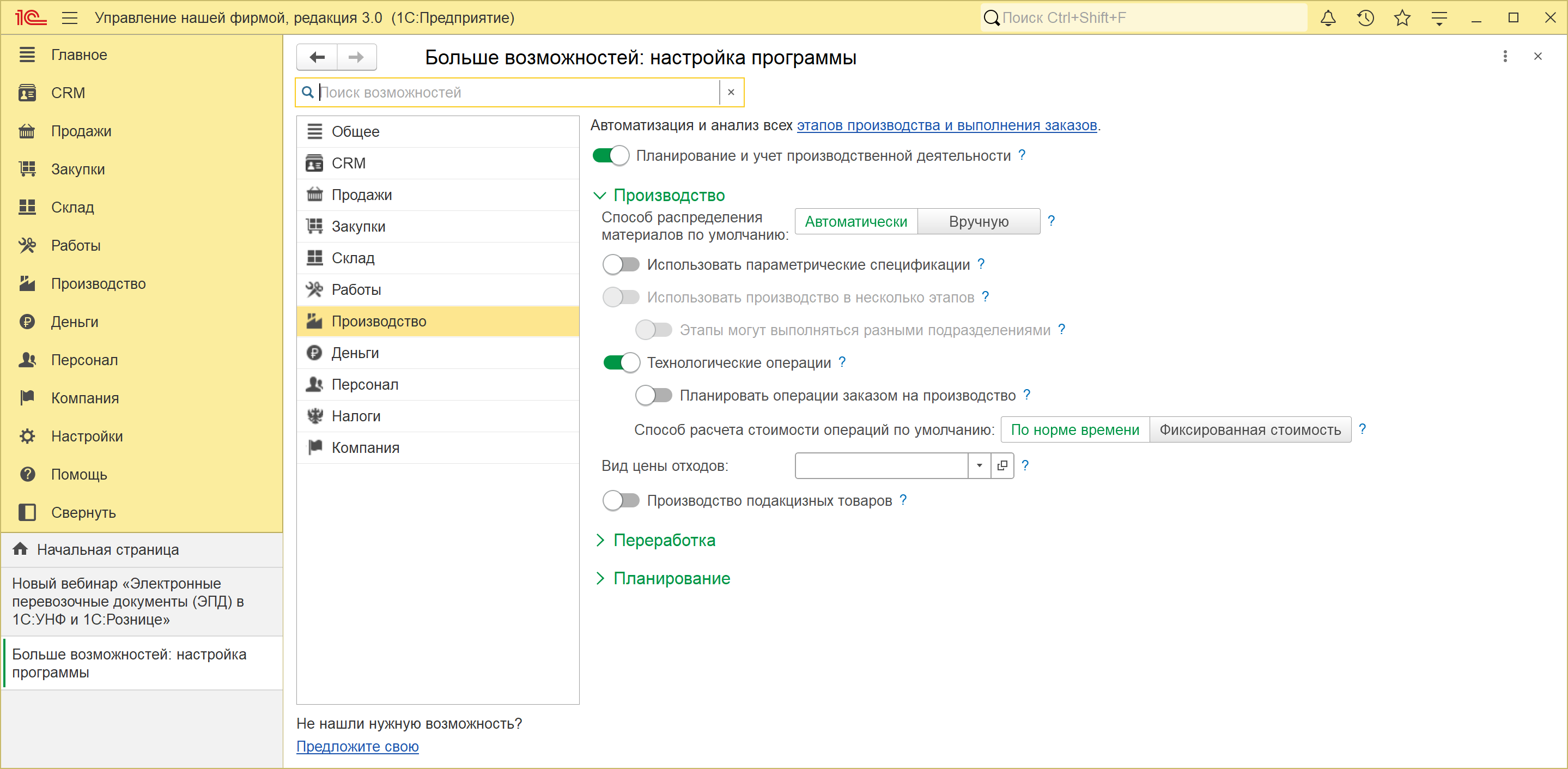
Пока верхний переключатель выключен, остальные настройки страницы скрыты — включать что-то поштучно не требуется. После включения появляются способ распределения материалов по умолчанию («Автоматически» или «Вручную»), параметрические спецификации, производство в несколько этапов, технологические операции со способом расчета стоимости, вид цены отходов и производство подакцизных товаров. Отдельные группы — «Переработка» (давальческое сырье) и «Планирование».
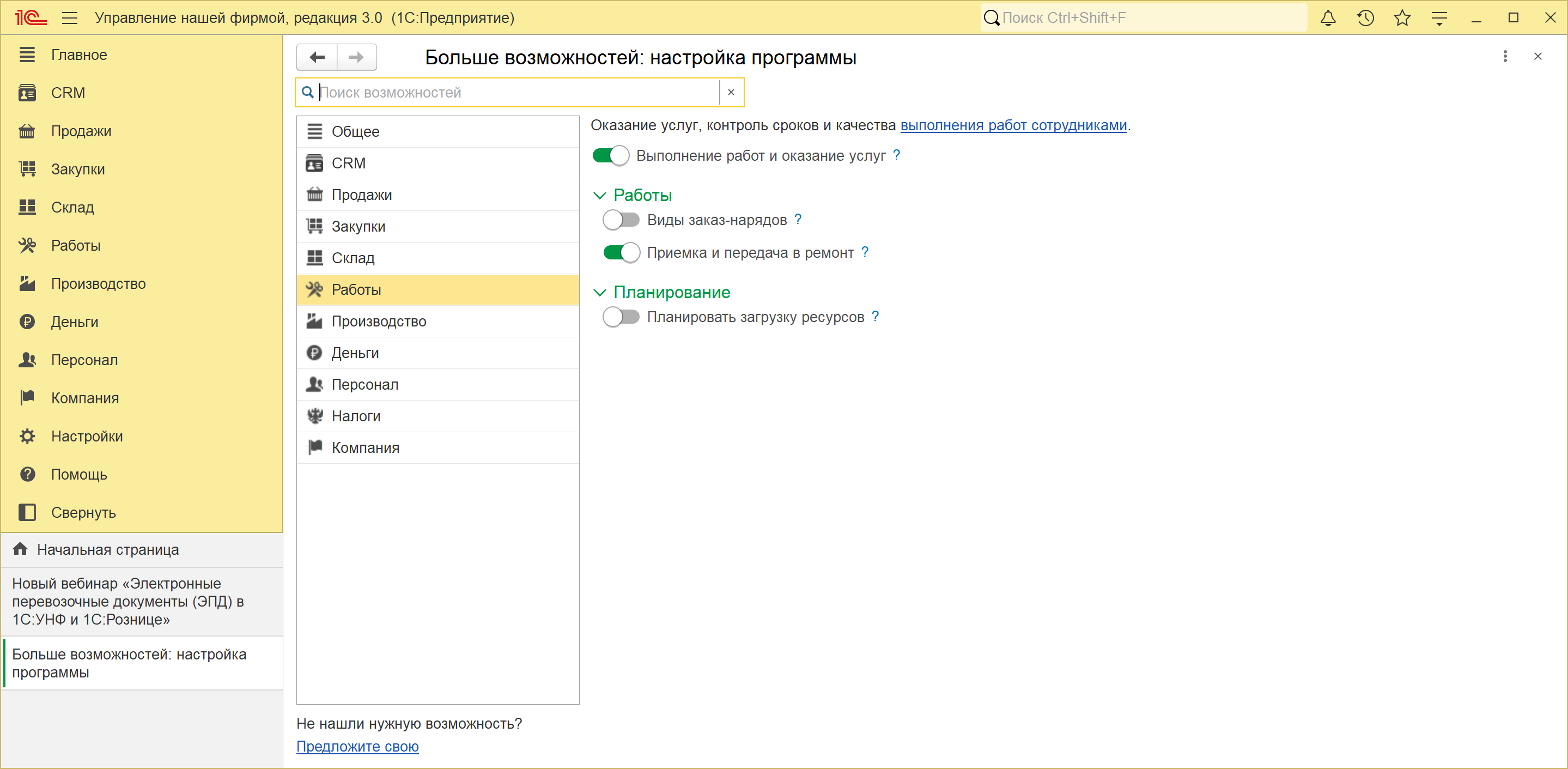
Раздел «Работы» устроен так же и нужен всем, кто оказывает услуги, чинит технику или выезжает на монтаж: под главным переключателем стоят «Виды заказ-нарядов», «Приемка и передача в ремонт» и «Планировать загрузку ресурсов».
У раздела «Налоги» есть особенность, о которой лучше знать заранее: переключатель подписан «Регламентированная отчетность (только для ИП)». Сдавать отчетность из УНФ 3.0 могут предприниматели, а не организации — для ООО это отдельная бухгалтерская программа.
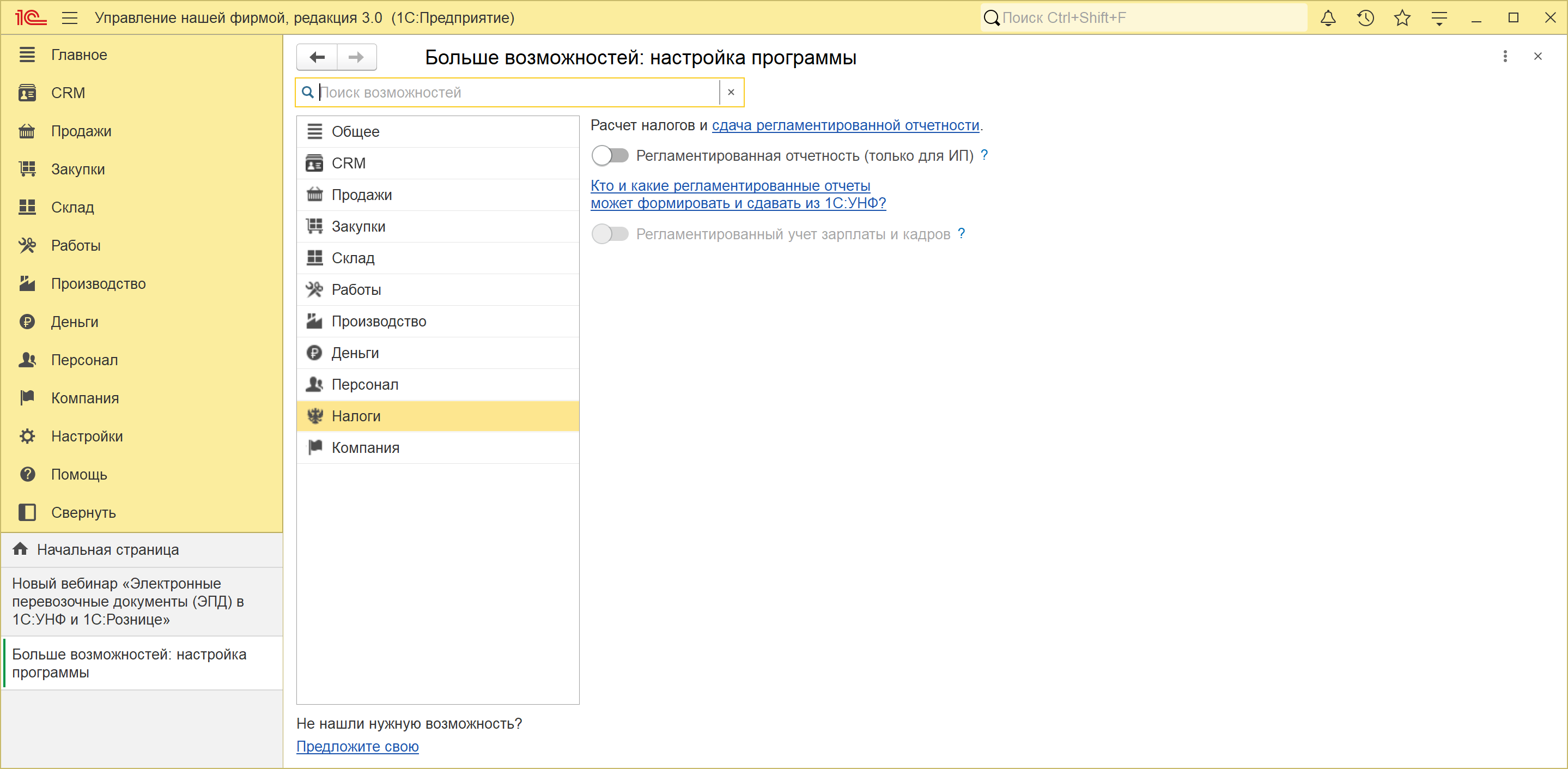
Второй переключатель страницы, «Регламентированный учет зарплаты и кадров», доступен только при включенной отчетности. Обратный ход тоже связанный: выключение отчетности сбрасывает и регламентированный учет зарплаты.
Интерфейс обновляется без перезапуска
Переключили — и через пару секунд панель разделов слева перестроится: новый раздел встанет на свое место в списке. Перезапускать программу не нужно, закрывать окно настроек тоже. Это относится ко всем переключателям, а не только к главным: включение серий номенклатуры добавит поля в карточку товара, а включение нескольких организаций — поле выбора организации в документах.
Одно исключение стоит учесть: изменения видны в вашем сеансе сразу, а у коллег, уже работающих в базе, — после того как они переоткроют формы или перезапустят программу.
Разделы, которые нельзя выключить
Раздел «Продажи» или «Склад» убрать из программы штатными настройками не удастся — соответствующих переключателей нет вовсе. Если раздел не нужен конкретному сотруднику, есть два других пути:
- скрыть раздел лично для себя — настройка панели разделов в главном меню программы. Это персональная настройка: у остальных пользователей панель не изменится;
- закрыть доступ правами — тогда раздел не увидит целая группа сотрудников. Права разбирает урок «Пользователи, роли и права доступа».
Смысл разделения простой: функциональные опции отвечают за то, что в базе вообще ведется, а панель разделов и права — за то, кто это видит.
Как это выглядит в 1С:Рознице 3.0
Здесь и проходит главная граница между конфигурациями. В Рознице список разделов настроек короче на четыре пункта: CRM, «Работы», «Производство» и «Налоги» в нем отсутствуют. Панель разделов программы тоже короче — в ней нет ни CRM, ни «Работ», ни «Производства».
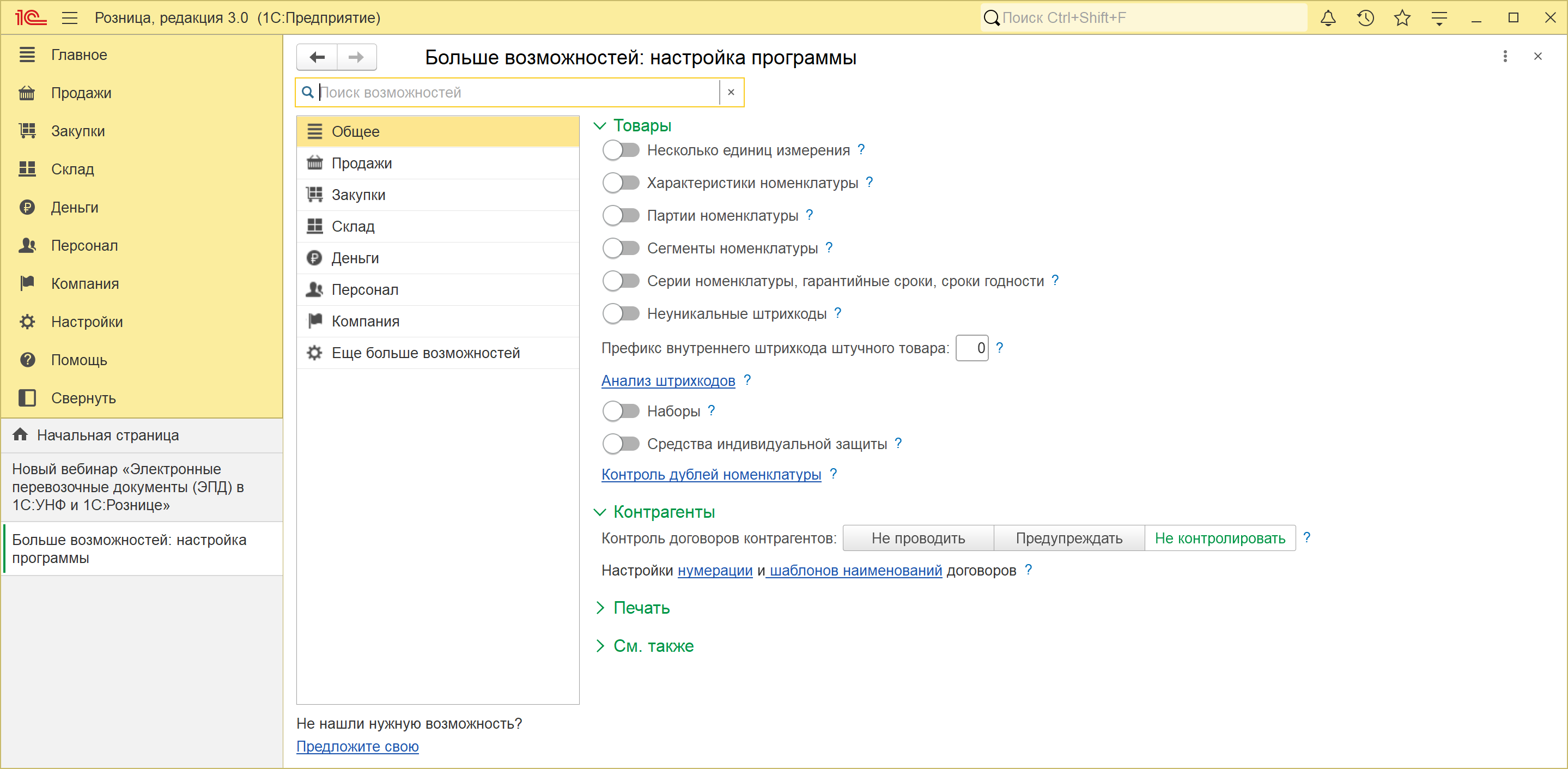
Причина не в настройках базы, а в виде приложения, который выбирается при первом запуске по установленному дистрибутиву. В виде приложения «Розница» 35 возможностей закрыты для включения:
| Раздел | Что закрыто в Рознице 3.0 |
|---|---|
| CRM | Подсистема CRM, лиды, источники привлечения, события, задачи и календари сотрудников, задания на работу, видеоматериалы, загрузка электронной почты, интеграция массовых рассылок |
| Продажи | Биллинг, ремонты, акты выполненных работ |
| Закупки | Передача и прием запасов на ответственное хранение, передача сырья в переработку |
| Склад | Учет по ячейкам |
| Работы | Подсистема «Работы» целиком |
| Производство | Подсистема «Производство» целиком |
| Деньги | Валютные операции, автоматический зачет авансов и долгов, кредиты и займы, резервирование денежных средств |
| Персонал | Учет налога на доходы и взносов, НДФЛ по прогрессивной шкале |
| Налоги | Отчетность, регламентированный учет зарплаты и кадров |
| Компания | Счета учета, финансовые операции, анализ бизнеса, учет по направлениям деятельности, учет по проектам, бюджетирование, внеоборотные активы |
Закрытые возможности в Рознице не помечены, а просто не выводятся — их нет ни в списке разделов, ни на страницах. Зато в конце списка появляется пункт «Еще больше возможностей» с прямым сравнением комплектаций.
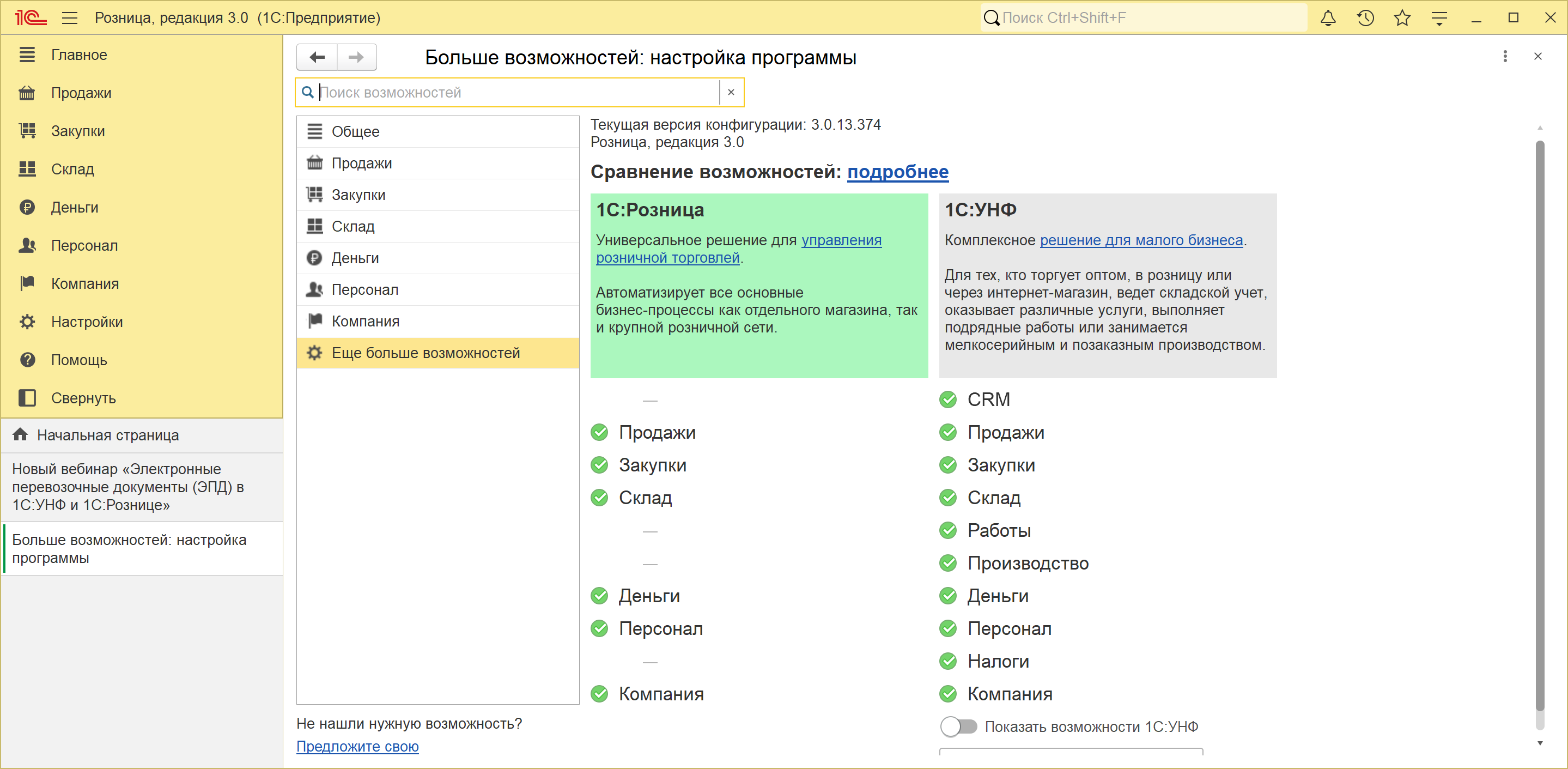
Под сравнением стоит переключатель «Показать возможности 1С:УНФ»: с ним закрытые разделы выводятся в списке с пометкой недоступности. Это витрина с предложением перейти на «Управление нашей фирмой» — включить из нее ничего нельзя.
Обратное ограничение почти пустое: в УНФ закрыты только три опции мобильного приложения. Поэтому выбор конфигурации сводится к одному вопросу: нужна ли вам хотя бы одна строка из таблицы выше.
Еще семь возможностей в Рознице выключены по умолчанию, но включить их можно: обмен с Google Calendar, передача в эксплуатацию и возврат из нее, календарь подготовки отчетности, распределение затрат, расчет финансового результата, шаблоны печати офисных документов.
Повторите у себя
Сценарий рассчитан на базу сквозного примера курса — производственно-торговой фирмы ООО «Верстак».
- Откройте раздел «Настройки» — «Еще больше возможностей».
- Посмотрите список разделов слева и сравните его с панелью разделов программы. Найдите разделы, которых в панели нет.
- Выберите раздел «Производство» и включите верхний переключатель «Планирование и учет производственной деятельности».
- Не закрывая окно, посмотрите на панель разделов: через пару секунд в ней появится «Производство».
- Тем же способом включите «Выполнение работ и оказание услуг» в разделе «Работы».
- Откройте раздел «Персонал» и включите зарплату — в панели появится «Персонал».
- Наберите в поле «Поиск возможностей» слово «серии» и убедитесь, что настройка нашлась без перехода по разделам. Очистите поиск крестиком.
- Выключите то, чем не пользуетесь: разделы исчезнут из панели так же быстро.
Грабли
Отсутствующий раздел принимают за неполную поставку. «Производство» и «Работы» выключены в чистой базе и УНФ, и Розницы. В УНФ раздел включается одним переключателем, в Рознице не включается вовсе.
Выключение раздела не удаляет данные. Документы, проведенные до выключения опции, остаются в базе и продолжают влиять на остатки и отчеты — из интерфейса пропадают только команды. Выключать подсистему, в которой уже работали, стоит осознанно: часть документов станет недоступна для открытия, а движения по ним останутся.
Настройку ищут в карточке, а не в настройках программы. Поля «Префикс», выбора организации в документах, серий и характеристик появляются не в справочниках, а после включения соответствующей возможности. Если поля нет — сначала загляните в «Еще больше возможностей», а уже потом ищите ошибку.
Ожидание, что раздел появится у всех сразу. В вашем сеансе интерфейс перестраивается за пару секунд, а коллеги увидят новый раздел после перезапуска программы.
Виды бизнеса из помощника пытаются переназначить. Команды «сменить вид деятельности» в программе нет, а помощник открывается только при первом запуске. Все, что было включено на его втором шаге, дальше включается и выключается вручную — списком выше.
Розничную комплектацию выбирают «на вырост». Ограничение вида приложения «Розница» настройкой не снимается. Если в планах производство, услуги, CRM или регламентированная отчетность, начинать нужно с УНФ 3.0 — иначе переход обернется обновлением конфигурации на другую комплектацию.
Итог
Вы знаете, что состав разделов в УНФ 3.0 и Рознице 3.0 задают функциональные опции, а не поставка, и что все они собраны в окне «Больше возможностей: настройка программы». Вы умеете включать «Производство», «Работы», «Персонал» и «Налоги» одним переключателем и понимаете, что остальные разделы включены всегда, а скрываются только настройкой панели и правами. И вы видите границу розничной комплектации: 35 возможностей, которые в ней закрыты, с точным списком по разделам.
Следующий урок — «Общие настройки: единицы, характеристики, партии, серии».
