Скидки и наценки в 1С:УНФ 3.0 и 1С:Рознице 3.0: настройка
Настройка скидок в «1С:Управлении нашей фирмой» 3.0 и «1С:Рознице» 3.0 начинается не со справочника, а с двух переключателей, которые лежат на разных страницах настроек. Урок разбирает построчные скидки и наценки: как их включить, чем скидка отличается от снижения цены, где задается процент, как одна и та же настройка превращается в наценку и что после проведения документа остается в учете. Все описанное проверено 27 августа 2026 года в 1С:УНФ 3.0.13.374 на платформе 8.5.1.1343 и отдельно — в 1С:Рознице 3.0.13.374.
Работает одинаково в 1С:УНФ 3.0 и 1С:Рознице 3.0.
Оба переключателя настроек, справочник «Виды скидок, наценок» и его карточка, поле вида скидки в договоре и в форме «Цены и валюта», колонки скидки в строках и поля «Скидка, %» и «Скидка, Σ» в подвале документа в 1С:Рознице 3.0 совпали с 1С:УНФ 3.0 полностью, вплоть до одинаковых сумм в движениях регистров. Отличается только окружение: короче панель разделов, свой префикс номера документа, а надпись под реквизитами начинается сразу с вида цен — валюту она показывает лишь там, где включен учет валютных операций.
Что нужно сделать до этого урока
- виды цен заведены и цены установлены — урок «Виды цен и установка цен номенклатуры»;
- понятно, чем расчет цены отличается от уценки — урок «Расчет цен от себестоимости, наценка и уценка»;
- у покупателя есть договор — урок «Договоры с контрагентами»;
- закупки проведены и есть с чем сравнивать себестоимость — урок «Приходная накладная».
Скидка и цена — разные вещи
Покупатель платит меньше и в том, и в другом случае — но в учете это разные события.
Цена живет в регистре цен и одинакова для всех, кто покупает по этому виду цен. Меняют ее документом «Установка цен» — это разбирал урок «Расчет цен от себестоимости, наценка и уценка»: уценка меняет саму цену, и с этого момента товар стоит дешевле для всех.
Скидка живет в документе продажи. Цена в прайсе остается прежней, а конкретный покупатель в конкретной отгрузке платит меньше. В учете при этом видны оба числа: и сумма продажи, и сумма, которая была бы без скидки.
Отсюда простое правило выбора: если товар подешевел для всех и надолго — это цена. Если уступили одному клиенту или на один заказ — это скидка.
Что включить в настройках
Переключателей два, и первый не включает второй.
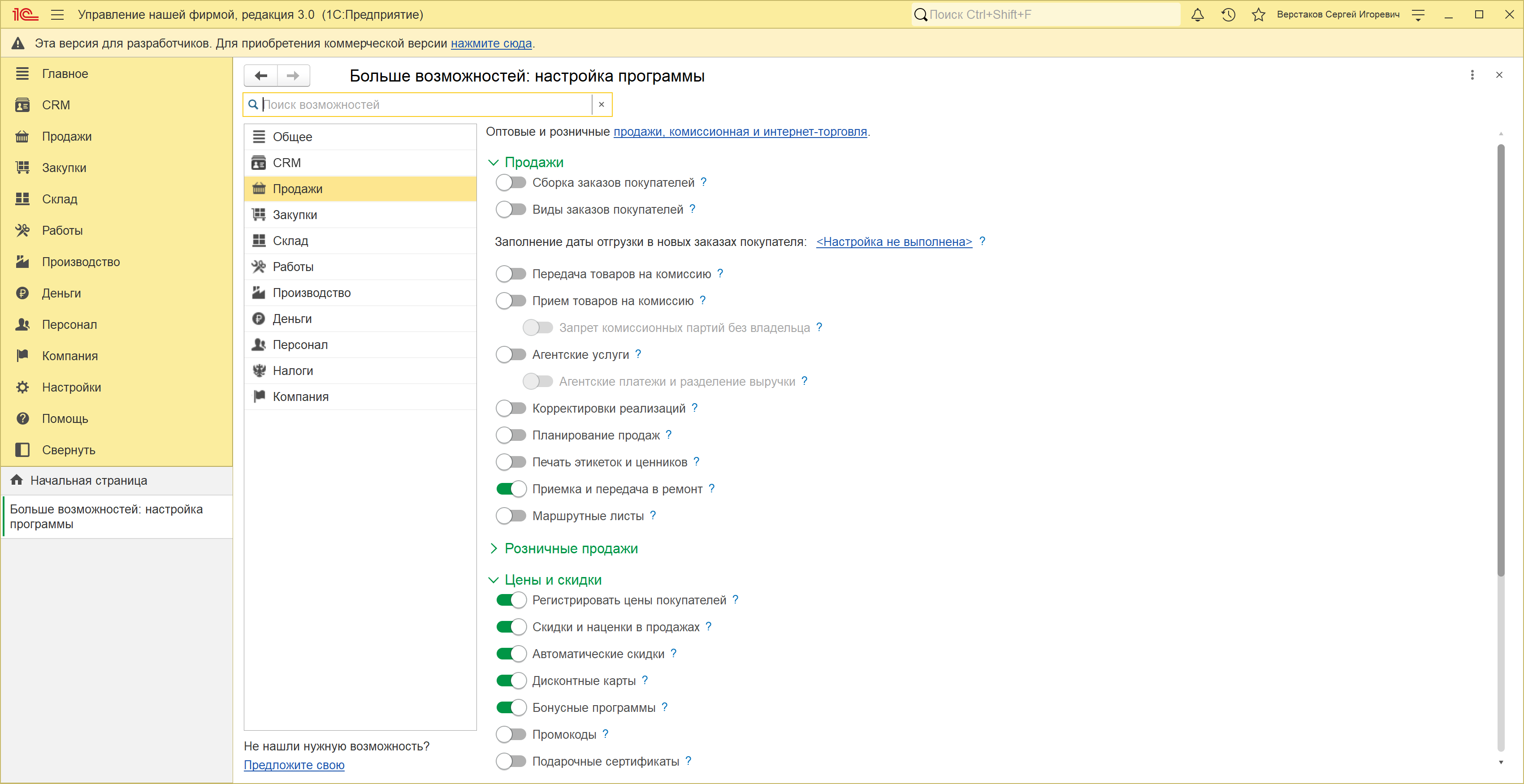
Первый — «Скидки и наценки в продажах»: «Настройки → Еще больше возможностей», раздел «Продажи», группа «Цены и скидки».
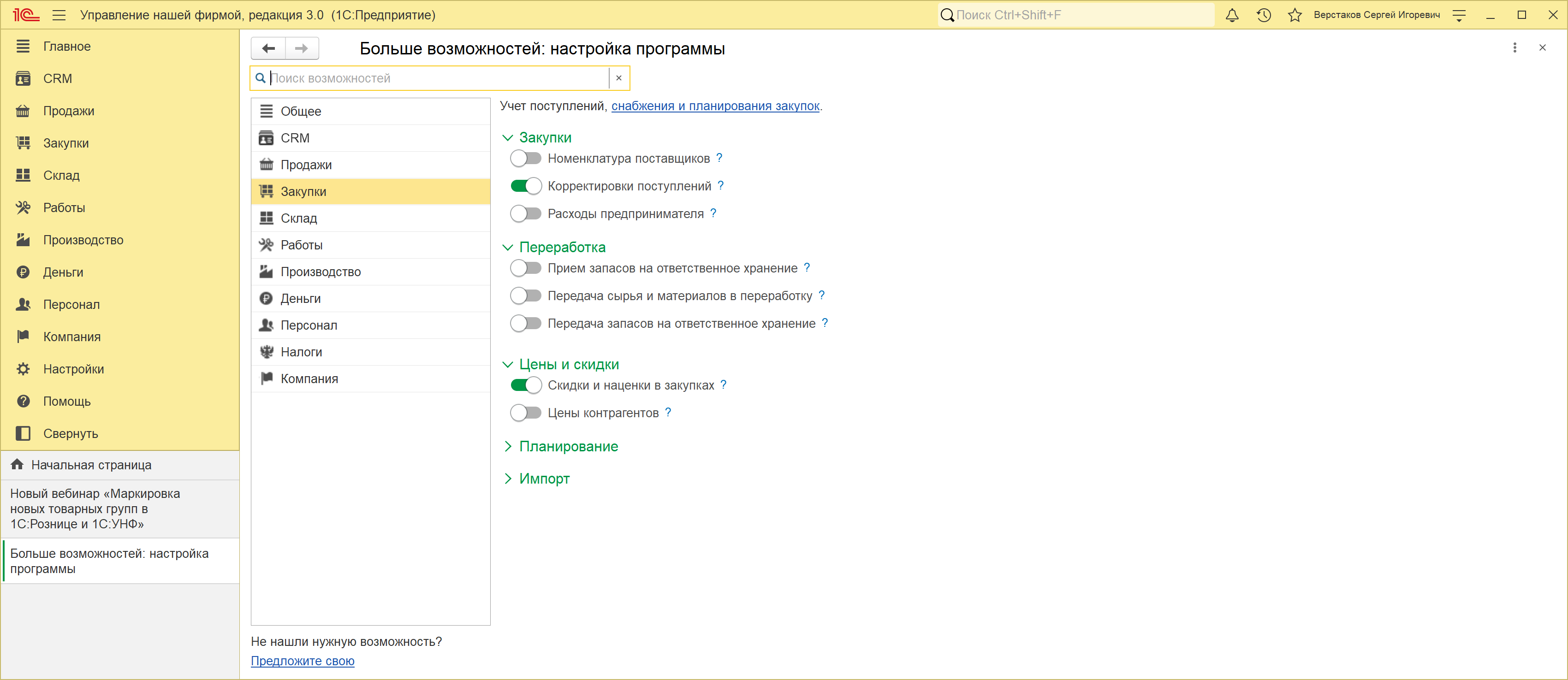
Второй — «Скидки и наценки в закупках»: та же форма, раздел «Закупки», группа с тем же названием «Цены и скидки».
Что дает каждый:
| Переключатель | Что появляется |
|---|---|
| Скидки и наценки в продажах | справочник «Виды скидок, наценок», поле вида скидки в документах продажи и в карточке договора, колонки скидки в строках, поля «Скидка, %» и «Скидка, Σ» в подвале (при включенных автоматических скидках — «Скидка руч., %» и «Скидка руч., Σ») |
| Скидки и наценки в закупках | только колонки скидки в строках приходной накладной, заказа поставщику и счета поставщика |
Рядом в том же разделе стоит третий переключатель — «Автоматические скидки». Это другой механизм: скидки, которые программа применяет сама по условиям (сумма чека, время суток, набор товаров). Ему посвящен следующий урок; для ручных скидок он не нужен. На снимках этого урока он уже включен — учебная база к этому моменту прошла и следующий урок, поэтому в строках документов продажи рядом с колонкой «Скидка руч.» видна колонка «Скидка авт.», а поля подвала называются «Скидка руч., %» и «Скидка руч., Σ». Пока автоматические скидки выключены, колонка одна — «Скидка», и поля подвала называются «Скидка, %» и «Скидка, Σ».
Виды скидок и наценок: справочник из трех полей
Включенный переключатель продаж добавляет справочник «Виды скидок, наценок»: «Продажи → Цены и скидки → Виды скидок, наценок».
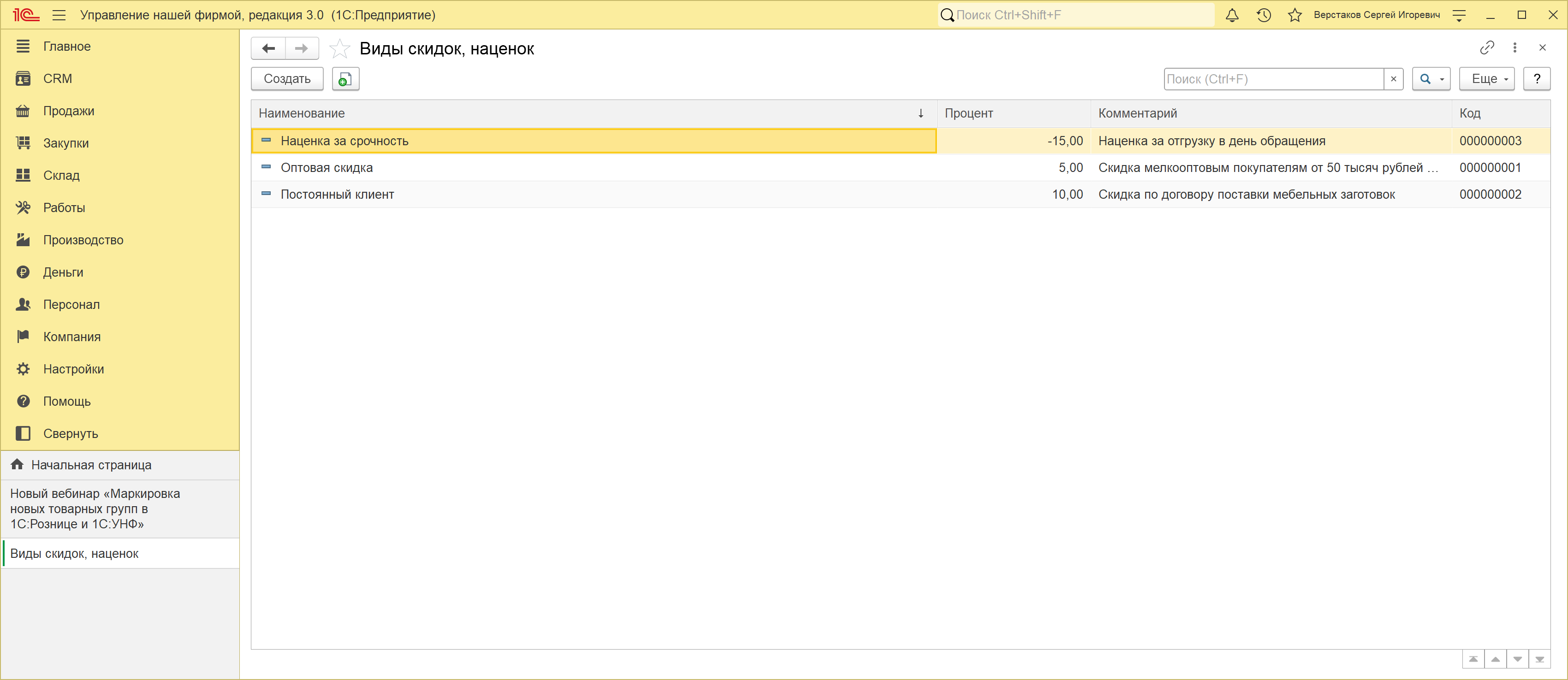
Карточка состоит из трех полей: наименование, процент и комментарий. Больше в ней нет ничего.
Это и есть весь ручной механизм: вид скидки — просто именованный процент. Ни срока действия, ни условий срабатывания, ни ограничения по номенклатуре у него нет — все это появляется только у автоматических скидок.
Наименование — не длиннее 25 символов. Процент обязателен: с пустым полем карточка не запишется.
Наценка — это скидка с минусом
Отдельного справочника наценок в конфигурации нет. Наценка — тот же вид скидки, но с отрицательным процентом: в списке выше это «Наценка за срочность» с процентом минус 15,00.
⚠️ О том, что наценка задается минусом, интерфейс не говорит
В карточке нет ни переключателя «скидка или наценка», ни подсказки у поля процента, ни предупреждения при вводе отрицательного значения. Знак процента конфигурация не ограничивает вовсе: она примет и минус, и число больше ста. Если наценка нужна — заводите отдельный вид скидки с минусом и называйте так, чтобы менеджер не выбрал его по ошибке вместо скидки.
Как дать скидку в документе продажи
Скидка в документе задается на двух уровнях: вид скидки — один на документ, процент — свой у каждой строки.
Вид скидки лежит не в шапке на виду, а в форме «Цены и валюта»: ее открывает синяя надпись под реквизитами документа. Сама надпись перечисляет, что в этой форме выбрано: валюту, вид цен, вид скидки и порядок НДС.
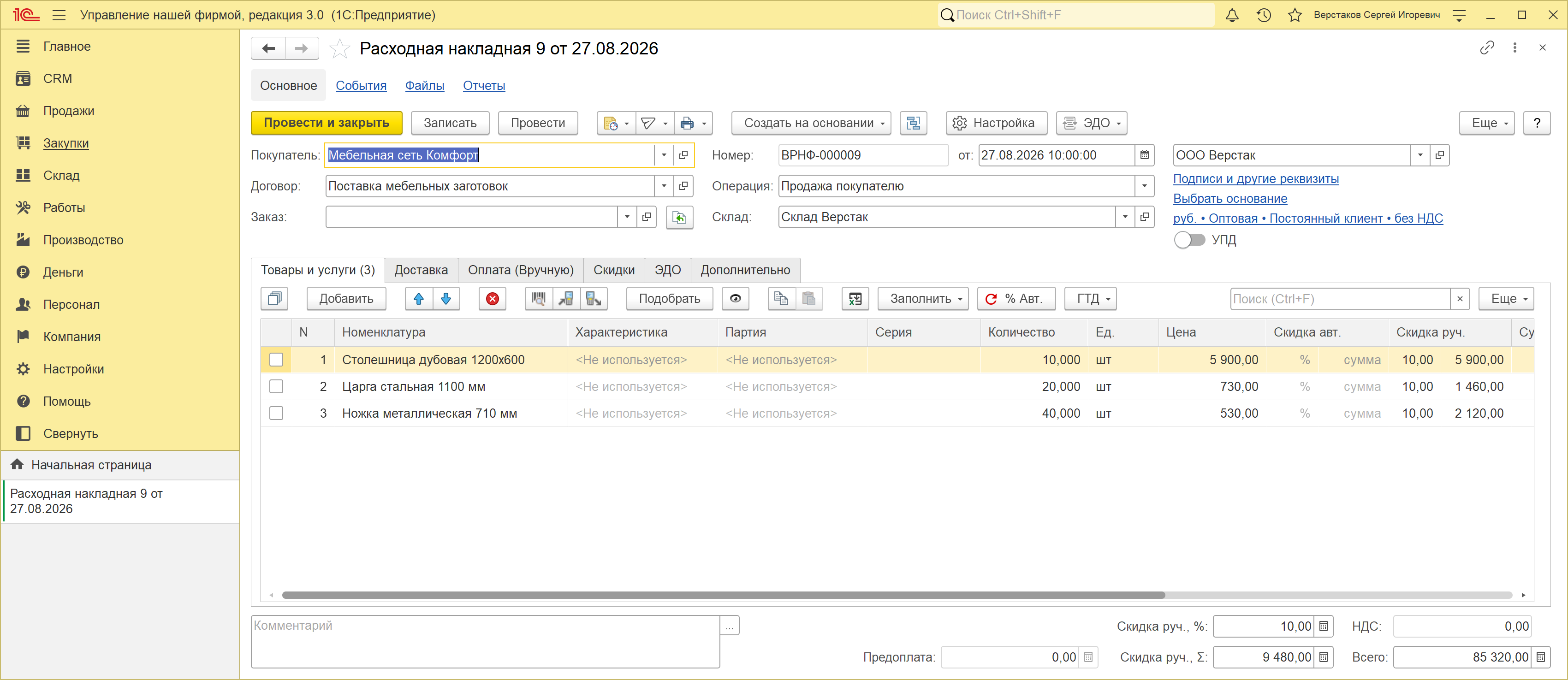
Процент стоит в колонке ручной скидки каждой строки, рядом — сумма скидки этой строки. Считается она так:
сумма скидки = количество × цена × процент ÷ 100
сумма строки = количество × цена − сумма скидки
В отгрузке учебной базы это выглядит так:
| Товар | Количество | Цена | Сумма | Скидка 10 % | Сумма строки |
|---|---|---|---|---|---|
| Столешница дубовая 1200х600 | 10 | 5 900 | 59 000 | 5 900 | 53 100 |
| Царга стальная 1100 мм | 20 | 730 | 14 600 | 1 460 | 13 140 |
| Ножка металлическая 710 мм | 40 | 530 | 21 200 | 2 120 | 19 080 |
| Итого | 94 800 | 9 480 | 85 320 |
Ставить процент в каждой строке руками не нужно: в подвале документа есть поля «Скидка руч., %» и «Скидка руч., Σ». Первое проставляет один процент во все строки, второе распределяет по строкам заданную сумму скидки. Значение суммы скидки можно ввести и в самой строке — тогда программа пересчитает процент обратно: 3 000 рублей на строке из десяти штук по 5 100 дают 5,88 %.
⚠️ Ввод процента больше ста конфигурация не останавливает
Строка из десяти штук по 5 100 рублей при проценте 150 дала сумму скидки 76 500 и сумму строки минус 25 500 — ни отказа, ни предупреждения. А вот сумму скидки, если ввести ее больше суммы строки, программа обрезает: 1 500 рублей на строку в 1 000 превращаются в скидку 1 000 и процент 100. То есть два поля одной и той же скидки ведут себя по-разному, и опечатка в проценте уходит в документ молча.
Наценка в документе
Наценка оформляется тем же способом — минус в проценте. Сумма строки при этом не уменьшается, а растет.
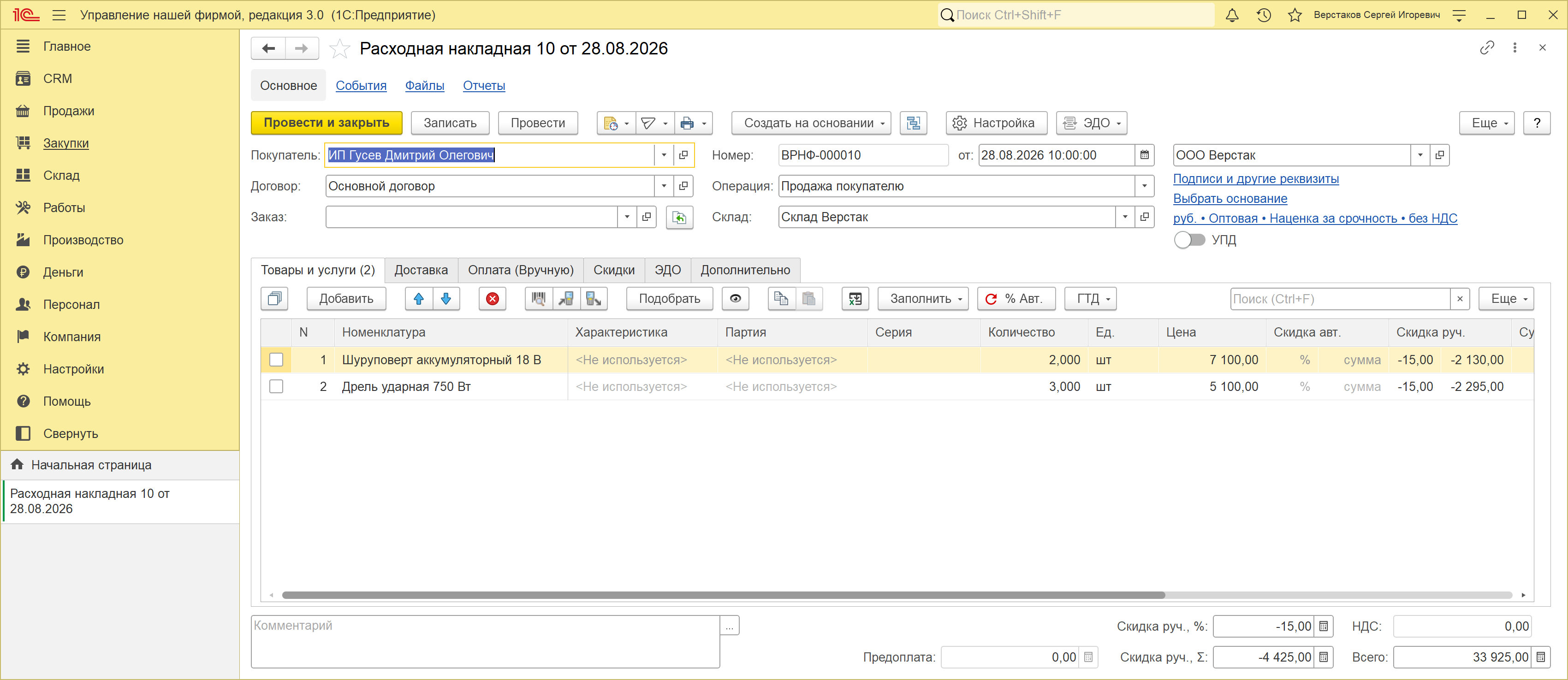
Шуруповерт по оптовой цене 7 100 рублей за две штуки стоил бы 14 200, с наценкой 15 % — 16 330. Дрель: 15 300 против 17 595. Итог документа — 33 925 рублей вместо 29 500.
Скидка от поставщика в закупке
В закупках механизм урезан: колонки скидки в строках есть, а поля вида скидки в шапке приходной накладной нет вовсе. Процент ставят руками в каждой строке или одним полем в подвале.
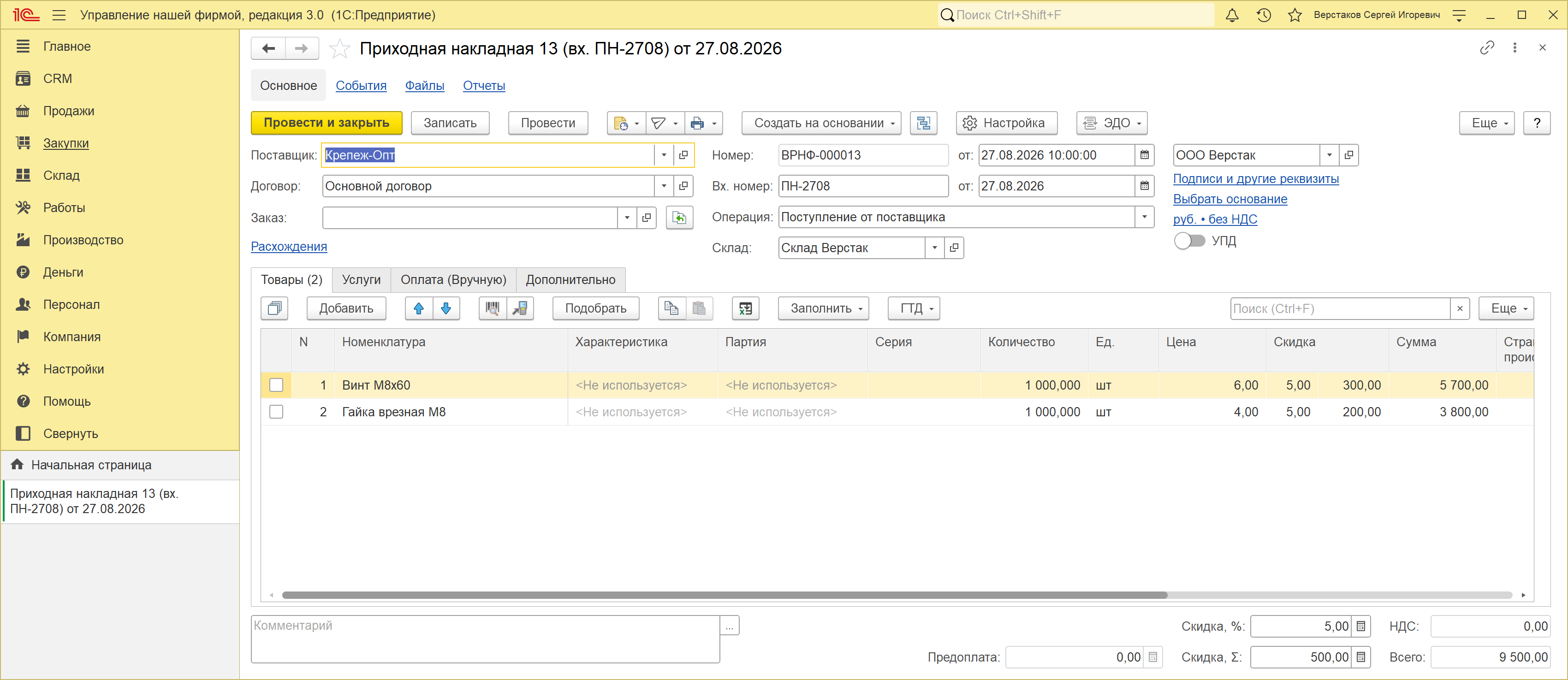
Разница со скидкой в продаже не только в этом. Скидка поставщика уменьшает себестоимость партии. Винт, купленный за 6 рублей со скидкой 5 %, ложится на склад по 5,70: в регистр «Запасы» ушли 5 700 и 3 800 рублей вместо 6 000 и 4 000. Дальше эта себестоимость участвует во всем — в валовой прибыли, в расчете цены от закупочной, в отчетах о запасах.
Скидка, которая подставляется сама
Ставить вид скидки в каждом документе руками не нужно: он берется из договора. В карточке договора поле «Вид скидки, наценки» стоит рядом с полем «Вид цен» — оба попадают в документ вместе с договором.
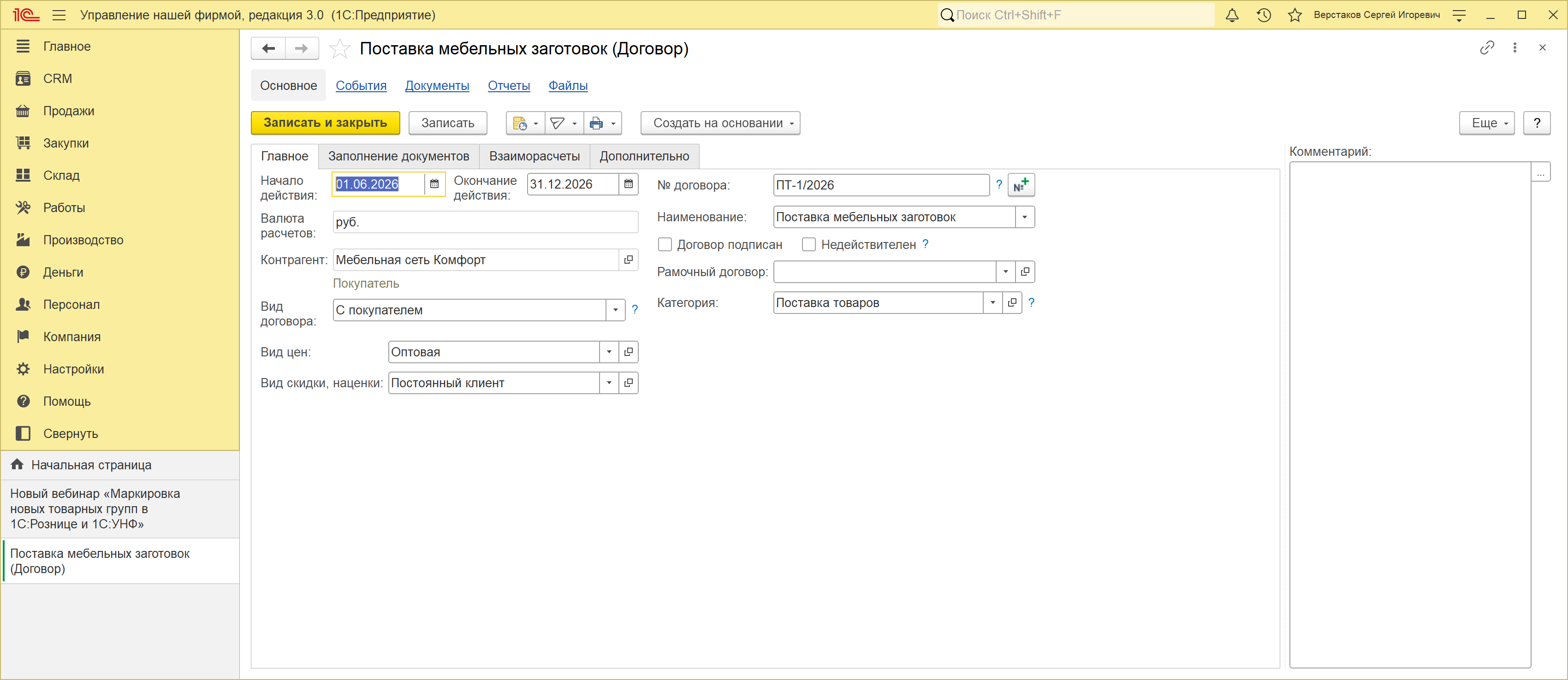
Так устроена скидка постоянного клиента в учебной базе: у «Мебельной сети Комфорт» договор «Поставка мебельных заготовок» с оптовым видом цен и видом скидки «Постоянный клиент». Менеджеру достаточно выбрать договор.
⚠️ Сначала договор и вид скидки, потом товары
Смена вида скидки в форме «Цены и валюта» помечает цены документа как требующие перезаполнения, и строки перезаполняются заново по виду цен документа: цена в строке обнуляется и берется из регистра цен. Все, что было исправлено в строках руками, при этом теряется. Порядок безопасный один: сначала покупатель, договор и вид скидки — потом подбор товаров.
Как скидка выглядит в печатной форме
Что увидит покупатель, решают две настройки, и лежат они не там, где скидки, а в разделе «Общее», в группе «Печать».
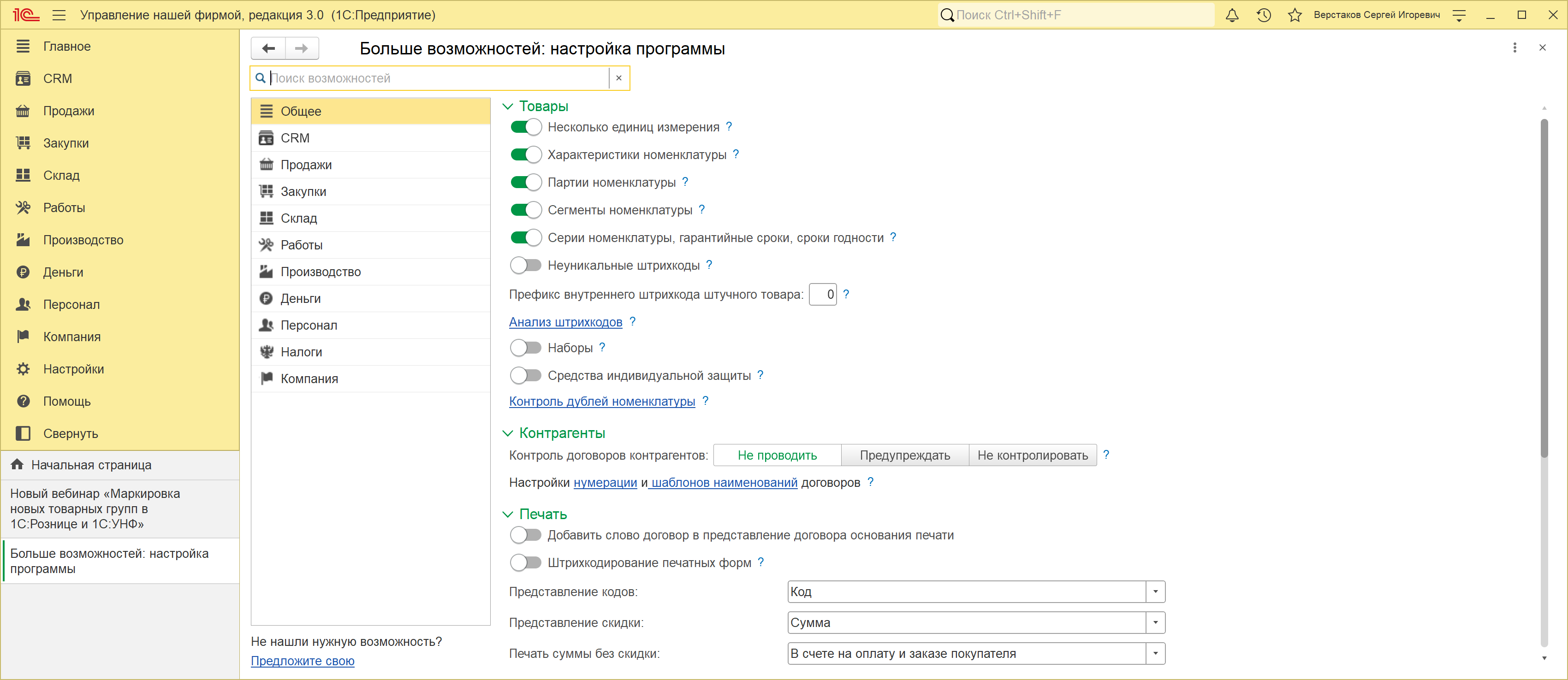
- «Представление скидки» — показывать скидку суммой или процентом. В учебной базе стоит «Сумма».
- «Печать суммы без скидки» — печатать ли исходную сумму, чтобы покупатель видел, сколько ему уступили. Значение по умолчанию — «В счете на оплату и заказе покупателя».
Что получилось в учете
Проведенный документ со скидкой оставляет след в двух регистрах.
«Предоставленные скидки» — отдельный регистр, где скидка разложена по товарам: вид скидки, номенклатура, документ, получатель и сумма.
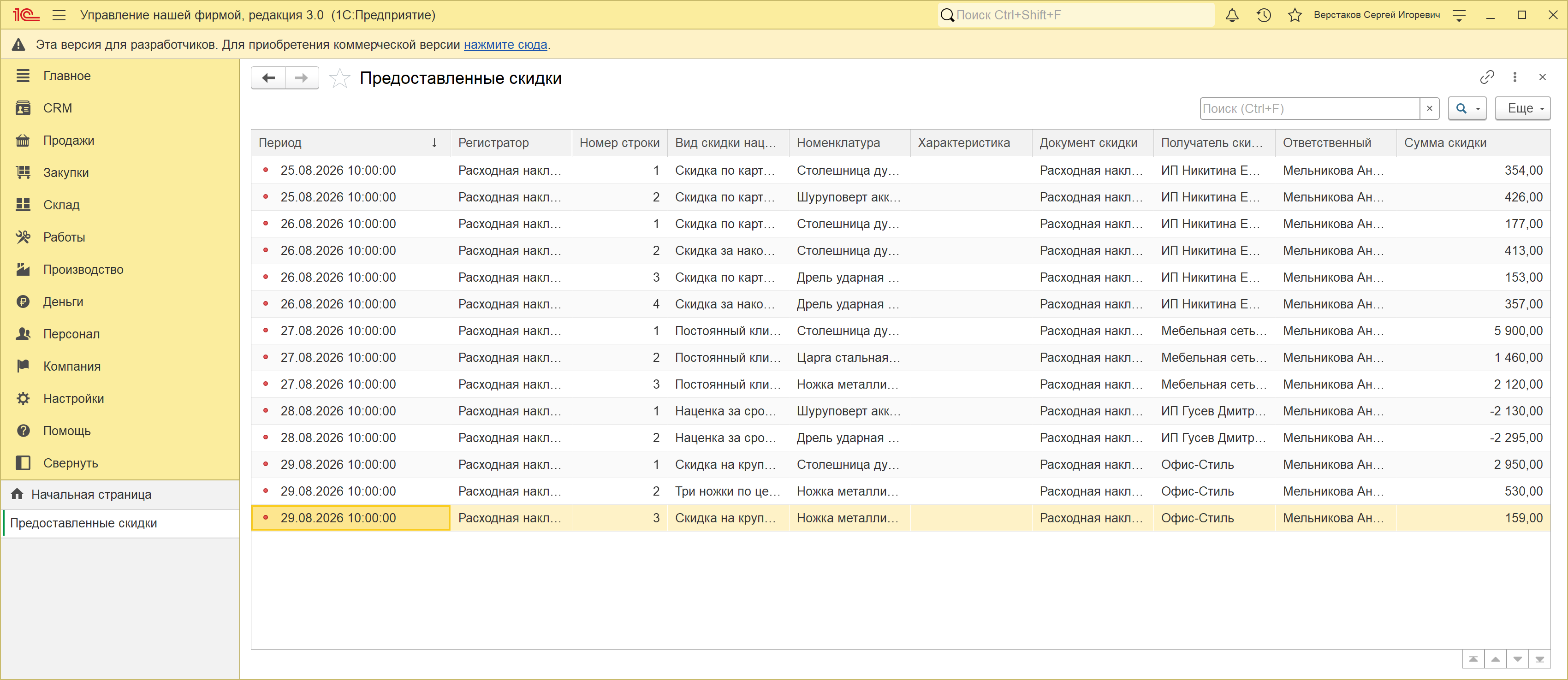
«Продажи» — основной регистр выручки, и в нем два ресурса суммы: «Сумма» и «Сумма без скидки». По отгрузке со скидкой это 53 100 против 59 000 по столешнице, 13 140 против 14 600 по царге, 19 080 против 21 200 по ножке. Долг покупателя в регистре расчетов при этом равен сумме со скидкой — 85 320 рублей.
⚠️ У наценки «сумма без скидки» получается меньше фактической
Наценка учитывается тем же полем, что и скидка, только с обратным знаком. По отгрузке с наценкой регистр «Продажи» показал сумму 17 595 при «сумме без скидки» 15 300 — то есть ресурс, названный «суммой без скидки», оказался меньше реальной выручки. В отчете, который сравнивает эти два числа как «было и стало», наценка выглядит как отрицательная скидка, а не как рост выручки.
ℹ️ Готового отчета по ручным скидкам в конфигурации нет
Отчетов по теме четыре — «Автоматические скидки», «Примененные автоматические скидки в документе», «Примененные скидки оценка» и «Примененные скидки статистика», — и все они про автоматические скидки. Ручные скидки видно в самом регистре «Предоставленные скидки» (открывается через «Все функции» или ссылкой на регистр из документа) и в отчетах по продажам, где есть показатель суммы без скидки.
Повторите у себя
- Откройте «Настройки → Еще больше возможностей», выберите слева раздел «Продажи», разверните группу «Цены и скидки» и включите «Скидки и наценки в продажах».
- В разделе «Закупки» той же формы включите «Скидки и наценки в закупках».
- Откройте «Продажи → Цены и скидки → Виды скидок, наценок» и создайте вид скидки: наименование «Постоянный клиент», процент 10, комментарий — за что скидка.
- Создайте второй элемент: «Наценка за срочность», процент минус 15.
- Откройте карточку договора покупателя и в поле «Вид скидки, наценки» выберите «Постоянный клиент». Запишите договор.
- Создайте расходную накладную на этого покупателя, выберите договор — и убедитесь, что в надписи под реквизитами появился вид скидки.
- Подберите три товара. Проценты в строках проставятся из вида скидки; суммы скидки посчитаются сами.
- Проведите документ и откройте «Отчеты → Движения документа»: в регистре «Предоставленные скидки» появятся строки с видом скидки и суммой по каждому товару.
- Создайте приходную накладную, поставьте в подвале «Скидка, %» пять процентов и посмотрите, как изменилась сумма поступления. Проведите документ и сверьте сумму в регистре «Запасы» — себестоимость стала ниже.
Грабли
Включил скидки, а в закупках их нет. Переключателей два, и они в разных разделах настроек: «Продажи» и «Закупки», группа «Цены и скидки» в каждом.
В документе нет поля «Вид скидки, наценки». Оно не в шапке, а в форме «Цены и валюта» — ее открывает синяя надпись под реквизитами документа. В приходной накладной этого поля нет вовсе: в закупках вид скидки не назначается.
Скидка в строках есть, а в отчете по скидкам — строка без названия. Вид скидки в документе не заполнен. Регистр «Предоставленные скидки» принимает такие записи молча: суммы в нем правильные, а измерение «Вид скидки» пустое, и сгруппировать скидки будет не по чему.
Сумма строки стала отрицательной. Процент больше ста. Конфигурация такой ввод не останавливает.
Ввел сумму скидки больше суммы строки — получил скидку 100 %. Так и задумано: сумма скидки обрезается до суммы строки, а процент становится сотней.
После смены вида скидки исчезли цены, исправленные руками. Смена вида скидки перезаполняет строки по виду цен документа. Сначала договор и вид скидки, потом товары.
Скидка не изменила себестоимость в продаже. И не должна: в продаже скидка уменьшает выручку. Себестоимость меняет скидка в закупке — она уменьшает сумму поступления партии.
Наценка в отчете выглядит как отрицательная скидка. Регистр «Продажи» учитывает наценку тем же полем, что и скидку, с обратным знаком: «сумма без скидки» у документа с наценкой меньше фактической суммы.
Итог
- Скидка не трогает цену. Цена живет в регистре цен и одинакова для всех; скидка живет в документе и относится к одной отгрузке.
- Построчные скидки включаются двумя переключателями в разных разделах настроек — отдельно для продаж и отдельно для закупок.
- Вид скидки — это именованный процент и больше ничего: ни срока, ни условий, ни ограничений по товарам у него нет.
- Наценка — вид скидки с отрицательным процентом. В интерфейсе об этом не сказано нигде.
- Вид скидки выбирается один на документ в форме «Цены и валюта», а процент стоит в каждой строке; проставить его во все строки разом можно полями скидки в подвале.
- Вид скидки подставляется из договора вместе с видом цен.
- В закупках вида скидки нет — только процент в строках, и он уменьшает себестоимость партии.
- Проведенный документ пишет скидку в регистр «Предоставленные скидки», а регистр «Продажи» хранит и сумму продажи, и сумму без скидки.
- Как скидка выглядит в печатной форме, решают две настройки в разделе «Печать», а не в «Продажах».
Как это выглядит в 1С:Рознице 3.0
Механизм работает одинаково в обеих конфигурациях. Совпадают полностью:
- оба переключателя и их места в настройках;
- справочник «Виды скидок, наценок» и его карточка;
- поле вида скидки в карточке договора и в форме «Цены и валюта»;
- колонки скидки в строках и поля скидки в подвале;
- движения регистров «Предоставленные скидки» и «Продажи» — до рубля те же.
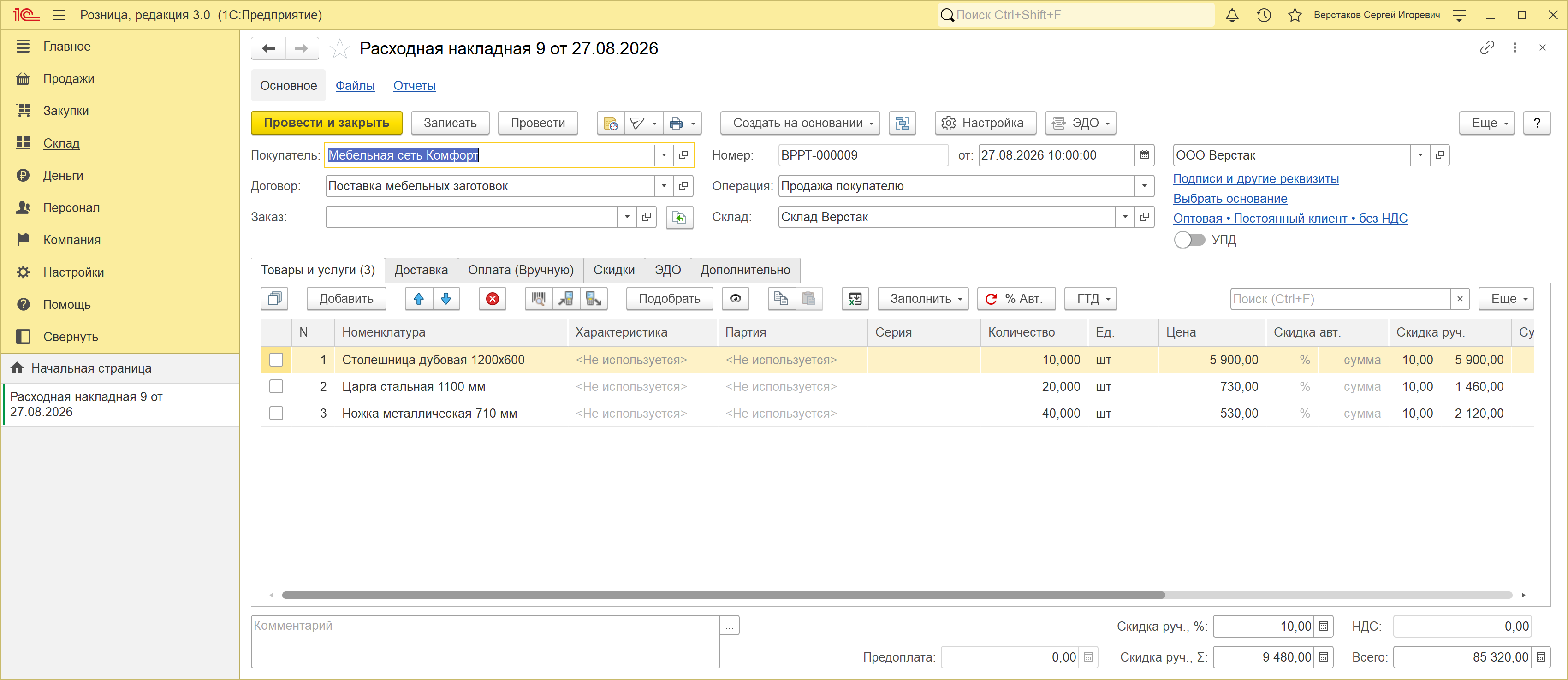
Отличается окружение: в панели разделов 1С:Розницы нет CRM, работ и производства, а надпись под реквизитами начинается сразу с вида цен — валюту она показывает только там, где включен учет валютных операций.
Что дальше
Следующий урок — «Автоматические скидки и акции»: скидки, которые программа применяет сама по условиям — сумме покупки, времени, набору товаров.
