Приходная накладная в 1С:УНФ 3.0 и 1С:Рознице 3.0
Приходная накладная в «1С:Управлении нашей фирмой» 3.0 — документ, которым товар ставят на учет: после проведения запасы появляются на складе, а перед поставщиком возникает долг. Урок показывает, как оформить поступление по заказу и без заказа, как включить доставку в себестоимость товара и что накладная пишет в регистры.
В конфигурациях отличается.
Документ, его табличные части, виды операций, печатные формы и проверки заполнения в 1С:Рознице 3.0 те же. Различается поставка: счет учета запасов по умолчанию — «Сырье и материалы» в 1С:УНФ и «Товары, продукция» в 1С:Рознице; предопределенный склад — «Основной склад» и «Основной магазин» соответственно; в 1С:Рознице накладная пишет еще и в регистр «Доходы и расходы отложенные», потому что там включен кассовый метод учета доходов и расходов.
Что нужно сделать до этого урока
Накладную выписывают на организацию, поставщика и договор, поэтому заведите их заранее: организацию — урок «Организация и ее реквизиты», поставщика — урок «Контрагенты и контактные лица», договор — урок «Договоры с контрагентами». Товары должны быть в справочнике с заполненной единицей измерения: как устроена карточка, разобрано в уроке «Карточка номенклатуры». Если поставке предшествует заказ, оформите его по уроку «Заказ поставщику».
Отдельно включать ничего не нужно: приходная накладная работает сразу после первого запуска, собственного переключателя у нее нет.
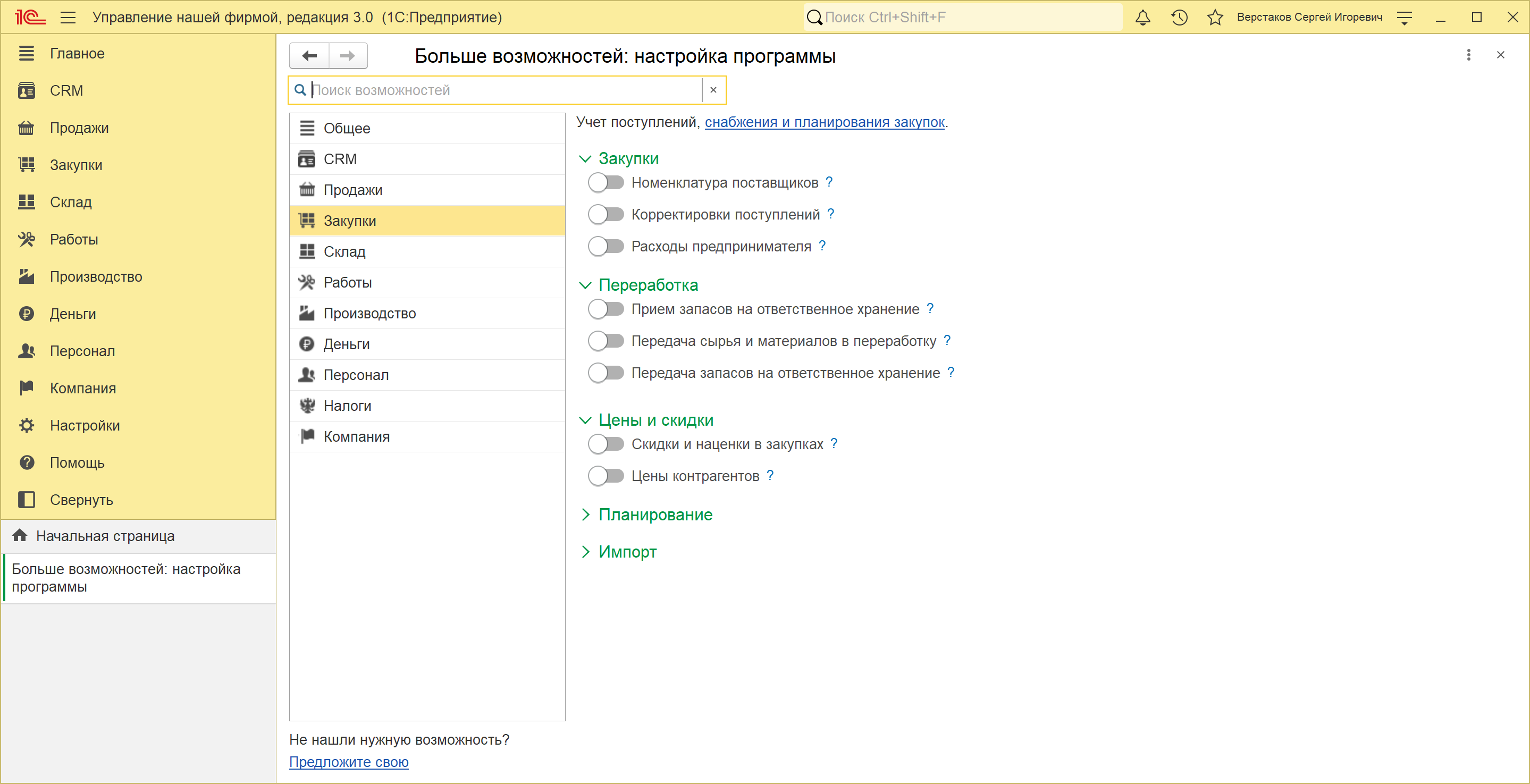
Переключатели этой страницы добавляют документу колонки и соседние документы:
- «Номенклатура поставщиков» — колонку с наименованием товара у поставщика;
- «Скидки и наценки в закупках» — колонки скидки;
- «Корректировки поступлений» — документ, которым правят уже проведенную накладную.
В учебной базе все они выключены, поэтому на снимках экрана этих колонок нет.
Где найти приходные накладные
Раздел «Закупки», панель навигации, команда «Приходные накладные». Список открывается на двух вкладках — «Приходные накладные» и «Заказы поставщикам (к поступлению)»: вторая вкладка показывает заказы, товар по которым еще не пришел, и накладную удобно вводить прямо из нее.
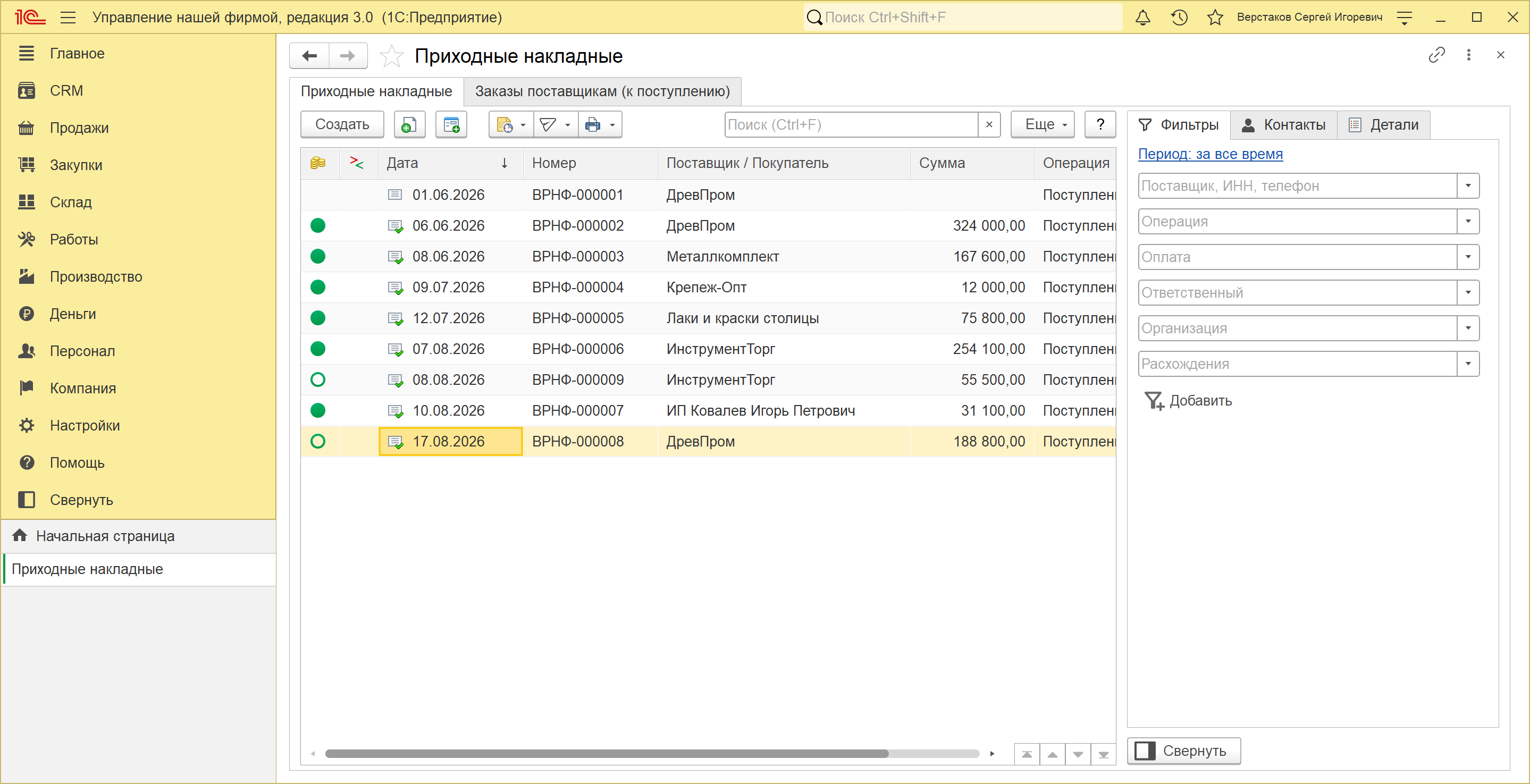
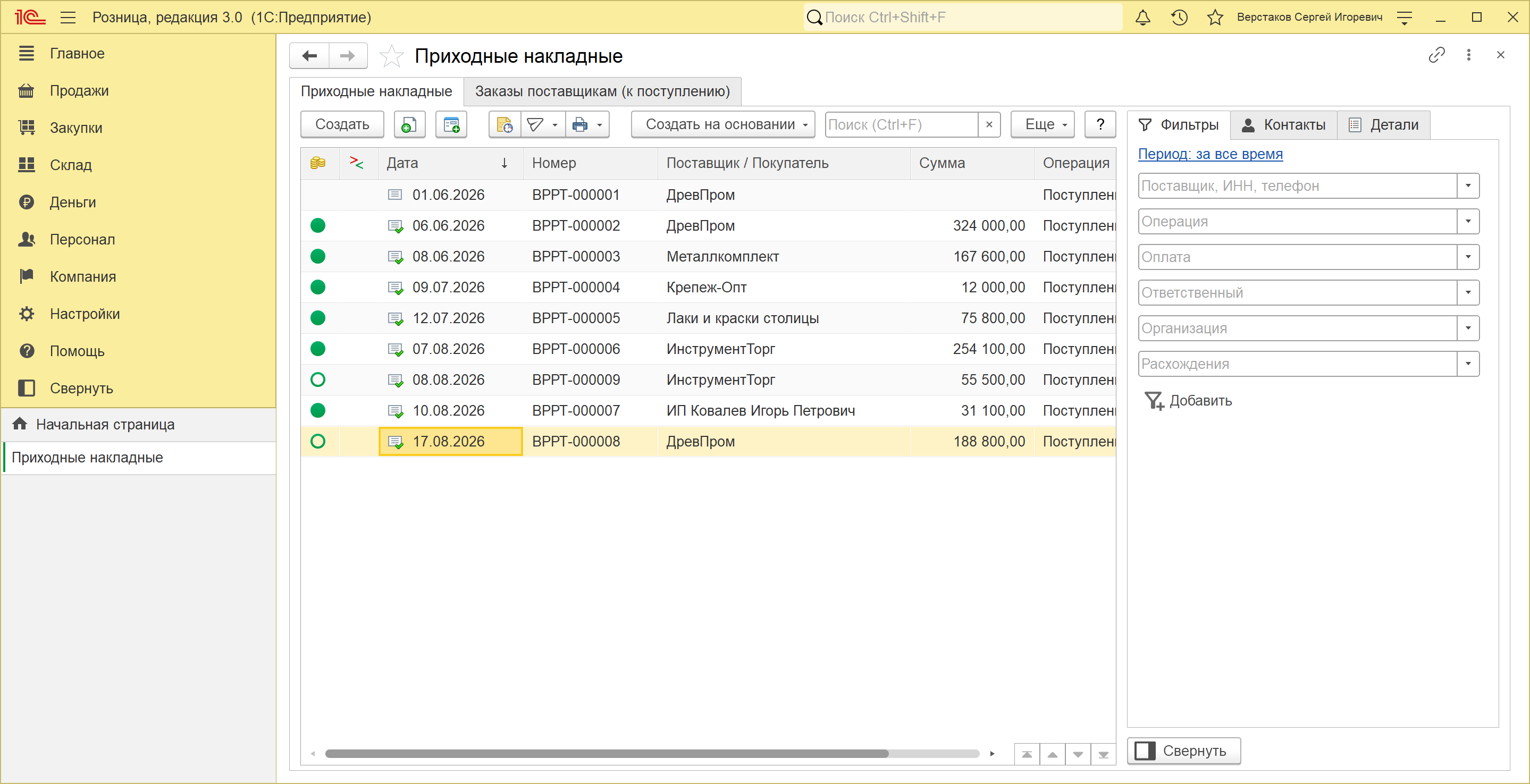
Кружок в первой колонке показывает оплату: залитый — «оплачено полностью», пустой — «не оплачено». В учебной базе шесть августовских накладных еще не оплачены. Первая строка списка без суммы и без кружка: непроведенный документ, черновик.
Справа — панель фильтров: поставщик, вид операции, оплата, ответственный, организация и расхождения. Период по умолчанию — «за все время».
Как оформить поступление по заказу
Заказ поставщику уже проведен, товар приехал. Накладную вводят на основании заказа — кнопкой «Создать на основании» в самом заказе. Вторая вкладка списка накладных, «Заказы поставщикам (к поступлению)», показывает те заказы, товар по которым еще ждут. Из нее удобно открыть нужный заказ.
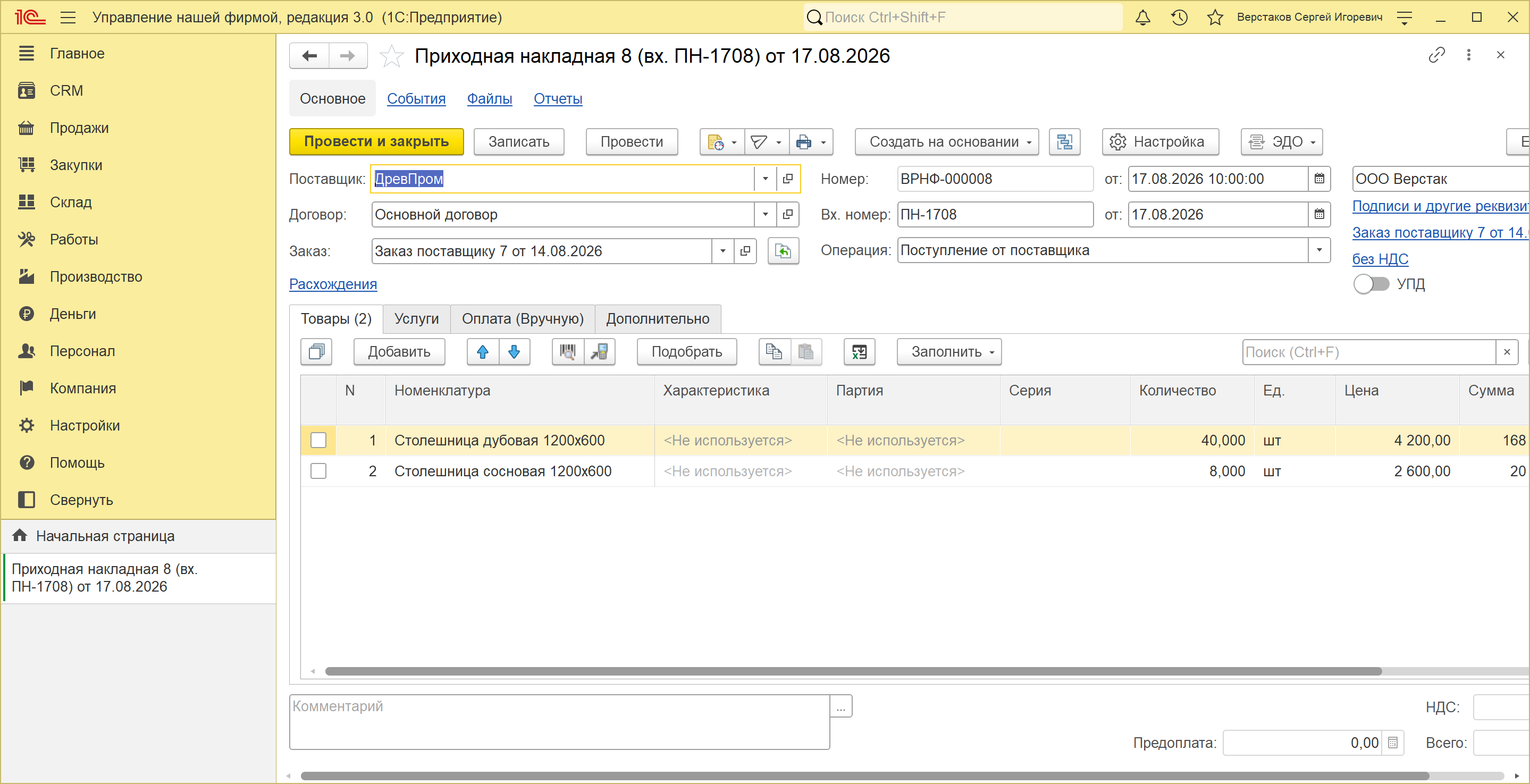
Заполнение по заказу переносит в накладную поставщика, договор, склад, вид операции «Поступление от поставщика», ссылку на заказ в поле «Заказ» и строки — с тем количеством, которое по заказу еще не привезено. Если по заказу на 200 винтов уже приняли 120, вторая накладная подтянет ровно 80.
Дальше количество правят по факту: привезли меньше — уменьшают. В учебной базе накладная от 17 августа приняла 40 дубовых столешниц из 40 и 8 сосновых из 20 — недовезенные 12 остались висеть в остатке заказа.
Поля шапки:
- «Поставщик» и «Договор» — контрагент и договор расчетов, оба обязательны;
- «Заказ» — заказ поставщику, по которому идет поставка;
- «Номер», «от» — номер и дата документа, номер присваивается автоматически;
- «Вх. номер» и «от» — номер и дата накладной поставщика, той бумаги, что приехала с товаром;
- «Операция» — вид операции, по умолчанию «Поступление от поставщика»;
- ссылка «Расхождения» — оформление акта, если по факту приняли не то, что записано в документе поставщика;
- переключатель «УПД» — отметка, что поставщик прислал универсальный передаточный документ;
- ссылка справа под организацией показывает систему налогообложения: у учебной компании на УСН это «без НДС».
Табличных частей четыре: «Товары», «Услуги», «Оплата» и «Дополнительно». Число в скобках рядом с названием вкладки — количество строк.
ℹ️ Склада в шапке может не быть
Поле «Склад» показывается, только когда включена возможность «Несколько складов» (раздел «Настройки» → «Еще больше возможностей» → страница «Склад»). Пока она выключена, поле скрыто, а приход молча ложится на предопределенный склад — в 1С:УНФ он называется «Основной склад», в 1С:Рознице — «Основной магазин».
В учебной базе возможность включена, поэтому склад в кадрах виден и его выбирают руками.
Как оформить поступление без заказа
Если заказа не было и поставщик привез товар сразу, накладную создают кнопкой «Создать» в списке. Часть полей заполнится сама: организация, склад, подразделение, вид операции «Поступление от поставщика», валюта, система налогообложения, ответственный. Поставщик, договор, номер и дата входящего документа не заполняются никогда — их вводят руками.
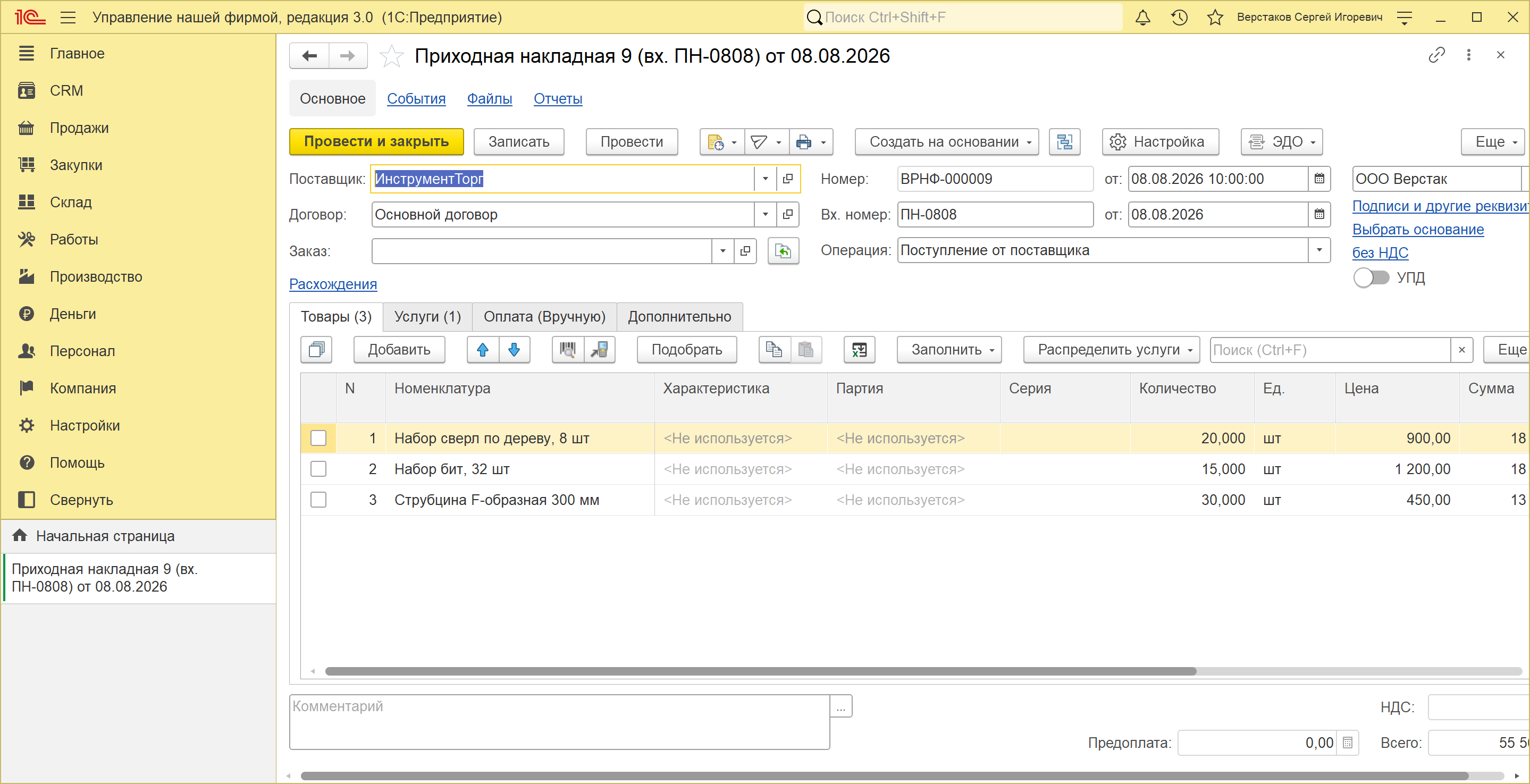
Строки набирают кнопкой «Добавить» — по одной, или «Подобрать» — сразу списком. Колонка «Ед.» подставляется из карточки товара, цену вводят из документа поставщика.
Одна и та же номенклатура может занять несколько строк — так бывает, когда у товара есть характеристики. В учебной базе накладная от 8 июня приняла мебельный уголок тремя строками: белый, коричневый и оцинкованный.
Услуги поставщика: доставка в себестоимости
Когда поставщик выставляет в одной накладной и товар, и доставку, доставка идет на вкладку «Услуги»: в метаданных она называется «Расходы», и это единственное место документа, где живут не запасы, а услуги.
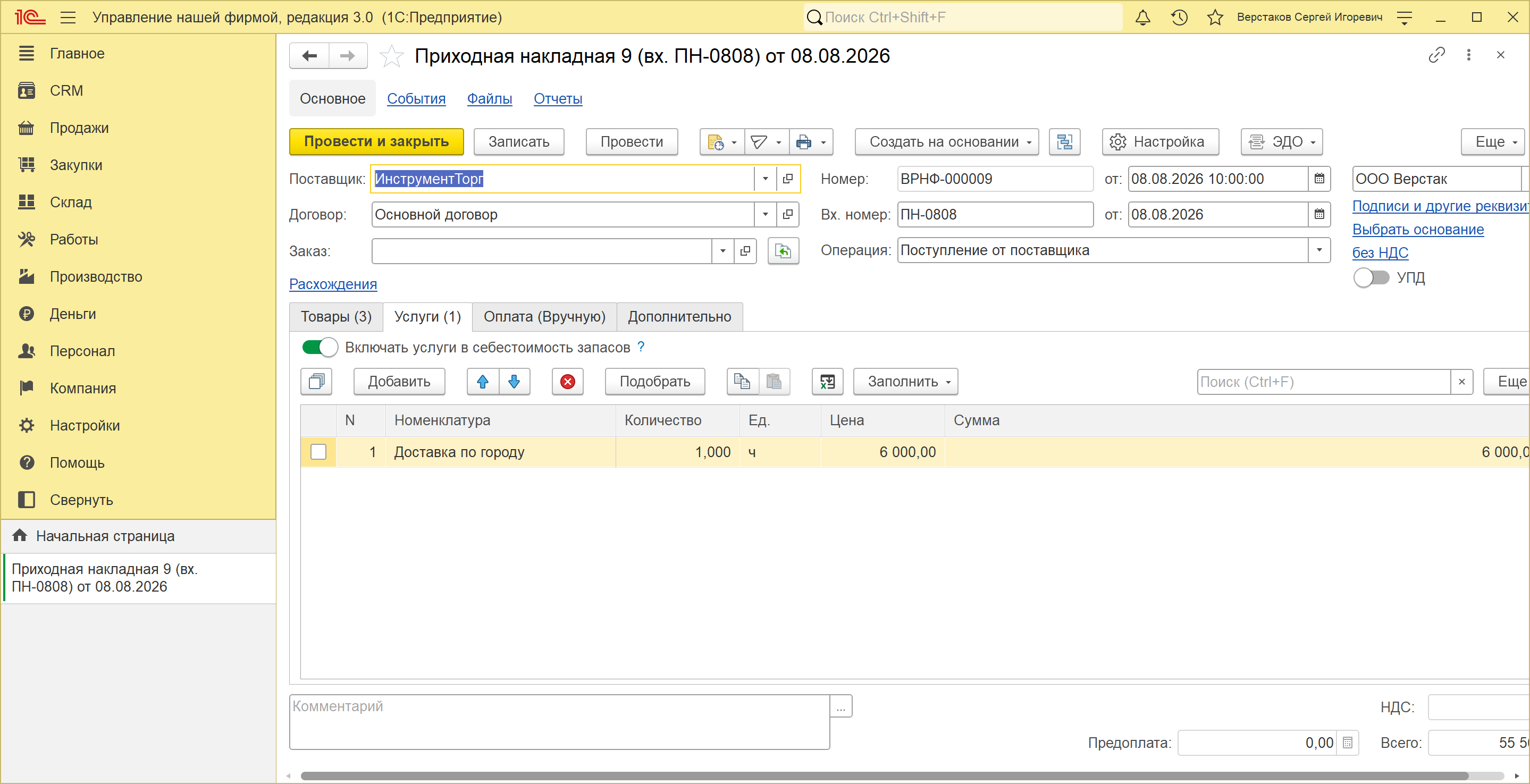
Над таблицей стоит переключатель «Включать услуги в себестоимость запасов», и он решает, куда уйдут деньги за доставку:
- включен — сумма услуги распределяется по строкам товаров и увеличивает их себестоимость;
- выключен — сумма услуги уходит в расходы отдельной проводкой, себестоимость товара не меняется.
Сам переключатель ничего не распределяет. Распределение выполняет команда «Распределить услуги» над таблицей товаров: по сумме или по количеству. Результат виден в колонке «Сумма расходов» строки товара.
В учебной накладной от 8 августа доставка 6 000 рублей распределена по сумме на три позиции: наборы сверл (18 000 рублей) и наборы бит (18 000 рублей) получили по 2 181,82 рубля доставки, струбцины (13 500 рублей) — 1 636,36 рубля. Себестоимость в учете стала 20 181,82, 20 181,82 и 15 136,36 рубля соответственно, а долг поставщику — 55 500 рублей, то есть товар плюс доставка.
⚠️ Услугу нельзя положить в накладную, введенную по заказу
Перед записью программа проставляет заказ из шапки всем строкам документа — и товарам, и услугам. В заказе поставщику услуг нет вовсе: его табличные части хранят только запасы и материалы. Поэтому проведение обрывается сообщением «Ошибка: оформлено больше, чем указано в заказе поставщику» с расшифровкой вида «Номенклатура: Доставка по городу, остаток по заказу 0 ч, превышает на 1 ч».
Выходов два: оформить доставку отдельной накладной без заказа или отдельным документом «Дополнительные расходы».
Что получилось в учете
В метаданных приходной накладной перечислено 47 регистров, но в учебной базе она пишет в шесть регистров накопления и в один регистр бухгалтерии. Остальные сорок молчат: за ними стоят возможности, которые в базе пока не включены (НДС, прослеживаемость, комиссия), и сценарии приемки, до которых курс еще не дошел.
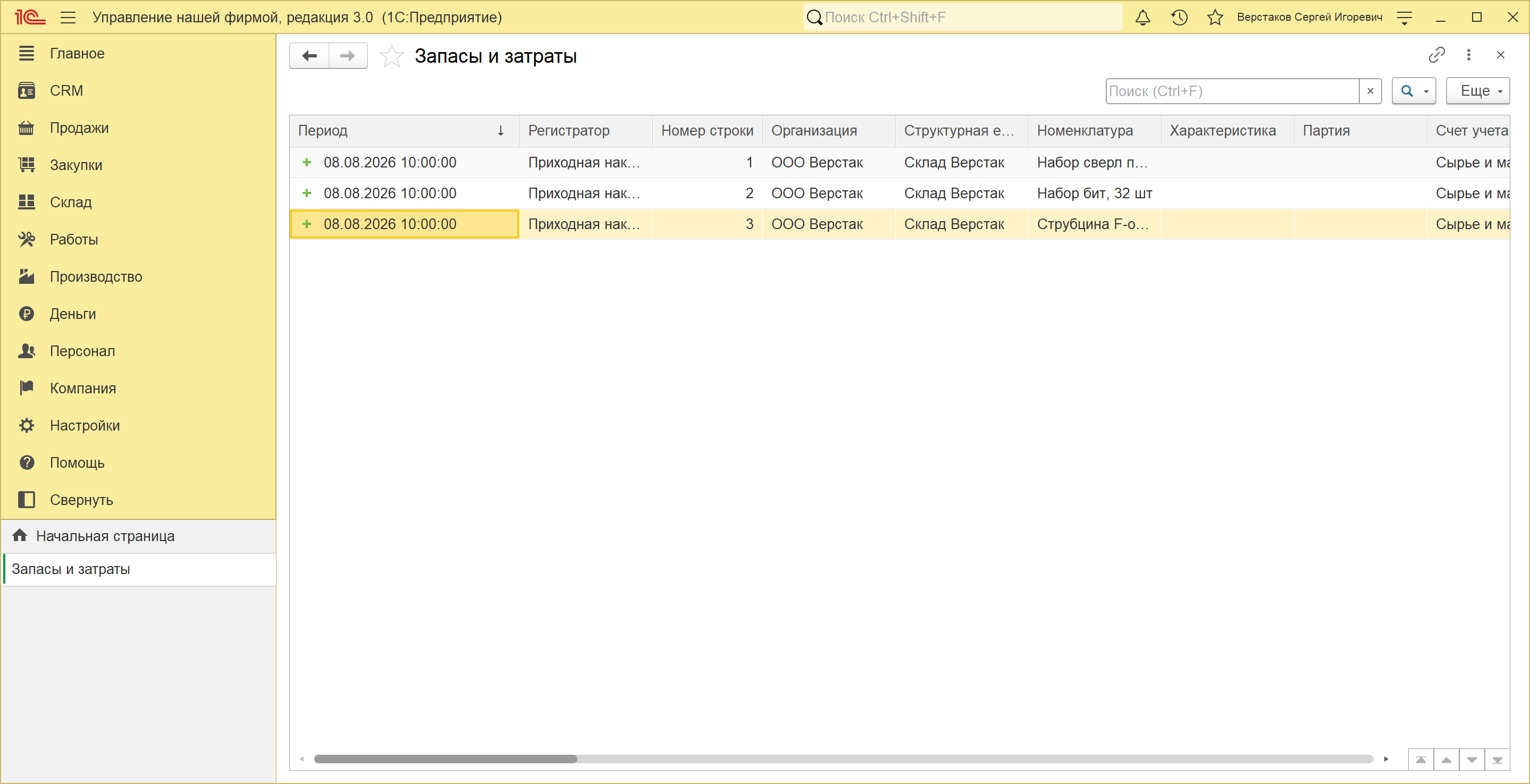
Что именно пишется:
- «Запасы и затраты» — приход количества и стоимости в разрезе склада, партии и счета учета: сюда попадает себестоимость вместе с распределенными услугами;
- «Запасы на складах» — только количество в разрезе склада и ячейки, из него собираются складские отчеты;
- «Расчеты с поставщиками» — приход долга на сумму документа с типом расчетов «Долг»;
- «Закупки» — оборот закупок в разрезе поставщика, заказа и номенклатуры;
- «Оплата документов» — сумма документа, от которой считается, оплачен он или нет;
- «Заказы поставщикам» — расход потребности, но только если накладная введена по заказу: этим движением заказ и закрывается.
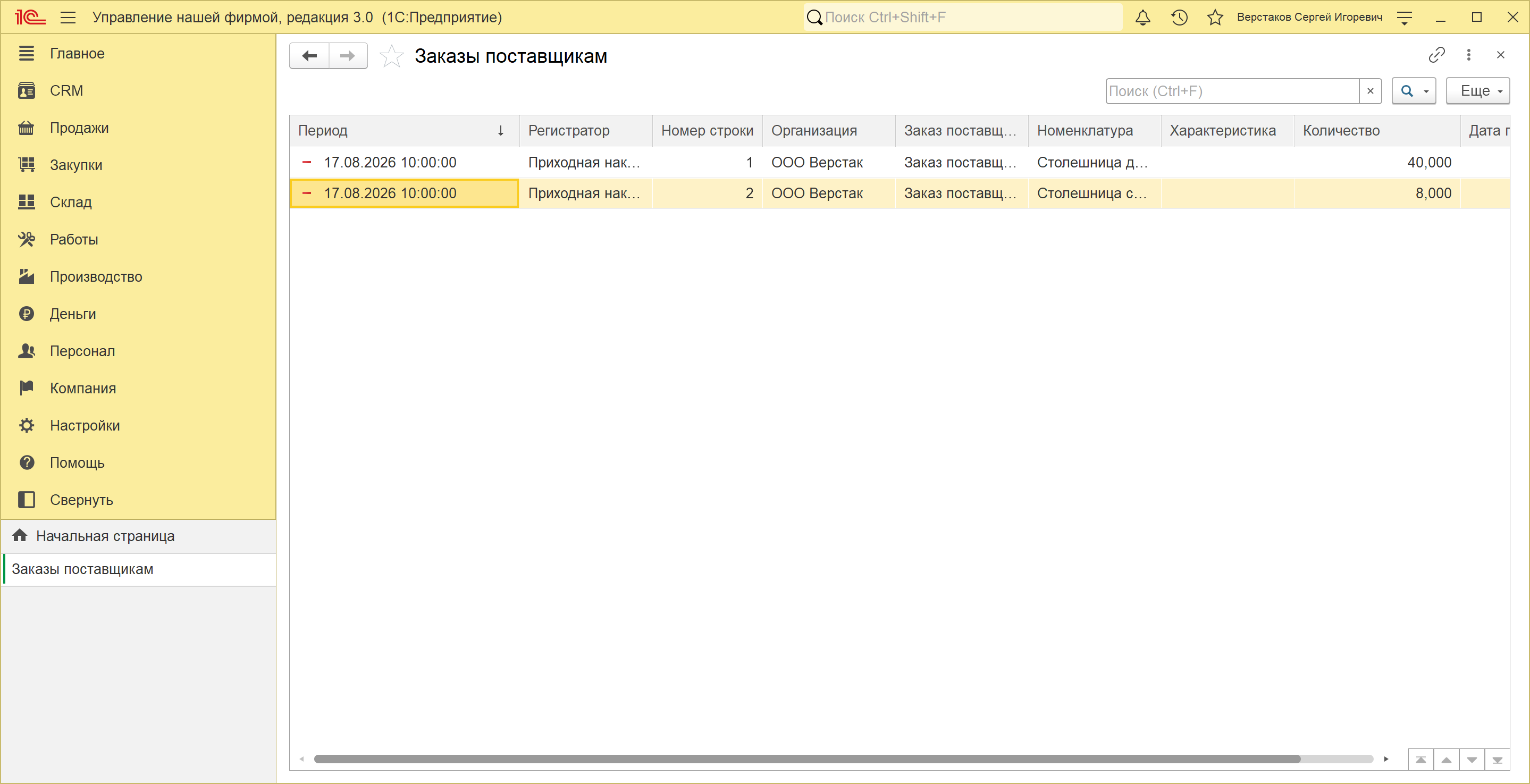
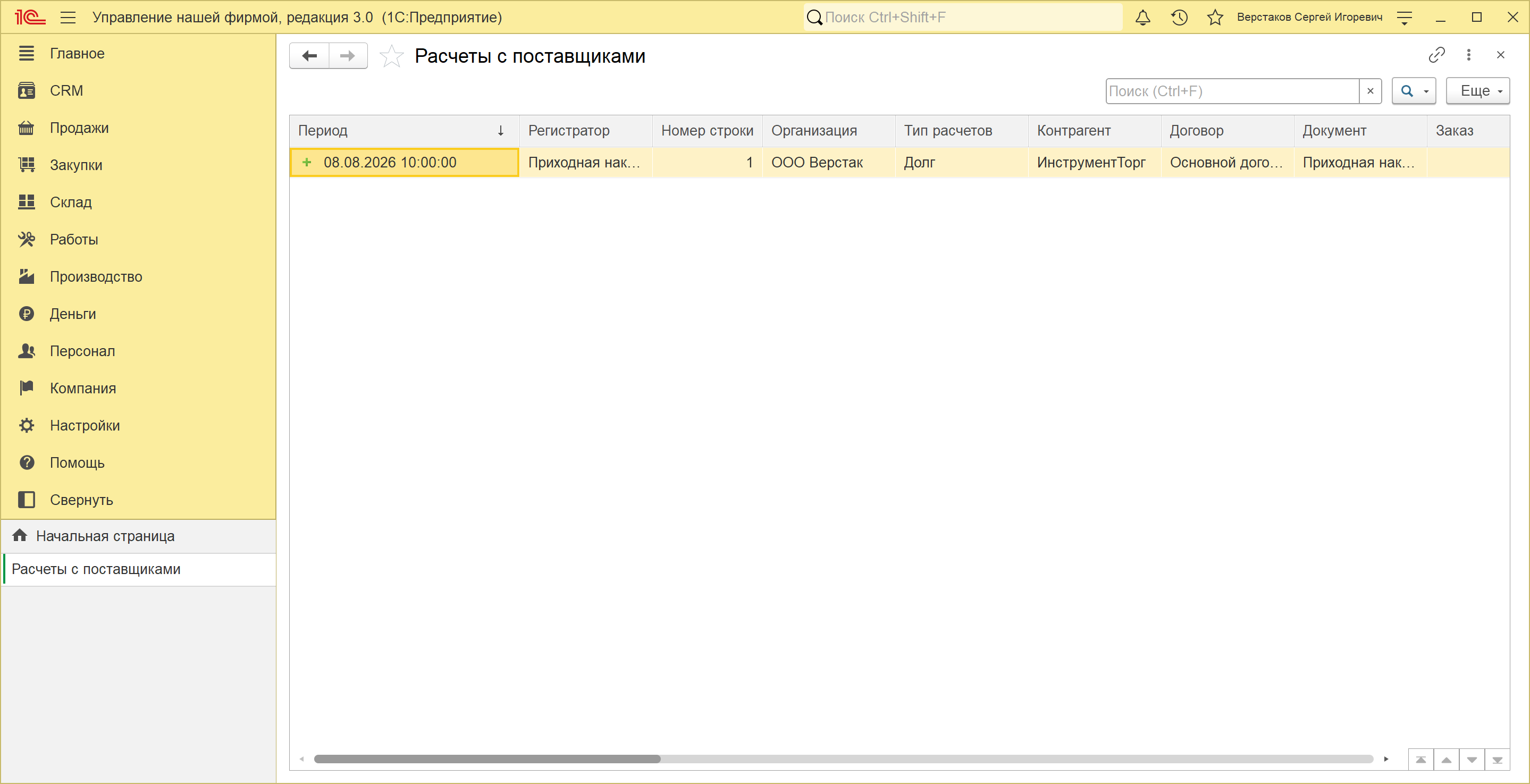
Проводка у документа одна: Дт «Сырье и материалы» — Кт «Расчеты с поставщиками» на сумму документа, содержание «Оприходование запасов». Если услуга не включена в себестоимость, добавляется вторая проводка: Дт «Коммерческие расходы» — Кт «Расчеты с поставщиками» на сумму услуги.
Результат проверяют отчетами раздела: панель отчетов открывается командой «Отчеты» в разделе «Закупки».
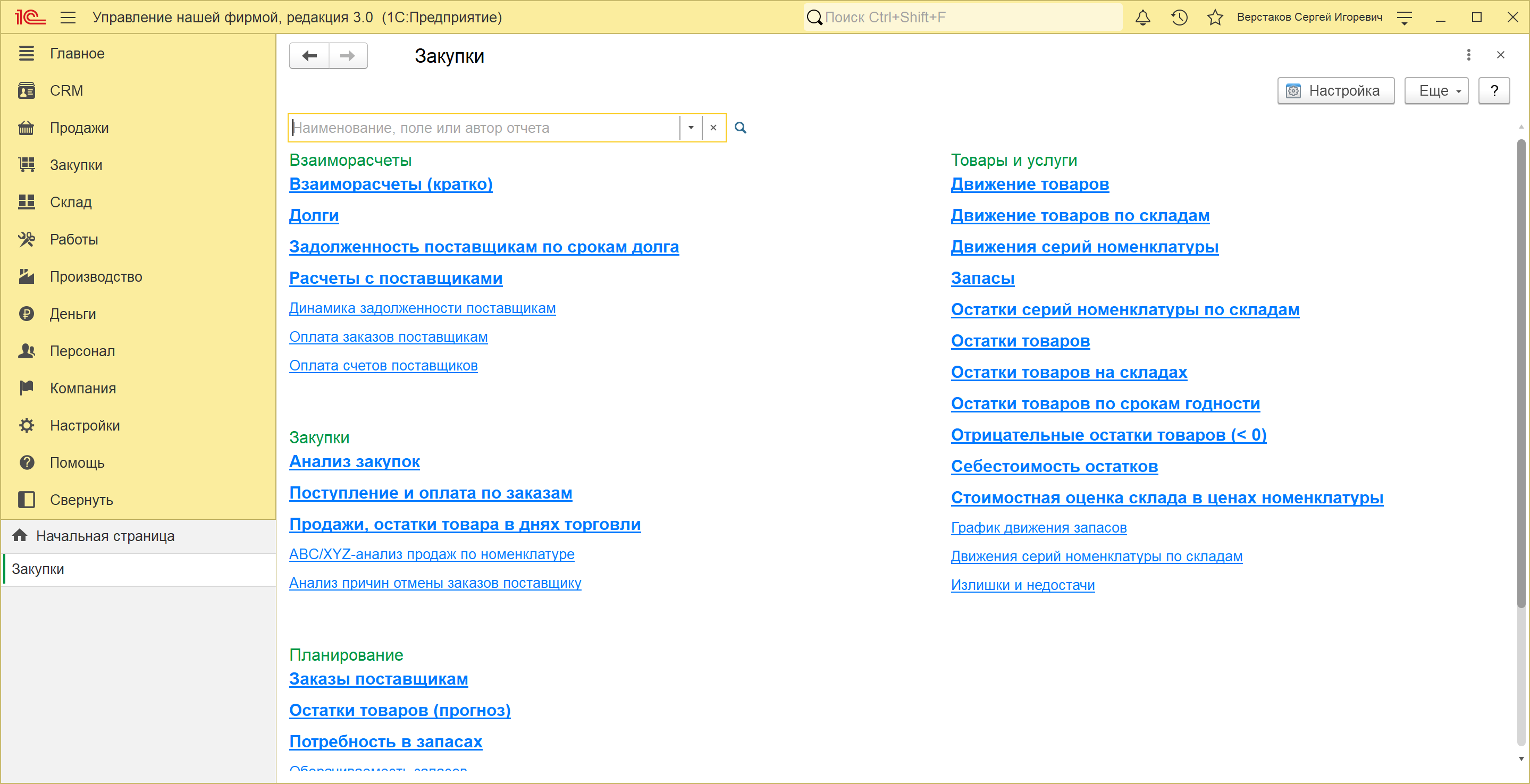
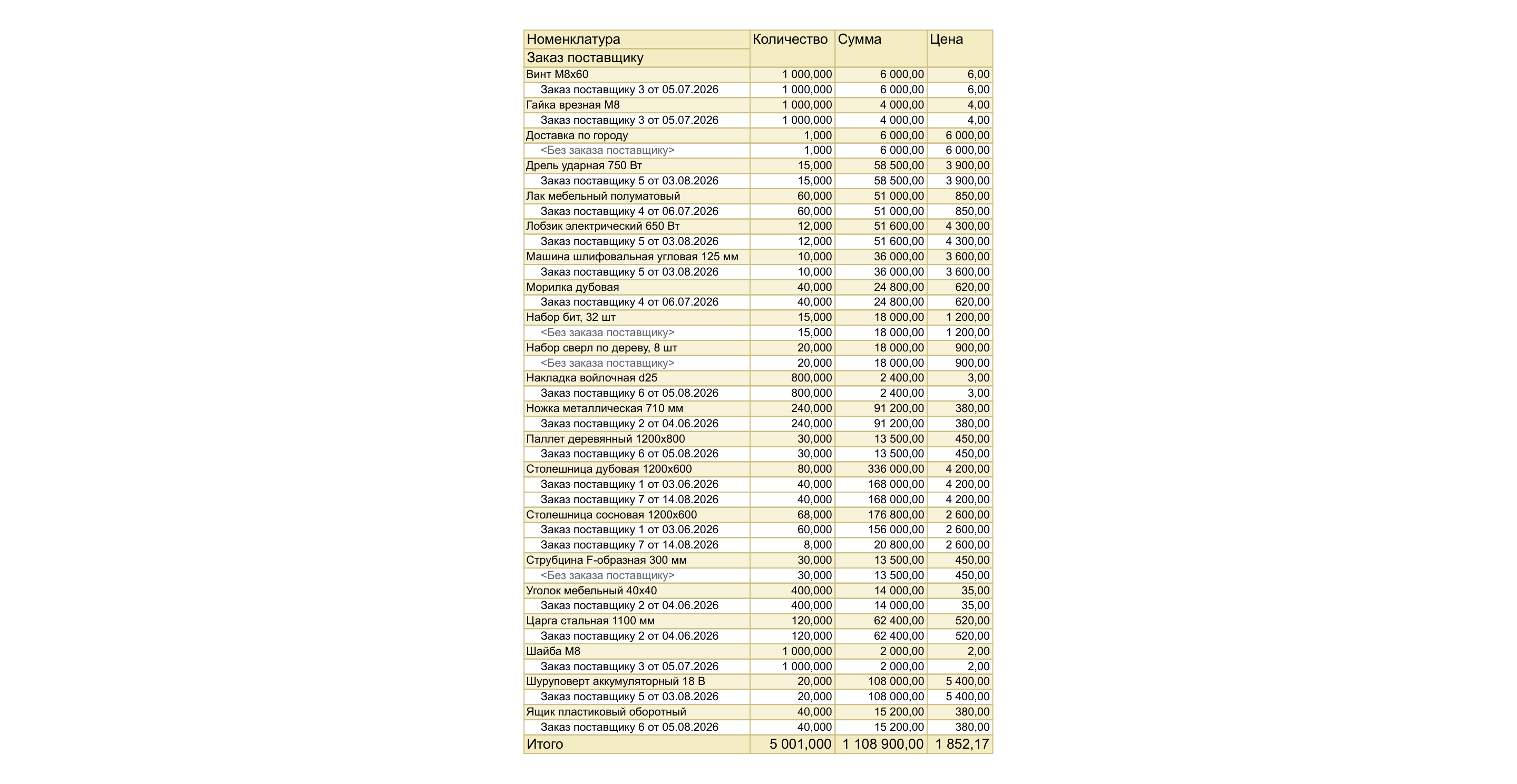
Первым делом смотрят отчет «Анализ закупок» — в списке отчетов он стоит в группе «Закупки», а в метаданных называется «Закупки». Отчет показывает, что и на какую сумму куплено, с разбивкой по заказам.
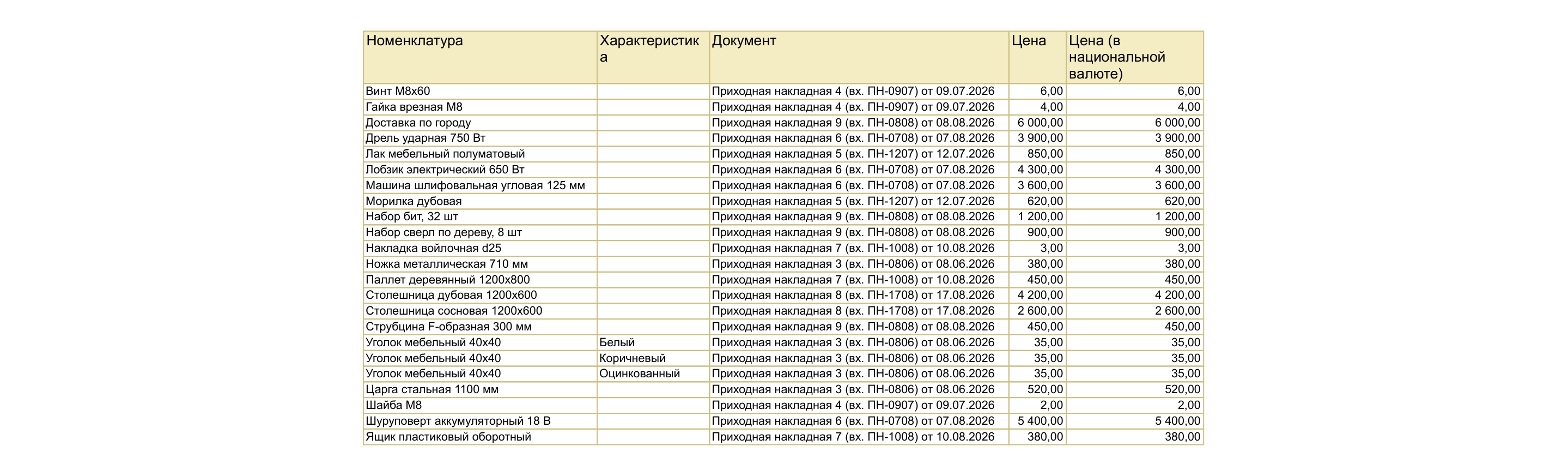
Остатки после оприходования смотрят отчетами группы «Товары и услуги»: «Остатки товаров» показывает количество, «Себестоимость остатков» — деньги. Третий отчет группы, «Цена из последнего поступления», берет цену из последней проведенной накладной по каждой позиции и показывает, по какой цене сейчас закупается товар.
Как это выглядит в 1С:Рознице 3.0
Документ, его табличные части, виды операций, печатные формы и все проверки заполнения в 1С:Рознице 3.0 те же самые. Отличается не накладная, а поставка конфигурации.
Три различия, которые видно на одних и тех же данных:
- счет учета запасов по умолчанию. В чистой базе 1С:УНФ это «Сырье и материалы», в чистой базе 1С:Розницы — «Товары, продукция». Счет подставляет первый запуск программы по виду приложения, поэтому одна и та же накладная дает в двух программах разные проводки.
- склад по умолчанию. Предопределенный склад в 1С:УНФ называется «Основной склад», в 1С:Рознице — «Основной магазин». Именно на него ложится приход, если склад в накладной не указан.
- еще один регистр накопления. В 1С:Рознице накладная пишет и в «Доходы и расходы отложенные»: в поставке Розницы включен кассовый метод учета доходов и расходов, в поставке 1С:УНФ — нет.
Панель разделов в 1С:Рознице короче: в ней нет CRM, «Работ» и «Производства». Префикс номеров у документов тоже свой.
Повторите у себя
- Раздел «Закупки» → «Приходные накладные» → кнопка «Создать».
- В шапке выберите поставщика — например, «ИнструментТорг», и договор «Основной договор».
- Заполните «Вх. номер» и дату входящего документа:
ПН-0808и текущую дату. - На вкладке «Товары» нажмите «Подобрать» и добавьте три позиции: «Набор сверл по дереву, 8 шт» — 20 штук по 900 рублей, «Набор бит, 32 шт» — 15 штук по 1 200 рублей, «Струбцина F-образная 300 мм» — 30 штук по 450 рублей. Сумма документа — 49 500 рублей.
- Перейдите на вкладку «Услуги», включите переключатель «Включать услуги в себестоимость запасов» и добавьте строку «Доставка по городу» на 6 000 рублей.
- Вернитесь на вкладку «Товары» и нажмите «Распределить услуги» → «По сумме». В колонке «Сумма расходов» появятся 2 181,82, 2 181,82 и 1 636,36 рубля.
- Нажмите «Провести и закрыть». Итог документа — 55 500 рублей.
- Постройте отчет «Анализ закупок» за период с начала месяца: новая накладная попадет в группу «Без заказа поставщику», а доставка встанет в нем отдельной строкой.
Грабли
Накладная без договора не проводится, а без склада — проводится. Пустой договор дает отказ: «Значение поля „Договор“ не может быть пустым! (Регистр накопления: Расчеты с поставщиками)». А вот пустой склад никто не проверяет: документ проведется, и товар окажется на предопределенном складе — не там, где его ждут кладовщики. У заказа поставщику логика обратная: он спокойно проводится и с пустым договором.
Ставка НДС обязательна даже у организации без НДС. Проверка заполнения требует непустую колонку «% НДС» в обеих табличных частях: «Не заполнена колонка „Ставка НДС“ в строке 1 списка „Запасы“». При работе руками программа подставляет «Без НДС» сама, но если строки загружены обработкой или перенесены обменом, колонка может остаться пустой — и документ откажется проводиться.
Контроль по количеству есть, по цене — нет. Принять по заказу больше, чем заказано, программа не даст: «оформлено больше, чем указано в заказе поставщику… остаток по заказу 80 шт, превышает на 220 шт». А вот цену можно поставить любую: приемка по 9 рублей вместо заказанных 6 проходит без единого сообщения. Расхождение по деньгам ловится только глазами или отчетом по закупочным ценам.
⚠️ Дубль входящего документа программа не ловит
Две накладные одного поставщика с одинаковыми входящим номером и датой проводятся молча. Товар при этом приходуется дважды, а долг вырастает вдвое. Проверяйте входящий номер перед проведением: в списке накладных есть фильтр по поставщику, а колонку «Вх. номер» можно вывести через «Еще» → «Изменить форму».
Накладная задним числом проводится. Документ, датированный раньше самого заказа, программа примет и закрытие заказа оформит. Контроля «приход не может быть раньше заказа» в конфигурации нет, поэтому дату входящего документа и дату накладной стоит сверять руками.
Распроведение снимает все движения разом. После отмены проведения у накладной не остается ни одной записи ни в одном регистре, а потребность по заказу возвращается на прежнее место. Это безопасный способ откатить ошибочную приемку, пока по товару не прошли расход или оплата.
Исправлять проведенную накладную задним числом опасно. Если товар уже продан или списан, правка количества меняет себестоимость всей цепочки. Для таких случаев в программе есть документ «Корректировка поступления», но он появляется только после включения переключателя «Корректировки поступлений» на странице настроек «Закупки».
Итог
Теперь вы умеете:
- оформлять поступление и по заказу поставщику, и без заказа;
- отличать поля, которые программа заполняет сама, от тех, что нужно вводить руками;
- включать доставку и другие услуги поставщика в себестоимость товара и распределять их по строкам;
- читать движения накладной: где количество, где стоимость, где долг перед поставщиком и где закрытие заказа;
- обходить места, где программа не предупреждает: дубль входящего документа, цена выше заказанной, пустой склад.
Следующий шаг — счет на оплату поставщика и оплата поступления: об этом урок «Счет на оплату поставщика».
