Отчеты по работе с клиентами в 1С:УНФ 3.0
Отчеты по клиентам в 1С:УНФ 3.0 отвечают на четыре вопроса: сколько клиентов пришло за период, кто из них приносит деньги, как распределена выручка между менеджерами и где в базе пробелы. Урок разбирает восемь отчетов раздела CRM, показывает, чем ABC-анализ отличается от обычного отчета о продажах, и объясняет, почему один и тот же клиент попадает к разным менеджерам в разных отчетах. Все цифры проверены в 1С:УНФ 3.0.13.374 на платформе 8.5.1.1343 17 августа 2026 года и отдельно — в 1С:Рознице 3.0.13.374.
В конфигурациях отличается.
В 1С:Рознице 3.0 нет раздела CRM, а вместе с ним недоступны отчеты этого раздела: анализ базы контрагентов, анализ базы лидов, анализ работы менеджеров, воронка продаж, календарь событий и контроль заполнения контактной информации. Отчеты о продажах по клиентам работают одинаково в обеих конфигурациях и лежат в разделе «Продажи»: ABC-анализ продаж по покупателям, валовая прибыль и динамика продаж по покупателям, задолженность покупателей по срокам долга, отгрузка и оплата по заказам. Сегменты клиентов в 1С:Рознице 3.0 работают полностью — и правила отбора, и отчеты «Состав сегмента контрагентов» и «Пересечения сегментов». Проверка обеих конфигураций это подтвердила: настройка сегментов контрагентов включена и в 1С:Рознице, а состав сегментов на тех же данных получается такой же, как в 1С:УНФ.
Что нужно сделать до этого урока
Отчеты строятся по тому, что уже введено, поэтому начать стоит с уроков о самих данных:
- «Контрагенты и контактные лица» — карточки клиентов, ответственные менеджеры и источники привлечения;
- «Лиды и воронка продаж» — обращения, из которых вырастают клиенты;
- «События, задачи, напоминания и календарь» — активность менеджеров, которая попадает в отчеты;
- «Виды деятельности и разделы программы» — раздел CRM появляется в панели разделов только вместе со своей подсистемой.
Где найти отчеты по клиентам
Точка входа одна — команда «Отчеты» в панели навигации раздела CRM. Открывается панель отчетов раздела: список ссылок, разбитый на группы, со строкой поиска сверху.
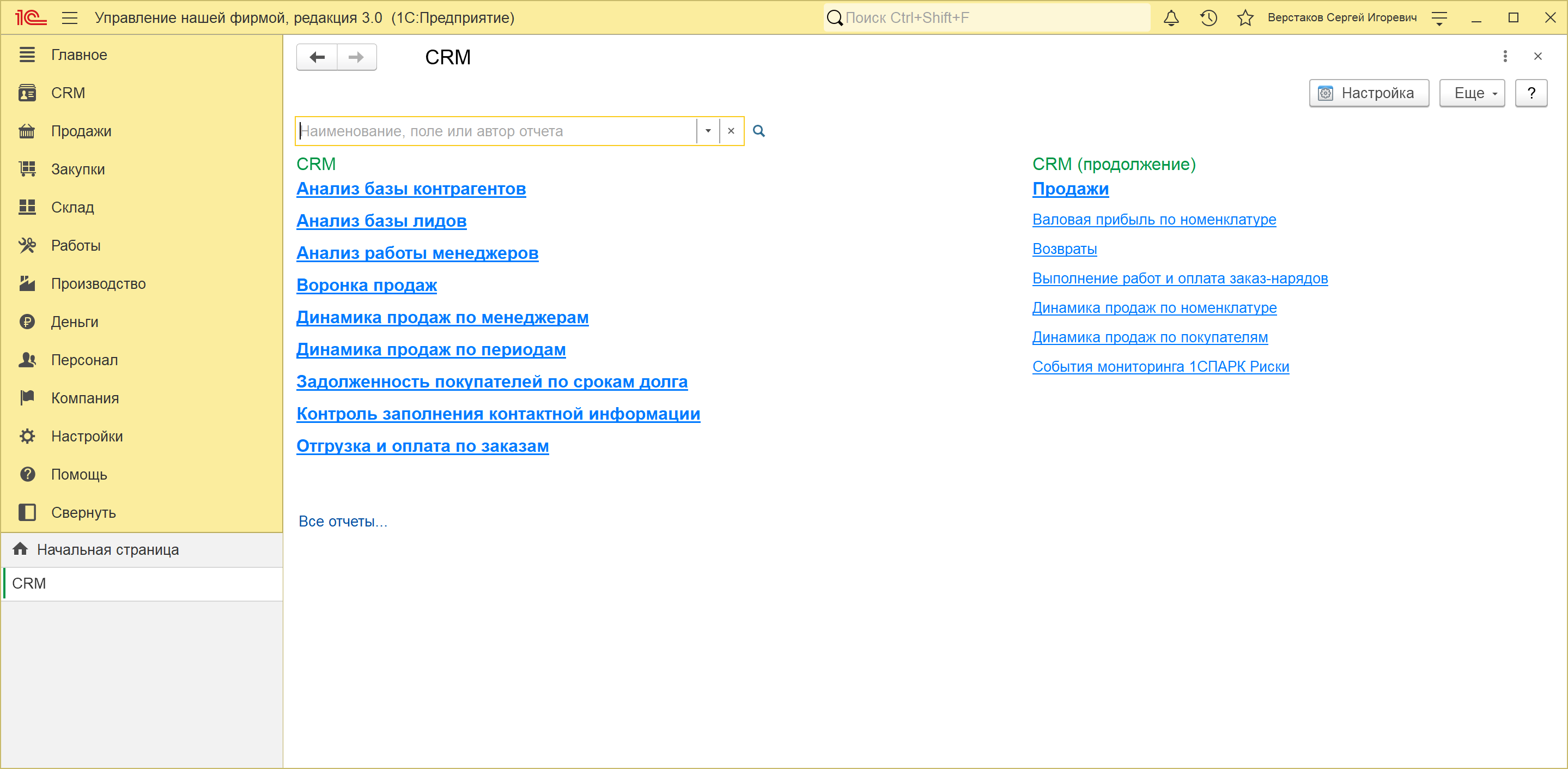
Жирный шрифт — не оформление, а признак: так выводятся отчеты, помеченные при размещении как важные. В учебной базе в панели CRM их девять:
- анализ базы контрагентов;
- анализ базы лидов;
- анализ работы менеджеров;
- воронка продаж;
- динамика продаж по менеджерам;
- динамика продаж по периодам;
- задолженность покупателей по срокам долга;
- контроль заполнения контактной информации;
- отгрузка и оплата по заказам.
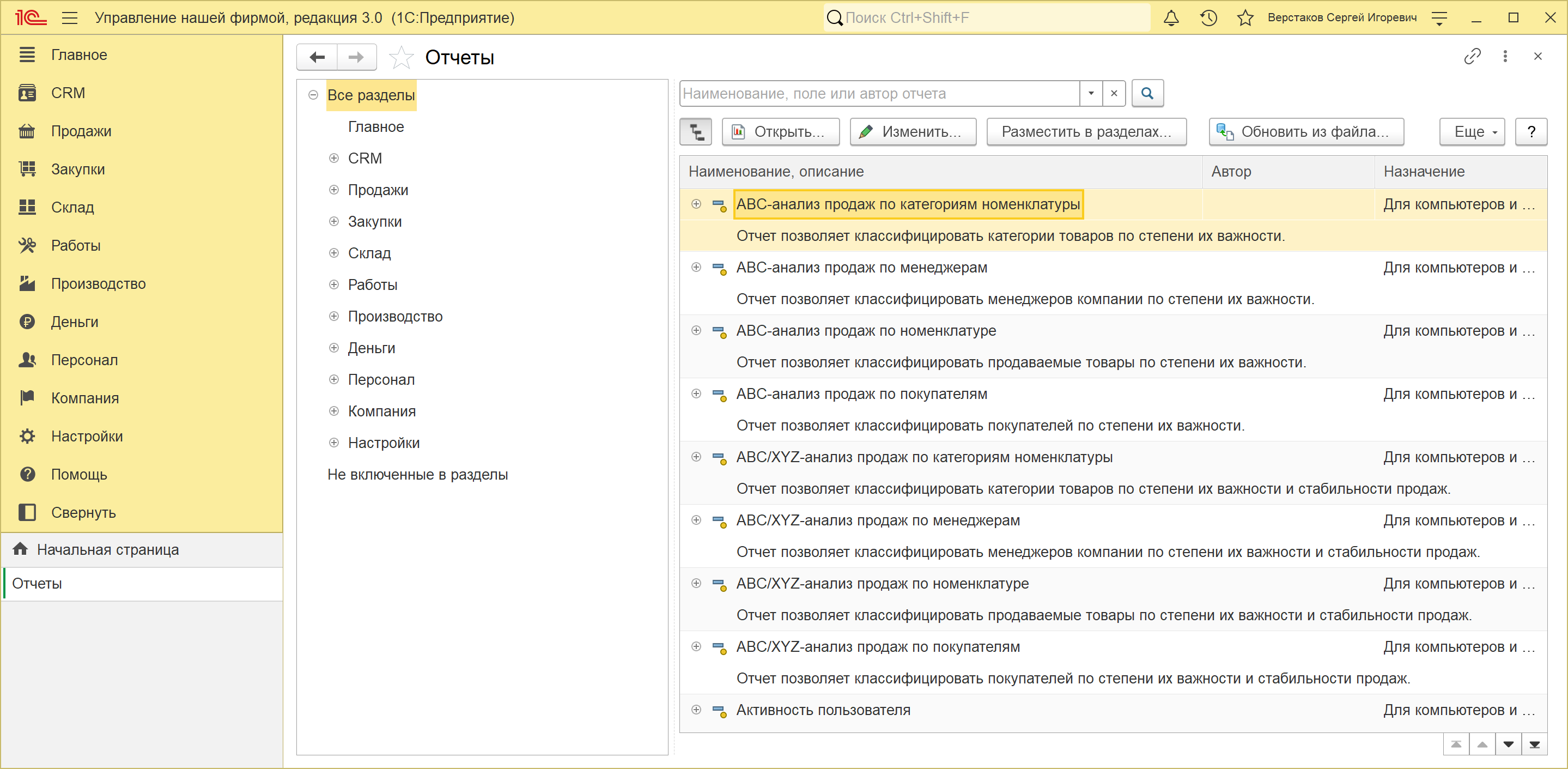
Часть отчетов в панели не выводится, хотя в программе они есть. Полный список открывается ссылкой «Все отчеты…».
ℹ️ Почему часть отчетов не видна в панели
У каждого варианта отчета есть признак видимости по умолчанию. У трех вариантов ABC-анализа продаж — по покупателям, по менеджерам и по категориям номенклатуры — он выключен в поставке, поэтому в панели раздела остается только вариант по номенклатуре. Это не ошибка настройки базы: так собрана типовая поставка. Открыть скрытый вариант можно из списка «Все отчеты…», а чтобы он появился в панели, его размещают кнопкой «Разместить в разделах…» или включают в режиме настройки панели.
Анализ базы контрагентов: сколько клиентов пришло
Первый отчет раздела — про то, растет ли клиентская база. Заголовок открытой формы короче названия в панели — «Анализ контрагентов».
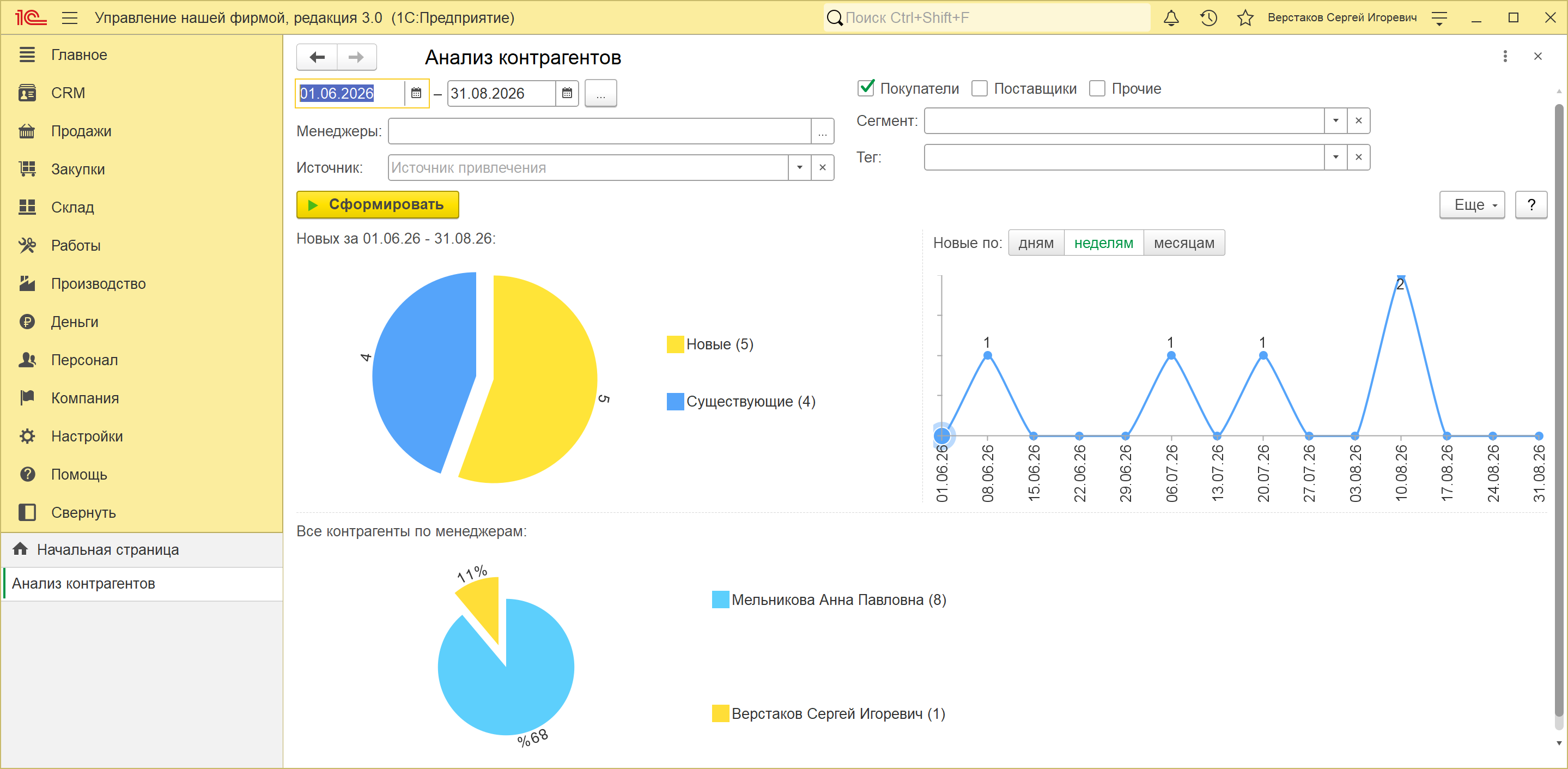
Устройство отчета отличается от привычного табличного: сверху отборы, ниже три диаграммы, таблицы нет вовсе. Отборы разложены по двум колонкам:
- слева — период, менеджеры и источник привлечения;
- справа — вид отношений (покупатели, поставщики, прочие), сегмент и тег.
Каждая диаграмма разворачивается в список по щелчку: из круговой диаграммы новых клиентов открывается перечень этих карточек.
Деление на новых и существующих идет по одному реквизиту — дате создания карточки. В карточке контрагента это поле только для чтения, рядом с кодом: дата проставляется в момент записи и вручную не меняется. Отсюда практический вывод: если базу переносили из другой программы целиком за один раз, все клиенты окажутся новыми в один день, и пользы от отчета за тот период не будет.
⚠️ Период по умолчанию — не календарный месяц
При открытии в отчете стоит последний месяц, отсчитанный от сегодняшнего дня: 17 августа поля периода заполнены как 18.07.2026 — 17.08.2026. За этот отрезок учебная база дает 3 новых клиента и 6 существующих, а за три месяца истории — 5 и 4. Прежде чем делать выводы, период задают явно.
Анализ базы лидов: что происходит с обращениями
Второй отчет устроен так же, но считает не клиентов, а обращения. Отборов здесь больше:
- менеджер и источник привлечения;
- состояние обращения и результат работы с ним;
- покупатель, в которого обращение переросло;
- тег и вид обращения.
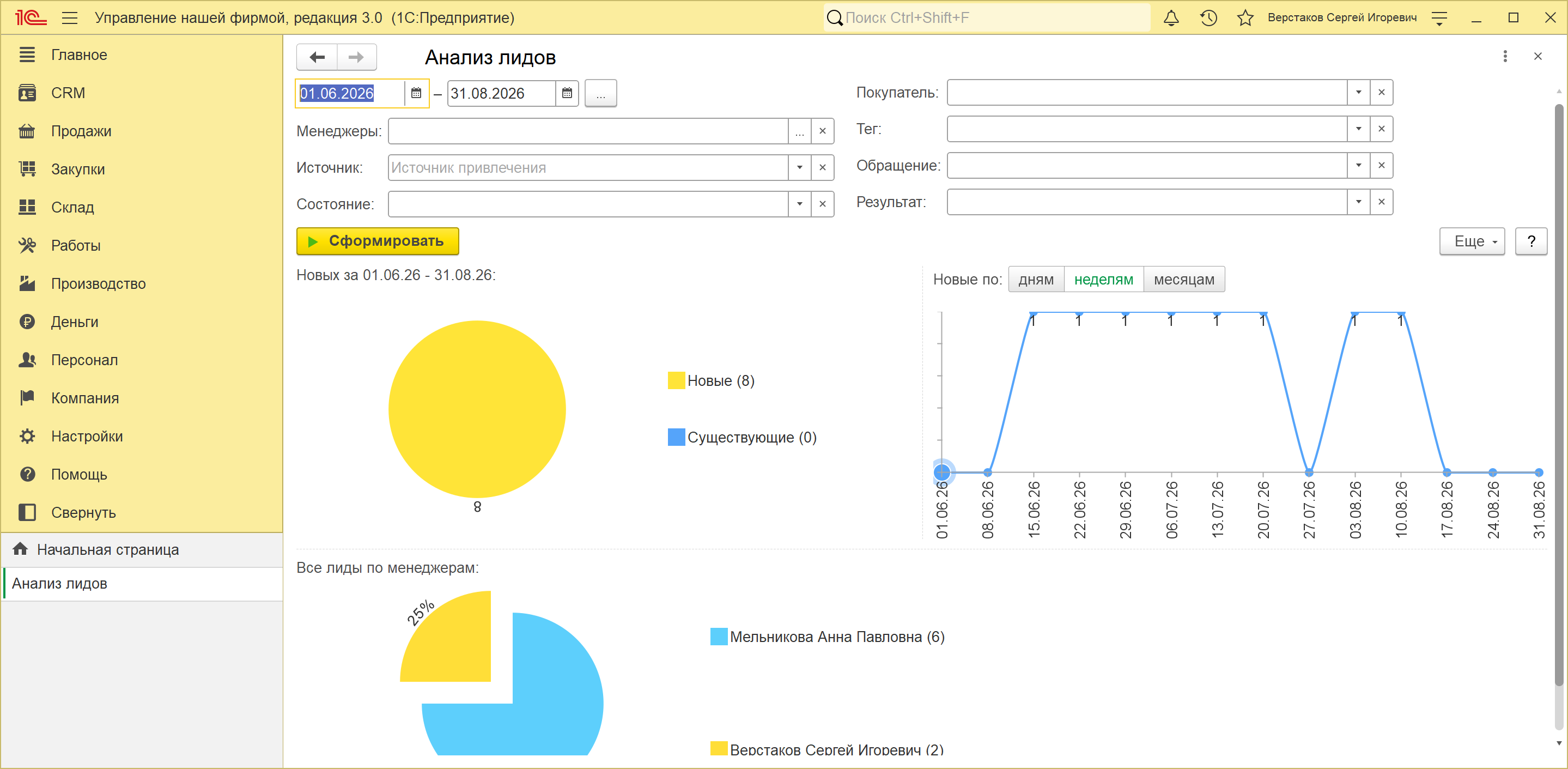
В этом отчете видно количество и источники обращений, а движение обращения по этапам разбирается воронкой продаж из урока «Лиды и воронка продаж». Вместе они дают полную картину: в анализе базы видно, сколько обращений пришло и от кого, в воронке — сколько из них дошло до сделки.
Анализ работы менеджеров: четыре показателя в одной форме
Третий отчет раздела собран из четырех разных срезов, между ними переключаются кнопками в шапке:
- «Выручка» — выручка, себестоимость, валовая прибыль и средняя сумма заказа;
- «Заказы» — количество заказов по каждому сотруднику;
- «Задолженность» — долги клиентов, которых ведет менеджер;
- «События» — завершенные, запланированные и отмененные события.
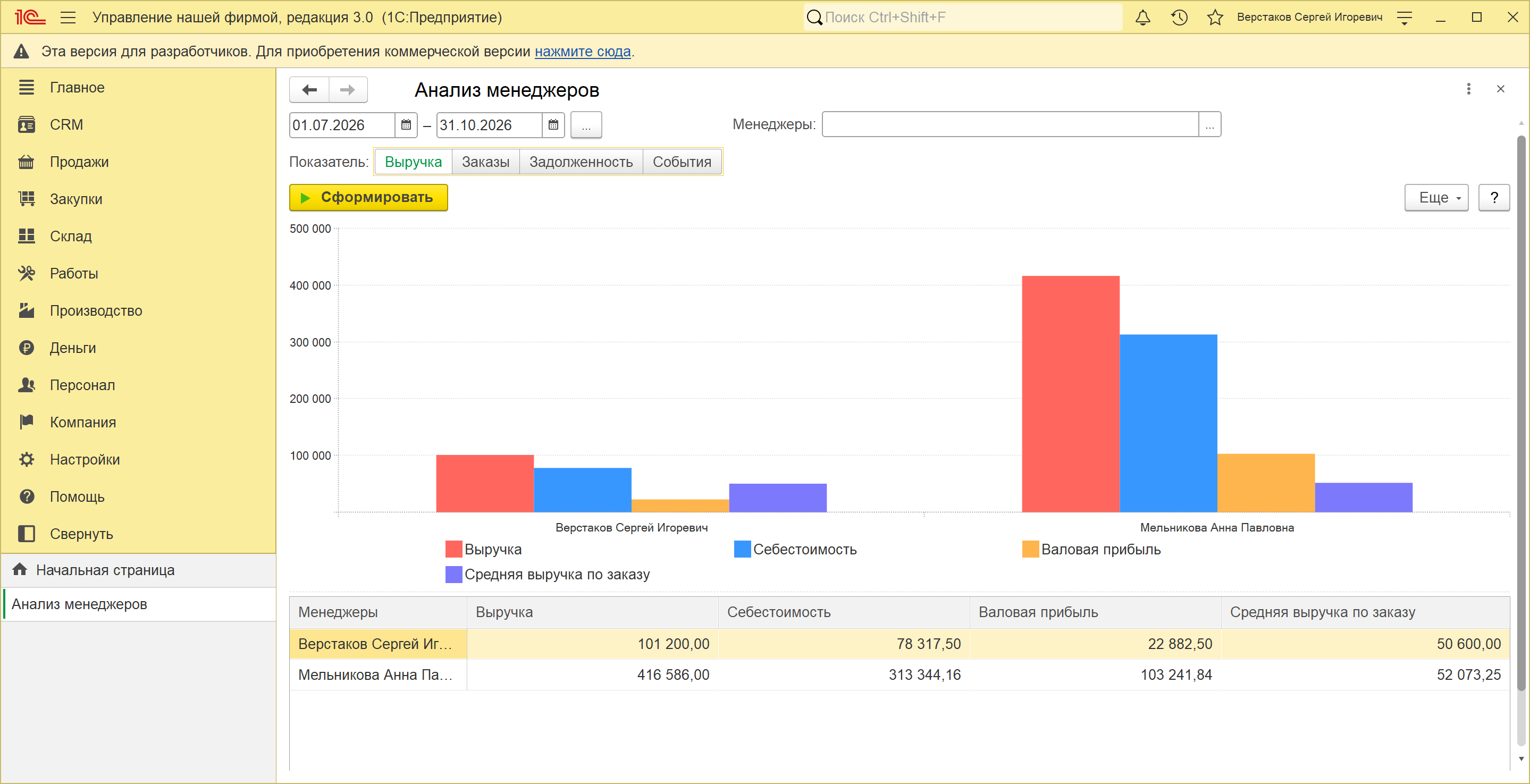
Показатель «События» дает другой срез той же работы: завершенные, запланированные и отмененные события по каждому сотруднику — в учебной базе 3 у Верстакова и 5 у Мельниковой.
⚠️ Менеджер в отчетах о продажах — это ответственный документа, а не карточки клиента
Выручка распределяется по ответственному расходной накладной, потому что ответственный — измерение регистра продаж. Ответственный карточки клиента к этому распределению отношения не имеет. В учебной базе это видно на «Школьном дворе»: в карточке клиента ответственная — Мельникова, поэтому в анализе базы контрагентов он засчитан ей, а выручка 55 000 рублей по нему стоит у Верстакова, так как заказ и накладную оформлял он. Если менеджеров оценивают по выручке, ответственного в документах проверяют до, а не после закрытия месяца.
ABC-анализ продаж по покупателям
В ABC-анализе клиенты делятся на три класса по вкладу в выручку: A — те, кто дает основную часть, B — средние, C — хвост. Отчет один, а вариантов четыре:
- ABC-анализ продаж по номенклатуре;
- ABC-анализ продаж по покупателям;
- ABC-анализ продаж по менеджерам;
- ABC-анализ продаж по категориям номенклатуры.
Клиентский вариант открывается из списка всех отчетов.
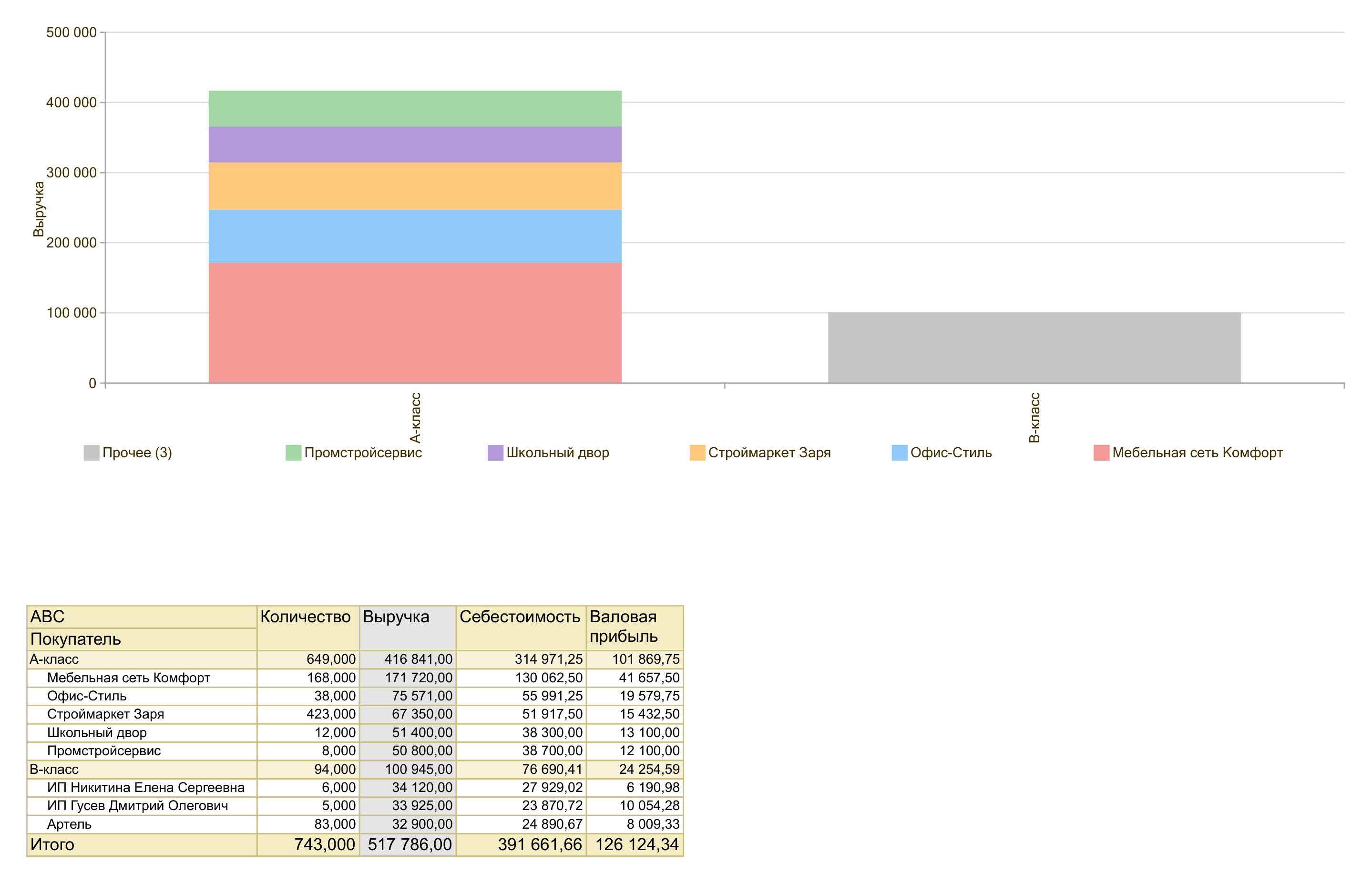
Границы классов заданы параметрами отчета: A-класс — 80 процентов, B-класс — 15, C-класс — 5. Это доли накопленной выручки, а не доли клиентов. Меняются они там же, где период: в настройках отчета.
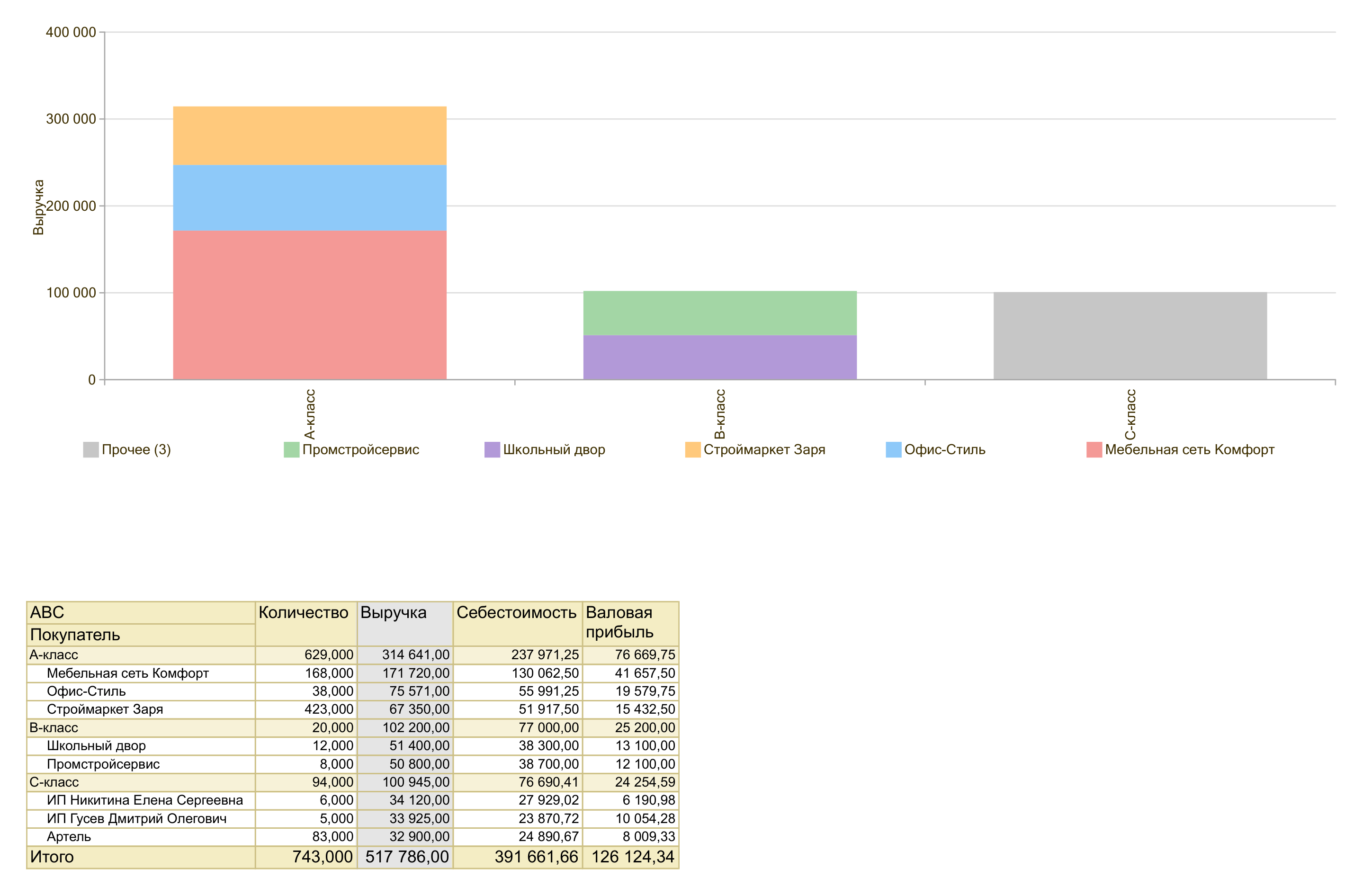
Кроме границ в настройках отчета задаются:
- объект анализа — что раскладывается по классам;
- параметр анализа — сумма, количество или прибыль;
- отбор по сегменту контрагентов;
- отбор по сегменту номенклатуры.
Отбором по сегменту общий ABC-анализ сужается до выбранной группы клиентов.
⚠️ На восьми клиентах ABC-анализ вырождается
Классы считаются по накопленной доле выручки: пока она не превысит 80 процентов, все клиенты идут в A-класс. В учебной базе восемь покупателей, и при поставочных границах пять из них оказались в A-классе, остальные три — в B-классе, а C-класс не набрался вовсе: накопленная доля достигла 100 процентов раньше, чем очередь дошла до него. Тот же расчет по двум менеджерам разносит их на A и B, и третьему классу снова взяться неоткуда. ABC-анализ работает на десятках позиций, а на малых числах достаточно обычной сортировки по выручке.
Сколько принес каждый клиент
Для вопроса «кто сколько заплатил и сколько на этом заработано» есть отдельный вариант отчета о продажах — валовая прибыль по покупателям.
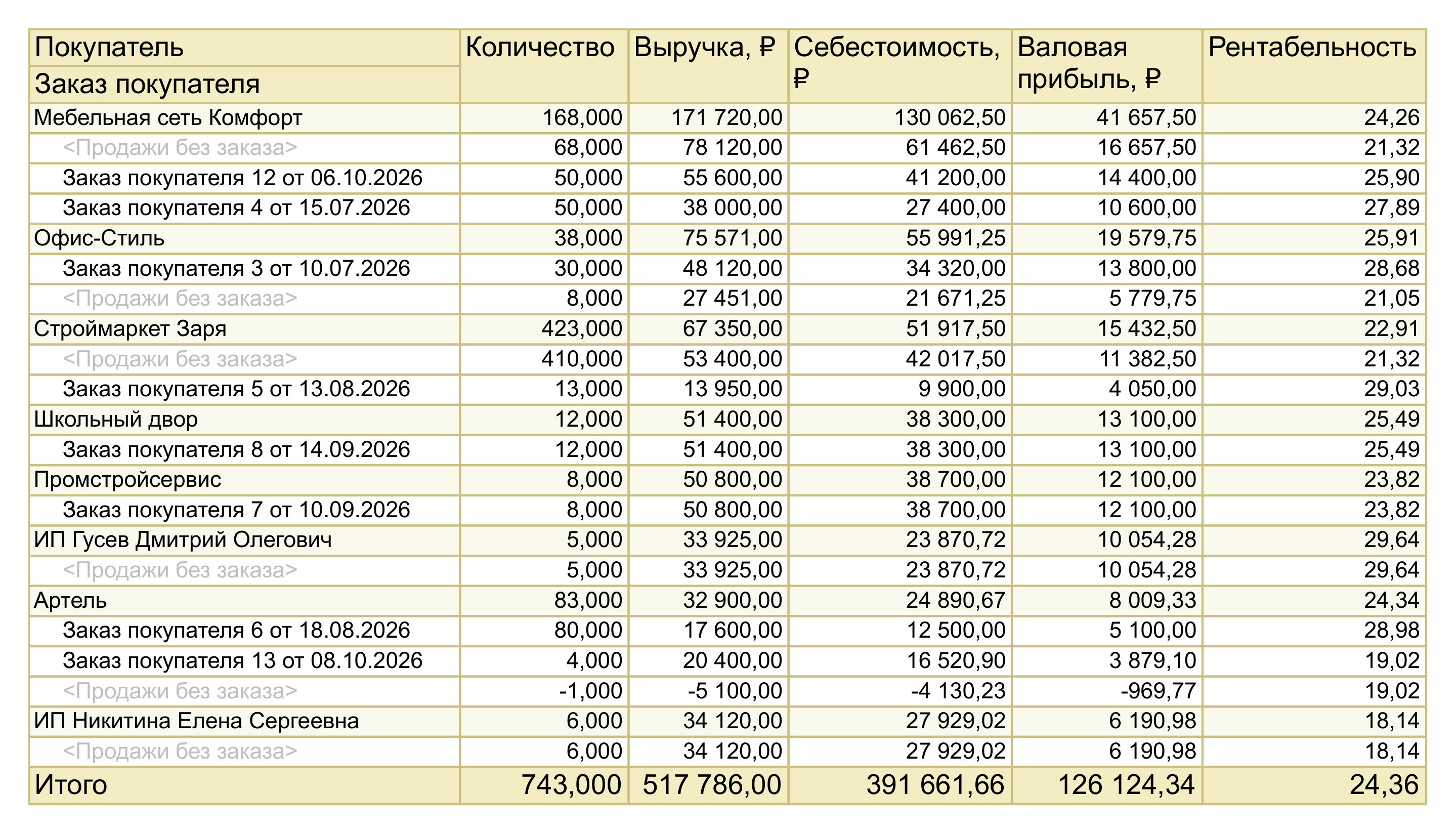
Рентабельность в последней колонке считается от выручки, поэтому клиент с большой суммой не обязательно самый выгодный. У «Мебельной сети Комфорт» самая большая выручка в списке, 171 720 рублей, а рентабельность 24,26 процента; у «ИП Гусев Дмитрий Олегович» выручка 33 925 рублей, а рентабельность 29,64 процента — лучший результат в таблице. Соседние варианты того же отчета дают динамику продаж по покупателям и по периодам, а полный разбор продаж и прибыли — в уроке о торговой аналитике.
Контроль заполнения контактной информации
Отчеты по клиентам стоят ровно столько, сколько стоят данные под ними. Для проверки качества базы есть отдельный отчет: в него попадают клиенты и контактные лица с незаполненными видами контактной информации.
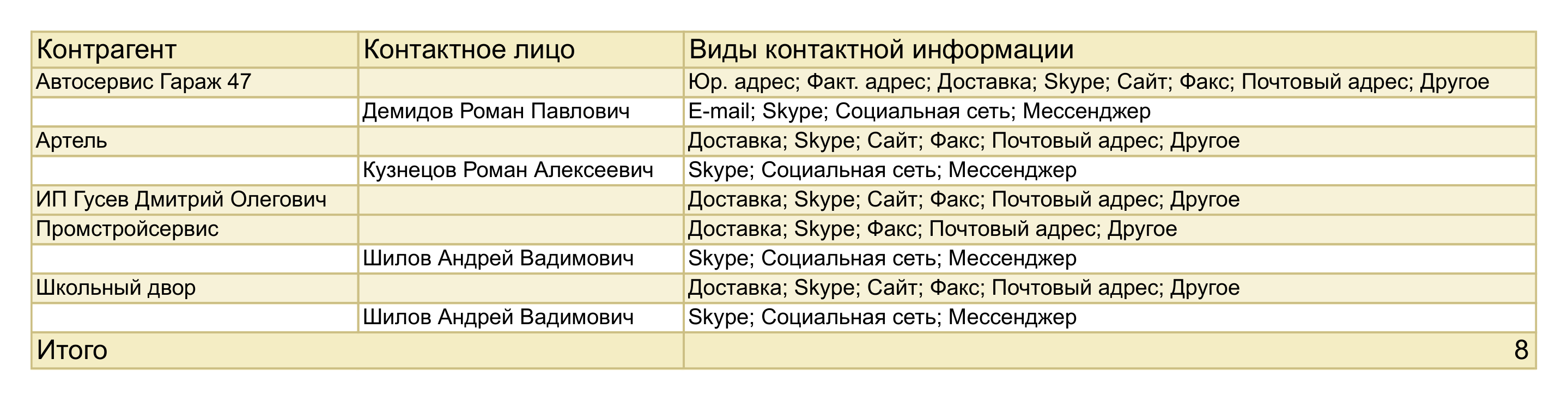
Отбор задается видом объектов (клиенты, контактные лица) и типом контактной информации, а период считается по дате создания карточки. Перед рассылкой из урока «Массовые рассылки клиентам» этот отчет отвечает на вопрос, сколько адресов вообще есть в базе.
Сегменты клиентов и отчеты по ним
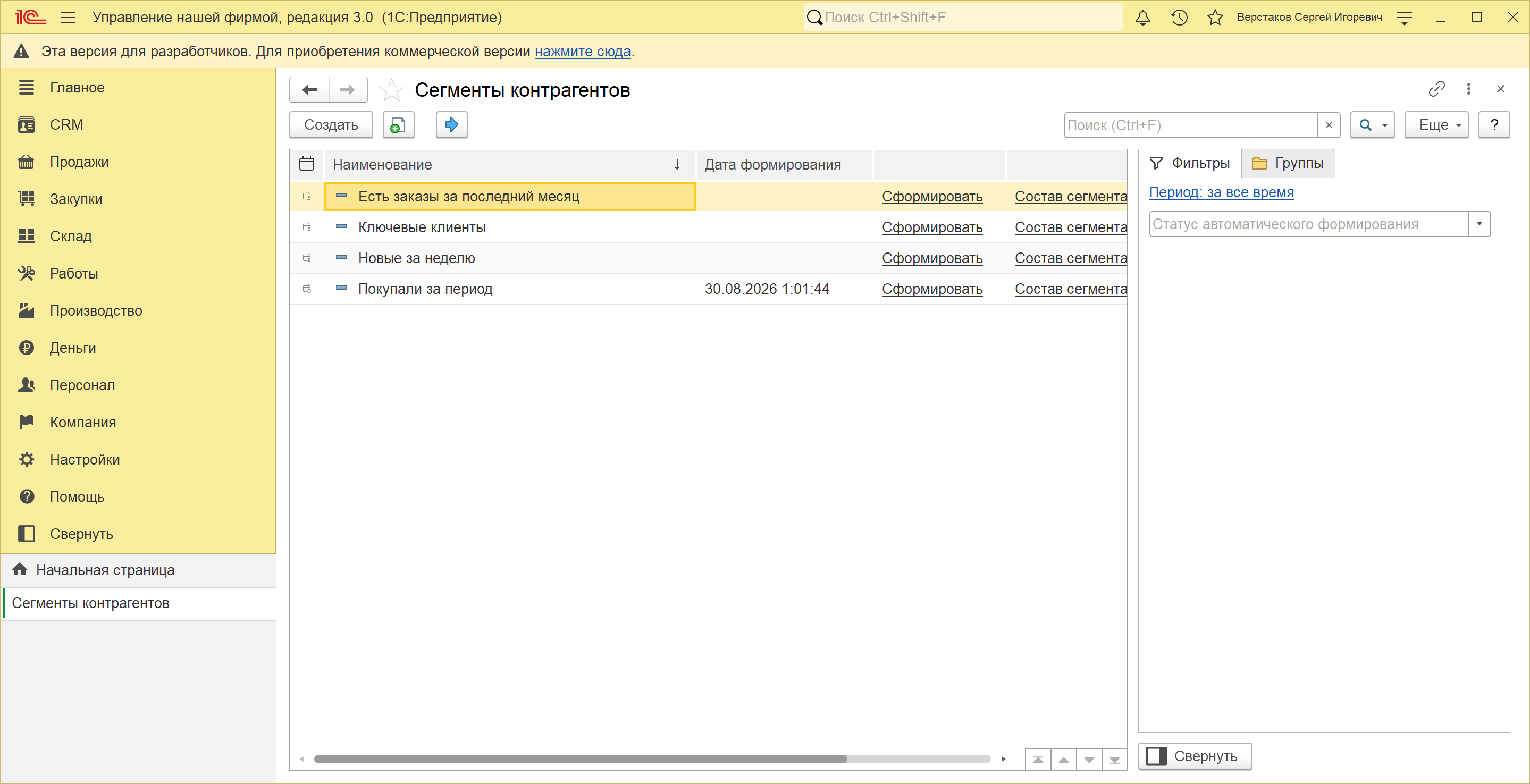
Сегмент — это именованная подборка клиентов, собранная правилом или вручную. Список открывается из раздела CRM.
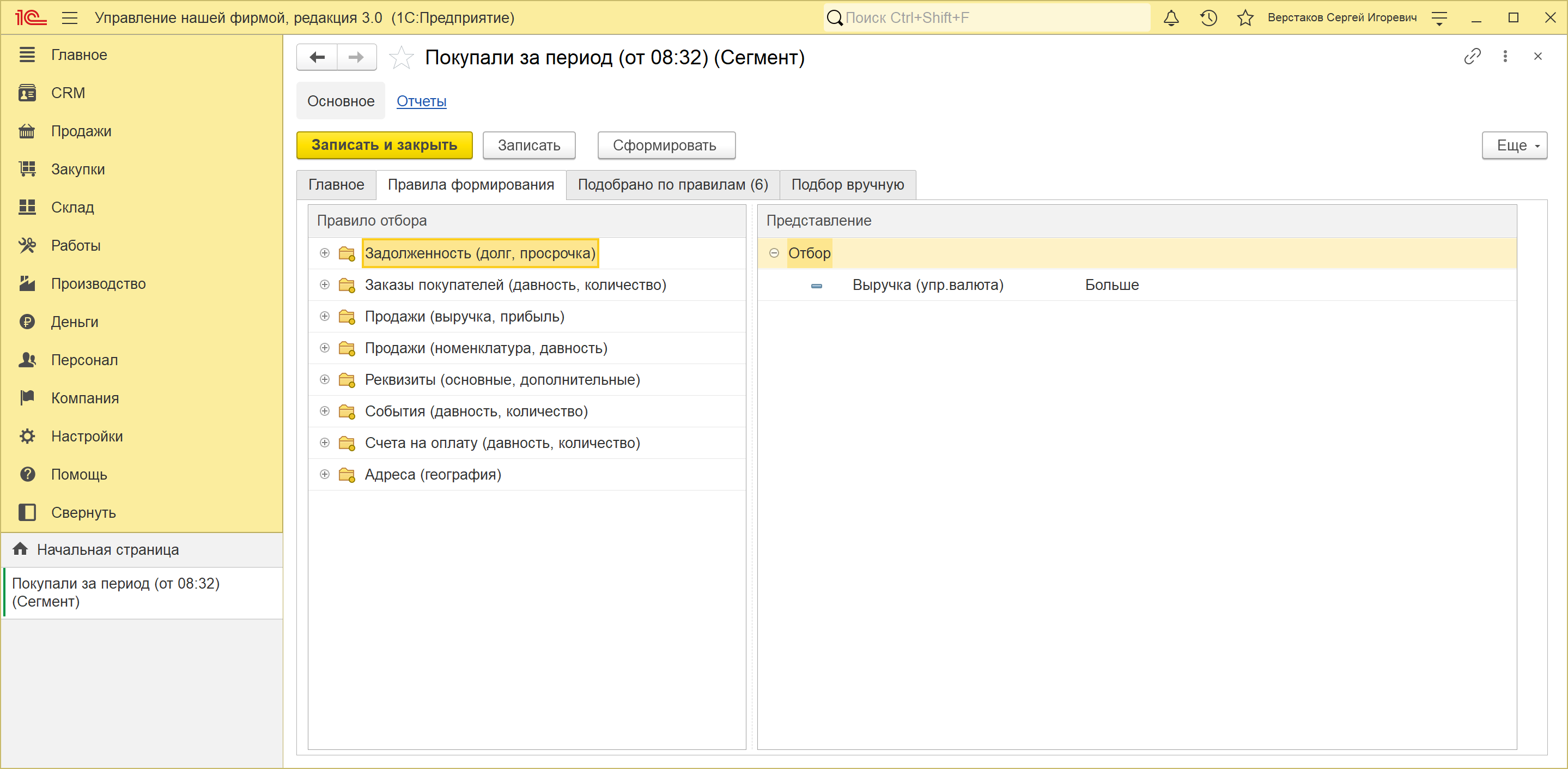
Правило отбора собирается на вкладке «Правила формирования» из восьми групп условий:
- задолженность — долг и срок просрочки;
- заказы покупателей — давность и количество;
- продажи — выручка и прибыль;
- номенклатура продаж — что именно покупали;
- реквизиты — основные и дополнительные;
- события — давность и количество;
- счета на оплату — давность и количество;
- адреса — география клиента.
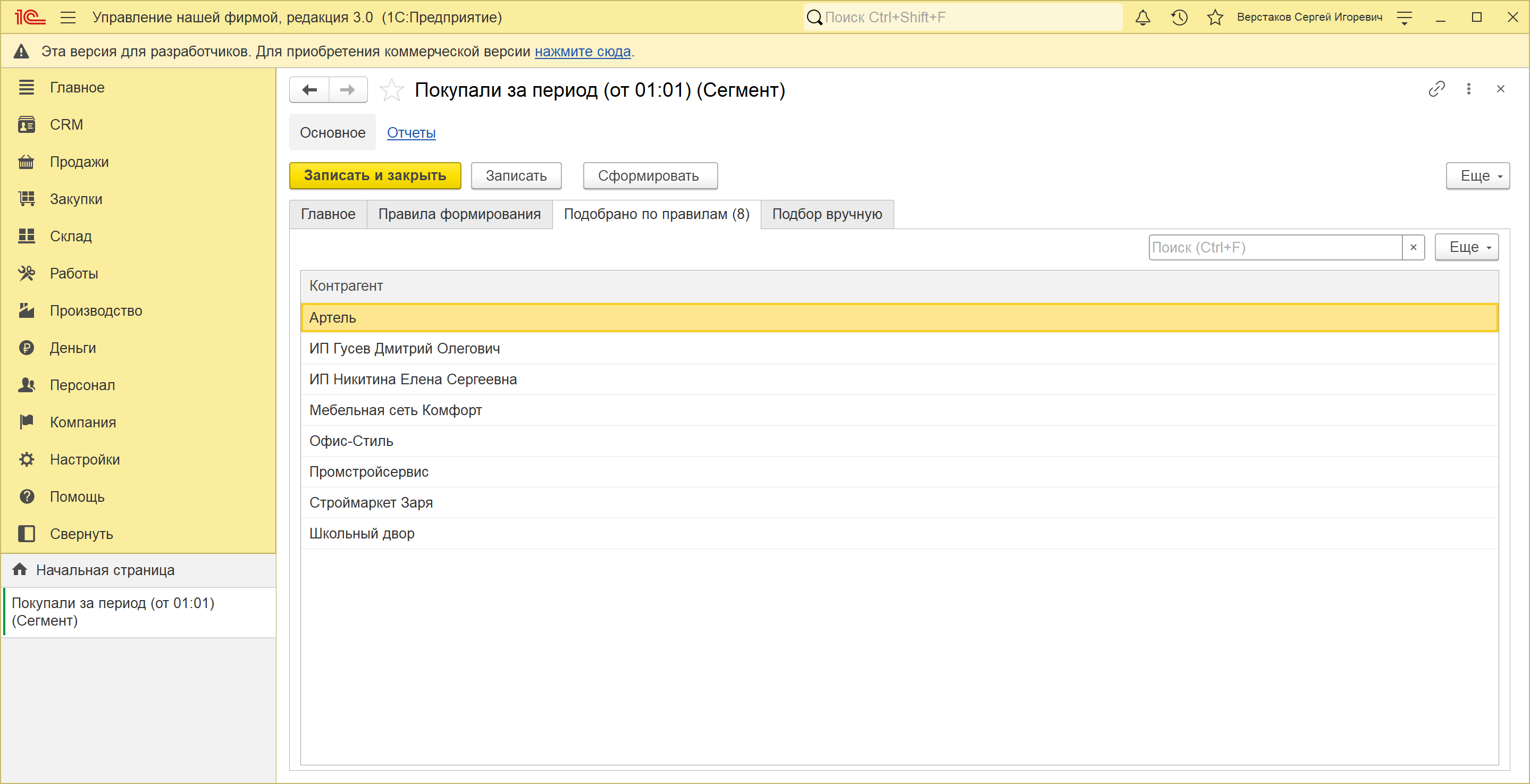
Состав по правилу пересчитывается кнопкой «Сформировать» и выводится на своей вкладке.
Флажком «Формировать автоматически каждый день» на вкладке «Главное» включается ежедневный пересчет по расписанию. У двух сегментов из поставки он снят, поэтому их состав остается пустым до первого нажатия кнопки.
Отчетов по сегментам два. В отчете «Состав сегмента контрагентов» перечислены клиенты одного сегмента с признаком способа добавления, в «Пересечениях сегментов» — те, кто входит сразу в несколько подборок.
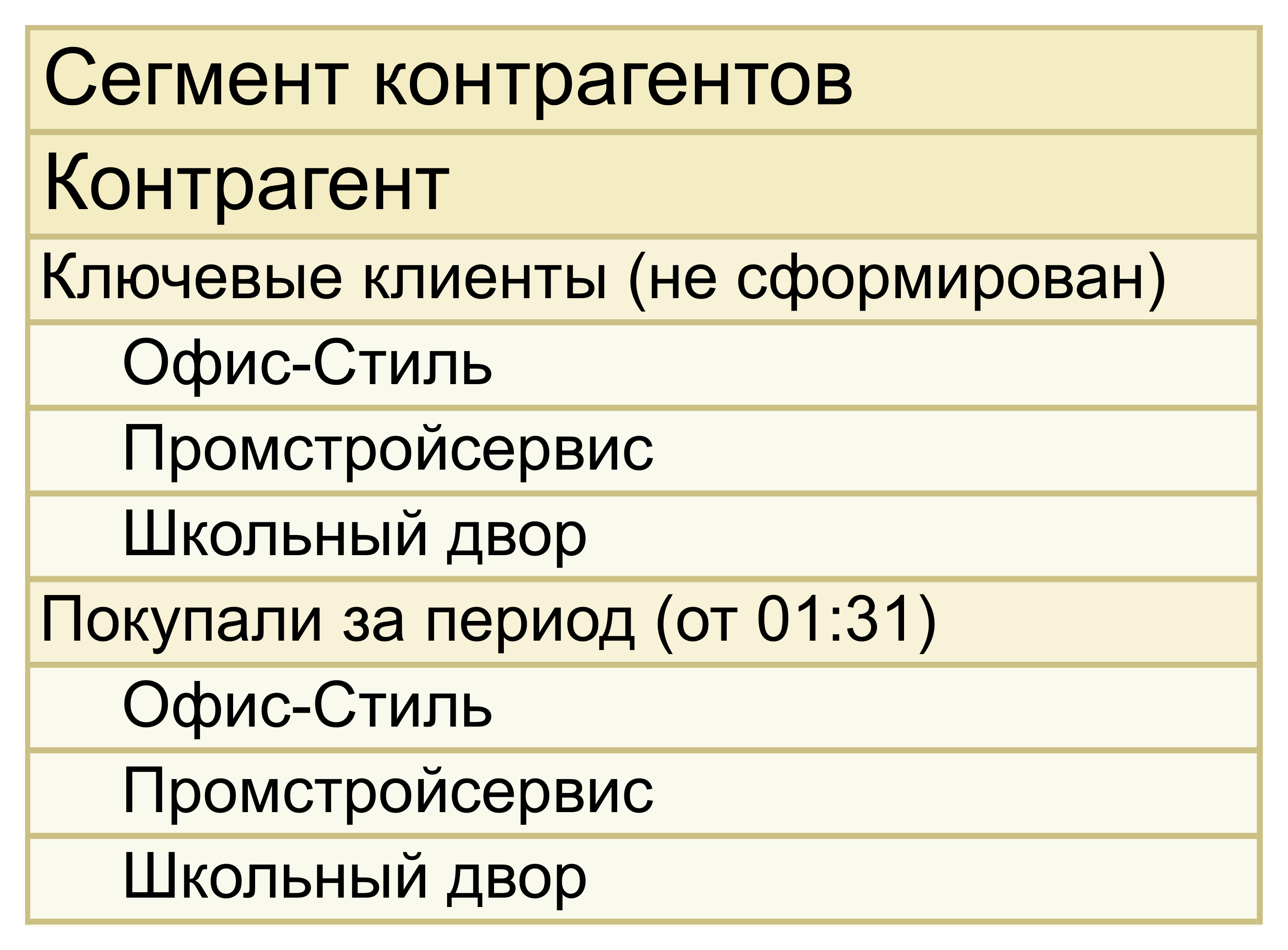
Сегменты нужны не сами по себе: они становятся отборами в других отчетах — в анализе базы контрагентов и в ABC-анализе продаж.
Чем отличается 1С:Розница 3.0
В 1С:Рознице 3.0 раздела CRM нет, вместе с ним недоступны отчеты этого раздела. Отчеты о продажах по клиентам при этом работают: они собраны в разделе «Продажи».
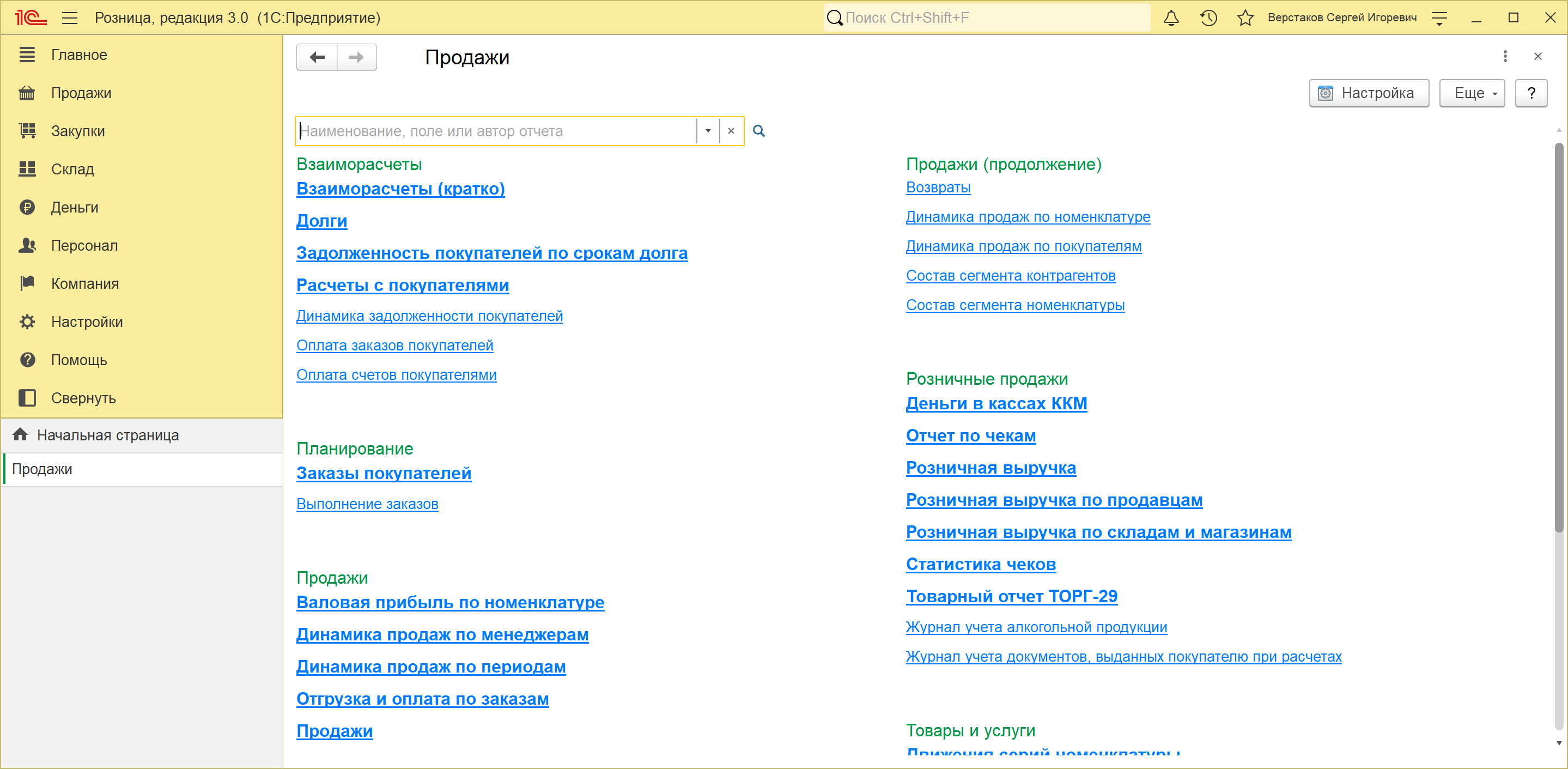
Сегменты клиентов в 1С:Рознице 3.0 работают полностью: список сегментов, правила отбора и оба отчета по ним на месте, а состав сегментов на тех же данных получается такой же, как в 1С:УНФ.
Повторите у себя
- Откройте раздел CRM, команда «Отчеты» в панели навигации. Найдите жирные ссылки — это отчеты, помеченные важными.
- Откройте «Анализ базы контрагентов». Задайте период с начала прошлого квартала по сегодня, оставьте флажок «Покупатели» и нажмите «Сформировать». Щелкните по сектору «Новые» — откроется список карточек, попавших в этот сектор.
- Снимите флажок «Покупатели», поставьте «Поставщики» и сформируйте отчет заново: состав диаграмм тот же, база другая.
- Откройте «Анализ работы менеджеров», переключитесь на показатель «Выручка» за тот же период. Сравните столбцы выручки и средней суммы заказа: у менеджера с меньшей выручкой средний заказ может быть выше.
- Вернитесь в панель отчетов, нажмите ссылку «Все отчеты…». В списке найдите «ABC-анализ продаж по покупателям» и откройте его.
- Сформируйте ABC-анализ за квартал. Откройте настройки отчета и поменяйте границу A-класса с 80 на 50 процентов, B-класса — на 30. Сформируйте заново и сравните состав классов.
- Откройте «Контроль заполнения контактной информации» за все время. Если строк много — это список карточек, которые стоит дозаполнить до первой рассылки.
- Заведите сегмент: раздел CRM, «Сегменты контрагентов», кнопка «Создать». На вкладке «Правила формирования» раскройте группу «Продажи (выручка, прибыль)», добавьте условие по выручке больше нуля, задайте период и нажмите «Сформировать». Состав появится на вкладке «Подобрано по правилам».
- В карточке сегмента нажмите ссылку «Отчеты» и постройте «Состав сегмента контрагентов».
- Вернитесь в ABC-анализ по покупателям и укажите свой сегмент в отборе: расчет пойдет только по клиентам этой подборки.
Грабли
Отчет открывается за последний месяц, а не за нужный период. Три отчета раздела CRM открываются с периодом «последний месяц» от текущей даты. Первое, что стоит сделать после открытия, — задать период и нажать «Сформировать».
ABC-анализа по покупателям нет в панели отчетов. Вариант скрыт в поставке. Открывается из списка «Все отчеты…»; чтобы он остался в панели, его размещают кнопкой «Разместить в разделах…».
Выручка ушла не тому менеджеру. В отчетах о продажах менеджер — это ответственный документа. Смена ответственного в карточке клиента задним числом на распределение выручки не влияет: пересматривать нужно документы.
Отчет «Состав сегмента» пустой. Он строится по одному выбранному сегменту, и поле сегмента обязательно. Проще открывать его из карточки сегмента ссылкой «Отчеты» или из списка сегментов ссылкой «Состав сегмента» — тогда сегмент подставляется сам.
Сегмент из поставки пустой. У двух сегментов первого запуска — «Новые за неделю» и «Есть заказы за последний месяц» — снят флажок ежедневного формирования, и состав у них не считался ни разу. Пустая колонка «Дата формирования» в списке сегментов — признак именно этого.
Все клиенты новые в один день. Деление на новых и существующих идет по дате создания карточки, а она проставляется при записи и в карточке доступна только для чтения. После переноса базы из другой программы отчет за месяц переноса покажет одних новых.
Итог
Теперь вы знаете, где в 1С:УНФ 3.0 искать отчеты по клиентам и на какой вопрос отвечает каждый:
- анализ базы контрагентов и анализ базы лидов — о притоке клиентов и обращений;
- анализ работы менеджеров — о распределении выручки и активности между сотрудниками;
- ABC-анализ продаж по покупателям — о вкладе каждого клиента в выручку;
- валовая прибыль по покупателям — о заработке на каждом клиенте;
- контроль заполнения контактной информации — о качестве самой базы.
Вы умеете задавать период и границы классов, находить варианты отчетов, скрытые в панели, собирать сегмент клиентов правилом и использовать его как отбор в других отчетах. И знаете главную ловушку темы: менеджером в отчетах о продажах считается ответственный документа, а не ответственный карточки клиента.
По теме урока
- RFM-анализ клиентов — деление базы на сегменты по давности, частоте и сумме покупок, с историей перемещений клиента между сегментами; сборки для 1С:УНФ 3.0 и 1С:Розницы 3.0.
- Отчет по потерянным клиентам — список клиентов с датой и суммой последней продажи и числом дней простоя; сборка для 1С:УНФ 3.0.
