Массовые рассылки клиентам в 1С:УНФ 3.0
Письмо об акции всем покупателям сразу или SMS о готовности заказа — в 1С:УНФ 3.0 это отдельный документ «Массовая рассылка»: список получателей, текст с подстановкой имени, учетная запись почты и очередь отправки. Урок показывает, где эта тема настраивается, что нужно настроить до первого письма, что происходит после нажатия кнопки «Отправить» и куда смотреть, если письма не ушли. Все описанное проверено в 1С:УНФ 3.0.13.374 на платформе 8.5.1.1343 16 августа 2026 года и отдельно — в 1С:Рознице 3.0.13.374.
Только 1С:УНФ 3.0. В 1С:Рознице 3.0 этой операции нет.
Массовые рассылки закрыты виду приложения «Розница» вместе со всей подсистемой CRM: документ «Массовая рассылка» в конфигурации 1С:Розницы 3.0 есть, но команд его открытия в интерфейсе нет, а константа «Использовать подсистему CRM» выключена и включению не подлежит. Проверка розничной конфигурации это подтвердила. Учетные записи электронной почты в Рознице 3.0 при этом работают — закрыта именно рассылка.
Что нужно сделать до этого урока
Рассылка собирается из адресов, которые уже есть в базе, поэтому контактная информация клиентов должна быть заполнена — это урок «Контрагенты и контактные лица». Получателями могут быть и обращения, с которыми сделка еще не началась, — они разбирались в уроке «Лиды и воронка продаж». Раздел CRM появляется в панели разделов только вместе с включенной подсистемой, об этом урок «Виды деятельности и разделы программы». Отправленные письма превращаются в события, устройство которых описано в уроке «События, задачи, напоминания и календарь».
Где найти массовые рассылки
Список открывается командой «Массовые рассылки (E-mail, SMS)» раздела CRM. Это журнал документов: одна строка — одна рассылка, с каналом связи, темой, состоянием и датой отправки.
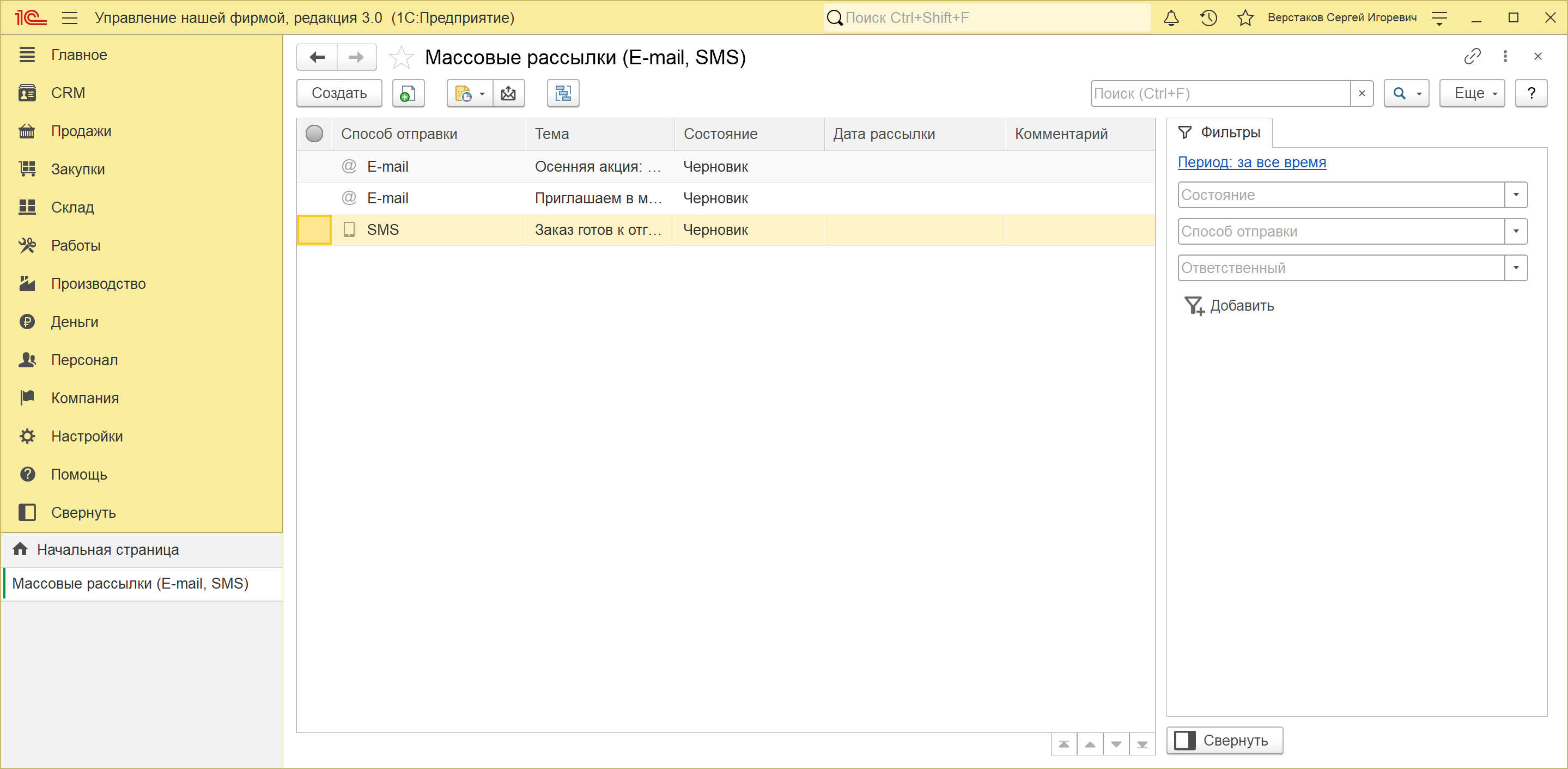
Отдельного переключателя у темы нет: на странице «CRM» настройки программы массовые рассылки не упоминаются вовсе. Возможность включает профиль вида приложения — тот самый выбор между настольной 1С:УНФ и 1С:Розницей при первом запуске.
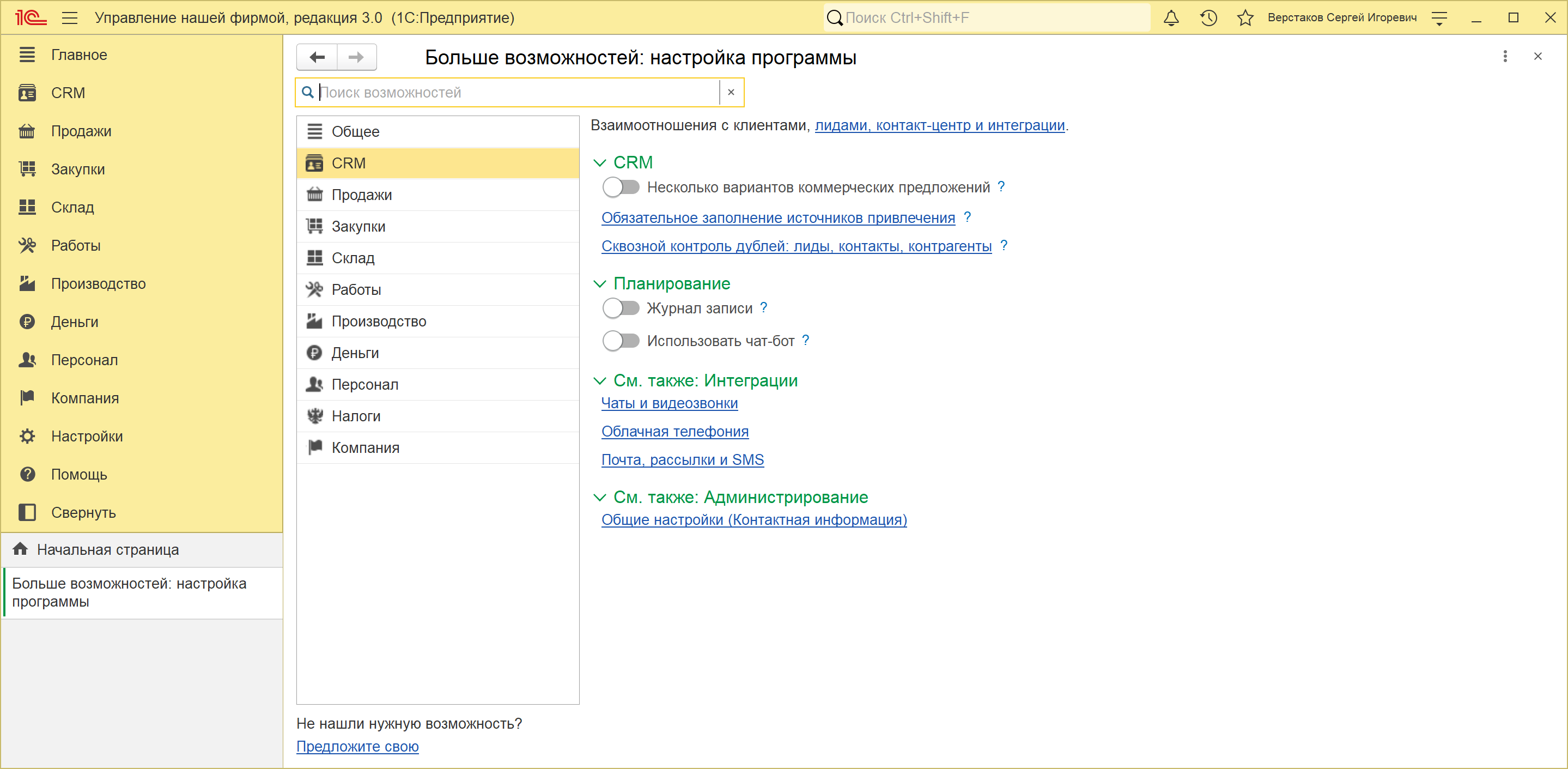
ℹ️ Почему настройка не в разделе CRM
Сама рассылка — часть CRM, а канал доставки относится к интеграциям: учетные записи почты, автоматическая загрузка писем, SMS-провайдер и интеграция с внешним сервисом рассылок собраны на одной странице «Почта, рассылки и SMS». Попасть на нее можно двумя путями: ссылкой со страницы «CRM» настройки программы или из раздела «Настройки».
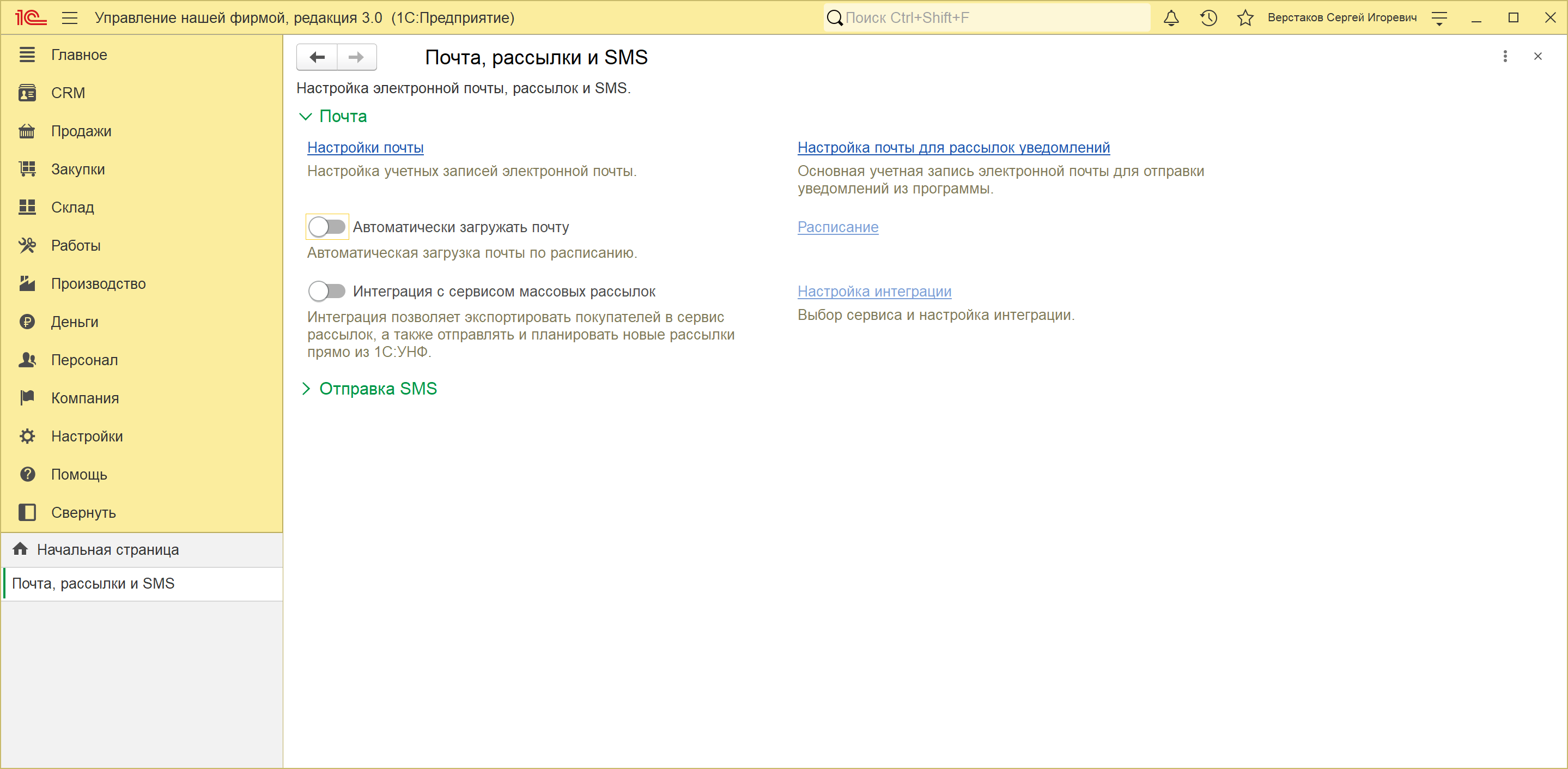
Учетная запись, от которой уходят письма
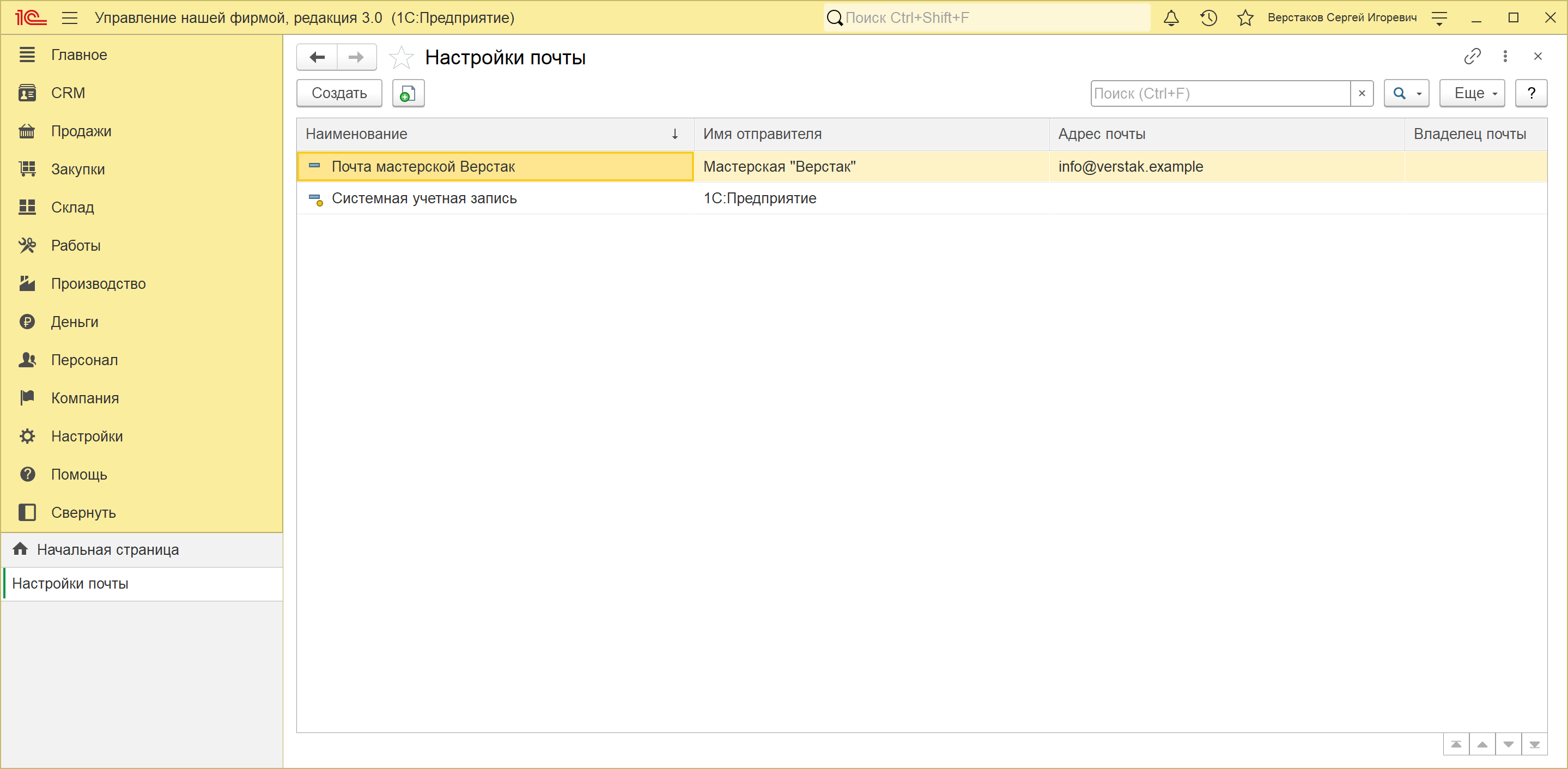
Почтовая рассылка без учетной записи не записывается: адрес отправителя и сервер исходящей почты — обязательные данные. Список учетных записей подписан «Настройки почты».
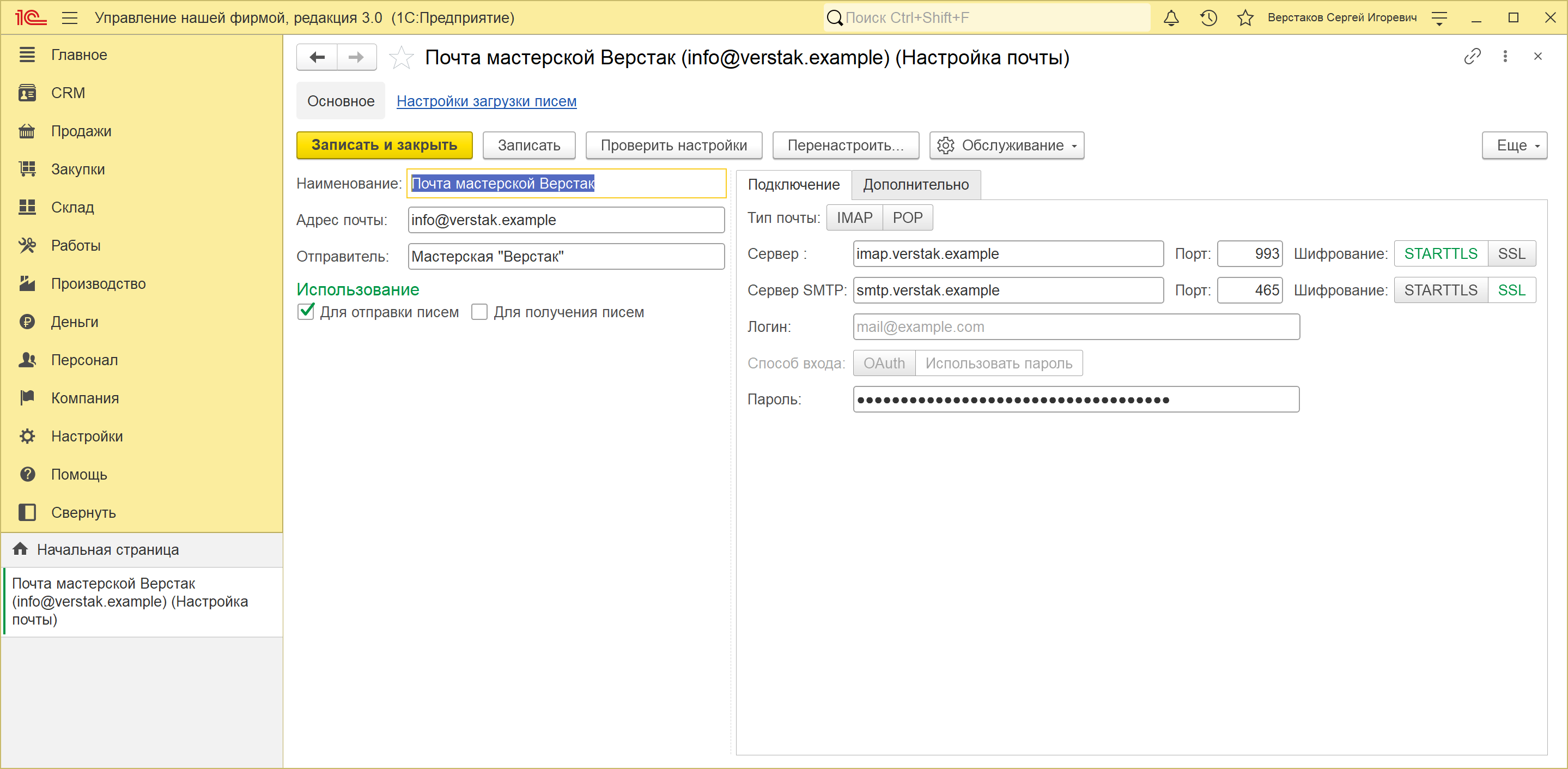
Два флажка в блоке «Использование» разделяют роли: «Для отправки писем» нужен рассылке, «Для получения писем» — загрузке входящей почты. Для рассылки достаточно первого.
Как собрать рассылку
Документ создается кнопкой «Создать» в списке рассылок. Первое, что задается, — канал: переключатель «Способ отправки» с двумя положениями, E-mail и SMS. От него зависит весь остальной состав формы.
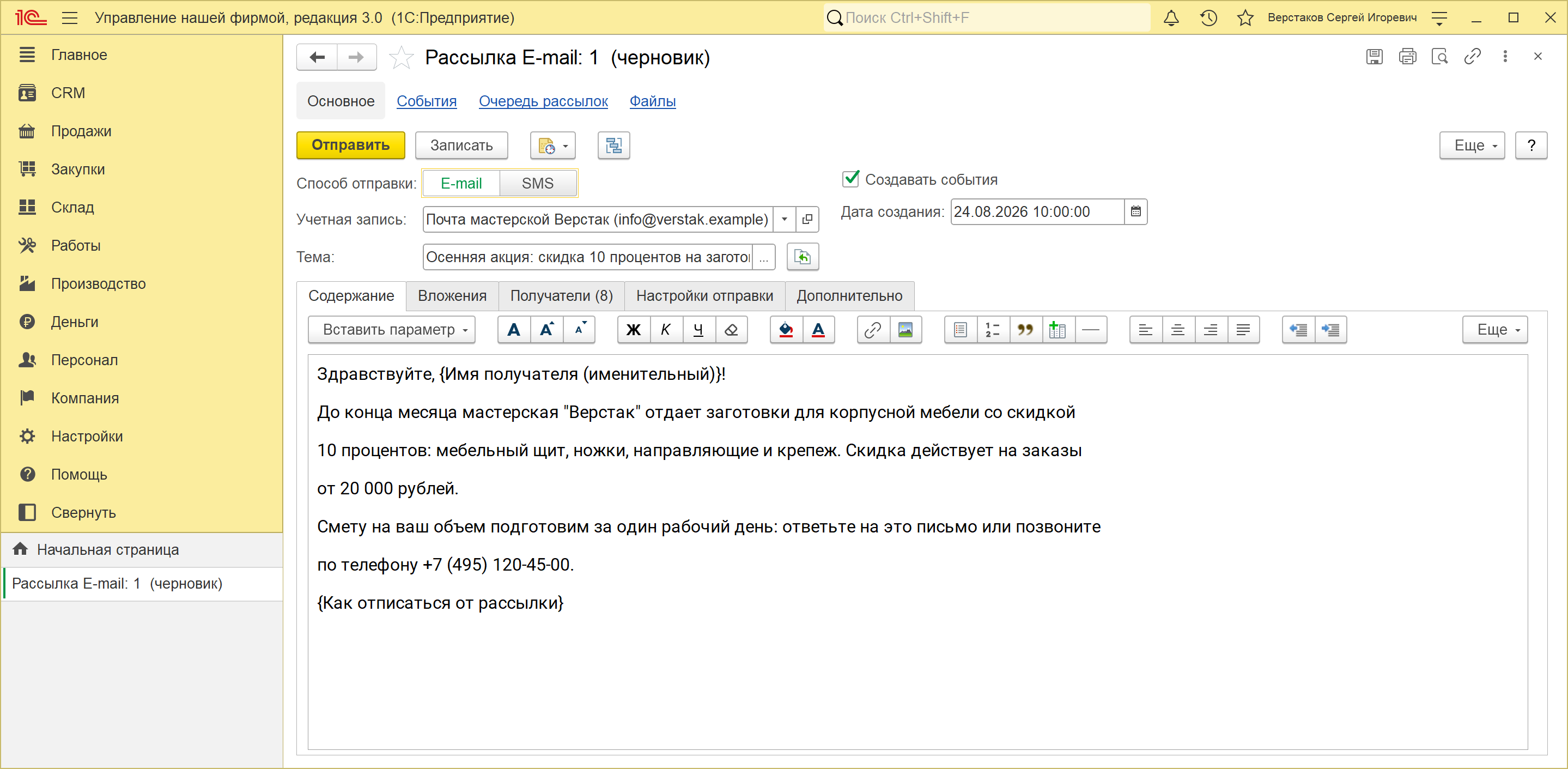
Текст письма можно писать не одинаковый для всех: подстановки в фигурных скобках заменяются при отправке. Доступны имя получателя в шести падежах, текущие дата и время и ссылка для отписки:
| Параметр | Чем заменяется при отправке |
|---|---|
{Имя получателя (именительный)} |
наименование получателя для документов; пять остальных падежей — склонением этого же наименования |
{Дата} и {Время} |
дата и время отправки письма |
{Как отписаться от рассылки} |
ссылка «Отписаться от рассылки» на адрес учетной записи с темой письма unsubscribe |
Получатели набираются на своей вкладке — там же видно их число.
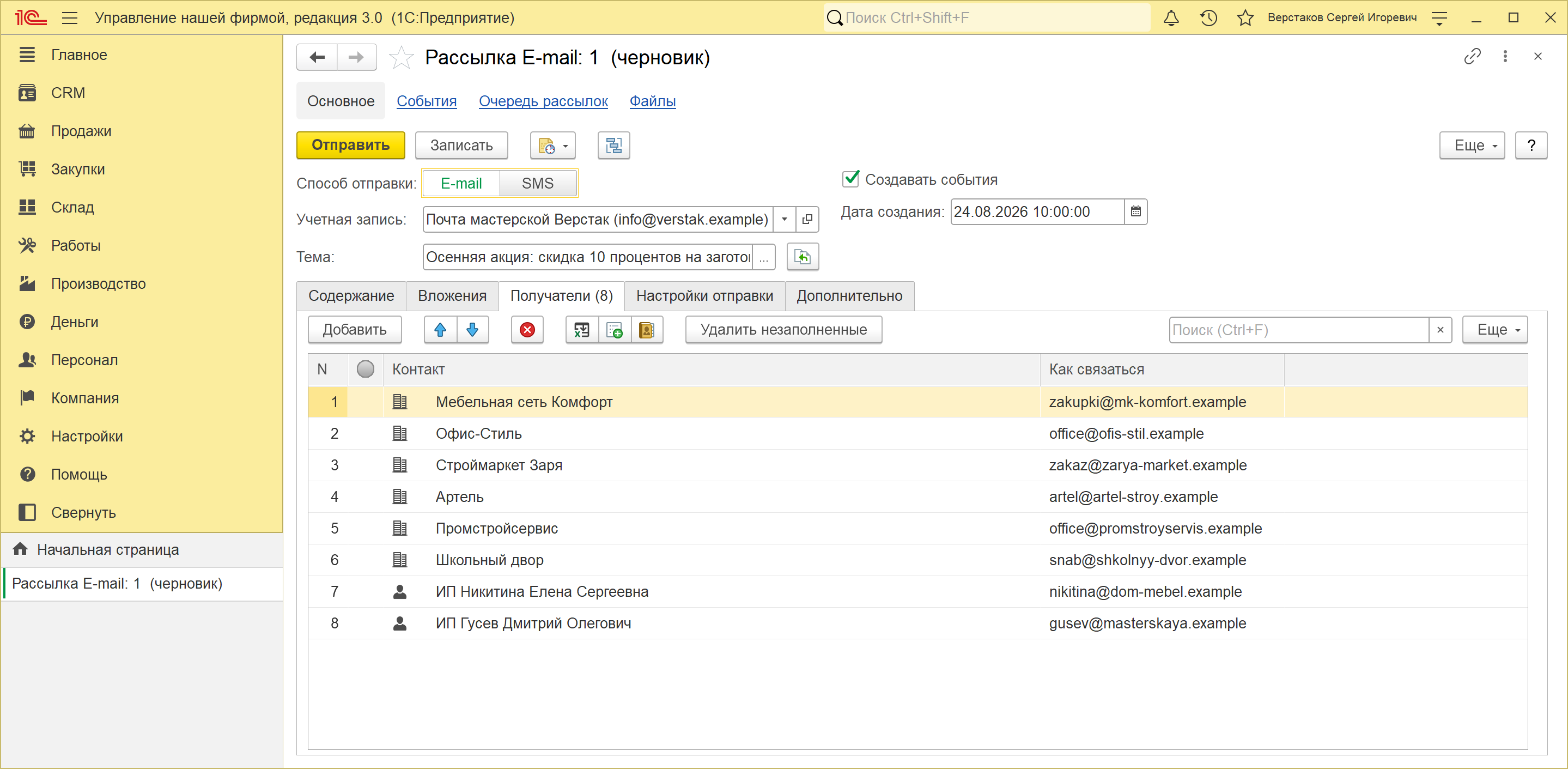
Контакт получателя — поле составного типа: контрагент, контактное лицо, лид, контакт лида, физическое лицо или просто строка с адресом. Поэтому одной рассылкой охватываются и клиенты, и обращения, с которыми сделки еще не было.
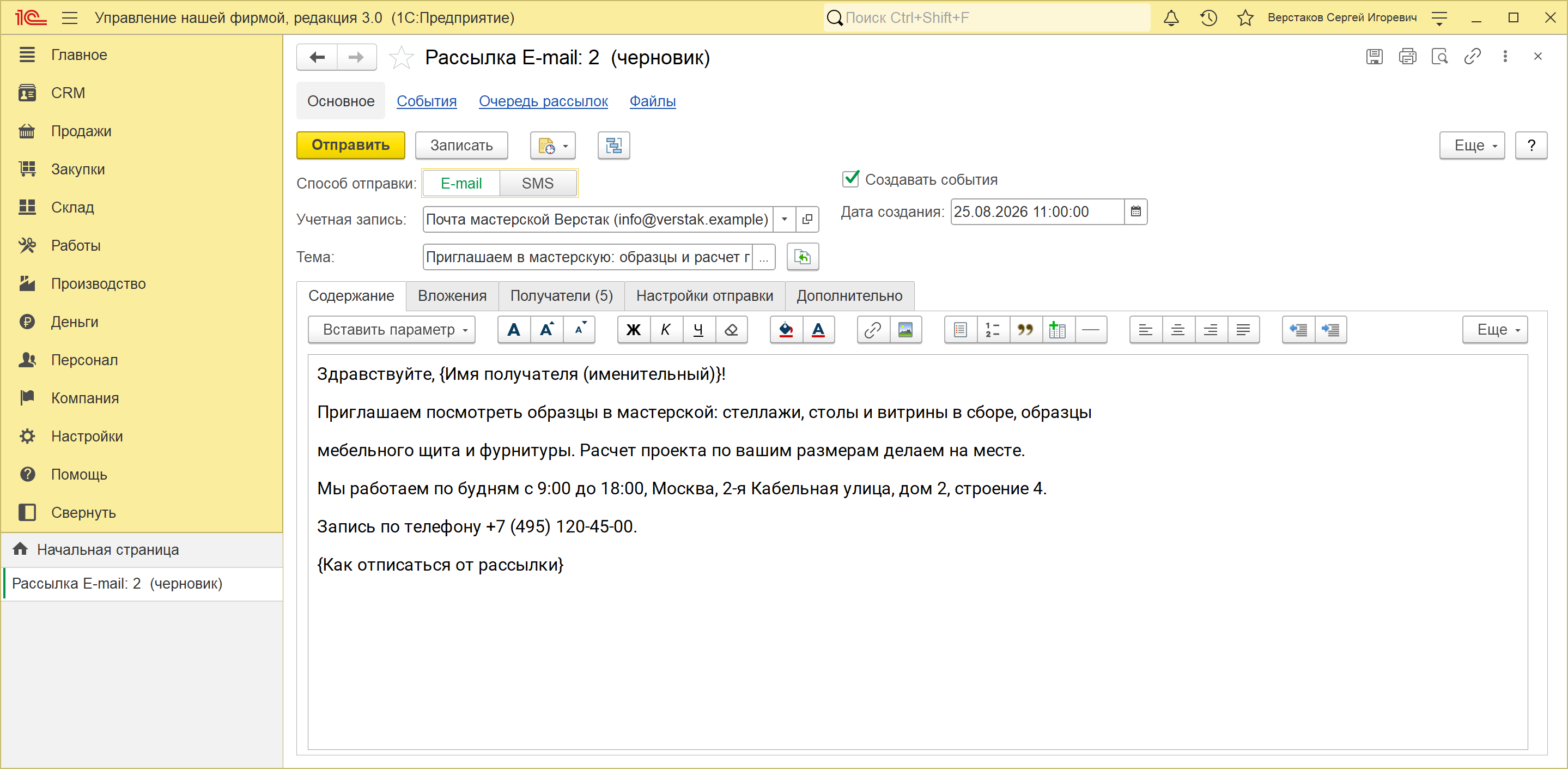
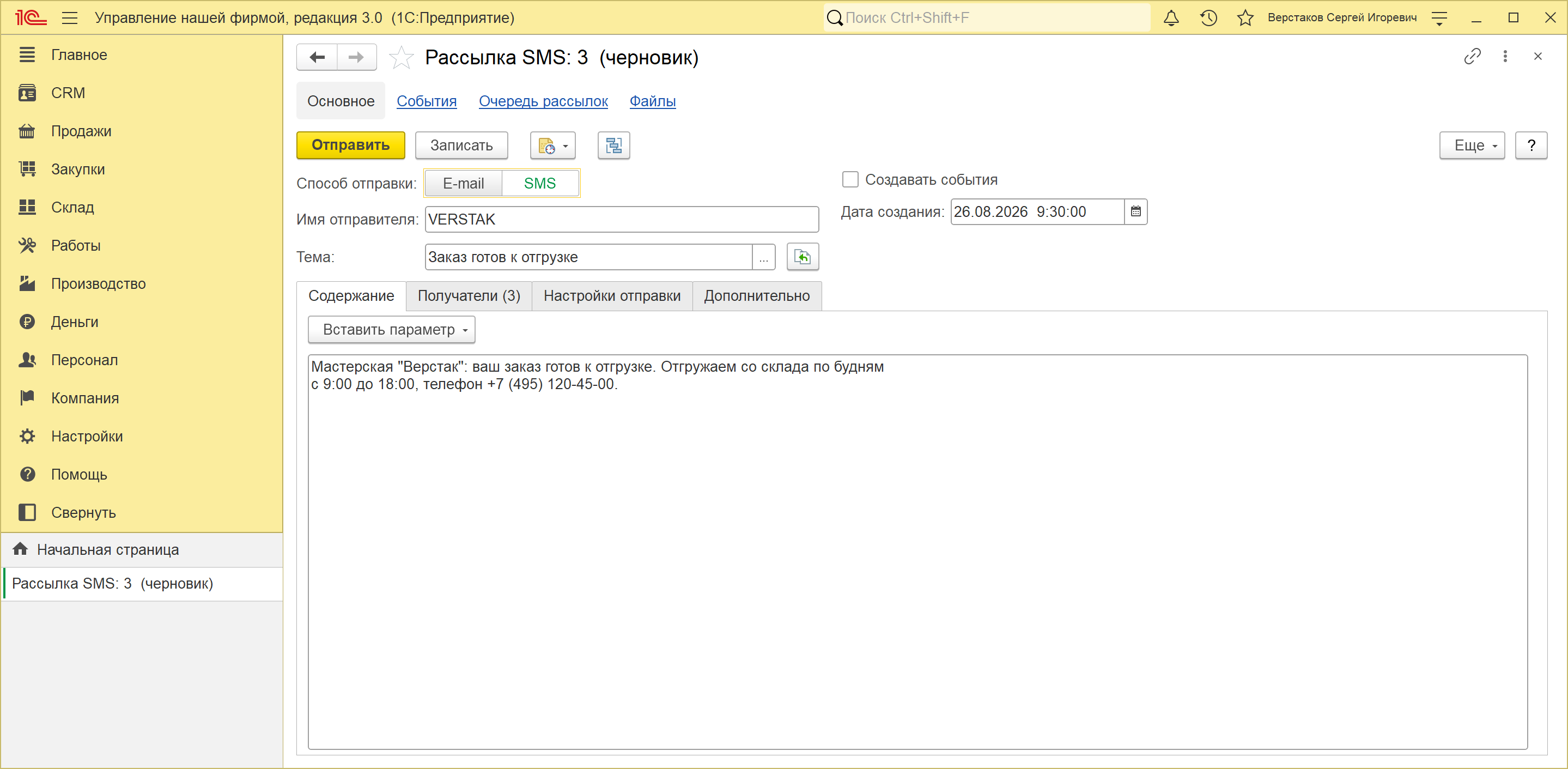
У SMS-рассылки набор полей заметно короче.
Настройки отправки
Третья вкладка отвечает за поведение при сбоях, и заглядывать туда стоит до отправки, а не после.
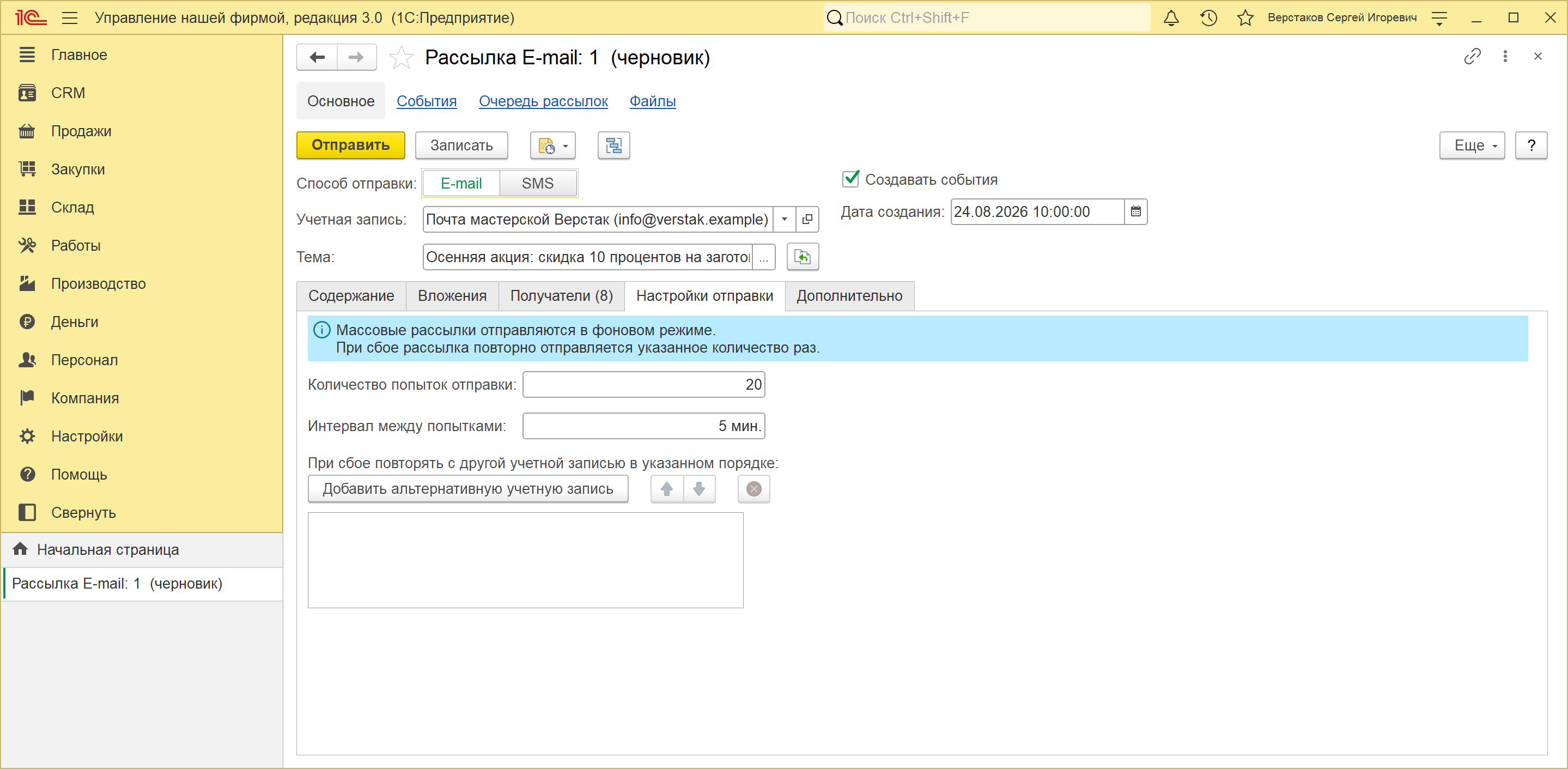
На этой же вкладке стоит врезка с главным правилом темы: рассылка уходит в фоновом режиме. Нажатием кнопки «Отправить» письма не отправляются — они ставятся в очередь.
Что происходит после отправки
Порядок такой. Перед постановкой в очередь выводится подтверждение со сводкой: сколько получателей уйдет в отправку, сколько дублей в списке и сколько адресов отписалось от рассылки. После согласия рассылка получает состояние «Сформировано», по строке на каждого получателя пишется в очередь рассылок, и включается регламентное задание «Выполнение массовой рассылки» с расписанием раз в минуту. За один запуск задания из очереди берется порция до ста сообщений.
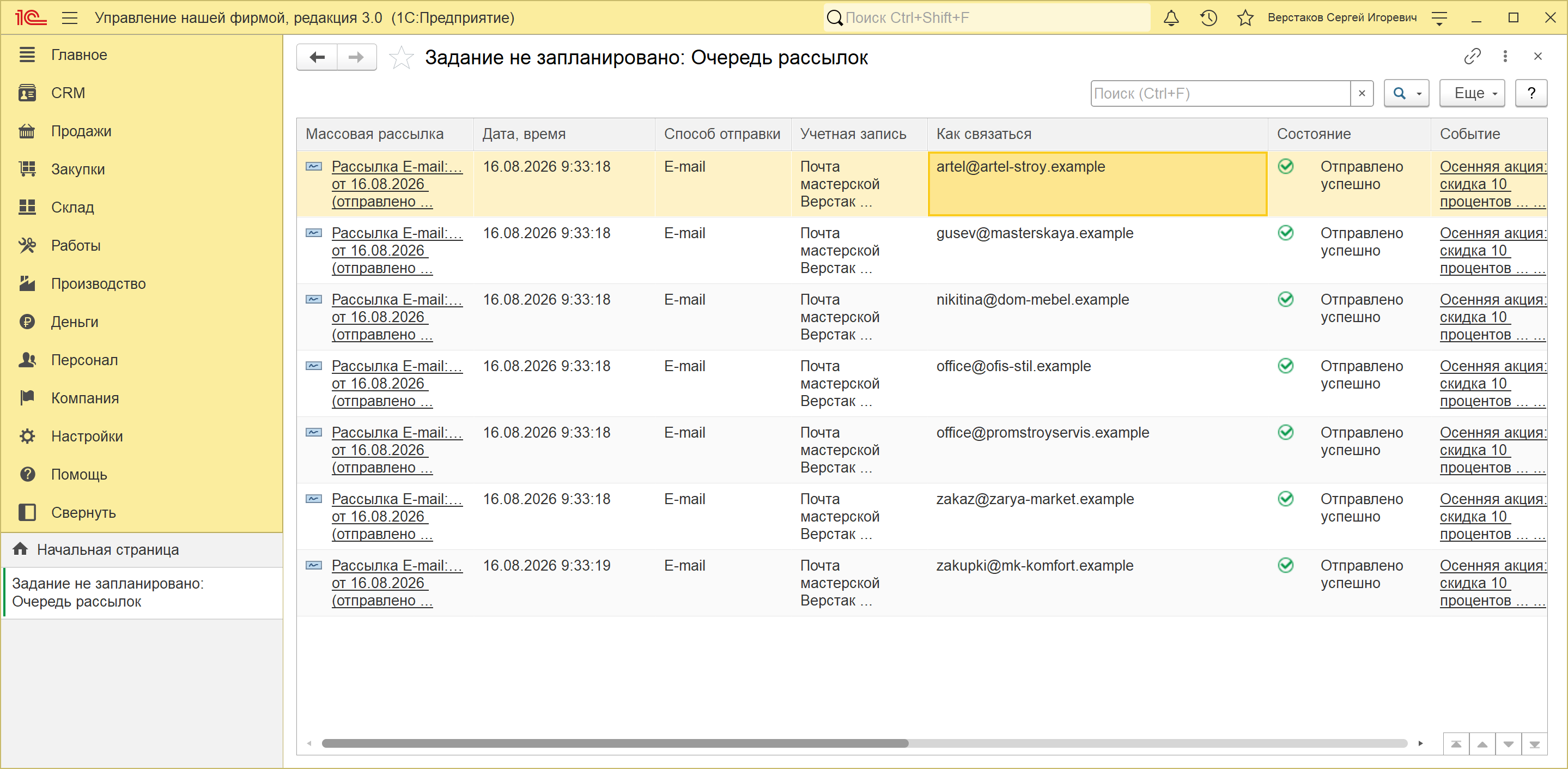
Очередь рассылок — независимый регистр сведений, ее видно ссылкой «Очередь рассылок» в панели навигации документа.
⚠️ Письма уходят по одному на адрес
Каждому получателю отправляется отдельное письмо со своим текстом — мы это проверили: семь получателей дали семь отдельных сеансов связи с почтовым сервером. Адреса друг друга не видят, общего поля «Кому» со всем списком не возникает, а значит, массовая рассылка из 1С:УНФ 3.0 не раскрывает клиентам вашу базу.
Что получилось в учете
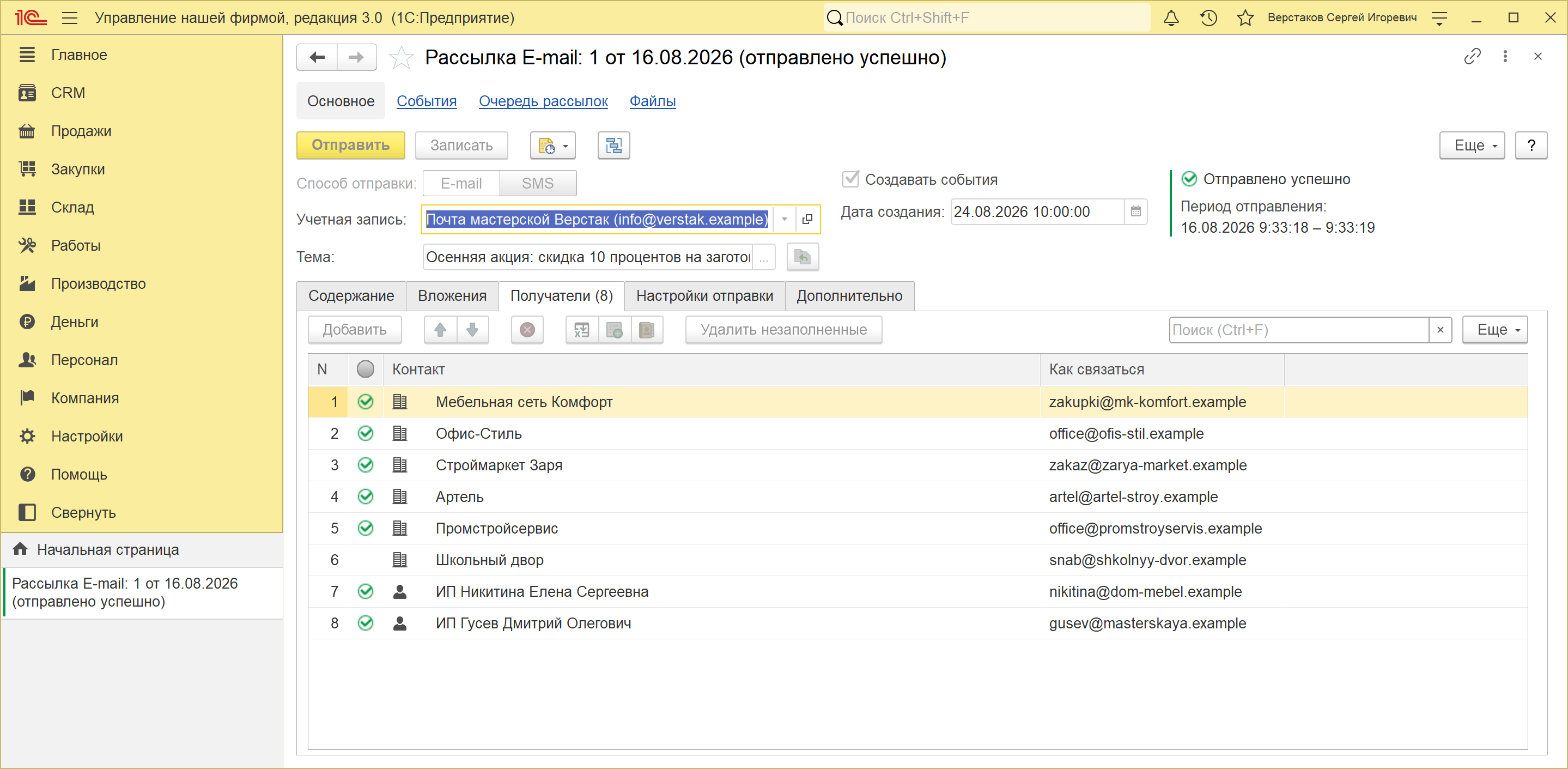
Если в рассылке стоит флажок «Создавать события», каждое отправленное письмо становится документом «Событие» типа «Электронное письмо» с основанием — этой рассылкой. Такие письма попадают в общее рабочее место «Почта» и в историю работы с клиентом.
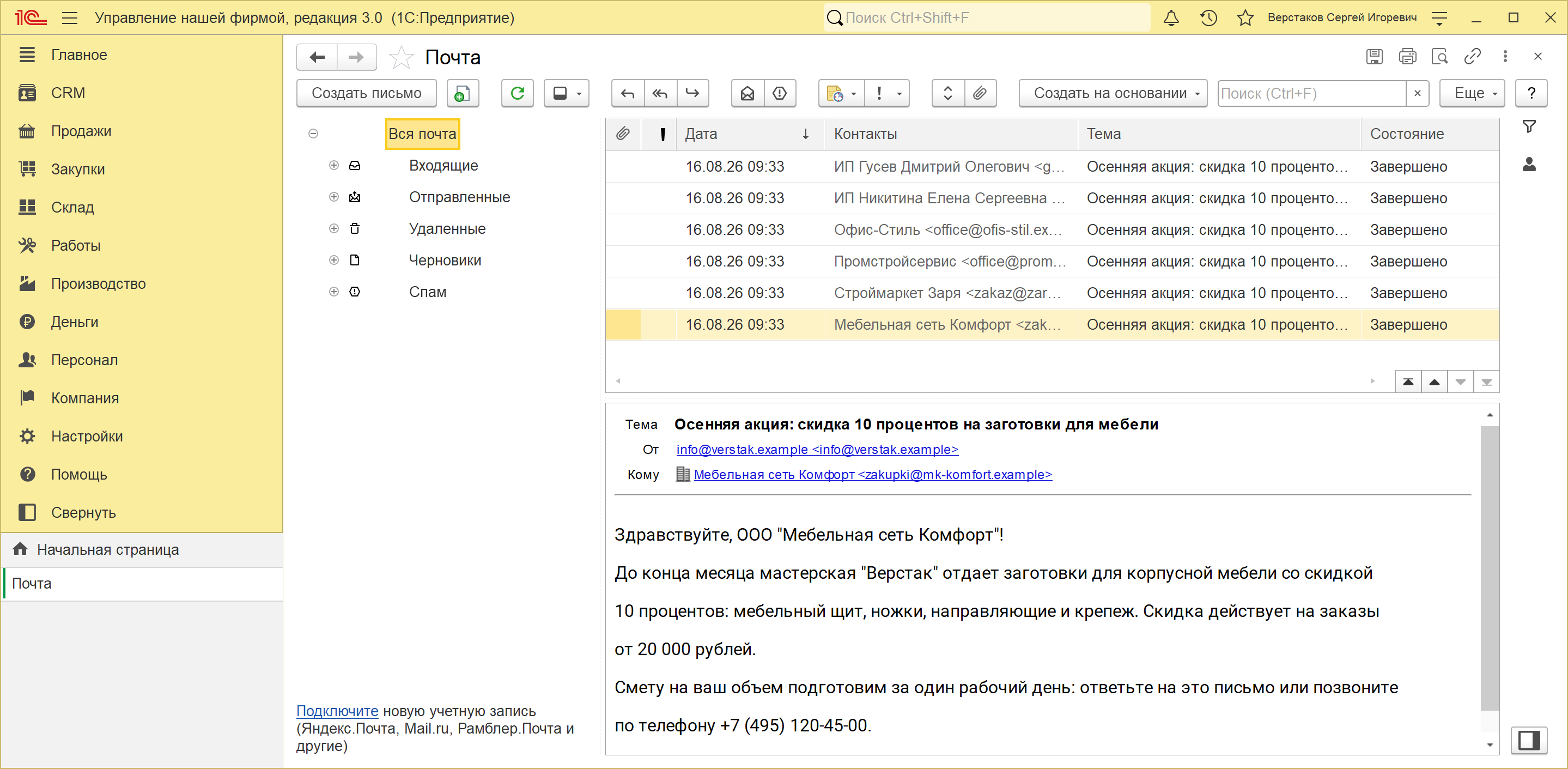
Движений по регистрам учета у рассылки нет: документ не проводится вовсе. Ее след в базе — записи очереди, события-письма и, при отписке, запись об отказе.
Отписка от рассылки
Ссылка «Отписаться от рассылки» из письма ведет не на сайт, а на почту: это адрес учетной записи с темой письма unsubscribe. Когда такое письмо загружается в базу, адрес попадает в регистр «Отказались от рассылки».
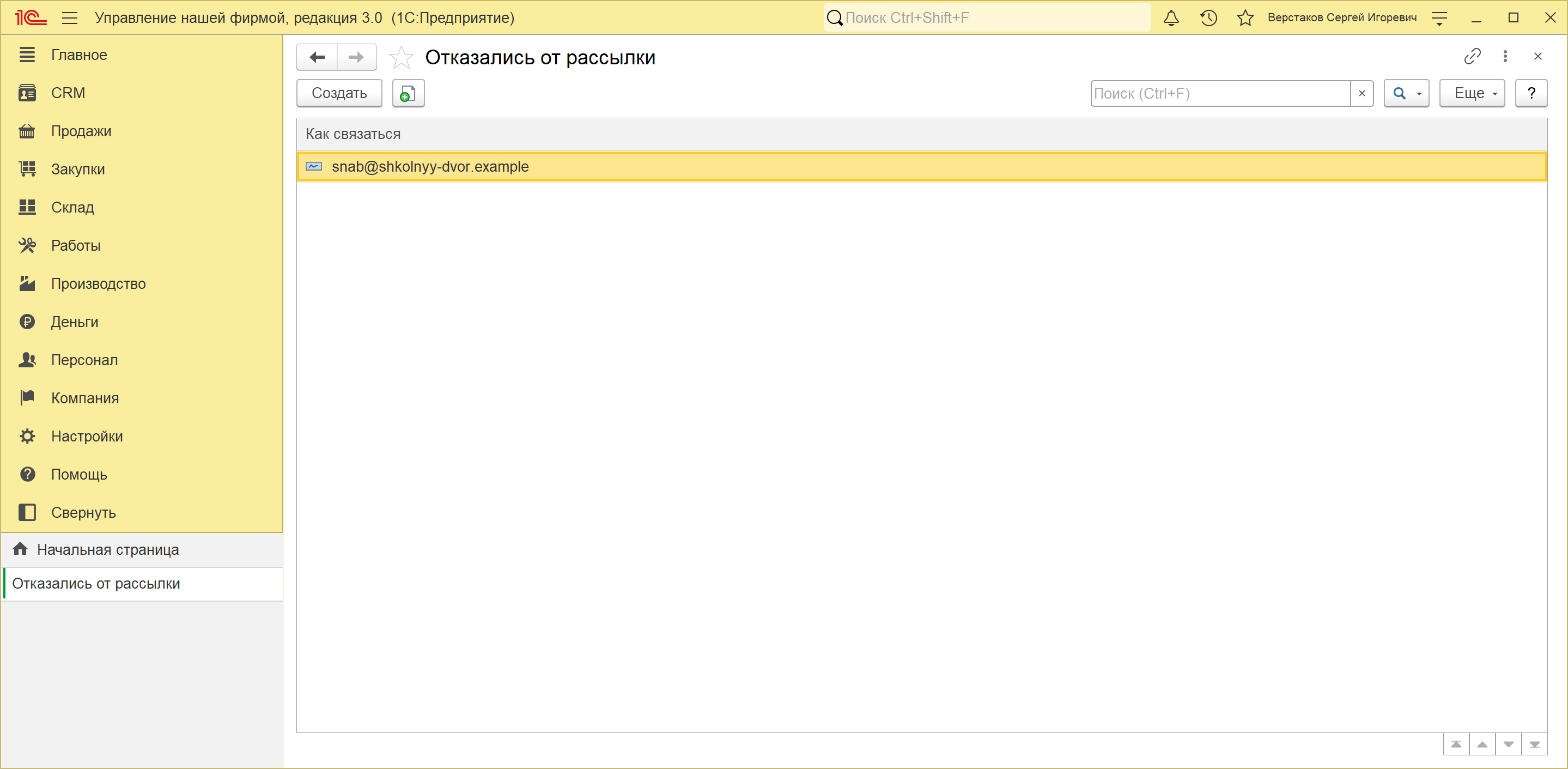
Из списка получателей отписавшийся адрес не удаляется. Его пропускают в момент отправки: в подтверждении такие адреса перечислены отдельной строкой, в очередь они не попадают, и отметки об отправке у них не появляется.
Повторите у себя
- Раздел «Настройки» → «Почта, рассылки и SMS» → «Настройки почты». Кнопка «Создать», укажите адрес компании, имя отправителя, серверы и порты, включите флажок «Для отправки писем» и нажмите «Проверить настройки».
- Раздел CRM → «Массовые рассылки (E-mail, SMS)» → «Создать». Оставьте способ отправки E-mail, выберите учетную запись и напишите тему письма.
- На вкладке «Содержание» наберите текст и добавьте подстановку кнопкой «Вставить параметр»: имя получателя в начале письма и ссылку для отписки в конце.
- Перейдите на вкладку «Получатели» и добавьте клиентов кнопкой «Добавить». Проверьте колонку «Как связаться»: адрес подставляется из карточки, но его можно поправить прямо в строке.
- Загляните на вкладку «Настройки отправки» и при необходимости уменьшите число попыток.
- Нажмите «Отправить» и прочитайте подтверждение: там сказано, сколько писем уйдет, сколько в списке дублей и сколько адресов отписалось.
- Откройте ссылку «Очередь рассылок» в панели навигации документа: пока письма не ушли, строки стоят в состоянии «Сформировано», после отправки — «Отправлено успешно».
- Вернитесь в рассылку и откройте ссылку «События»: там собраны письма, созданные отправкой, — по одному на получателя.
Грабли
Имя получателя подставляется полным наименованием. В параметр {Имя получателя (именительный)} подставляется наименование контрагента для документов, а не то, которым клиент назван в программе. В письмах учебной базы получилось «Здравствуйте, ООО „Мебельная сеть Комфорт“!» и «Здравствуйте, Индивидуальный предприниматель Гусев Дмитрий Олегович!» — юридически верно, но на живое обращение не похоже. Если рассылка личная, обращайтесь к контактным лицам, а не к организациям: у контактного лица подставляется его собственное наименование.
Рассылка не уходит сразу, и в файловой базе может не уйти вовсе. Отправку выполняет регламентное задание, которое создается в момент постановки в очередь и работает раз в минуту. В файловом варианте регламентные задания выполняются только при запущенном сеансе — если базу закрыли сразу после нажатия кнопки, письма останутся в очереди до следующего входа.
Задание отправки появляется и исчезает само. До первой рассылки задания «Выполнение массовой рассылки» в базе нет вовсе, а когда очередь пустеет, оно удаляется. Искать его в списке регламентных заданий, чтобы включить заранее, бессмысленно. Состояние задания видно в заголовке формы очереди: «Задание не запланировано» — отправлять нечего.
При недоступном почтовом сервере повторные попытки идут без сообщения на экране. Опыт на учебной базе с заведомо неверным сервером: строка очереди осталась в состоянии «Сформировано», счетчик оставшихся попыток уменьшился на единицу, следующая попытка назначена через интервал, а в колонку сообщения об ошибке записано «Произошла ошибка при работе с SMTP. Код ошибки: 25 (Отказ в установлении соединения со стороны сервера)». Состояние самого документа при этом не меняется — по списку рассылок сбой не виден, смотреть надо очередь.
Отписка проверяется только в форме документа. Пропуск отписавшихся адресов сделан в обработчике кнопки «Отправить». При постановке в очередь напрямую — из обмена, внешнего сервиса или собственной обработки — регистр отказов не проверяется: на учебной базе письмо ушло и отписавшемуся адресу. Если рассылки автоматизируются, отбор по регистру «Отказались от рассылки» придется писать самостоятельно.
Удаление рассылки не очищает очередь. Очередь рассылок — независимый регистр сведений, и при удалении документа записи в нем остаются. В базе они не мешают, но задание отправки может оставаться включенным, пока в очереди есть строки со статусом «Сформировано».
Флажок «Создавать события» удваивает документооборот. При рассылке на сто адресов создается сто документов «Событие». Для писем по клиентам это полезно — переписка видна в истории, но для служебных уведомлений флажок лучше снимать, иначе журнал событий превращается в архив рассылок.
Итог
Теперь вы знаете, что массовая рассылка в 1С:УНФ 3.0 — это документ с получателями, текстом и очередью, а не разовое действие. Вы знаете, где настраивается канал отправки, чем отличается почтовая рассылка от SMS, какие подстановки доступны в тексте и во что превращается отправленное письмо в базе. И знаете, куда смотреть, если письма не дошли: в очередь рассылок, а не в список документов.
По теме урока
- Почтовая и телеграм-рассылка из 1С — автоматические уведомления по событиям базы: записан документ, проведен, создан контрагент. Восемь каналов, включая Telegram и SMS, печатная форма во вложении; сборки для 1С:УНФ 3.0 и 1С:Розницы 3.0.
- Отчет по потерянным клиентам — список клиентов с давностью последней покупки и суммой последней сделки: готовая аудитория для рассылки о возвращении. Сборка для 1С:УНФ 3.0.
Что дальше
Рассылка закрывает разговор с клиентом в одну сторону. Обратную сторону разбирает урок «Отчеты по работе с клиентами»: кто из клиентов покупает, как выручка распределяется между менеджерами и на чем компания зарабатывает.
