Шаблоны сообщений клиентам в 1С:УНФ 3.0 и 1С:Рознице 3.0
Шаблоны сообщений в 1С:УНФ 3.0 избавляют менеджера от ручного набора однотипных писем и SMS: текст пишется один раз, а номер заказа, сумма, дата отгрузки и имя клиента подставляются из документа сами. Урок разбирает, как устроен шаблон письма и шаблон SMS, откуда берется список доступных параметров, как приложить к письму счет на оплату в PDF и чем шаблон по документу отличается от общего. Все описанное проверено в 1С:УНФ 3.0.13.374 на платформе 8.5.1.1343 18 августа 2026 года и отдельно — в 1С:Рознице 3.0.13.374.
В конфигурациях отличается.
Механизм шаблонов сообщений работает в обеих конфигурациях одинаково: справочник, формы, параметры, произвольные параметры и вложения печатных форм совпадают, письма и SMS формируются с тем же результатом. Отличается только список назначений: в 1С:УНФ 3.0 шаблон можно завести для тринадцати объектов, в 1С:Рознице 3.0 — для девяти. В рознице недоступны акт выполненных работ, задание на работу, заказ на производство и прием и передача в ремонт: этих разделов в конфигурации нет. Кроме того, в 1С:УНФ 3.0 с включенной подсистемой «Работы» заказ покупателя называется в списке назначений «Заказ покупателя (заказ-наряд)», а в 1С:Рознице 3.0 — просто «Заказ покупателя». Проверка обеих конфигураций это подтвердила.
Что нужно сделать до этого урока
Шаблон подставляет данные из карточек и документов, поэтому в базе они уже должны быть:
- «Контрагенты и контактные лица» — адреса почты и телефоны, по которым уйдут письма и SMS;
- «Пользователи, роли и права доступа» — правом на изменение шаблонов управляют роли, и рядовому менеджеру его дают не всегда;
- «Массовые рассылки клиентам» — соседний механизм: там одно письмо уходит списку адресатов, здесь письмо готовится по одному документу.
Где включаются шаблоны и где их найти
Шаблонами управляет переключатель «Шаблоны сообщений» в настройках органайзера. Путь: «Настройки» → «Органайзер» → группа «Заметки, напоминания, анкетирование, шаблоны сообщений».
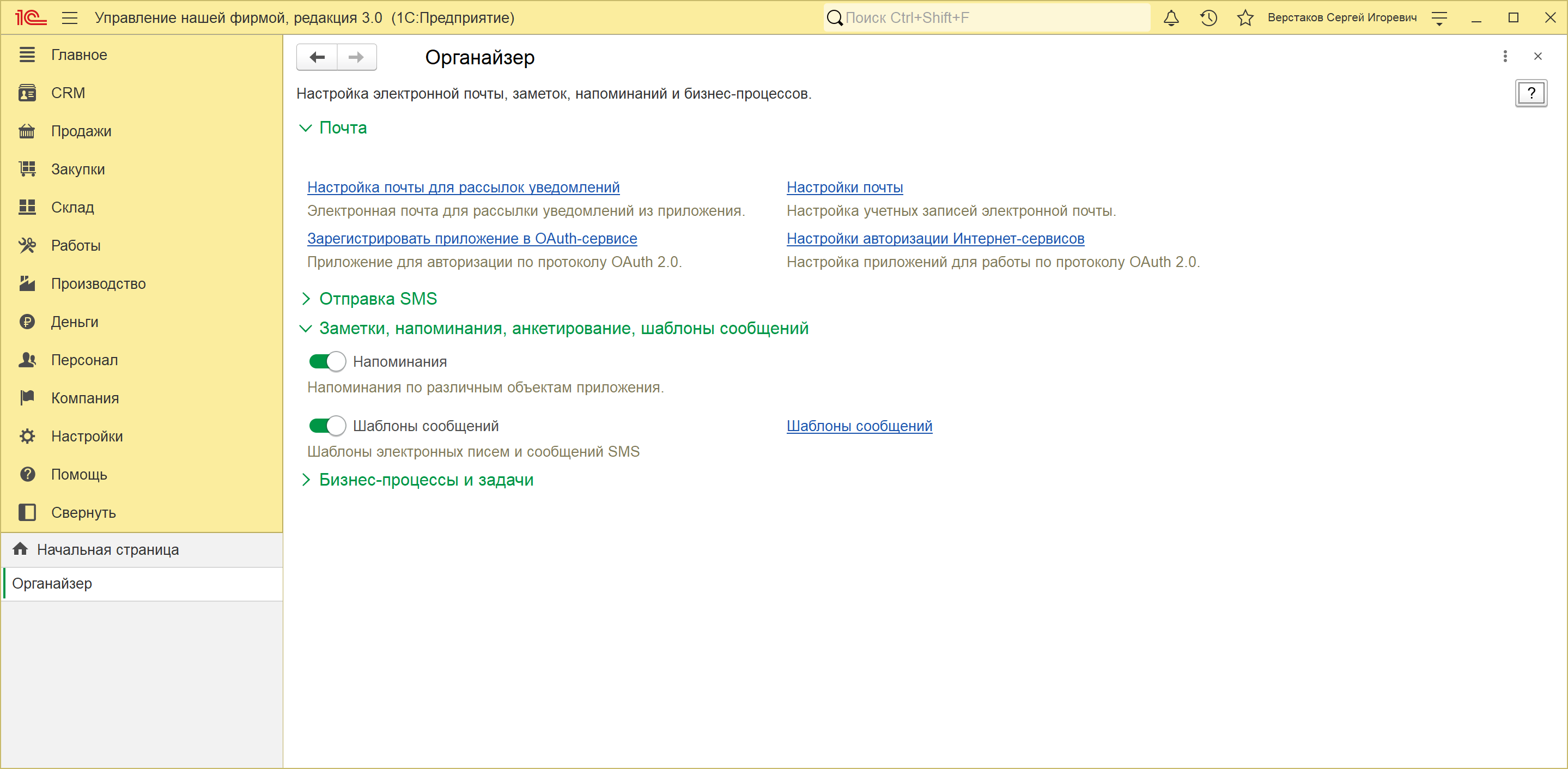
Список шаблонов открывается ссылкой «Шаблоны сообщений» с этой же страницы.
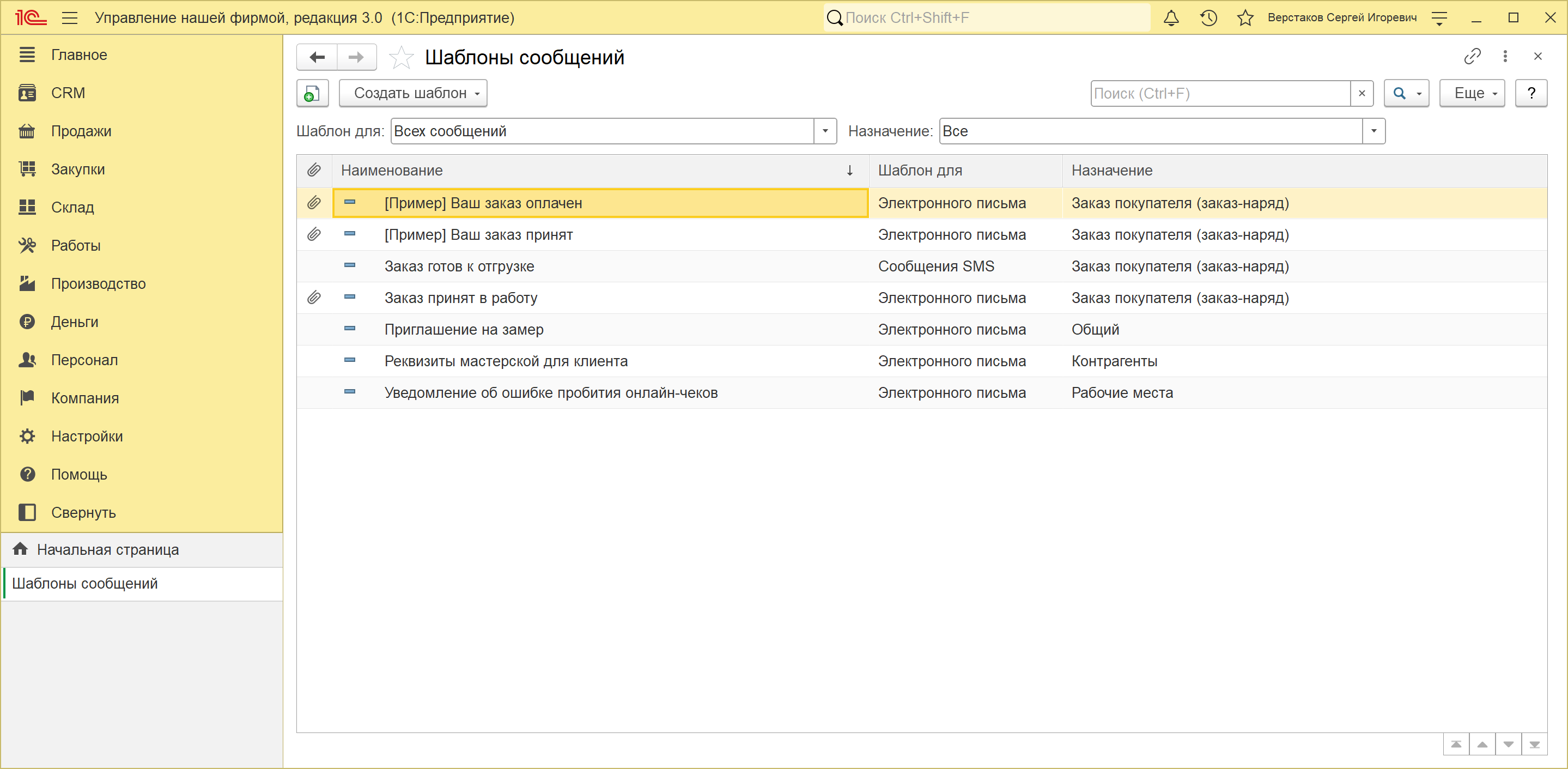
В поставке шаблонов три. Два начинаются со слова «[Пример]» — это письма о принятом и оплаченном заказе, написанные в HTML с логотипом в теле. Третий — «Уведомление об ошибке пробития онлайн-чеков», и он служебный: назначение у него «Рабочие места», а два параметра — количество и текст ошибок.
Остальные четыре шаблона в списке — шаблоны нашей учебной мастерской, на них построен урок.
Шаблон письма по документу
Шаблон создается кнопкой «Создать шаблон», которая сразу спрашивает вид сообщения: электронное письмо или SMS. Вид потом не меняется — это два разных бланка.
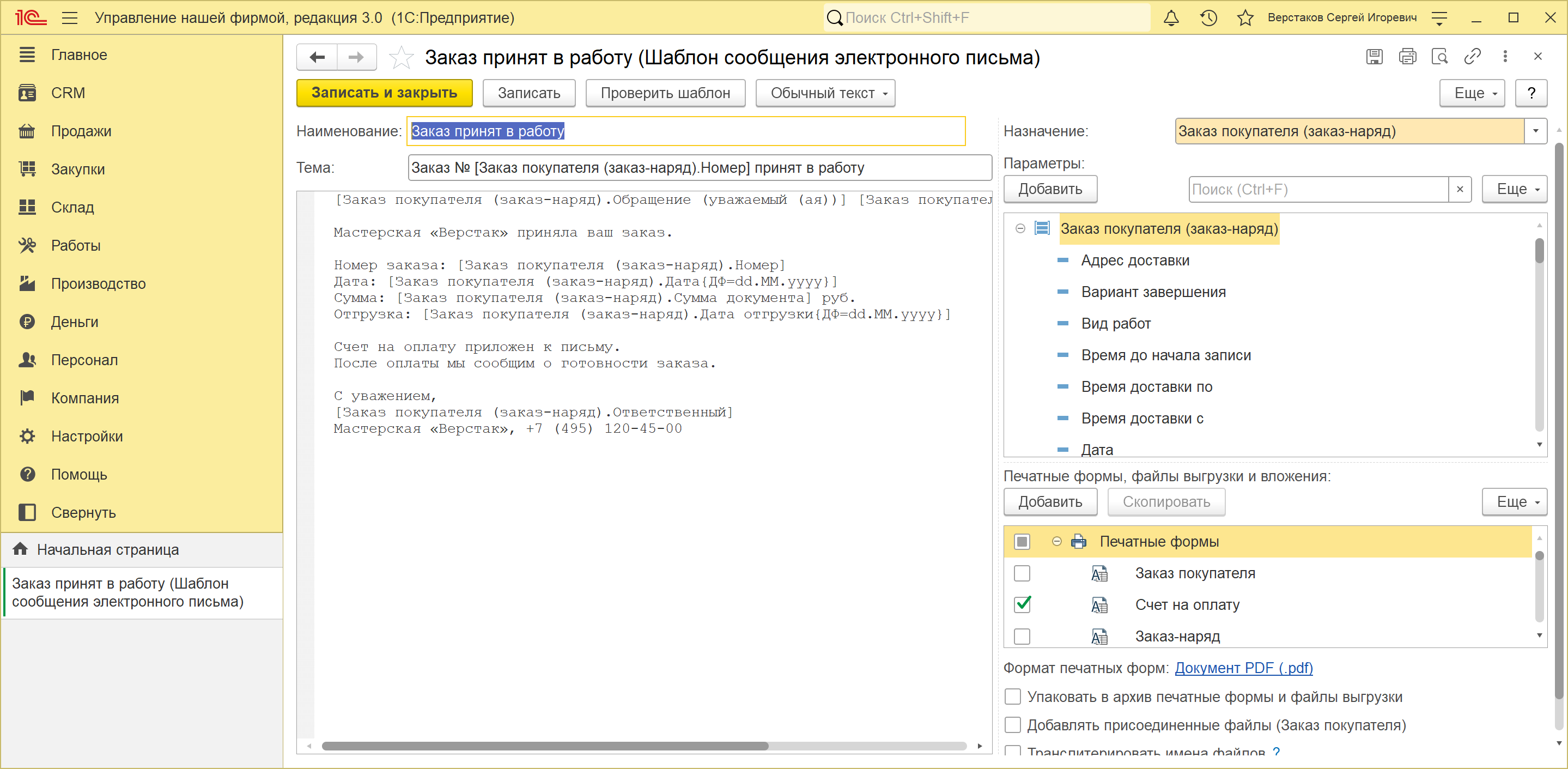
Ключевое поле — «Назначение» справа сверху. Оно отвечает на вопрос, из какого объекта шаблон будет предлагаться. В 1С:УНФ 3.0 доступны тринадцать предметов:
- документы продаж и закупок — заказ покупателя, счет на оплату, расходная накладная, заказ поставщику;
- работы и производство — акт выполненных работ, задание на работу, заказ на производство, прием и передача в ремонт;
- справочники — контрагенты, контакты, рабочие места;
- событие;
- подтверждение по SMS.
Список предметов зависит от включенных разделов программы. В учебной базе включена подсистема «Работы», и поэтому заказ покупателя в списке назначений называется «Заказ покупателя (заказ-наряд)» — тот же документ, другое имя.
Текст письма пишется обычным текстом или в HTML — переключатель стоит в командной панели. Обычный текст проще: он одинаково выглядит в любой почтовой программе. HTML нужен, когда в письме должны быть логотип, шрифты и ссылки, — так сделаны примеры из поставки.
![Поставочный шаблон «[Пример] Ваш заказ принят» в 1С:УНФ 3.0: письмо в HTML с логотипом, заголовком и параметрами в тексте](/media/kurs/kurs-unf/shablony-soobshcheniy/19-06-shablon-primer-html-v2.png)
Параметры: откуда берется список
Параметр в тексте — это имя поля в квадратных скобках. В базе оно хранится техническим именем ([ЗаказПокупателя.Номер]), а форма показывает его представлением — «[Заказ покупателя (заказ-наряд).Номер]». Поэтому текст в карточке выглядит длиннее, чем он есть.
Список доступных параметров — дерево справа. Для документов его состав задан в конфигурации заранее и не совпадает с полным набором реквизитов: у заказа покупателя это 47 полей. Среди них есть вычисляемые, которых в самом документе нет:
- «Обращение» — «уважаемый» или «уважаемая» в зависимости от пола контактного лица;
- «Покупатель» — наименование клиента, в том числе если заказ пришел из обращения;
- «Контактное лицо» и его должность;
- «Сумма оплаты» — сколько по заказу уже оплачено;
- «Список номенклатуры» — строки заказа одним текстом.
Кроме параметров предмета в любом шаблоне доступны общие:
- текущая дата;
- заголовок системы;
- адрес базы в интернете и адрес базы в локальной сети;
- текущий пользователь — этот развернут до своих реквизитов.
Формат вывода задается прямо в параметре, в фигурных скобках: [ЗаказПокупателя.Дата{ДФ=dd.MM.yyyy}] дает «10.08.2026» вместо «10.08.2026 10:00:00».
ℹ️ Реквизит реквизита недоступен
В 1С:УНФ 3.0 дерево параметров не разворачивает ссылочные поля документа: получить в письме, например, ИНН покупателя через параметр заказа нельзя — в списке есть только сам покупатель. Обходной путь — писать шаблон не по документу, а по карточке контрагента: там параметры собираются по реквизитам справочника, и ИНН в списке есть.
Вложения: печатные формы и формат файлов
Правая нижняя часть карточки — «Печатные формы, файлы выгрузки и вложения». Здесь отмечают, что уйдет вместе с письмом. Для заказа покупателя доступны 29 печатных форм — сам заказ, счет на оплату, заказ-наряд, накладная, ТОРГ-12, акт об оказании услуг, калькуляция и другие.
В шаблоне «Заказ принят в работу» отмечен «Счет на оплату», а форматом выбран PDF. При отправке печатная форма собирается и уходит вложением с говорящим именем — «Счет на оплату № 5 от 10 августа 2026 г.pdf».
Ниже — три флажка, которые управляют вложениями:
- «Упаковать в архив печатные формы и файлы выгрузки» — все вложения уйдут одним zip;
- «Добавлять присоединенные файлы» — к письму добавятся файлы, прикрепленные к самому документу;
- «Транслитерировать имена файлов» — пригодится, если у получателя почтовая программа не понимает кириллицу в именах.
Шаблон SMS
У SMS-шаблона бланк другой: нет ни темы, ни вложений, ни выбора между обычным текстом и HTML.
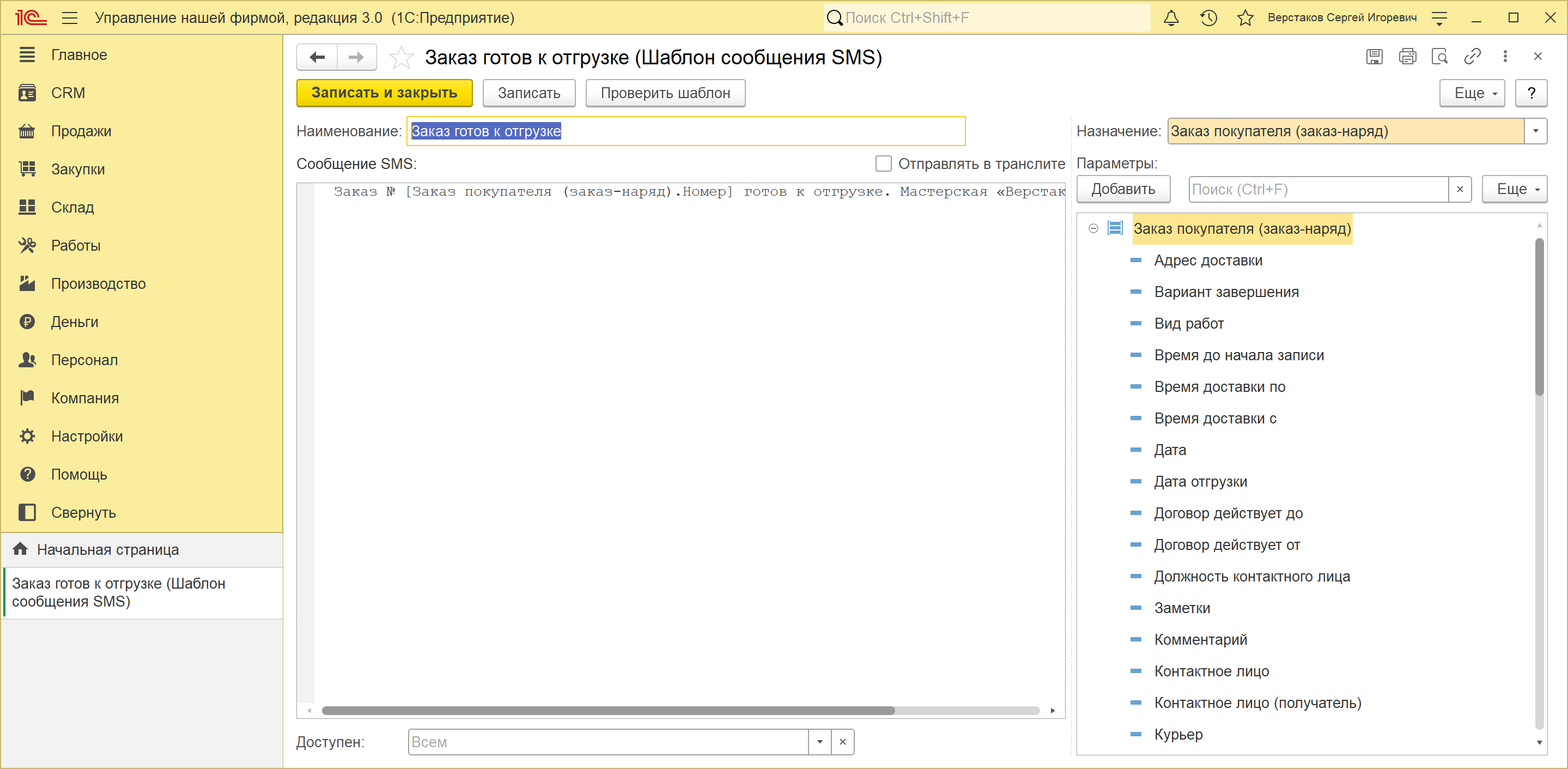
Флажок «Отправлять в транслите» относится к отправке, а не к тексту шаблона: сформированное сообщение остается кириллицей, латиницей его переводит уже отправка. Смысл флажка в стоимости — сообщение кириллицей вмещает 70 символов, латиницей 160, и длинный русский текст оператор разобьет на несколько сообщений.
Шаблон по карточке контрагента
Предметом шаблона может быть не только документ. Шаблон «Реквизиты мастерской для клиента» назначен на справочник «Контрагенты» — такое письмо отправляют прямо из карточки клиента, без всякого заказа.
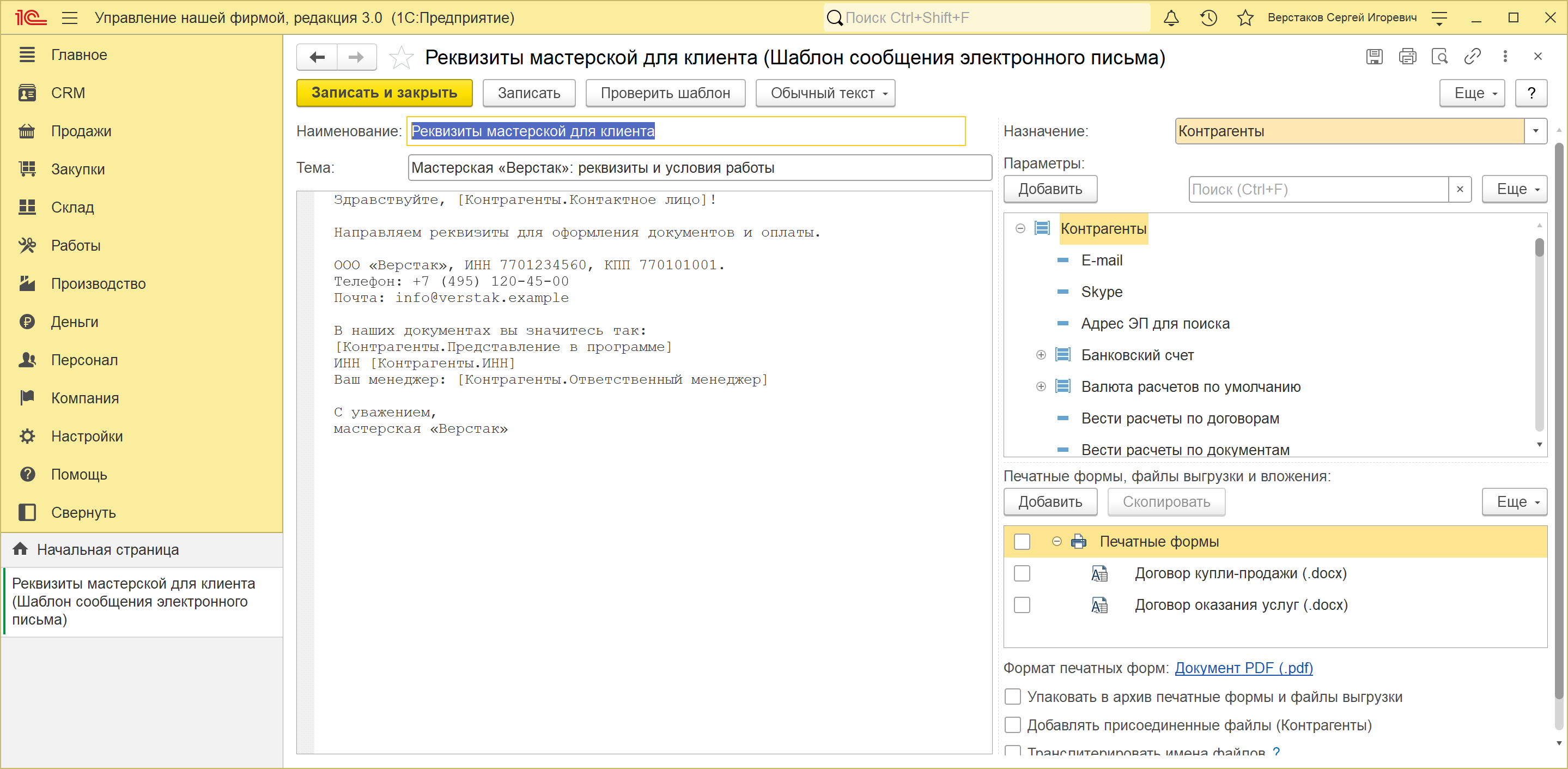
Здесь видно, как называются параметры: наименование клиента в дереве — «Представление в программе», ответственный менеджер — «Ответственный менеджер». Имена в списке взяты из карточки, а не придуманы для шаблона, и в этом есть тонкость: непонятное имя проще найти поиском по дереву, чем угадывать.
Общий шаблон и произвольные параметры
Четвертый вид шаблона — общий: у него нет предмета вовсе. Такой шаблон предлагается вместе с шаблонами объекта, откуда бы письмо ни отправляли, но параметров объекта в нем нет — только общие и произвольные.
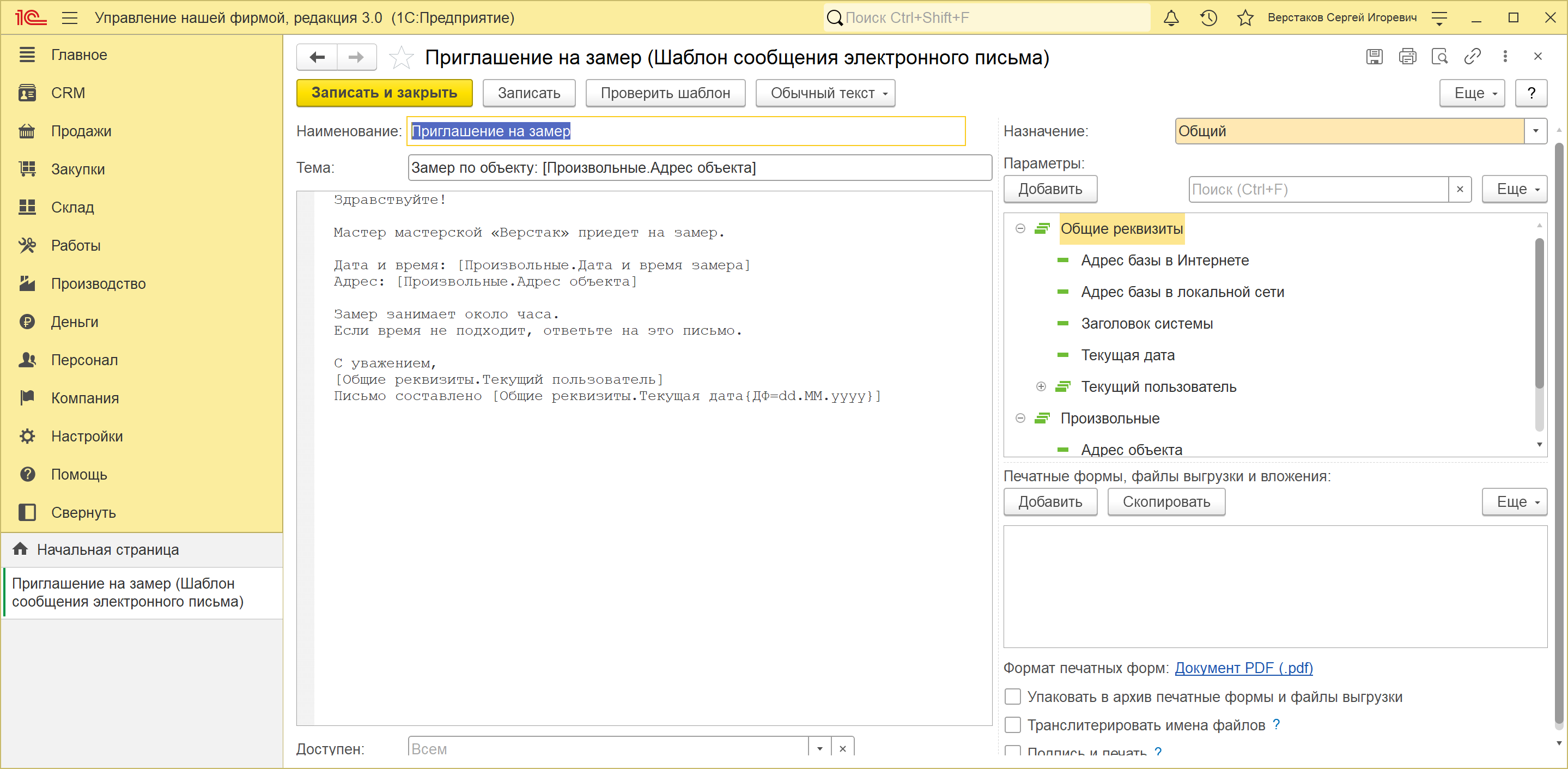
Произвольный параметр — это поле, которого нет ни в одном справочнике: значение ему задает менеджер в момент отправки. Добавляется кнопкой «Добавить» над деревом параметров, у него есть имя, представление и тип. В шаблоне приглашения таких два — «Дата и время замера» и «Адрес объекта».
Поле «Доступен» внизу карточки решает, кто увидит шаблон в списке: «Всем» или только автору. Мы это проверили: у шаблона по карточке контрагента поставили «Только автору» с чужим автором — и в списке шаблонов для карточки клиента осталось одно письмо вместо двух. Личные шаблоны удобны менеджеру, который правит формулировки под себя, но их не видит никто другой — в том числе тот, кто будет отвечать клиенту вместо него.
Список, из которого выбирают шаблон при отправке, собирается по назначению. Для заказа покупателя в него попадают три письма — два примера из поставки и шаблон мастерской, — плюс общий шаблон приглашения; письмо по карточке контрагента в этот список не попадает. Шаблоны SMS собраны в отдельном списке: там для заказа один шаблон.
Применимость к 1С:Рознице 3.0
Механизм работает в обеих конфигурациях одинаково. Совпадают справочник и его формы, набор полей, произвольные параметры и вложения печатных форм — шаблон, заведенный в 1С:УНФ, в 1С:Рознице собирает такое же письмо.
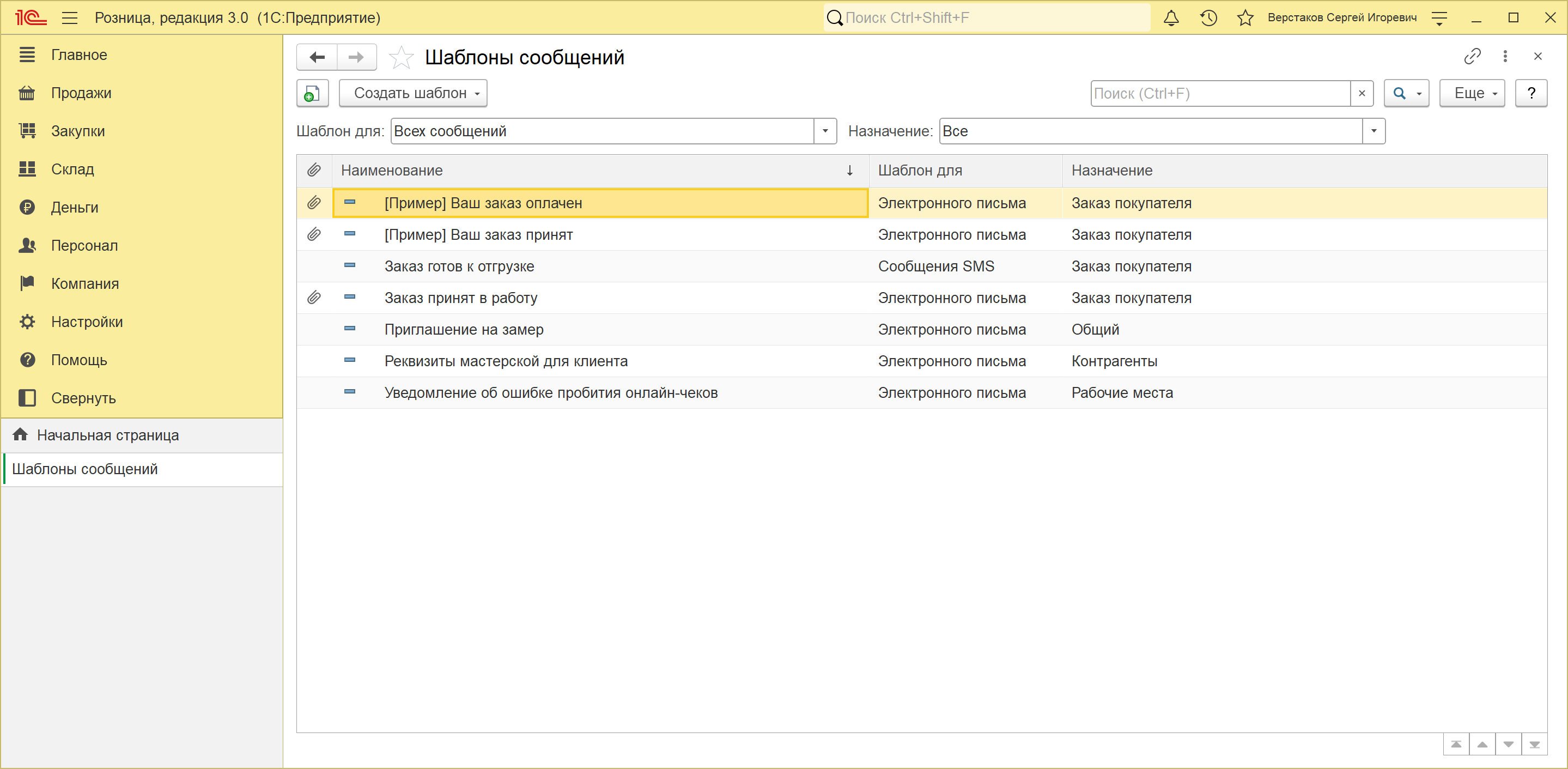
Разница — в списке предметов: в 1С:Рознице 3.0 их девять вместо тринадцати. Недоступны акт выполненных работ, задание на работу, заказ на производство и прием и передача в ремонт — вместе с разделами, которых в рознице нет.
Повторите у себя
Заведем шаблон письма о принятом заказе — с подстановкой номера, суммы и счетом на оплату во вложении.
- Откройте «Настройки» → «Органайзер» и убедитесь, что переключатель «Шаблоны сообщений» включен.
- Перейдите по ссылке «Шаблоны сообщений» и нажмите «Создать шаблон» → «Электронного письма».
- Введите наименование: «Заказ принят в работу».
- Справа в поле «Назначение» выберите «Заказ покупателя».
- В поле «Тема» напишите:
Заказ №и добавьте параметр «Номер» из дерева, затем допишитепринят в работу. - В тексте письма соберите обращение из параметров «Обращение» и «Контактное лицо», а ниже — строки с номером заказа, датой, суммой и датой отгрузки. Для даты задайте формат
{ДФ=dd.MM.yyyy}. - В таблице «Печатные формы, файлы выгрузки и вложения» отметьте флажком «Счет на оплату».
- В строке «Формат печатных форм» оставьте «Документ PDF (.pdf)».
- Нажмите «Проверить шаблон» — команда покажет, все ли параметры распознаны.
- Запишите шаблон — в списке он появится с видом «Электронного письма» и назначением «Заказ покупателя».
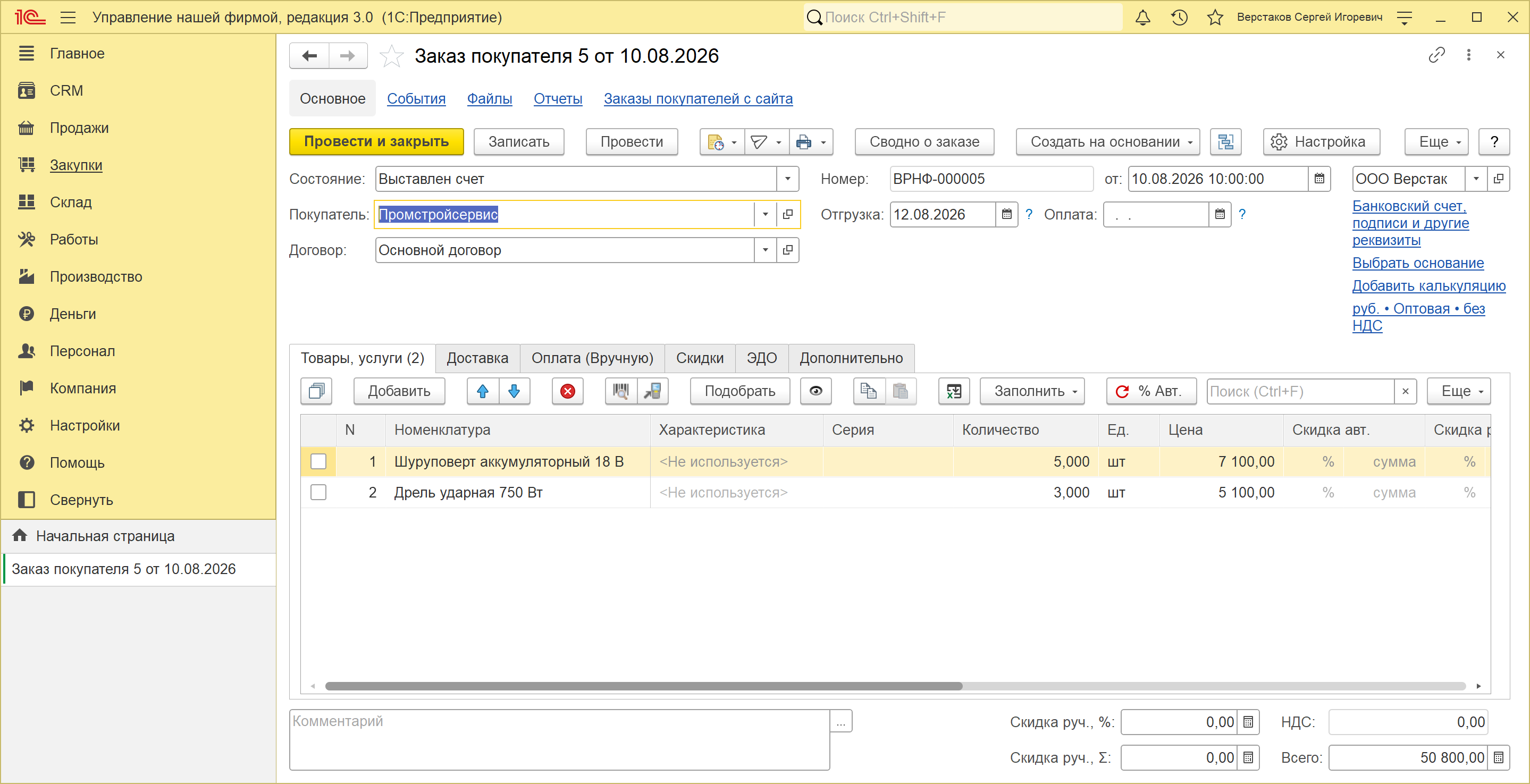
Полный текст шаблона из учебной базы:
[ЗаказПокупателя.Обращение] [ЗаказПокупателя.КонтактноеЛицоНаименование]!

Мастерская «Верстак» приняла ваш заказ.

Номер заказа: [ЗаказПокупателя.Номер]
Дата: [ЗаказПокупателя.Дата{ДФ=dd.MM.yyyy}]
Сумма: [ЗаказПокупателя.СуммаДокумента] руб.
Отгрузка: [ЗаказПокупателя.ДатаОтгрузки{ДФ=dd.MM.yyyy}]

Счет на оплату приложен к письму.
После оплаты мы сообщим о готовности заказа.

С уважением,
[ЗаказПокупателя.Ответственный]
Мастерская «Верстак», +7 (495) 120-45-00
По заказу № 5 от 10.08.2026 на 50 800 рублей письмо получается таким:
- тема — «Заказ № 5 принят в работу»;
- обращение — «Уважаемый Шилов Андрей Вадимович»;
- сумма и обе даты подставлены в заданном формате;
- во вложении файл «Счет на оплату № 5 от 10 августа 2026 г.pdf»;
- получателей два — адрес самого клиента и адрес его контактного лица.
Грабли
⚠️ Параметр, набранный вручную, не подставится
Параметры добавляют из дерева, а не набирают с клавиатуры. В поставочном шаблоне «[Пример] Ваш заказ принят» строка стоимости заканчивается параметром валюты, набранным техническим именем, — и в готовом письме на его месте пусто: «Стоимость заказа: 48 120 ». Отличить такой параметр легко: распознанный выводится представлением («Сумма документа»), а нераспознанный так и остается техническим именем. Перед записью шаблона стоит нажимать «Проверить шаблон».
⚠️ Пустое обращение, если у клиента нет контактного лица
Параметры «Обращение» и «Контактное лицо» берутся из карточки клиента. Если контактное лицо не заведено, письмо начнется с одинокого восклицательного знака, а «уважаемый» не появится вовсе. Это не ошибка шаблона: подставлять нечего. Либо заводите контактных лиц, либо стройте обращение на наименовании клиента.
⚠️ Шаблон чужого назначения дает пустое письмо, а не ошибку
Шаблон, назначенный на заказ покупателя, но примененный к расходной накладной, не выдает никакого предупреждения: он просто не находит параметры и подставляет пустоту — «Ваш заказ принят», «Стоимость заказа: ». В списке при отправке такой шаблон не появится — список фильтруется по назначению, — но при отправке из внешних обработок и из своих доработок письмо уйдет пустым. Проверяйте назначение шаблона, а не только его название.
ℹ️ Личный шаблон не увидит коллега
Поле «Доступен» со значением «Только автору» прячет шаблон от всех остальных пользователей. Когда менеджер уходит в отпуск, его личные шаблоны уходят вместе с ним: коллега открывает список и не находит письма, которым клиент пользовался последние полгода. Общие шаблоны компании держите со значением «Всем», а личные оставляйте для черновиков.
ℹ️ Формат вложений — один на весь шаблон
Формат печатных форм задается один на шаблон, а не на каждое вложение. Если отметить пять печатных форм, все пять уйдут в выбранном формате. Когда получателю нужен и PDF для просмотра, и таблица для работы, отмечают оба формата — тогда каждая печатная форма уйдет двумя файлами, а флажок «Упаковать в архив» соберет их в один zip.
Итог
Теперь вы умеете:
- включать шаблоны сообщений и находить их список в настройках органайзера;
- создавать шаблон письма и шаблон SMS, выбирая предмет из списка назначений;
- подставлять в текст параметры документа и карточки, задавать формат даты и суммы;
- прикладывать к письму печатные формы в PDF и управлять именами файлов;
- заводить общие шаблоны с произвольными параметрами, которые заполняются при отправке;
- отличать личный шаблон от общего и понимать, почему коллега его не видит.
Дальше по курсу — «Отчеты по работе с клиентами»: что показывает база, когда переписка и сделки уже накопились.
