
Дела менеджера в 1С:УТ 11 — CRM-дела клиента на начальной странице
Менеджер забывает перезвонить клиенту, а руководитель не видит, на каком шаге сделка. Расширение «Дела менеджера» собирает дела по клиентам в одном месте, ставит следующий шаг в два клика и фиксирует результат при закрытии.
Текущий релиз 41.3.2.13 от Что нового обновлено 4 дня назад
Подробное описание
Менеджер за день обзвонил двадцать клиентов. С тремя договорился созвониться через неделю, двоим пообещал расчет, к одному должен приехать на склад. Договоренности остались в блокноте и на стикере у монитора. Через неделю позвонили двоим, а третий успел купить у конкурента, и в компании никто не знает, что с ним работали. Расширение «Дела менеджера» переносит такие обещания в базу: у каждого дела есть клиент, срок и напоминание, а при закрытии дела 1С предлагает назначить следующий шаг.
Назначение расширения «Дела менеджера»
Обычный ответ на эту проблему — отдельная CRM с обменом данными. Тогда у отдела продаж две базы: клиенты в одной, заказы в другой, история звонков в третьем месте. Здесь дело остается там, где выписывают заказы, и попадает в общую историю общения с клиентом как типовое запланированное взаимодействие.
Расширение рассчитано на отделы продаж, где менеджеры ведут клиентов сами, а правила дисциплины задает администратор: у каждого клиента есть ближайший шаг, у каждого этапа сделки есть чек-лист. Оно подходит командам от двух до двадцати менеджеров.
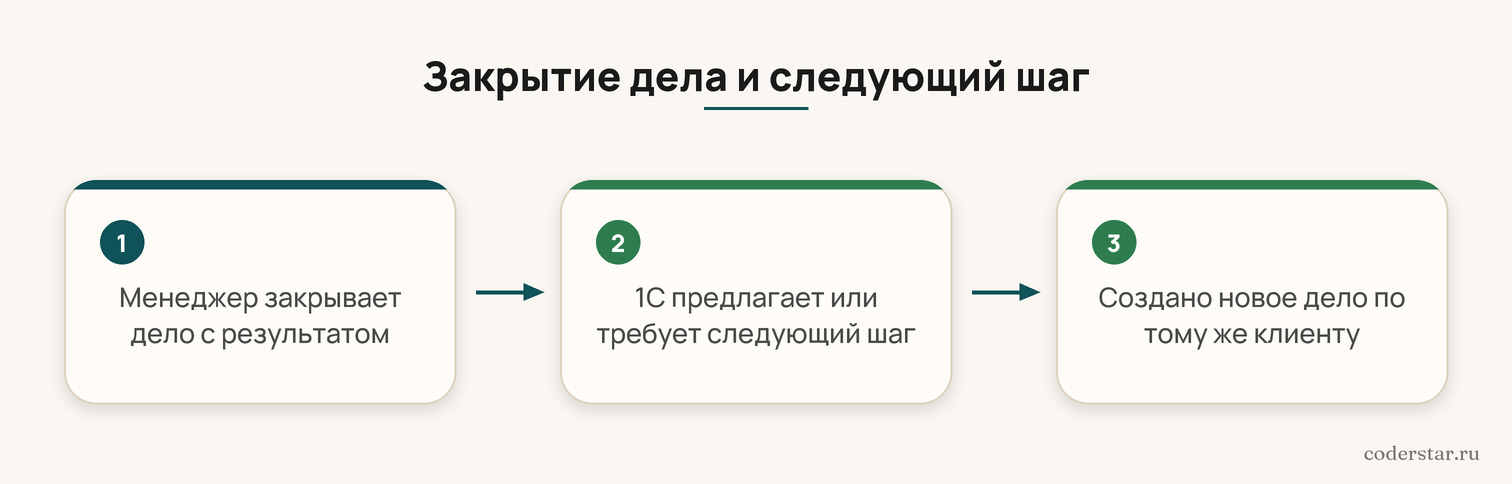
Пример рабочего дня. Утром на начальной странице видно 12 дел, три просрочены, на сегодня четыре. Менеджер открывает вчерашний звонок клиенту «Ассоль», звонит и закрывает дело с результатом «просит расчет по трем позициям». Форма нового дела по тому же клиенту сама предлагает срок на завтра, менеджер уточняет тему и создает дело. Вечером он переводит сделку на следующий этап, по чек-листу появляются новые дела, и завтрашний день расписан.
⚠️ Когда расширение не подойдет
Расширение не заменяет то, что в нем не предусмотрено:
- контакт-центр с записью разговоров;
- воронку продаж с перетаскиванием сделок мышью;
- раздачу дел другим сотрудникам: у дела один хозяин, поля «Ответственный» в форме нет;
- отчеты по работе менеджеров: рабочее место показывает дела только текущего пользователя.
Проверено на «1С:Управление торговлей 11.5» и платформе 8.5.1. Рабочее место, врезка, кнопка «Следующий шаг» и цепочка «закрыл дело → назначил следующий шаг» проверены под пользователем с ограниченными правами: под администратором ограничения на уровне записей не действуют, и такая проверка ничего бы не доказала.
Смежные задачи решают другие материалы: клиентов, переставших покупать, находит отчет «Забытые клиенты», а работу со сделками в типовой разбирает урок курса по УТ 11 про сделки.
Врезка «Мои дела на сегодня» на начальной странице
День менеджера начинается с начальной страницы. Во врезке видно, сколько у него дел, сколько просрочено и что назначено на сегодня. Дело, у которого срок прошел, попадает в группу «Просрочено» и стоит в списке первым.
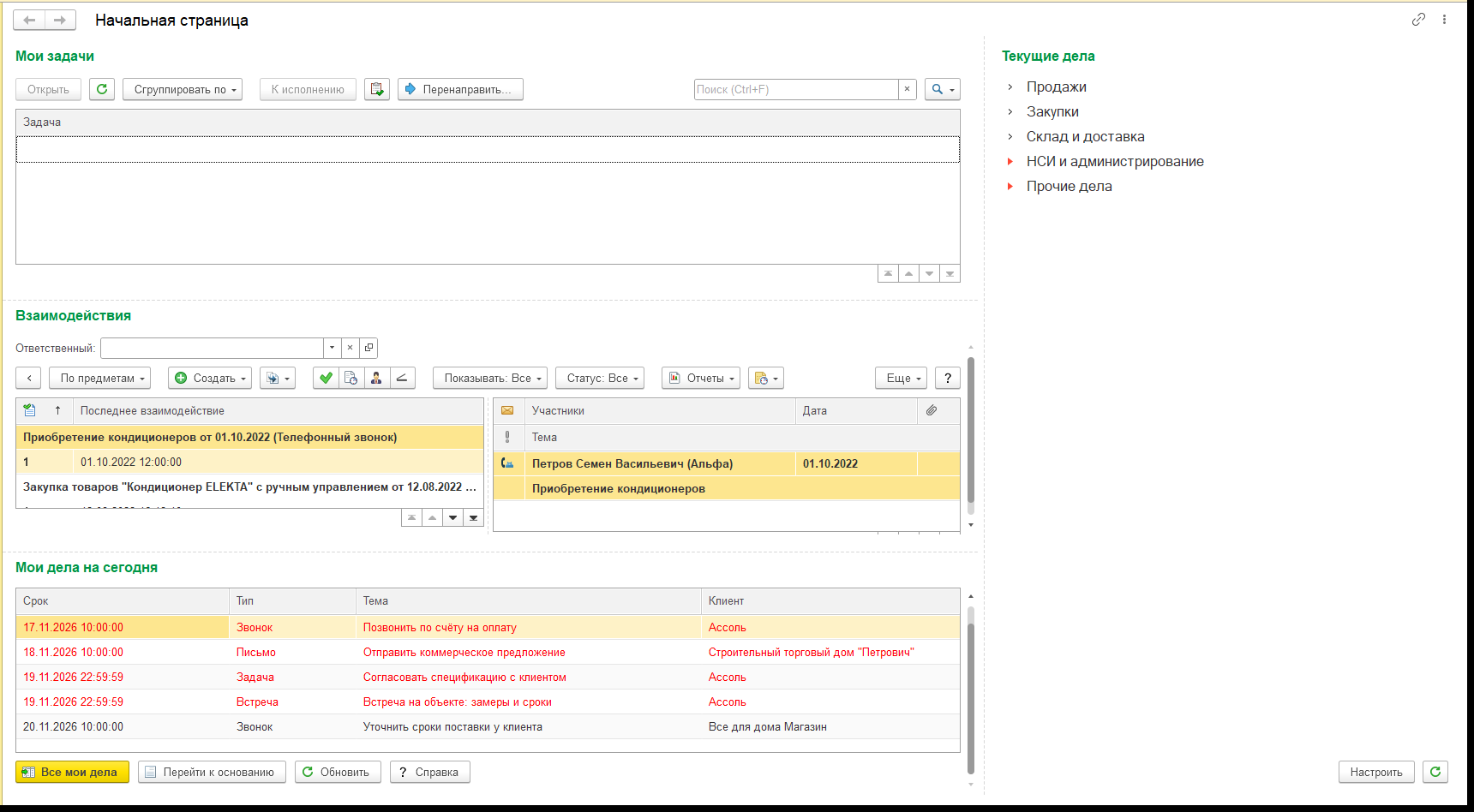
Врезка стоит рядом с типовыми блоками «Мои задачи» и «Взаимодействия» и не вытесняет их. У пользователей, которые начальную страницу не меняли, она появляется сразу после установки. Во врезке доступны такие действия:
- двойной щелчок по строке открывает дело;
- кнопка Перейти к основанию ведет в заказ, сделку или к партнеру, из которых дело выросло;
- кнопка Все мои дела разворачивает полное рабочее место;
- кнопка Обновить перечитывает список без перезагрузки начальной страницы.
⚠️ Врезка не видна, если начальную страницу настроили под себя
1С хранит персональный состав рабочей области и не пересобирает его, поэтому новые блоки такому пользователю не показываются. Откройте Главное меню → Вид → Настройка начальной страницы и перенесите «Мои дела на сегодня» в левую или правую колонку либо выберите Все действия → Установить стандартные настройки.
Рабочее место «Мои дела» для менеджера
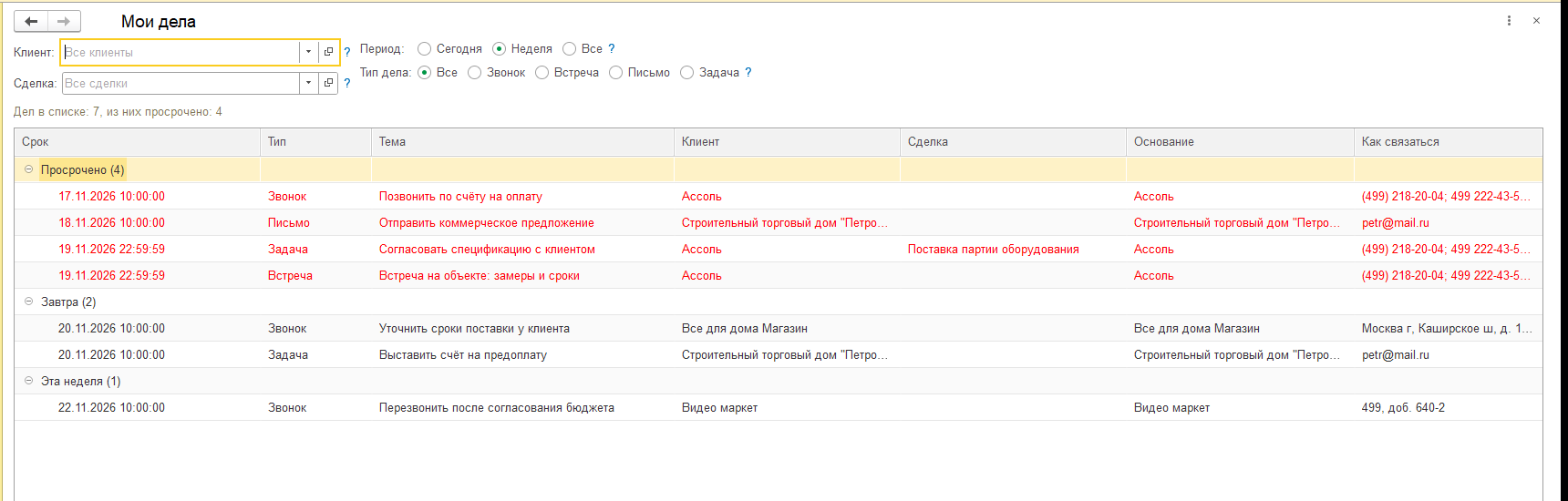
Рабочее место запускается из раздела «CRM и маркетинг» командой Мои дела. В нем показаны только дела текущего пользователя, сгруппированные по срочности, а в заголовке каждой группы стоит их количество:
- Просрочено;
- Сегодня;
- Завтра;
- Эта неделя;
- Позже.
Под отборами выводится сводка «Дел в списке: N, из них просрочено: N». У каждого дела в списке есть колонки:
- Срок;
- Тип;
- Тема;
- Клиент;
- Сделка;
- Основание;
- Как связаться.
Отборы по клиенту, сделке, периоду (сегодня, неделя, все) и типу дела сокращают список до нужного среза, например до звонков на сегодня по одному партнеру перед встречей с ним. Кнопка Сбросить отбор возвращает полный список, кнопка Открыть дело открывает выбранное дело, как и двойной щелчок.
Колонка «Основание» показывает заказ клиента, сделку или партнера, из карточки которых дело создано, а кнопка Перейти к основанию открывает эту карточку прямо из списка. У дела, заведенного вручную, основания может не быть: тогда открывается сделка дела, а при ее отсутствии — карточка клиента.
У дела всегда один хозяин, и появляется оно тремя путями:
- менеджер заводит его сам кнопкой «Следующий шаг» на карточке партнера, сделки или заказа;
- менеджер назначает его при закрытии предыдущего дела, если в настройках выбрано «Предлагать» или «Требовать»;
- дело создается по чек-листу этапа сделки и достается ответственному за сделку.
Это личный планировщик менеджера: дела никому не раздаются, поэтому в форме дела нет поля «Ответственный».
Кнопка «Следующий шаг» на карточках партнера, сделки и заказа
Дело не заводят отдельным документом из отдельного меню. В командной панели карточки партнера, карточки «Сделка с клиентом» и документа «Заказ клиента» есть кнопка Следующий шаг. Она открывает форму нового дела с готовой темой, клиентом и сделкой из карточки.
Кнопка добавляется штатным механизмом «Модификация конфигурации»: типовые формы не заимствуются, поэтому обновление конфигурации проходит без правок расширения.
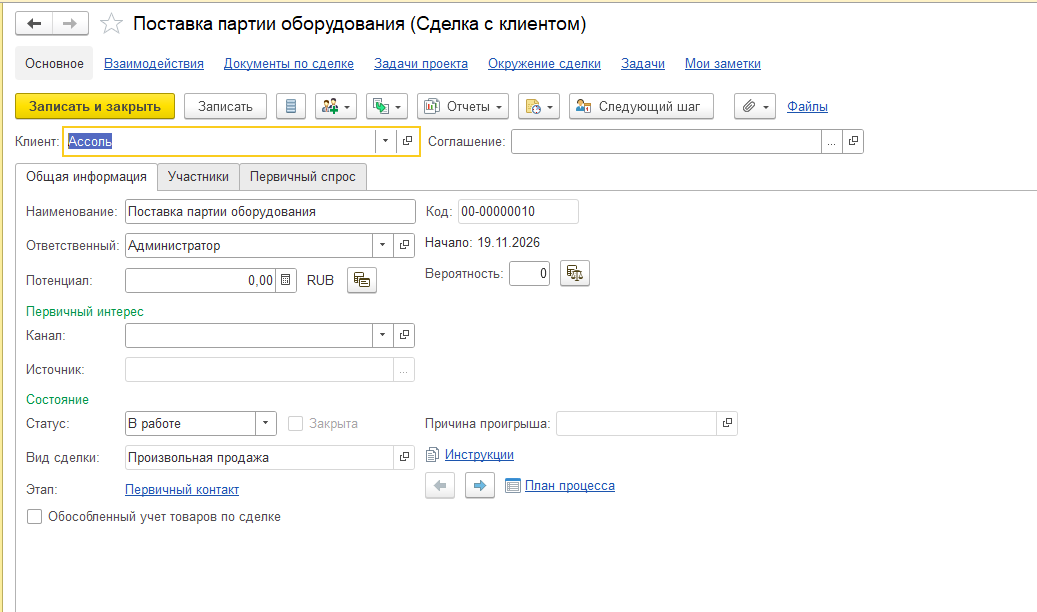
Форма нового дела: тип, срок и напоминание
Поля формы нового дела:
| Поле | Что в нем |
|---|---|
| Основание | клиент, сделка или заказ, из карточки которого открыта форма; из него дело берет клиента и сделку, их отдельных полей в форме нет |
| Тип дела | звонок, встреча, письмо или задача |
| Срок | дата и время; по умолчанию стоит срок из настройки «Срок следующего шага, дней» |
| Тема | короткое название дела |
| Описание | о чем говорить и что подготовить |
| Напомнить | включает напоминание |
| Напомнить заранее | время до срока: 15 минут, 30 минут, час или сутки |
Кнопка Создать дело записывает дело и закрывает форму, кнопка Записать и закрыть сохраняет изменения в уже созданном деле. Напоминание показывает штатный механизм 1С, тот же, что у «Моих напоминаний».
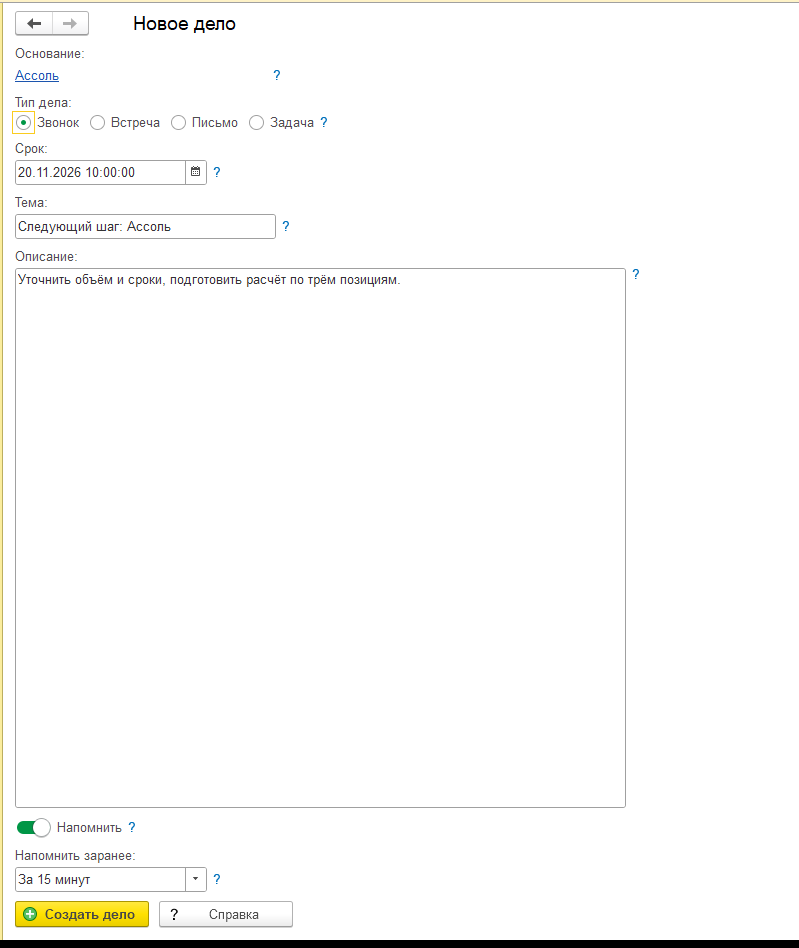
Напоминание принадлежит тому, кто создал дело: так устроена платформа. Поэтому дело, заведенное из-под чужой учетной записи, всплывет у ее владельца, а не у менеджера, и менеджер увидит его только в своем списке.
Закрытие дела и следующий шаг
Кнопка Закрыть дело в рабочем месте открывает форму «Закрытие дела»: тема закрываемого дела, поле «Результат» (о чем договорились) и переключатель Сразу назначить следующий шаг. Одно окно заменяет два вопроса подряд.
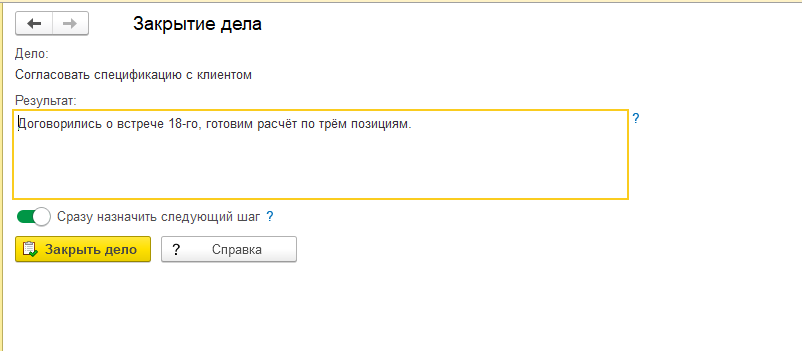
Что произойдет дальше, определяет настройка дисциплины:
| Настройка | Переключатель в форме | Что дальше |
|---|---|---|
| Не предлагать | скрыт | дело закрывается, результат сохраняется |
| Предлагать | включен, его снимают вручную | открывается форма нового дела по тому же клиенту или сделке |
| Требовать | включен, снять нельзя | пока следующий шаг не назначен, дело остается открытым |
Цепочка превращает список задач в воронку: у клиента в работе всегда есть ближайшее запланированное действие. Если у дела нет ни клиента, ни сделки (внутренняя задача), предлагать следующий шаг некому, и дело закрывается сразу при любой настройке. Чужие дела закрыть нельзя: при попытке выводится отказ с пояснением. Менеджер закрывает свои дела без дополнительных прав на служебные регистры.
Настройки CRM и чек-листы этапов сделки
Кнопка Настройки в рабочем месте открывает форму настроек. Она доступна только полноправному пользователю, потому что правила общие для всей базы.
| Настройка | Что задает |
|---|---|
| Следующий шаг при закрытии дела | «Не предлагать», «Предлагать» или «Требовать» |
| Переход по этапу с невыполненным чек-листом | «Подсказка», «Предупреждение» или «Запрет» |
| Срок следующего шага, дней | Через сколько дней предлагается срок нового дела |
«Предлагать» подходит опытной команде: 1С напомнит про следующий шаг и настаивать не будет. «Требовать» выбирают там, где клиенты дорогие: пока шаг не назначен, дело не закроется.
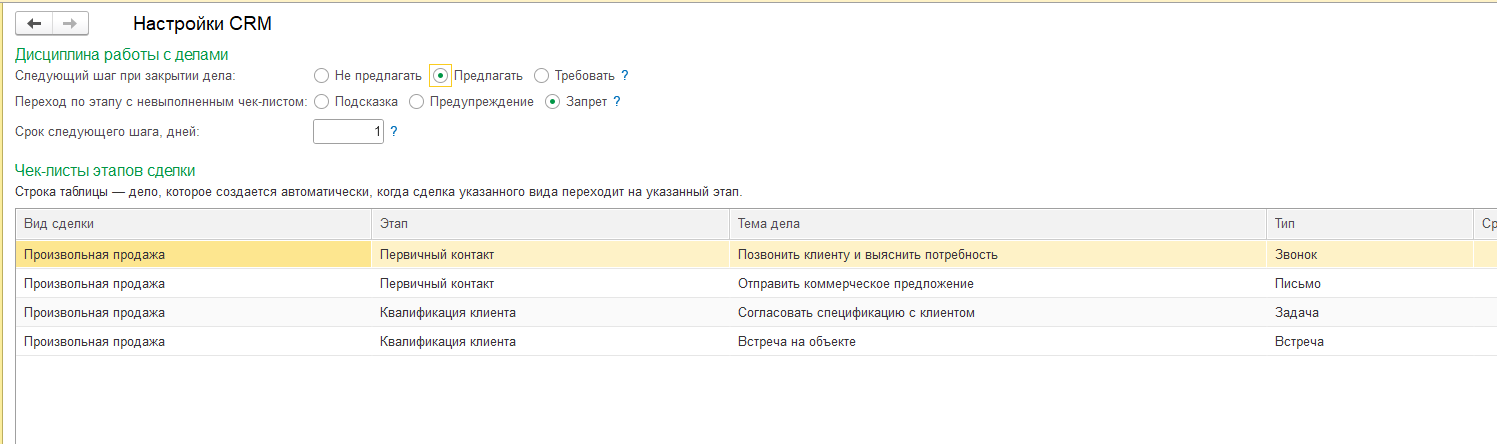
Таблица «Чек-листы этапов сделки» под настройками описана ниже, вместе с тем, как она работает.
Чек-листы этапов: дела создаются при переходе сделки
Дела чек-листа задает таблица «Чек-листы этапов сделки» в форме настроек. Кнопка Добавить дело добавляет строку, кнопка Удалить дело убирает выбранную. Поля строки:
| Поле | Что в нем |
|---|---|
| Вид сделки | вид, для которого действует правило |
| Этап | этап, на который переходит сделка |
| Тема дела | название создаваемого дела |
| Тип | звонок, встреча, письмо или задача |
| Срок, дней | отсчитывается от дня перехода |
| Обязательное | помечает дело как контрольное; реакцию на нарушение задает настройка «Переход по этапу с невыполненным чек-листом» |
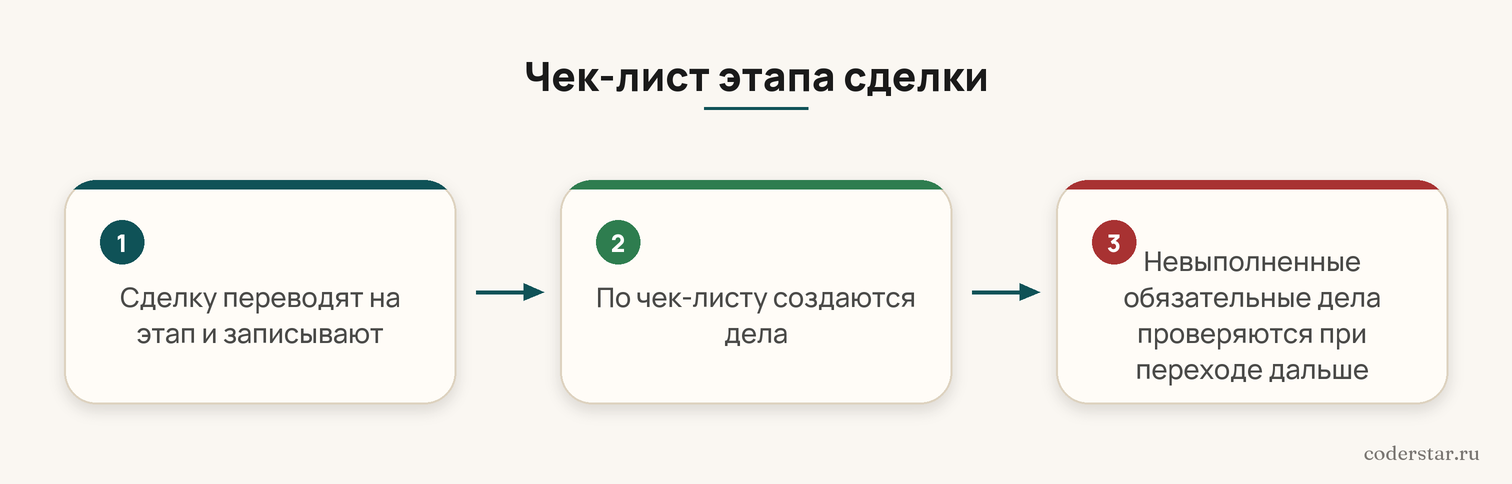
В типовых сделках УТ 11 этапы есть, а перечня обязательных действий на этапе нет. Когда менеджер переводит сделку на очередной этап и записывает ее, по чек-листу создаются дела: отправить коммерческое предложение, согласовать спецификацию, получить подписанный договор. Они достаются ответственному за сделку, в описании указаны этап и сделка. Повторный перевод на тот же этап дублей не создает.
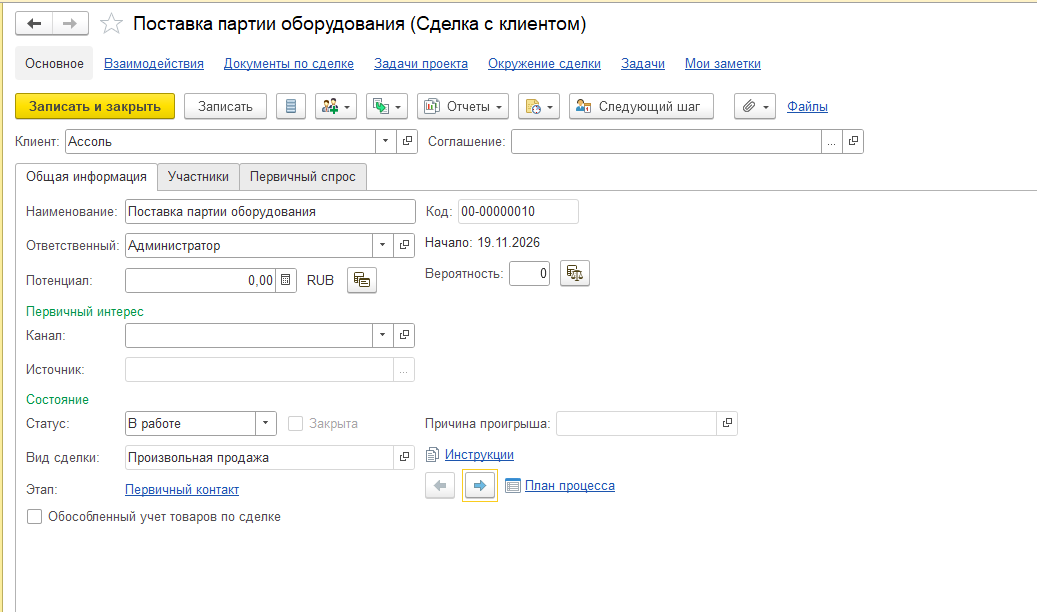
⚠️ Ограничения чек-листа
- в базе должно быть включено управление сделками;
- вид сделки должен вести ее по этапам: у непроцессных сделок этапов нет;
- в строке чек-листа должны совпасть вид сделки и этап, на который переводят сделку; правило на несуществующий для вида этап записать нельзя;
- возврат на предыдущий этап не проверяется, контроль работает только вперед.
Когда сделку переводят дальше, а обязательные дела текущего этапа не закрыты, срабатывает выбранная жесткость:
| Режим | Переход сделки | Что видит менеджер |
|---|---|---|
| Подсказка | выполняется | сообщение о невыполненных делах |
| Предупреждение | выполняется | сообщение со словом «Внимание» и перечнем оставшихся дел |
| Запрет | не выполняется | текст ошибки с перечнем дел и указанием, где их закрыть |
Чек-лист, включенный позже, не блокирует уже идущие сделки.
Если дело по чек-листу не появилось, проверьте по порядку:
- включено ли управление сделками;
- есть ли у вида сделки этапы;
- совпадают ли вид сделки и этап в строке чек-листа;
- записана ли сделка после смены этапа;
- смотрите ли вы список ответственного за сделку и стоит ли в отборе период «Все».
Ввод расширения в работу
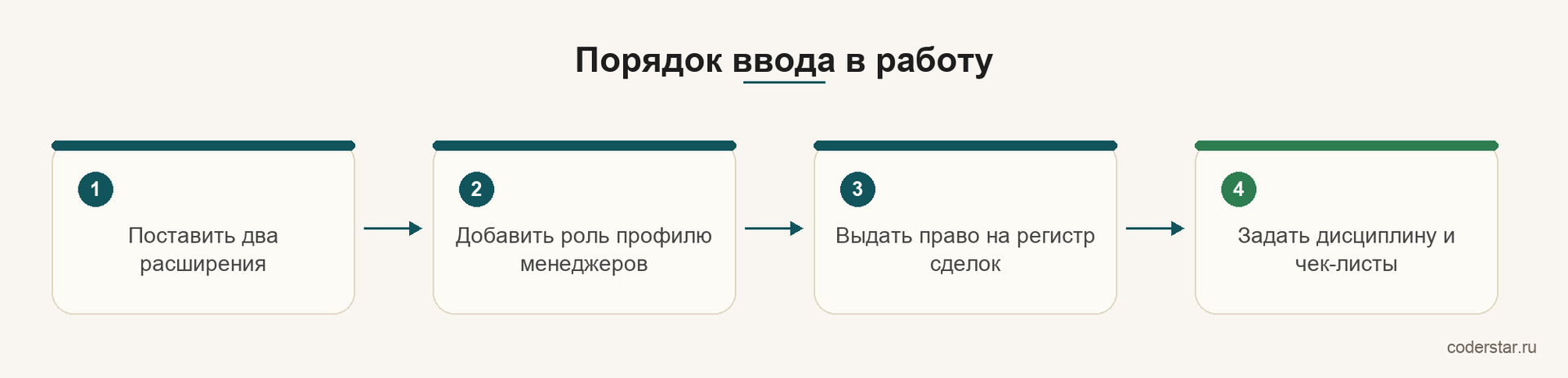
Установку и настройку прав выполняет администратор:
- Устанавливает два расширения в разделе НСИ и администрирование → Функции для технического специалиста → Расширения конфигурации: сначала служебное «CRM ядро линейки», затем «CRM для отдела продаж».
- Добавляет профилю менеджеров роль CRM_РаботаСДелами в разделе Профили групп доступа, на закладке «Разрешенные действия (роли)».
- Выдает профилю менеджеров типовое право на изменение регистра сведений «Статистика сделок с клиентами».
- Задает в настройках дисциплину и чек-листы, после чего менеджер работает.
⚠️ Без роли и права на регистр функции не работают
Без роли CRM_РаботаСДелами рабочее место показывает только пояснение, каких прав не хватает. Без типового права на регистр «Статистика сделок с клиентами» сделка с этапами не записывается независимо от расширения.
История релизов
-
41.3.2.13 текущий
В архив добавлено расширение «CRM ядро линейки» (2.0.1.4) и обновлён readme
-
41.3.2.12
Описание изменений к этому релизу не публиковалось.
-
41.3.2.11
Описание изменений к этому релизу не публиковалось.
-
41.3.2.10
Описание изменений к этому релизу не публиковалось.
Комментарии
Что вы получаете
-
Видно и без демо. Скриншоты и GIF ниже показывают работу вживую — по шагам, на реальных данных. Персональная демонстрация для такой разработки не нужна.
-
Готовое решение. Не идея и не ТЗ — рабочая разработка для текущего и предыдущих релизов конфигураций, со скриншотами и инструкцией.
-
Безопасно для конфигурации. Разработки подключаются без вмешательства в типовую конфигурацию. Снимаются за минуту, если что-то пойдет не так.
-
Полная прозрачность. Открытый код, честные отзывы, закрывающие документы.
Сколько стоит заказать такую доработку с нуля
| У стороннего программиста 1С | Готовое решение | |
|---|---|---|
| Стоимость | 30 000–50 000 ₽ | 8 000 ₽ |
| Сроки | 2 недели на ТЗ и согласование, затем ~10 часов работы | 5 минут на установку |
| Ваше участие | ~2 часа на постановку задачи, приемку и тесты | Скачать файл и подключить по инструкции |
| Риск | Результат виден только в конце работ | Разработка уже написана и работает у других компаний |
Расчет по рыночной ставке 3 000–5 000 ₽/час: столько стоит час стороннего программиста 1С. Итоговая экономия — от 22 000 ₽ и около двух недель ожидания.
Как установить — 5 минут
- Скачиваете архив сразу после оплаты — из личного кабинета или прямо с этой страницы — и распаковываете его.
- Открываете базу 1С и подключаете файл штатными средствами — конфигурация при этом не меняется. Не хочется разбираться самому — при оформлении можно добавить установку под ключ за 1 200 ₽: подключимся удаленно и поставим сами.
Оцените разработку
Общий рейтинг появляется при ≥ 3 оценках. Мы не скрываем плохие — все оценки идут в общую статистику.
Войдите, чтобы оценить разработку.
Покупаете разработки несколько раз в год?
Тогда выгоднее годовой абонемент: все 289 разработок каталога и обновления к ним за 50 000 ₽ в год.

Чтобы оставить комментарий, войдите или зарегистрируйтесь.