Дела менеджера в 1С — расширение с планировщиком вместо CRM
Планировщик дел менеджера прямо в «1С:Управление торговлей 11.5»: звонки, встречи, письма и задачи по клиентам в рабочем месте «Мои дела», напоминания к сроку, следующий шаг при закрытии дела и чек-листы этапов сделки. Отдельная CRM-система и обмен с ней не нужны.
Последняя версия:
Видеообзор
Что вы получаете
-
Видно и без демо. Скриншоты и GIF ниже показывают работу вживую — по шагам, на реальных данных. Персональная демонстрация для такой разработки не нужна.
-
Готовое решение. Не идея и не ТЗ — рабочая разработка для текущего и предыдущих релизов конфигураций, со скриншотами и инструкцией.
-
Безопасно для конфигурации. Разработки подключаются без вмешательства в типовую конфигурацию. Снимаются за минуту, если что-то пойдет не так.
-
Полная прозрачность. Открытый код, честные отзывы, закрывающие документы.
Подробное описание
Менеджер обзвонил за день двадцать клиентов. С тремя договорился перезвонить «через неделю», двоим обещал прислать расчет, одному — приехать на склад. Записи оседали в блокноте, в стикере на мониторе и в памяти. Через неделю перезвонили двоим из трех, а третий уже купил у конкурента — и никто в компании не знает, что его вообще вели. Это расширение переносит договоренности из блокнота в 1С: каждое дело стоит на клиенте и на сроке, напоминание приходит вовремя, а при закрытии дела предлагается назначить следующий шаг.
Обычный ответ на эту боль — купить отдельную CRM и настроить обмен с 1С. Тогда у отдела продаж появляется вторая база: клиенты в двух местах, заказы в одном, история звонков в другом, а программист месяцами чинит выгрузку. CRM для отдела продаж в 1С УТ 11 нужна не всем — большинству отделов из пяти менеджеров хватает планировщика, который живет прямо в той базе, где выписывают заказы. Дело здесь — это типовое запланированное взаимодействие, поэтому оно остается в общей истории общения с клиентом, а не в постороннем списке.
Что дает CRM внутри 1С УТ 11
- Ни одна договоренность не теряется. Обещал перезвонить — дело со сроком и напоминанием; срок прошел, а дело не закрыто — оно попадает в группу «Просрочено» первым в списке.
- У руководителя появляется дисциплина, а не просьбы. Правило «после закрытия дела назначь следующий шаг» задается настройкой, а не устным напоминанием на планерке.
- Этапы сделки перестают быть формальностью. На каждый этап заводится чек-лист дел, а переход на следующий этап с невыполненными делами можно запретить.
- Ничего не надо переносить и синхронизировать. Клиенты, сделки и заказы уже в базе; дела ложатся на них, а не рядом.
- Менеджер работает в одном окне. Утро начинается с врезки на начальной странице: сколько дел всего, сколько просрочено, что на сегодня.
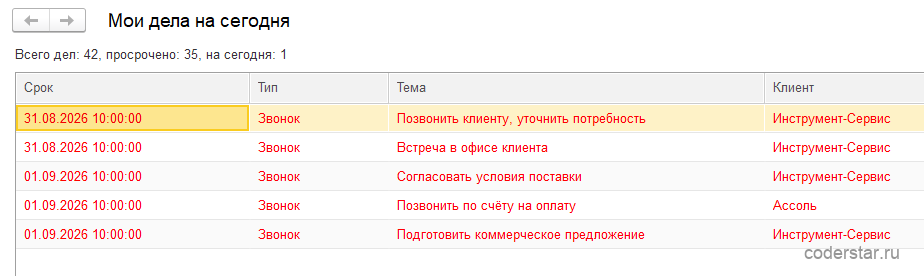
Врезка встает рядом с типовыми блоками «Мои задачи» и «Взаимодействия» и не вытесняет их. Здесь есть особенность платформы, о которой стоит знать заранее: если пользователь когда-то настраивал начальную страницу под себя, новые блоки ему уже не показываются — 1С хранит персональный состав рабочей области и не пересобирает его. Лечится за полминуты: Главное меню → Вид → Настройка начальной страницы, перенести «Мои дела на сегодня» в левую или правую колонку, либо Все действия → Установить стандартные настройки. У пользователей, которые начальную страницу не трогали, врезка появляется сразу после установки.
Врезка не только показывает список. Двойной щелчок по строке открывает само дело, кнопка Перейти к основанию ведет в заказ, сделку или к партнеру, из которых дело выросло, Все мои дела разворачивает полное рабочее место, а Обновить перечитывает список, не перезагружая начальную страницу.
Кто заводит дела и откуда они берутся
Дело в этом модуле — это личная задача менеджера на конкретный день: позвонить, встретиться, написать письмо, что-то подготовить. У дела всегда один хозяин, и попасть к нему дело может ровно тремя путями.
- Менеджер заводит его сам — кнопкой Следующий шаг в карточке партнера, в сделке или в заказе клиента. Форма нового дела открывается уже заполненной: тема собрана из карточки, откуда нажата кнопка, клиент и сделка подставлены, остается указать срок и тип.
- Менеджер заводит его себе в момент закрытия предыдущего дела — если в настройках включено «Предлагать» или «Требовать» следующий шаг. Так работа по клиенту не обрывается: закрыл звонок — тут же назначил, что делаешь дальше.
- Дело появляется само по чек-листу этапа сделки — единственный случай, когда менеджер его не заводил. Такое дело достается ответственному за сделку, которая перешла на этап.
Раздать дела подчиненным руководитель здесь не может, и это сделано намеренно: первый модуль — личный планировщик менеджера, а поручения и контроль чужих дел выходят следующим модулем линейки. Поэтому в форме дела нет поля «Ответственный»: свое дело менеджер создает себе, а дело чек-листа получает ответственный за сделку.
С чего начать: путь от настроек до первого дела
Порядок, в котором расширение разворачивается в рабочей базе. Первые четыре шага делает администратор один раз, дальше работает менеджер.
- Установить два расширения из архива, в указанном порядке. Сначала «CRM ядро линейки» (файл crm_core_UT115.cfe, для УТ 11.4 — crm_core_UT114.cfe), затем «CRM для отдела продаж» (product41_UT115.cfe или product41_UT114.cfe). Оба добавить в разделе НСИ и администрирование → Функции для технического специалиста → Расширения конфигурации кнопкой «Добавить из файла»; флажок «Безопасный режим» снять. Клиент перезапустить один раз, когда добавлены оба файла. Ядро — служебное расширение, общее для всех продуктов линейки CRM: своих команд в интерфейсе оно не заводит и отдельно не продается.
- Раздать права. Профилю менеджеров добавить роль CRM_РаботаСДелами, а если планируются чек-листы — еще и типовое право на изменение регистра «Статистика сделок с клиентами» (подробнее — в разделе о правах ниже).
- Задать дисциплину. Раздел CRM и маркетинг → Мои дела → Настройки: что делать после закрытия дела, как реагировать на переход по этапу с невыполненным чек-листом, какой срок предлагать новому делу.
- Подготовить сделки. Чек-листы работают там, где у сделок есть этапы: должна быть включена типовая настройка Использовать управление сделками, а вид сделки — с этапами (проще всего — сделки с ручным переходом по этапам).
- Заполнить чек-листы. В той же форме настроек кнопкой Добавить дело завести строки: вид сделки, этап, тема, тип, срок в днях, при необходимости — флажок «Обязательное». Записать и закрыть.
- Работать. Менеджер меняет этап сделки и записывает ее — по чек-листу нового этапа заводятся дела, они достаются ответственному за сделку. Дела видны на начальной странице и в рабочем месте «Мои дела»; закрытие дела предлагает назначить следующий шаг. Свое дело по любому клиенту менеджер заводит сам — кнопкой Следующий шаг в карточке партнера, сделки или в заказе клиента.
Настройки CRM: дисциплина и чек-листы этапов
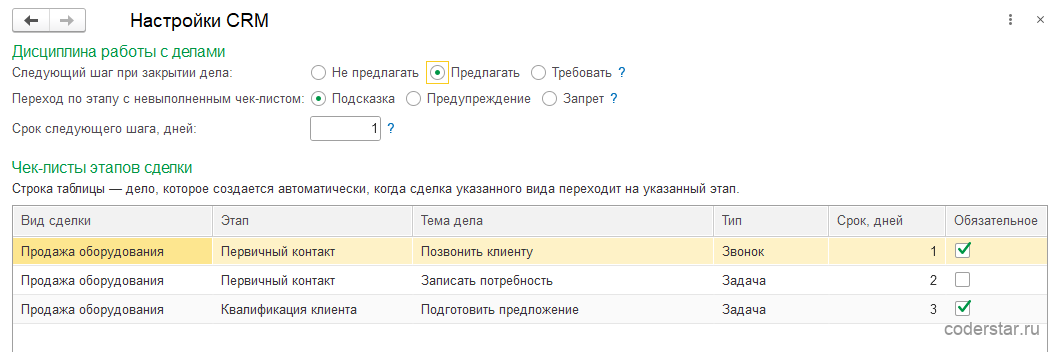
Настройки открываются из рабочего места Мои дела (раздел CRM и маркетинг) кнопкой Настройки и доступны только полноправному пользователю — правила общие на всю базу, менеджер их не переопределяет.
| Настройка | Что задает |
|---|---|
| Следующий шаг при закрытии дела | «Не предлагать», «Предлагать» или «Требовать» — что происходит, когда менеджер закрывает дело |
| Переход по этапу с невыполненным чек-листом | «Подсказка», «Предупреждение» или «Запрет» — как система реагирует на нарушение дисциплины |
| Срок следующего шага, дней | Через сколько дней предлагается срок нового дела |
Три уровня жесткости — это разные стили управления. «Предлагать» подходит опытной команде: 1С напомнит про следующий шаг, но настаивать не будет. «Требовать» ставят там, где клиенты дорогие и терять их нельзя: пока следующий шаг не назначен, дело не закроется.
Ниже, в таблице Чек-листы этапов сделки, задаются дела, которые заводятся автоматически при переходе сделки на этап. Строка чек-листа состоит из вида сделки, этапа, темы дела, типа (звонок, встреча, письмо или задача), срока в днях и флажка Обязательное. Чек-лист на этап, которого нет в этапах выбранного вида сделки, записать нельзя: такое правило никогда бы не сработало, и лучше узнать об этом сразу, а не через месяц.
Одна строка таблицы — одно дело, создаваемое автоматически. Вид сделки и Этап отвечают на вопрос «когда»: дело появляется в момент перехода сделки этого вида на этот этап. Тема дела, Тип и Срок, дней задают, что именно создастся. Срок отсчитывается от дня перехода. Ответственным становится ответственный за сделку, клиентом — партнер сделки, а в описании дела остается ссылка на этап и сделку, по которым оно заведено. Повторный перевод сделки на тот же этап дублей не создает.
Флажок Обязательное — пометка дела как контрольного, запрета в нем самом нет. Что произойдет при переходе на следующий этап, пока контрольное дело не закрыто, определяется настройкой «Переход по этапу с невыполненным чек-листом» выше.
Пример чек-листа из двух строк:
| Вид сделки | Этап | Тема дела | Тип | Срок, дней | Обязательное |
|---|---|---|---|---|---|
| Произвольная продажа | Первичный контакт | Позвонить клиенту и выяснить потребность | Звонок | 1 | да |
| Произвольная продажа | Квалификация клиента | Отправить КП | Письмо | 1 | да |
Читается это так: сделка переходит на этап «Первичный контакт» — у ответственного появляется звонок со сроком на завтра. Пока звонок не закрыт, перевод сделки на «Квалификацию клиента» при режиме «Запрет» не выполнится. После закрытия звонка сделка переходит дальше, и на новом этапе заводится письмо «Отправить КП» — пока оно не закрыто, переход на третий этап контролируется так же.
Рабочее место «Мои дела»
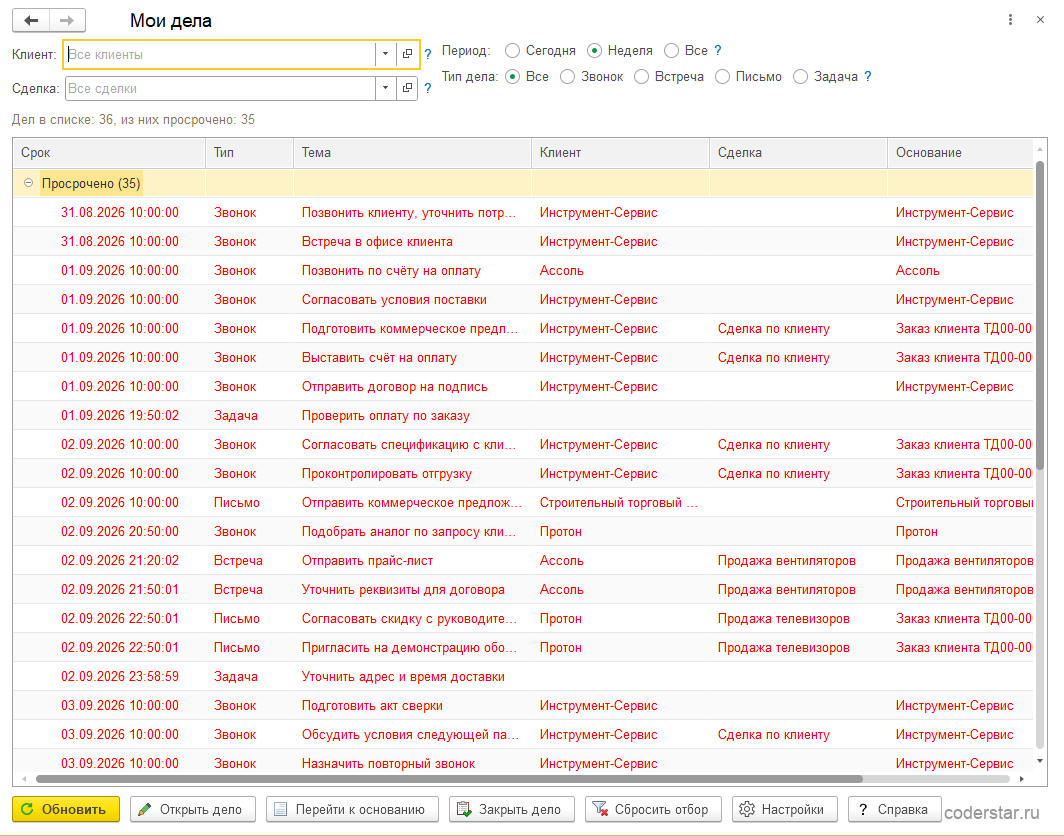
Открывается из раздела CRM и маркетинг командой Мои дела. Дела текущего пользователя разложены по группам срочности, в заголовке каждой группы — количество:
- Просрочено;
- Сегодня;
- Завтра;
- Эта неделя;
- Позже.
Под отборами читается сводка «Дел в списке: N, из них просрочено: N» — по ней видно, дорос ли список до состояния, когда с ним уже не справиться. По каждому делу видны срок, тип, тема, клиент, сделка и способ связи, а отборы по клиенту, сделке, периоду (сегодня, неделя, все) и типу дела сокращают список до нужного среза: например, только звонки на сегодня по одному партнеру перед встречей с ним.
Дело помнит, откуда оно взялось: в списке есть колонка Основание — заказ клиента, сделка или партнер, из карточки которых дело создали. Кнопка Перейти к основанию открывает эту карточку прямо из списка: менеджер читает дело, одним щелчком открывает документ, по которому обещал перезвонить, и продолжает работу в нем, а не ищет заказ поиском по номеру. У дела, заведенного вручную, основания может не быть — тогда открывается сделка дела, а если нет и ее, карточка клиента.
Кнопка «Следующий шаг» на карточках партнера, сделки и заказа
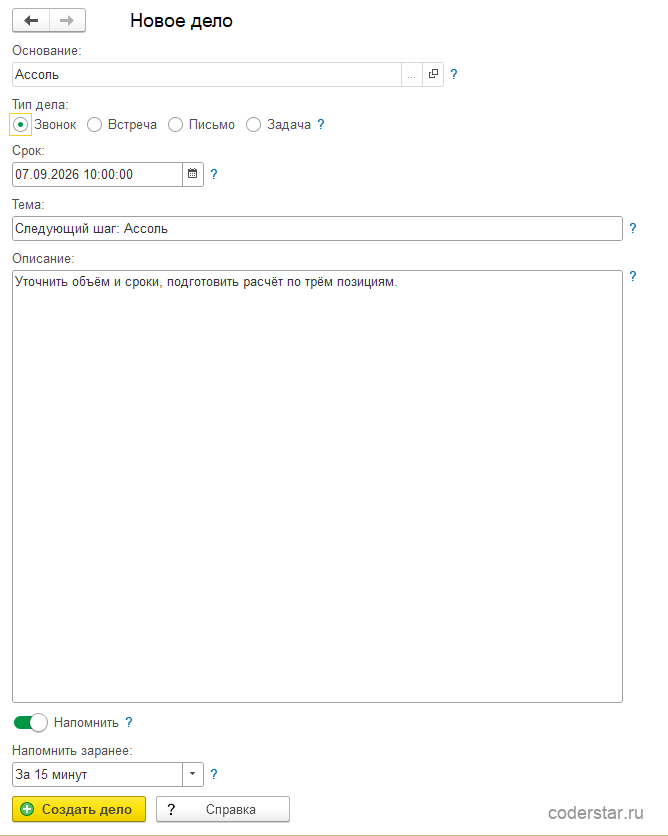
Дело не нужно заводить отдельным документом из отдельного меню. В командной панели карточки Партнер, карточки Сделка с клиентом и документа Заказ клиента появляется кнопка Следующий шаг — она открывает форму нового дела, где тема уже собрана из карточки, откуда нажата кнопка («Следующий шаг: ООО „Мебельщик“»), а клиент и сделка подставлены.
В форме дела задаются тип (звонок, встреча, письмо, задача), срок, описание («о чем говорить, что подготовить») и напоминание — за 15 минут, 30 минут, час или сутки до срока. Напоминание показывается штатным механизмом 1С, тем же, что и «Мои напоминания», — отдельного окна учить не нужно.
У этого механизма есть ограничение, которое видно только на живой базе: напоминание в 1С всегда принадлежит тому пользователю, который его создал, чужому пользователю его не поставить. Поэтому дело, заведенное руководителем на менеджера, в списке дел у менеджера появится, а всплывающее напоминание останется у руководителя. На практике это не мешает — менеджер работает по списку дел, а не по всплывающим окнам, — но планировать «поставлю подчиненному напоминание» не стоит.
Кнопка добавляется штатным механизмом «Модификация конфигурации»: типовые формы не заимствуются, поэтому обновление конфигурации проходит без правок расширения.

Закрытие дела и следующий шаг
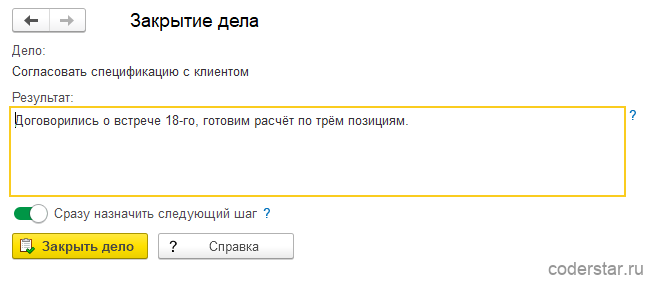
Отработали звонок — в рабочем месте нажмите Закрыть дело, откроется форма Закрытие дела: тема закрываемого дела, поле Результат («о чем договорились») и флажок Сразу назначить следующий шаг. Одно окно вместо двух вопросов подряд.
Что происходит дальше, решает настройка дисциплины:
| Настройка | Флажок в форме | Что дальше |
|---|---|---|
| Не предлагать | скрыт | дело закрывается, результат сохраняется |
| Предлагать | включен, можно снять | открывается форма нового дела по тому же клиенту или сделке |
| Требовать | включен, снять нельзя | пока следующий шаг не назначен, дело остается открытым |
Именно эта цепочка и превращает список задач в воронку: у клиента, с которым работают, всегда есть ближайшее запланированное действие. Если у дела нет ни клиента, ни сделки — например, это внутренняя задача, — предлагать следующий шаг некому, и дело закрывается сразу при любой настройке.
Чужие дела закрывать нельзя: при попытке закрыть дело другого менеджера выводится отказ с пояснением причины. Отчетность о работе отдела остается достоверной — «закрыл за коллегу» не проходит.
Отдельная история — почему закрытие дела вообще потребовало доработки. Признак «рассмотрено» у взаимодействия хранится в служебном регистре предметов и папок взаимодействий, а он в УТ ограничен на уровне записей: изменение разрешено, если разрешено изменение самого взаимодействия, и права на него рассчитываются по ключам доступа отложенно — регламентным заданием, которое в демо-базах обычно выключено. У только что созданного дела этих прав еще нет, и менеджер получал отказ «Недостаточно прав для добавления данных» на своем же деле. Расширение пишет служебную связку от имени механизма и отдельно проверяет, что дело принадлежит текущему пользователю. Так менеджер закрывает свои дела без сюрпризов, а чужие по-прежнему недоступны.
Чек-листы этапов сделки: дисциплина вместо контроля
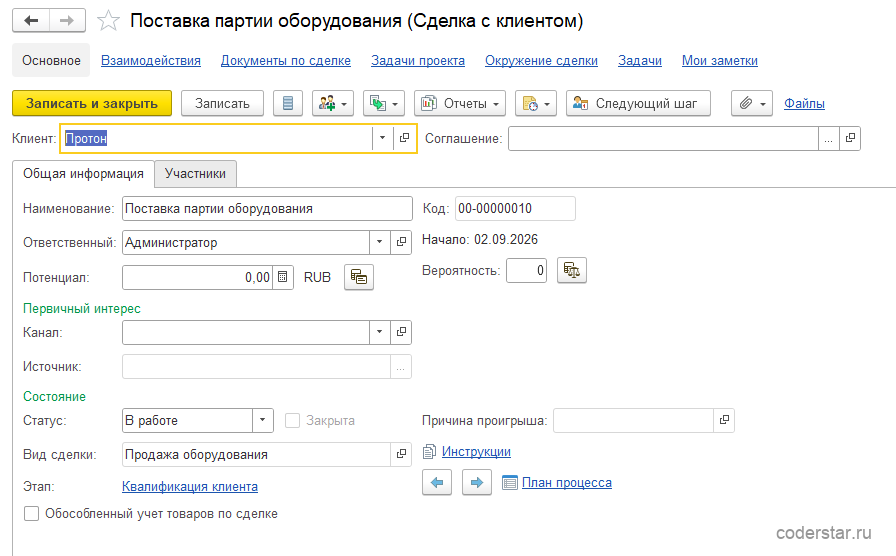
У типовых сделок с клиентами в УТ 11 этапы есть, а перечня обязательных действий на каждом этапе нет. Расширение закрывает этот пробел: когда менеджер переводит сделку на очередной этап и записывает ее, по настроенному чек-листу создаются дела — «отправить коммерческое предложение», «согласовать спецификацию», «получить подписанный договор». Дела достаются ответственному за сделку и попадают в его рабочее место, в описании написано, по какому этапу и какой сделке они заведены.
Чек-лист работает у сделок, которые действительно идут по этапам. Условия ровно три, и все они типовые:
- в базе включена типовая настройка Использовать управление сделками;
- вид сделки ведет ее по этапам — проще всего сделки с ручным переходом по этапам (у непроцессных сделок этапов нет вовсе, и чек-лист для них не сработает);
- в строке чек-листа стоят тот же вид сделки и тот этап, на который сделку переводят.
Дело появляется в момент, когда сделка записана с новым этапом, и достается ответственному за сделку — искать его нужно в делах этого менеджера, а не того, кто заполнял настройки.
Повторный перевод сделки на тот же этап дублей не создает — каждое дело чек-листа заводится один раз.
Когда сделку двигают на следующий этап, а обязательные дела текущего не закрыты, срабатывает настроенная жесткость:
- Подсказка — сделка переходит, менеджер видит сообщение о невыполненных делах;
- Предупреждение — сделка переходит, сообщение начинается со слова «Внимание» и называет, что осталось;
- Запрет — переход не выполняется, а текст ошибки перечисляет невыполненные дела и подсказывает, где их закрыть.
Контроль работает только «вперед» по порядку этапов вида сделки: возврат сделки на предыдущий этап не контролируется. Это важно на внедрении — включенный задним числом чек-лист не заблокирует сделки, которые уже идут.
Почему запрет говорит именно текстом ошибки, а не привычным сообщением внизу формы: типовая форма сделки меняет этап в момент записи, внутри транзакции, а сообщения из отмененной транзакции 1С пользователю не показывает вовсе. Если бы запрет писался обычным сообщением, менеджер видел бы молчаливый отказ записи и не понимал, что произошло. Поэтому в тексте ошибки перечислены и этапы, и незакрытые дела, а подсказка и предупреждение — те режимы, где транзакция не отменяется, — выводятся обычными сообщениями.
Если дело по чек-листу не появилось
Проверить по порядку — почти всегда причина в одном из пяти пунктов:
- включена ли типовая настройка Использовать управление сделками;
- у вида сделки есть этапы, и это сделки с ручным переходом по этапам либо сделка переведена на ручное управление (у непроцессных сделок этапов нет, чек-лист не сработает);
- этап в строке чек-листа — тот же, на который переводится сделка, и вид сделки совпадает;
- сделка после смены этапа записана, а новый этап отличается от прежнего;
- дело ищется у ответственного за сделку — если сделка на другом менеджере, в своем рабочем месте его не видно; в отборе рабочего места период стоит «Все».
Как это выглядит в работе
- Менеджер открывает 1С и видит на начальной странице: всего 12 дел, просрочено 3, на сегодня 4.
- Нажимает Все мои дела — первым в группе «Просрочено» стоит вчерашний звонок, до которого он не дошел.
- Звонит, нажимает Закрыть дело, пишет результат «просит расчет по трем позициям до пятницы».
- Флажок Сразу назначить следующий шаг включен — открывается форма нового дела по тому же клиенту, срок предлагается на завтра, тип «Задача», тема «Следующий шаг: ООО „Мебельщик“».
- Менеджер меняет тему на «Отправить расчет по 3 позициям» и создает дело. К сроку придет напоминание.
- Ближе к вечеру он переводит сделку с этапа «Согласование» на «Договор» — по чек-листу нового этапа заводятся дела, и завтрашний день уже спланирован.
Права доступа: один шаг администратора
В типовой УТ 11.5 права на запланированные взаимодействия есть только у администраторских профилей, поэтому в поставку входит собственная роль CRM_РаботаСДелами. Администратор включает ее в профиль групп доступа менеджеров: НСИ и администрирование → Настройки пользователей и прав → Профили групп доступа → профиль менеджеров → закладка Разрешенные действия (роли). Профили групп доступа при установке не изменяются — состав профилей в каждой базе свой, и молча менять права пользователей неправильно.
Если права так и не выданы, окна ошибки платформы не будет: в рабочем месте выводится пояснение, каких прав не хватает и к кому обратиться.
Второе право из той же серии касается чек-листов этапов. Чтобы менеджер мог переводить сделку по этапам, ему нужно типовое право на изменение регистра сведений «Статистика сделок с клиентами» — на нем построена типовая воронка продаж. В демо-базе УТ у профиля продаж этого права нет, и переход по этапу не выполняется независимо от расширения: сделка просто не записывается. Если планируете пользоваться чек-листами — это право профилю нужно выдать, иначе дисциплина этапов работать не будет.
Проверено на «1С:Управление торговлей 11.5» (демо-база) и платформе 8.5.1.1343 в августе 2026 года. Рабочее место, врезка, кнопка «Следующий шаг» на всех трех карточках и цепочка «закрыл дело → назначил следующий шаг» прогоняются автотестами именно под пользователем с ограниченными правами, а не под администратором: под администратором ограничения на уровне записей не действуют, и такая проверка ничего бы не доказала.
Кому подойдет и кому нет
Расширение сделано для отделов продаж на 1С:Управление торговлей 11.5, где менеджеры ведут клиентов сами, а руководитель хочет видеть дисциплину: каждый клиент с ближайшим шагом, каждый этап сделки с чек-листом. Хорошо ложится на компании от двух до двадцати менеджеров, которым отдельная CRM избыточна.
Не подойдет, если нужен полноценный контакт-центр с записью разговоров и телефонией внутри карточки клиента, воронка с перетаскиванием сделок мышью или руководительский надзор за чужими делами: дела и напоминания здесь рассчитаны на своего менеджера. Такой контроль выходит следующим модулем линейки CRM для УТ 11.
Смежные задачи, которые часто решают вместе с этой: найти клиентов, переставших покупать, — отчет «Забытые клиенты»; разобраться, как устроены сами сделки с клиентами в типовой, — урок курса по УТ 11 про сделки.
ℹ️ Это первый модуль линейки «CRM для УТ 11»
Дела менеджера — начало линейки. Следом выходят отдельные разработки: канбан-доска сделок; контроль отдела продаж для руководителя — кто молчит по клиентам, где просрочки, как идет воронка; приемная обращений с лидами; каналы связи — телефония и мессенджеры.
Модули сделаны частями одного расширения и включаются настройками, поэтому купленный позже модуль встает в ту же базу и то же рабочее место — без второй установки и переноса данных.
Отчеты по работе менеджеров относятся к модулю контроля отдела продаж, в этой разработке их нет: рабочее место показывает дела только текущего пользователя.
Сколько стоит заказать такую доработку с нуля
| У стороннего программиста 1С | Готовое решение | |
|---|---|---|
| Стоимость | 33 000–55 000 ₽ | 9 000 ₽ |
| Сроки | 2 недели на ТЗ и согласование, затем ~11 часов работы | 5 минут на установку |
| Ваше участие | ~2 часа на постановку задачи, приемку и тесты | Скачать файл и подключить по инструкции |
| Риск | Результат виден только в конце работ | Разработка уже написана и работает у других компаний |
Расчет по рыночной ставке 3 000–5 000 ₽/час: столько стоит час стороннего программиста 1С. Итоговая экономия — от 24 000 ₽ и около двух недель ожидания.
Как установить — 5 минут
- Скачиваете архив сразу после оплаты — из личного кабинета или прямо с этой страницы — и распаковываете его.
- Открываете базу 1С и подключаете файл штатными средствами — конфигурация при этом не меняется. Пошаговая инструкция со скриншотами. Не хочется разбираться самому — при оформлении можно добавить установку под ключ за 1 000 ₽: подключимся удаленно и поставим сами.
Для вашего 1С-специалиста
- Как разработка встраивается в 1С?
- Это расширение конфигурации (файл .cfe) — подключаемый модуль, который встраивается в типовую программу и добавляет формы, реквизиты, отчеты или меняет поведение существующих объектов, физически не правя код типовой.
- Правится ли типовая конфигурация?
- Нет. Все разработки CoderStar подключаются как расширения или внешние обработки/отчеты — типовая конфигурация остается «чистой», ее код не меняется.
- Сохраняется ли поддержка вендора и ИТС?
- Да. Поскольку типовая конфигурация не дорабатывается напрямую, обновления от фирмы «1С» накатываются штатным образом, поддержка вендора и ИТС сохраняется.
- Как отключить или откатить расширение?
- Удаление расширения занимает столько же времени, сколько установка (несколько минут в списке «Расширения»), и не оставляет следов в типовой конфигурации.
- Открыт ли исходный код?
- Да. После покупки вы получаете файл без шифрования и защиты — его можно изучить, модифицировать или адаптировать в Конфигураторе под свои задачи без ограничений, без обращения к нам.
- Работает ли в 1С:Fresh?
- Нет — 1С:Fresh (облачный режим работы 1С) имеет свои ограничения, разработка в нем не работает.
- Работает ли в базовых версиях конфигураций?
- Нет. В базовых версиях (например, «Бухгалтерия предприятия. Базовая») отключена возможность подключения расширений конфигурации — нужна версия ПРОФ или старше.
Паспорт разработки — страница для согласования с руководителем
Оцените разработку
Общий рейтинг появляется при ≥ 3 оценках. Мы не скрываем плохие — все оценки идут в общую статистику.
Войдите, чтобы оценить разработку.
Частые вопросы
Как получить разработку и установить ее в 1С?
После оплаты картой или СБП ссылка для скачивания приходит на email в течение минуты. При оплате по счету от ИП — автоматически после поступления денег на расчетный счет. Ручные оплаты (USDT, перевод на казахскую карту) подтверждаем в рабочее время — обычно в течение часа.
К разработке приложена инструкция по подключению. Установка занимает 5 минут. Если что-то не получится — напишите, подключимся удаленно через AnyDesk и поставим за вас.
Какие способы оплаты доступны?
Можно ли оплатить в тенге или долларах?
А если что-то пойдет не так после установки?
Что произойдет после очередного обновления 1С?
Каждая разработка тестируется на новых релизах 1С до их публичного выхода. На момент, когда вы обновите конфигурацию, совместимая версия уже готова и ждет скачивания.
Если в течение 3 месяца после покупки выйдет новый релиз — обновление бесплатно (просто скачайте свежую версию из личного кабинета). Дальше доступна цена обновления — 20% от текущей цены разработки. Альтернатива — годовой абонемент, покрывающий все обновления и новые разработки сайта.
Какие версии 1С НЕ поддерживаются?
Разработка не работает в 1С:Fresh — это облачный режим работы 1С со своими ограничениями. Список совместимых конфигураций указан в начале описания, в других конфигурациях использование не предполагается.
Также расширения не работают в базовых версиях конфигураций 1С (например, «Бухгалтерия предприятия. Базовая») — в них отключена возможность подключения расширений конфигурации. Нужна версия ПРОФ или старше.
На сколько баз 1С действует одна покупка?
Можно ли дорабатывать код самостоятельно?
Какие закрывающие документы вы предоставляете?
Можно ли посмотреть демо до покупки?
Какой артикул у этой разработки?
Комментарии (1)
Не возможно из списка дел открыть дело. Дело можно увидеть только тогда когда она всплыло. Так же нельзя из дела перейти в заказ. Доработайте пожалуйста.
Здравствуйте, Сергей!
Добавили возможность открытия Дела прямо из рабочего места «Мои дела»: двойной клик по строке и кнопка «Открыть дело» открывают сам документ «Запланированное взаимодействие» — с описанием, сроком, участниками и предметом. Раньше карточку дела можно было увидеть только когда всплывало напоминание.
Теперь из дела виден объект-основание.
Скачайте и обновите расширение в базе.
Покупаете разработки несколько раз в год?
Тогда выгоднее годовой абонемент: все 290 разработок каталога и обновления к ним за 50 000 ₽ в год.

Чтобы оставить комментарий, войдите или зарегистрируйтесь.