
Содержание урока и программа курса9 разделов · урок 50 из 59
Штрихкоды и работа со сканером в 1С:УНФ 3.0 и 1С:Рознице 3.0
lead.txt
Работает одинаково в 1С:УНФ 3.0 и 1С:Рознице 3.0.
Реквизит «Штрихкод» справочника «Номенклатура», регистр сведений «Штрихкоды номенклатуры», команда «Поиск по штрихкоду» и справочник «Подключаемое оборудование» в 1С:Рознице 3.0 идентичны 1С:УНФ 3.0 — сверено по конфигурации обеих баз.
Что нужно сделать до этого урока
- склады и учет запасов — урок «Склады, ячейки и структура хранения»;
- наборы и комплекты, у которых свой штрихкод, — урок «Комплектация и разборка запасов».
Где хранятся штрихкоды: реквизит и регистр
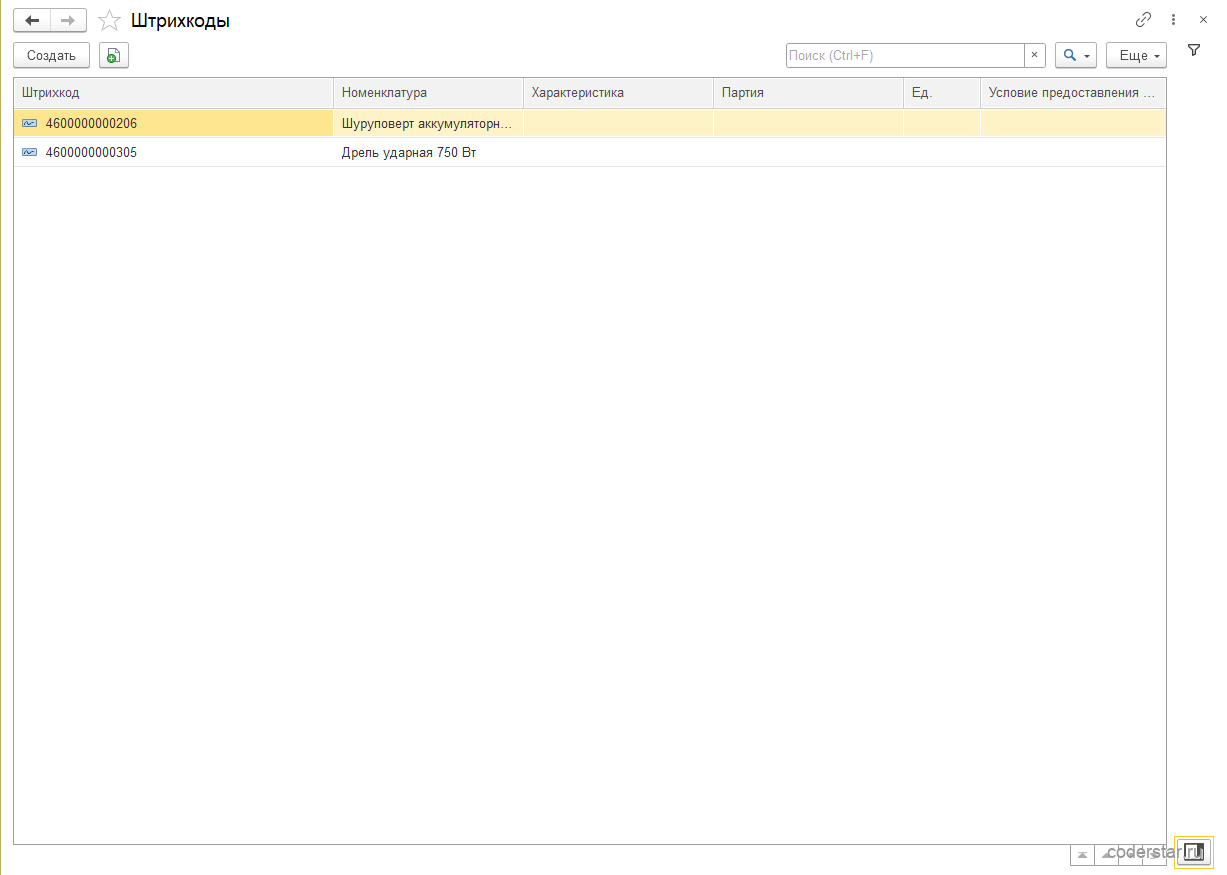
Реквизит «Штрихкод» справочника «Номенклатура» хранит один основной код позиции. На формах карточки и списка номенклатуры отдельного поля для него нет; значение используется в печатных формах (например, в ТТН и ордерах) и в таблице обработки печати этикеток. Все остальные коды лежат в регистре сведений «Штрихкоды номенклатуры». Его измерения: «Штрихкод», «Номенклатура», «Характеристика», «Партия» и «Единица измерения». Значит, дополнительный код можно привязать не только к товару в целом, но и к конкретной характеристике, партии или упаковке.
Регистр открывается двумя путями:
- из карточки номенклатуры — команда «Штрихкоды номенклатуры» в панели навигации «Важное». Список откроется уже с отбором по этому товару, там же добавляется дополнительный код;
- из раздела «Склад» → «Товары и услуги» — пункт «Штрихкоды номенклатуры» в панели навигации, весь список по всем товарам.
В учебной базе у двух товаров есть дополнительные записи: шуруповерт с кодом 4600000000206 и дрель с кодом 4600000000305.
Поиск по штрихкоду
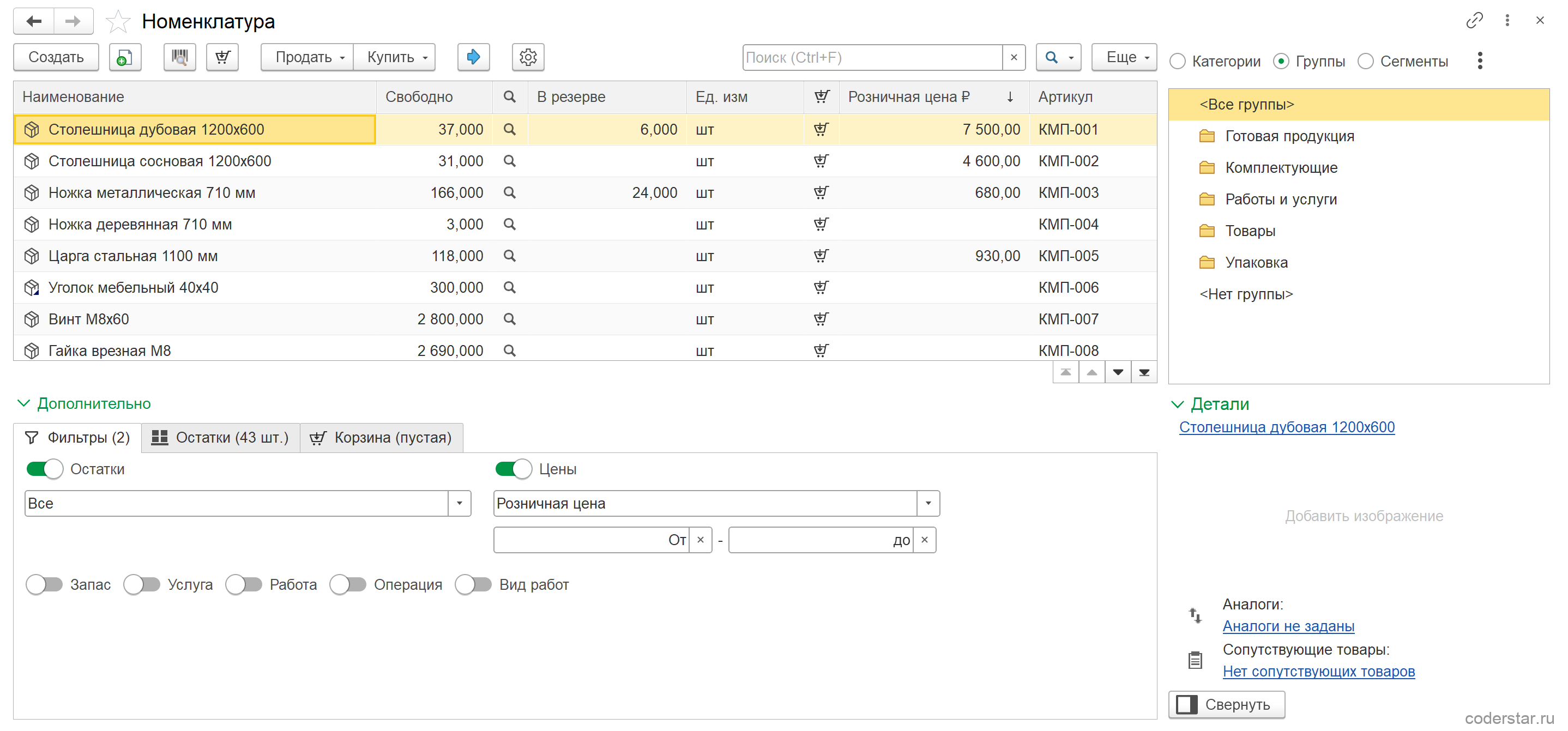
В списке номенклатуры и в документах есть команда «Поиск по штрихкоду». Из документов она доступна в расходной и приходной накладных, заказе покупателя и чеке ККМ. В списке номенклатуры она вынесена в командную панель значком штрихкода с лупой, без подписи — подсказка появляется при наведении. Нажали, ввели или отсканировали код в диалоге «Введите штрихкод» — и найденная позиция попадает в список или в табличную часть документа.
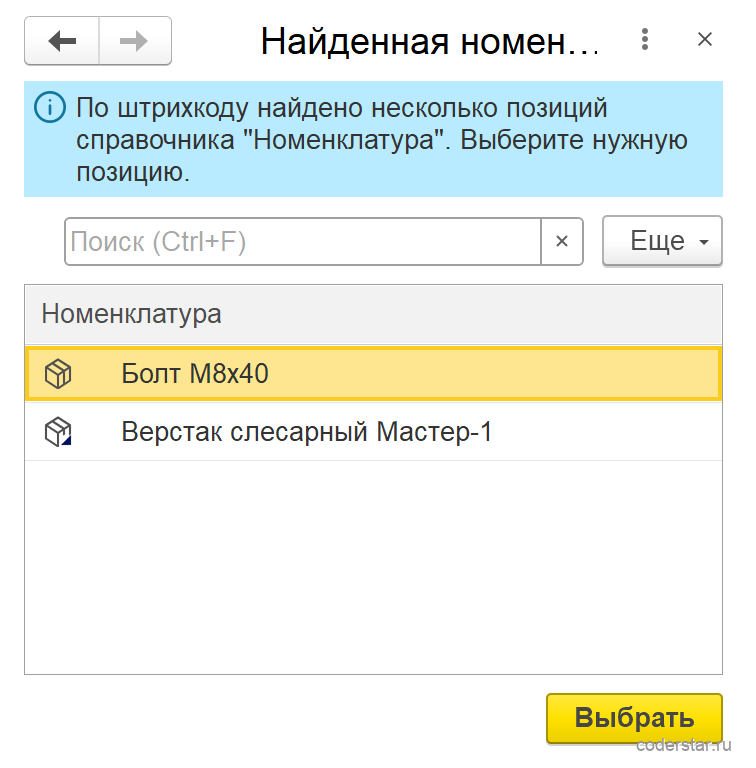
Поиск в списке номенклатуры идет по регистру «Штрихкоды номенклатуры» (плюс весовые коды). Если под кодом нашлось несколько позиций, открывается форма «Дубли номенклатуры по штрихкоду», где надо выбрать подходящую позицию или исправить данные. Обычный глобальный поиск и строка поиска списка по штрихкоду не отбирают — для этого и нужна отдельная команда.
Сканер и подключаемое оборудование
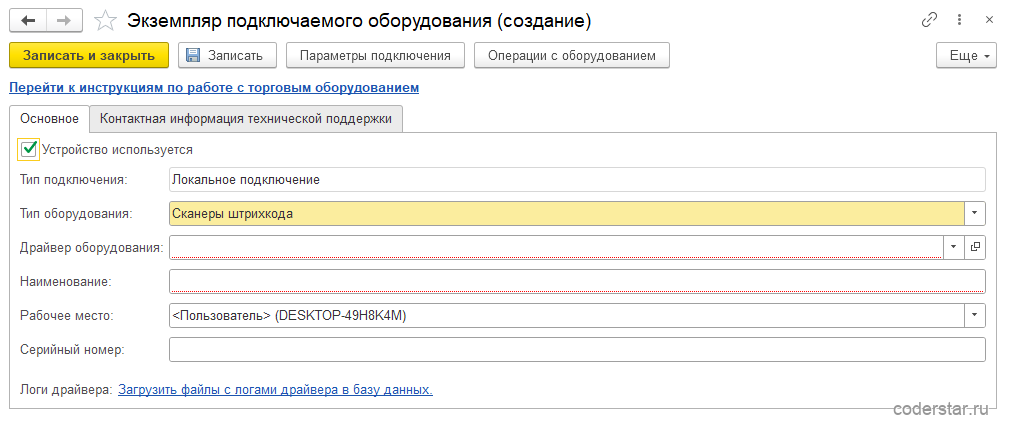
Сканер штрихкодов подключается как оборудование типа «Сканер штрихкода» в справочнике «Подключаемое оборудование» (у него есть формы списка, элемента и настройки). Документы с командой поиска умеют принимать данные от сканера: код, считанный сканером, приходит в форму событием и обрабатывается так же, как введенный руками в диалоге поиска.
В учебной базе записей подключаемого оборудования нет, поэтому настройку конкретной модели сканера в уроке не показываем: она зависит от драйвера производителя.
Отдельная опция «Использовать штрихкоды» открывает у обработки «Работа с номенклатурой» команды сканирования и загрузки штрихкодов поставщика. Флажка для нее в формах настроек мы не нашли: на реквизит и регистр опция не влияет, они работают всегда.
Печать штрихкодов
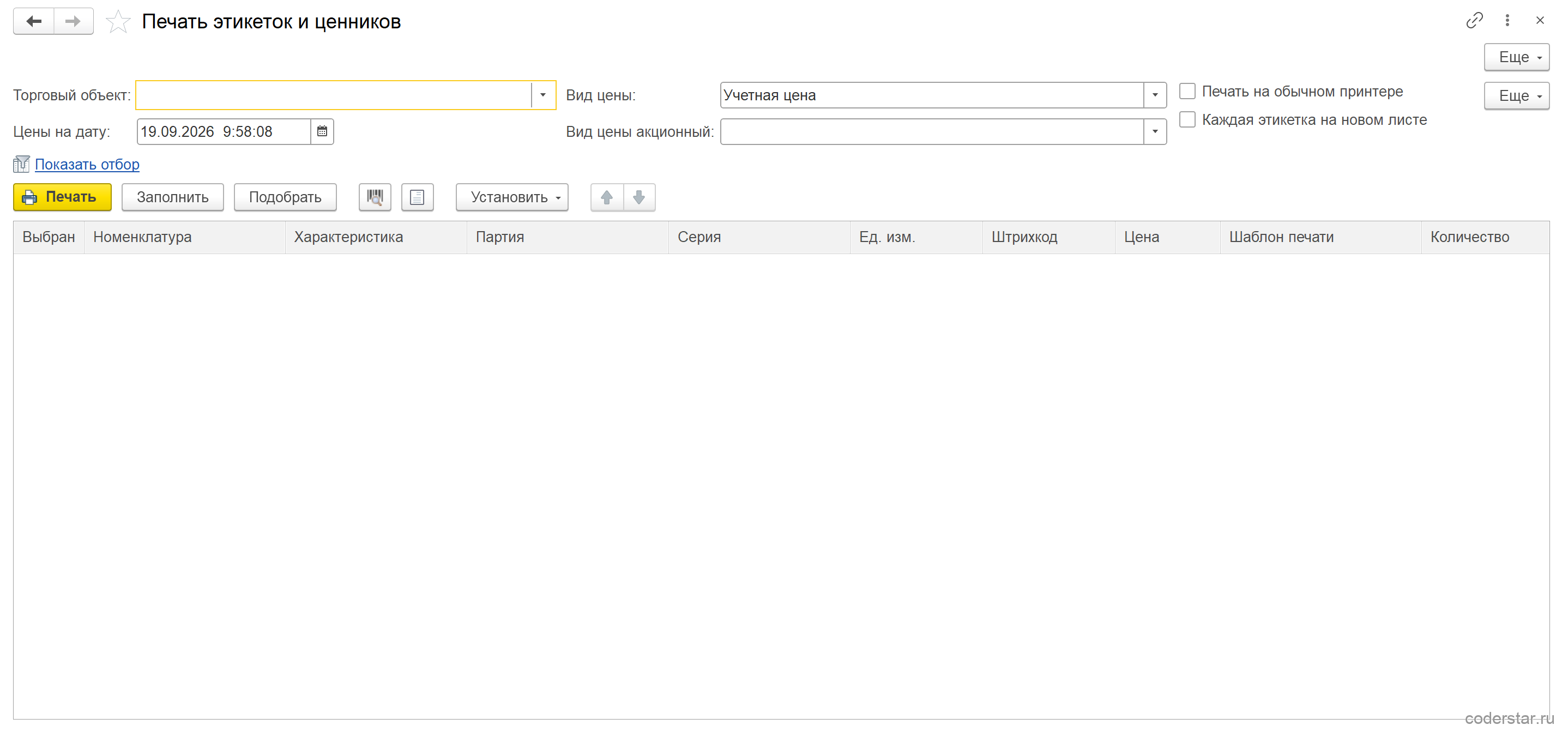
Штрихкод на ценнике или этикетке печатает обработка «Печать этикеток и ценников». Она поддерживает Code128, EAN-13, EAN-8 и QR. Для внутренних кодов штучного товара есть справочник «Шаблоны генерации штрихкодов» и константа префикса внутреннего штрихкода.
Штрихкоды в 1С:Рознице 3.0
Реквизит, регистр, команда «Поиск по штрихкоду» и справочник «Подключаемое оборудование» в Рознице устроены так же, как в УНФ. Для розничной торговли это основной сценарий: кассир сканирует товар прямо в чеке ККМ.
По теме урока
Две внешние разработки каталога coderstar.ru расширяют работу со штрихкодами: «Сверка товаров с контрагентом» добавляет на страницу сверки поле для сканера, а «Работа с ценами номенклатуры» находит номенклатуру по штрихкоду при загрузке прайса.
Повторите у себя
- Откройте карточку любого товара и выберите в панели «Важное» команду «Штрихкоды номенклатуры».
- Добавьте дополнительный штрихкод и проверьте, что запись появилась в списке регистра.
- В списке номенклатуры нажмите «Поиск по штрихкоду» и введите этот код — товар должен найтись.
- Добавьте второй товар с тем же кодом и повторите поиск: откроется форма «Дубли номенклатуры по штрихкоду».
- Откройте чек ККМ или расходную накладную и найдите ту же позицию командой «Поиск по штрихкоду» в документе.
- Откройте обработку «Печать этикеток и ценников» и подберите в таблицу товар из шага 2 командой «Подобрать»: в столбце «Штрихкод» появится его код.
Грабли
Основной и дополнительные коды лежат в разных местах. Основной код не выведен отдельным полем на формах карточки и списка, а дополнительные спрятаны в регистре, и по ним нужно смотреть отдельный список — иначе кажется, что у товара нет других кодов.
Один код у двух товаров приводит к дублям. Поиск покажет форму «Дубли номенклатуры по штрихкоду», и пока данные не исправлены, автоматически подставить позицию нельзя.
Обычный поиск штрихкод не находит. Ни глобальный поиск, ни строка поиска в списке номенклатуры не отбирают позиции по коду. Используйте команду «Поиск по штрихкоду».
Итог
Основной код товара хранится в реквизите «Штрихкод» карточки номенклатуры, дополнительные — в регистре «Штрихкоды номенклатуры» с привязкой к характеристике, партии и упаковке. Найти позицию по коду помогает команда «Поиск по штрихкоду» в списке номенклатуры и в документах, а сканер подключается через справочник «Подключаемое оборудование». В Рознице все это работает так же, как в УНФ.
