Контроль отдела продаж в 1С: просроченные заказы видны сразу
Расширение следит за работой отдела продаж по вашим правилам: партнеры без активности, сделки без следующего шага, заказы и счета без оплаты. Сигналы собираются в отдельном рабочем месте, а менеджер и его руководитель получают оповещение в программе, по почте, в Телеграме или в WhatsApp.
Последняя версия:
Видеообзор
Что вы получаете
-
Видно и без демо. Скриншоты и GIF ниже показывают работу вживую — по шагам, на реальных данных. Персональная демонстрация для такой разработки не нужна.
-
Готовое решение. Не идея и не ТЗ — рабочая разработка для текущего и предыдущих релизов конфигураций, со скриншотами и инструкцией.
-
Безопасно для конфигурации. Разработки подключаются без вмешательства в типовую конфигурацию. Снимаются за минуту, если что-то пойдет не так.
-
Полная прозрачность. Открытый код, честные отзывы, закрывающие документы.
Подробное описание
Заказ выставлен три недели назад, счет клиенту ушел, оплаты нет — и никто об этом не знает, пока руководитель случайно не откроет список заказов. Партнер, с которым в марте обсуждали поставку на полмиллиона, последний раз получал письмо в апреле. Сделка стоит в стадии «Согласование», а следующего шага у нее нет вообще. Все это видно в базе, но только тому, кто специально пойдет искать.
Расширение «Контроль отдела продаж» превращает такой поиск в постоянную проверку по вашим правилам. Вы один раз описываете, что считаете проблемой — «партнер молчит 14 дней», «заказ дороже 50 000 не оплачен 5 дней», — а программа сама обходит базу по расписанию, собирает сигналы в отдельное рабочее место и оповещает менеджера и его руководителя в программе, почтой, в Телеграм или в WhatsApp.
Что это дает
- Проблема находится в тот же день, а не в конце месяца. Пересчет идет по расписанию, а не по настроению: заказ без оплаты попадает в список на шестой день, если так написано в правиле.
- Менеджер узнает о своем неоплаченном заказе первым. Оповещение уходит ответственному, и только по отдельному флажку — руководителю: проблему сначала решают, а не обсуждают.
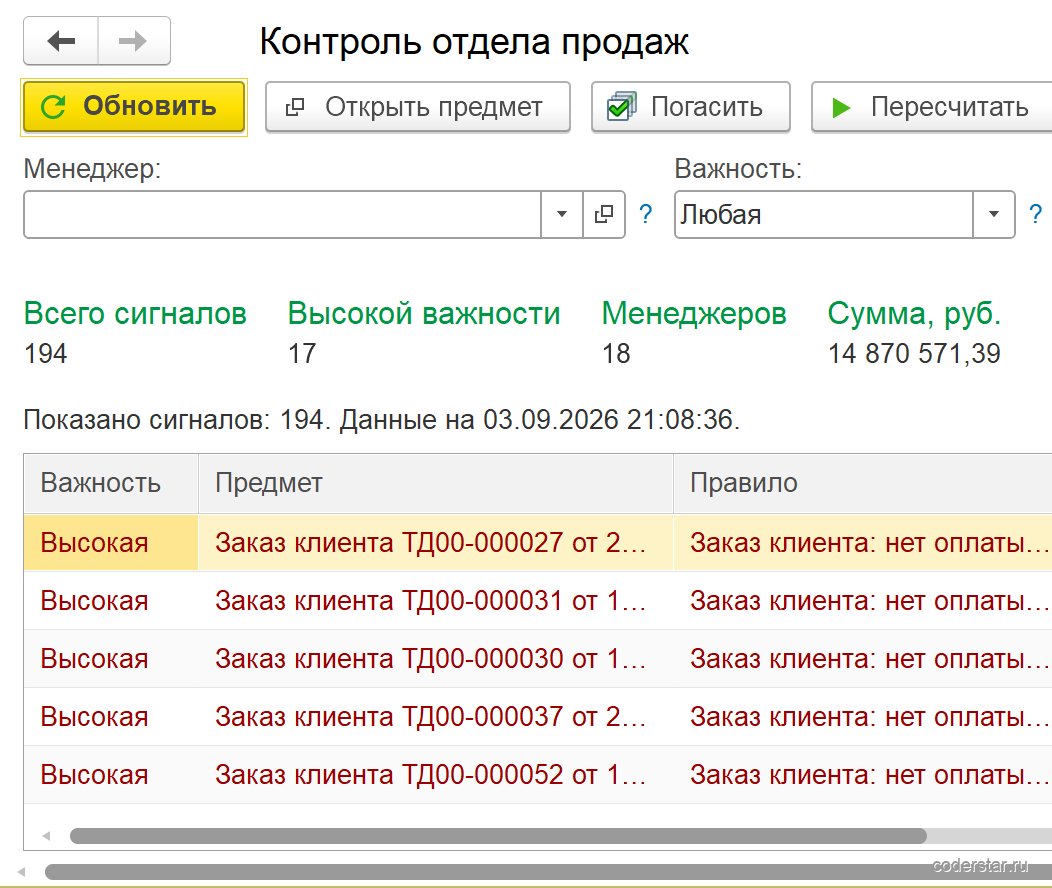
- Руководитель видит всю картину одним экраном. Плитки Всего сигналов, Высокой важности, Менеджеров и Сумма, руб. отвечают на вопрос «сколько денег сейчас стоит в отделе» без выгрузки в Excel.
- Правила меняются без программиста. Порог дней, сумма, важность, текст сообщения и каналы — обычные поля справочника, их правит руководитель отдела сам.
- Своего учета не появляется. Разработка читает типовые данные — партнеров, сделки, взаимодействия, заказы, счета, коммерческие предложения — и хранит только сами сигналы и настройки. Отказаться от нее можно в любой момент: удалили расширение, и база вернулась к исходному виду.
Правила контроля: вы описываете, что считать проблемой
Предопределенных правил нет намеренно — «14 дней тишины» для оптовой поставки и для розничного клиента означают разное. Список правил открывается кнопкой Правила прямо из рабочего места, правила можно разложить по папкам и включать по одному флажком «Действует».
Правило собирается из предмета контроля и условия:
| Предмет | Доступные условия |
|---|---|
| Партнер | Нет активности |
| Сделка с клиентом | Нет активности, Нет следующего шага, Просрочен срок |
| Дело (взаимодействие) | Просрочен срок, Нет следующего шага |
| Документ: заказ клиента, счет на оплату, коммерческое предложение | Нет оплаты, Нет отгрузки, Просрочен срок, Нет активности |
Дальше правило уточняется полями, и каждое из них снимает лишний шум:
| Поле правила | Что дает |
|---|---|
| Порог дней | сколько дней тишины превращаются в сигнал — по одному правилу на каждый срок |
| Сумма от | сигналы только по объектам дороже указанной суммы: мелкие заказы не переполняют список |
| Важность | Низкая, Средняя, Высокая — по ней сигналы сортируются, отбираются и подсвечиваются |
| Текст сообщения | что человек прочитает в оповещении и в колонке «Что не так» |
| Период напоминания, часов | как часто повторять оповещение, пока сигнал не погашен |
| Менеджеры | таблица тех, по кому работает правило; пусто — по всем |
| Получатели | дополнительные адресаты: пользователь, адрес почты, чат Телеграм, номер WhatsApp |
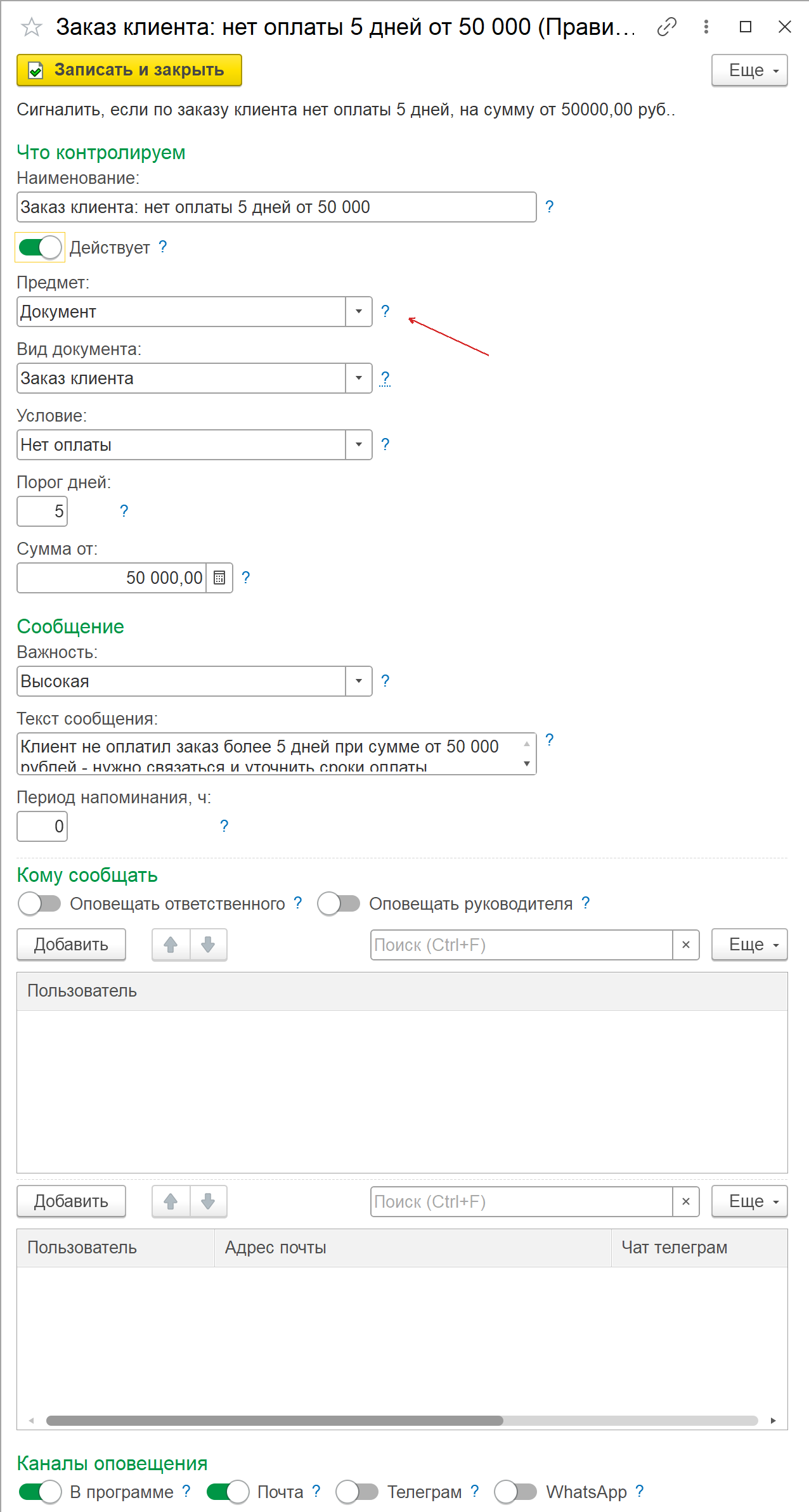
На карточке правила все эти поля разложены по четырем смысловым группам — «Что контролируем», «Сообщение», «Кому сообщать» и «Каналы оповещения», — и у полей выбора «Предмет», «Вид документа», «Условие» и «Важность» задана своя ширина: они больше не растягиваются на всю карточку и не сдвигают соседние поля.
Отдельно про оплату, потому что это самое частое правило и самый частый источник ложных срабатываний в подобных решениях. Оплата считается по трем видам платежных документов — безналичное поступление, приходный кассовый ордер и оплата картой с признаком выполненной оплаты, — и видна как напрямую по заказу, так и через выставленный счет. Сигнал гаснет только при полной оплате. А если у документа заполнены этапы графика оплаты, точка отсчета просрочки берется по раннему наступившему непокрытому этапу, и сравнивается сумма наступивших этапов, а не вся сумма документа. Без этого заказ с условием «50% аванс, 50% при отгрузке» поднимал бы сигнал на следующий день после аванса — формально он не оплачен полностью.
Оповещения: четыре канала и карта руководителей
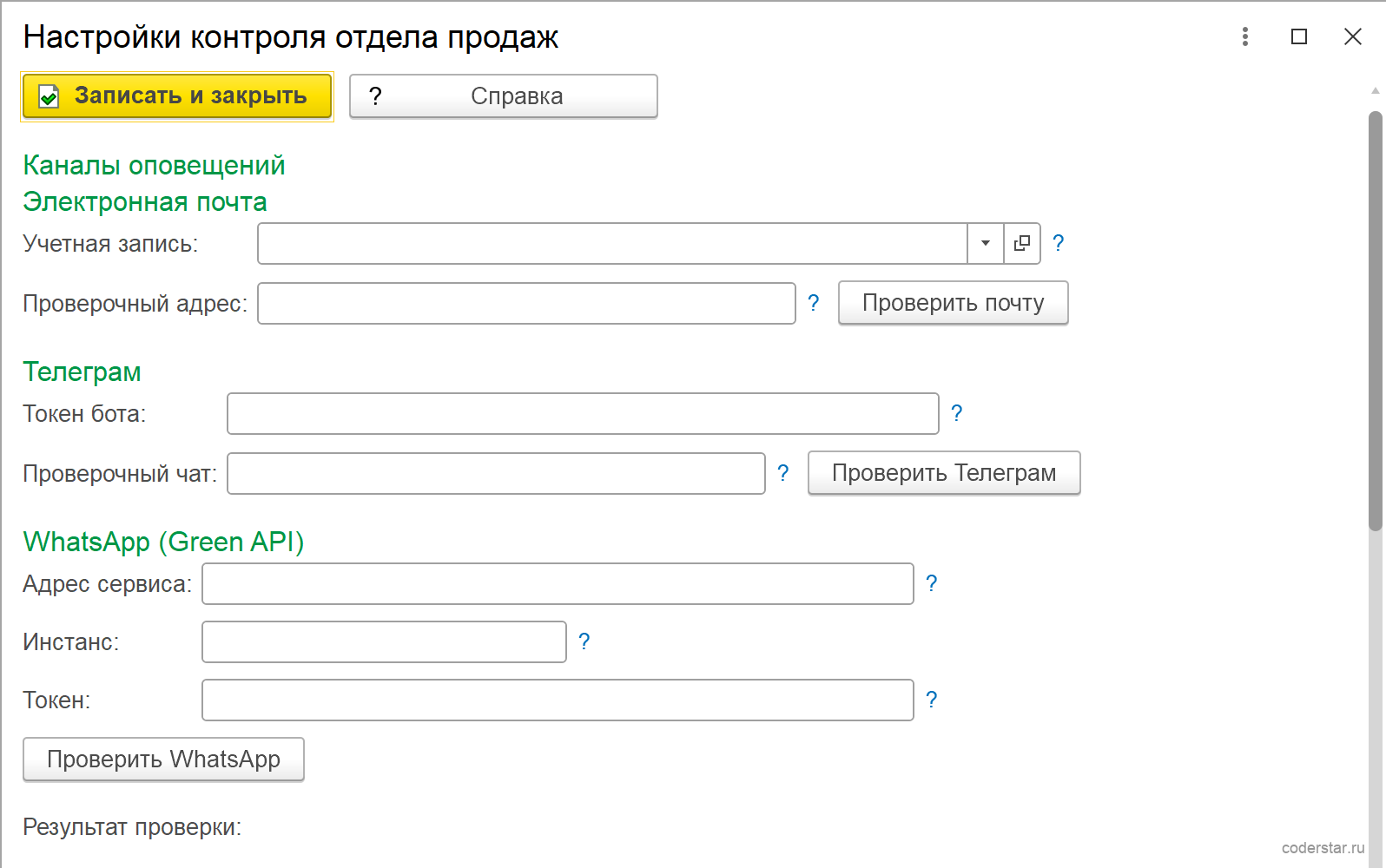
Каналы настраиваются один раз в форме Настройки рабочего места (заголовок — «Настройки контроля отдела продаж»), а в каждом правиле вы просто отмечаете, какими из них его сигналы уходят.
| Канал | Что нужно заполнить |
|---|---|
| В программе | ничего: оповещение приходит типовым напоминанием пользователя, в той же панели, где напоминания по взаимодействиям |
| Почта | учетная запись из типового органайзера и проверочный адрес |
| Телеграм | токен бота и проверочный чат |
| адрес сервиса Green API, номер инстанса и токен |
У каждого канала своя кнопка проверки — Проверить почту, Проверить Телеграм, Проверить WhatsApp. Она отправляет пробное сообщение на проверочный адрес и показывает результат текстом. Проверяйте связь сразу после заполнения: канал, настроенный с опечаткой в токене, никак себя не проявляет — правило отработает, сигнал появится, а сообщение просто не уйдет.
Здесь же лежит таблица «Менеджер — Руководитель». По ней работает флажок правила «Оповещать руководителя»: сигнал по менеджеру уходит тому, кто указан его руководителем. Менеджера нет в таблице — до руководителя оповещение не дойдет, и это первое, что стоит проверить, если сигналы есть, а писем нет. Настройки каналов, глубина анализа и карта руководителей хранятся в общем ядре линейки CRM: настроили один раз — работают и в других продуктах линейки, например в разработке CRM: дела менеджера.
Два наблюдения из работы с внешними сервисами, которые стоили мне отдельного разбора. Телеграм на сообщение в несуществующий чат отвечает кодом 200 и телом с признаком ok: false — поэтому успех определяется по содержимому ответа, а не по коду HTTP, иначе в журнале оповещений копились бы «успешные» отправки в никуда. А состояние инстанса Green API проверяется один раз перед рассылкой: если инстанс не авторизован, канал WhatsApp пропускается целиком и в журнал оповещений запись не идет. Причина такая: журнальная запись включает защиту от повторов, и сигнал не ушел бы до конца периода напоминания даже после того, как вы авторизовали инстанс. Пропуск канала при этом виден в протоколе рассылки и в журнале регистрации по событию «CRM: оповещения».
Рабочее место: все сигналы отдела на одном экране
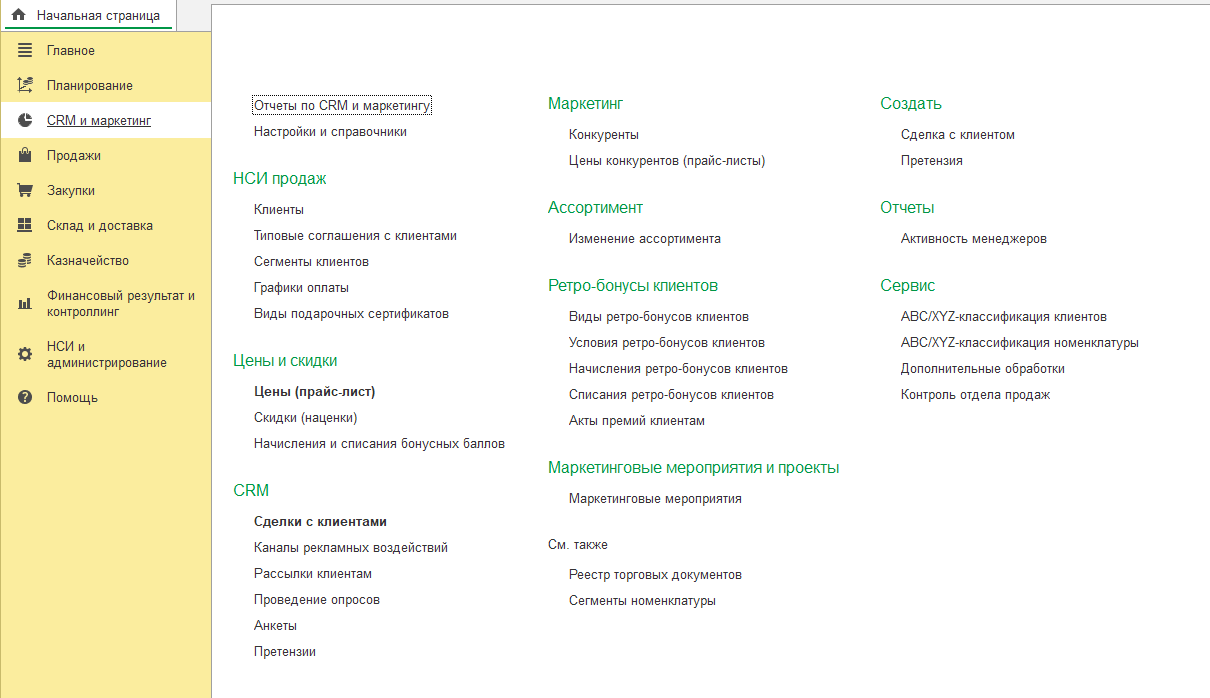
Команда Контроль отдела продаж появляется в разделе CRM и маркетинг: панель навигации раздела, группа Сервис — там же, где «Дополнительные обработки» и АВС/XYZ-классификации.
Сверху — отборы «Менеджер», «Важность», «Предмет» и флажок «Показывать погашенные», рядом плитки итогов, которые считаются по тому, что сейчас в списке: сменили отбор на одного менеджера — плитки показывают его сумму и его сигналы.
Таблица «Сигналы контроля» дает по каждой строке: важность, предмет, правило, ответственного, сколько дней длится нарушение, сумму, дату обнаружения, текст «Что не так» и отметку о гашении. Строки подсвечены по важности, погашенные уходят в серый.
Работа со строкой — четыре кнопки:
- Открыть предмет (или двойной щелчок) открывает карточку партнера, сделки, дела или документа — разбираться можно, не выходя из списка.
- Погасить снимает сигнал вручную и просит комментарий: что сделано. Программа запоминает, кто погасил, когда и с какой формулировкой.
- Пересчитать обходит все действующие правила прямо сейчас, не дожидаясь расписания.
- Обновить перечитывает сигналы с учетом отборов.
Гашение — это отметка о разборе, а не удаление. Если причина осталась, следующий пересчет поднимет сигнал снова, а прежняя запись о гашении сохранится в истории. Так список не превращается в место, где неудобные строки просто вычеркивают.
Права мы разделили сознательно. Роли «Контроль отдела продаж» и «ЯДР: чтение сигналов» дают вход в рабочее место, список сигналов и отчет. Выдавайте их всегда вместе: руководителю, который только смотрит, этих двух ролей достаточно. Роль ядра «ЯДР: работа с сигналами» добавляет гашение сигнала и доступ к правилам контроля. Пользователь без нее рабочее место откроет и сигналы увидит, а при попытке погасить получит сообщение о нехватке прав: проверка идет до записи в регистр.
Отчет «Активность менеджеров»
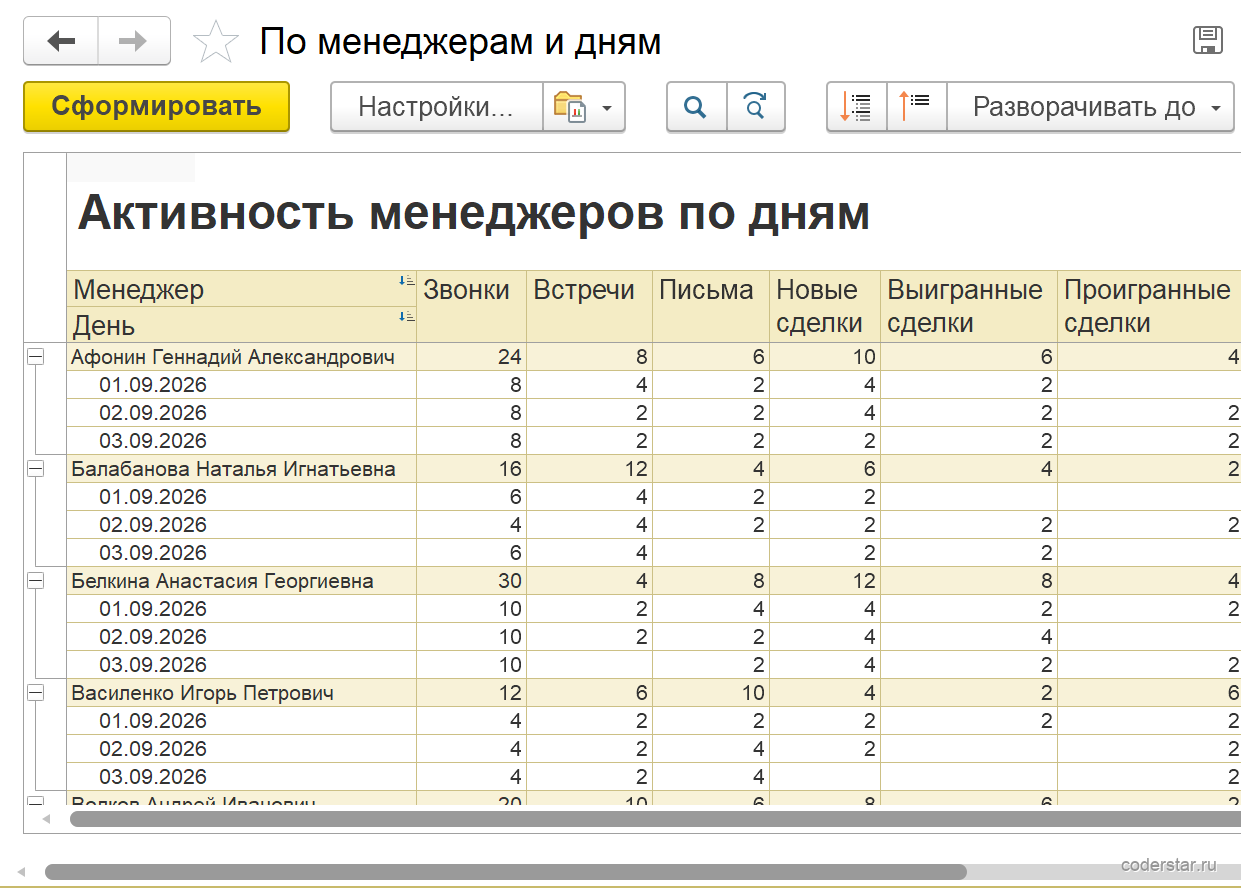
Отчет открывается из раздела CRM и маркетинг → «Отчеты» → «Активность менеджеров», параметр у него один — период. Два варианта настроек: «По менеджерам и дням» показывает активность по дням, «Сводно» — итог за период по каждому менеджеру.
Колонки: звонки, встречи, письма, новые сделки, выигранные, проигранные, документы, сумма документов и сигналы. Последняя колонка и связывает отчет с контролем: видно не только сколько менеджер сделал, но и сколько раз по нему сработали правила. Двадцать звонков в неделю при пяти сигналах о неоплаченных заказах — это другой разговор, чем те же двадцать звонков без единого сигнала.
Как идет пересчет
Расширения на платформе 8.3.18 не вправе заводить собственные регламентные задания — это ограничение платформы, а не решение разработчика. Поэтому пересчет подключен к типовому фоновому заданию, которое и так работает в базе постоянно: при каждом его срабатывании разработка смотрит, прошел ли интервал из настройки «Пересчитывать раз в, минут» (по умолчанию 60), и если прошел — обходит действующие правила и рассылает оповещения.
Из этого следуют две вещи, о которых лучше знать заранее. Пересчет идет, только когда в базе включены фоновые задания — в файловой базе для этого нужен запущенный сеанс. И точное время пересчета плавает в пределах интервала: результат нужен сию минуту — нажмите Пересчитать.
Как это выглядит на практике
- Ставите два файла расширений — ядро линейки CRM первым, «Контроль отдела продаж» вторым, и снимаете у обоих флажок «Безопасный режим». Без этого оповещения наружу не уходят: платформа не дает расширению в безопасном режиме обращаться к почте и интернету.
- Добавляете роли в профиль групп доступа: «Контроль отдела продаж» и «ЯДР: чтение сигналов» — всем, кто работает с сигналами; «ЯДР: работа с сигналами» — тем, кто их гасит. Профиль назначаете руководителю и менеджерам.
- В настройках заполняете почту, при необходимости Телеграм и WhatsApp, нажимаете кнопки проверки и заполняете таблицу «Менеджер — Руководитель».
- Заводите три-четыре правила, с которых удобно начать: «Партнер без активности 14 дней», «Сделка без следующего шага 3 дня», «Заказ клиента: нет оплаты 5 дней, сумма от 50 000».
- Нажимаете Пересчитать и смотрите, что попало в список. Слишком много строк — поднимаете порог дней или сумму, слишком мало — опускаете. Дальше программа работает по расписанию, а вы возвращаетесь в рабочее место, только когда пришло оповещение.
Кому подходит, а кому нужен другой инструмент
Разработка рассчитана на отдел продаж, который работает в типовых объектах «Управления торговлей»: партнеры, сделки, взаимодействия, заказы, счета, коммерческие предложения. Если у вас три менеджера и десять заказов в неделю, контроль по правилам вам не нужен — вы и так все помните. Она начинает окупаться там, где заказов сотни, а руководитель физически не может просмотреть каждый.
Если нужна воронка со стадиями, дашборд по этапам и перетаскивание сделок мышью — это другая задача, ее закрывает Канбан сделок из той же линейки. Если нужен расчет премий и KPI менеджеров — здесь этого нет: отчет показывает активность, но не считает деньги к выплате.
На чем проверено
Расширение собрано для «1С:Управление торговлей» 11.5 и 11.4, минимальная платформа — 8.3.18. Обе сборки проверены на демо-базах соответствующих редакций в сентябре 2026 года: автоматический прогон закрывает пересчет по всем условиям правил, оповещения по каналам, жесты рабочего места и формирование отчета, отдельный набор сценариев проходит интерфейс глазами робота — от открытия рабочего места до гашения сигнала с комментарием.
Расширение не меняет типовую конфигурацию: она остается на поддержке и обновляется как обычно. Если в базе уже стоит ядро линейки CRM от другой разработки — 41, 42 или 43, — версию ядра понижать нельзя: оставьте ту, что стоит, или поставьте более новую. При полном составе линейки правило по предмету «Дело» видит и типовые взаимодействия, и дела из разработки «CRM: дела менеджера» — сигналы собираются из обоих источников сразу.
Сколько стоит заказать такую доработку с нуля
| У стороннего программиста 1С | Готовое решение | |
|---|---|---|
| Стоимость | 33 000–55 000 ₽ | 9 000 ₽ |
| Сроки | 2 недели на ТЗ и согласование, затем ~11 часов работы | 5 минут на установку |
| Ваше участие | ~2 часа на постановку задачи, приемку и тесты | Скачать файл и подключить по инструкции |
| Риск | Результат виден только в конце работ | Разработка уже написана и работает у других компаний |
Расчет по рыночной ставке 3 000–5 000 ₽/час: столько стоит час стороннего программиста 1С. Итоговая экономия — от 24 000 ₽ и около двух недель ожидания.
Как установить — 5 минут
- Скачиваете архив сразу после оплаты — из личного кабинета или прямо с этой страницы — и распаковываете его.
- Открываете базу 1С и подключаете файл штатными средствами — конфигурация при этом не меняется. Пошаговая инструкция со скриншотами. Не хочется разбираться самому — при оформлении можно добавить установку под ключ за 1 300 ₽: подключимся удаленно и поставим сами.
Для вашего 1С-специалиста
- Как разработка встраивается в 1С?
- Это расширение конфигурации (файл .cfe) — подключаемый модуль, который встраивается в типовую программу и добавляет формы, реквизиты, отчеты или меняет поведение существующих объектов, физически не правя код типовой.
- Правится ли типовая конфигурация?
- Нет. Все разработки CoderStar подключаются как расширения или внешние обработки/отчеты — типовая конфигурация остается «чистой», ее код не меняется.
- Сохраняется ли поддержка вендора и ИТС?
- Да. Поскольку типовая конфигурация не дорабатывается напрямую, обновления от фирмы «1С» накатываются штатным образом, поддержка вендора и ИТС сохраняется.
- Как отключить или откатить расширение?
- Удаление расширения занимает столько же времени, сколько установка (несколько минут в списке «Расширения»), и не оставляет следов в типовой конфигурации.
- Открыт ли исходный код?
- Да. После покупки вы получаете файл без шифрования и защиты — его можно изучить, модифицировать или адаптировать в Конфигураторе под свои задачи без ограничений, без обращения к нам.
- Работает ли в 1С:Fresh?
- Нет — 1С:Fresh (облачный режим работы 1С) имеет свои ограничения, разработка в нем не работает.
- Работает ли в базовых версиях конфигураций?
- Нет. В базовых версиях (например, «Бухгалтерия предприятия. Базовая») отключена возможность подключения расширений конфигурации — нужна версия ПРОФ или старше.
Паспорт разработки — страница для согласования с руководителем
Оцените разработку
Общий рейтинг появляется при ≥ 3 оценках. Мы не скрываем плохие — все оценки идут в общую статистику.
Войдите, чтобы оценить разработку.
Частые вопросы
Как получить разработку и установить ее в 1С?
После оплаты картой или СБП ссылка для скачивания приходит на email в течение минуты. При оплате по счету от ИП — автоматически после поступления денег на расчетный счет. Ручные оплаты (USDT, перевод на казахскую карту) подтверждаем в рабочее время — обычно в течение часа.
К разработке приложена инструкция по подключению. Установка занимает 5 минут. Если что-то не получится — напишите, подключимся удаленно через AnyDesk и поставим за вас.
Какие способы оплаты доступны?
Можно ли оплатить в тенге или долларах?
А если что-то пойдет не так после установки?
Что произойдет после очередного обновления 1С?
Каждая разработка тестируется на новых релизах 1С до их публичного выхода. На момент, когда вы обновите конфигурацию, совместимая версия уже готова и ждет скачивания.
Если в течение 3 месяца после покупки выйдет новый релиз — обновление бесплатно (просто скачайте свежую версию из личного кабинета). Дальше доступна цена обновления — 20% от текущей цены разработки. Альтернатива — годовой абонемент, покрывающий все обновления и новые разработки сайта.
Какие версии 1С НЕ поддерживаются?
Разработка не работает в 1С:Fresh — это облачный режим работы 1С со своими ограничениями. Список совместимых конфигураций указан в начале описания, в других конфигурациях использование не предполагается.
Также расширения не работают в базовых версиях конфигураций 1С (например, «Бухгалтерия предприятия. Базовая») — в них отключена возможность подключения расширений конфигурации. Нужна версия ПРОФ или старше.
На сколько баз 1С действует одна покупка?
Можно ли дорабатывать код самостоятельно?
Какие закрывающие документы вы предоставляете?
Можно ли посмотреть демо до покупки?
Какой артикул у этой разработки?
Комментарии
Покупаете разработки несколько раз в год?
Тогда выгоднее годовой абонемент: все 291 разработка каталога и обновления к ним за 50 000 ₽ в год.

Чтобы оставить комментарий, войдите или зарегистрируйтесь.