
Загрузка безналичных платежей из Excel в 1С — авто-привязка к заказам клиентов
Банк-клиент не подключен или дал выписку в Excel — загружайте платежи пачкой. Поступления и списания, авто-подбор организаций, партнеров и банковских счетов, привязка входящих платежей к заказам клиентов по номеру из колонки файла. Три шага: настройка источника данных, заполнение реквизитов, создание документов. Флаг «Проведено банком» ставится автоматически. Для бухгалтерии и финансовых операторов оптовых компаний.
Текущий релиз 30.2.1.8 от Что нового обновлено 3 дня назад
Подробное описание
Загрузка банковской выписки из Excel
Если у вас есть файл Excel с банковской выпиской, обработка создаст в программе документы поступления на расчётный счёт и списания с расчётного счёта: поступление оплат от покупателей и списание средств для оплаты поставщикам.

На первом этапе работаем с первой вкладкой формы.
Справа находится таблица «Таб док» — источник данных. Данные файла попадают в неё через буфер обмена или по гиперссылке Из файла (csv, xls, xlsx, dbf). Ниже поля «Загружать строки с» и «по» задают граничные строки.
Слева в группе «Колонки с данными» задаются номера колонок файла:
| Поле | Значение |
|---|---|
| Дата | Номер колонки с датой платежа; из неё берутся дата документа |
| Номер | Номер колонки с номером платёжного документа; из неё берётся номер документа |
| Номер счёта | Номер колонки с банковским счётом организации |
| Контрагент | Номер колонки с ИНН или наименованием контрагента |
| Назначение | Номер колонки с назначением платежа |
| Комментарий | Номер колонки с комментарием к документу |
| Сумма (приход) | Номер колонки с суммой поступления |
| Сумма (расход) | Номер колонки с суммой списания |
| Ставка НДС | Номер колонки или одна ставка для всех строк |
Ниже выбираются «Статья ДДС (приход)» и «Статья ДДС (расход)». Флажок «Проводить документы» проводит созданные документы сразу после записи.
Нажимаем Заполнить таблицу.
Кнопка Справка открывает справку по обработке, кнопка Инструкция ведёт на страницу с описанием на сайте.
Этап №2: проверка данных платежей
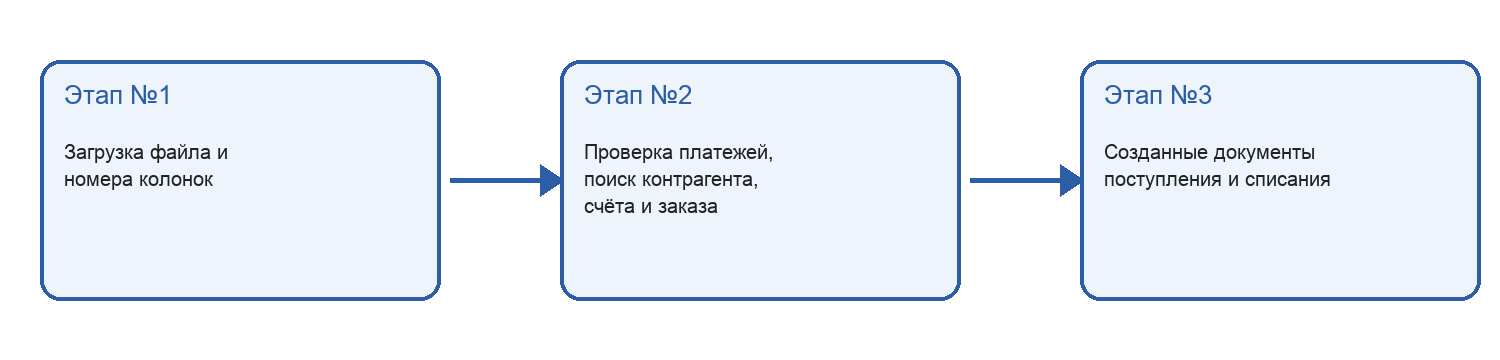
Работа идёт в три этапа, каждому соответствует своя вкладка формы: «Этап №1» — загрузка файла и номера колонок, «Этап №2» — проверка платежей, «Этап №3» — созданные документы.
Открывается вкладка «Этап №2» с таблицей «Реквизиты платежа». В ней обработка собирает платежи из исходных данных.
| Колонка | Что показывает |
|---|---|
| Дата документа, Номер документа | Дата и номер платёжного документа |
| Партнёр, Контрагент | Найденный контрагент платежа |
| Заказ клиента, Счёт на оплату | Найденный по номеру документ покупателя |
| Банковский счёт, Организация | Счёт и организация, найденные по файлу |
| Назначение | Назначение платежа |
| Приход, Расход | Суммы платежа |

ℹ️ Предупреждения о ненайденных данных
Не нашлись банковский счёт, организация или контрагент? Напротив пустого поля появится предупреждение.
Этап №3: создание платёжных документов
Если же загрузка таблицы прошла корректно, то жмем Создать документы.
Происходит переход на последнюю вкладку «Этап №3». Там таблица с колонками «Документ» и «Сумма документа» показывает созданные платёжные документы.

Реквизиты документов заполнены, установлена отметка Проведено банком.

⚠️ Без номера заказа или счёта документ остаётся авансовым
Если в файле не указан номер заказа клиента или счёта на оплату, документ не привязывается к объектам расчётов и остаётся авансовым, пока вы не привяжете его сами. В расшифровке платежа видно, что сумма отнесена на аванс. Когда номер заказа или счёта указан, привязка выполняется автоматически, как описано в разделе ниже.

Привязка платежей к счетам на оплату и заказам клиента
Если в файле есть номер заказа или счёта, входящие платежи привязываются к документам покупателя автоматически. Режим выбирается флажком на той же вкладке «Этап №1» (на первом кадре страницы показан вариант без привязки, поэтому флажков «Есть номер заказа» и «Есть номер счёта на оплату» на нём нет):
| Что включить | Что указать | Что определяется |
|---|---|---|
| Флажок «Есть номер заказа» | Поле «Номер заказа»: номер колонки файла с номером заказа клиента | Поступление привязывается к найденному заказу клиента |
| Флажок «Есть номер счёта на оплату» | Поле «Номер счёта на оплату»: номер колонки файла с номером счёта | Контрагент, организация и банковский счёт берутся из найденного счёта на оплату покупателю |


История релизов
-
30.2.1.8 текущий
Добавлена поддержка конфигурации «Бухгалтерия предприятия 3.0»: обработка «Загрузка банковских выписок» работает и в БП (контрагенты, банковские счета, счета на оплату покупателю, поступление на расчётный счёт и списание с расчётного счёта).
-
30.2.1.5
Добавлена поддержка конфигурации «Бухгалтерия предприятия 3.0»: обработка «Загрузка банковских выписок» работает и в БП (контрагенты, банковские счета, счета на оплату покупателю, поступление на расчётный счёт и списание с расчётного счёта).
Комментарии
Что вы получаете
-
Видно и без демо. Скриншоты и GIF ниже показывают работу вживую — по шагам, на реальных данных. Персональная демонстрация для такой разработки не нужна.
-
Готовое решение. Не идея и не ТЗ — рабочая разработка для текущего и предыдущих релизов конфигураций, со скриншотами и инструкцией.
-
Безопасно для конфигурации. Разработки подключаются без вмешательства в типовую конфигурацию. Снимаются за минуту, если что-то пойдет не так.
-
Полная прозрачность. Открытый код, честные отзывы, закрывающие документы.
Сколько стоит заказать такую доработку с нуля
| У стороннего программиста 1С | Готовое решение | |
|---|---|---|
| Стоимость | 21 000–35 000 ₽ | 6 000 ₽ |
| Сроки | 2 недели на ТЗ и согласование, затем ~7 часов работы | 5 минут на установку |
| Ваше участие | ~2 часа на постановку задачи, приемку и тесты | Скачать файл и подключить по инструкции |
| Риск | Результат виден только в конце работ | Разработка уже написана и работает у других компаний |
Расчет по рыночной ставке 3 000–5 000 ₽/час: столько стоит час стороннего программиста 1С. Итоговая экономия — от 15 000 ₽ и около двух недель ожидания.
Как установить — 5 минут
- Скачиваете архив сразу после оплаты — из личного кабинета или прямо с этой страницы — и распаковываете его.
- Открываете базу 1С и подключаете файл штатными средствами — конфигурация при этом не меняется. Пошаговая инструкция со скриншотами. Не хочется разбираться самому — при оформлении можно добавить установку под ключ за 900 ₽: подключимся удаленно и поставим сами.
- Перед первым запуском обработки желательно сделать копию рабочей базы.
Для вашего 1С-специалиста
- Как разработка встраивается в 1С?
- Это внешний файл (.epf или .erf) — запускается вручную для конкретной задачи и не встраивается в интерфейс типовой конфигурации; открывается через меню «Файл → Открыть» или из подсистемы дополнительных отчетов и обработок.
- Правится ли типовая конфигурация?
- Нет. Все разработки CoderStar подключаются как расширения или внешние обработки/отчеты — типовая конфигурация остается «чистой», ее код не меняется.
- Сохраняется ли поддержка вендора и ИТС?
- Да. Поскольку типовая конфигурация не дорабатывается напрямую, обновления от фирмы «1С» накатываются штатным образом, поддержка вендора и ИТС сохраняется.
- Как удалить разработку?
- Достаточно удалить элемент справочника «Дополнительные отчеты и обработки» — безопасный режим для этого не нужен.
- Открыт ли исходный код?
- Да. После покупки вы получаете файл без шифрования и защиты — его можно изучить, модифицировать или адаптировать в Конфигураторе под свои задачи без ограничений, без обращения к нам.
- Работает ли в 1С:Fresh?
- Нет — 1С:Fresh (облачный режим работы 1С) имеет свои ограничения, разработка в нем не работает.
Паспорт разработки — страница для согласования с руководителем
Оцените разработку
Общий рейтинг появляется при ≥ 3 оценках. Мы не скрываем плохие — все оценки идут в общую статистику.
Войдите, чтобы оценить разработку.
Частые вопросы
Как получить разработку и установить ее в 1С?
После оплаты картой или СБП ссылка для скачивания приходит на email в течение минуты. При оплате по счету от ИП — автоматически после поступления денег на расчетный счет. Ручные оплаты (USDT, перевод на казахскую карту) подтверждаем в рабочее время — обычно в течение часа.
К разработке приложена инструкция по подключению. Установка занимает 5 минут. Если что-то не получится — напишите, подключимся удаленно через AnyDesk и поставим за вас.
Какие способы оплаты доступны?
Можно ли оплатить в тенге или долларах?
А если что-то пойдет не так после установки?
Что произойдет после очередного обновления 1С?
Каждая разработка тестируется на новых релизах 1С до их публичного выхода. На момент, когда вы обновите конфигурацию, совместимая версия уже готова и ждет скачивания.
Если в течение 3 месяца после покупки выйдет новый релиз — обновление бесплатно (просто скачайте свежую версию из личного кабинета). Дальше доступна цена обновления — 20% от текущей цены разработки. Альтернатива — годовой абонемент, покрывающий все обновления и новые разработки сайта.
Какие версии 1С НЕ поддерживаются?
Разработка не работает в 1С:Fresh — это облачный режим работы 1С со своими ограничениями. Список совместимых конфигураций указан в начале описания, в других конфигурациях использование не предполагается.
На сколько баз 1С действует одна покупка?
Можно ли дорабатывать код самостоятельно?
Какие закрывающие документы вы предоставляете?
Можно ли посмотреть демо до покупки?
Какой артикул у этой разработки?
Покупаете разработки несколько раз в год?
Тогда выгоднее годовой абонемент: все 292 разработки каталога и обновления к ним за 50 000 ₽ в год.

Чтобы оставить комментарий, войдите или зарегистрируйтесь.