Загрузка начислений из Excel в 1С:ЗУП — премии, разовые начисления и удержания одним файлом
Обработка переносит премии, разовые начисления, удержания и данные для расчета зарплаты из Excel или CSV в документы 1С:ЗУП 3.1: сама сопоставляет колонки файла с полями документа, находит сотрудников по табельному номеру и ФИО и показывает статус каждой строки до создания документа.
Последняя версия:
Что вы получаете
-
Видно и без демо. Скриншоты и GIF ниже показывают работу вживую — по шагам, на реальных данных. Персональная демонстрация для такой разработки не нужна.
-
Готовое решение. Не идея и не ТЗ — рабочая разработка для текущего и предыдущих релизов конфигураций, со скриншотами и инструкцией.
-
Безопасно для конфигурации. Разработки подключаются без вмешательства в типовую конфигурацию. Снимаются за минуту, если что-то пойдет не так.
-
Полная прозрачность. Открытый код, честные отзывы, закрывающие документы.
Подробное описание
Конец месяца, и на почте расчетчика лежит пять файлов. Цех прислал премии в Excel, филиал — выгрузку в CSV с точкой с запятой, отдел продаж — таблицу, где вместо табельных номеров одни фамилии, а бухгалтерия отдельным письмом добавила удержания. Дальше начинается ручной ввод: открыть документ «Премия», найти каждого сотрудника, перенести сумму, не перепутать двух Ивановых, не начислить премию тому, кто уволился в середине месяца. На сотне строк это половина рабочего дня. И одна-две опечатки, которые всплывут уже в расчетном листке.
Обработка «Загрузка данных для расчета зарплаты из Excel» переносит тот же файл в документ 1С:ЗУП за минуту: сама сопоставляет колонки, находит сотрудников по табельному номеру и ФИО, показывает статус каждой строки до записи и создает готовый документ.
Зачем это, если данные можно ввести руками
Ручной ввод не дорог сам по себе — дорого обходится ошибка. Сумма, попавшая не тому сотруднику, обнаруживается после расчета, а исправляется перерасчетом, сторнированием и объяснением с человеком, который получил не свои деньги. Обработка снимает именно этот класс ошибок: сумму из строки файла невозможно поставить не в ту строку документа, потому что переносом занимается не человек.
Обычно приходят ко второму варианту: заказать загрузчик под конкретный файл. Он работает ровно до первого письма, где колонки идут в другом порядке. Здесь сопоставление колонок задается на форме и сохраняется под именем: один раз настроили под файл цеха, один раз под филиал, дальше выбираете настройку из списка.
Что это дает
- Перенос месячных начислений из файла в документ ЗУП занимает минуты вместо часов ручного ввода.
- Сотрудники находятся по табельному номеру, по ФИО или по обоим полям сразу — файл от подразделения не нужно дорабатывать под 1С.
- Каждая строка получает статус до записи: видно, кто не найден, у кого не читается сумма, кто уже уволен.
- Однофамилец не выбирается наугад — обработка оставляет выбор за вами.
- Один файл — один документ, а не по документу на каждого сотрудника.
- Настройки сопоставления живут в базе: каждый расчетчик держит свой набор под источники файлов.
Четыре документа-приемника
Загрузка не привязана к одному виду документа. На вкладке «Шапка документа» в поле «Документ» вы выбираете приемник, и под него перестраивается состав колонок файла:
| Документ-приемник | Что переносится | Колонки файла |
|---|---|---|
| Премия | месячные и разовые премии | табельный номер, ФИО, подразделение, сумма, комментарий |
| Разовое начисление | разовые материальные выплаты | табельный номер, ФИО, подразделение, сумма, комментарий |
| Удержание в счет расчетов по прочим операциям | удержания по прочим операциям | табельный номер, ФИО, вид удержания, размер удержания |
| Данные для расчета зарплаты | показатели видов документов ввода данных | табельный номер, ФИО и по колонке на каждый показатель выбранного вида документа |
Обязательные колонки различаются: для премии и разового начисления обязательна «Сумма», для удержания — «Вид удержания» и «Размер удержания». Для документа «Данные для расчета зарплаты» колонки строятся по показателям того вида документа, который вы выбрали в шапке: сколько показателей у вида — столько колонок предлагается сопоставить. Одноименные показатели различаются суффиксом, так что перепутать их не выйдет.
Приемник выбирайте до сопоставления колонок: от него зависит, какие роли колонок вообще появятся на вкладке «Сопоставление».
Как проходит загрузка: четыре шага
Работа идет по вкладкам формы слева направо — «Файл», «Сопоставление», «Шапка документа», «Предпросмотр» — и завершается кнопкой Создать документы. Все команды собраны одной строкой вверху формы, там же кнопка Справка с описанием полей каждой вкладки и ссылка на инструкцию.
Шаг 1. Прочитать файл
На вкладке «Файл» выберите файл и нажмите Прочитать файл. Читаются .xlsx, .xls старого формата и .csv; разделитель CSV — точку с запятой или запятую — обработка определяет сама, спрашивать вас об этом она не будет.
Три параметра разбора — «Лист», «Строка заголовков» и «Первая строка данных» — заданы под обычный файл с одной шапкой сверху. Менять их приходится редко: только если выгрузка идет со второго листа книги или под заголовком стоит пустая строка-разделитель.
Итоговые строки «Итого» и «Всего» в разбор не попадают — обработка отбрасывает их сама, и лишняя строка с суммой по файлу не превращается в начисление несуществующему сотруднику.
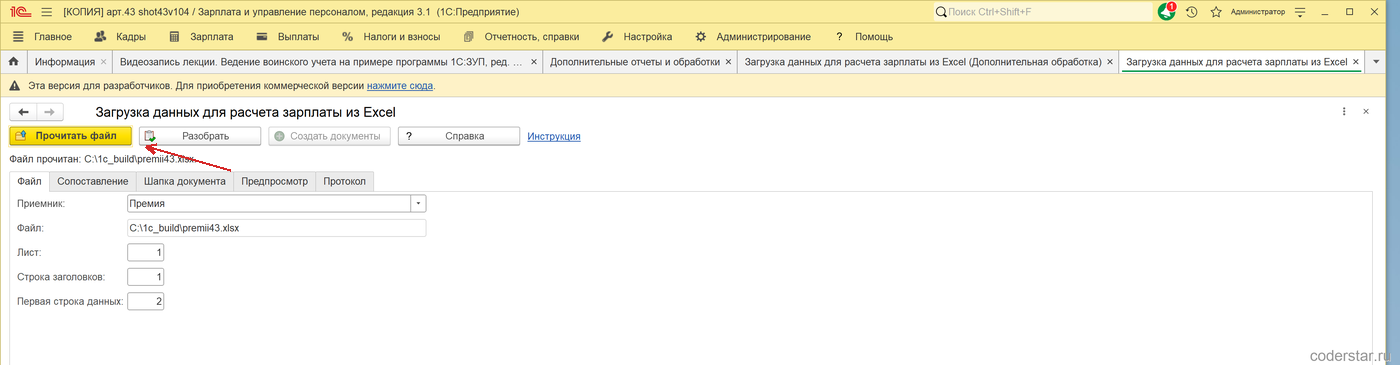
Шаг 2. Сопоставить колонки
На вкладке «Сопоставление» каждой роли колонки — «Табельный номер», «ФИО», «Сумма», «Подразделение» — вы указываете номер колонки в файле. Заполняет сопоставление обработка сама, по заголовкам первой строки; вам остается проверить и поправить то, что не угадалось.
Одно условие жесткое: сопоставить нужно хотя бы одну колонку — «Табельный номер» или «ФИО». Если не сопоставлена ни одна, разбор не запустится и прямо скажет, чего не хватает. Это осознанное ограничение: без опоры на сотрудника строка файла — просто число.
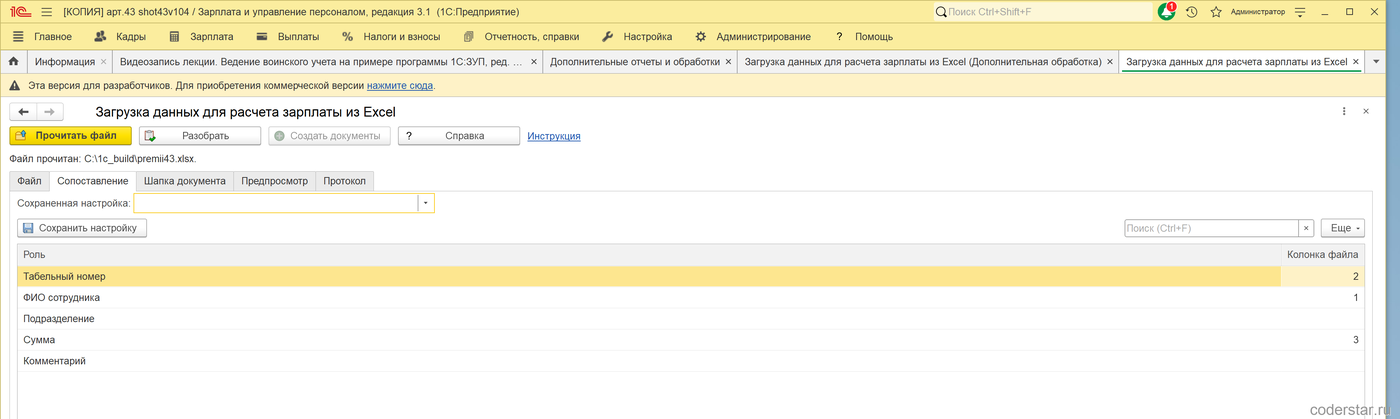
Файлы из разных подразделений приходят с разным порядком колонок, поэтому сопоставление сохраняется под именем. Настроили колонки под конкретный файл, нажали Сохранить настройку, ввели имя — «Цех», «Бухгалтерия», «Филиал Север». В следующий раз выберите имя в поле «Сохраненная настройка», и колонки восстановятся.
Настройки лежат в хранилище общих настроек базы и привязаны к пользователю, под которым сохранены: у каждого расчетчика свой список, чужие настройки ему не мешают. Если после обновления обработки состав колонок изменился, старая настройка скажет, что несовместима с этой версией. Ее нужно задать заново, а не искать, почему колонки оказались не на своих местах.
Шаг 3. Заполнить шапку документа
На вкладке «Шапка документа» заполните поля «Организация», «Месяц начисления», «Ответственный» и «Вид начисления или шаблон» — для удержаний это вид удержания.
По месяцу начисления ищутся сотрудники и проверяется увольнение. Поставили не тот месяц — и половина строк вернется со статусом «Сотрудник не найден», хотя с файлом все в порядке. Из опыта эксплуатации: поле принимает любую дату внутри месяца и к первому числу не нормализуется, поэтому первое число месяца лучше ставить самому — тогда в созданном документе период выглядит так, как его ожидает увидеть бухгалтер.
Второе наблюдение из практики. Список видов начисления в поле выбора показывает все начисления базы, а не только уместные для выбранного приемника: ЗУП не хранит признака «этот вид начисления годится для премии, а этот нет», и отфильтровать список нечем. Вид расчета выбирайте осознанно — так же, как выбирали бы его в самом документе.
Виды начислений и удержаний обработка не создает. Вид расчета должен уже существовать в базе и быть настроен методистом: раздел «Настройка» → «Начисления». Если в файле встретился вид, которого в базе нет, строка получит «Ошибка» с прямым указанием, какой именно вид не найден, но новый вид расчета в базе не появится. Загрузка данных не должна менять методику расчета зарплаты — это правило, а не недоработка.
Шаг 4. Разобрать и посмотреть предпросмотр
Кнопка Разобрать строит таблицу предпросмотра, где каждая строка файла получает статус:
| Статус | Что значит | Что делать |
|---|---|---|
| Готова | сотрудник найден однозначно, сумма прочитана | ничего, строка попадет в документ |
| Ошибка | строку записать нельзя | прочитать пояснение и поправить файл |
| Неоднозначно | под ФИО подходит несколько сотрудников | выбрать сотрудника в строке вручную |
| Уволен | сотрудник уволен на месяц начисления | решить самому: снять отметку или оставить |
Рядом со статусом стоит колонка «Пояснение», и она называет причину словами, а не кодом ошибки: «Не заполнены ни табельный номер, ни ФИО» — в строке пусты оба поля; «Табельный номер и ФИО указывают на разных сотрудников» — данные в файле противоречат друг другу, и нужно решить, что верно.
Колонка «Загружать» — ваш отбор: сняли отметку у строки, и в документ она не пойдет. Строки со статусом «Ошибка» не попадают в документ в любом случае.
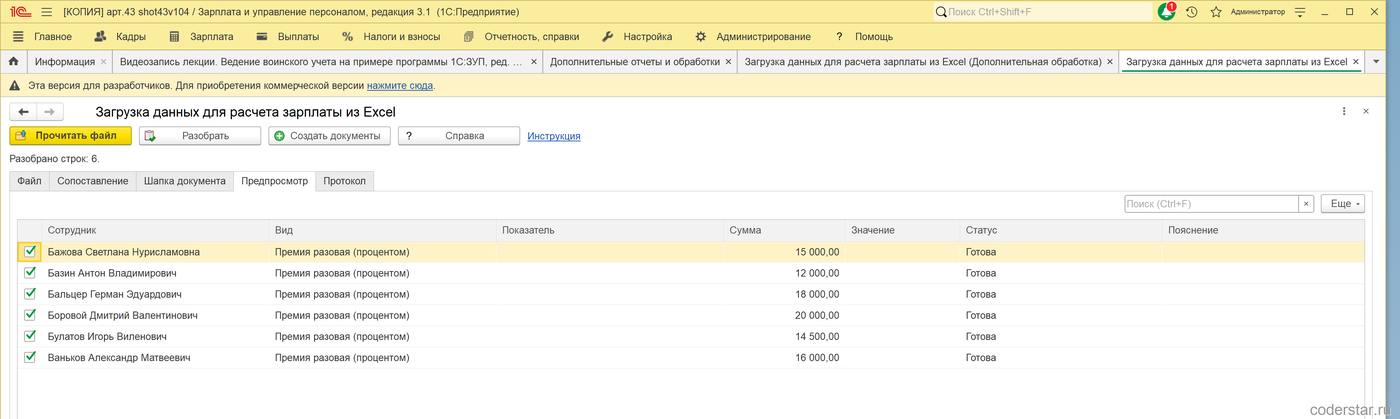
Отдельно про однофамильцев. Когда под ФИО подходит несколько сотрудников, обработка не выбирает никого — строка получает статус «Неоднозначно» и пустое поле сотрудника. Соблазн брать первого попавшегося был, и мы намеренно от него отказались: премия, ушедшая однофамильцу, обнаруживается через месяц и стоит дороже, чем полминуты на выбор из списка. Выбрали сотрудника прямо в колонке предпросмотра — статус пересчитается.
Так же устроена работа с уволенными. Обработка не решает за расчетчика: сотрудник, уволенный на месяц начисления, остается в таблице с включенной отметкой «Загружать» и статусом «Уволен». Премия по итогам месяца уволенному в конце этого месяца — обычная ситуация, и запрещать ее программно неправильно.
Что получается на выходе
Кнопка Создать документы записывает документы и открывает вкладку «Протокол», где видно, сколько документов создано, и стоит ссылка на каждый.
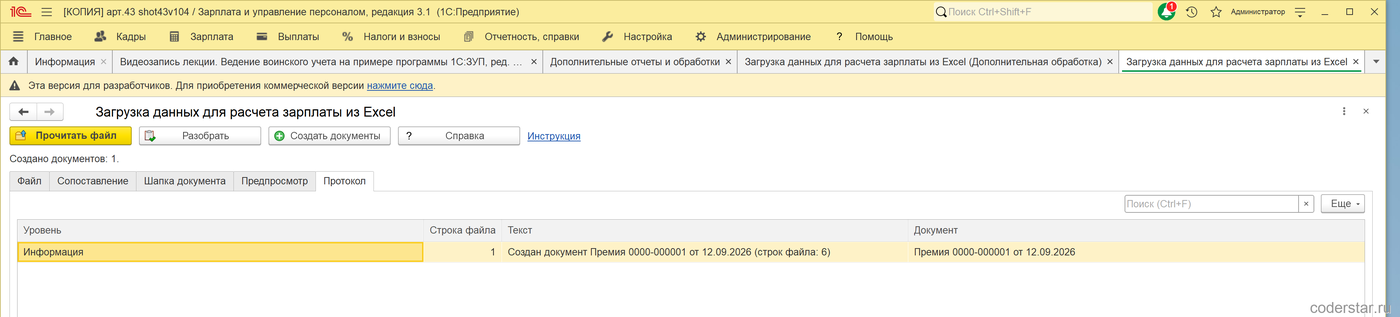
Один файл — один документ. Для «Премии», «Разового начисления» и «Данных для расчета зарплаты» все годные строки попадают в табличную часть одного документа. Исключение одно, и оно от конфигурации: у документа «Удержание в счет расчетов по прочим операциям» табличной части с сотрудниками нет вовсе, поэтому на каждую строку файла создается отдельный документ — и в протоколе их будет столько же, сколько строк.
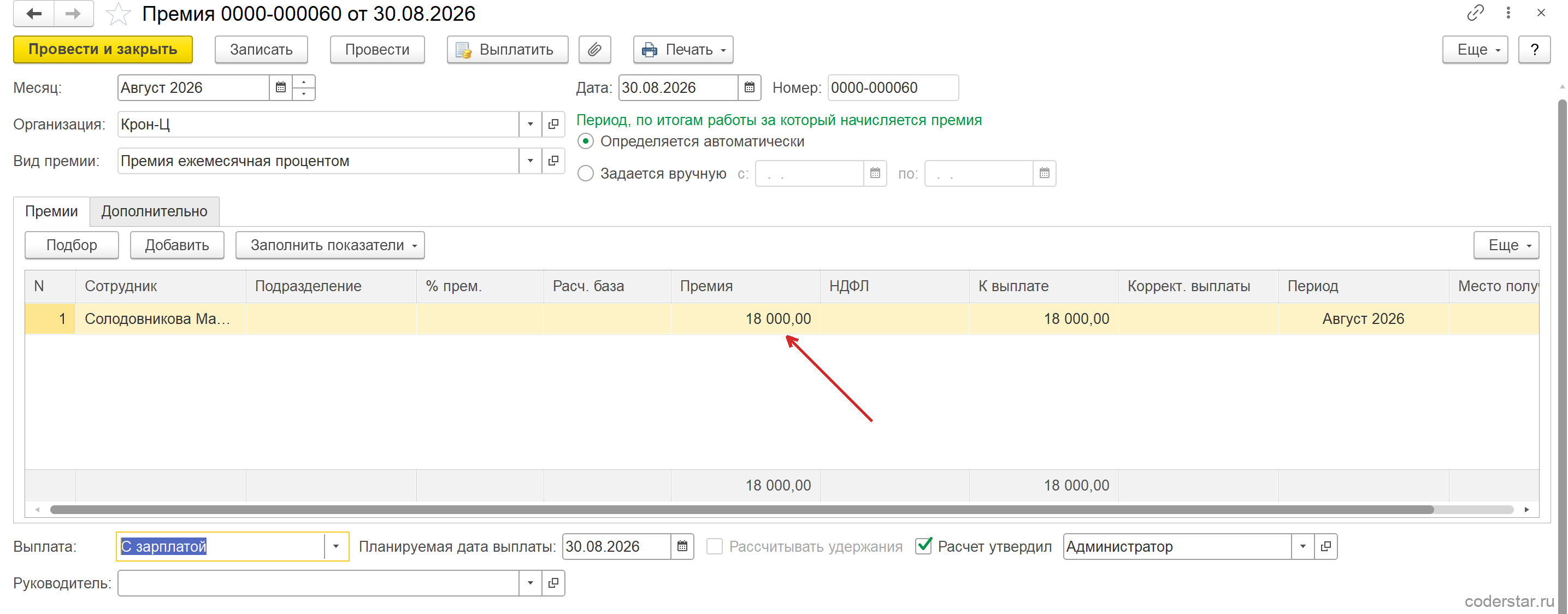
Документы записываются без проведения. Это сделано намеренно: загруженные суммы нужно просмотреть до того, как они попадут в расчет. Созданный документ — черновик, вы открываете его по ссылке из протокола, сверяете и проводите руками. Если документ не удалось даже записать, протокол скажет об этом прямо, с текстом ошибки от конфигурации.
Повторная загрузка того же файла не блокируется, но и не проходит молча. Перед созданием обработка ищет похожие документы за тот же месяц и, если находит, задает вопрос. «Да» создает документ, «Нет» отменяет создание. Дубли — решение расчетчика: бывает, что за месяц две премии.
Что обработка не делает
Обработка закрывает сценарий «файл с суммами — документ ЗУП» и намеренно оставляет за рамками часть работы:
- Показатели расчета не заполняются. Для видов начисления, которые считаются процентом или по базе, колонки «Показатель» и «Значение» остаются пустыми, и в созданном документе поля «% прем.» и «Расч. база» тоже пусты. Такие виды загружаются суммой, показатели дозаполняются в документе руками.
- Разбить файл по подразделениям на форме нельзя. Файл, собранный по нескольким подразделениям, создает один документ. Если нужны отдельные документы по подразделениям, разложите файл до загрузки.
- Приемников четыре. Прочие доходы, материальная помощь, доход в натуральной форме и сдельные наряды в этой версии не поддерживаются.
Кому подойдет, а кому нет
Обработка — для тех, кто каждый месяц получает начисления файлами из подразделений: расчетчиков зарплаты и руководителей расчетных групп. Особенно заметен выигрыш там, где сотрудников больше полусотни, а источников файлов больше одного.
Не подойдет, если начисления считаются процентом или по базе и вам нужен перенос показателей, а не итоговых сумм: обработка загружает суммой. Не подойдет и если приемник у вас другой — материальная помощь, доход в натуральной форме или сдельные наряды.
Совместимость и установка
Обработка внешняя: поставка — один файл product43.epf для «1С:Зарплата и управление персоналом», редакция 3.1. Подключается через справочник «Дополнительные отчеты и обработки» — так она появляется в списке у всех расчетчиков, а флажок «Безопасный режим» в карточке подключения обработка снимает сама. Открытие файлом, через «Файл» → «Открыть», не поддерживается: платформа исполняет так открытую обработку в безопасном режиме, где чтение файла с диска запрещено, и форма прямо укажет, что обработку нужно добавить в справочник.
Файл собран платформой 8.3.18 и открывается на всех более новых версиях платформы. Мы проверили работу на ЗУП 3.1.38.18 под платформой 8.3.27 в сентябре 2026 года: сама конфигурация этого релиза ниже 8.3.27 не запускается, а обработка совместима вниз до 8.3.18 — на более старых базах ЗУП 3.1 она тоже открывается.
При открытии обработка сверяет редакцию конфигурации со своим паспортом. На конфигурации, отличной от проверенной, она предупредит и спросит, продолжать ли работу. Это штатное предупреждение, а не ошибка.
Сколько стоит заказать такую доработку с нуля
| У стороннего программиста 1С | Готовое решение | |
|---|---|---|
| Стоимость | 21 000–35 000 ₽ | 6 000 ₽ |
| Сроки | 2 недели на ТЗ и согласование, затем ~7 часов работы | 5 минут на установку |
| Ваше участие | ~2 часа на постановку задачи, приемку и тесты | Скачать файл и подключить по инструкции |
| Риск | Результат виден только в конце работ | Разработка уже написана и работает у других компаний |
Расчет по рыночной ставке 3 000–5 000 ₽/час: столько стоит час стороннего программиста 1С. Итоговая экономия — от 15 000 ₽ и около двух недель ожидания.
Как установить — 5 минут
- Скачиваете архив сразу после оплаты — из личного кабинета или прямо с этой страницы — и распаковываете его.
- Открываете базу 1С и подключаете файл штатными средствами — конфигурация при этом не меняется. Пошаговая инструкция со скриншотами. Не хочется разбираться самому — при оформлении можно добавить установку под ключ за 1 000 ₽: подключимся удаленно и поставим сами.
- Перед первым запуском обработки желательно сделать копию рабочей базы.
Для вашего 1С-специалиста
- Как разработка встраивается в 1С?
- Это внешний файл (.epf или .erf) — запускается вручную для конкретной задачи и не встраивается в интерфейс типовой конфигурации; открывается через меню «Файл → Открыть» или из подсистемы дополнительных отчетов и обработок.
- Правится ли типовая конфигурация?
- Нет. Все разработки CoderStar подключаются как расширения или внешние обработки/отчеты — типовая конфигурация остается «чистой», ее код не меняется.
- Сохраняется ли поддержка вендора и ИТС?
- Да. Поскольку типовая конфигурация не дорабатывается напрямую, обновления от фирмы «1С» накатываются штатным образом, поддержка вендора и ИТС сохраняется.
- Как удалить разработку?
- Достаточно удалить элемент справочника «Дополнительные отчеты и обработки» — безопасный режим для этого не нужен.
- Открыт ли исходный код?
- Да. После покупки вы получаете файл без шифрования и защиты — его можно изучить, модифицировать или адаптировать в Конфигураторе под свои задачи без ограничений, без обращения к нам.
- Работает ли в 1С:Fresh?
- Нет — 1С:Fresh (облачный режим работы 1С) имеет свои ограничения, разработка в нем не работает.
Паспорт разработки — страница для согласования с руководителем
Оцените разработку
Общий рейтинг появляется при ≥ 3 оценках. Мы не скрываем плохие — все оценки идут в общую статистику.
Войдите, чтобы оценить разработку.
Частые вопросы
Как получить разработку и установить ее в 1С?
После оплаты картой или СБП ссылка для скачивания приходит на email в течение минуты. При оплате по счету от ИП — автоматически после поступления денег на расчетный счет. Ручные оплаты (USDT, перевод на казахскую карту) подтверждаем в рабочее время — обычно в течение часа.
К разработке приложена инструкция по подключению. Установка занимает 5 минут. Если что-то не получится — напишите, подключимся удаленно через AnyDesk и поставим за вас.
Какие способы оплаты доступны?
Можно ли оплатить в тенге или долларах?
А если что-то пойдет не так после установки?
Что произойдет после очередного обновления 1С?
Каждая разработка тестируется на новых релизах 1С до их публичного выхода. На момент, когда вы обновите конфигурацию, совместимая версия уже готова и ждет скачивания.
Если в течение 3 месяца после покупки выйдет новый релиз — обновление бесплатно (просто скачайте свежую версию из личного кабинета). Дальше доступна цена обновления — 20% от текущей цены разработки. Альтернатива — годовой абонемент, покрывающий все обновления и новые разработки сайта.
Какие версии 1С НЕ поддерживаются?
Разработка не работает в 1С:Fresh — это облачный режим работы 1С со своими ограничениями. Список совместимых конфигураций указан в начале описания, в других конфигурациях использование не предполагается.
На сколько баз 1С действует одна покупка?
Можно ли дорабатывать код самостоятельно?
Какие закрывающие документы вы предоставляете?
Можно ли посмотреть демо до покупки?
Какой артикул у этой разработки?
Комментарии
Покупаете разработки несколько раз в год?
Тогда выгоднее годовой абонемент: все 290 разработок каталога и обновления к ним за 50 000 ₽ в год.

Чтобы оставить комментарий, войдите или зарегистрируйтесь.