Аудит прав доступа в 1С — права ролей, групп и пользователей в одном окне
Разобраться в ролях и правах 1С за час, а не неделю: набор отчетов о составе прав типовых ролей (просмотр, создание, изменение, пометка на удаление, проведение), о группах доступа, в которые входит роль, и о доступности конкретных объектов. Только просмотр и анализ — настройку прав делает администратор вручную. Для аудита и подготовки к миграции прав.
Текущий релиз 494.2.1.6 от Что нового
Видеообзор
Что вы получаете
-
Видно и без демо. Скриншоты и GIF ниже показывают работу вживую — по шагам, на реальных данных. Персональная демонстрация для такой разработки не нужна.
-
Готовое решение. Не идея и не ТЗ — рабочая разработка для текущего и предыдущих релизов конфигураций, со скриншотами и инструкцией.
-
Безопасно для конфигурации. Разработки подключаются без вмешательства в типовую конфигурацию. Снимаются за минуту, если что-то пойдет не так.
-
Полная прозрачность. Открытый код, честные отзывы, закрывающие документы.
Подробное описание
Кладовщик открывает документ, который должен видеть только бухгалтер, а разобраться, откуда у него это право, за пять минут не получается. Штатный отчет «Права доступа» из карточки пользователя отвечает односложно: право есть — и на этом останавливается. Он не говорит, через какую роль оно пришло, не сравнивает этого сотрудника с соседом по отделу и не сохраняет результат в файл для проверки. В упрощенных редакциях (УНФ, Рознице, базовых поставках) такого отчета нет вовсе: он держится на подсистеме БСП «Управление доступом», которая туда не входит.
Обработка читает права ролей, групп доступа и пользователей прямо из метаданных конфигурации функцией платформы ПравоДоступа() — без обращения к подсистеме БСП, поэтому запускается в любой из 13 поддерживаемых конфигураций, с «Управлением доступом» или без него. Нужна платформа 1С:Предприятие 8.3.18 или новее. Обработка ничего не меняет: роли, профили и группы доступа остаются как есть, поэтому ее безопасно открыть в рабочей базе, в том числе на компьютере главного бухгалтера.
Чем аудит прав доступа отличается от типового отчета «Права доступа» в 1С
Типовой отчет «Права доступа» отвечает на один вопрос: какие права есть у выбранного сотрудника. Откуда право взялось — через какую роль или группу доступа — он не показывает. Сравнить двух сотрудников между собой в нем нельзя, выгрузить таблицу в файл тоже. Соседние отчеты «Права ролей» и «Анализ прав доступа» показывают тот же список с другой стороны, от ролей, но сравнения и выгрузки нет и в них.
Есть и второе ограничение. Все три отчета входят в подсистему БСП «Управление доступом». Если конфигурация поставляется без нее — так устроены УНФ, Розница и базовые версии, — этих отчетов в базе просто нет, и смотреть права приходится вручную по каждой роли.
| Возможность | Типовой отчет «Права доступа» | Аудит прав доступа |
|---|---|---|
| Сравнение двух сотрудников или двух ролей | нет | есть, с флажком Только расхождения |
| Источник права | не показывает | колонки «Через роли» и «Группы доступа» |
| Выгрузка результата в Excel | нет | кнопка Сохранить в Excel |
| Работа без подсистемы «Управление доступом» | недоступен | работает — права читаются из метаданных |
Права ролей по объектам метаданных
Обработка открывается сразу на экране «Права ролей по объектам метаданных». У него две закладки. На первой, Объекты метаданных, лежит дерево объектов с группировкой по типу: документы, справочники, регистры и другие типы отдельными ветками. Раскройте нужную ветку и отметьте флажком Учитывать тип объекта целиком или один конкретный объект. Затем перейдите на вторую закладку, Таблица ролей, и нажмите кнопку Заполнить в командной панели над таблицей — она заполнится ролями и их правами «Просмотр», «Создание», «Редактирование», «Проведение» и «Удаление» на отмеченные объекты.
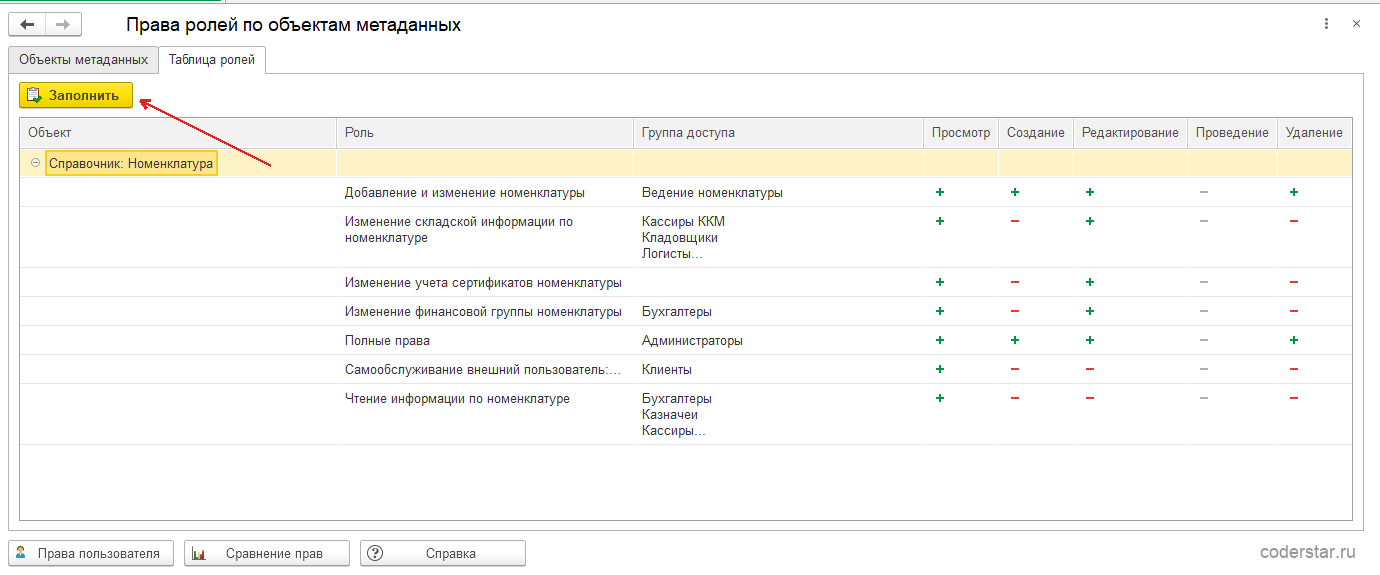
В типовой УТ 11.5 около полутора тысяч ролей, поэтому таблица без отбора быстро становится нечитаемой. Отбор задается именно флажками Учитывать на закладке «Объекты метаданных»: в таблицу попадают только те объекты, которые отмечены, и только роли, у которых на эти объекты есть хоть одно право. Полное построение таблицы по всем типам объектов на типовой УТ 11.5 занимает около минуты — если нужен быстрый результат, отметьте один тип объекта, а не все сразу, прежде чем нажать Заполнить.
Все права роли или группы доступа целиком
Все права для роли и Все права для группы — это не кнопки, а пункты контекстного меню заполненной таблицы на закладке «Таблица ролей»: щелкните правой кнопкой мыши по строке нужной роли или группы доступа и выберите нужный пункт. Каждый из них строит полный список прав выбранного субъекта сразу по всем объектам конфигурации, независимо от того, что отмечено на закладке «Объекты метаданных». Это ответ на вопрос, что вообще дает роль или группа доступа целиком, а не только на одном документе или справочнике. Результат открывается в отдельном окне «Все права роли или группы доступа».
Права пользователя — через какую роль и группу доступа они получены
Кнопка Права пользователя внизу главной формы открывает окно «Права пользователя». В поле Пользователь выбирается имя из списка пользователей информационной базы, кнопка Заполнить внизу формы строит список объектов деревом с группировкой по типу метаданных — константы, документы, справочники, планы видов характеристик, отчеты, обработки, регистры накопления, регистры бухгалтерии и регистры сведений отдельными ветками, а не одним сплошным списком, как раньше. Тип, по которому прав не нашлось, в дереве не показывается. У каждого объекта — права на него и две дополнительные колонки: «Через роли» и «Группы доступа». Именно этих двух колонок нет в типовом отчете «Права доступа»: он отвечает, что право есть, но не отвечает, откуда оно взялось.
Список пользователей информационной базы платформа отдает только тому, у кого есть право «Администрирование». Это ограничение самой платформы 1С, а не обработки. Без этого права поле Пользователь становится недоступным, и на экране появляется пояснение, к кому обратиться. Раздел «Права ролей по объектам» и сравнение ролей при этом продолжают работать — для них право «Администрирование» не нужно.
Колонка «Группы доступа» читается запросом с учетом ограничений на уровне записей: под пользователем без права «Администрирование» она остается пустой, даже если группы доступа в базе есть. Так ведет себя платформа, а не обработка. В конфигурациях без подсистемы «Управление доступом» колонка пустая по другой причине: групп доступа там нет физически, и это ожидаемое поведение.
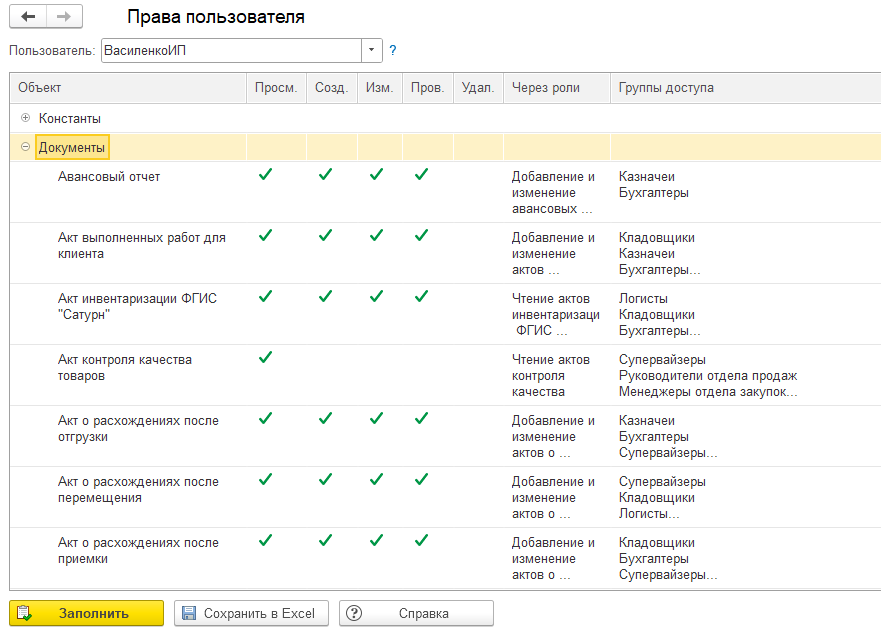
Сравнение прав пользователей и ролей в 1С
Кнопка Сравнение прав внизу главной формы открывает окно «Сравнение прав» с двумя субъектами: для каждого выбирается вид (роль или пользователь) и его имя. Объекты в результате показаны деревом с той же группировкой по типу метаданных, что и на экране «Права пользователя»; тип, по которому расхождений не нашлось, в дереве не появляется. Флажок Только расхождения включен по умолчанию и оставляет в дереве только те объекты, где права первого и второго субъекта не совпадают; без флажка видно и совпадения тоже. Колонки «Есть у первого» и «Есть у второго» показывают наличие права, колонка «Итог» — совпадают права или нет.
Сравнение экономит время именно там, где типовые отчеты бессильны: понять, чем новый сотрудник на такой же должности отличается от опытного, или сверить две похожие роли перед тем, как одну из них удалить.
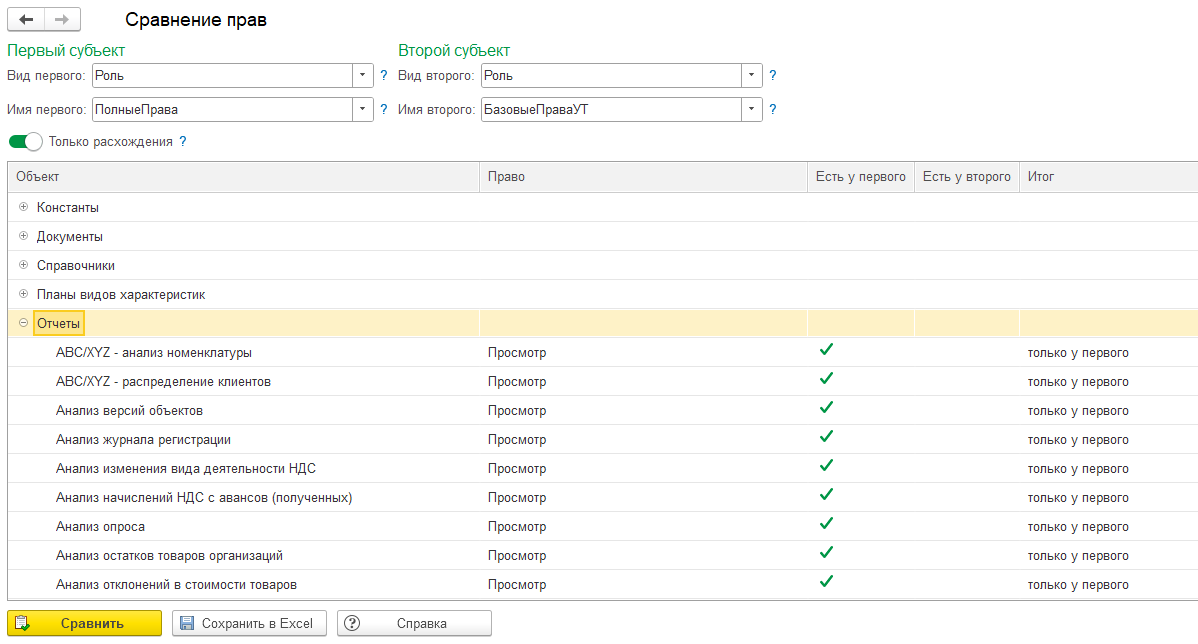
Выгрузка прав в Excel
На экранах «Права пользователя» и «Сравнение прав» внизу формы есть кнопка Сохранить в Excel. Она сохраняет таблицу в файл .xlsx с тем же составом колонок и той же группировкой по типу объектов, что на экране. Файл подходит для приложения к регламенту доступа или к акту проверки без пересбора данных вручную.
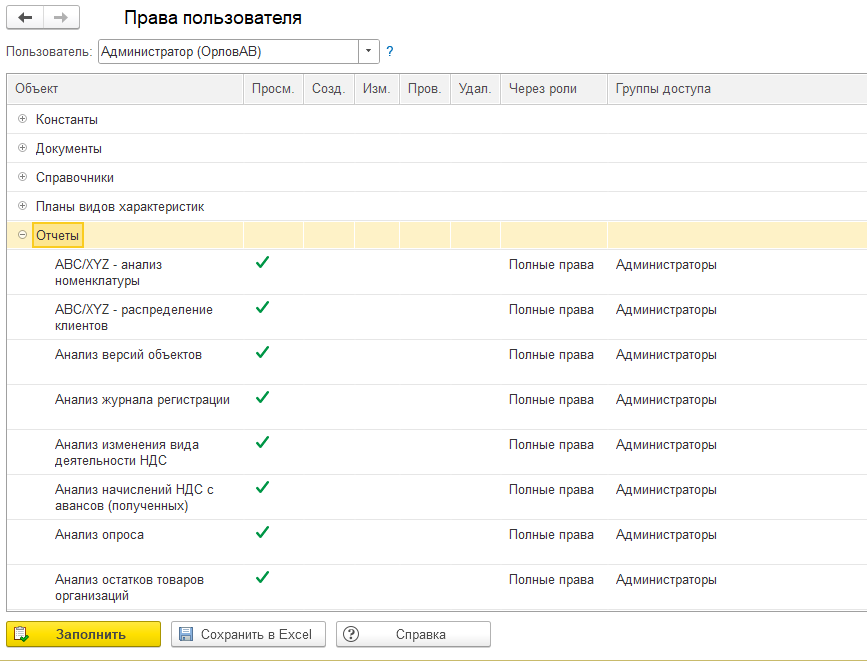
Работа под пользователем без права «Администрирование»
Обработку можно запускать и под обычным пользователем, если ему разрешено открытие внешних обработок. Права ролей по объектам строятся полностью — они читаются из метаданных, а не из данных базы, и сравнение двух ролей работает так же, как под администратором. Недоступен только список пользователей информационной базы: платформа отдает его исключительно администратору, и это ограничение самой платформы 1С, а не обработки.
Кому подходит аудит прав доступа
Разработка рассчитана на администратора базы или 1С-специалиста, которому нужно быстро ответить на вопрос «кто и почему видит этот документ», и на руководителя, которому нужно показать аудитору состав прав в компании. Если задача — не посмотреть, а изменить роли, профили и группы доступа, обработка для этого не предназначена: она читает права, но не меняет их, а сами роли и профили групп доступа настраиваются штатными средствами платформы.
История релизов
-
494.2.1.6 текущий
Объекты метаданных на всех четырёх экранах (права роли или группы, права пользователя, сравнение, дерево по объектам) теперь идут по алфавиту наименования, а не по внутреннему имени объекта. Раньше справочники вида «Присоединённые файлы (…)» из-за служебного имени попадали в начало списка десятками строк подряд.
-
494.2.1.2
Все пять колонок прав на экране «Права ролей по объектам метаданных» помещаются в окно сразу. Раньше колонки «Объект», «Роль» и «Группа доступа» тянулись по длине содержимого и выталкивали права за правый край: колонку «Удаление» приходилось искать горизонтальной прокруткой даже на широком окне, а на обычном экране за краем оказывалось и «Проведение». Теперь у этих трёх колонок задана своя ширина, и таблица читается целиком, без прокрутки вбок.
-
494.2.1.1
У кнопки «Заполнить» на главном экране появилась подпись: раньше в командной панели над таблицей ролей стоял только значок без текста, и понять, чем строится таблица, можно было лишь наведением мыши.
-
494.2.1.0
Перечень объектов на экранах «Права пользователя» и «Сравнение прав» стал деревом с группировкой по типу метаданных: константы, документы, справочники, планы видов характеристик, отчеты, обработки и регистры — отдельными ветками. Тип объекта теперь стоит в заголовке ветки, а не повторяется в каждой строке.
Выгрузка в Excel повторяет ту же группировку: в файле объекты разложены по типам метаданных так же, как на экране.
У каждой формы обработки появился собственный заголовок: «Права ролей по объектам метаданных», «Права пользователя», «Сравнение прав», «Все права роли или группы доступа». Раньше во все четыре окна подставлялся синоним самой обработки, и открытые рядом вкладки назывались одинаково. -
494.2.0.5
## 494.2.0.5 (11.09.2026)
- Выгрузка в Excel доведена до файла на заполненной таблице: после исправления макета кнопка «Сохранить в Excel» падала на следующем шаге сообщением «Ошибка установки соединения с источником данных: Object». Источник данных отчета был объявлен типом, по которому платформа ищет внешнее соединение. Теперь он объявлен как локальный, и таблица выводится в документ.
## 494.2.0.4 (11.09.2026)
- Выгрузка в Excel снова доходит до файла: кнопка «Сохранить в Excel» на экранах «Права пользователя» и «Сравнение прав» падала сообщением «Неизвестный тип макета». Макет отчета собирался генератором для коллекции значений, а результат выводился в табличный документ — такой макет умеет читать только вывод в коллекцию. Теперь генератор соответствует выводу.
## 494.2.0.3 (11.09.2026)
- Файл поставки назван по версии — `494.2.0.3.epf` вместо `product494.epf`: в архиве разработки основной файл один, и его имя теперь прямо говорит, какая версия внутри.
- Модули размечены областями по стандарту std455: обработчики событий формы, обработчики команд формы и служебные процедуры разнесены по именованным `#Область`. Порядок процедур и поведение обработки не изменились - правка чисто структурная.
## 494.2.0.2 (11.09.2026)
- Колонка с галочкой на закладке «Объекты метаданных» получила заголовок «Учитывать». Раньше шапка у нее была пустой, и смысл галочки приходилось угадывать: именно эти отметки решают, какие объекты попадут в таблицу прав ролей по кнопке «Заполнить».
## 494.2.0.1 (10.09.2026)
- Права выбранного пользователя строятся снова: форма падала на первом же нажатии «Заполнить» сообщением «Метод объекта не обнаружен (Количество)» — у коллекции ролей пользователя информационной базы такого метода нет. Роли переносятся в массив, и проверка «есть ли у пользователя роли» работает штатно.
- Выгрузка таблицы в Excel не прерывается: раньше кнопка «Сохранить в Excel» падала на обращении к колонкам таблицы формы. Колонки берутся из значения реквизита, файл сохраняется целиком.
- Дочерние формы открываются и у обработки, подключенной через «Дополнительные отчеты и обработки»: имя формы вычисляется от имени самой обработки, а не собирается литералом, который у подключенной обработки не разрешается.
## 494.2.0.0 (10.09.2026)
Крупное обновление: обработка перестала быть только просмотром прав ролей.
- Новый экран «Права пользователя»: итоговые права выбранного пользователя с колонками «Через роли» и «Группы доступа» — видно не только наличие права, но и то, откуда оно взялось. В типовом отчете «Права доступа» этих колонок нет.
- Новый экран «Сравнение прав»: сравнение двух ролей или двух пользователей, с флажком «Только расхождения». Такого сравнения нет ни в одном типовом отчете.
- Выгрузка результата в Excel кнопкой — и на экране прав пользователя, и на экране сравнения.
- Экран «Все права» для роли и для группы доступа: полный список прав субъекта по всем объектам.
- Работа под пользователем без полных прав: формы открываются, права ролей читаются из метаданных полностью. Недоступен только список пользователей информационной базы — его платформа отдает лишь администратору, о чем на форме стоит пояснение.
Комментарии (2)
Добрый день! А можно выбрав пользователя получить список ролей которые им используются в работе на основании документов, справочников которые он создает, изменяет, просматривал.
Здравствуйте. Нет, роли нельзя получить на основании создаваемых документов и справочников. Только на основании настроек.
Эта обработка только позволяет просматривать роли или настраивать их тоже.?
Позволяет только просматривать, настройку нужно делать вручную
Сколько стоит заказать такую доработку с нуля
| У стороннего программиста 1С | Готовое решение | |
|---|---|---|
| Стоимость | 18 000–30 000 ₽ | 5 000 ₽ |
| Сроки | 2 недели на ТЗ и согласование, затем ~6 часов работы | 5 минут на установку |
| Ваше участие | ~2 часа на постановку задачи, приемку и тесты | Скачать файл и подключить по инструкции |
| Риск | Результат виден только в конце работ | Разработка уже написана и работает у других компаний |
Расчет по рыночной ставке 3 000–5 000 ₽/час: столько стоит час стороннего программиста 1С. Итоговая экономия — от 13 000 ₽ и около двух недель ожидания.
Как установить — 5 минут
- Скачиваете архив сразу после оплаты — из личного кабинета или прямо с этой страницы — и распаковываете его.
- Открываете базу 1С и подключаете файл штатными средствами — конфигурация при этом не меняется. Пошаговая инструкция со скриншотами. Не хочется разбираться самому — при оформлении можно добавить установку под ключ за 750 ₽: подключимся удаленно и поставим сами.
- Перед первым запуском обработки желательно сделать копию рабочей базы.
Для вашего 1С-специалиста
- Как разработка встраивается в 1С?
- Это внешний файл (.epf или .erf) — запускается вручную для конкретной задачи и не встраивается в интерфейс типовой конфигурации; открывается через меню «Файл → Открыть» или из подсистемы дополнительных отчетов и обработок.
- Правится ли типовая конфигурация?
- Нет. Все разработки CoderStar подключаются как расширения или внешние обработки/отчеты — типовая конфигурация остается «чистой», ее код не меняется.
- Сохраняется ли поддержка вендора и ИТС?
- Да. Поскольку типовая конфигурация не дорабатывается напрямую, обновления от фирмы «1С» накатываются штатным образом, поддержка вендора и ИТС сохраняется.
- Как удалить разработку?
- Достаточно удалить элемент справочника «Дополнительные отчеты и обработки» — безопасный режим для этого не нужен.
- Открыт ли исходный код?
- Да. После покупки вы получаете файл без шифрования и защиты — его можно изучить, модифицировать или адаптировать в Конфигураторе под свои задачи без ограничений, без обращения к нам.
- Работает ли в 1С:Fresh?
- Нет — 1С:Fresh (облачный режим работы 1С) имеет свои ограничения, разработка в нем не работает.
Паспорт разработки — страница для согласования с руководителем
Оцените разработку
Общий рейтинг появляется при ≥ 3 оценках. Мы не скрываем плохие — все оценки идут в общую статистику.
Войдите, чтобы оценить разработку.
Частые вопросы
Как получить разработку и установить ее в 1С?
После оплаты картой или СБП ссылка для скачивания приходит на email в течение минуты. При оплате по счету от ИП — автоматически после поступления денег на расчетный счет. Ручные оплаты (USDT, перевод на казахскую карту) подтверждаем в рабочее время — обычно в течение часа.
К разработке приложена инструкция по подключению. Установка занимает 5 минут. Если что-то не получится — напишите, подключимся удаленно через AnyDesk и поставим за вас.
Какие способы оплаты доступны?
Можно ли оплатить в тенге или долларах?
А если что-то пойдет не так после установки?
Что произойдет после очередного обновления 1С?
Каждая разработка тестируется на новых релизах 1С до их публичного выхода. На момент, когда вы обновите конфигурацию, совместимая версия уже готова и ждет скачивания.
Если в течение 3 месяца после покупки выйдет новый релиз — обновление бесплатно (просто скачайте свежую версию из личного кабинета). Дальше доступна цена обновления — 20% от текущей цены разработки. Альтернатива — годовой абонемент, покрывающий все обновления и новые разработки сайта.
Какие версии 1С НЕ поддерживаются?
Разработка не работает в 1С:Fresh — это облачный режим работы 1С со своими ограничениями. Список совместимых конфигураций указан в начале описания, в других конфигурациях использование не предполагается.
На сколько баз 1С действует одна покупка?
Можно ли дорабатывать код самостоятельно?
Какие закрывающие документы вы предоставляете?
Можно ли посмотреть демо до покупки?
Какой артикул у этой разработки?
Покупаете разработки несколько раз в год?
Тогда выгоднее годовой абонемент: все 292 разработки каталога и обновления к ним за 50 000 ₽ в год.

Чтобы оставить комментарий, войдите или зарегистрируйтесь.