Как заблокировать пользователя в 1С: три способа
Как заблокировать пользователя в 1С, если сотрудник уволился, ушел в длительный отпуск или просто не должен больше входить в базу. В программе на это есть три штатных механизма, и они дают разный результат: один удаляет учетную запись, второй закрывает вход по сроку, третий убирает человека из списков выбора. Все показанное снято с базы 1С:Управление торговлей 11.5.27.47 на платформе 8.5.1.1343 15 августа 2026 года.
Содержание статьи
Короткий ответ
- Снять флажок «Вход в приложение разрешен» в карточке пользователя — учетная запись информационной базы удаляется, сам элемент справочника и все его данные остаются.
- Нажать ссылку «Установить ограничение» рядом с этим флажком и задать срок — вход закрывается с указанной даты либо после долгого простоя.
- Поставить флажок «Недействителен» — пользователь пропадает из списков выбора, но продолжает существовать в базе.
Удалять пользователя ради закрытия доступа не нужно ни в одном из случаев.
Чем блокировка отличается от удаления пользователя
В 1С «пользователь» — это две разные сущности. Первая: элемент справочника «Пользователи», на который ссылаются документы в поле «Ответственный», записи журнала регистрации и персональные настройки. Вторая: учетная запись информационной базы — то, что проверяется при вводе логина и пароля.
Блокировка трогает только вторую сущность. Элемент справочника остается на месте, и все ссылки на него живы. Именно поэтому удалять пользователя из справочника при увольнении нельзя: пометка на удаление разошлась бы по всем документам, где он указан ответственным.
Список пользователей открывается из раздела «НСИ и администрирование» → «Настройки пользователей и прав» → «Пользователи».
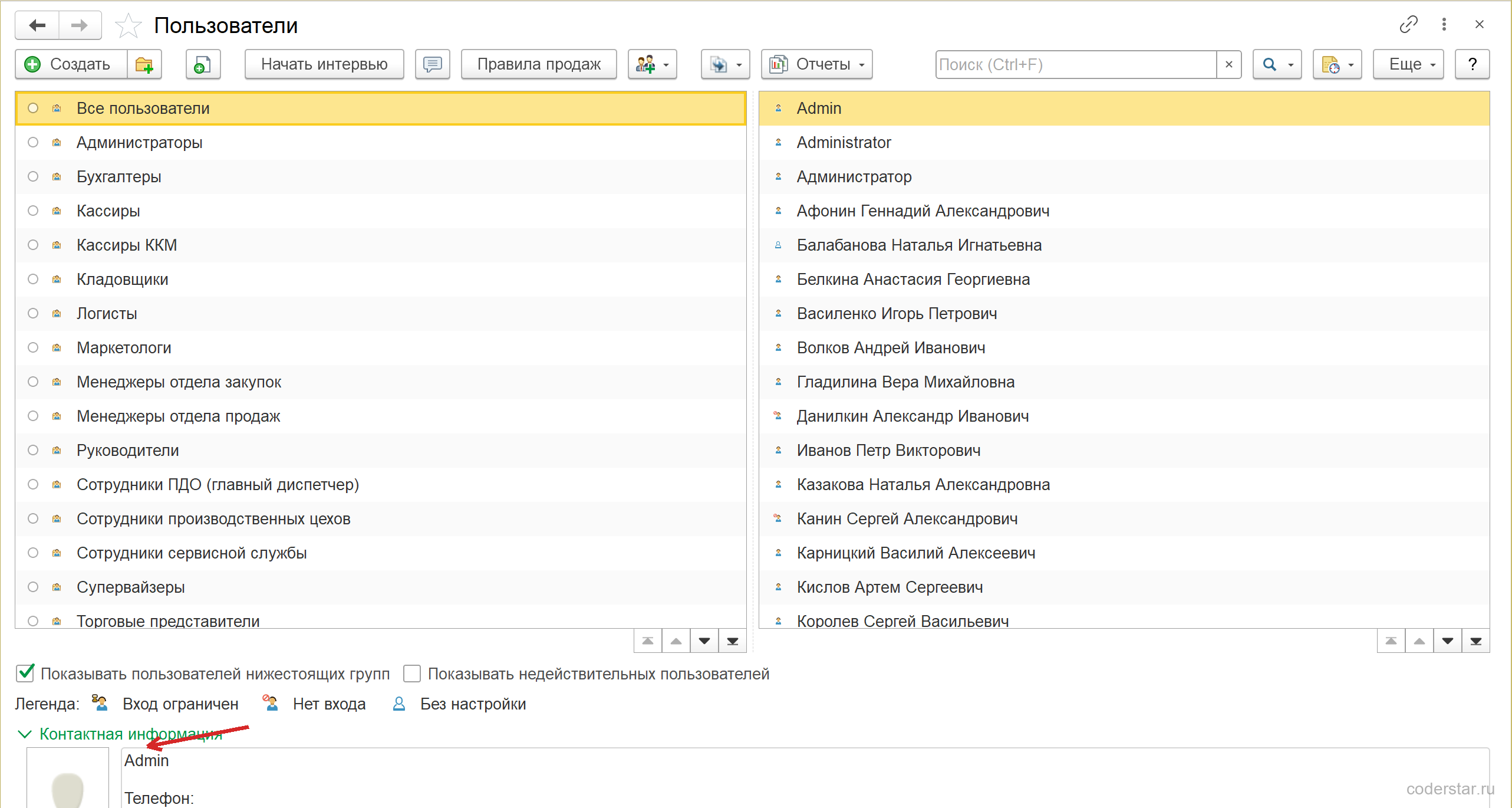
Под списком есть два флажка отбора и легенда. Состояние входа видно прямо в списке по пиктограмме у имени, а флажок «Показывать недействительных пользователей» управляет тем, попадут ли в список уже закрытые учетные записи.
Способ первый: снять признак входа в приложение
Откройте карточку пользователя и снимите флажок «Вход в приложение разрешен», после чего запишите элемент.
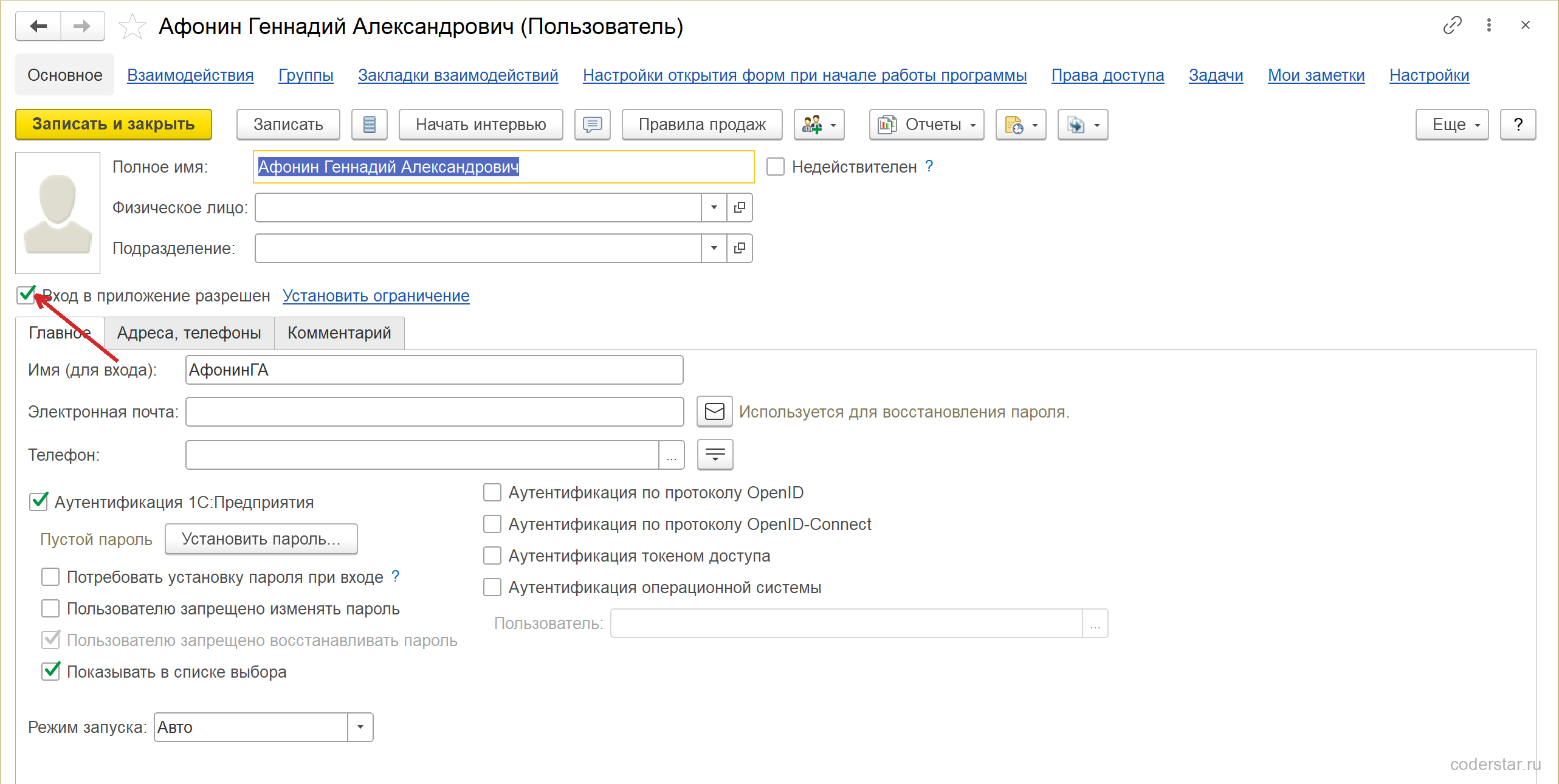
Здесь есть неочевидное следствие, о котором стоит знать заранее. Флажок не «отключает» учетную запись, а управляет самим ее существованием: при записи с поднятым флажком учетная запись информационной базы создается, при записи со снятым — удаляется. Промежуточного состояния «есть, но выключена» у нее нет, и в справочнике имя для входа нигде не хранится.
Отсюда практические выводы:
- имя для входа, признаки аутентификации и режим запуска после снятия флажка не сохраняются — при возврате доступа их задают заново;
- пароль тоже не сохраняется, поэтому вернуть человека «как было» одним флажком не получится;
- в списке пользователей у такой карточки появляется состояние «Нет входа».
Обратите внимание и на надпись флажка: в актуальном релизе он называется «Вход в приложение разрешен». В инструкциях и статьях прошлых лет он же встречается как «Вход в программу разрешен» — искать надо по смыслу, а не по точной фразе.
Способ второй: ограничить срок действия учетной записи
Если доступ надо закрыть не навсегда, а с даты или на время, снимать флажок не нужно. Рядом с ним стоит ссылка «Установить ограничение», и она открывает отдельное окно.
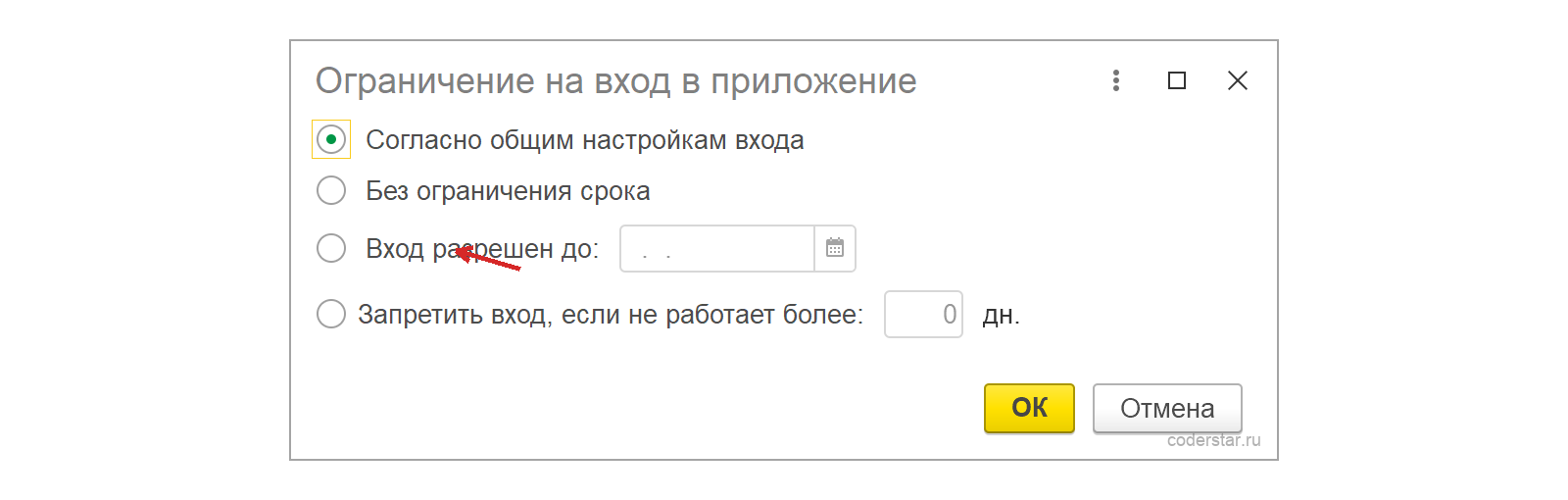
Вариантов четыре:
- «Согласно общим настройкам входа» — работает правило, заданное для всех пользователей сразу;
- «Без ограничения срока» — персональное исключение из общего правила;
- «Вход разрешен до» — дата, после которой вход закрывается сам;
- «Запретить вход, если не работает более N дней» — учетная запись закрывается после простоя.
Последний вариант закрывает типовую дыру в безопасности: учетные записи подрядчиков и временных сотрудников, о которых все забыли. Настройка лежит не в правах доступа и не в профилях групп, а за неприметной ссылкой в шапке карточки, поэтому про нее редко вспоминают.
Учетная запись информационной базы при этом способе остается на месте — вместе с именем входа, паролем и настройками аутентификации. Вернуть доступ можно одним переключением варианта.
Способ третий: пометить пользователя недействительным
Флажок «Недействителен» в правом верхнем углу карточки решает другую задачу: убрать человека из списков выбора, чтобы его больше не подставляли в документы ответственным и не выбирали в отборах отчетов. Из справочника он никуда не пропадает, и в списке пользователей его можно показать тем самым флажком отбора внизу формы.
Правильный порядок при увольнении — оба действия сразу: закрыть вход и пометить карточку недействительной. Тогда и войти нельзя, и в подборе документов человек не мешает.
Что происходит с документами, настройками и правами
- Документы, где пользователь указан ответственным, не меняются вообще: они ссылаются на элемент справочника, а он остается.
- Записи журнала регистрации сохраняются, и по ним по-прежнему видно, кто и что делал.
- Группы доступа, в которые входил пользователь, остаются: при возврате доступа права не придется собирать заново.
Отдельный вопрос — открытый сеанс. Прежде чем менять карточку, посмотрите форму «Активные пользователи»: она показывает, кто сейчас в базе.

В форме видно имя пользователя, вид приложения, время начала работы, имя компьютера и номер сеанса, а кнопка «Журнал регистрации» открывает журнал сразу с отбором. Если доступ закрывается срочно, начинать надо отсюда: сначала убедиться по этому списку, что сеанса нет, и только потом менять карточку.
Как вернуть доступ
Порядок обратный способу, которым доступ закрывали:
- Если снимали флажок «Вход в приложение разрешен» — поставьте его обратно, задайте имя для входа и пароль, запишите карточку. Права из групп доступа подтянутся сами.
- Если ставили срок — откройте «Установить ограничение» и переключите вариант на «Без ограничения срока» либо продлите дату.
- Если ставили «Недействителен» — снимите флажок, иначе пользователь не появится в списках выбора, хотя войти уже сможет.
Грабли
Пользователя удаляют вместо блокировки. Пометка на удаление в справочнике «Пользователи» тянет за собой ссылки в документах и в журнале. Правильное действие при увольнении — закрыть вход, а карточку оставить.
Не смотрят активные сеансы. Карточку правят, не проверив, работает ли человек в базе прямо сейчас. Откройте «Активные пользователи» до правки — иначе неясно, закрыт доступ фактически или только на бумаге.
Забывают про второй способ входа. В карточке два независимых признака аутентификации: «1С:Предприятия» и «операционной системы». Смена пароля закрывает только первый, поэтому закрывать надо саму учетную запись.
Пропускают недействительность. Вход закрыт, а в подборе ответственного уволенный по-прежнему предлагается — потому что флажок «Недействителен» не поставили.
Итог
Теперь вы знаете, чем в 1С отличается блокировка от удаления пользователя, какие три механизма закрывают вход и что каждый из них делает с учетной записью. Флажок входа удаляет учетную запись информационной базы, ограничение срока сохраняет ее целиком, а признак недействительности убирает человека из списков выбора. Документы, права и журнал при любом из способов остаются нетронутыми.