Зарплатный учет в 1С УТ 11 — без покупки ЗУП и синхронизации
Полноценная зарплата прямо в УТ 11: начисления по окладу, проценту от продаж, тарифу или выработке показателей; премии за KPI с гибкими градациями; табель, удержания, авансы, депоненты; налоги и льготы на детей. Не нужна отдельная база ЗУП 3.1 и не нужна синхронизация — все в одной базе. Поддержка RU, KZ и BY.
Последняя версия:
Видеообзор
Что вы получаете
Покажем как работает
Запросите демонстрацию — проведем встречу в удобном мессенджере и покажем функционал на вашей задаче.
Готовое решение
Не идея и не ТЗ — рабочая разработка для текущего и предыдущих релизов конфигураций, со скриншотами и инструкцией.
Безопасно для конфигурации
Разработки подключаются без вмешательства в типовую конфигурацию. Снимаются за минуту, если что-то пойдет не так.
Полная прозрачность
Открытый код, честные отзывы, закрывающие документы.
Подробное описание
Чтобы начислить зарплату десяти сотрудникам, торговой компании предлагают купить отдельную 1С:ЗУП, настроить перенос данных между ней и УТ и постоянно следить, чтобы справочники сотрудников, подразделений и начислений в двух базах не разъехались. А зарплата у вас — это оклад, процент от продаж и премия. Это расширение считает её прямо в вашей УТ 11: без второй базы, без переноса данных между конфигурациями и без переплаты за кадровый функционал, которым торговая компания не пользуется.
Расширение добавляет в УТ собственный раздел с настройками, справочниками, документами, обработками и отчётами. Ниже — разбор каждого объекта: назначение, поля, вкладки форм и как это применяется на практике. Пойдём в том порядке, в каком вы будете с ними работать: сначала настройка, затем справочники, документы и отчёты.
Что это даёт
- Одна база вместо двух. Продажи, из которых считается процент, и начисление зарплаты живут в одной УТ — перенос данных между базами настраивать не приходится, а расхождения справочников не возникают.
- Экономия на лицензии ЗУП и её сопровождении. Отдельную конфигурацию не покупаете, не обновляете и не держите под неё специалиста.
- Девять способов расчёта под торговлю. Оклад, оклад по дням и по часам, процент, процент по тарифу, тариф за день и за час, выработка показателей, ручной ввод — схема мотивации собирается полями формы, а не заказом доработки.
- Налоги — параметрами, а не кодом. Прогрессивный НДФЛ 13/15/18/20/22 % и страховые взносы по единому тарифу уже внутри, а их пороги и ставки вынесены в настройки: закон изменит цифры — поправите сами, без программиста и без обновления расширения.
- Расчётные листки сразу сотрудникам — в мессенджер по номеру телефона или письмом на почту, текстовой сводкой или PDF-файлом.
Кому подходит
Торговым и оптовым компаниям на 1С:УТ 11, где зарплата держится на окладе, проценте от продаж и премиях, а покупать ради этого отдельную ЗУП дорого и избыточно. Если же у вас сложный кадровый учёт с воинским учётом, надбавками за стаж, разрядами и сменными графиками — вам нужна полноценная ЗУП: это решение про другое.
Настройки зарплатного модуля в УТ 11
Всё, что задаётся один раз перед началом работы, собрано в одной форме — «Настройки зарплатного модуля» в разделе расширения. Форма двухколоночная: слева «Отражение расходов» и «Рассылка листков», справа «Страховые взносы» и «НДФЛ».
Начинается настройка с переключателей состава модуля: «Показатели расчёта», «Налоги», «Депозиты», «Планы продаж». Каждый включает свою часть учёта — не пользуетесь депозитами или планами продаж, и связанные поля и вкладки просто не появятся. Форма остаётся ровно такой, какой нужна вам, а не «на все случаи жизни».
Группа «Отражение расходов» с двумя переключателями — «По зарплате» и «По налогам», каждый в положении «при начислении» или «при выплате», — решает, в какой момент затраты уходят в управленческий учёт. От этого зависит, где вы указываете статью расходов — в документе начисления или в документе выплаты.
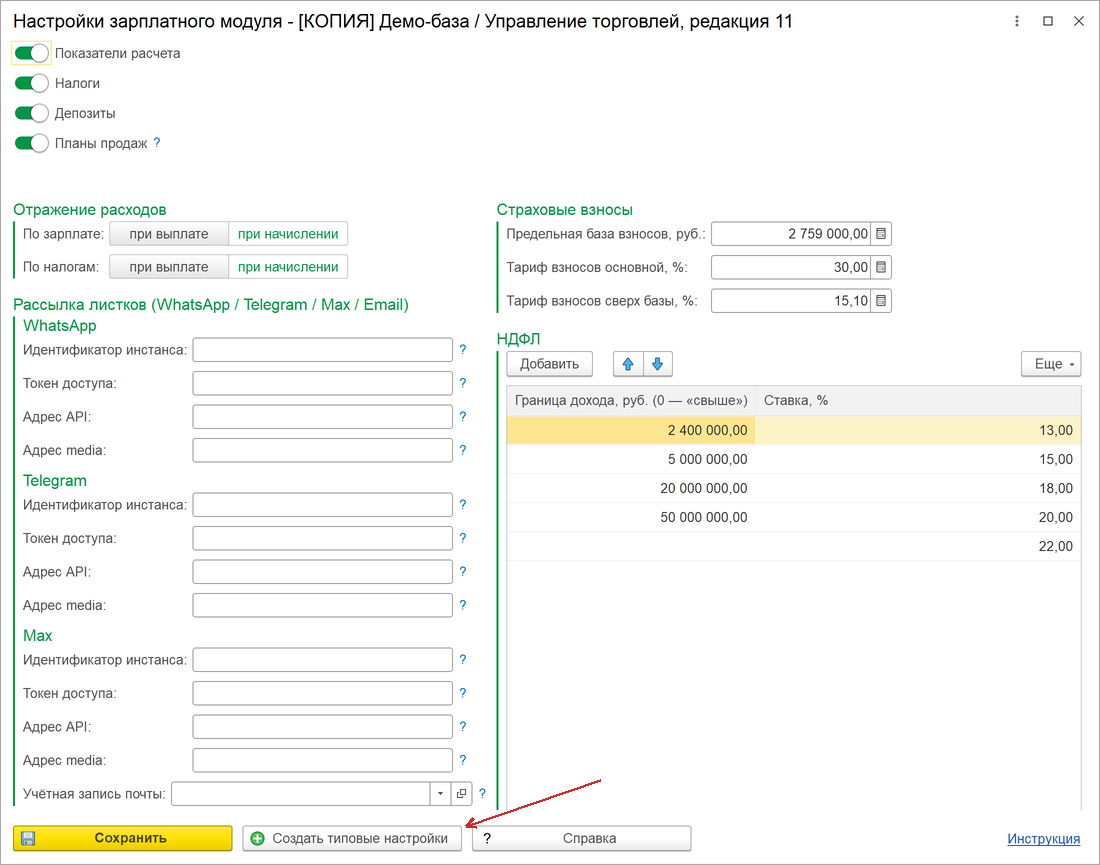
Пороги налогов: цифры не зашиты в код
Ставки вынесены в настройки, и вы правите их сами, когда закон изменит цифры.
| Поле | Назначение |
|---|---|
| Шкала НДФЛ (таблица) | Ступени прогрессии: в строке — верхняя граница годового дохода и ставка. Строка с границей 0 — ставка «свыше» |
| Предельная база взносов | Годовая сумма, после которой тариф страховых взносов снижается |
| Тариф взносов основной | Процент взносов до достижения предельной базы |
| Тариф взносов сверх | Процент взносов с суммы свыше предельной базы |
Шкала НДФЛ — именно таблица, а не строка текста: границы вводятся привычными числами с разделителями разрядов, ошибиться в формате негде. Пустые настройки означают расчёт по значениям 2025 года по умолчанию: 13/15/18/20/22 % и взносы 30 % до предельной базы 2 759 000 ₽, дальше 15,1 %.

Каналы рассылки листков
Реквизиты для отправки расчётных листков сотрудникам — в мессенджеры (через сервис Green API) и на электронную почту. Мессенджеров три, и каждый настраивается отдельной группой полей: WhatsApp, Telegram и MAX.
| Поле группы канала | Назначение |
|---|---|
| Идентификатор инстанса, Токен доступа | Данные подключения инстанса из личного кабинета Green API; токен вводится скрытым полем |
| Адрес API, Адрес media | Адрес сервиса этого инстанса: у WhatsApp он берётся по умолчанию, у Telegram и MAX — свой, медиа-адрес нужен для отправки PDF |
| Учётная запись почты | Типовая учётная запись 1С, от имени которой уходят письма (одна на все каналы) |
Настроенным считается канал, у которого заполнены и инстанс, и токен: подключите один — работать будет он, подключите три — доступны все три. Листок уходит по номеру телефона сотрудника, отдельный токен бота Telegram заводить не приходится. Почта работает через типовой справочник «Учётные записи электронной почты», так что пароль хранится в 1С защищённо, а не в настройках расширения.
Мастер быстрого старта
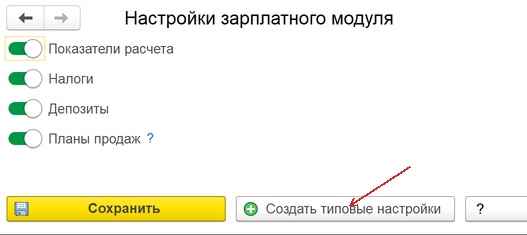
Кнопка Создать типовые настройки одним нажатием заводит готовые виды начислений (Оклад, Процент от продаж, Премия) и виды налогов (НДФЛ по прогрессивной шкале, Страховые взносы) с правильно заполненными параметрами — включая те, без которых элемент просто не записался бы: источник базы и градацию у процента, таблицу базы у налога. Повторное нажатие ничего не дублирует: что уже есть — не трогается. Начисляете зарплату в тот же день, а не после недели настройки справочников.
Справочники
В справочниках описываются правила игры: из чего складывается доход сотрудника и какие налоги с него удерживаются.
Начисления и удержания
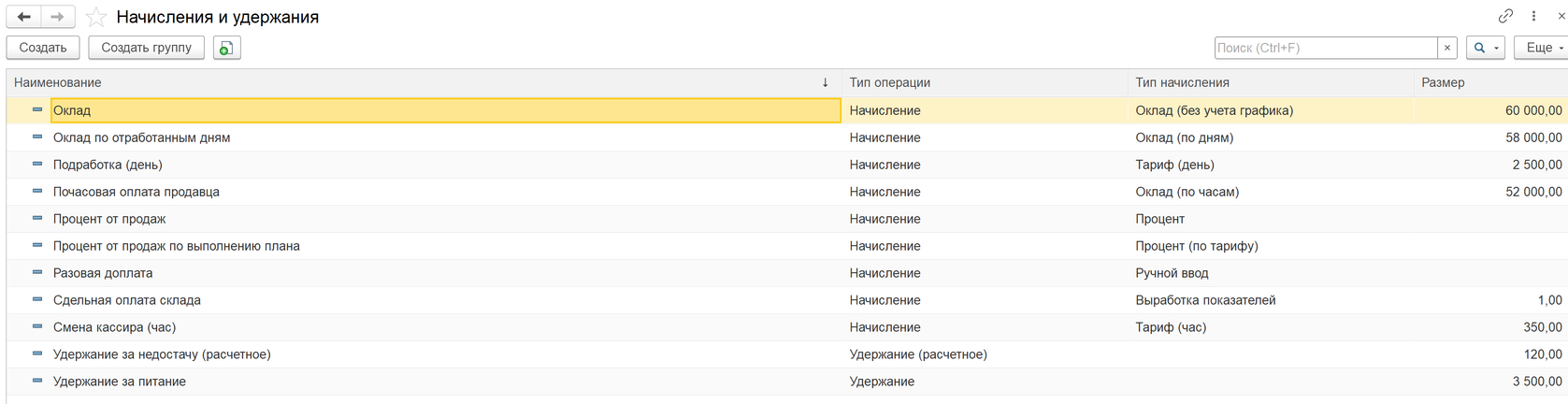
Главный справочник расширения: каждый элемент — отдельный вид начисления или удержания со своим способом расчёта. В списке сразу видно, что и как считается, — колонки «Тип операции», «Тип начисления» и «Размер».
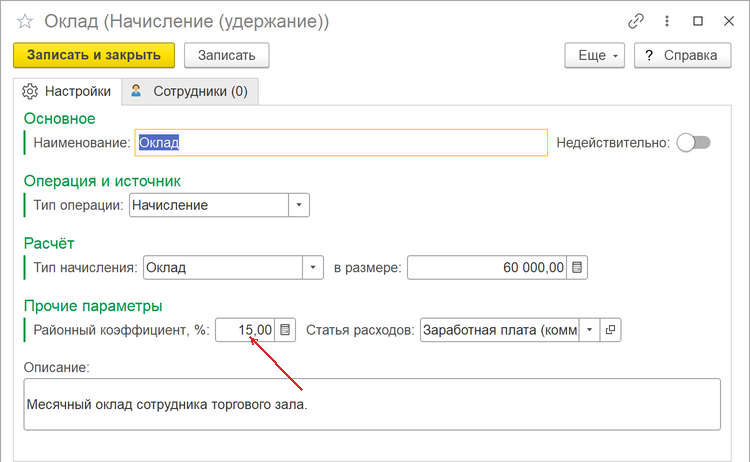
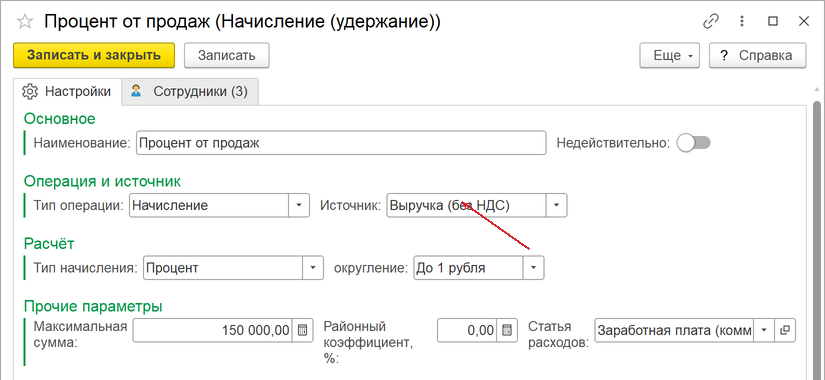
Карточка вида начисления разбита на вкладки. Верхний уровень — «Настройки» и «Сотрудники (N)» (счётчик в скобках показывает, скольким сотрудникам назначен этот вид). Внутри «Настроек» поля сгруппированы по смыслу: «Основное», «Операция и источник», «Расчёт», «Прочие параметры», а для процентных начислений добавляются вложенные вкладки «Условия начисления», «Градации процентов» и «Градации выполнения плана».
Форма подстраивается под выбранный тип: у оклада вкладки градаций плана нет вовсе, а у процента скрыто поле «Размер», потому что ставка берётся из градаций. Вы видите только те поля, которые для вашего способа расчёта имеют смысл.
Тип операции определяет, что вид делает с деньгами сотрудника.
| Тип операции | Назначение |
|---|---|
| Начисление | Увеличивает доход (оклад, процент, премия). Только у него доступен выбор типа начисления |
| Удержание | Уменьшает сумму к выплате на заданную величину |
| Удержание (расчётное) | Удержание, сумма которого считается правилом — например, по показателю |
Девять типов начисления: как считается и когда применять
Тип начисления задаёт способ расчёта суммы. Разберём все девять — это ядро настройки, и от выбора зависит, какие поля откроются на форме.
| Тип начисления | Как считается | Что задаёте на форме | Пример из торговой компании |
|---|---|---|---|
| Оклад (без учёта графика) | Фиксированная сумма за месяц, независимо от дней | Размер | Оклад офис-менеджера 40 000 ₽ |
| Оклад (по дням) | Оклад делится на норму дней и умножается на отработанные | Размер, вариант округления | Оклад 60 000 ₽ за неполный месяц после отпуска |
| Оклад (по часам) | Оклад пропорционально отработанным часам | Размер, вариант округления | Продавец на неполной ставке |
| Процент | Процент от базы продаж | Источник базы, условия, градации, максимальная сумма, округление | 3 % от выручки менеджера |
| Процент (по тарифу) | То же, но ставка берётся из градаций по объёму или плану | Те же поля, что у процента | 2 % до 500 000 ₽ продаж, 4 % свыше |
| Тариф (день) | Ставка за каждый отработанный день | Размер, вариант округления | Подработка грузчика 2 500 ₽/день |
| Тариф (час) | Ставка за каждый отработанный час | Размер, вариант округления | Смена кассира 300 ₽/час |
| Выработка показателей | Значение показателя × тариф | Показатель, тариф, максимальная сумма | 15 ₽ за каждый собранный заказ |
| Ручной ввод | Сумма вводится прямо в документе | — (поле «Размер» скрыто) | Разовая доплата за выход в выходной |
Оклад — самый простой случай: в карточке заполняется только сумма в поле «в размере». Отдельного внимания заслуживает поле «Районный коэффициент, %»: итог начисления автоматически домножается на него, поэтому северная надбавка не превращается в ручную арифметику в каждом документе. На удержания коэффициент не влияет — удержать «с коэффициентом» невозможно по смыслу, и расширение это учитывает.
Процент от продаж: главная схема мотивации в торговле
Процентные начисления — то, ради чего этот модуль обычно и ставят. Здесь настраивается, от какой базы и с какими ограничениями считать комиссию менеджера.
| Поле | Назначение |
|---|---|
| Источник | База процента: Выручка (без НДС), Выручка (с НДС), Прибыль (без НДС) или Прибыль (с НДС) |
| Максимальная сумма | Верхний предел начисления за период |
| Вариант округления | Не использовать, до 1 рубля, до 10 рублей, до 100 рублей |
| Статья расходов | Куда отнести затраты на оплату труда |
Ключевая для торговли механика — процент по полной оплате отгрузок: расширение берёт отгрузки, оплаченные за период, и считает комиссию с них. Менеджер получает процент с денег, которые уже пришли на счёт, а не с отгрузок «на бумаге». Возвраты и переносы оплат базу не дублируют: итог сходится с типовым отчётом «Валовая прибыль по оплаченным отгрузкам», по которому вы его и проверите.
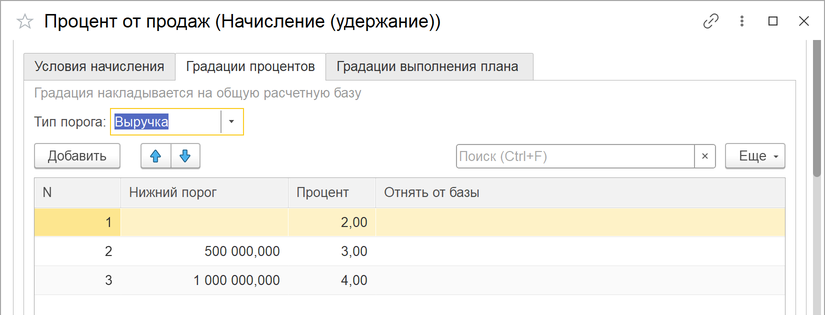
Вкладка «Градации процентов» делает ставку прогрессивной от объёма продаж. Поле «Тип порога» задаёт, чем меряется порог — выручкой или прибылью, — а сама шкала вводится строками.
| Колонка градации | Назначение |
|---|---|
| Нижний порог | Сумма продаж, начиная с которой действует ставка (пустой порог — ставка «с нуля») |
| Процент | Ставка для этого порога |
| Отнять от базы | Часть базы, которая на этом пороге в расчёте не участвует |
Пример прямо с формы: с нуля — 2 %, с 500 000 ₽ — 3 %, с 1 000 000 ₽ — 4 %. У менеджера появляется смысл дожать сделку до конца месяца, а не переносить её на следующий.
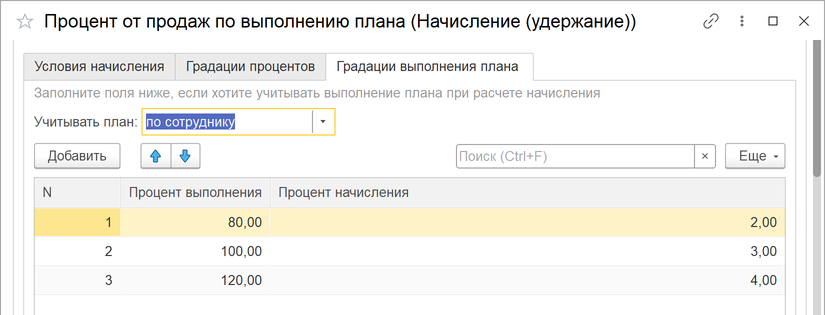
Вкладка «Градации выполнения плана» привязывает ставку не к сумме, а к проценту выполнения плана: выполнил на 80 % — 2 %, на 100 % — 3 %, на 120 % — 4 %. Поле «Учитывать план» задаёт, чей план берём: по сотруднику, по складу, по подразделению — или «выкл», если план в этом виде не участвует. Вкладка появляется только у процентных начислений и только при включённых планах продаж в настройках — плана нет, лишней вкладки тоже нет.
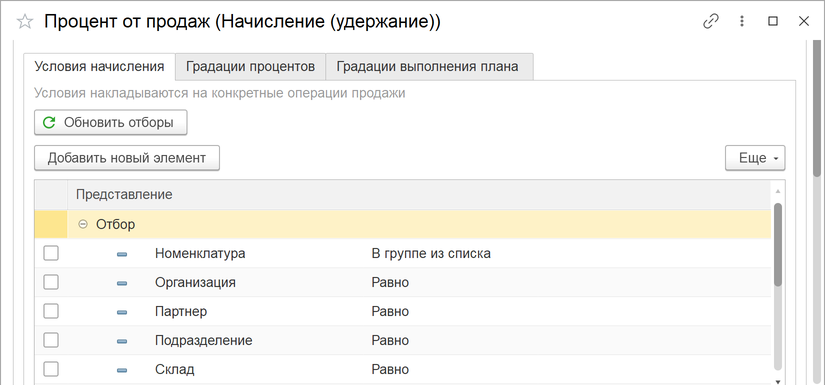
Вкладка «Условия начисления» — отбор компоновщика данных: здесь вы ограничиваете, какие именно продажи попадают в базу. По сути это привычный отбор, как в отчётах 1С, только результат уходит в расчёт зарплаты. Так собираются схемы вида «процент платим только по продажам выбранной группы товаров»: настроили отбор один раз — расчёт видит ровно эти продажи. Кнопка «Обновить отборы» на вкладке подтягивает состав доступных полей.
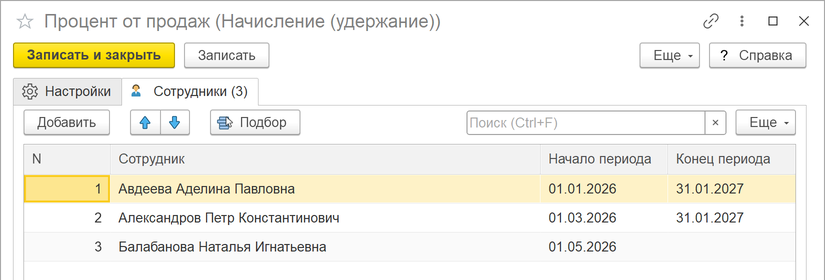
Вкладка «Сотрудники (N)» — список тех, на кого этот вид распространяется: сотрудник, начало и конец периода. По нему кнопка «Заполнить» в документе набирает строки: заведите на «Процент от продаж» шестерых менеджеров — и начисление заполнится по ним автоматически, вручную никого добавлять не приходится. Период ограничивает срок действия: сотрудник, у которого он закончился, в новые документы уже не попадёт, а прошлые расчёты останутся нетронутыми. Пустой период означает «действует всегда». Ставка при этом общая для вида — персональные проценты задаются не здесь, а градациями.
Выработка показателей и удержания
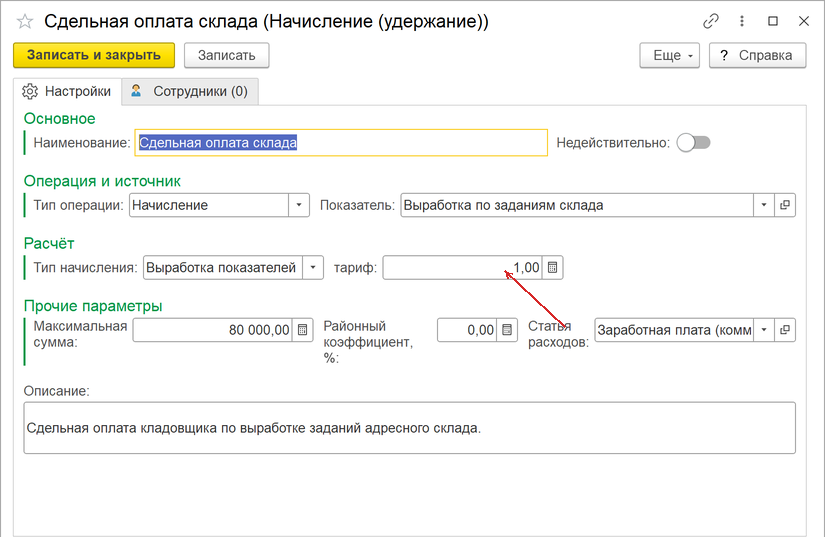
Если платите за результат в штуках — тип «Выработка показателей». В карточке выбираете показатель и указываете тариф (поле «Размер» так и подписано — «тариф»), при желании ограничиваете итог максимальной суммой. Сумма = значение показателя × тариф. Кладовщик, собравший 400 заказов по 15 ₽, получит 6 000 ₽ — без выгрузки в Excel и сверки вручную.
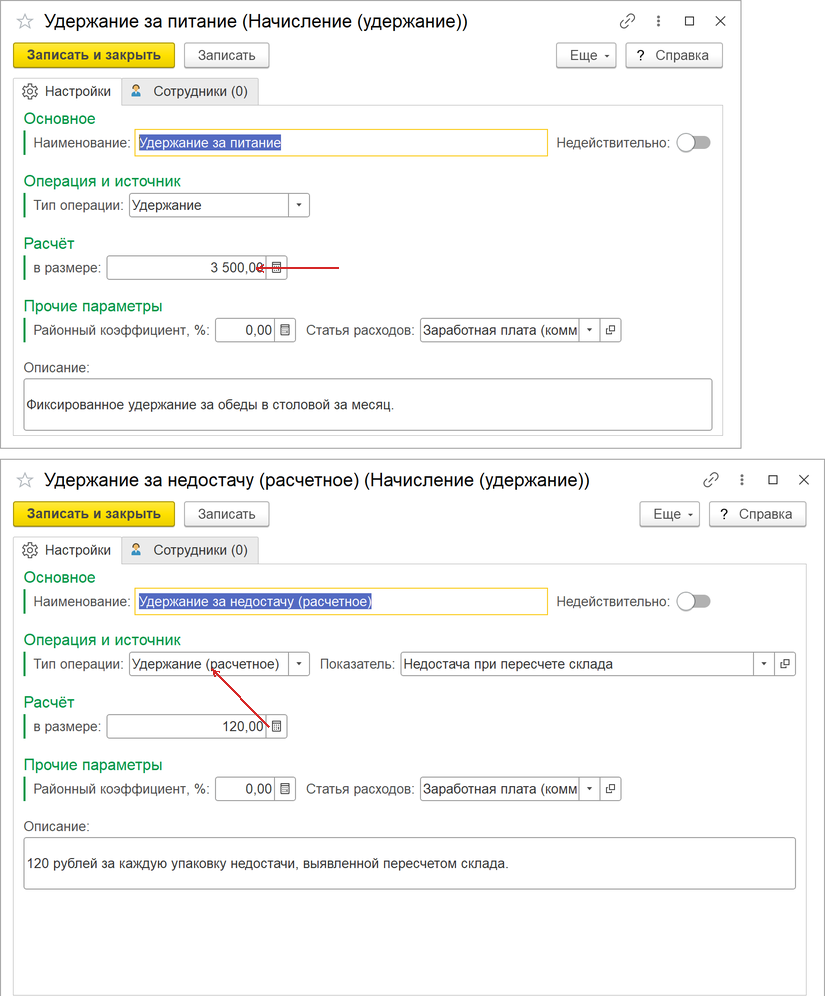
Удержания настраиваются тем же справочником — тип операции «Удержание» или «Удержание (расчётное)». У первого сумма фиксированная: завели удержание за питание один раз — и больше про него не вспоминают. У второго сумма считается по показателю: у этого типа операции поле «Показатель» остаётся доступным, поэтому удержание за недостачу берёт цифру из результата инвентаризации, а не из письма бухгалтеру. Одна карточка вместо двух согласований каждый месяц.
Показатели расчёта
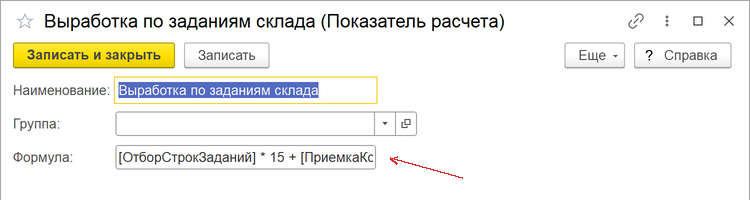
Справочник величин, которые используются в формулах. Ключевое поле — «Формула»: выражение, по которому вычисляется значение (например, продажи по направлению или число отгруженных заказов). Один раз описали показатель — используете его в начислениях у любого сотрудника.
Ошибка в формуле расчёт не роняет: результат такого показателя — ноль, а запись об ошибке уходит в журнал регистрации. Опечатка в одной формуле не остановит начисление зарплаты остальным.
Виды налогов
Справочник налогов и взносов, удерживаемых из зарплаты или начисляемых сверху. Карточка — с двумя вкладками: «База (N)» и «Льготы на детей (N)», счётчики показывают, сколько строк заполнено.
| Поле | Назначение |
|---|---|
| Ставка | Плоская ставка налога, если прогрессивная шкала не используется |
| Удерживать | Включено — налог вычитается из дохода (НДФЛ); выключено — платится сверху (взносы) |
| Прогрессивная шкала | Считать НДФЛ по ступеням из настроек |
| Взносы по единому тарифу | Считать взносы с учётом предельной базы |
| Статья расходов | Куда отнести налог в управленческом учёте |
НДФЛ. Один переключатель Прогрессивная шкала превращает плоские 13 % в прогрессию 2025 года. Налог считается от накопленного с начала года дохода: сумма месяца = налог с дохода с учётом текущего месяца минус налог с дохода прошлых месяцев. В месяц перехода порога сотрудник платит ровно разницу, а не «всё по новой ставке».
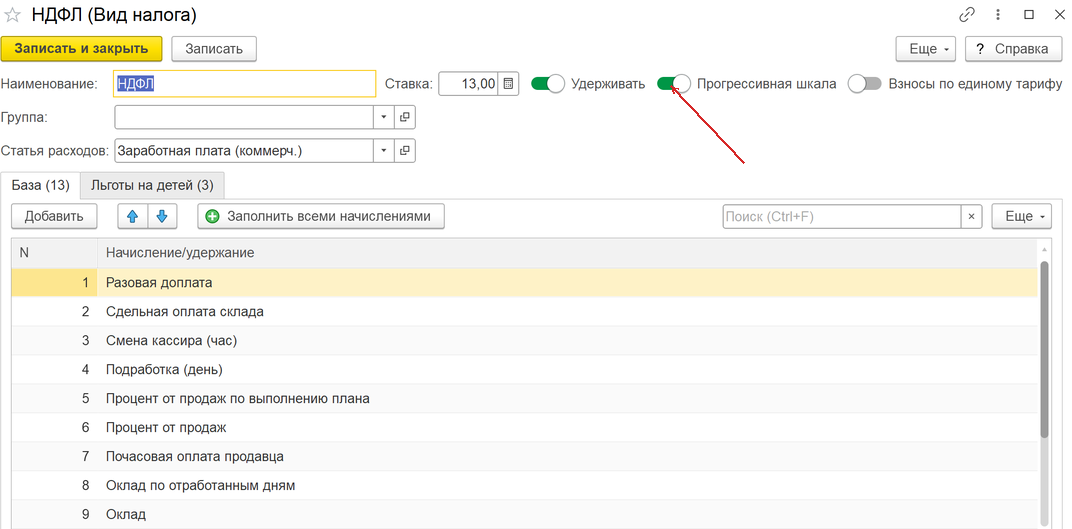
Вкладка «База (N)» — перечень видов начислений, которые этим налогом облагаются. Указали только нужные — и необлагаемые выплаты в базу не попадут, разбираться с этим в конце года не придётся. Кнопка «Заполнить всеми начислениями» набирает список целиком, если облагается всё.
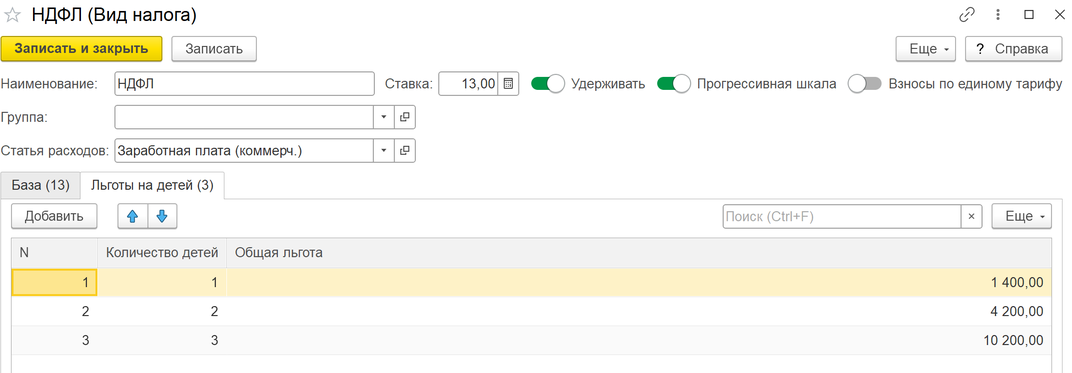
Вкладка «Льготы на детей (N)» — таблица «Количество детей → Общая льгота»: сумма стандартного вычета для сотрудника с таким числом детей. Число детей берётся из карточки физлица, вычет применяется автоматически при расчёте налогов.
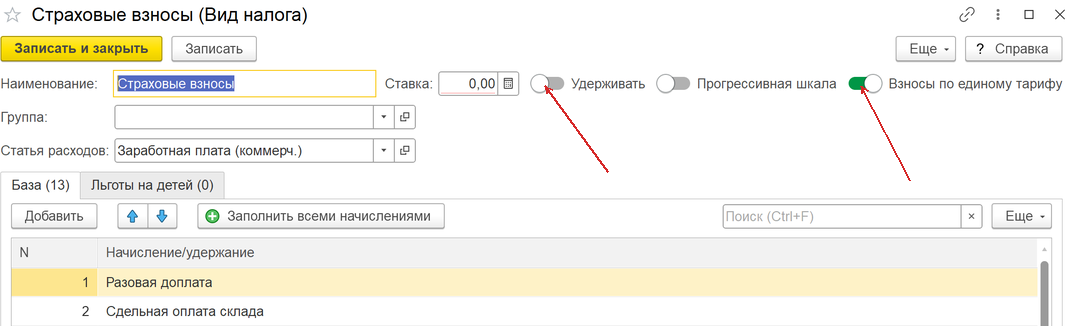
Страховые взносы заводятся тем же справочником: переключатель «Взносы по единому тарифу» включён, «Удерживать» — выключен, потому что это расход работодателя, а не удержание. Расчёт — 30 % до предельной базы 2 759 000 ₽ нарастающим итогом и 15,1 % свыше неё; и база, и оба тарифа берутся из настроек.
Документы зарплатного учёта
Документами ведётся ежемесячная работа: начисление, налоги, отклонения, выработка, время и выплата.
Начисление зарплаты
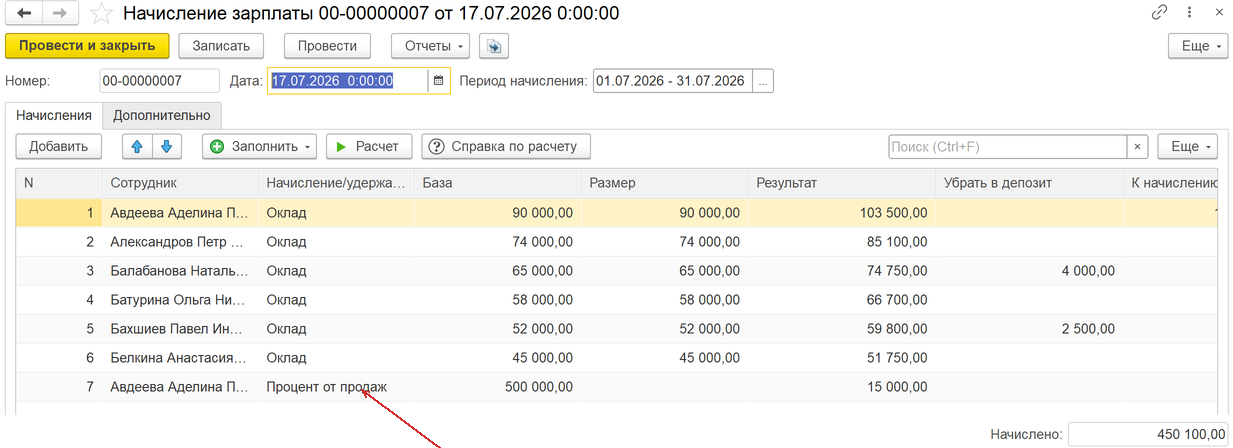
Основной документ месяца. Форма — с вкладками «Начисления» и «Дополнительно».
На вкладке «Начисления» — построчный расчёт по сотрудникам.
| Колонка | Назначение |
|---|---|
| Сотрудник | Физлицо, которому начисляем |
| Начисление/удержание | Вид начисления из справочника |
| База | Сумма-основание (оклад для оклада, продажи для процента) |
| Размер | Ставка или процент из вида начисления |
| Результат | Рассчитанная сумма |
| Убрать в депозит | Часть, уходящая в депозит (невыплаченная) |
| К начислению | Итог по строке |
| Описание | Пояснение из карточки вида начисления — подсказка прямо в строке |
В шапке — период начисления, под таблицей — итог «Начислено» по документу. Таблица заполняется кнопкой «Заполнить» с меню («по всем сотрудникам», «по подразделению», «из файла»). Дальше Расчёт считает суммы по правилам из справочника, а кнопка «Справка по расчёту» показывает, откуда взялась цифра в строке, — вопрос «почему у меня столько?» закрывается на месте, без разбирательств с программистом.
Вкладка «Дополнительно» держит всё, что не требуется каждый день: ответственный, организация, подразделение, статья расходов, а также должность руководителя, руководитель и главный бухгалтер — эти реквизиты попадают в расчётный листок. Итог «Начислено» и комментарий видны внизу формы с любой вкладки. Рабочая вкладка остаётся чистой: в ней только то, что вы правите каждый месяц.
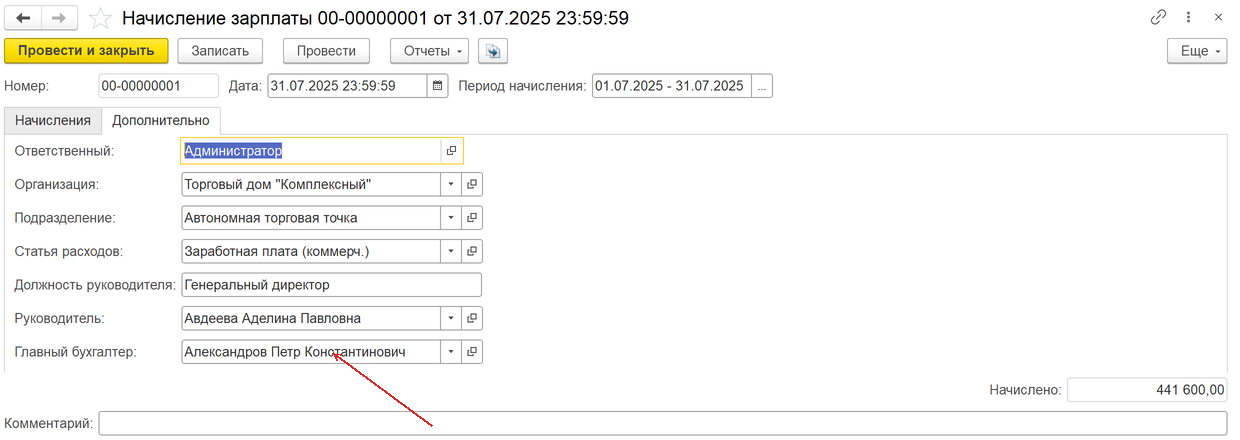
Загрузка начислений из Excel
Все загрузки идут через одну общую форму «Загрузка из файла», и вызывается она из четырёх документов: «Начисление зарплаты», «Начисление премии», «Выплата зарплаты» и «Ввод начальных остатков».
| Поле формы загрузки | Назначение |
|---|---|
| Заполнить из файла | Гиперссылка: выбрать Excel- или DBF-файл, его содержимое попадает в табличное поле формы |
| Вид начисления | Вид начисления из справочника, под которым загружаются строки (только в режиме начисления зарплаты) |
| Сотрудник | Номер колонки файла с ФИО — по нему идёт сопоставление с физлицами |
| Сумма | Номер колонки файла с суммой |
| Загружать строки с … по … | Диапазон строк файла: шапка и итоги отсекаются |
| Перенести в документ | Основная кнопка: разобранные строки уходят в таблицу документа |
Сопоставление сотрудников по ФИО делается одним запросом, а не перебором строк, поэтому список на сотню человек читается мгновенно. Файл от смежников — например, реестр премий из отдела продаж — переносится в документ как есть, без ручного набора.
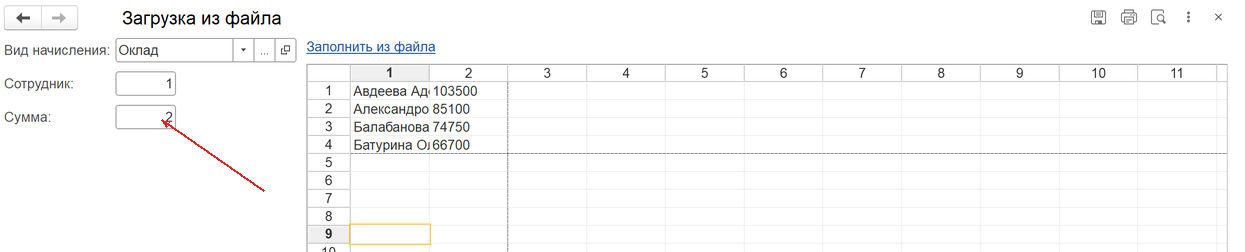
Премия
Отдельный простой документ «Начисление премии» для разовых премий: месяц начисления и сумма документа в шапке, в таблице — Физлицо и Сумма. Подходит, когда премию не требуется считать формулой, например к празднику. Суммы так же загружаются кнопкой «Заполнить из файла».
Если в настройках расходы по зарплате отражаются при начислении, в шапке заполняются Организация, Подразделение и Статья расходов. По ним начисленные премии попадают в отчёт «Доходы и расходы предприятия» по нужной статье — фонд оплаты труда виден в управленческом учёте целиком, а не «зарплата отдельно, премии мимо». Организация заполняется сама, когда в базе она одна; при нескольких организациях её выбирают в документе, и без неё премия не проводится — расход не потеряется молча. При отражении расходов в момент выплаты статья берётся из документа выплаты, и эти поля не требуются.
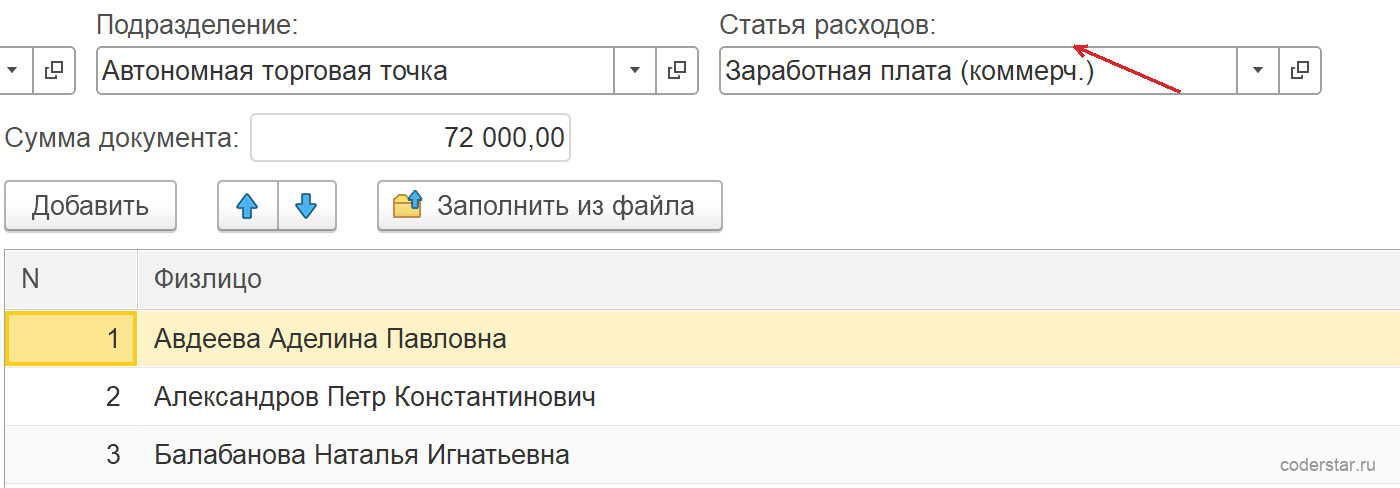
Начисление налогов
Документ считает НДФЛ и страховые взносы от начисленного дохода. В шапке — месяц, организация, подразделение и ответственный, в таблице — Сотрудник, Вид налога, Ставка, База, Вычет, Налог, под ней — сумма документа. Кнопка Расчет подбирает сотрудников с начислениями за месяц и считает налог по правилам вида налога — с прогрессией и вычетами, если они настроены. Одно нажатие даёт обе части: и удерживаемый НДФЛ, и взносы работодателя сверху.
Проверить легко на цифрах: сотрудник с накопленным доходом 2 250 000 ₽ и базой месяца 250 000 ₽ в месяц перехода порога 2,4 млн даст НДФЛ 34 500 ₽ = 150 000 × 13 % + 100 000 × 15 %. Ровно то, ради чего обычно и ставят ЗУП.
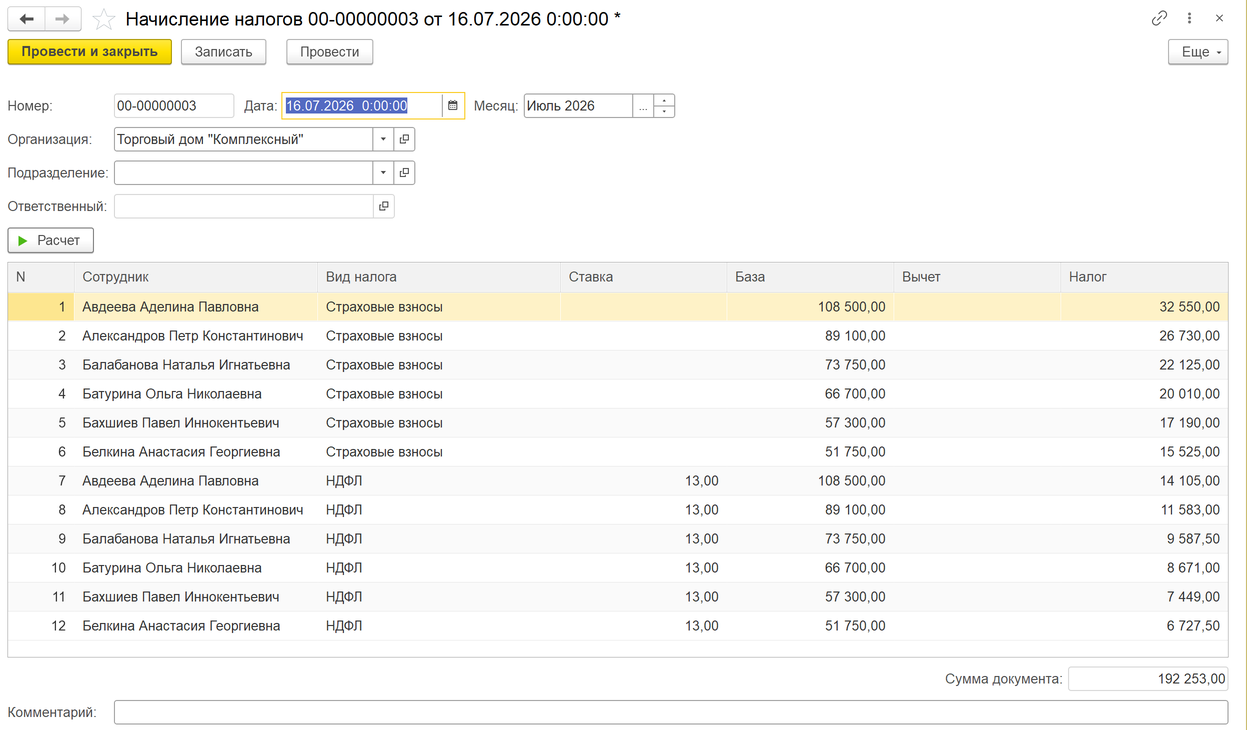
Учёт отклонений
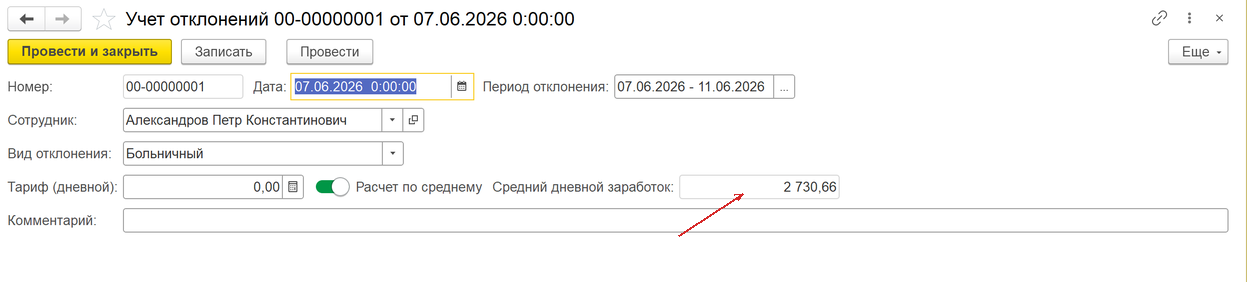
Больничные, отпуска, прогулы и компенсации. Оплата считается по среднему дневному заработку, а не по окладу.
| Поле | Назначение |
|---|---|
| Сотрудник | Кто отсутствовал |
| Вид отклонения | Отпуск (оплачиваемый), Отпуск (неоплачиваемый), Прогул, Больничный, Компенсация отпуска |
| Период отклонения | Даты начала и окончания одним полем — по ним считается число дней |
| Тариф (дневной) | Дневная ставка, если расчёт не по среднему |
| Расчёт по среднему | Переключатель: считать по среднему заработку |
| Средний дневной заработок | Заполняется автоматически по доходу за 12 месяцев |
Средний берётся из начислений этой же базы за 12 месяцев до месяца отклонения и делится на 12 × 29,3. Сотрудник с окладом 57 500 ₽ даст 1 962,46 ₽ в день — историю поднимать вручную не приходится. Для компенсации отпуска при увольнении расчёт по среднему включается сам: указываете период — сумма считается автоматически.
Уточню про упрощение: база среднего единая — 12 месяцев × 29,3, без нормативных дней и стажа по 255-ФЗ. Для торговой компании с окладами и процентом этого хватает; если вам нужен больничный со стажевыми коэффициентами по всем правилам ФСС — это к полноценной ЗУП.
Ежедневный отчёт (отработанное время)
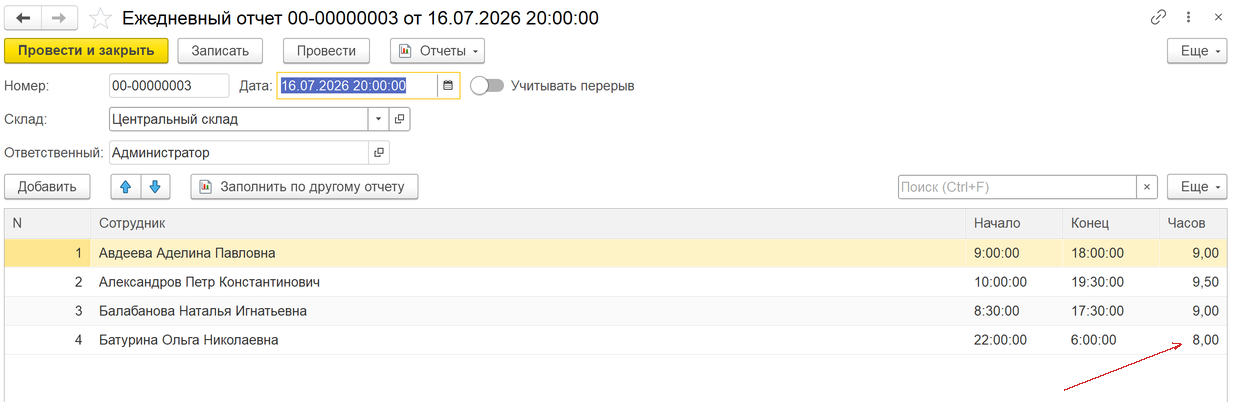
Документ фиксирует отработанное время: по нему считаются оклады по дням и часам и строится табель. В шапке — склад (точка, где отработана смена), ответственный и переключатель «Учитывать перерыв», в таблице — Сотрудник, Начало, Конец, Часов. Перерыв вычитается при проведении, в движениях документа: в колонке «Часов» вы видите время смены как есть, а в учёт при включённом переключателе уходит на час меньше — пересчитывать руками нечего.
Часы считаются по каждой строке отдельно, в том числе для смен через полночь: строка с 22:00 до 06:00 даёт ровно 8,00 часа, а не отрицательное значение. Ночные смены в рознице заносятся как есть, без ручных поправок. Кнопка «Заполнить по другому отчёту» переносит состав смены из предыдущего документа, а вводить отчёты пачкой за период удобно обработкой «Заполнение ежедневных отчётов».
Выработка показателей
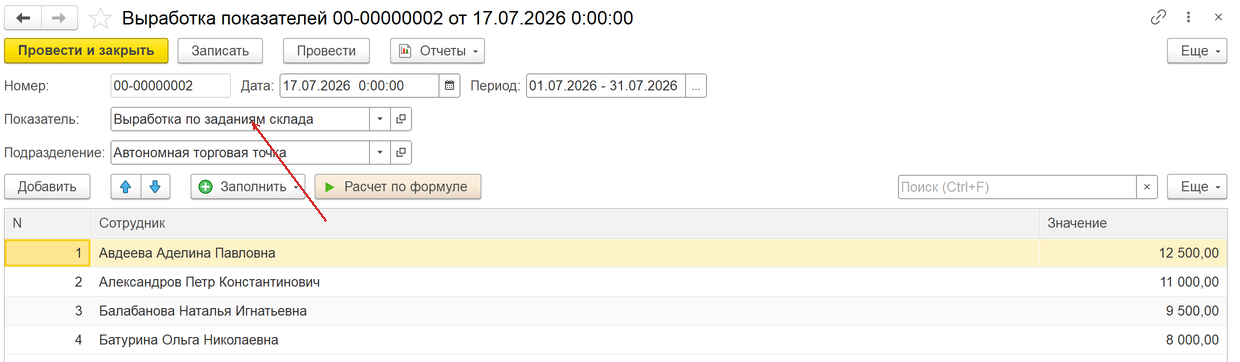
Документ вводит значения показателей за период — их используют начисления типа «Выработка показателей». В шапке — период, показатель и подразделение, в таблице — Сотрудник и Значение. Значения считаются формулой прямо в документе. Сдельная часть зарплаты попадает в расчёт из базы, а не из чужой таблицы на почте.
Выплата зарплаты
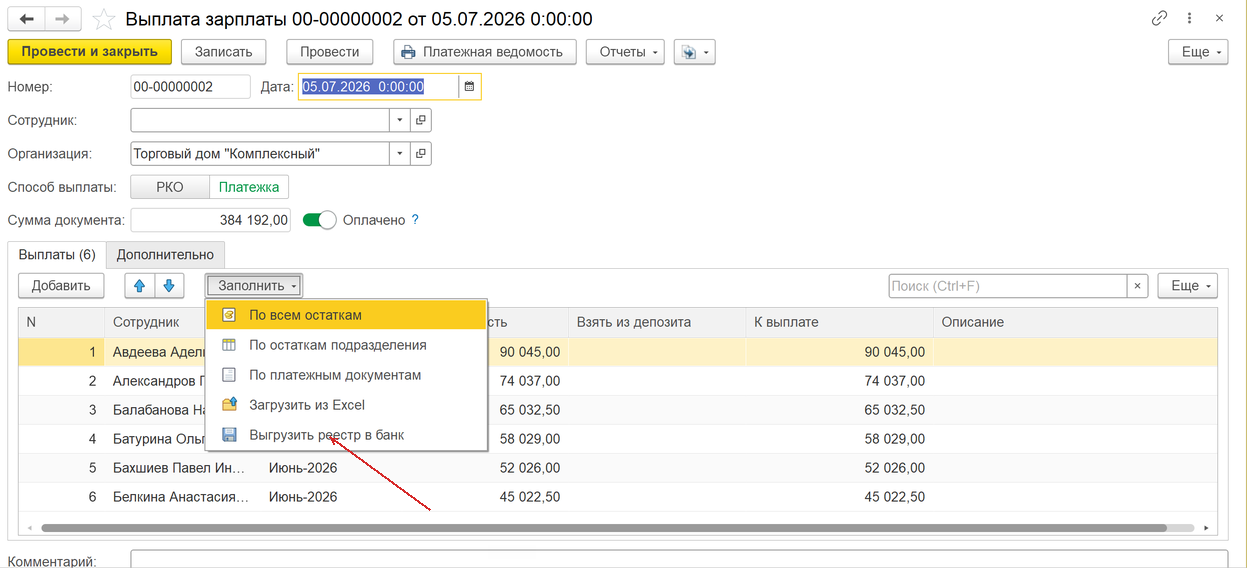
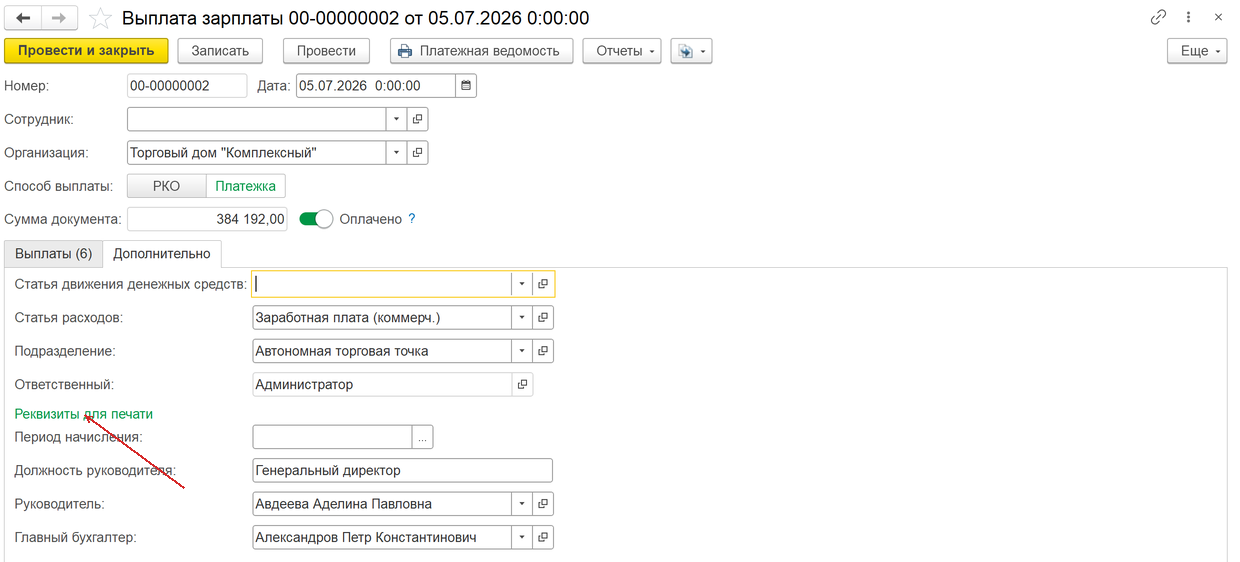
Документ оформляет выплату — наличными через кассу или на карту: способ выплаты выбирается переключателем «РКО / Платежка» прямо в шапке, рядом — сумма документа и признак «Оплачено». Аванс и зарплата за месяц — один и тот же документ: при создании из списка расширение спрашивает, что вы оформляете, и форма подстраивается. У аванса заголовок становится «Выплата аванса», появляется месяц аванса и кнопка «Заполнить плановыми данными» (размеры авансов задаются командой «Размеры авансов» в разделе).
Вкладка «Выплаты (N)» — со счётчиком строк; в таблице Сотрудник, Период начисления, Задолженность, «Взять из депозита», «К выплате» и Описание. Не полученную сотрудником сумму оставляют в депозите — она не потеряется и корректно закроет взаиморасчёты.
Таблица набирается меню Заполнить: «По всем остаткам», «По остаткам подразделения», «По платежным документам», «Загрузить из Excel». Последним пунктом того же меню идёт Выгрузить реестр в банк — он формирует CSV со строками «Лицевой счёт; ФИО; Сумма». Файл сохраняется в UTF-8 с BOM, поэтому открывается в Excel и клиент-банках без искажённых ФИО. Лицевой счёт берётся из карточки физлица и заполняется один раз — реестр на выплату больше не собирается руками. Печатная форма ведомости — кнопка «Платежная ведомость» в командной панели.
Вкладка «Дополнительно» держит статью движения денежных средств, статью расходов, подразделение и ответственного, а в группе «Реквизиты для печати» — период начисления, должность руководителя, руководителя и главного бухгалтера для печатной формы ведомости.
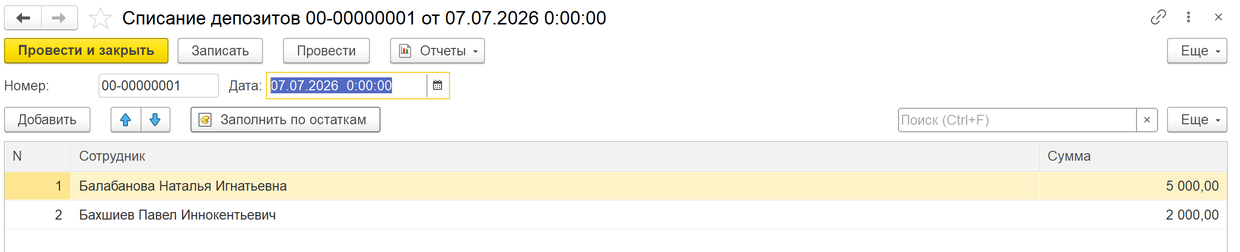
Списание депозитов
Документ выдаёт сотруднику ранее депонированную зарплату: в таблице Сотрудник и Сумма, а кнопка «Заполнить по остаткам» сама подбирает тех, у кого депонент остался. Невыплаченные суммы не зависают в воздухе — взаиморасчёты закрываются документом, а не памятью бухгалтера.
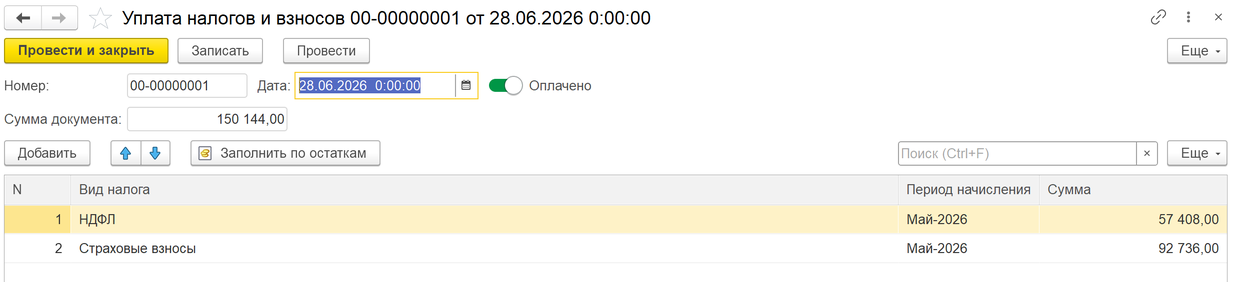
Уплата налогов
Документ «Уплата налогов и взносов» фиксирует перечисление НДФЛ и взносов в бюджет. В шапке — сумма документа и переключатель «Оплачено», в таблице — вид налога, период начисления и сумма. Кнопка «Заполнить по остаткам» подбирает то, что осталось должны бюджету, — набирать строки руками не приходится. Документ нужен, чтобы отчёт по расчётам с налоговой показывал не только начисленное, но и уплаченное: долг перед бюджетом виден в 1С, а не в выписке банка.
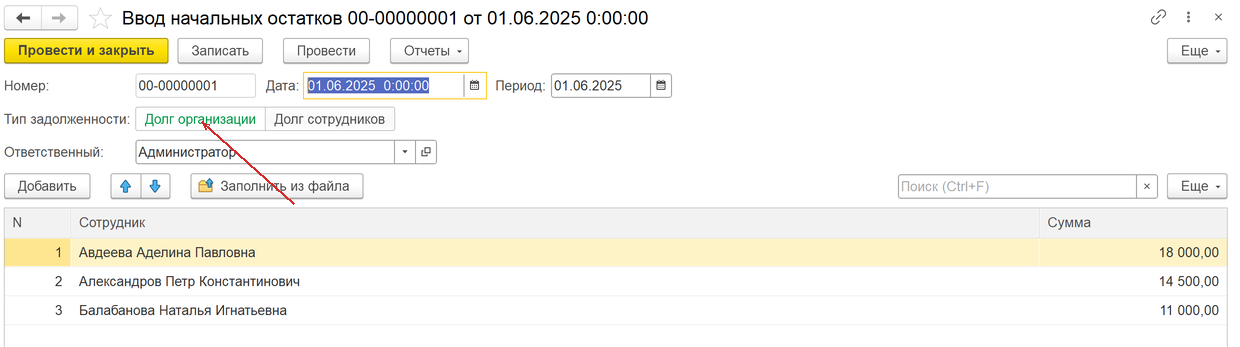
Ввод начальных остатков
Документ переносит стартовые долги, если расширение внедряется в середине года: в шапке — период и переключатель «Тип задолженности» («Долг организации» или «Долг сотрудников»), в таблице — Сотрудник и Сумма. Суммы, как и везде, загружаются кнопкой «Заполнить из файла». Расчёты продолжаются с корректного сальдо, а не с нуля, и первый же расчётный листок не приходится объяснять на пальцах.
Структура подчинённости документов
Ведомость на выплату и платёжный документ, созданный по ней, связаны в типовом дереве «Связанные документы»: из расходного кассового ордера, списания безналичных денежных средств или заявки на расходование видно, по какой ведомости прошла выплата, а из самой ведомости — каким документом деньги ушли. На форме ведомости для этого есть своя команда «Связанные документы», рядом со способом выплаты стоят ссылки на начисление-основание и на платёжный документ. Связи по ведомостям, оплаченным до установки расширения, дозаполняются автоматически.

Отчёты по зарплате
Шесть отчётов показывают результат расчёта — по фонду оплаты труда, времени, отклонениям, долгам и налогам. Все построены на типовой форме отчёта: привычные настройки, отборы, группировки и сохранение своих вариантов.
Общее правило: работа начинается с периода. Даты стоят прямо в шапке формы — заполняете их и нажимаете «Сформировать». Пяти отчётам из шести период обязателен: из него берутся границы расчёта, и без него отчёт честно сообщит «Не установлено значение параметра „Период“» вместо того, чтобы молча собрать данные за всю историю базы. Исключение — «Отчет по начислениям и удержаниям»: он сам разворачивает суммы по месяцам, поэтому формируется и без ограничения периода. Заданный период попадает и в заголовок отчёта, и в строку «Параметры» под ним — по распечатке всегда видно, за что она.
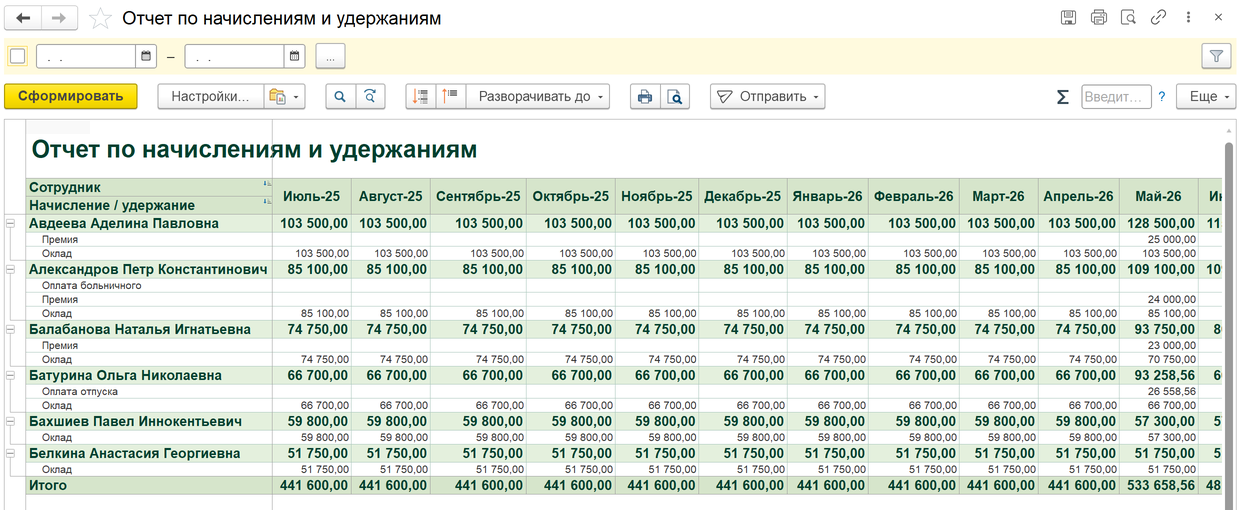
Отчёт по начислениям и удержаниям
Свод по фонду оплаты труда за период: кто, сколько и по каким видам начислен и удержан, с группировкой по подразделениям и сотрудникам. Данные берутся из движений документов начисления. Закрывает вопрос «во что нам обошёлся месяц и из чего сложилась сумма» — без выгрузки в Excel и сведения книг вручную.
Табель учёта рабочего времени
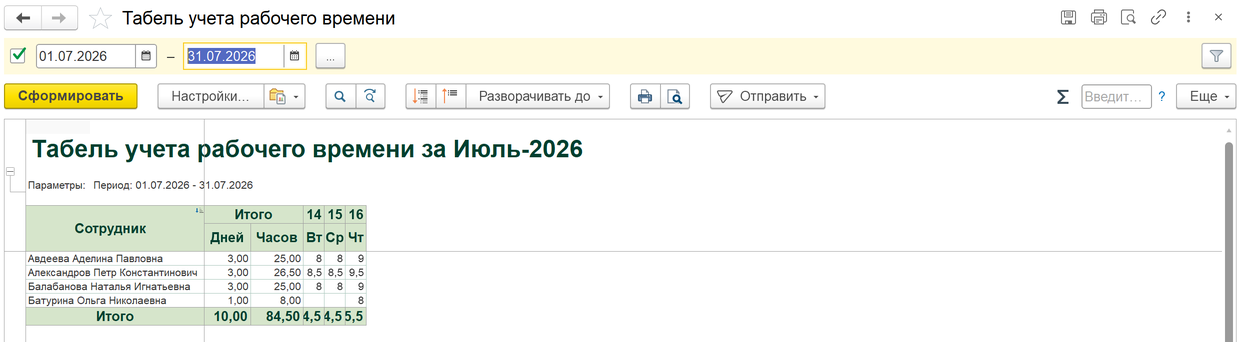
Формирует табель за период по «Ежедневным отчётам» — готовый документ для кадрового учёта и проверки норм. В заголовке отражается период: указали июль 2026 — получили «Табель учета рабочего времени за Июль-2026». Строки — сотрудники, колонки — дни месяца с часами по каждому, слева итог «Дней / Часов» по сотруднику, внизу — итог по всем. Отвечает на вопрос «кто сколько отработал», а заодно позволяет свериться перед начислением окладов по дням и часам: расхождение видно до расчёта, а не после выплаты.
Отчёт по отклонениям
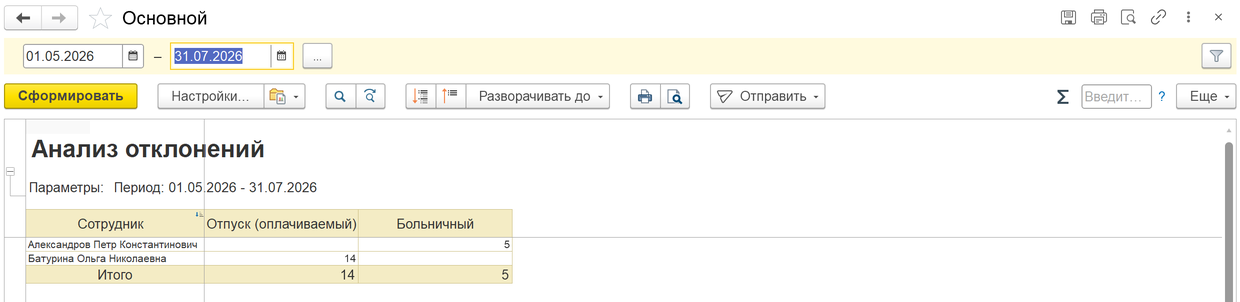
Отчёт «Анализ отклонений» показывает больничные, отпуска, прогулы и компенсации за период: строки — сотрудники, колонки — виды отклонений, в клетках — дни отсутствия, внизу итог по каждому виду. Источник — движения документа «Учёт отклонений», параметр «Период отчёта» используется всегда. Вопрос «почему у сотрудника в этом месяце меньше» закрывается за одно нажатие.
Взаиморасчёты с сотрудниками
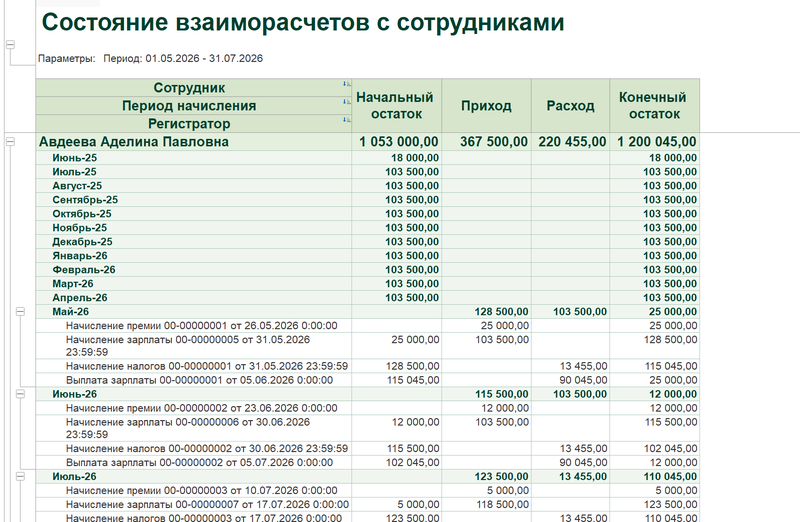
Отчёт «Ведомость по взаиморасчетам» формирует «Состояние взаиморасчетов с сотрудниками»: по каждому сотруднику и месяцу начисления — начальный остаток, приход (начислено), расход (выплачено) и конечный остаток. Флажок «по документам» в шапке раскрывает каждую строку до регистратора: видно, каким именно документом сумма пришла или ушла. Главный отчёт для вопроса «сколько мы должны людям на сегодня» — и для сверки перед выплатой.
Взаиморасчёты с налоговой
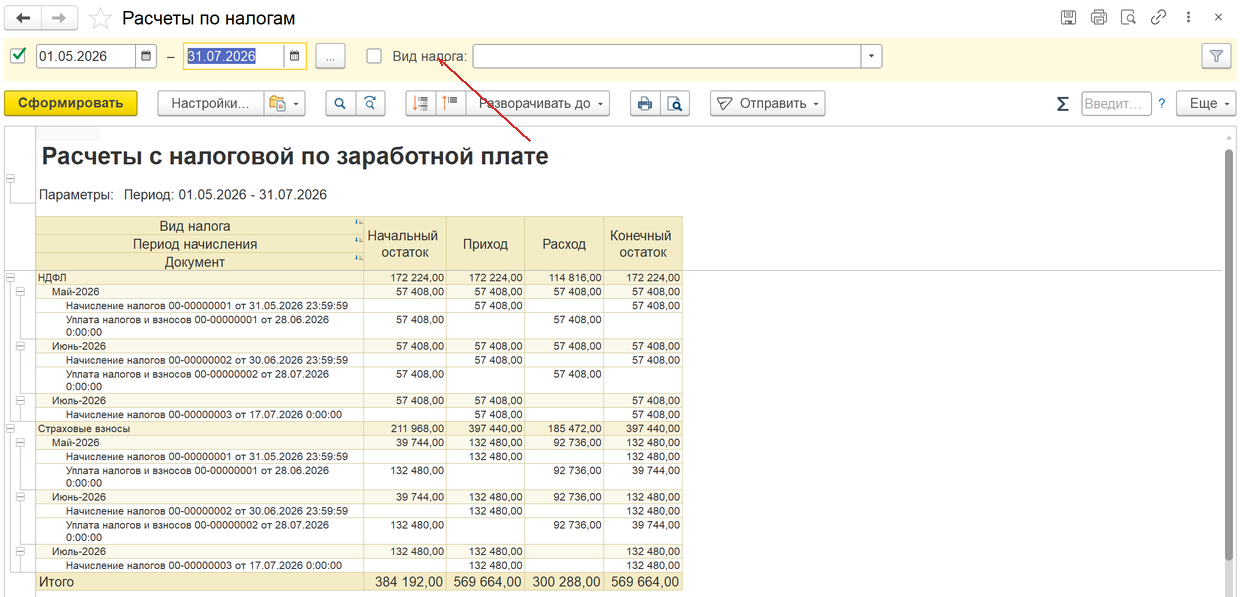
Отчёт «Расчеты по налогам» формирует ведомость «Расчеты с налоговой по заработной плате»: по каждому виду налога и периоду начисления — начальный остаток, приход (начислено), расход (уплачено) и конечный остаток, с раскрытием до документа. Данные дают «Начисление налогов» и «Уплата налогов и взносов». В шапке рядом с периодом — отбор «Вид налога»: включаете флажок, когда нужен один налог, а не оба. Показывает, что и когда вы должны бюджету, — и что уже перечислили.
Отчёт по депозитам
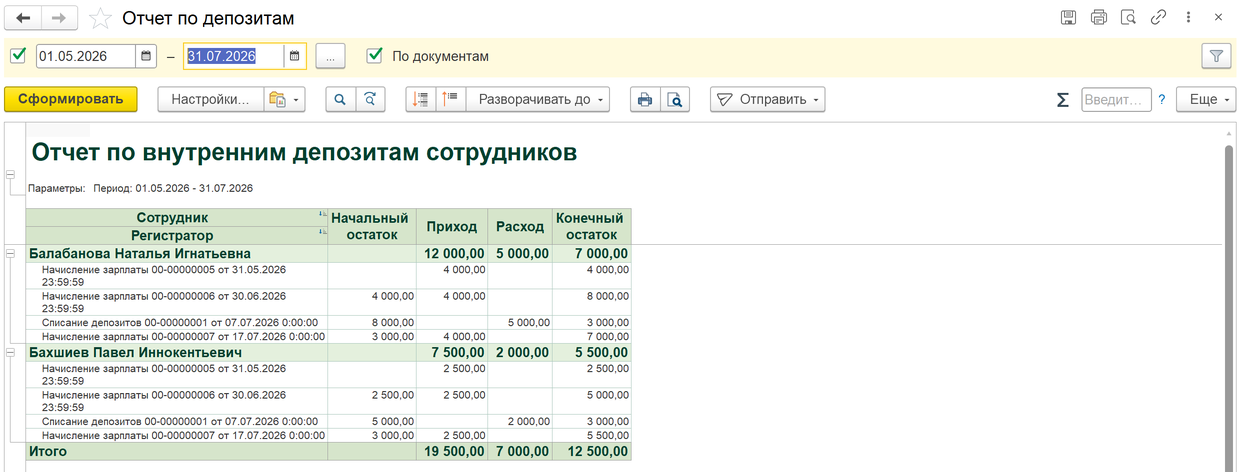
Отчёт «Отчет по депозитам» формирует «Отчет по внутренним депозитам сотрудников»: по каждому сотруднику начальный остаток, приход, расход и конечный остаток депонента, с раскрытием до документа по флажку «По документам». Небольшой отчёт, который снимает регулярный вопрос «кому мы так и не отдали деньги».
Расчётные листки: печать и рассылка
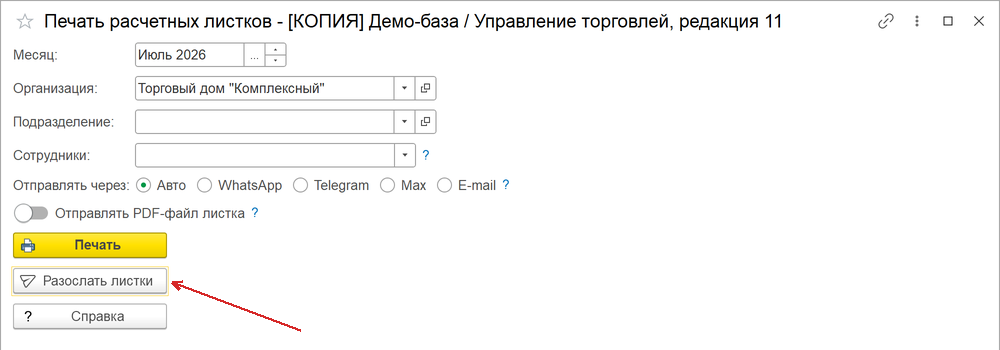
Обработка «Печать расчетных листков» формирует листки за месяц по организации и подразделению: начисления, удержания, налоги, долг на начало и конец месяца, сумма к выплате. В шапке — месяц, организация, подразделение и список сотрудников; список оставляют пустым, и тогда листки формируются по всем, у кого есть начисления за месяц. Долг на конец считается на конец расчётного месяца, а не на сегодняшнюю дату, поэтому листок за прошлый период не «плывёт», когда вы открываете его позже.
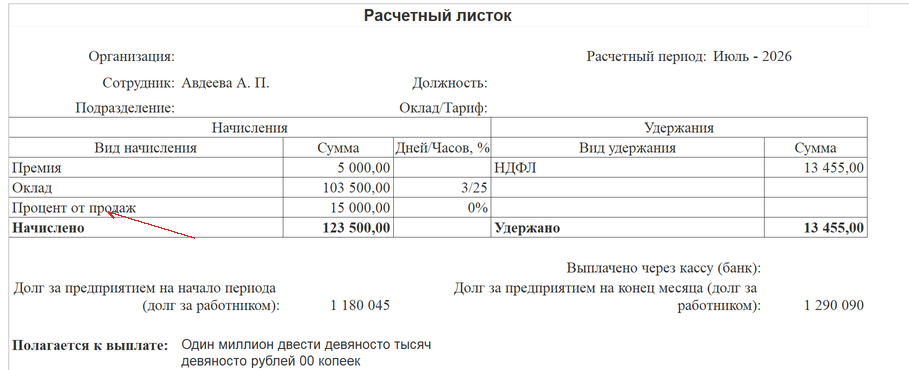
Кнопка Печать формирует сами листки — по одному на сотрудника. В каждом видны начисления (в том числе процент от продаж), удержания с НДФЛ, долг на начало и конец месяца и сумма к выплате прописью.
Кнопка Разослать листки отправляет их сотрудникам. Куда именно — задаёт переключатель «Отправлять через» в шапке: «Авто», WhatsApp, Telegram, MAX или E-mail.
- Авто — листок уходит в первый настроенный мессенджер по номеру телефона сотрудника, а тем, у кого телефон не заполнен, — письмом на e-mail.
- Конкретный канал — рассылка идёт только через него. Если этот канал в настройках не заполнен, расширение скажет об этом до старта и назовёт причину, а не отчитается «0 из N» после ожидания.
Телефон нормализуется автоматически: номер со скобками, пробелами или через «8» приводится к международному виду — поддержаны коды России, Беларуси и Казахстана. 8 (999) 123-45-67 дойдёт так же, как +7 999 123 45 67, и приводить карточки сотрудников к одному формату не приходится.
Рассылка идёт в фоне: форма не блокируется, виден прогресс, длительную операцию прерывают в любой момент. По окончании на форме раскрывается таблица «Итог рассылки» — строка на каждого сотрудника с каналом, признаком отправки и причиной, если листок не ушёл. Те же строки уходят в журнал регистрации 1С: «Листок отправлен: Иванов (Telegram)» или запись-предупреждение с причиной. Видно не только «сколько из скольких», но и кому именно не дошло — и почему. Флажок «Отправлять PDF-файл листка» переключает рассылку с текстовой сводки на PDF по каждому сотруднику.
Как выглядит месяц работы
- Сотрудники, работающие по времени, попадают в «Ежедневные отчёты» — за смену или пачкой за период.
- Сдельная часть вводится документом «Выработка показателей».
- Больничные и отпуска оформляются «Учётом отклонений» — суммы считаются по среднему.
- В «Начислении зарплаты» нажимаете «Заполнить → по всем сотрудникам» и «Расчёт»: оклады, проценты от оплаченных отгрузок, премии и удержания считаются по правилам справочника.
- «Начисление налогов» с кнопкой «Расчет» даёт НДФЛ по прогрессии и взносы по единому тарифу.
- «Выплата зарплаты» заполняется по остаткам, реестр уходит в банк одним файлом.
- «Печать расчётных листков» → «Разослать листки» — и сотрудники получают листок в мессенджер, не подходя к бухгалтеру.
Первые три шага — работа кадровика, остальные — расчётчика, и они не мешают друг другу.
Дополнительные поля сотрудника
Чтобы всё считалось в одной базе, в карточку физического лица расширение добавляет поля для зарплатного учёта.
| Поле | Назначение |
|---|---|
| Партнёр (зарплата) | Связь сотрудника с партнёром для взаиморасчётов |
| Количество детей | Для стандартных вычетов по НДФЛ |
| Лицевой счёт (зарплата) | Для выгрузки реестра в банк |
| Телефон (для рассылки листков) | Номер, на который придёт листок в мессенджер |
| Email (для рассылки листков) | Куда слать листок, если телефона нет |
Права доступа
Доступ разграничен двумя ролями: «Зарплатный модуль (полный доступ)» — расчётчику, со всеми настройками, справочниками и документами, и «Зарплатный модуль (кадровый учёт)» — кадровику, для работы с отклонениями и временем. Менеджеры чужие оклады не увидят: расчёт зарплаты остаётся закрытым от лишних глаз внутри вашей же УТ. Настройки модуля ведёт сам расчётчик: форма настроек открывается носителю роли полного доступа наравне с администратором базы, а кадровику она не открывается.
Модуль рассчитан на работу под ограниченными правами, а не только под администратором. Если расчётчику или кадровику доступна не вся картотека — разрешены свои организации, подразделения, сотрудники, — заполнение документов, расчёт, печать и рассылка листков берут то, что человеку доступно, и не прерываются отказом прав. То же и с командами: недоступное пользователю создание кассового ордера или списания с расчётного счёта просто не показывается в документе выплаты, а форма открывается штатно.
Контроль без напоминаний
Регламентное задание «УЗП Контроль начисления зарплаты» проверяет, что зарплата за прошлый месяц начислена, и пишет предупреждение в журнал регистрации, если её забыли начислить. Включается и получает расписание в «Администрирование → Обслуживание → Регламентные и фоновые задания». Рутинный контроль работает сам — про зарплату вам напомнит база, а не сотрудники.
Одна оговорка по сборкам: регламентное задание есть в файлах для «Управления торговлей» 11.5 и «Управления торговлей для Беларуси» 3.5. В файле для редакции 11.4 (он же для «Управления торговлей для Казахстана» 3.4) его нет: платформа 8.3.18, на которой работают эти редакции, не принимает собственные регламентные задания расширения. Все остальные возможности во всех трёх сборках одинаковы, а начисление за месяц там проверяется отчётами раздела.
Подсказки на месте вопроса
Разбираться в зарплатном модуле по инструкции в отдельном файле не придётся: справка написана и подключена к 34 формам из 35 — F1 на форме объясняет, что делает документ, чем заполняется таблица, что даёт проведение. У полей, где легко ошибиться, стоит подсказка по кнопке «?»: что такое предельная база и тарифы взносов, где взять идентификатор и токен Green API, Telegram или Max, что означает пустое подразделение в отборе, с какой строки читать файл. Главные команды форм вынесены наверх отдельной строкой крупных кнопок с пиктограммами — «Заполнить», «Расчёт начислений», «Расчёт налогов», «Подбор сотрудников», «Групповое создание», — искать их в меню «Ещё» не приходится.
Что входит в поставку
В архиве три файла расширения — по одному на редакцию, ставится тот, что подходит вашей базе:
| Файл | Для каких конфигураций |
|---|---|
| product568_UT115.cfe | «Управление торговлей» 11.5, «Комплексная автоматизация» 2.5 |
| product568_UT114.cfe | «Управление торговлей» 11.4, «Управление торговлей для Казахстана» 3.4 |
| product568_UTBY35.cfe | «Управление торговлей для Беларуси» 3.5 |
Возможности во всех трёх сборках одинаковы — кроме регламентного задания контроля, о котором сказано выше. Устанавливается расширение штатно, из «НСИ и администрирование → Печатные формы, отчёты и обработки → Расширения»; конфигурация с поддержки не снимается и обновляется как обычно. Работает модуль и в распределённой базе: документы зарплатного учёта переносятся штатным обменом данными и в узлах РИБ загружаются без отбраковки.
Сколько стоит заказать такую доработку с нуля
| У стороннего программиста 1С | Готовое решение | |
|---|---|---|
| Стоимость | 72 000–120 000 ₽ | 20 000 ₽ |
| Сроки | 2 недели на ТЗ и согласование, затем ~24 часа работы | 5 минут на установку |
| Ваше участие | ~4 часа на постановку задачи, приемку и тесты | Скачать файл и подключить по инструкции |
| Риск | Результат виден только в конце работ | Разработка уже написана и работает у других компаний |
Расчет по рыночной ставке 3 000–5 000 ₽/час: столько стоит час стороннего программиста 1С. Итоговая экономия — от 52 000 ₽ и около двух недель ожидания.
Как установить — 5 минут
- Скачиваете архив сразу после оплаты — из личного кабинета или прямо с этой страницы — и распаковываете его.
- Открываете базу 1С и подключаете файл штатными средствами — конфигурация при этом не меняется. Не хочется разбираться самому — при оформлении можно добавить установку под ключ за 3 000 ₽: подключимся удаленно и поставим сами.
Для вашего 1С-специалиста
- Как разработка встраивается в 1С?
- Это внешний файл (.epf или .erf) — запускается вручную для конкретной задачи и не встраивается в интерфейс типовой конфигурации; открывается через меню «Файл → Открыть» или из подсистемы дополнительных отчетов и обработок.
- Правится ли типовая конфигурация?
- Нет. Все разработки CoderStar подключаются как расширения или внешние обработки/отчеты — типовая конфигурация остается «чистой», ее код не меняется.
- Сохраняется ли поддержка вендора и ИТС?
- Да. Поскольку типовая конфигурация не дорабатывается напрямую, обновления от фирмы «1С» накатываются штатным образом, поддержка вендора и ИТС сохраняется.
- Как удалить разработку?
- Достаточно удалить элемент справочника «Дополнительные отчеты и обработки» — безопасный режим для этого не нужен.
- Открыт ли исходный код?
- Да. После покупки вы получаете файл без шифрования и защиты — его можно изучить, модифицировать или адаптировать в Конфигураторе под свои задачи без ограничений, без обращения к нам.
- Работает ли в 1С:Fresh?
- Нет — 1С:Fresh (облачный режим работы 1С) имеет свои ограничения, разработка в нем не работает.
Паспорт разработки — страница для согласования с руководителем
Оцените разработку
Общий рейтинг появляется при ≥ 3 оценках. Мы не скрываем плохие — все оценки идут в общую статистику.
Войдите, чтобы оценить разработку.
Частые вопросы
Как получить разработку и установить ее в 1С?
После оплаты картой или СБП ссылка для скачивания приходит на email в течение минуты. При оплате по счету от ИП — автоматически после поступления денег на расчетный счет. Ручные оплаты (USDT, перевод на казахскую карту) подтверждаем в рабочее время — обычно в течение часа.
К разработке приложена инструкция по подключению. Установка занимает 5 минут. Если что-то не получится — напишите, подключимся удаленно через AnyDesk и поставим за вас.
Какие способы оплаты доступны?
Можно ли оплатить в тенге или долларах?
А если что-то пойдет не так после установки?
Что произойдет после очередного обновления 1С?
Каждая разработка тестируется на новых релизах 1С до их публичного выхода. На момент, когда вы обновите конфигурацию, совместимая версия уже готова и ждет скачивания.
Если в течение 3 месяца после покупки выйдет новый релиз — обновление бесплатно (просто скачайте свежую версию из личного кабинета). Дальше доступна цена обновления — 20% от текущей цены разработки. Альтернатива — годовой абонемент, покрывающий все обновления и новые разработки сайта.
Какие версии 1С НЕ поддерживаются?
Разработка не работает в 1С:Fresh — это облачный режим работы 1С со своими ограничениями. Список совместимых конфигураций указан в начале описания, в других конфигурациях использование не предполагается.
На сколько баз 1С действует одна покупка?
Можно ли дорабатывать код самостоятельно?
Какие закрывающие документы вы предоставляете?
Можно ли посмотреть демо до покупки?
Какой артикул у этой разработки?
Комментарии (21)
Добрый день, а можно начисление начтроить именно по автору документа? не нашел такой отбор
Здравствуйте! Настроить процент от продаж по продажам сотрудника можно только по менеджеру документа.
Добрый день. Почему нельзя сделать выплату на основании начисления ,автоматически подтягивая заполненные данные ( подразделение, статья расходов , период выплаты и пр.)? Почему в отчет по документу нельзя сделать Связанные документы: Начисление - Выплата-РКО ( ПП) ,
Состояние Выплаты - оплачено , частично оплачено ( исходя из того все и всем выплатили или частично?
Добрый день!
1. Создание документа выплаты на основании документа начисления сделаем в ближайшее время.
2. Связанные документы добавить нельзя, т.к. доработка этого функционала в расширении недоступна.
Добрый день, при оформлении документа Регистрации расходов, в его движениях не заполняется:
-в РН "Движения доходы\расходы - Прочие активы\пассивы", ресурс "Сумма без НДС (упр)"
-в РН "Прочие активы и пассивы", ресурс "сумма упр"
-в РН "Прочие расходы", ресурс "сумма упр"
Что ведет к тому, что, например в отчете "Доходы-расходы организации", в валюте упр учета, при выключенном учете ндс - данный документ вообще не фигурирует. Только при построении в валюте регл.учета он попадает в отчет. Можете исправить плиз?
Добрый день! Напишите мне пожалуйста в ТГ @medvedkov_coderstar, подключусь к Вам и попробуем решить вопрос.
Добрый день, спасибо что учли наши замечания из предыдущего комментария.
При создании РКО на основании выплаты зарплаты в РКО не заполняется номер и дата ведомости, приходится заполнять ее вручную. Если если переносится сумма документа основания почему бы не перенести номер и дату?
Здравствуйте, Султан! Добавили заполнение номера и даты в РКО. Скачайте расширение и обновите в базе (модуль обновлять не нужно.)
Добрый день, начисления процентом на выручку кроме менеджеров из документа продажи, ведутся для операторов которые обрабатывают документы в нашем случае это поле Автор документа, также процент от суммы выручки начисляются за доставки водителям, указанным в реквизитах документа продажи. Возможно ли в отборы условий начисления добавить фильтры Автор и другие реквизиты реализаций для получения данных по условию. Иначе особого смысла в модуле нет, если снова надо отдельно формировать отчеты и выуживать данные, чтобы занести их в ваш модуль
Здравствуйте, Султан! Добавили возможность отбора по Автору и по доп.реквизитам.
Добрый день. Помогите разобраться. Вопрос 1 - как делать начисление зп? Если фикс по месяцу - все понятно, сделал оклад и все.
Но если зп каждый месяц отличается от прошлого - можно ли вручную писать, сколько начислено конкретному сотруднику, а не через "костыль" оклад - ибо это одно лишнее действие каждый раз
Здравствуйте! Можно использовать вид начисления Ручной ввод. Тогда непосредственно в документе начисления нужно ввести сумму зарплаты вручную.
И еще вопрос - не работает функция выплата аванса. И авансы, и зп приходится делать через выплату зп. Поможете разобраться?
Здравствуйте! Ответили вам на почту.
Здравствуйте, подскажите пожалуйста зарплата у нас фикс сумма за месяц, не важно рабочих дней 20 или 21 получаем ту же зп. Если пропускаем дни зп выходит разная в зависимости от кол-ва рабочих дней. как правильно записать чтобы оклад сначала делился на колво рабочих дней далее умножался на кол во отработанных.
Здравствуйте. Я вас не понял. Сначала вы написали, что неважно сколько отработал сотрудник. Потом пишете, что должно учитываться количество отработанных дней. Напишите пожалуйста письмо нам на почту, изложите более подробно, приложите поясняющие скрины.
Дмитрий, здравствуйте!
Можете добавить поле ПОДРАЗДЕЛЕНИЕ в структуру отчетов и в отбор отчета по табеля тоже?
Добрый день, Мурат! Не смогу, т.к. отчеты строятся на основе данных регистров накопления, а в них я не добавлял поле Подразделение.
Дмитрий, так в нашей предыдущей версии эта функция была же доступна, мы пользуемся ей. Мы вчера только сделали обновление.
Хотел отправить вам пример скрина, но не получается здесь это сделать.
Напишите нам на почту и уточните контактный телефон и мессенджер. Могу завтра подключиться к вам удаленно через AnyDesk и посмотреть.
Добрый день, Дмитрий! В ежедневных отчетах приходится дробить время работы на время до и после обеда, или указывать время окончания работы на час раньше. По законодательству 8-часовой рабочий день на самом деле с обедом длится 9 часов. Может быть добавить параметр (учитывать 1 час на обед), который будет уменьшать время в табеле?
Добрый день, Сергей! Добавил флаг в ежедневный отчет "Учитывать перерыв". Есть он установлен, регистрируемое количество часов уменьшается на 1.
Будет ли работать на унф? Если нет то планируется ли написать такой модуль для УНФ?
Добрый день. Нет, в УНФ не работает, адаптацию не планируем.
Здравствуйте. Не могу сделать выплату аванса, не дает заполнить суммы в столбце, а вариант заполнить плановым заданием не ясен, подскажите, как сделать выплату аванса.
Добрый день! Плановый аванс нужно вначале настроить в карточке физлица. Кнопка расположена в командной панели формы. Ручное редактирование суммы аванса не предусмотрено.
Здравствуйте, а если есть несколько магазинов и продавцы меняются ими, т.е. у одного продавца есть несколько учетных записей, это как-то учитывается расширением, чтобы к 1 продавцу можно было привязать несколько пользователей?
Добрый день. В качестве сотрудников модуль использует типовой справочник Физические лица. Прикрепить одно и то же физлицо к нескольким пользователям программа позволяет, тут нет проблем. Но модуль на данный момент исходит из того, что для каждого физлица назначен только один пользователь. Нужна доработка под вашу задачу. Запишу себе в план работ, но быстро не смогу сделать - много других задач.
Добрый день! Оплата единоразовая 12000? А обновления какие-то выпускаете на это решение? Есть ли демодоступ?
Добрый день! Оплата единоразовая. Было несколько обновлений. В обозримом будущем выпуск новых не планирую. Демодоступ есть, напишите нам на почту и уточните ваш контактный телефон. Менеджер с вами свяжется и даст доступ к демонстрационной базе.
Добрый день, Дмитрий! Может глупый вопрос задаю. Не специалист. Возможно ли обновление УТ11 с установленным модулем зарплата штатным способом? То есть не через объединение конфигураций или еще каким то хитрым образом, а штатно - "по кнопочке Обновить"? Или после штатного обновления вся прошлая информация по зарплате потеряется?
Добрый день, Сергей! Однозначно ответить на ваш вопрос не могу, т.к. не пробовал штатное обновление конфигурации с зарплатным модулем. Но в любом случае это большой риск потери данных.
А данная версия, она изменить конфигурацию?
Да, изменит. Добавятся новые документы, справочники, регистры. Но типовые объекты конфигурации разработка не меняет.
Добрый день, подскажите пожалуйста:
<br><br>
1) При настройке начисления процентом, будет ли возможность -- наложить отбор по виду цен из документа продажи/чекаККМ?
<br><br>
2) Этот модуль при расчете учитывает возвраты и корректировки, минусуя их из суммы итоговой зп/базы?
<br><br>
3) Будет ли возможность указать в документе "начисление зарплаты" несколько правил "начисление/удержание" для одного сотрудника? или использовать группу правил из справочника "начисления и удержания"?
<br><br>
4) Будет ли возможность указать в документе "начисления зарплаты" сумму премий и штрафов? Скажет, рядом с колонкой "убрать в депозит"
<br><br>
5) А так-же -- очень не хватает расшифровки (или отчёта) на основании каких документов происходит вычисление базы/результата
Здравствуйте!
1. Нет такой отбор не получится наложить
2. Учитывает
3. Да, для одного сотрудника можно указать несколько видов начислений или удержаний
4. Премии и штрафы можно указать с помощью отдельного вида начисления или удержания
5. Расшифровка есть, в документе начисления.
Добрый день! можно ли вести учет ЗП в разрезе организаций? Можно ли организовать загрузку начисленной ЗП в разрезе сотрудников из внешнего файла?
Добрый день!
Учет ЗП в разрезе организаций не предусмотрен. А вот для заполнения документа начисления из файла возможность есть.
а в каком виде заполняется документ из файла? какая структура файла должна быть? Для разделения по организациям можно использовать разные названия начислений, например Оклад (Фирма 1), Оклад (Фирма2)?
Файл Excel может быть произвольной структуры. Для разделения начислений по организациям можно использовать разные начисления. Если хотите, можете позвонить, отвечу на вопросы по телефону.
Дмитрий, добрый день! Прочитал описание функционала и не понял несколько моментов: если стоит настройка отражения расходов в момент начисления зарплаты, то как данный документ отражается в управленческом балансе? Я так понял что фоново формируется документ "Регистрация расходов", но в нем (по моему мнению) не корректно указана "Кор. статья активов/пассивов". В примере указано "Расходы текущего периода", а правильнее "Задолженность перед сотрудниками", т.е. должно быть Дебет "Расходы расходы текущего периода", а Кредит "Задолженность перед сотрудниками", при этом документы по выплате зарплаты (РКО, списание с р/с) должны делать в баланс проводку Дебет "Задолженность перед сотрудниками", а Кредит "Денежные средства", чтобы в балансе в пассиве по графе "Задолженность перед сотрудниками" мы видели туже сумму, что и в вашей "Ведомости по зарплате". Информации в описании не достаточно, чтобы понять насколько корректно обыгран данный момент. Также не очень понятно как контролировать корректность выплаты зарплаты, если ведомость делает один сотрудник (например бухгалтер по ЗП), а выплачивает другой (например кассир) и не одним расходником, а несколькими в разные дни... Из описания я так понял, что кассиру лучше дробить ведомости под расходники и вручную устанавливать галочки "выплачено", причем если дата у ведомости и у РКО разная, то момент погашения задолженности по вашему отчету и по балансу будет разный?! В итоге предполагаю, что учет расходов заработной платы методом "начисления" до конца не доработан, в отличие от метода учета расходов "по оплате". Если это не так, то прошу развенчать мои предположения и внести ясность, так для тех организаций, которые мы обслуживаем очень важен замкнутый управленческий учет по методу "начисления".
Добрый день. Насчет корректности отражения ЗП в управленческом балансе можем обсудить подробнее. Возможно ваш вариант более правильный. Не готов сейчас ответить, нужно время на проверку и анализ. Корректность выплаты ЗП никак не контролируется. Не совсем понятно, что и как вы хотите контролировать в данном случае. Момент погашения задолженности будет одинаковый, т.к. в баланс попадает не дата РКО. а дата документа выплаты ЗП. Предметную переписку в дальнейшем лучше вести в почте.
Здраствуйте. Как я понял модуль рассчитан только на 1 вид валюты. Использовать 2 и более вида валют для начисления ЗП не получится?
Пример. Основная валюта учета usd, выплата ЗП происходит в 2-х валютах. Есть ставка и выработка по часам в руб. а есть ставка и выработка usd. Спасибо за ответ.
Добрый день, Сергей! Зарплата использует только валюту регламентированного учета. Несколько валют использоваться нельзя.
Добрый день. Как я понял, учет Зп поcтроен на справочнике физические лица. Как в в этом случае решена проблема "Подглядвания" за ЗП товарища. Какой механизм используется. чтобы один сотрудник не видел разамер зарапалты другого?
Добрый день. Механизм простой - не давать пользователям доступ к зарплатному модулю.
Покупаете разработки несколько раз в год?
Тогда выгоднее годовой абонемент: все 290 разработок каталога и обновления к ним за 50 000 ₽ в год.

Чтобы оставить комментарий, войдите или зарегистрируйтесь.