Номенклатура поставщика
У поставщика свои названия товаров и свои артикулы: в его прайсе стоит «VERTEX VIEW 24 монитор черный», а в вашей базе — «Монитор Vertex View 24». Чтобы не сверять их вручную каждый раз, в УТ 11.5 есть отдельный справочник номенклатуры поставщика: он связывает чужое наименование с вашей карточкой товара. В уроке разбираем, как включить эту возможность, как завести карточки и загрузить прайс из внешнего файла, и что дает такая связка при работе с заказами. Все, что показано в уроке, снято с базы 1С:Управление торговлей 11.5.27.47 на платформе 8.5.1.1343, 24 августа 2026 года.
Зачем в УТ 11 нужна номенклатура поставщика
Задача простая и знакомая любому закупщику: поставщик присылает прайс на пятьсот строк, а в базе те же товары названы по-своему. Сопоставить один раз и запомнить связку — вот что делает справочник номенклатуры поставщика. Он решает три задачи:
- загрузка прайса без ручного сопоставления — при следующей загрузке система узнает позицию по артикулу или наименованию поставщика и сама подставит вашу номенклатуру;
- заказ на языке поставщика — строки документа можно заполнять его наименованиями, а в базе они превратятся в ваши позиции;
- память о том, как товар называется у каждого — один и тот же монитор у двух поставщиков зовется по-разному, и обе связки хранятся отдельно.
Важное свойство: карточка номенклатуры поставщика привязана к своему поставщику. Работать с наименованиями «ТехноОпт», когда в шапке документа выбран другой партнер, не получится.
Как включить номенклатуру поставщиков
Флажок живет в настройках номенклатуры: раздел «НСИ и администрирование» → «Настройка НСИ и разделов» → «Номенклатура». Называется он «Номенклатура поставщиков» и лежит в свернутой группе «Дополнительная информация»: раскройте ее, иначе флажка на форме не видно.
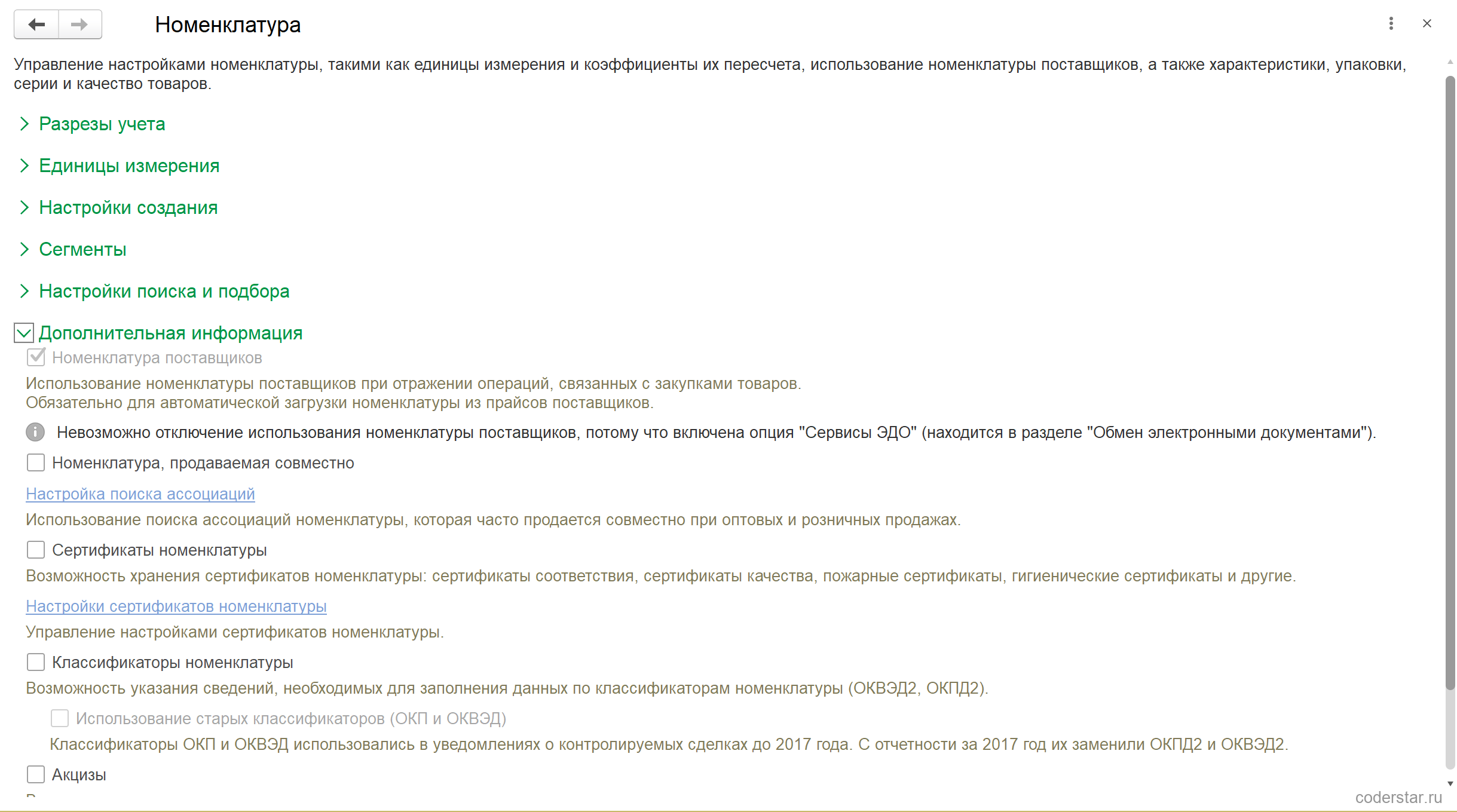
Подсказка под флажком объясняет назначение: «Использование номенклатуры поставщиков при отражении операций, связанных с закупками товаров. Обязательно для автоматической загрузки номенклатуры из прайсов поставщиков».
⚠️ При включенном ЭДО флажок снять нельзя
Если в базе работают сервисы электронного документооборота, флажок включен принудительно и недоступен для снятия. Система пишет прямо: «Невозможно отключение использования номенклатуры поставщиков, потому что включена опция „Сервисы ЭДО“». Причина понятна: входящие электронные документы приходят с наименованиями поставщика, и сопоставлять их не с чем, если справочник выключен. Так что в базе с ЭДО эта возможность есть всегда, даже если ею не пользуются.
ℹ️ Одна возможность — четыре названия
Флажок настройки называется «Номенклатура поставщиков», список карточек открывается с заголовком «Номенклатура партнеров», сама карточка — «Номенклатура партнера», а колонка в табличной части документа закупки подписана «Номенклатура поставщика». Это одна и та же сущность: разница только в подписях, и при поиске по интерфейсу об этом полезно помнить.
Где завести карточку номенклатуры поставщика
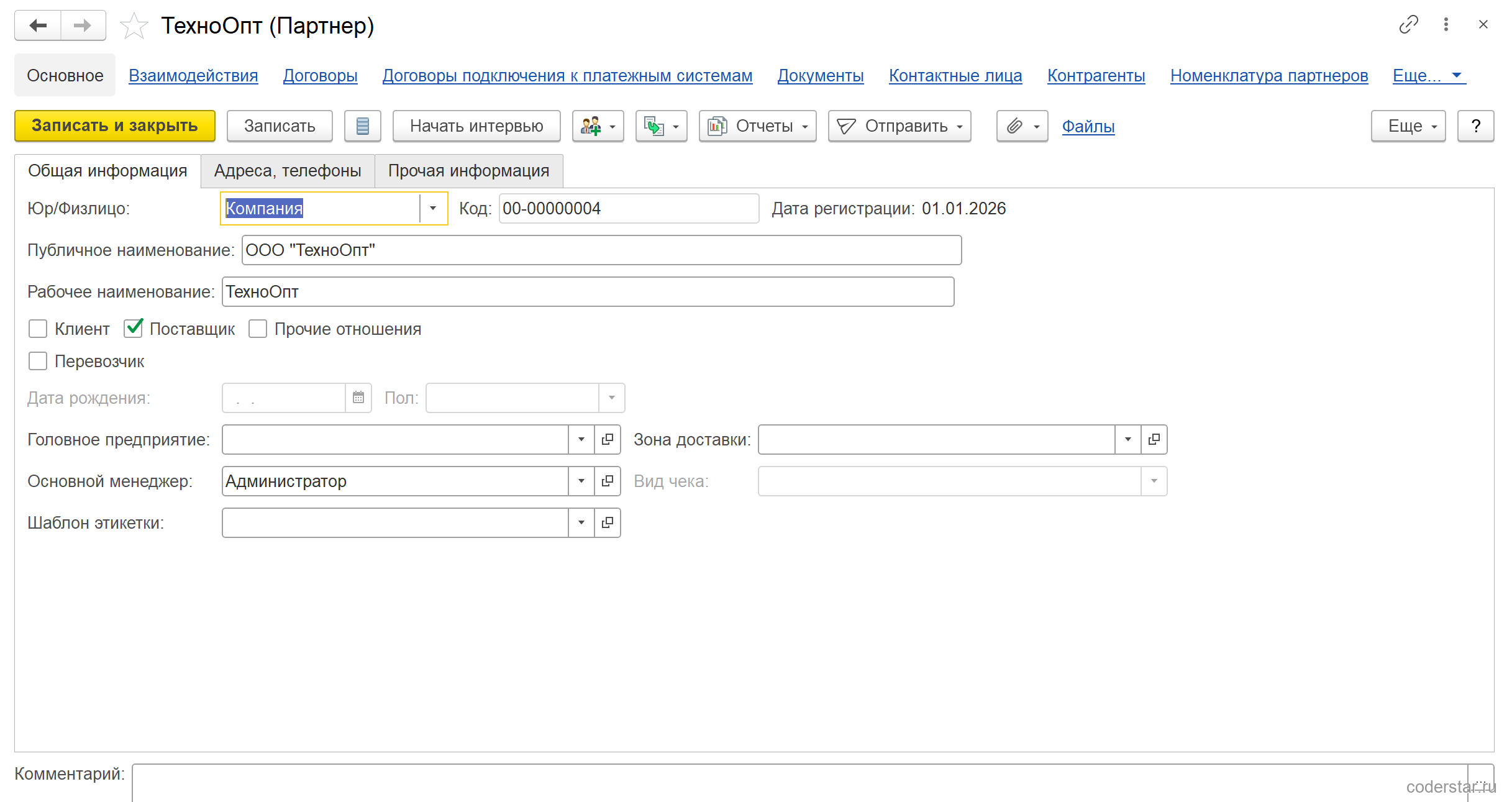
Раз возможность привязана к поставщику, работать с ней удобнее из карточки партнера: в панели навигации появляется ссылка «Номенклатура партнеров».
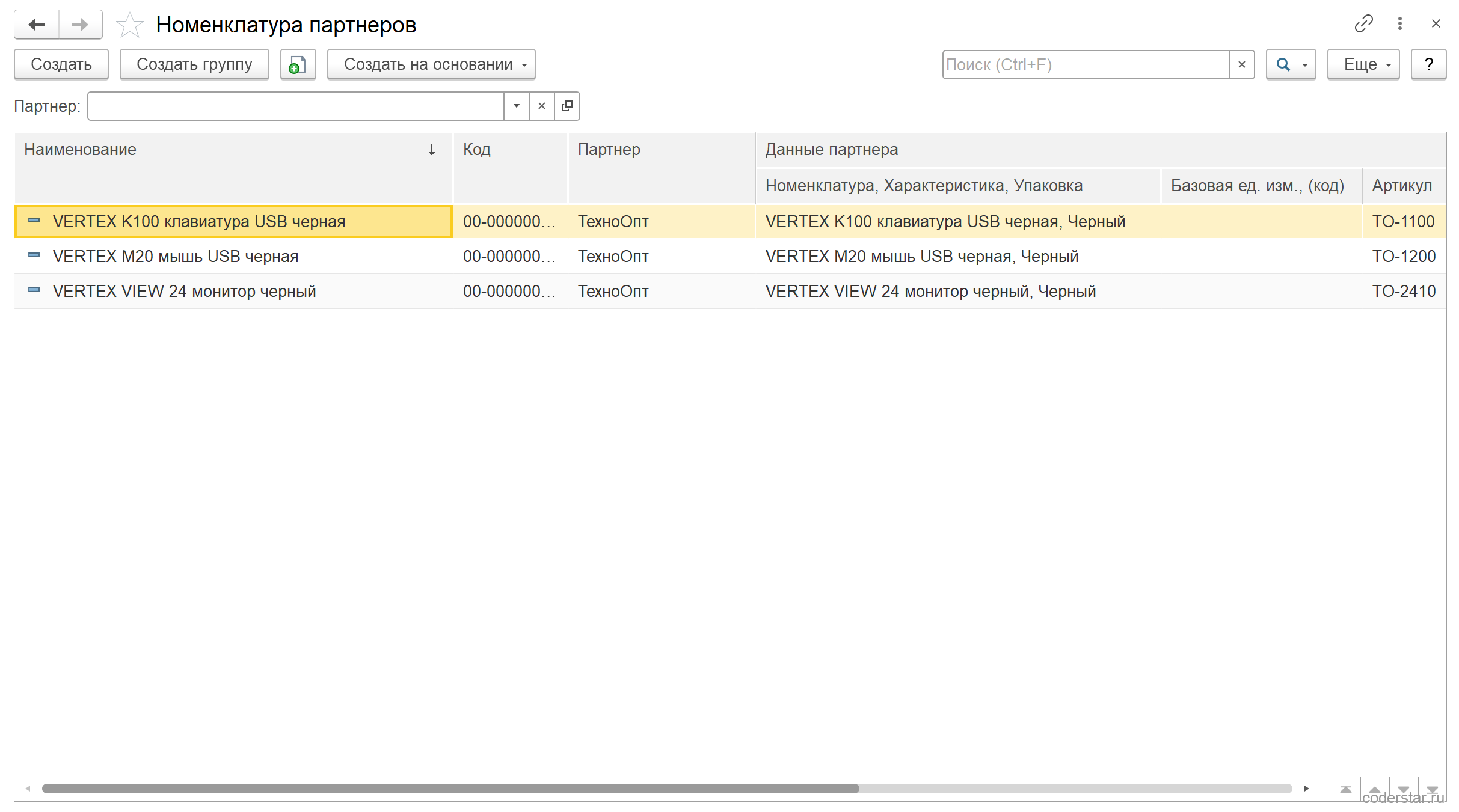
Список открывается сразу с отбором по этому партнеру. В нем видно то, ради чего справочник и заведен: наименование у поставщика, его артикул и колонка «Данные партнера», где собрана связка с вашей номенклатурой и характеристикой.
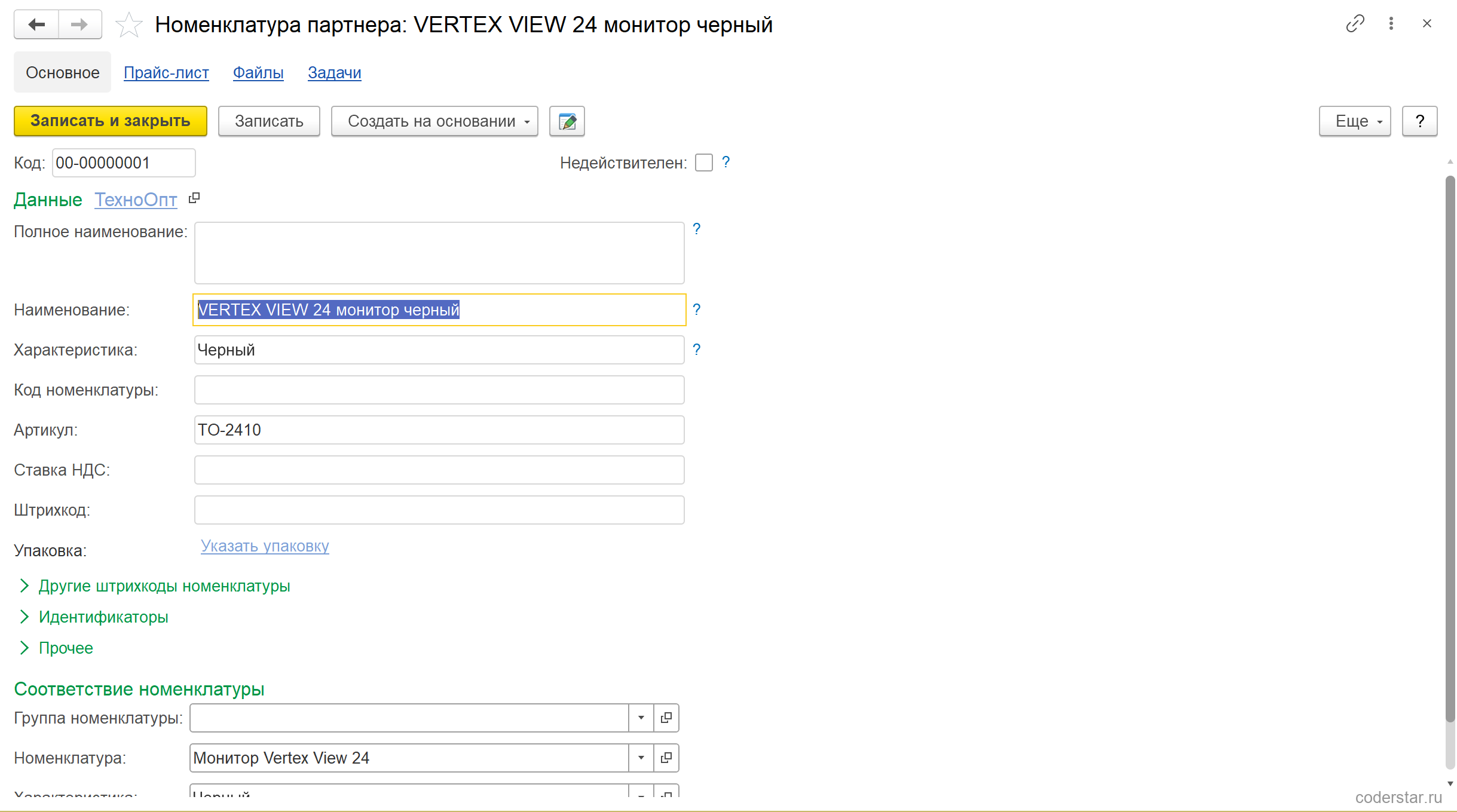
Карточка разделена на две части, и это главное, что нужно про нее понять.
| Блок карточки | Что в нем |
|---|---|
| Данные поставщика | наименование и полное наименование, характеристика, код номенклатуры, артикул, ставка НДС, штрихкод и упаковка — так, как их называет поставщик |
| Соответствие номенклатуры | группа номенклатуры, номенклатура и характеристика вашей базы — то, во что превратится эта строка в документе |
| Идентификаторы | служебная группа: по ней система узнает позицию при повторной загрузке прайса |
| Недействителен | флажок для позиций, которые поставщик снял с продажи: карточка остается в базе, но в подбор не идет |
Ставку НДС, штрихкод и упаковку заполняют именно так, как их указывает поставщик, а не так, как заведено у вас. В этом смысл: карточка — это его сторона сделки.
⚠️ Карточка не существует сама по себе
Справочник подчинен партнеру. Попытка записать карточку без поставщика заканчивается сообщением «Поле „Партнер“ не заполнено», и запись не проходит. Поэтому создавать карточки из общего списка без выбранного партнера бесполезно: заводят их из карточки поставщика, из списка с отбором или прямо при загрузке прайса.
Прайс-лист поставщика
Не выходя из карточки партнера, можно посмотреть его действующие цены: рабочее место называется «Цены поставщиков (прайс-листы)». В шапке — дата, на которую смотрим, и поставщик; дальше кнопка «Сформировать» и таблица цен по видам цен.
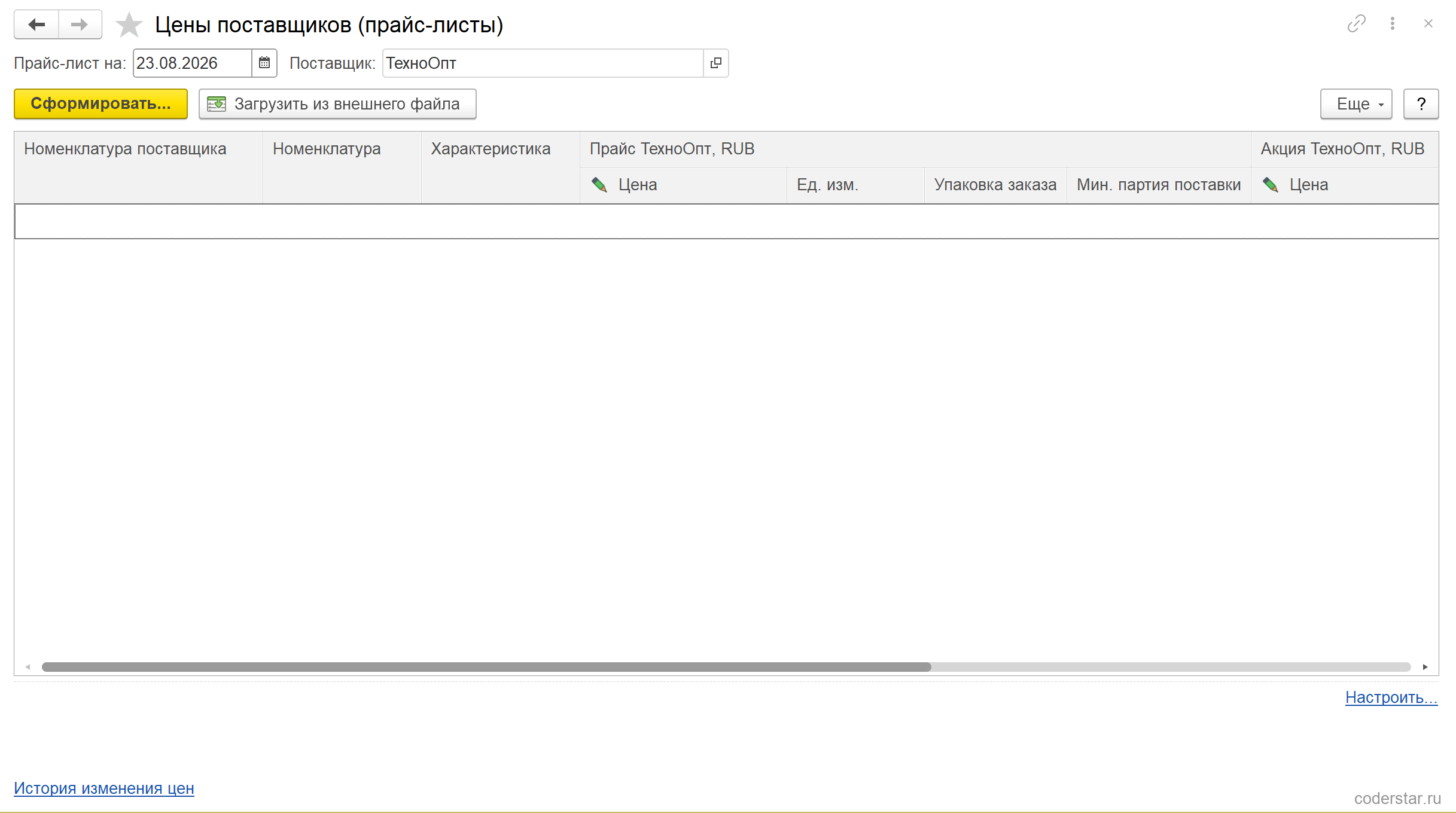
Обратите внимание на первую колонку: «Номенклатура поставщика». Пока карточек нет, она пустая — цены живут сами по себе, привязанные к вашей номенклатуре. Как только карточки появятся, цена запомнит и строку прайса, из которой пришла.
Как загрузить прайс из внешнего файла
Загрузка живет в том же рабочем месте: кнопка «Загрузить из внешнего файла». Открывается мастер из трех шагов — таблица для данных, сопоставление, регистрация.
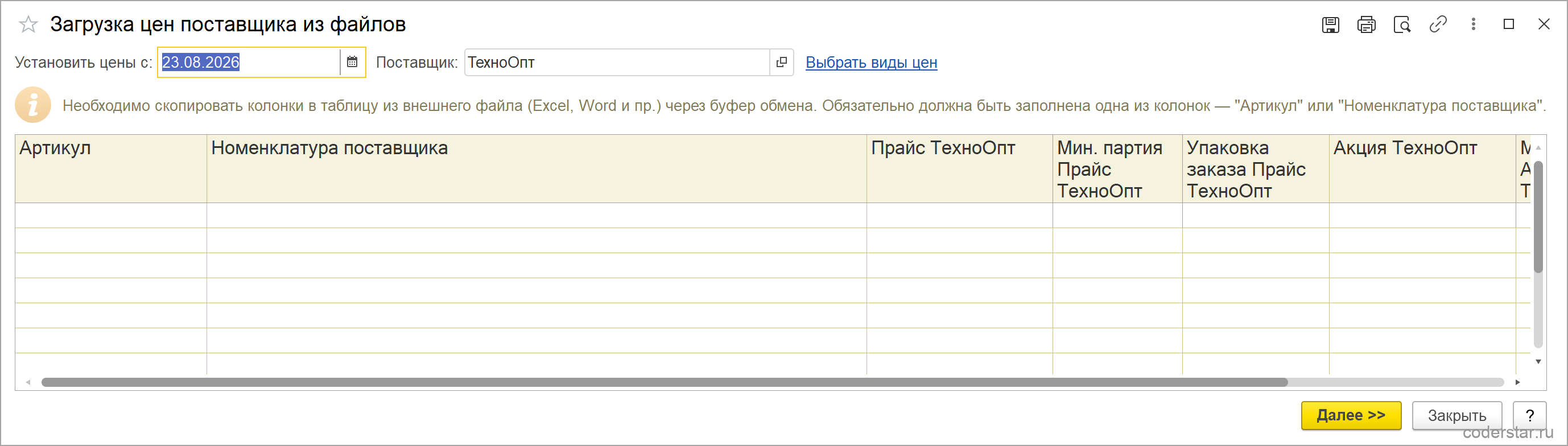
Файл сюда не выбирают: система прямо пишет, что данные нужно скопировать через буфер обмена из Excel, Word или другого источника. Обязательна одна из двух колонок — «Артикул» или «Номенклатура поставщика»: по ним система и опознает позицию. Дата в шапке — та, с которой цены начнут действовать; поставщик подставлен из прайс-листа, а ссылка «Выбрать виды цен» решает, в какие виды цен лягут колонки.
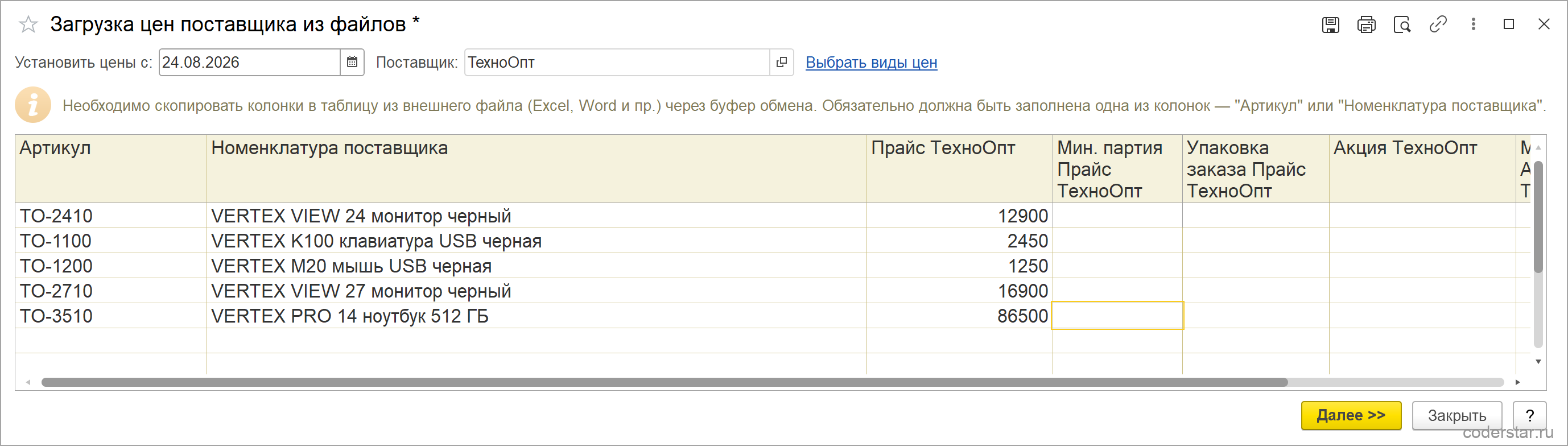
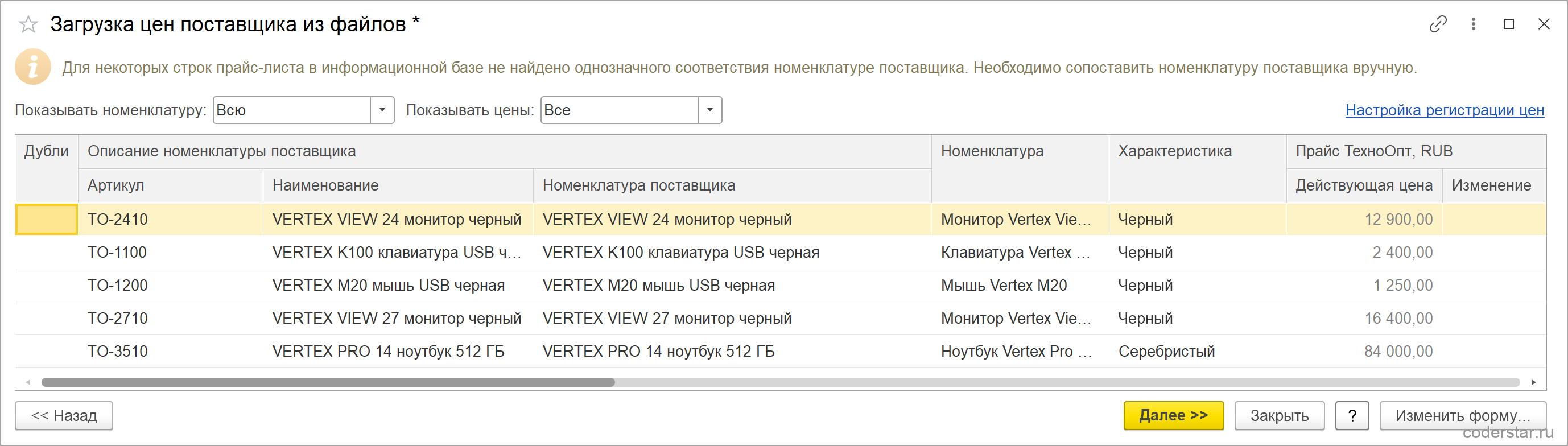
Кнопка «Далее» ведет на шаг сопоставления. Здесь видно, что система узнала, а что нет.
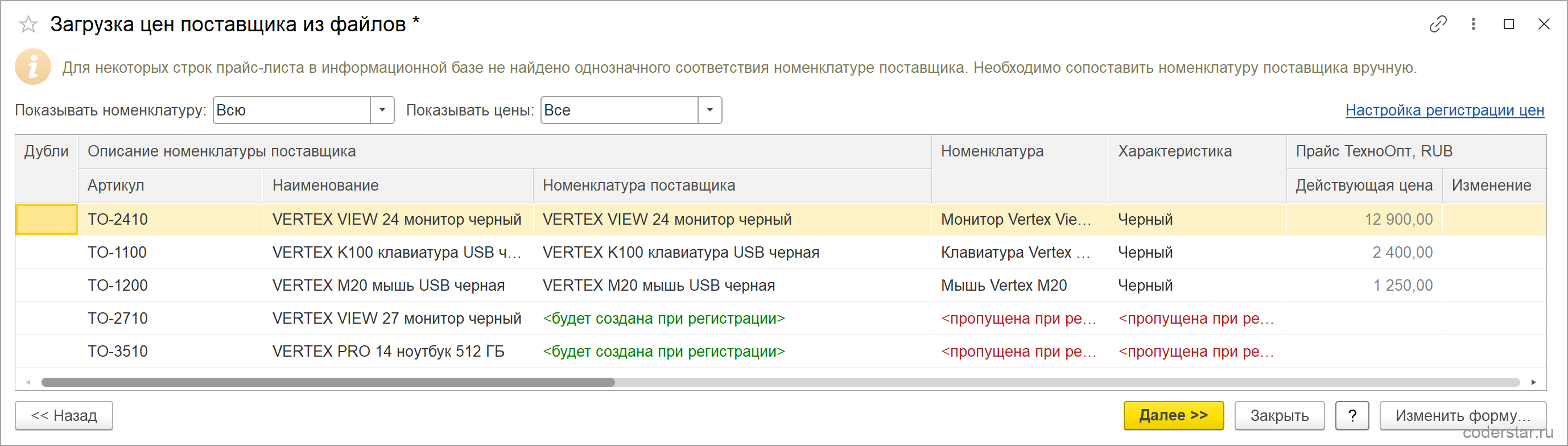
Три позиции, для которых карточки уже заведены, система узнала по наименованию поставщика: подставились номенклатура, характеристика и действующая цена — есть с чем сравнить новую. Две позиции, которых в справочнике не было, помечены иначе: «будет создана при регистрации» в колонке номенклатуры поставщика и «пропущена при регистрации» там, где должна стоять ваша номенклатура. То есть карточку система заведет сама, а цену по такой строке не запишет: связки с вашим товаром нет.
⚠️ Пустую номенклатуру мастер не пропускает
Если оставить строку без соответствия и нажать «Далее», внизу появляется сообщение «Номенклатура не выбрана», и шаг не меняется. Выхода два: сопоставить строку прямо здесь, выбрав позицию в колонке «Номенклатура», или завести карточки заранее — тогда система узнает строки сама.
Когда карточки на все позиции прайса есть, шаг сопоставления выглядит иначе: заполнены и номенклатура, и характеристика, и действующая цена по каждой строке.
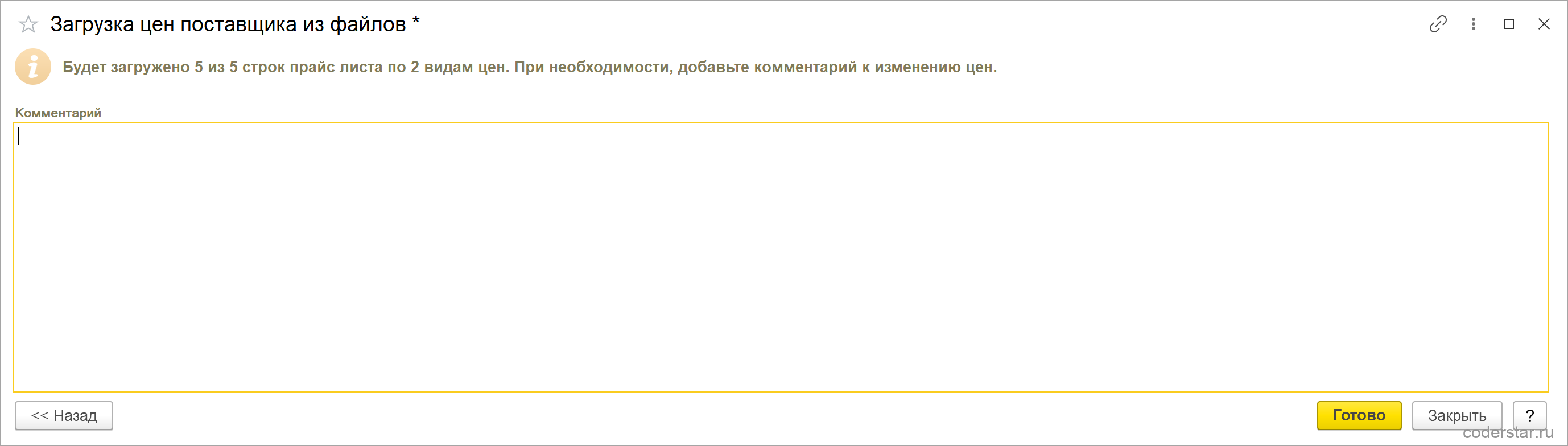
Последний шаг — регистрация. Система пересчитывает, сколько строк готова загрузить, и предлагает записать комментарий: он останется в документе и объяснит, откуда цены.
По кнопке «Готово» загрузка создает документ «Регистрация цен поставщика» — тот самый, которым цены заносят руками. Никакого отдельного механизма нет: мастер лишь собирает документ за вас.
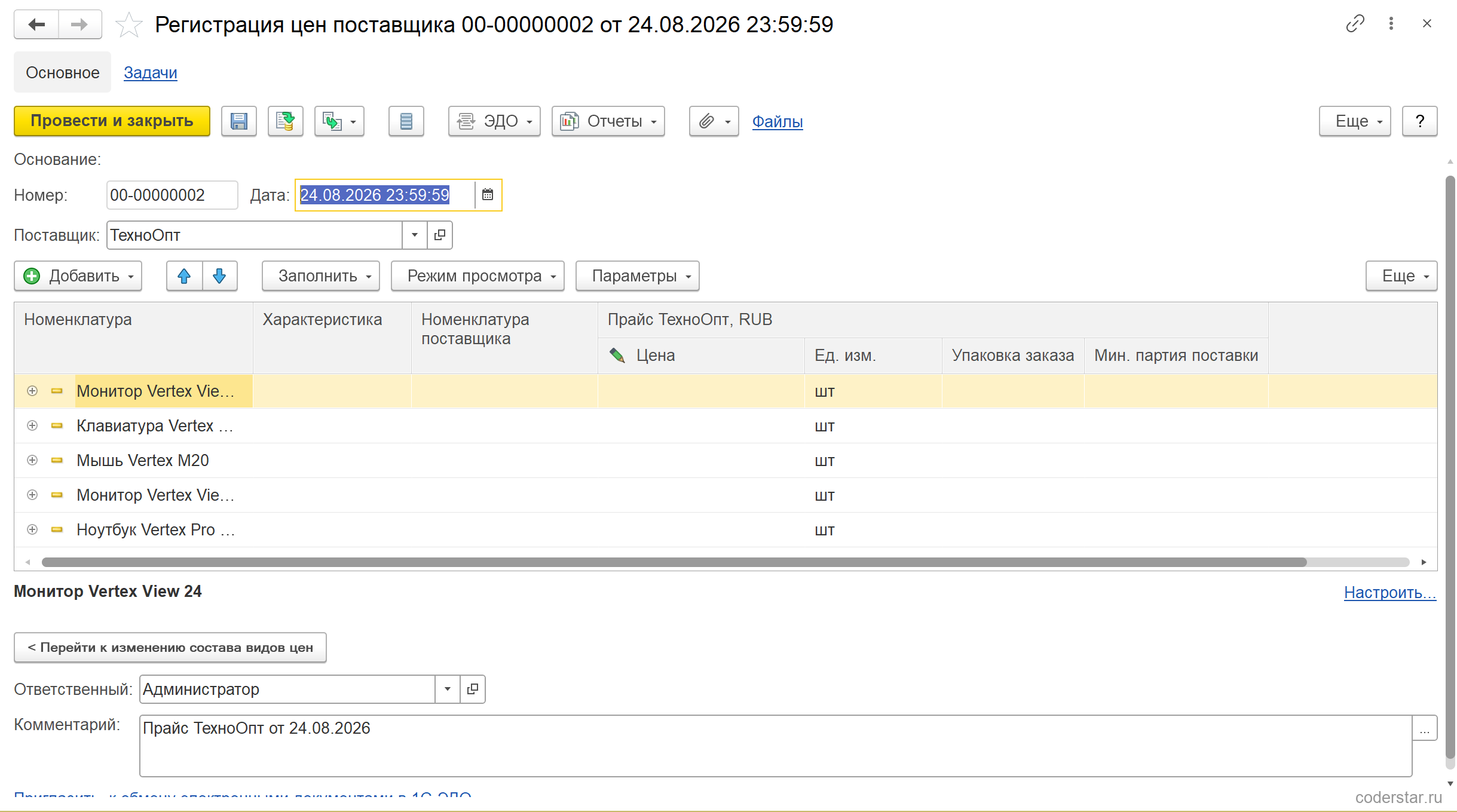
Две детали этого документа стоит запомнить:
- время документа — конец дня: мастер ставит 23:59:59 указанной даты, поэтому новые цены действуют со следующего дня, а не задним числом внутри дня загрузки;
- комментарий сохраняется в документе — через месяц по нему видно, какой прайс это был.
Как это работает в документах закупки
Дальше начинается то, ради чего связка и заводилась. В табличной части заказа поставщику есть колонка «Номенклатура поставщика» — она стоит первой, до вашей номенклатуры.
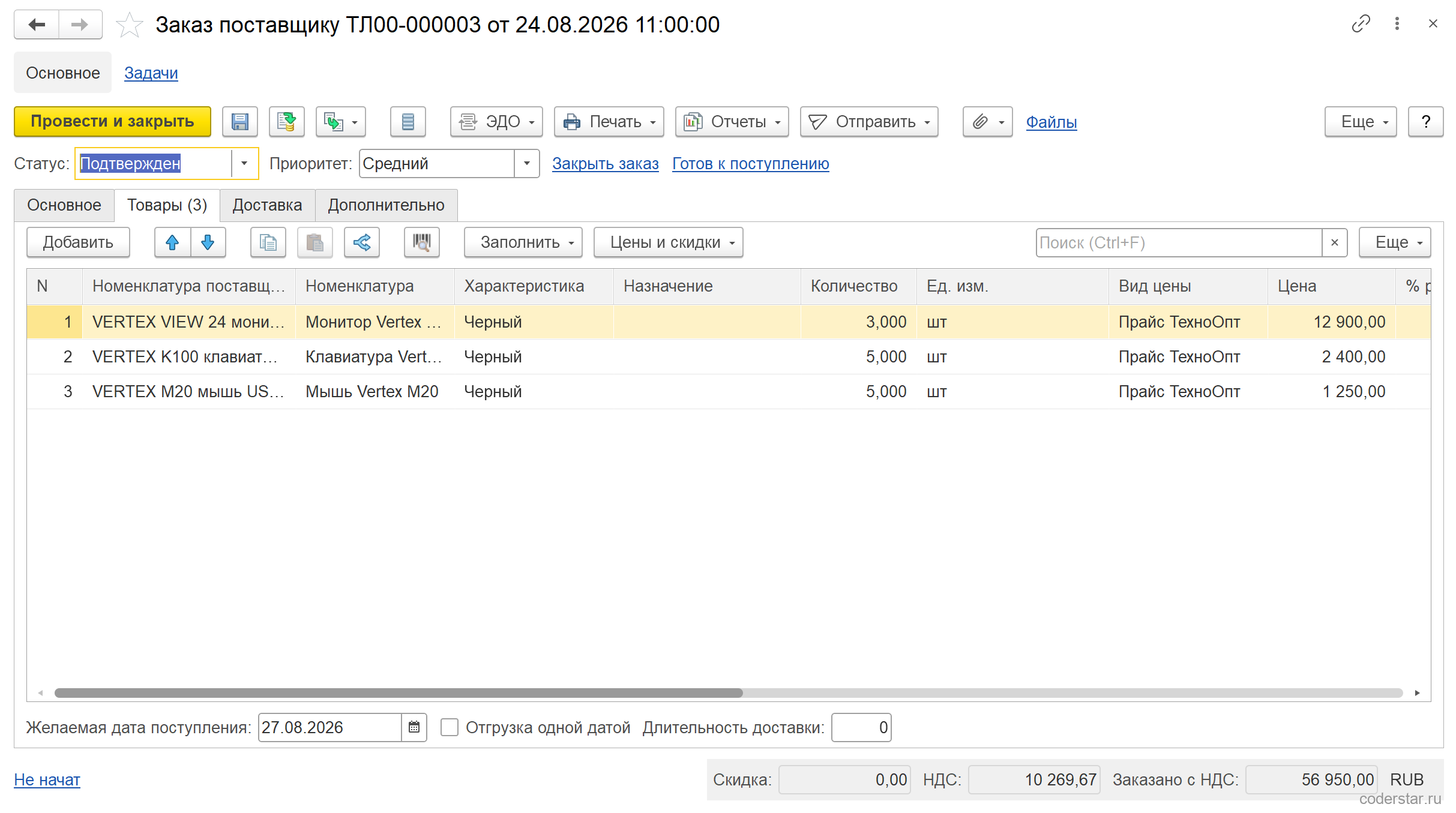
Выбрали значение в колонке номенклатуры поставщика — система подставила вашу номенклатуру, характеристику и цену по прайсу. В примере заказ на 56 950 рублей собран целиком из наименований поставщика: 3 монитора по 12 900, 5 клавиатур по 2 400 и 5 мышей по 1 250. Цены пришли из вида цены «Прайс ТехноОпт», который записан в соглашении с поставщиком.
Работает это в обе стороны: выбрали свою номенклатуру — в колонке появится наименование поставщика, если карточка для него заведена.
⚠️ Смена поставщика в шапке обнуляет подбор
Наименования поставщика доступны только в документах того поставщика, которому принадлежат. Если в шапке документа выбрать другого партнера, заведенные наименования в колонке уже не предложатся, а загруженные по ним цены к новому поставщику отношения не имеют. Это не ошибка, а следствие подчинения справочника партнеру.
Где лежат цены и как они связаны с карточкой
Сами цены хранит регистр сведений «Цены номенклатуры поставщиков» — тот же, в который пишет документ регистрации цен. У записи есть колонка «Номенклатура партнера»: это ссылка на карточку, из строки которой цена получена.
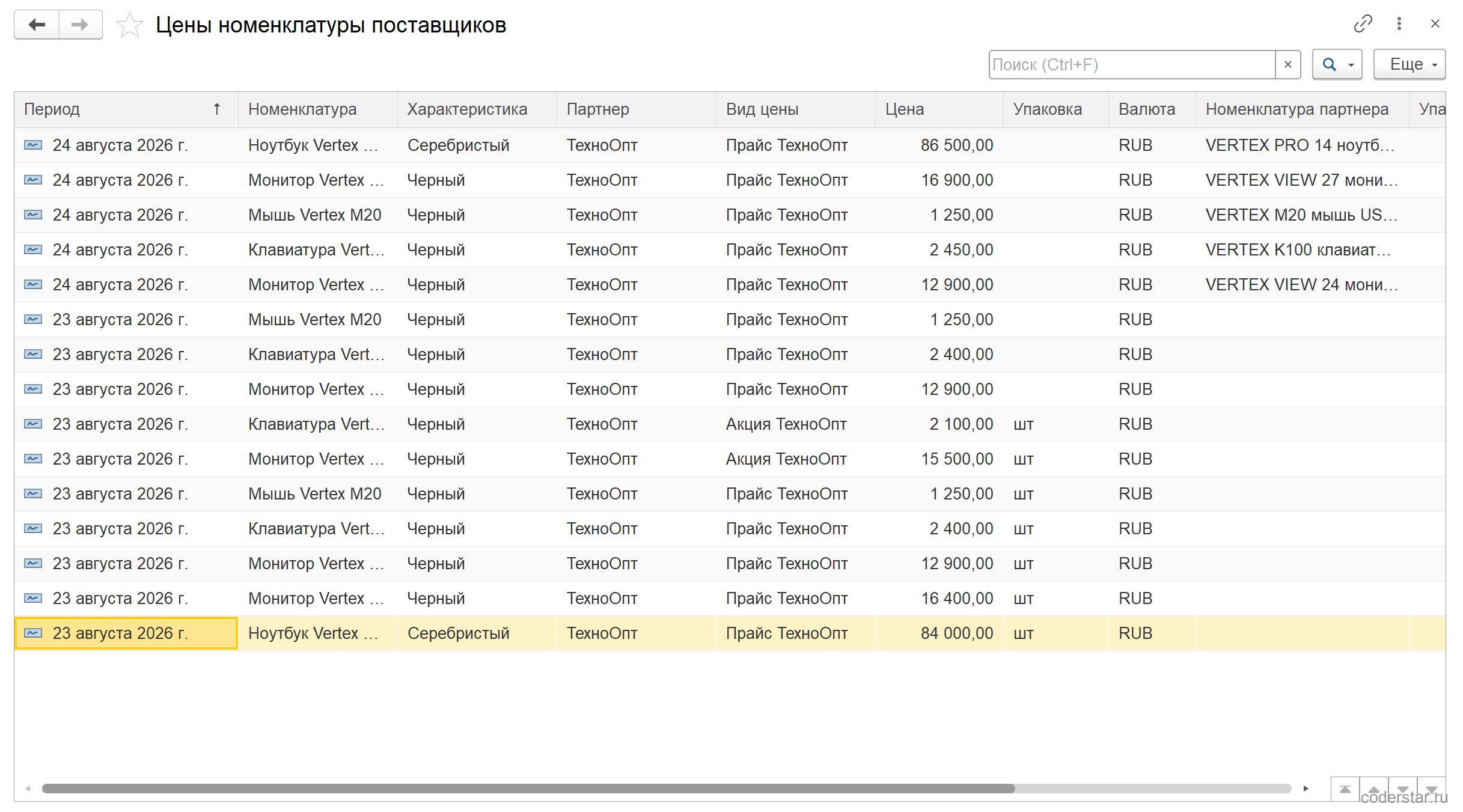
У записей, которые попали в базу до появления карточек, эта колонка пустая: цена привязана к вашей номенклатуре и работает как обычно, просто про строку прайса ничего не помнит. Заполняется колонка тогда, когда цена приходит вместе с наименованием поставщика — при загрузке прайса файлом или при выборе номенклатуры поставщика в документе.
Повторите у себя
- Включите флажок «Номенклатура поставщиков»: «НСИ и администрирование» → «Настройка НСИ и разделов» → «Номенклатура» → группа «Дополнительная информация».
- Откройте карточку поставщика и перейдите по ссылке «Номенклатура партнеров» в панели навигации.
- Создайте карточку: в блоке данных поставщика заполните наименование и артикул из его прайса, в блоке соответствия — вашу номенклатуру и характеристику.
- Повторите для нескольких позиций и посмотрите список: наименования поставщика слева, ваши позиции справа.
- Откройте «Цены поставщиков (прайс-листы)» из карточки поставщика или из его номенклатуры, нажмите «Загрузить из внешнего файла» и вставьте в таблицу данные прайса через буфер обмена.
- Пройдите шаги мастера: проверьте сопоставление, при необходимости укажите номенклатуру вручную, добавьте комментарий и нажмите «Готово».
- Создайте заказ поставщику, добавьте строку и заполните колонку «Номенклатура поставщика» — проверьте, что номенклатура и цена подставились сами.
- Откройте список «Цены номенклатуры поставщиков» и посмотрите колонку «Номенклатура партнера».
Грабли
⚠️ Флажок спрятан в свернутой группе
В настройках номенклатуры группа «Дополнительная информация» свернута, и на первый взгляд возможности в разделе нет вовсе. Ищут ее обычно в настройках закупок — там ее тоже нет: номенклатура поставщиков относится к настройкам номенклатуры, а не закупок.
⚠️ Наименование в карточке — не то же, что наименование товара
В блоке данных поставщика вписывают его наименование, а в блоке соответствия выбирают вашу номенклатуру. Если по привычке вписать в верхнее поле свое название, связка формально сложится, но смысла в ней не будет: при следующей загрузке прайса система не узнает строку по наименованию поставщика.
⚠️ Старые цены о карточках не знают
Колонка «Номенклатура партнера» в списке цен заполняется только у записей, пришедших вместе с наименованием поставщика. Цены, зарегистрированные раньше, останутся без нее — и это нормально: на подстановку цены в документ колонка не влияет.
ℹ️ Что читать дальше
Откуда берутся сами цены поставщика и как они попадают в документы — урок Цены поставщика. Как оформляется заказ поставщику целиком — урок Заказ поставщику. Вид цены, по которому подставляются цены закупки, задают в соглашении — урок Соглашения и договоры. Свои цены продажи ставят другим документом — урок Установка цен.
