Цветовые темы интерфейса 1С — своя тема каждому и подсветка списков
Каждый сотрудник выбирает свою цветовую тему интерфейса 1С — темная, светлая, контрастная или нейтральная. Глаза не устают за 8 часов работы. Несколько готовых вариантов, переключаются за один клик в персональных настройках. Сохранение схемы привязано к пользователю — не сбивается при обновлении конфигурации.
Текущий релиз 674.3.1.0 от Что нового
Видеообзор
Что вы получаете
-
Видно и без демо. Скриншоты и GIF ниже показывают работу вживую — по шагам, на реальных данных. Персональная демонстрация для такой разработки не нужна.
-
Готовое решение. Не идея и не ТЗ — рабочая разработка для текущего и предыдущих релизов конфигураций, со скриншотами и инструкцией.
-
Безопасно для конфигурации. Разработки подключаются без вмешательства в типовую конфигурацию. Снимаются за минуту, если что-то пойдет не так.
-
Полная прозрачность. Открытый код, честные отзывы, закрывающие документы.
Подробное описание
Тёмную тему и подсветку списков в 1С отчасти закрывают типовые средства платформы. В тонком клиенте у каждого пользователя есть выбор оформления: кнопка «Ещё» → «Параметры» → вкладка с цветовой схемой, где среди готовых вариантов есть и тёмная. Отдельно от темы список документов или справочников раскрашивается условным оформлением: правило подсветки строки по значению поля пользователь задаёт через «Ещё» → «Настроить список» → закладку «Условное оформление» — это штатная функция динамического списка, а не команда «Изменить форму», которая лишь добавляет в список отображение дополнительных реквизитов.
На этом типовые возможности заканчиваются. Тему выбирает себе каждый пользователь сам, администратор не назначает её группе или роли централизованно и не раздаёт готовый набор правил подсветки на весь отдел одним действием. Визуально отличить копию базы от рабочей штатными средствами тоже получается только частично: в конфигурациях на библиотеке стандартных подсистем есть константа «Заголовок системы» — администратор вписывает в неё текст вручную в разделе администрирования, и этот текст показывается в строке заголовка окна тонкого клиента. Но это обычная текстовая надпись, а не цветной баннер, и ничего не мешает забыть проставить её в очередной копии.
Расширение переносит эти задачи с уровня отдельного пользователя на уровень администратора: тема назначается централизованно группам и ролям, правила подсветки списков настраиваются один раз и раздаются сотрудникам, а копия базы получает предупреждающий баннер, который видит каждый, кто в неё зайдёт.
Восемь часов в одном и том же светло-сером окне — и к вечеру глаза устают, а список из трехсот заказов выглядит однородной серой простыней. Один сотрудник давно просит темную тему, другому мешает яркий фон, третий провел документ в тестовой базе, приняв ее за рабочую: обе выглядят одинаково. Типовая 1С на это ответа не дает — оформление одно на всех, и меняется оно только правкой стилей в конфигурации.
Расширение «Цветовые темы интерфейса» закрывает пробел на уровне пользователя. Каждый выбирает себе тему сам, администратор задает правила подсветки строк в списках, помечает копию базы предупреждающим баннером и раздает оформление группам и ролям. Ничего в типовой конфигурации переписывать не придется: расширение подключается файлом и хранит настройки в собственных регистрах, поэтому обновление конфигурации их не сбивает.
Что дает цветовая тема интерфейса в 1С
- Меньше усталости глаз. Темная тема, спокойные пастельные фоны и подсказка по контрасту — вечером работать комфортнее, и никто не жалуется на слепящий белый фон.
- Нужные строки видно сразу. Непроведенные документы, чужие заказы, документы старше месяца окрашиваются прямо в списке — открывать карточки и сортировать не приходится.
- Работу не в той базе видно на входе. В копии сверху каждой формы появляется цветная полоса с текстом и подкрашивается фон — окно копии выглядит не так, как в рабочей базе.
- Каждый настраивает свое рабочее место сам. Рядовой сотрудник меняет только свою тему из своего сеанса и не обращается к администратору.
- Оформление раздается централизованно. Тема назначается группе доступа, роли, списку сотрудников или сразу всем, а настройки базы переносятся в другую базу текстом.
Личная цветовая тема: 38 схем, свой цвет форм и акцент
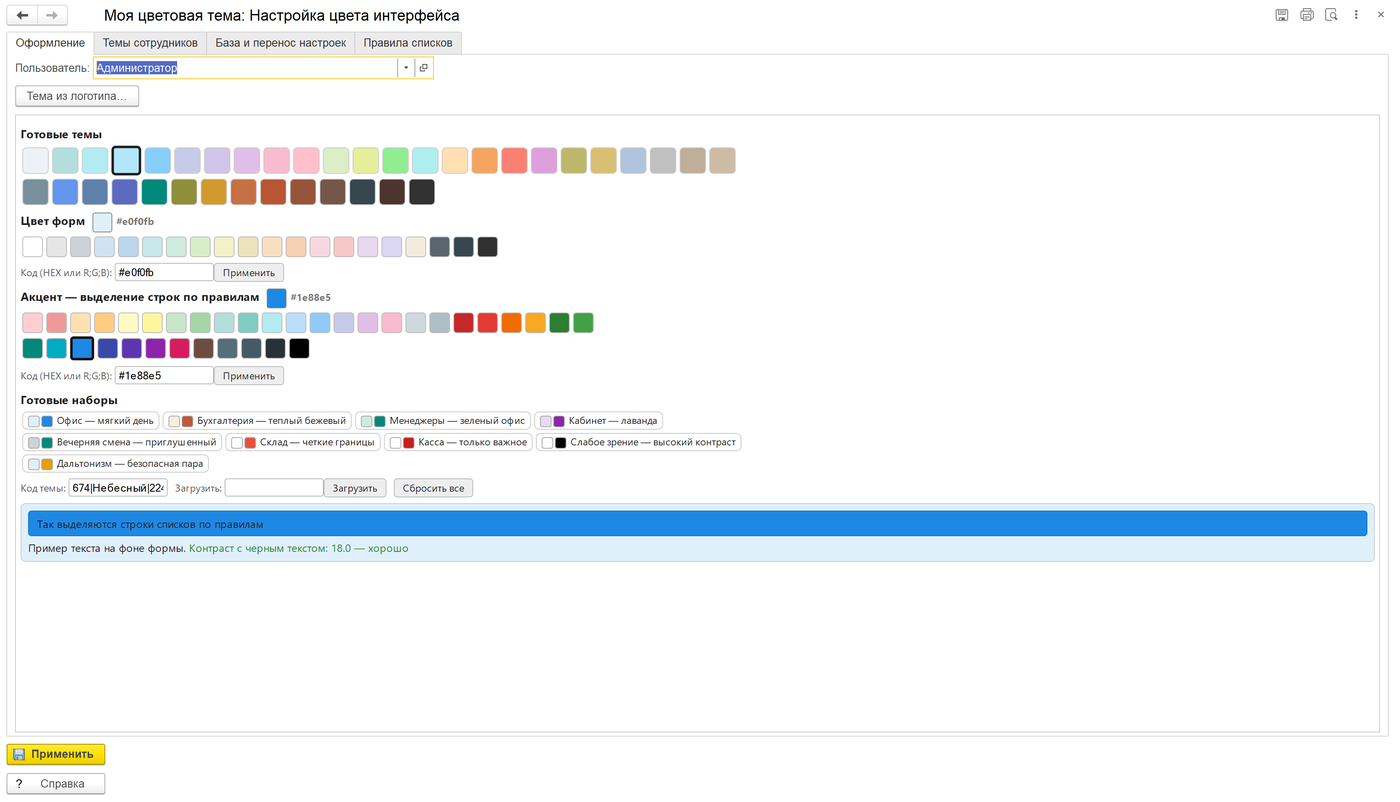
Оформление собрано в одном окне. Открывается оно командой Настройки цвета интерфейса в разделе «НСИ и администрирование», окно называется «Моя цветовая тема» и состоит из четырех закладок — «Оформление», «Темы сотрудников», «База и перенос настроек» и «Правила списков». Первая доступна всем сотрудникам, остальные — только полноправным. Полос прокрутки на форме нет: каждая закладка помещается в окно целиком.
На странице «Оформление» лежат 38 готовых тем плитками. Светлые и спокойные вынесены вперед (Мятный, Небесный, Барвинок, Салатовый, Пудра), за ними теплые (Пшеничный, Карамель, Терракота, Корица) и темные (Сланец, Графит, Кофе, Темный). Цвет плитки совпадает с итоговым цветом панели навигации — что видно в редакторе, то и получится в программе. Тема выбирается одним нажатием на плитку.
Отдельно настраиваются два цвета:
- «Цвет форм» — фон списков и карточек документов и справочников; выбирается из палитры в 20 образцов от белого до почти черного.
- «Акцент» — цвет, которым подсвечиваются строки списков по правилам; палитра из 36 образцов, от мягких пастельных до насыщенных.
Если нужного оттенка в палитре нет, цвет вводится кодом: принимается и HEX вида #e6e6e6, и RGB вида 230;240;250. Рядом живой предпросмотр показывает, как будет выглядеть фон формы и выделенная правилом строка, а строка контраста считает соотношение фона с черным текстом по методике WCAG и сообщает, комфортно ли такое сочетание для чтения: 4,5 и выше отмечается как хорошее.
Именованная тема меняет общий стиль программы и вступает в силу после перезапуска сеанса — программа предупреждает об этом и предлагает перезапуститься. Цвет форм и акцент применяются к вновь открываемым формам сразу.
Готовые наборы под рабочее место
Собирать тему вручную необязательно. Блок «Готовые наборы» задает тему, цвет форм и акцент одним нажатием — девять вариантов под задачу, а не под вкус:
- «Офис — мягкий день» и «Кабинет — лаванда» для повседневной работы;
- «Бухгалтерия — теплый бежевый» и «Менеджеры — зеленый офис» для отделов;
- «Склад — четкие границы» и «Касса — только важное» там, где решает скорость;
- «Вечерняя смена — приглушенный» для работы после захода солнца;
- «Слабое зрение — высокий контраст» и «Дальтонизм — безопасная пара» для тех, кому обычная палитра не подходит.
Набор «Дальтонизм» использует сине-оранжевую пару, которая различима при большинстве видов нарушения цветовосприятия, а «Слабое зрение» — максимальный контраст черного текста на белом фоне.
Тема из логотипа и перенос темы кодом
Кнопка Тема из логотипа… читает файл с логотипом компании, вычисляет его основной цвет и предлагает применить как акцент или как светлый фон форм. Фирменное оформление собирается без ручного подбора кодов.
Готовая тема сворачивается в короткий код вида 674|Мятный|230;240;250|30;136;229, который показан для копирования. Коллега вставляет этот код у себя — и тема применится целиком, вместе с цветом форм и акцентом.
Цветовое кодирование списков по правилам
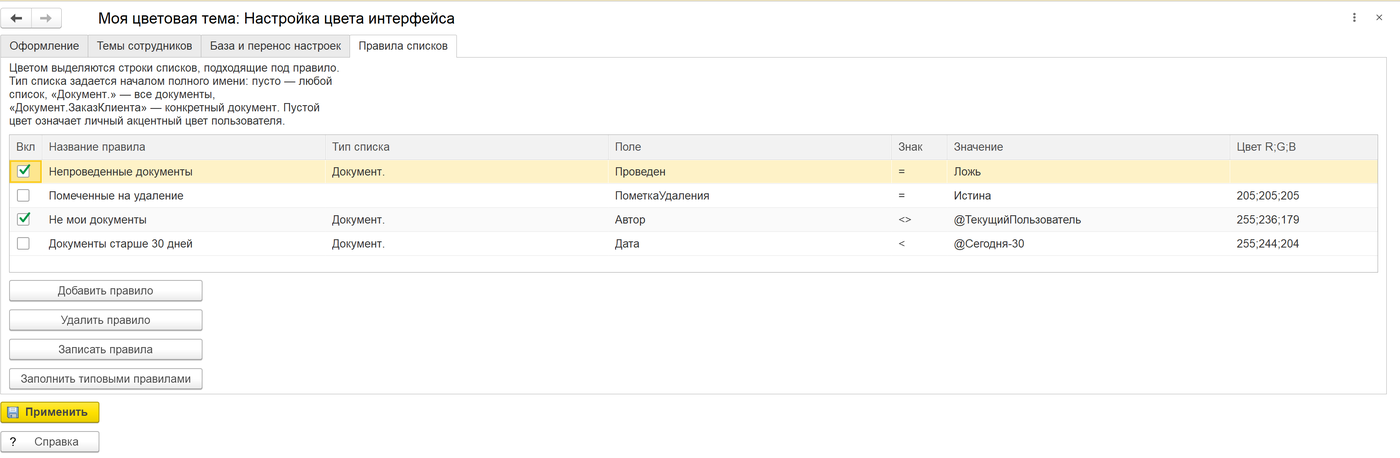
Подсветку задает администратор на странице «Правила списков». Правило — это строка таблицы: название, тип списка, поле, знак сравнения, значение и цвет. Тип списка ограничивает область действия (например, Документ. — только документы, Документ.ЗаказКлиента — конкретный вид), а пустой тип означает «везде, где такое поле есть».
Кнопка Заполнить типовыми правилами сразу создает рабочий набор из четырех строк:
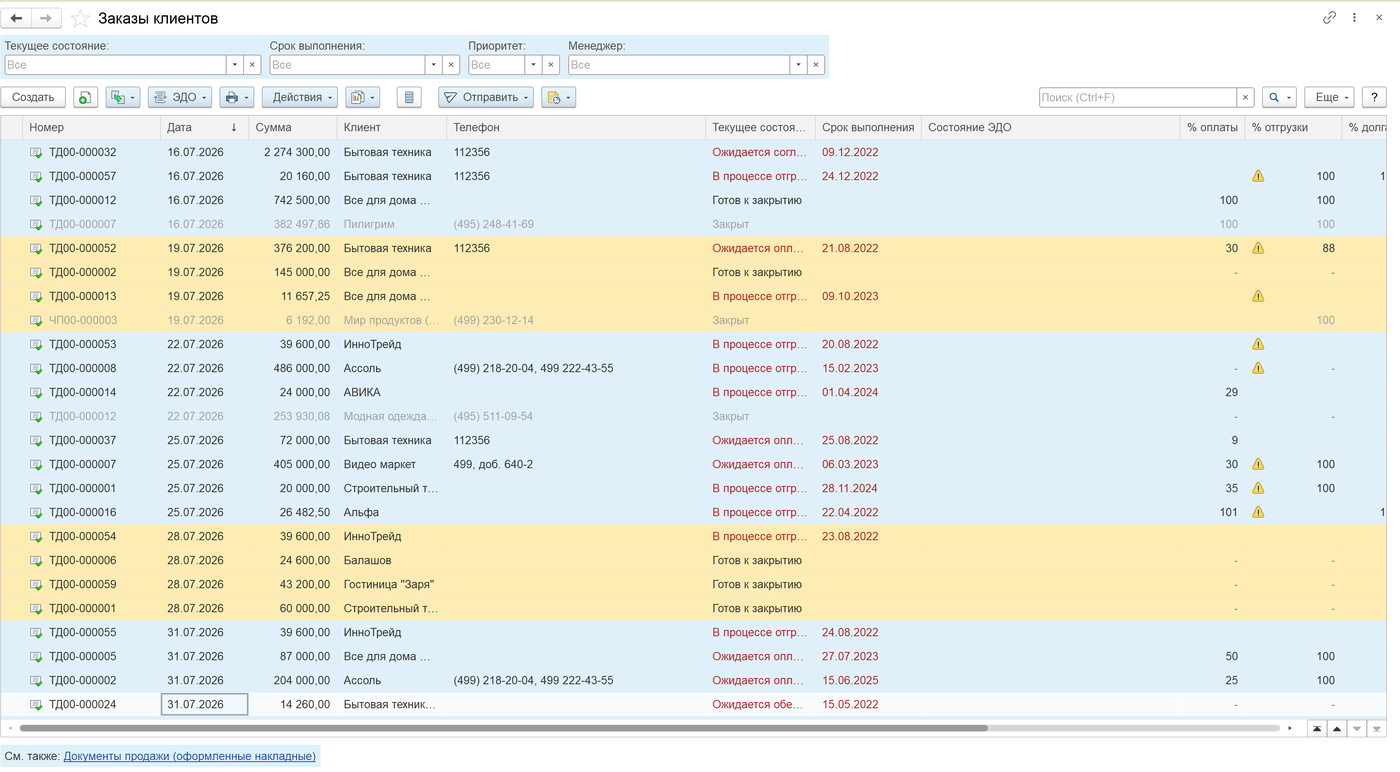
- непроведенные документы — включено сразу, красится личным акцентом сотрудника;
- помеченные на удаление — серым;
- не мои документы (автор не совпадает с текущим пользователем) — голубым; цвет у любого правила меняется в его строке;
- документы старше 30 дней — песочным.
Три последних правила создаются выключенными: включите нужные галочкой «Включено» и нажмите Записать правила.
В значении правила работают два спецзначения, которые считаются в момент открытия списка:
@ТекущийПользователь— пользователь сеанса, поэтому одно правило «Автор <> @ТекущийПользователь» работает у всех по-разному и показывает каждому именно чужие документы;@Сегодня-30— дата со сдвигом в днях, сдвиг задается любым числом (@Сегодня-7,@Сегодня-90).
Правило применяется к списку только тогда, когда поле у объекта есть: правило по реквизиту «Автор» не сломает список справочника или регистра сведений, а правило «Проведен = Ложь» не тронет документы, у которых проведение запрещено. Это принципиально — расширение вмешивается в оформление каждого динамического списка конфигурации, и ошибка здесь стоила бы открытия типовых форм.
Маркер рабочей базы и копии
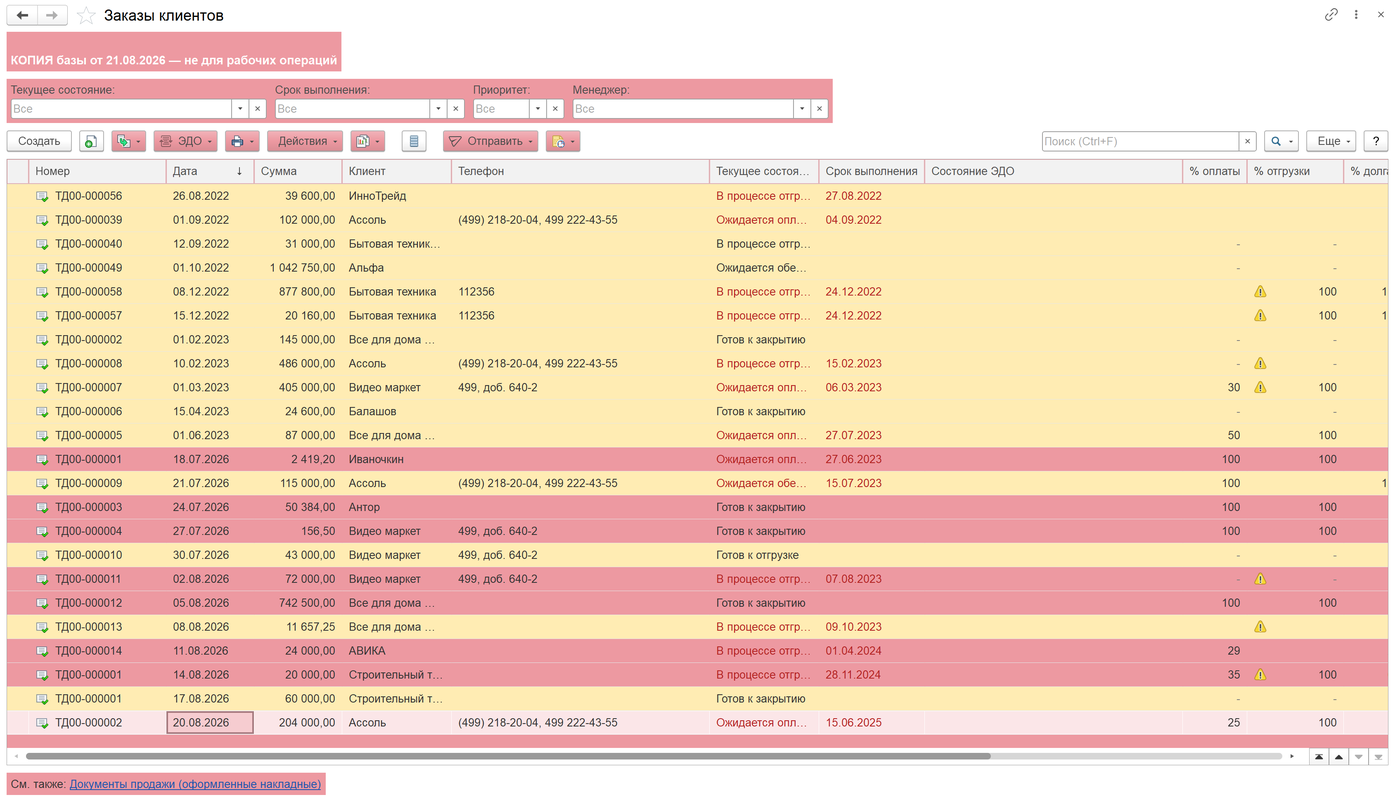
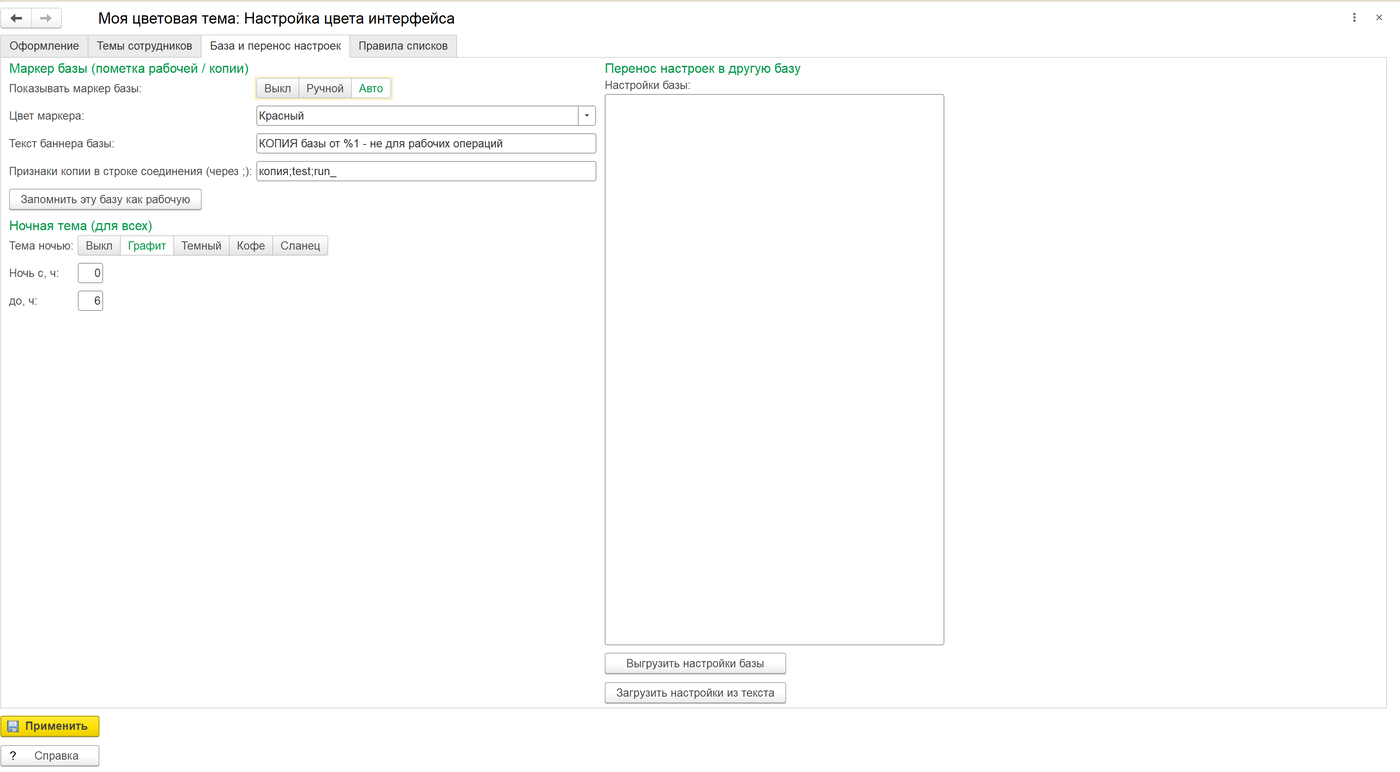
Самая дорогая ошибка — провести документ или поправить данные в копии, приняв ее за рабочую. Маркер базы делает копию визуально непохожей на оригинал: сверху каждой открываемой формы появляется цветная полоса с текстом, а фон формы подкрашивается тем же цветом.
Режимов три:
- «Выкл» — маркера нет;
- «Ручной» — баннер показывается всегда с заданным цветом и текстом (годится для тестового контура);
- «Авто» — расширение сравнивает строку соединения с запомненной рабочей и показывает баннер только там, где база оказалась копией.
Рабочая база запоминается кнопкой Запомнить эту базу как рабочую. Дополнительно задаются маски: части пути или имени базы, по которым копия опознается сразу (например, test;copy;backup). Если в текст баннера вставить %1, туда подставится дата, когда база впервые была опознана как копия. Сразу видно, насколько данные устарели: «КОПИЯ от %1 — не для работы».
Темы для групп доступа, ролей и массовое назначение
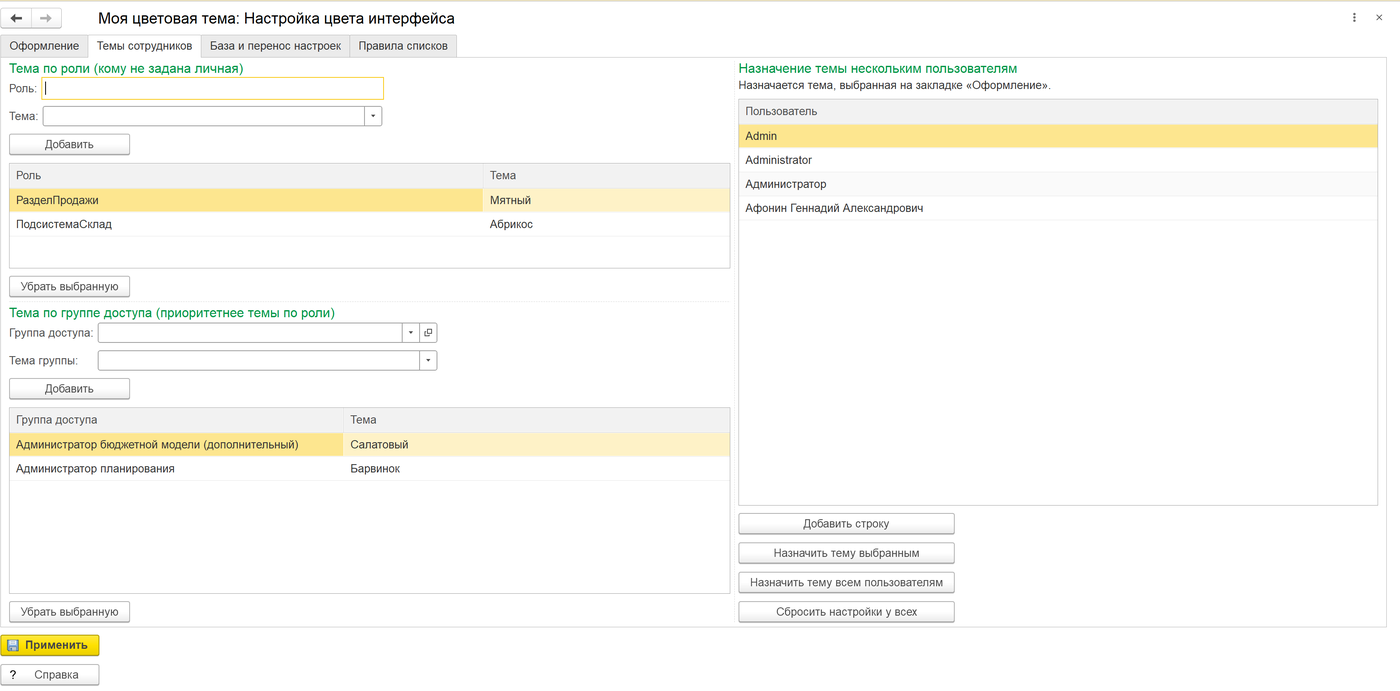
Страница «Темы сотрудников» отвечает за оформление всей базы. Тема сотруднику подбирается по приоритету: личная настройка, затем тема его группы доступа, затем тема роли, затем общая настройка базы. Первое найденное значение и применяется, поэтому личный выбор всегда сильнее корпоративного.
- Темы по группам доступа. Выбираете группу доступа, выбираете тему, нажимаете Добавить — сотрудники этой группы без личной темы получают ее после перезапуска. Так склад отличается от бухгалтерии по цвету панели.
- Темы по ролям. Имя роли выбирается из списка ролей конфигурации, вручную ошибиться нельзя.
- Массовое назначение. Тема назначается списку выбранных сотрудников, всем сразу или сбрасывается у всех — каждое действие подтверждается вопросом.
- Перенос настроек между базами. Кнопка Выгрузить настройки базы собирает правила списков, темы ролей и групп, маркер и ночную тему в текстовый блок, который вставляется в другой базе и применяется кнопкой загрузки. Отпечаток рабочей базы при этом не выгружается — иначе копия унаследовала бы признак рабочей и осталась без баннера.
Ночная тема по расписанию
Ночная тема включается по времени: администратор задает тему и часы действия, например, с 20:00 до 7:00, включая переход через полночь. В эти часы интерфейс переходит в темное оформление, утром возвращается обычный. Тему вручную переключает и одна команда Светлая / темная тема: она меняет тему на ночную и обратно, а затем предлагает перезапустить сеанс.
Как выглядят готовые наборы
Набор задает три вещи сразу: тему — она красит панель разделов и общий тон программы, цвет форм — фон списков и карточек, и акцент — цвет, которым правила подсвечивают строки. Ниже один и тот же список заказов клиентов под каждым из девяти наборов: данные и колонки везде одинаковые, поэтому разницу видно сразу.
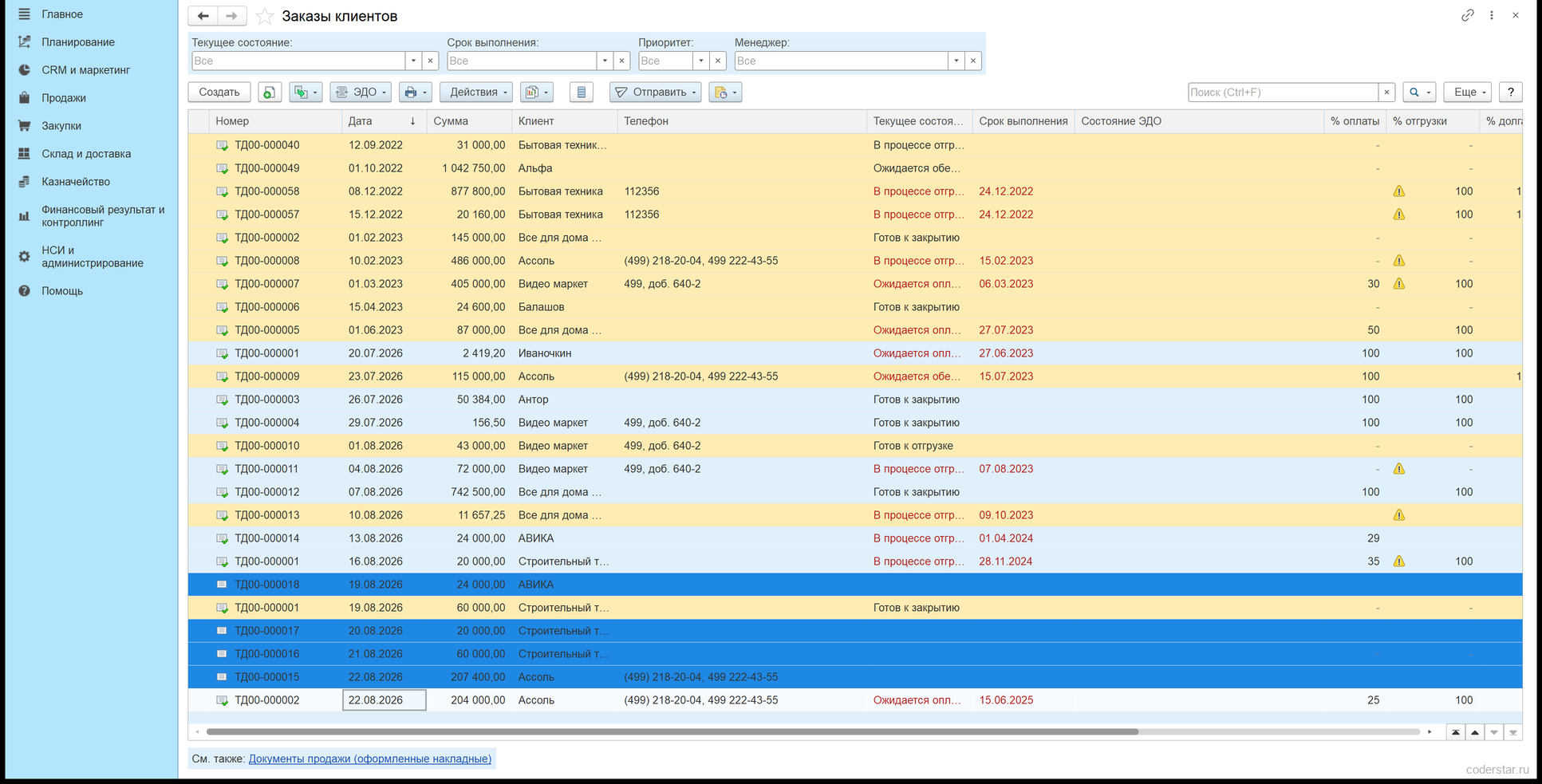
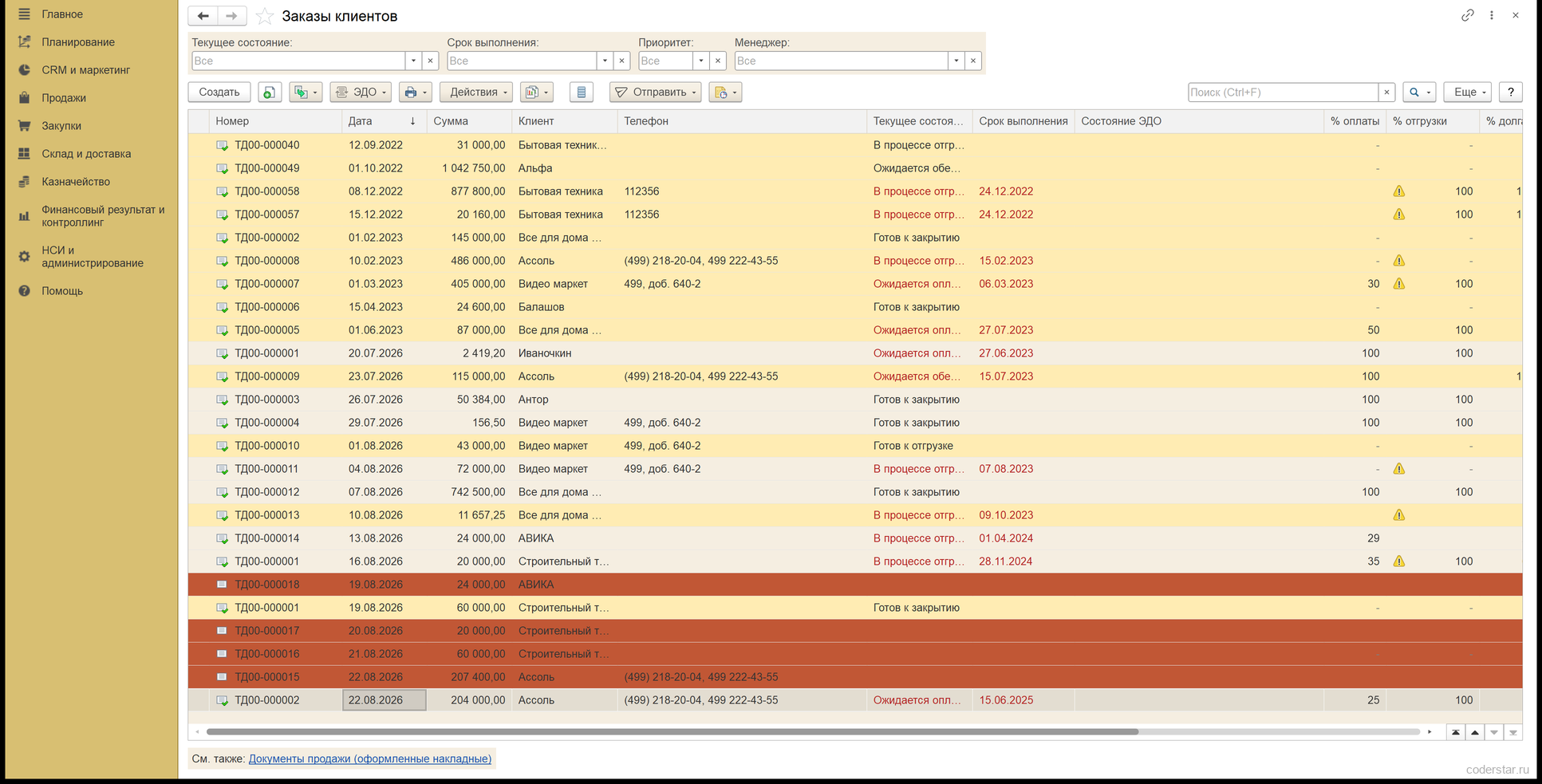
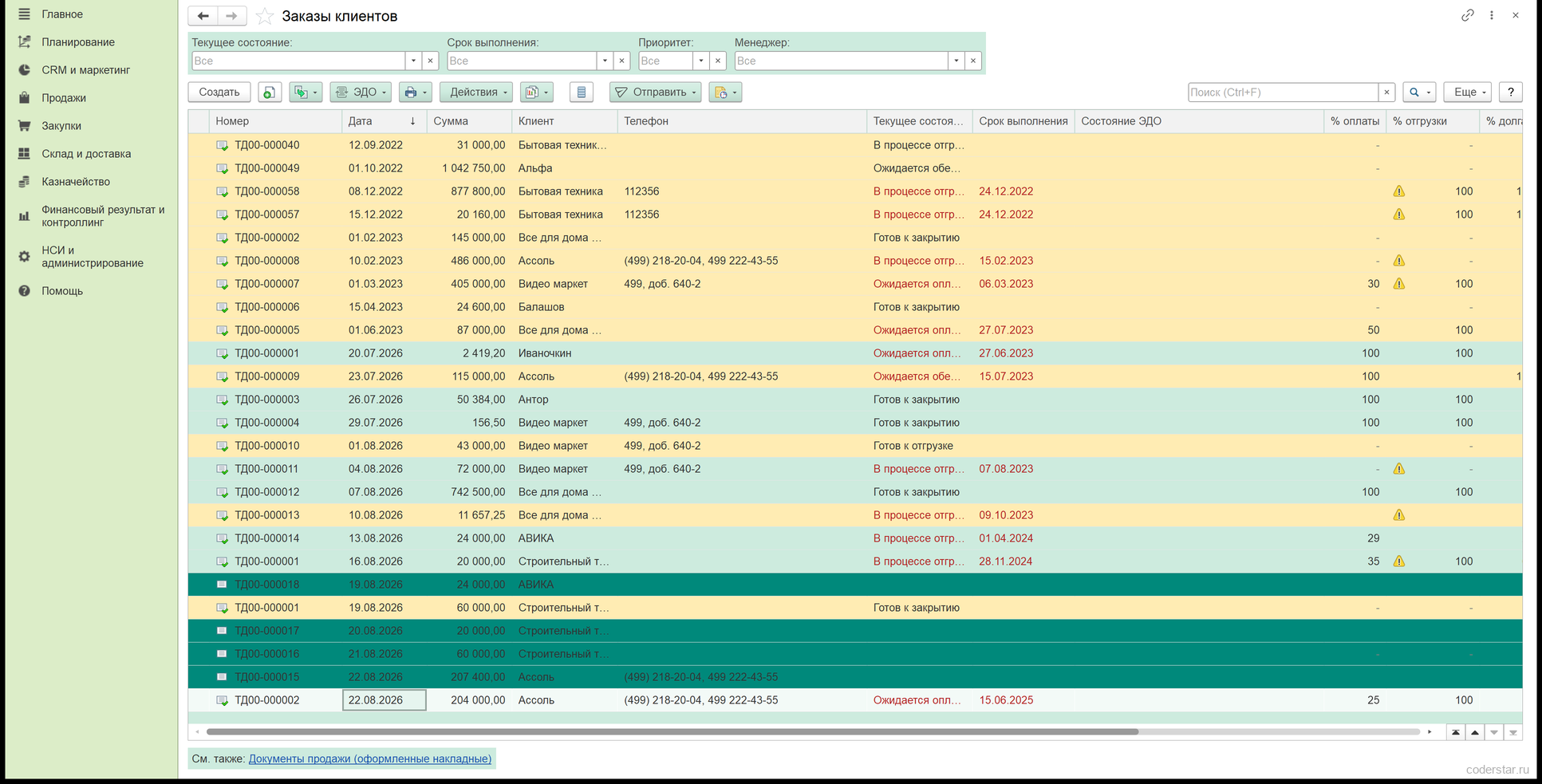
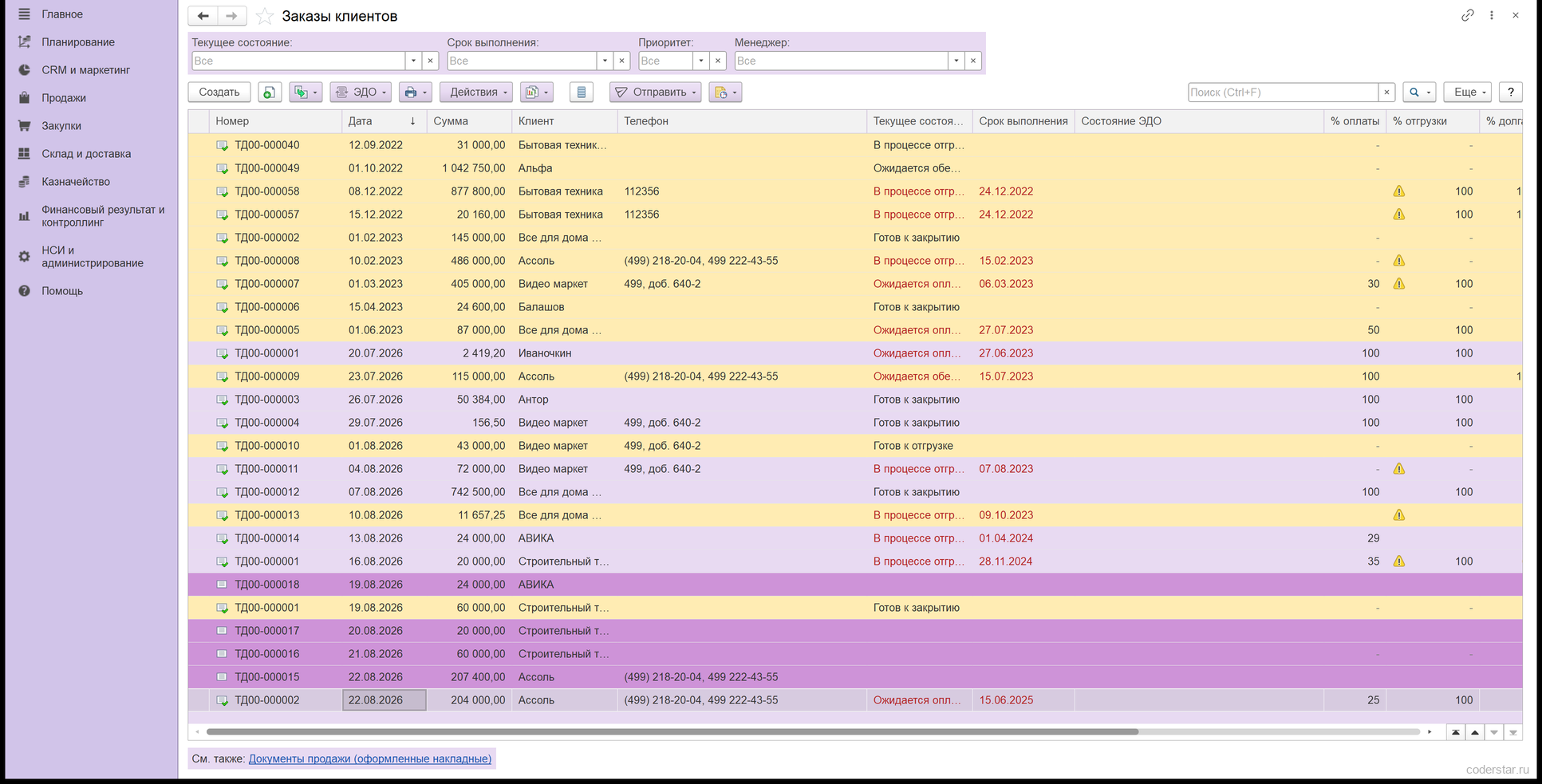
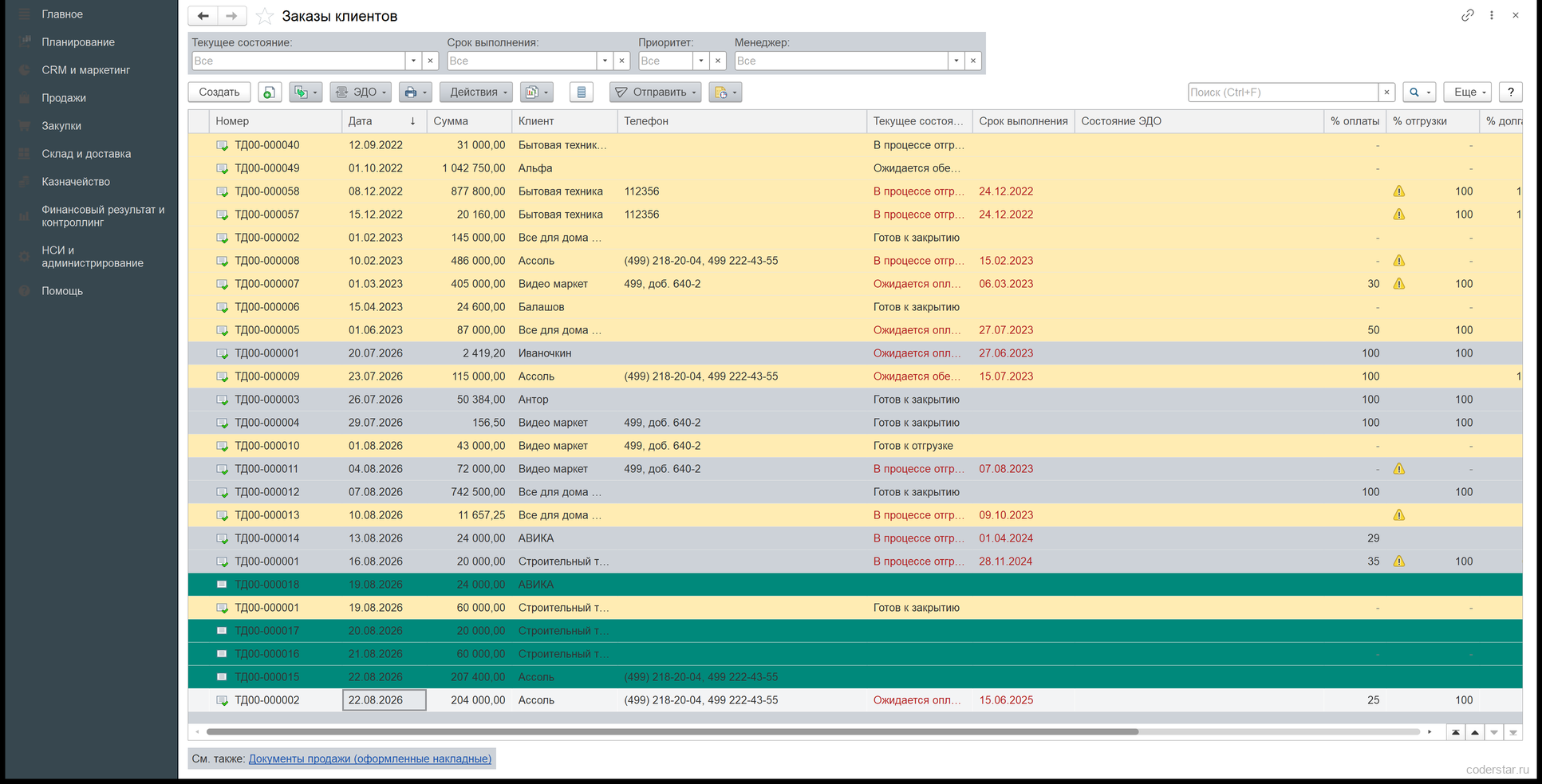
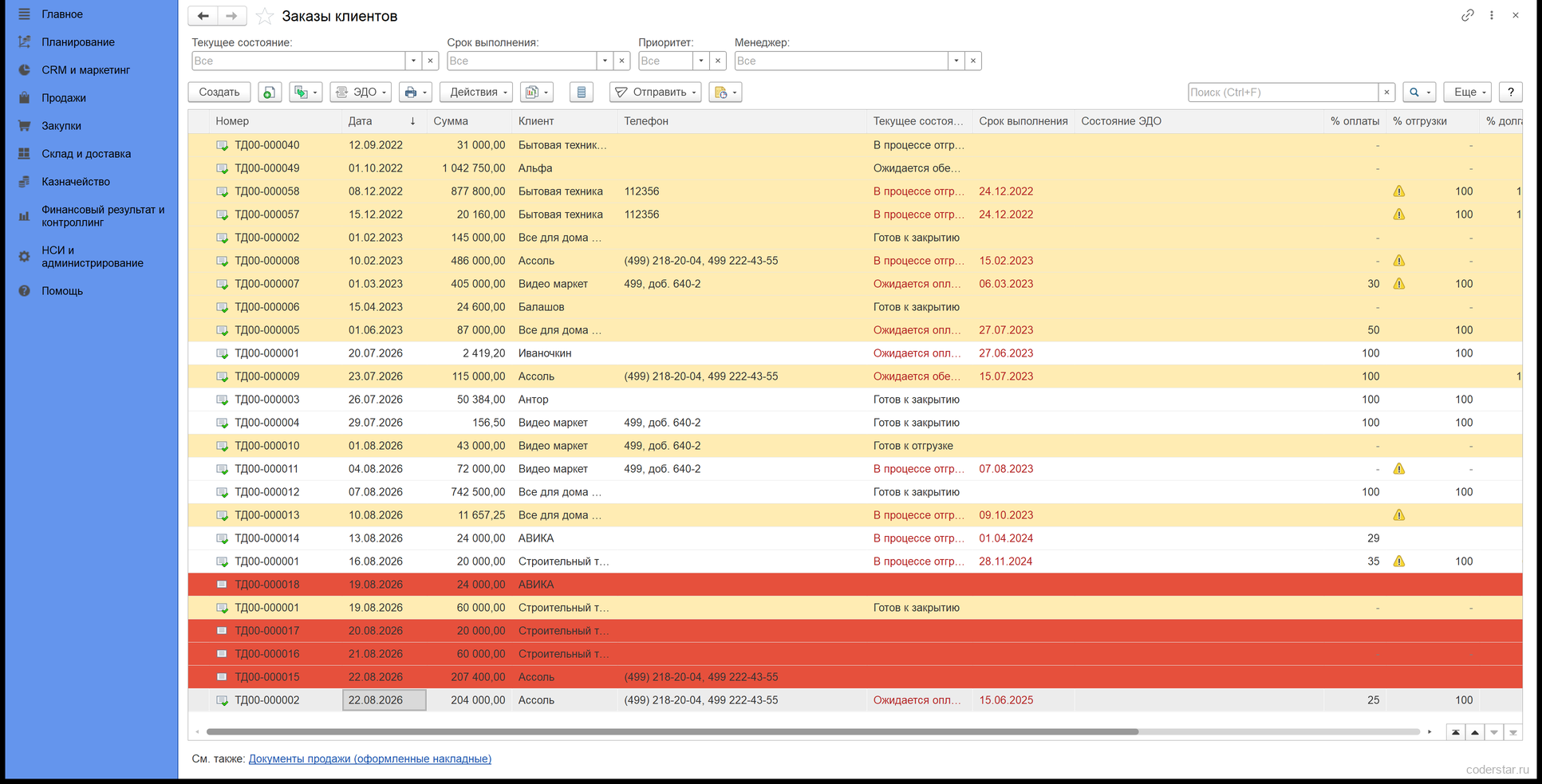
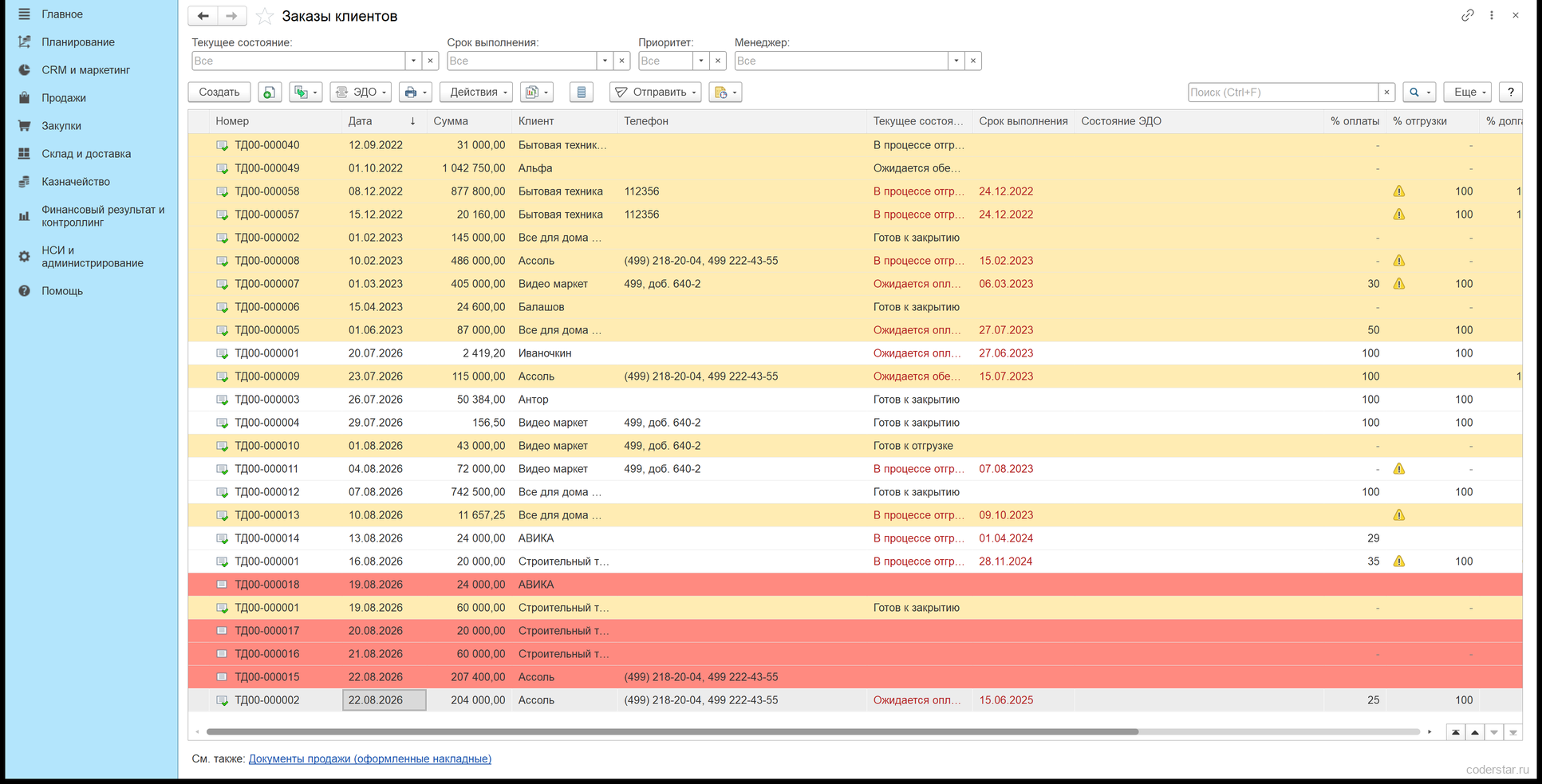
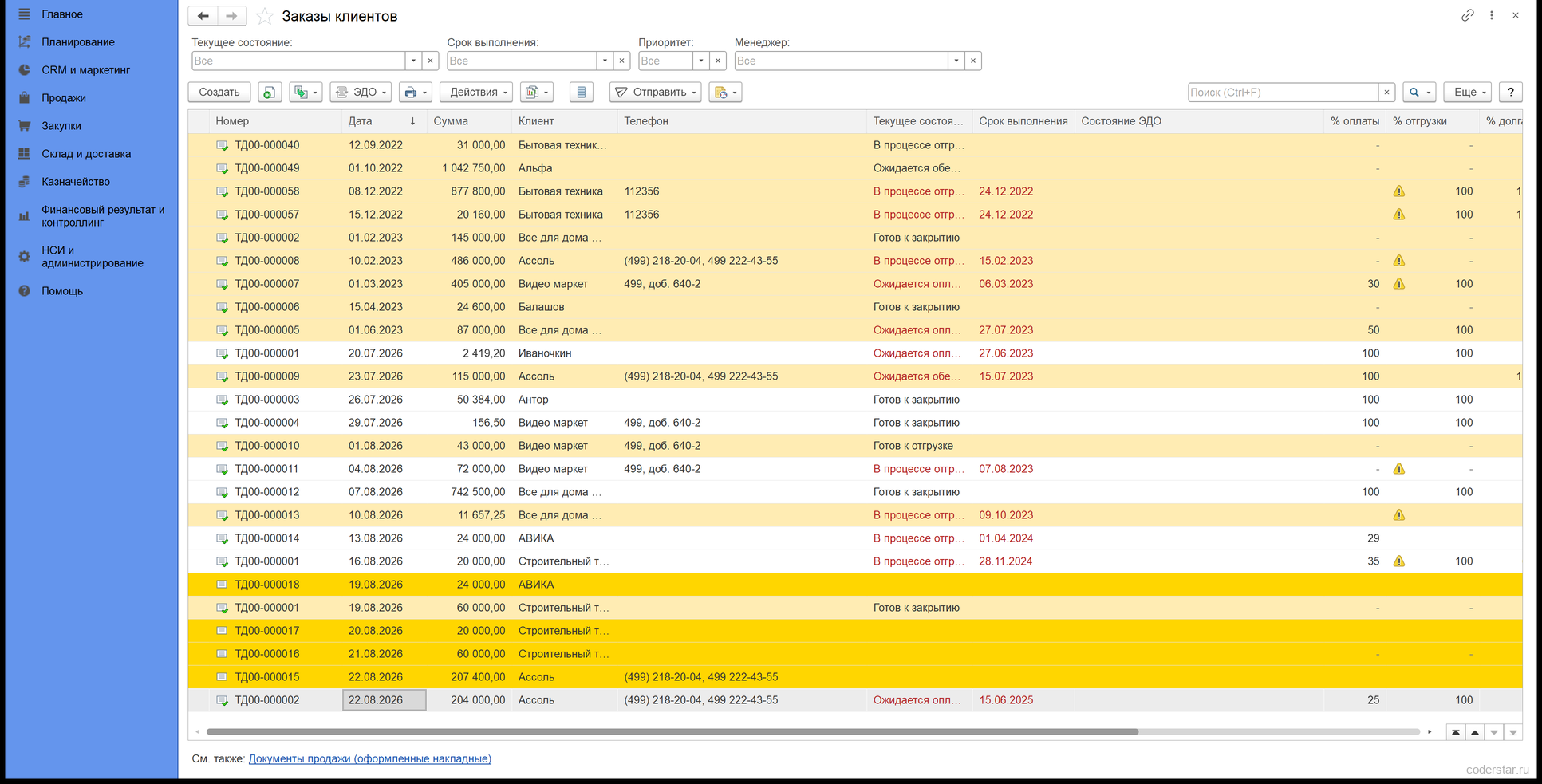
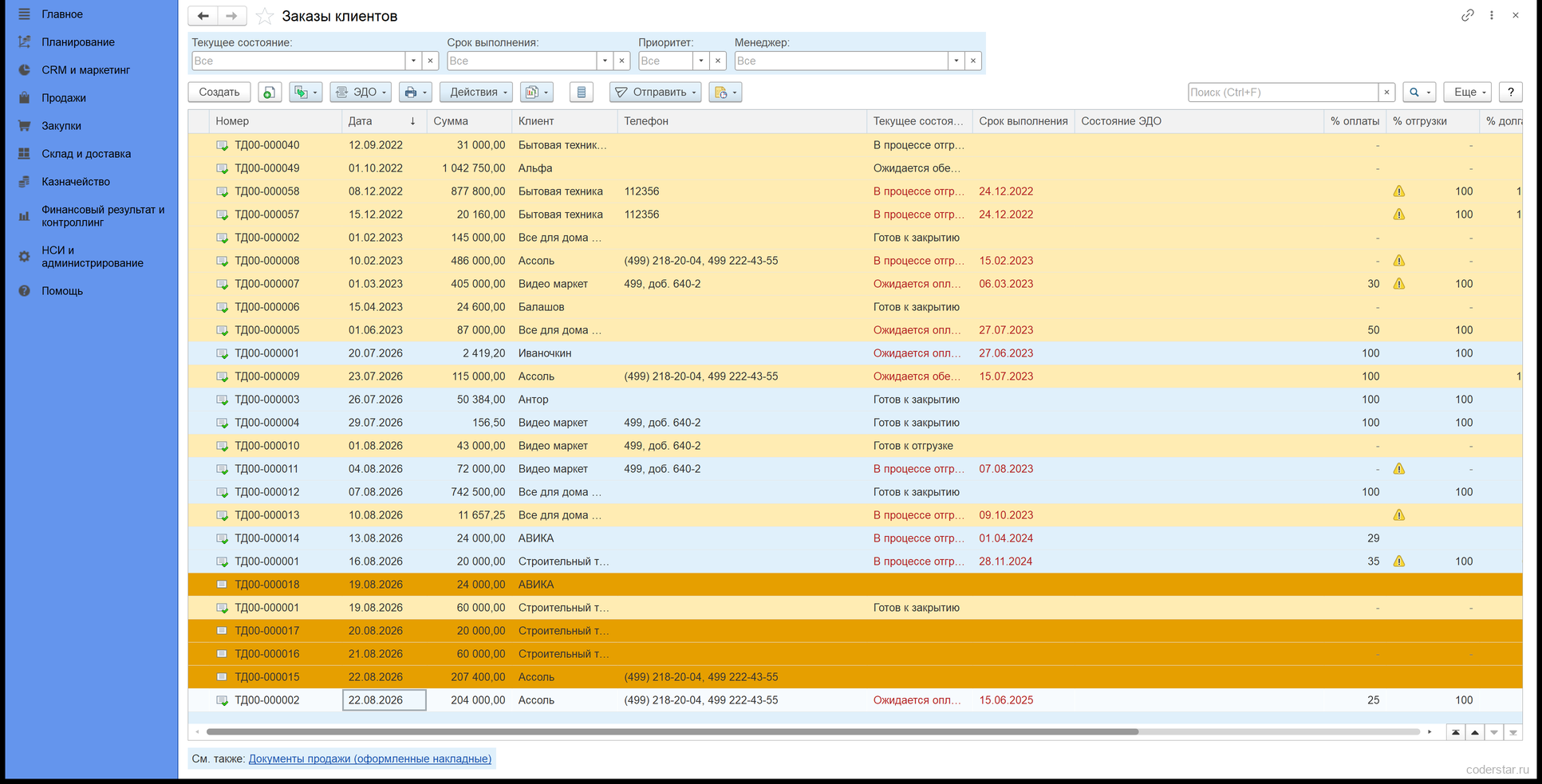
Набор — это стартовая точка, а не жесткая настройка: после нажатия тема, цвет форм и акцент правятся по отдельности, а получившееся оформление передается коллеге коротким кодом.
Цвет панели функций текущего раздела задается отдельно средствами самой 1С: если перенести панель функций в рабочую область через настройку расположения панелей, она тоже окрасится в цвет темы.
Что важно знать перед покупкой
Оформление применяется к форме в момент ее открытия, поэтому уже открытые формы переоткройте. Именованная тема требует перезапуска сеанса — это ограничение платформы, стиль читается при старте.
Охват форм зависит от конфигурации. В «Управлении торговлей», «Комплексной автоматизации» и ERP есть универсальная точка подключения, и оформление применяется ко всем формам. В «Бухгалтерии», «Рознице», «Управлении нашей фирмой» и «Зарплате и управлении персоналом» такой точки в типовой конфигурации нет, поэтому тема, подсветка и баннер применяются к формам, которые используют механизм подключаемых команд. Это большинство рабочих списков и документов, но не все служебные формы.
При подключении расширения снимите флажок «Безопасный режим»: без этого расширение не сможет менять оформление форм.
Кому пригодится
Расширение окупается там, где в 1С работают подолгу и помногу: в торговых и производственных компаниях, бухгалтериях, на складах и кассах, в колл-центрах. Оно снижает нагрузку на глаза, показывает состояние документов прямо в списке, защищает от работы в копии базы и позволяет каждому сотруднику настроить рабочее место под себя — без доработки конфигурации и без обращения к программисту при каждом изменении.
История релизов
-
674.3.1.0 текущий
674.3.1.0
-
674.3.0.6
Исправлено сохранение поля «Признаки копии в строке соединения» на странице «База и перенос настроек».
Поле, в котором администратор перечисляет признаки копии базы (например run_;test), не сохраняло
введённое значение: соседние настройки страницы — режим маркера, цвет, текст баннера, ночная тема —
записывались сразу, а маски пропадали при закрытии формы. Внешне это выглядело как «маски не
работают»: автоматический режим маркера не опознавал копию, потому что читать было нечего.
Теперь маски сохраняются, как и остальные поля страницы, — сразу после ввода.Обновление рекомендуется всем, кто помечает копии базы баннером в автоматическом режиме.
-
674.3.0.5
Исправлены цвета выделения у трех готовых наборов: подсвеченные строки списков в них плохо читались или не читались вовсе.
Акцент набора применяется как цвет фона строки, а текст в строке остается черным. У трех наборов фон был слишком темным:
- «Слабое зрение — высокий контраст» красил подсвеченные строки в черный, то есть черным по черному — набор, сделанный ради читаемости, давал обратное. Теперь акцент желтый (255;214;0).
- «Касса — только важное»: темно-красный фон заменен светлым красным (255;138;128) — строка по-прежнему бросается в глаза, но текст в ней читается.
- «Кабинет — лаванда»: насыщенный фиолетовый заменен светлой сиренью (206;147;216) в тон теме.
Расширение само показывает контраст выбранного цвета по методике WCAG и считает хорошим значение от 4,5. Прежние цвета этих трех наборов давали 1,0, 3,66 и 2,98 — теперь 14,9, 9,2 и 8,8.
Настройки при установке сохраняются. У тех, кто уже применил эти наборы, цвет акцента остается прежним — чтобы получить новый, наберите набор заново на странице «Оформление».
-
674.3.0.4
Косметическое обновление: правки в подписях интерфейса, поведение и состав
объектов расширения не менялись. Ставить необязательно, настройки при установке
сохраняются.Дефис заменен на тире в подписях интерфейса
- Девять названий готовых наборов на странице «Оформление» теперь читаются так: «Офис — мягкий день», «Бухгалтерия — теплый бежевый», «Менеджеры — зеленый офис», «Кабинет — лаванда», «Вечерняя смена — приглушенный», «Склад — четкие границы», «Касса — только важное», «Слабое зрение — высокий контраст», «Дальтонизм — безопасная пара».
- Баннер копии базы по умолчанию стал таким: «КОПИЯ базы — не для рабочих операций». Свой текст, заданный на странице «База и перенос настроек», остается как есть.
-
674.3.0.3
Исправлена ошибка выбора цвета в редакторе «Моя цветовая тема». В блоках «Цвет форм» и «Акцент» нажатие образца палитры, ввод кода цвета (HEX или R;G;B) и загрузка кода темы завершались сообщением «Поле объекта не обнаружено (URLКодировка)». Ошибка проявлялась во всех конфигурациях, начиная с версии 674.3.0.0.
Справка формы приведена в соответствие с редактором: цвет задается образцом палитры или кодом, а акцентный цвет выделяет строки списков по правилам цветового кодирования.
Предыдущие релизы — 1 релиз
-
674.3.0.2
1. Правила подсветки списков вместо жёсткого выделения непроведённых документов: правило задаётся строкой «тип списка — поле — знак — значение — цвет», есть кнопка заполнения типовым набором из четырёх правил. Работают спецзначения @ТекущийПользователь и @Сегодня-30 — одно правило показывает каждому сотруднику именно его чужие или устаревшие документы.
2. Маркер рабочей базы и копии: над формой появляется цветная полоса с текстом, фон формы подкрашивается. Режимы «Выкл», «Ручной» и «Авто»; копия опознаётся по маскам строки соединения, в текст баннера подставляется дата, когда база впервые опознана как копия.
3. Темы сотрудников: тема по роли, тема по группе доступа, назначение темы списку выбранных сотрудников или всем сразу, сброс настроек у всех. Приоритет темы — личная, затем группа доступа, затем роль, затем настройка базы.
4. Перенос настроек между базами текстовым блоком: правила списков, темы ролей и групп, маркер и ночная тема выгружаются и загружаются одной кнопкой. Отпечаток рабочей базы не выгружается, поэтому копия не наследует признак рабочей.
5. Ночная тема по расписанию (часы задаются, переход через полночь поддержан) и команда «Светлая / тёмная тема» для ручного переключения.
6. Страница «Оформление»: 38 готовых тем плитками, отдельные палитры цвета форм и акцента, ввод цвета кодом HEX или R;G;B, тема из логотипа, перенос темы кодом, готовые наборы под рабочее место и живой предпросмотр с проверкой контраста по методике WCAG.
7. Форма редактора перекроена: четыре страницы, каждая помещается в окно целиком, полос прокрутки на форме нет.
8. Исправлен расчёт контраста в предпросмотре: раньше он считался с белым текстом, а подписывался как контраст с чёрным.
9. В архиве восемь файлов .cfe — УТ 11, КА и ERP; БП 3.0; Розница 2.x (две сборки); УНФ 1.6; УНФ 3.0 (он же для Розницы 3.0); ЗУП 3.1 (две сборки) — и readme.txt с выбором нужного файла и порядком установки.
10. Все сборки проверены на стенде функциональным зондом на эталонных базах своих конфигураций.
Комментарии (5)
Добрый день! УТ 11.5.27. Выбираю цвет в блоке Готовые темы на вкладке Оформление. Далее пытаюсь выбрать еще два цвета в блоках Цвет форм и Акцент. Выдает ошибку "Поле объекта не обнаружено (URLКодировка)
{ИзменениеЦветаИнтерфейса ОбщаяФорма.УНЗ_Форма.Форма(578)}:Возврат РаскодироватьСтроку(Значение, СпособКодированияСтроки.URLКодировка);
{ИзменениеЦветаИнтерфейса ОбщаяФорма.УНЗ_Форма.Форма(62)}:Значение = РаскодированнаяСтрока(Значение);
[ОшибкаВоВремяВыполненияВстроенногоЯзыка, ОшибкаИспользованияВстроенногоЯзыка]"
Подскажите, как решить?
Здравствуйте, Юрий!
Ошибка исправлена. Скачайте новую версию расширения и обновите в базе.
Как исправить, чтоб заработала обработка?
ИзменениеЦветаИнтерфейса (674.1.1.2): Обычная: Ошибка расширения модуля 'МодульСеанса': расширение модуля запрещено из-за того, что расширение 'ИзменениеЦветаИнтерфейса' подключено в безопасном режиме
В разделе НСИ и администрирование, как и показано на картинках. Проверьте предварительно, отключили ли вы безопасный режим у расширения.
Дмитрий, день добрый. Настройки доступны только Администратору?
Добрый день. Да
Сотрудники как дети, просто счастливы разноцветным окнам :))
возможно ли создавать свои цвета?
подойдет для совмещенной конфигурации ут+crm от Рарус?
Для совмещенной конфигурации подойдет. Свои цвета создавать нельзя. Но если вы мне напишете нужные цвета, я добавлю их в список вариантов.
Сколько стоит заказать такую доработку с нуля
| У стороннего программиста 1С | Готовое решение | |
|---|---|---|
| Стоимость | 18 000–30 000 ₽ | 5 000 ₽ |
| Сроки | 2 недели на ТЗ и согласование, затем ~6 часов работы | 5 минут на установку |
| Ваше участие | ~2 часа на постановку задачи, приемку и тесты | Скачать файл и подключить по инструкции |
| Риск | Результат виден только в конце работ | Разработка уже написана и работает у других компаний |
Расчет по рыночной ставке 3 000–5 000 ₽/час: столько стоит час стороннего программиста 1С. Итоговая экономия — от 13 000 ₽ и около двух недель ожидания.
Как установить — 5 минут
- Скачиваете архив сразу после оплаты — из личного кабинета или прямо с этой страницы — и распаковываете его.
- Открываете базу 1С и подключаете файл штатными средствами — конфигурация при этом не меняется. Пошаговая инструкция со скриншотами. Не хочется разбираться самому — при оформлении можно добавить установку под ключ за 750 ₽: подключимся удаленно и поставим сами.
Для вашего 1С-специалиста
- Как разработка встраивается в 1С?
- Это расширение конфигурации (файл .cfe) — подключаемый модуль, который встраивается в типовую программу и добавляет формы, реквизиты, отчеты или меняет поведение существующих объектов, физически не правя код типовой.
- Правится ли типовая конфигурация?
- Нет. Все разработки CoderStar подключаются как расширения или внешние обработки/отчеты — типовая конфигурация остается «чистой», ее код не меняется.
- Сохраняется ли поддержка вендора и ИТС?
- Да. Поскольку типовая конфигурация не дорабатывается напрямую, обновления от фирмы «1С» накатываются штатным образом, поддержка вендора и ИТС сохраняется.
- Как отключить или откатить расширение?
- Удаление расширения занимает столько же времени, сколько установка (несколько минут в списке «Расширения»), и не оставляет следов в типовой конфигурации.
- Открыт ли исходный код?
- Да. После покупки вы получаете файл без шифрования и защиты — его можно изучить, модифицировать или адаптировать в Конфигураторе под свои задачи без ограничений, без обращения к нам.
- Работает ли в 1С:Fresh?
- Нет — 1С:Fresh (облачный режим работы 1С) имеет свои ограничения, разработка в нем не работает.
- Работает ли в базовых версиях конфигураций?
- Нет. В базовых версиях (например, «Бухгалтерия предприятия. Базовая») отключена возможность подключения расширений конфигурации — нужна версия ПРОФ или старше.
Паспорт разработки — страница для согласования с руководителем
Оцените разработку
Общий рейтинг появляется при ≥ 3 оценках. Мы не скрываем плохие — все оценки идут в общую статистику.
Войдите, чтобы оценить разработку.
Частые вопросы
Как получить разработку и установить ее в 1С?
После оплаты картой или СБП ссылка для скачивания приходит на email в течение минуты. При оплате по счету от ИП — автоматически после поступления денег на расчетный счет. Ручные оплаты (USDT, перевод на казахскую карту) подтверждаем в рабочее время — обычно в течение часа.
К разработке приложена инструкция по подключению. Установка занимает 5 минут. Если что-то не получится — напишите, подключимся удаленно через AnyDesk и поставим за вас.
Какие способы оплаты доступны?
Можно ли оплатить в тенге или долларах?
А если что-то пойдет не так после установки?
Что произойдет после очередного обновления 1С?
Каждая разработка тестируется на новых релизах 1С до их публичного выхода. На момент, когда вы обновите конфигурацию, совместимая версия уже готова и ждет скачивания.
Если в течение 3 месяца после покупки выйдет новый релиз — обновление бесплатно (просто скачайте свежую версию из личного кабинета). Дальше доступна цена обновления — 20% от текущей цены разработки. Альтернатива — годовой абонемент, покрывающий все обновления и новые разработки сайта.
Какие версии 1С НЕ поддерживаются?
Разработка не работает в 1С:Fresh — это облачный режим работы 1С со своими ограничениями. Список совместимых конфигураций указан в начале описания, в других конфигурациях использование не предполагается.
Также расширения не работают в базовых версиях конфигураций 1С (например, «Бухгалтерия предприятия. Базовая») — в них отключена возможность подключения расширений конфигурации. Нужна версия ПРОФ или старше.
На сколько баз 1С действует одна покупка?
Можно ли дорабатывать код самостоятельно?
Какие закрывающие документы вы предоставляете?
Можно ли посмотреть демо до покупки?
Какой артикул у этой разработки?
Покупаете разработки несколько раз в год?
Тогда выгоднее годовой абонемент: все 292 разработки каталога и обновления к ним за 50 000 ₽ в год.

Чтобы оставить комментарий, войдите или зарегистрируйтесь.