
Содержание урока и программа курса18 разделов · урок 63 из 63
Прием и передача в ремонт в 1С:УНФ 3.0: прием изделия, ремонт в мастерской или сервис-центре
В 1С:УНФ 3.0 прием изделия от покупателя в ремонт оформляется документом «Прием и передача в ремонт». Он нужен, когда клиент принес проданный ему товар по претензии или просто сломавшуюся технику, а вы берете ее на ремонт: чините сами или отправляете в сервис-центр. Документ хранит всю историю ремонта: что принято и в каком состоянии, на каком этапе находится ремонт, сколько он стоит и чем завершился. В уроке мы оформим три ремонта и посмотрим, чем они отличаются: холодильник уйдет в сторонний сервис-центр, посудомоечную машину починит собственная мастерская, а стиральная машина пройдет многоэтапный ремонт с заказ-нарядом и актом. В конце посмотрим отчет «Склад по запасам в ремонте».
Только 1С:УНФ 3.0. В 1С:Рознице 3.0 этой операции нет.
Документ «Прием и передача в ремонт» и отчет «Склад по запасам в ремонте» — возможности 1С:УНФ 3.0. В 1С:Рознице 3.0 такого документа нет.
Что нужно сделать до этого урока
- завести покупателей, склад и номенклатуру изделий, которые будут приниматься в ремонт;
- если ремонт идет с заказ-нарядом, включить возможность выполнения работ и оказания услуг — заказ-наряд и акт разобраны в уроках «Заказ-наряд» и «Акт выполненных работ»;
- для ремонта в сторонней организации завести сервис-центр как контрагента.
Как включить прием и передачу в ремонт
Возможность по умолчанию выключена, поэтому документа в интерфейсе нет. Откройте Настройки → Настройки программы и найдите флажок Приемка и передача в ремонт. Он выведен на странице «Продажи» (группа «Продажи») и на странице «Работы» (группа «Работы»); это один и тот же флажок, поэтому достаточно включить его в любом месте. Подсказка рядом с флажком поясняет назначение: принимать товары от покупателей по претензии, учитывать их ремонт или передачу в сервисный центр.
После включения появляются документ «Прием и передача в ремонт», справочник «Этапы ремонта» и отчет «Склад по запасам в ремонте».
Где найти документ
Документ находится в двух разделах: в разделе «Продажи» и в разделе «Услуги» (подраздел «Работы»). Откройте команду «Прием и передача в ремонт» — появится список документов.
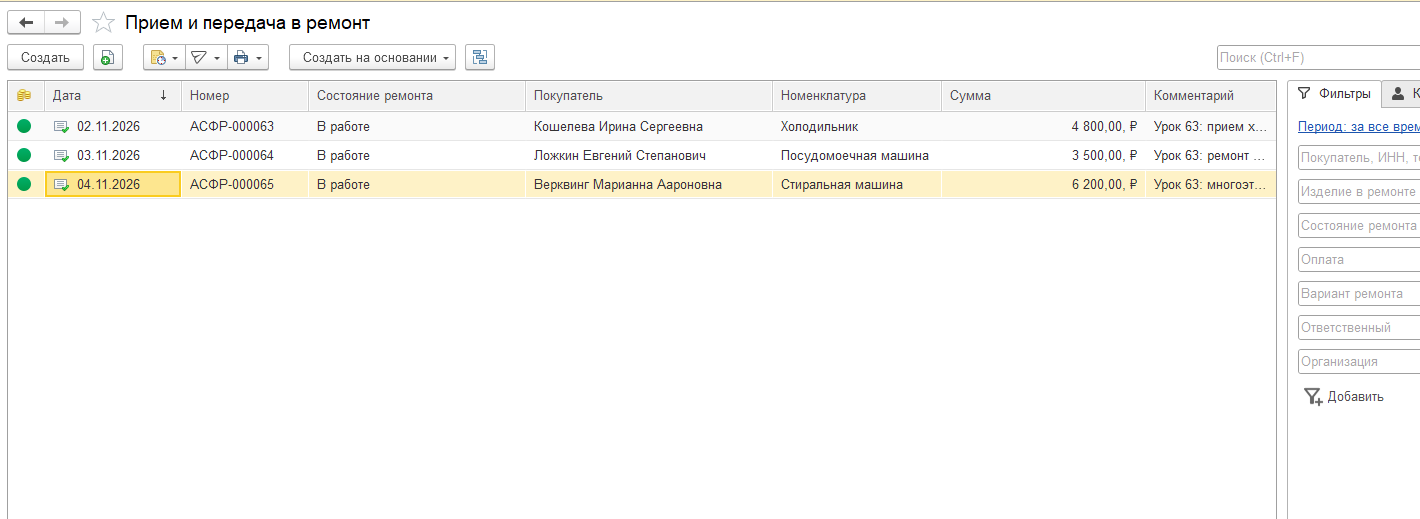
В списке видны:
- Дата и Номер документа;
- Состояние ремонта — этап из справочника «Этапы ремонта»;
- Покупатель и Номенклатура — чье изделие принято и что именно;
- Сумма, Вариант ремонта и Окончание (план) — стоимость и плановый срок;
- Сервис-центр, Гарантийный, Организация и Комментарий.
В нашем примере три документа: АСФР-000063 (холодильник, сервис-центр), АСФР-000064 (посудомоечная машина, наша мастерская) и АСФР-000065 (стиральная машина, многоэтапный ремонт).
Справа от списка расположена панель Фильтры: период и отборы по покупателю, номенклатуре, состоянию ремонта, оплате, варианту ремонта, ответственному и организации. Над списком находится меню Установить состояние — им меняют этап сразу у нескольких выделенных документов, и меню Отчеты.
Справочник «Этапы ремонта»
Состояние ремонта выбирается из справочника «Этапы ремонта». В нем уже есть четыре этапа:
- Принят в ремонт;
- В работе;
- К выдаче;
- Выдан покупателю.
Состояния помогают видеть в списке, какие изделия ждут мастера, какие готовы к выдаче и какие уже отданы. При необходимости справочник можно дополнить своими этапами.
Шапка документа
Над вкладками документа расположены реквизиты, общие для всех вариантов ремонта:
- Состояние — этап ремонта;
- Покупатель — клиент, который принес изделие; рядом показывается, должен ли он вам денег;
- Договор — показывается, только если в программе ведутся расчеты по договорам;
- Номер и от — номер и дата документа;
- Склад — склад, на который принято изделие;
- Стоимость — сумма ремонта; ставка и сумма НДС выводятся, если организация применяет НДС;
- Организация.
Ссылки Подписи и другие реквизиты и Цены и валюта открывают дополнительные настройки документа.
Вкладка «Прием в ремонт»
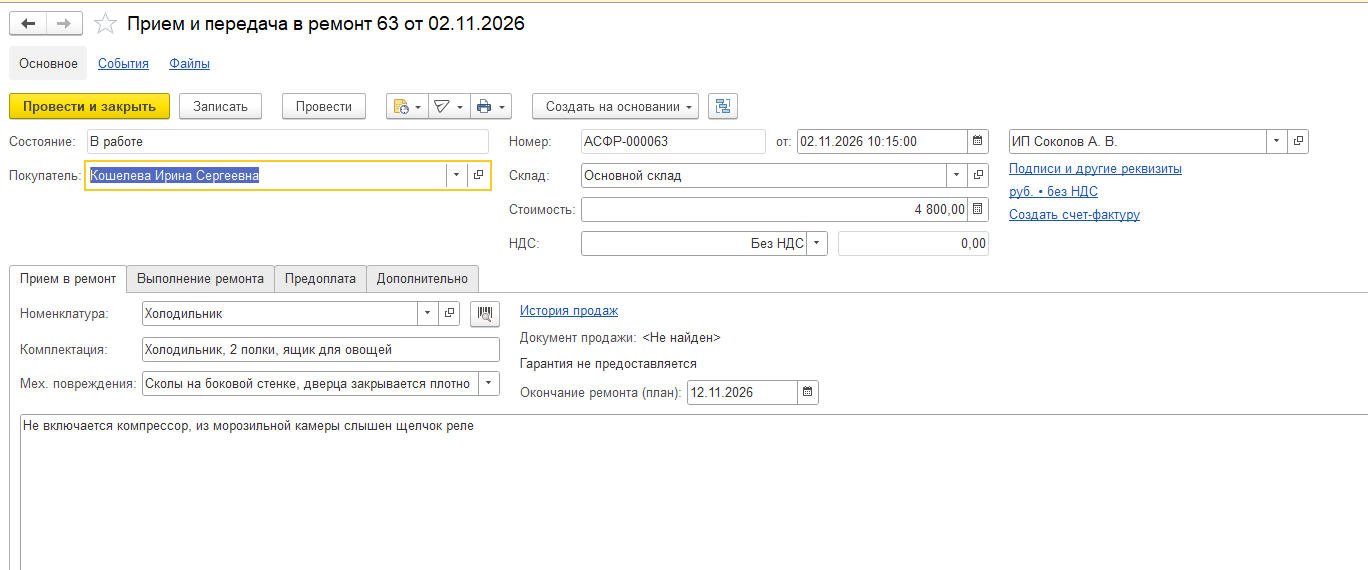
Вкладка описывает, что именно принесли и в каком состоянии. На ней:
- Номенклатура — принятое изделие; рядом есть кнопка Поиск по штрихкоду;
- Характеристика и Серия — выводятся, если в программе включен учет характеристик и серий;
- Комплектация — что принесли вместе с изделием (в нашем примере холодильник с двумя полками и ящиком для овощей);
- Мех. повреждения — видимые повреждения на момент приема, чтобы позже не возникло споров;
- История продаж и Документ продажи — по какому документу изделие было продано; помогает определить, гарантийный ли это случай;
- Окончание ремонта (план) — плановая дата, к которой вы обещаете вернуть изделие;
- поле с описанием неисправности без отдельной подписи — оно находится под остальными реквизитами, в него вносят слова клиента о поломке.
Если по номенклатуре есть гарантийный талон или срок, на вкладке дополнительно появляются флажок Гарантия и дата Срок действия до. Ими отмечают, что ремонт гарантийный.
Вкладка «Выполнение ремонта»
Эта вкладка — главная: на ней ведется сам ремонт. Пока вариант ремонта не выбран, вместо этапов показывается подсказка «Выберите вариант ремонта» с тремя карточками. Набор полей зависит от выбранного варианта.
Вариантов три:
| Вариант | Когда использовать |
|---|---|
| Сторонний сервисный центр | изделие уходит на ремонт в другую организацию |
| Наша мастерская | простой ремонт, который делаете вы сами, без отдельных документов |
| Наша мастерская (Заказ-наряд, Акт) | ремонт со стоимостью работ и материалов, оформляемый заказ-нарядом, актом и расходной накладной |
Сторонний сервисный центр
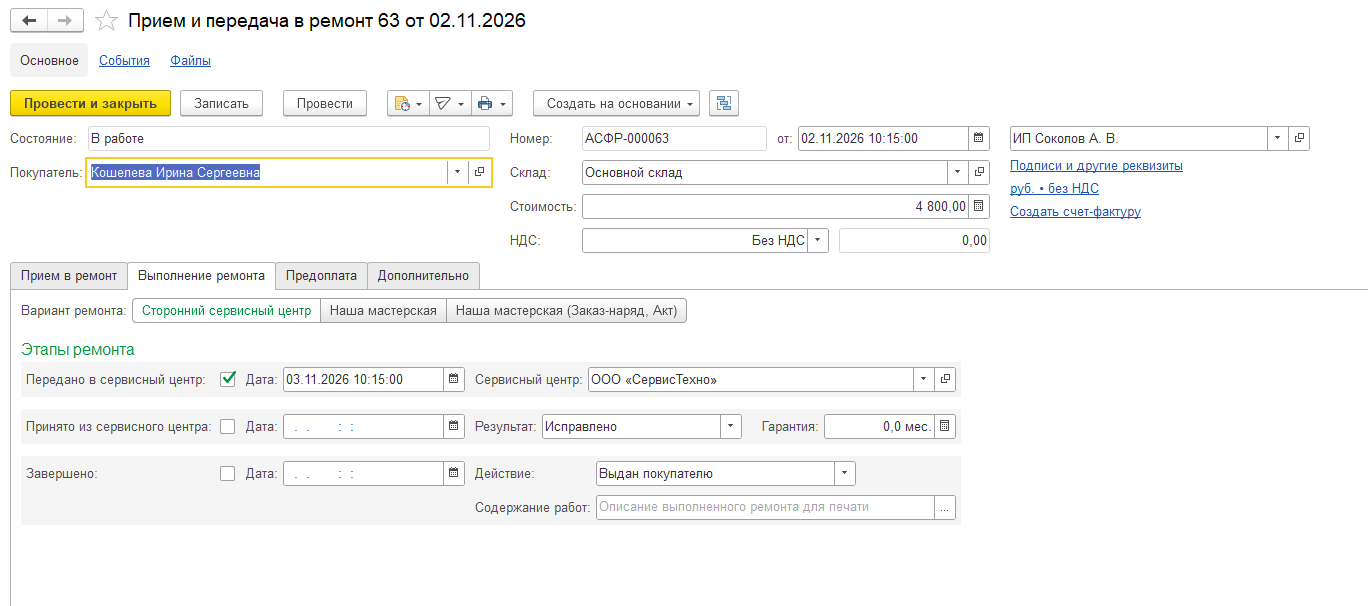
Ремонт здесь проходит три этапа, и каждый отмечается флажком с датой:
- Передано в сервисный центр — флажок, Дата передачи и поле Сервисный центр, в котором выбирается контрагент; в нашем примере холодильник передан в «ООО «СервисТехно»»;
- Принято из сервисного центра — флажок и Дата, когда изделие вернулось к вам, а также поле Результат и число Гарантия — гарантия на выполненный ремонт;
- Завершено — флажок и Дата выдачи, поле Действие и Содержание работ.
Поле Действие выбирается из двух значений: «Выдан покупателю» и «Переведен в учет компании». Второе значение нужно, когда изделие остается в компании, например покупатель отказался от ремонта. Если выбрано «Переведен в учет компании», поле «Содержание работ» скрывается, а на форме появляются кнопка + Оприходование и затем метка «Оприходован» со ссылкой на созданный документ.
Кнопка + Возврат создает документ возврата, если по результату ремонта нужно вернуть деньги покупателю.
Наша мастерская
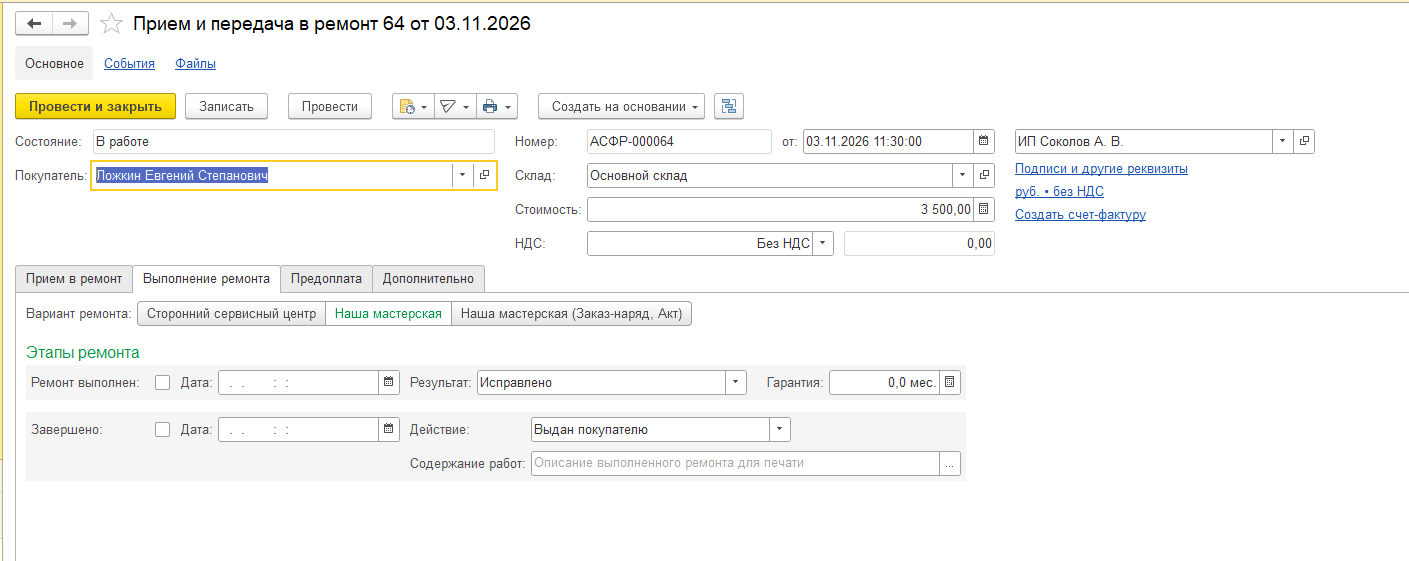
Этап передачи в сервис-центр здесь скрыт: ремонтируете вы сами. Остаются два этапа:
- Ремонт выполнен — флажок, Дата, поле Результат и Гарантия на выполненный ремонт;
- Завершено — флажок, Дата выдачи, Действие и Содержание работ.
Стоимость ремонта берется из поля Стоимость в шапке документа, а оплата вносится на вкладке «Предоплата» (о ней ниже).
Наша мастерская (заказ-наряд, акт)
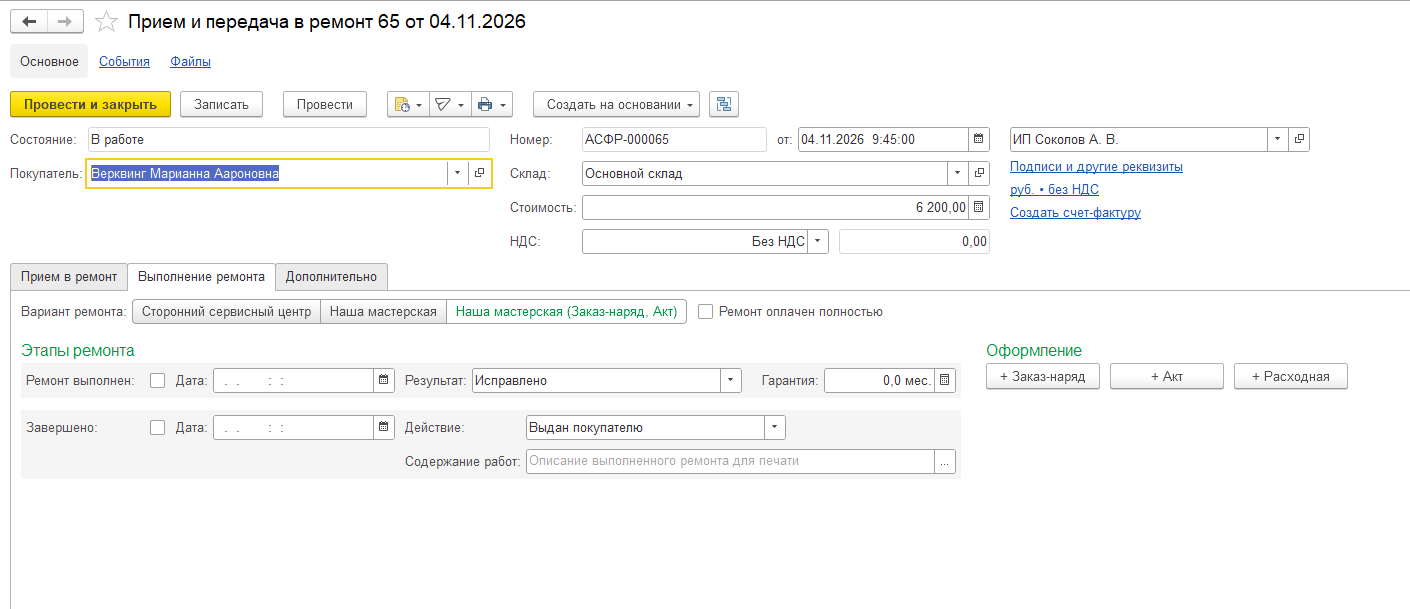
Этот вариант подходит, когда ремонт состоит из нескольких работ и используются запасы, а результат нужно оформить документами. На вкладке появляется:
- флажок Ремонт оплачен полностью;
- блок Оформление с кнопками + Заказ-наряд, + Акт и + Расходная, а также список созданных внутренних документов ремонта.
Кнопка + Заказ-наряд доступна, если в программе включено выполнение работ и оказание услуг; без него вместо заказ-наряда и акта предлагаются акт и расходная накладная. Сами документы разобраны в уроках про заказ-наряд и акт выполненных работ.
В этом варианте расчеты с покупателем идут через созданные заказ-наряд, акт или расходную накладную, а не через сам документ приема, и вкладка «Предоплата» скрыта, пока в ней нет строк.
Вкладка «Предоплата»
Вкладка нужна, когда покупатель вносит деньги за ремонт заранее. На ней расположена таблица с колонками Документ, Сумма расчетов, Курс, Кратность и Сумма платежа, а командная панель содержит кнопки + Оплата наличными, + Оплата картой и Редактировать зачет предоплаты. В нашем примере предоплаты нет, поэтому отдельного кадра для вкладки нет.
Вкладка «Дополнительно»
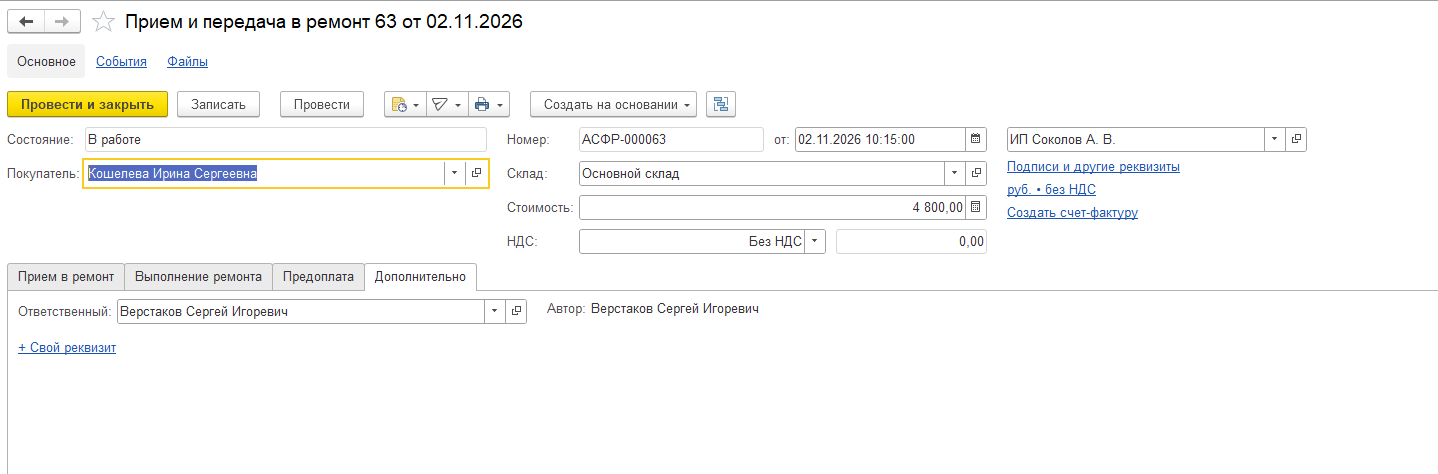
На вкладке расположены вспомогательные реквизиты:
- Ответственный — сотрудник, отвечающий за ремонт;
- Автор — пользователь, создавший документ;
- ссылка Добавить дополнительный реквизит — для произвольных свойств документа.
В подвале формы расположены поле Комментарий и итог Предоплата.
Что делает проведение
При проведении документ записывает данные в регистр «Запасы в ремонте» — именно по нему строится отчет. Дальше результат зависит от варианта:
- при ремонте в сервис-центре дополнительно учитывается передача изделия в ремонт стороннему контрагенту;
- при простом ремонте и ремонте в сервис-центре расчеты с покупателем, доходы и расходы отражаются, когда ремонт отмечен выполненным;
- при многоэтапном ремонте самого документа приема для расчетов недостаточно: они идут через созданные заказ-наряд, акт и расходную накладную.
Печатные формы и командная панель
В меню Печать доступны «Талон приемки» — его отдают покупателю при приеме изделия, «Акт возврата» — оформляется при выдаче изделия после ремонта, и «Товарный чек». Также есть «Счет-фактура» и «УПД». Талон приемки, акт возврата и чек можно напечатать только по проведенному документу.
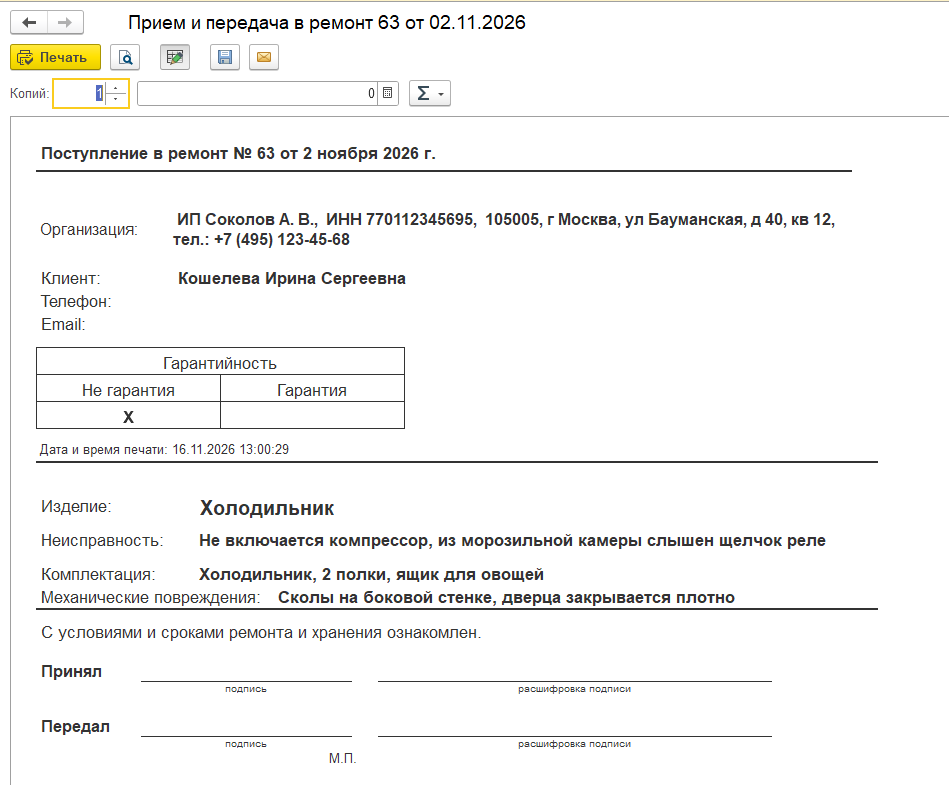
Талон приемки отдают покупателю, когда он сдает изделие. Заголовок формы — «Поступление в ремонт». В нем указаны номер и дата документа, организация и покупатель, изделие с комплектацией, описание механических повреждений и заявленной неисправности.
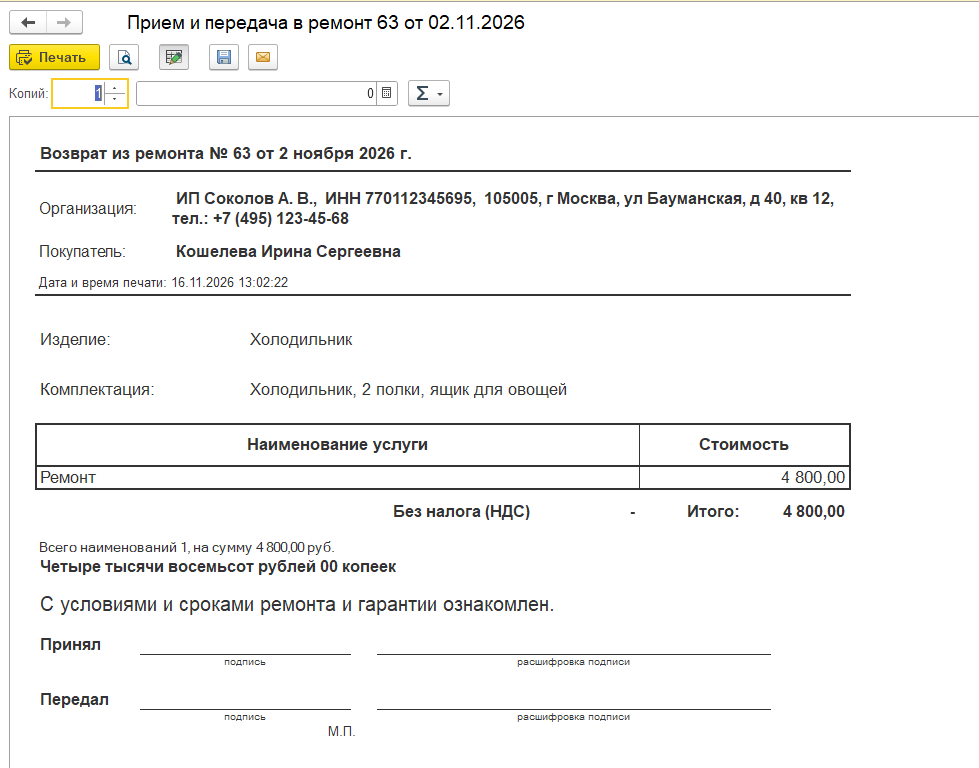
Акт возврата оформляют, когда готовое изделие выдают покупателю: заголовок формы — «Возврат из ремонта», в ней организация, покупатель, изделие, услуга «Ремонт», сумма и места для подписей; по ней покупатель подтверждает, что получил свое изделие обратно.
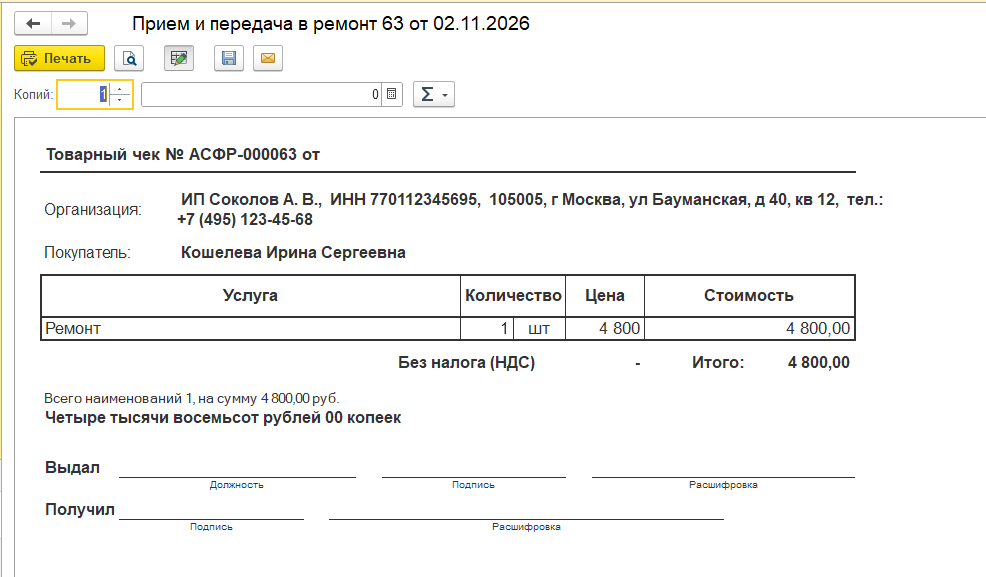
Товарный чек подтверждает оплату ремонта: в нем строка «Ремонт», сумма документа, сумма прописью и НДС.
В командной панели есть Заполнение, Структура подчиненности, Отчет по движениям и История изменений; кнопка Отправить отправляет документ по почте.
Отчет «Склад по запасам в ремонте»
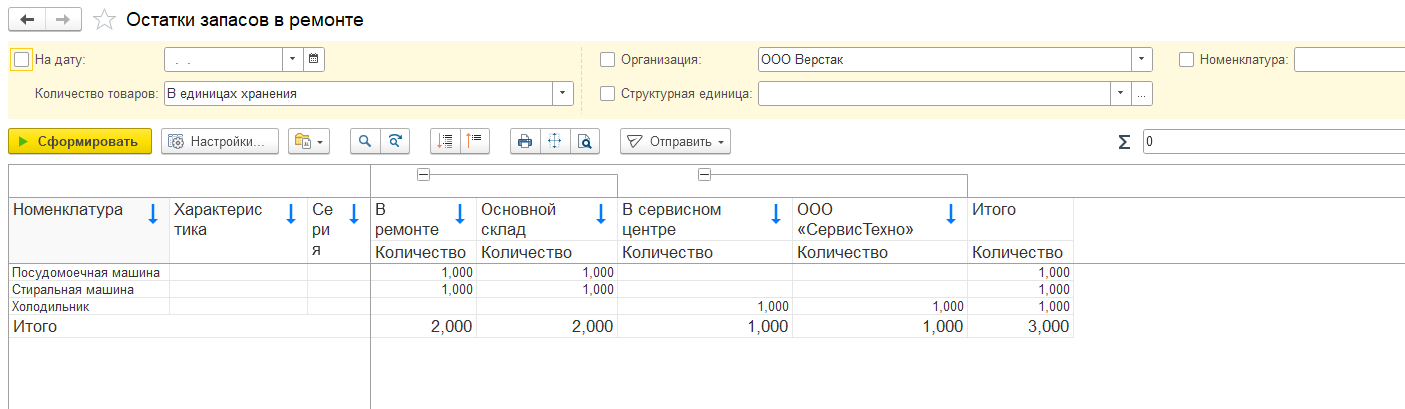
Отчет показывает, какие изделия сейчас находятся в ремонте. Найдите его среди отчетов программы. Строки — номенклатура, характеристика и серия, колонки — склады, на которых изделия приняты, значение — количество в ремонте на конец периода.
У отчета два варианта:
- Остатки — «Остатки запасов в ремонте» на выбранную дату;
- Ведомость — «Движение запасов в ремонте» за период.
В настройках можно включить отбор по организации, складу, номенклатуре и серии.
Повторите у себя
- Включите флажок Приемка и передача в ремонт в настройках программы.
- Откройте список «Прием и передача в ремонт» и нажмите Создать.
- Выберите покупателя и склад, на вкладке «Прием в ремонт» укажите изделие, комплектацию и описание неисправности.
- Проверьте механические повреждения и плановую дату окончания ремонта.
- На вкладке «Выполнение ремонта» выберите вариант ремонта.
- При ремонте в сервис-центре отметьте Передано в сервисный центр и выберите сервис-центр; при ремонте в мастерской отметьте Ремонт выполнен, когда работа закончена.
- Проведите документ и распечатайте «Талон приемки» для покупателя.
- Когда изделие готово, отметьте Завершено, выберите действие и проведите документ.
- Сформируйте отчет «Склад по запасам в ремонте» и убедитесь, что принятые изделия видны на складе.
Грабли
Документа «Прием и передача в ремонт» нет в интерфейсе. Не включена возможность. Включите флажок «Приемка и передача в ремонт» в настройках программы.
Нет кнопки «+ Заказ-наряд». Она видна только при включенном выполнении работ и оказании услуг. Включите эту возможность или оформляйте акт и расходную накладную.
Не печатается талон приемки. Эти печатные формы доступны только для проведенного документа — сначала проведите его.
Вкладка «Предоплата» пропала. При многоэтапном ремонте она скрывается, пока в таблице нет строк. При смене варианта на многоэтапный, если предоплата уже внесена, программа спросит, очищать ли ее.
Поля гарантии не видны. Флажок «Гарантия» и срок показываются, только если по номенклатуре есть гарантийный талон или срок.
Отчет «Склад по запасам в ремонте» пустой. Отчет строится по проведенным документам; проверьте, что документ проведен и что выбран нужный склад или дата.
Что получится в нашем примере
Организация приняла три изделия в ремонт. Холодильник покупателя Кошелевой Ирины Сергеевны (документ АСФР-000063) передан в сервис-центр «ООО «СервисТехно»» на следующий день после приема. Посудомоечная машина Ложкина Евгения Степановича (АСФР-000064) ремонтируется в собственной мастерской. Стиральная машина Верквинг Марианны Аароновны (АСФР-000065) проходит многоэтапный ремонт с заказ-нарядом и актом. Все три изделия приняты на склад и видны в отчете «Склад по запасам в ремонте».
Итоги
- «Прием и передача в ремонт» — документ, который ведет ремонт изделия от приема до выдачи покупателю;
- возможность включается флажком «Приемка и передача в ремонт» в настройках программы;
- вкладка «Прием в ремонт» описывает изделие, комплектацию, повреждения и неисправность;
- вкладка «Выполнение ремонта» зависит от варианта: сторонний сервис-центр, наша мастерская или многоэтапный ремонт с заказ-нарядом и актом;
- состояние ремонта берется из справочника «Этапы ремонта»;
- отчет «Склад по запасам в ремонте» показывает, какие изделия сейчас находятся в ремонте;
- печатные формы документа (талон приемки, акт возврата, товарный чек) формируются из самого документа.
Это последний урок курса
Вернитесь к программе, чтобы пройти пропущенные уроки, или посмотрите каталог готовых разработок.
