
Содержание урока и программа курса11 разделов · урок 61 из 61
Акт выполненных работ в 1С:УНФ 3.0: оформление, проведение и расчеты с покупателем
Акт выполненных работ в 1С:УНФ 3.0 — документ, которым фирма оформляет оказанные услуги и выполненные работы: он фиксирует покупателя, договор, перечень работ с ценами и суммой и отражает продажу и расчеты. Разберем, где найти акты, как создать акт по заказу покупателя, что лежит на форме и вкладках и что происходит при проведении. Документ есть только в 1С:УНФ 3.0: в 1С:Рознице 3.0 его нет.
Только 1С:УНФ 3.0. В 1С:Рознице 3.0 этой операции нет.
Документ «Акт выполненных работ» — возможность 1С:УНФ 3.0. В 1С:Рознице 3.0 такого документа нет.
Что нужно сделать до этого урока
- оформить заказ покупателя (заказ на продажу) на работы и услуги; виды заказов покупателя и заказ-наряд разобраны в уроке «Заказ-наряд»;
- по желанию поручить работы исполнителям — урок «Задание на работу»;
- завести покупателя и договор с ним в справочнике «Контрагенты», а работы и услуги — в справочнике «Номенклатура».
Зачем нужен акт
Заказ покупателя принимает заказ: в нем договорились о работах и цене. Акт выполненных работ фиксирует, что работы сделаны и покупателю предъявлена стоимость. Акт создает продажу в учете: по нему возникает задолженность покупателя, учитывается выручка, а при списании материалов — расход запасов. Для клиента акт — документ, который подписывают обе стороны, поэтому у него есть печатная форма.
Заказ-наряд из урока 59 закрывает работы сам, через свое состояние «Завершен», — акт на его основании ввести нельзя: программа отвечает «Нельзя ввести Акт выполненных работ на основании заказ-наряда». Акт нужен там, где работы и услуги продаются по обычному заказу покупателя (заказу на продажу), по счету на оплату, по приему в ремонт или без заказа — например, для разовой услуги, оформленной сразу после выполнения.
Где найти акты выполненных работ
Команда Акты выполненных работ лежит в разделе «Услуги», в подразделе «Работы», рядом с заказ-нарядами и документом приема в ремонт. Список актов доступен и из раздела «Продажи». Команда видна, если в программе включена возможность «Использовать акты выполненных работ».

В списке показаны основные реквизиты документа: дата и номер, покупатель, организация и сумма. Новые акты вверху, проведенные отличаются от непроведенных значком в первой колонке. Через настройку списка можно вывести и остальные реквизиты — договор, заказ, ответственного, комментарий. Кнопка Создать открывает новый акт, а по строке списка документ открывается двойным щелчком.
Как создать акт
Акт создают тремя способами:
- по заказу покупателя — кнопка Создать на основании в заказе на продажу: покупатель, договор, организация и таблица работ переносятся из заказа, а в акте появляется ссылка на заказ;
- по счету на оплату или по документу приема в ремонт — тем же путем из этих документов;
- вручную — кнопка Создать в списке актов, затем выбор покупателя, договора и строк.
В нашем примере акт ВРНФ-000061 от 16 октября 2026 года создан на основании заказа покупателя, по которому покупатель заранее внес аванс. Если заказ изменился после создания акта, в акте есть кнопка заполнения по заказу — она заново переносит данные из заказа.
Шапка акта и таблица работ

В шапке формы слева стоят реквизиты расчетов:
- Покупатель — контрагент, которому оказаны услуги; рядом программа показывает остаток взаиморасчетов — сколько покупатель должен фирме;
- Договор — договор с покупателем, по которому ведутся расчеты; при выборе покупателя подставляется договор по умолчанию;
- Заказ — заказ покупателя, по которому выполнены работы; рядом кнопка заполнения акта по заказу.
Справа — Номер и дата документа («от»), а ниже слева — Организация, от имени которой оформлен акт. Флажок УПД превращает акт в универсальный передаточный документ — тогда по нему создается счет-фактура; надпись «Создать счет-фактуру» открывает ее оформление. Ссылка «Подписи и другие реквизиты» открывает выбор подписантов для печатной формы, а «Выбрать основание» — документ, по которому оформлен акт.
Ниже шапки находятся вкладки; вкладка Работы и услуги открыта сразу. Это таблица строк акта:
- № — номер строки;
- Номенклатура — выполненная работа или услуга из справочника «Номенклатура»;
- Характеристика — если у номенклатуры ведется учет характеристик;
- Содержание — произвольное описание строки, оно попадает в печатную форму вместо наименования;
- Количество и Ед. — объем работы и единица измерения;
- Цена, Сумма — цена за единицу и стоимость строки;
- % НДС, Сумма НДС и Всего — ставка налога, его сумма и итог по строке.
Сумма строки считается как количество, умноженное на цену, с учетом скидок; итог по строке зависит от того, включен ли НДС в цену. Цена подставляется по виду цен и договору, но ее можно изменить вручную. Над таблицей находятся кнопки добавления и удаления строк, перемещения вверх и вниз, копирования и вставки строк, подбора номенклатуры и пересчета скидок. Кнопка Заполнить позволяет подтянуть строки из другого документа.
В подвале формы расположены:
- Комментарий — произвольная заметка к документу;
- Скидка руч.% и Скидка руч. Σ — ручная скидка или наценка на весь документ;
- НДС и Всего — итоги акта: сумма налога и общая сумма к оплате покупателем.
Вкладка «Оплата»
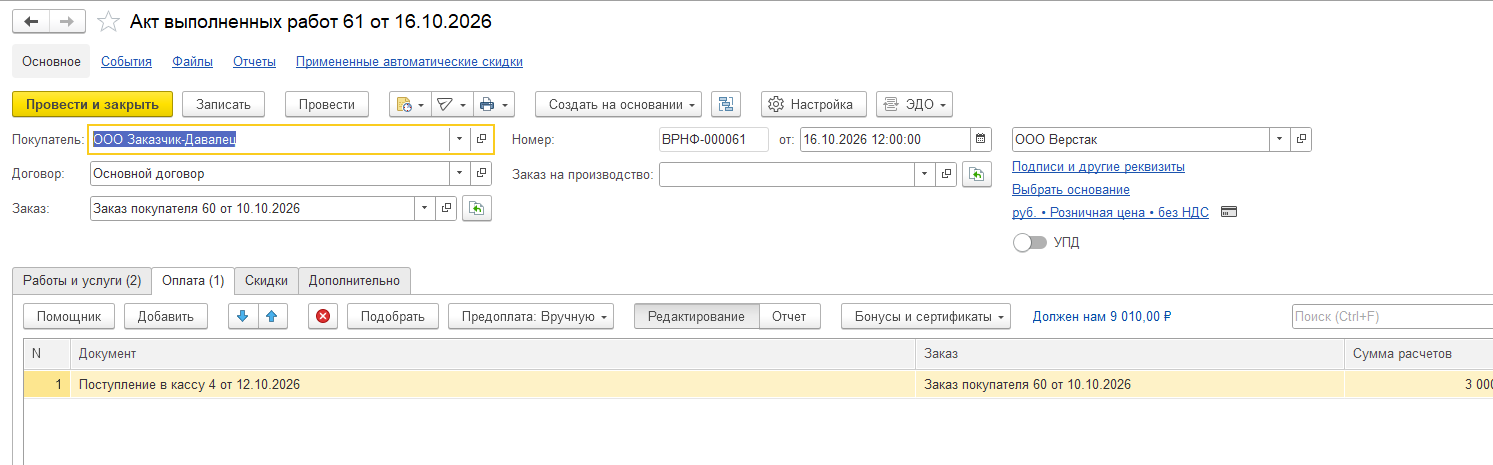
На вкладке Оплата программа показывает, как покупатель оплатил работы. Если покупатель уже вносил предоплату по заказу, она зачитывается в акт: таблица Предоплата содержит заказ, сумму расчетов, курс, кратность и сумму платежа. Режим зачета переключается кнопкой «Предоплата: Автоматически» — программа сама подбирает поступления, либо «Вручную» — пользователь выбирает платежи. Кнопка Подобрать открывает помощник зачета, а подменю «Бонусы и сертификаты» позволяет добавить оплату сертификатом или бонусами.
Если предоплаты не было, вкладка остается без строк: акт создает задолженность покупателя, и она гасится позже документами поступления денег — например, «Поступление на счет» или «Поступление в кассу».
Вкладка «Дополнительно»
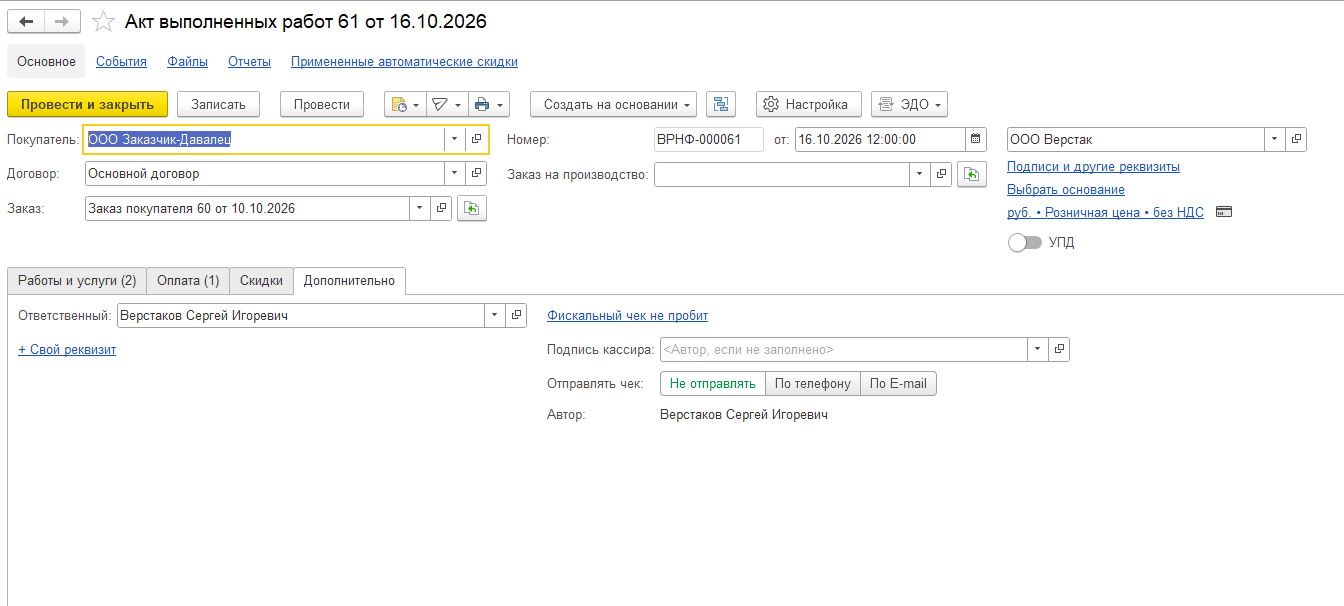
Вкладка Дополнительно хранит служебные реквизиты:
- Подразделение — подразделение, к которому относится продажа; по нему анализируются доходы;
- Ответственный — сотрудник, отвечающий за документ;
- Проект — проект, если выручку нужно учитывать по проектам;
- Автор — пользователь, создавший документ; поле только для чтения.
В правой части вкладки находятся поля для розничных чеков — подпись кассира, телефон или адрес электронной почты покупателя для отправки чека; в учете услуг по актам они не нужны. Кнопка добавления дополнительного реквизита открывает настройку собственных реквизитов документа.
Кроме перечисленных, в форме есть вкладки «Подарки» и «Бонусы к начислению» — они нужны для маркетинговых скидок и бонусных программ и появляются при их использовании, и вкладка «Скидки» с отчетом о примененных скидках. В обычной работе по актам ими не пользуются.
Проведение и печать
Кнопка Провести и закрыть проводит документ. Перед этим заполнение проверяется: нужны организация, покупатель, договор и хотя бы одна строка с номенклатурой, количеством и ценой; сумма предоплаты не может превышать сумму акта. Проведенный акт создает записи в учете:
- возникновение обязательств покупателя — задолженность на сумму акта по договору и заказу;
- зачет предоплаты, если на вкладке «Оплата» есть строки;
- доходы и расходы — выручка от оказанных услуг и, если в акте списываются запасы, расходы на них;
- списание запасов, если в строках акта указаны материалы.
Движения документа открываются командой «Отчет по движениям» в командной панели формы, а если нужно оформить документ заново — снимается проведение.
Печатные формы находятся в меню Печать: Акт об оказании услуг (в том числе подробный вариант), Счет-фактура, Универсальный передаточный документ и Реестр документов. Акт об оказании услуг распечатывают в двух экземплярах: один остается у фирмы, второй подписывает покупатель. Через меню Отправить акт уходит покупателю по электронной почте, а команда «Состояние оригинала» помогает отследить, вернулся ли подписанный экземпляр.
Повторите у себя
- Откройте раздел «Услуги» → «Работы» → «Акты выполненных работ» и просмотрите список.
- Откройте проведенный заказ покупателя (заказ на продажу) с работами или услугами и выберите Создать на основании → Акт выполненных работ.
- Проверьте покупателя, договор, организацию и заказ в шапке.
- На вкладке «Работы и услуги» сравните строки акта со строками заказа: номенклатура, количество, цена, сумма.
- Откройте вкладку «Оплата»: если была предоплата, убедитесь, что она зачтена.
- На вкладке «Дополнительно» проверьте подразделение, ответственного и автора.
- Нажмите Провести и закрыть, затем откройте меню Печать и сформируйте «Акт об оказании услуг».
- В командной панели формы откройте «Отчет по движениям» и убедитесь, что возникла задолженность покупателя.
Грабли
Нет команды «Акты выполненных работ». Возможность включается в настройках программы; без нее раздел остается скрытым. Включите «Использовать акты выполненных работ» и перезапустите список.
В акте нет строк. Если акт создавался из пустого заказа или заказ еще не проведен, таблица остается пустой. Проведите заказ и повторно нажмите кнопку заполнения по заказу.
Акт не вводится по заказ-наряду. Программа отвечает «Нельзя ввести Акт выполненных работ на основании заказ-наряда». Заказ-наряд закрывается сам — переводом в состояние «Завершен» (урок 59); акт вводят по заказу на продажу, счету, приему в ремонт или вручную.
Не проводится. Проверьте покупателя, договор и строки таблицы; для каждой строки нужны количество и цена. Сообщения программы указывают, какое поле не заполнено.
Другая цена, чем в заказе. Цены в акт переносятся из заказа, но после этого их можно менять; итоговая сумма акта считается по таблице акта.
Акт «висит» на покупателе. Пока нет оплаты, задолженность видна рядом с полем «Покупатель» и в отчетах по взаиморасчетам. Оплата оформляется отдельными документами поступления денег.
Что получится в нашем примере
В примере урока акт ВРНФ-000061 оформлен 16 октября 2026 года на основании заказа покупателя: покупатель, договор, организация и работы перенесены из заказа, а внесенный по заказу аванс зачтен на вкладке «Оплата». Акт проведен, поэтому работы учтены как выручка, а сумма акта сверх аванса осталась задолженностью покупателя. Заказ принял работы, акт закрыл цепочку — предъявил результат покупателю.
Итоги
- акт выполненных работ — документ УНФ 3.0, который оформляет оказанные услуги и создает продажу в учете;
- создается по заказу покупателя, счету на оплату, приему в ремонт или вручную; по заказ-наряду акт не вводится;
- в шапке — покупатель, договор, заказ и организация, в таблице — работы с количеством, ценой, суммой и НДС;
- на вкладке «Оплата» зачитывается предоплата, на вкладке «Дополнительно» — подразделение, ответственный, проект и автор;
- проведение создает задолженность покупателя и доходы, печатная форма — «Акт об оказании услуг».
Это последний урок курса
Вернитесь к программе, чтобы пройти пропущенные уроки, или посмотрите каталог готовых разработок.
