
Содержание урока и программа курса15 разделов · урок 60 из 60
Задание на работу в 1С:УНФ 3.0: распределение работ между исполнителями
Задание на работу в 1С:УНФ 3.0 — документ, которым руководитель поручает работу исполнителю: в нем указываются сотрудник, подразделение, сроки, трудоемкость и, если работа делается для клиента, цена. Разберем, чем внешнее задание отличается от внутреннего, что лежит на форме и вкладках, как создать задание по заказ-наряду и где смотреть задания исполнителей. Документ есть только в 1С:УНФ 3.0: в 1С:Рознице 3.0 его нет.
Только 1С:УНФ 3.0. В 1С:Рознице 3.0 этой операции нет.
Документ «Задание на работу» — возможность 1С:УНФ 3.0. В 1С:Рознице 3.0 такого документа нет.
Что нужно сделать до этого урока
- оформить заказ-наряд на работы и услуги — урок «Заказ-наряд»;
- завести работы и услуги в справочнике «Номенклатура» и сотрудников в справочнике «Сотрудники» — уроки разделов «Справочники и НСИ» и «Кадры».
Где найти задания на работу
Команда Задания на работу лежит в разделе «Работы», в подразделе «Задания». Тот же документ доступен в разделе «Услуги» (подраздел «Задания») и в разделе CRM. Рядом в подразделе есть отчет «Задания на работу» и список документов учета времени — они нужны для контроля исполнения.
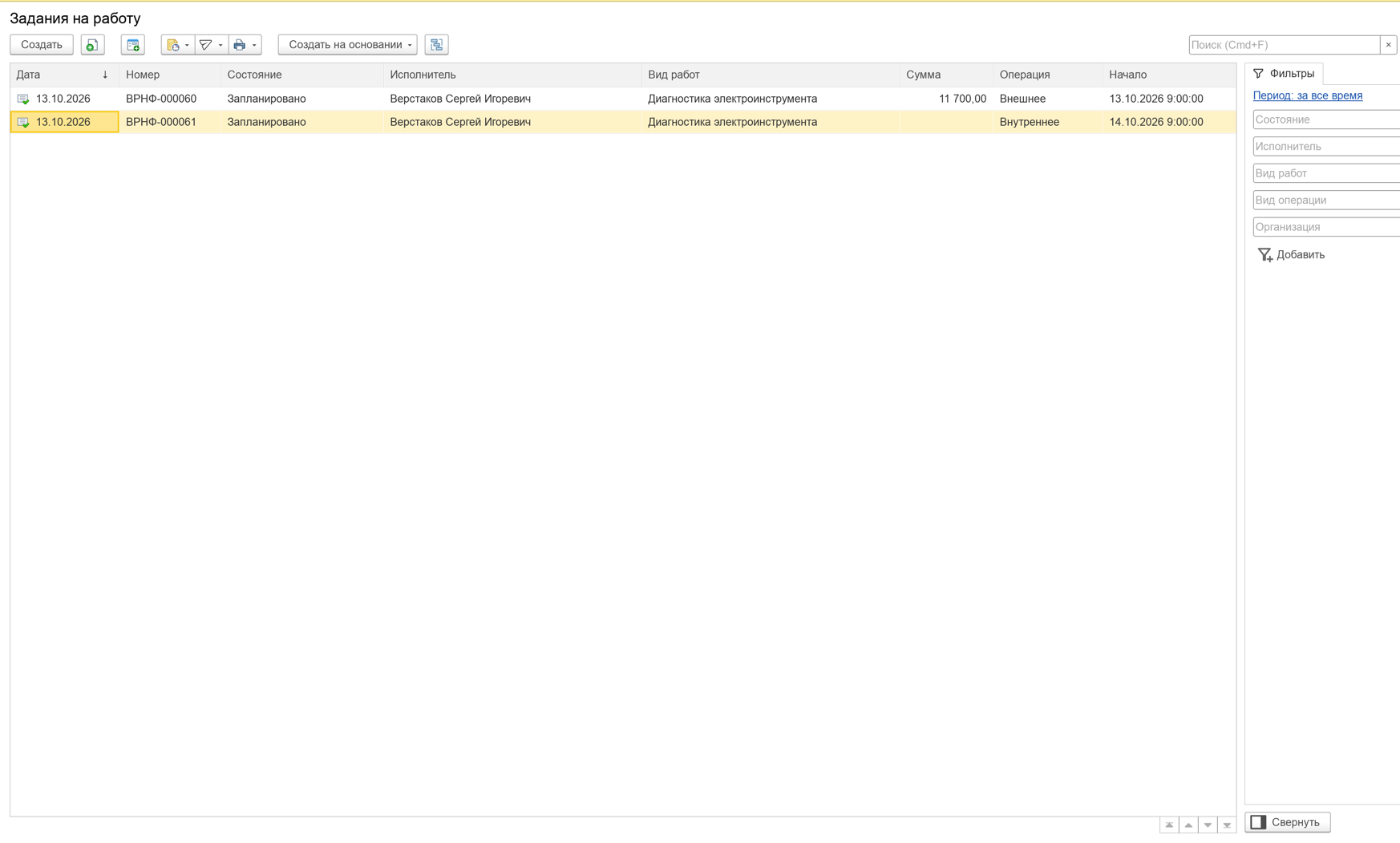
В списке показаны колонки документа:
- Дата и Номер;
- Состояние — запланировано, завершено или отменено;
- Исполнитель — сотрудник, которому поручена работа;
- Вид работ — основная работа задания;
- Сумма — стоимость работ для внешнего задания;
- Операция — внешнее или внутреннее задание;
- Начало — дата и время начала работ.
Остальные реквизиты документа (организация, комментарий, автор и другие) в список можно вывести через настройку колонок.
Рядом со списком есть панель отбора: по периоду, состоянию, исполнителю, виду работ, операции и организации. Так руководитель за несколько секунд видит, что поручено конкретному сотруднику. Кнопка Создать по шаблону создает документ из сохраненного шаблона.
Внешнее и внутреннее задание
Операция документа принимает два значения:
- Внешнее — работа выполняется для клиента и оплачивается им. В таком задании есть вид цен, у каждой работы — номенклатура, цена и сумма, а в подвале — общая сумма;
- Внутреннее — работа нужна самой компании: подготовка, обслуживание, уборка. Цены и стоимости в нем нет.
При смене операции цена и сумма во всех строках обнуляются, а при переходе на внутреннее задание заказчик в строках очищается (кроме заказов покупателей).
Внешнее задание
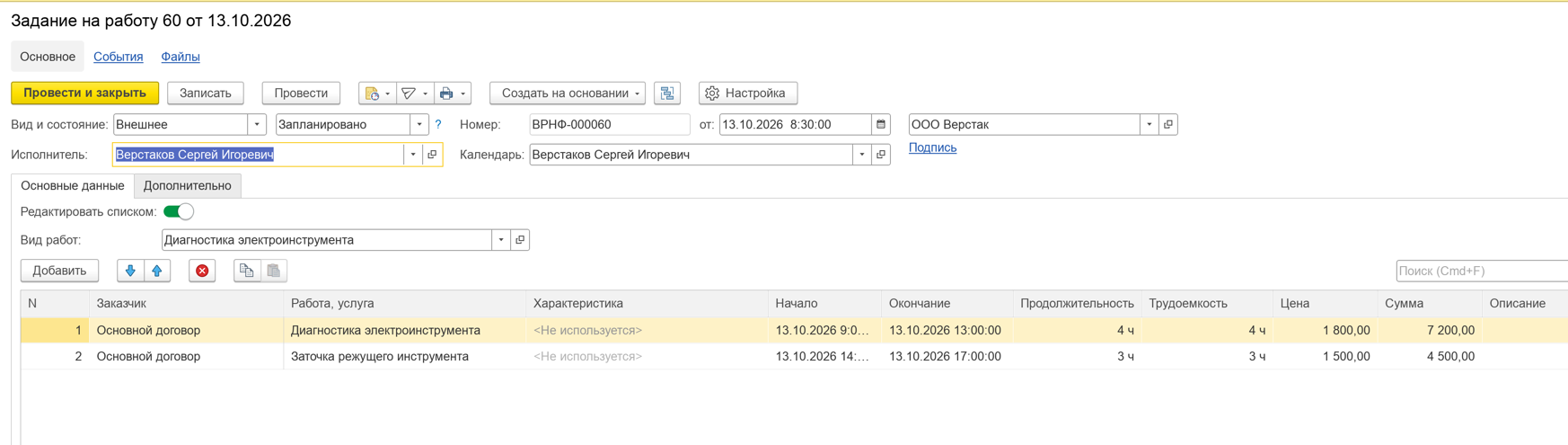
На вкладке Основные данные собраны реквизиты и таблица работ:
- Операция и Состояние — вид задания и его текущее состояние; новое задание получает состояние «Запланировано»;
- Исполнитель — сотрудник, которому поручена работа;
- Организация — от чьего имени выполняется работа (в примере — ООО Верстак);
- Номер и дата документа («от»);
- Календарь — календарь сотрудника, в котором отражается задание: даты начала и окончания работ попадают в него как запись календаря;
- Вид цен — по какому виду цен подбирается цена работы. Поле видно только у внешнего задания;
- таблица Работы: вид работ, заказчик, работа или услуга (номенклатура), характеристика, начало и окончание, продолжительность, трудоемкость в часах, цена, сумма и описание.
В колонке Заказчик внешнего задания можно выбрать заказ покупателя, договор с контрагентом или контрагента. Если задание создано по заказ-наряду, здесь стоит сам заказ-наряд.
Сумма строки считается как трудоемкость, умноженная на цену: цена в задании — это цена часа. Например, 4 часа диагностики электроинструмента по 1 800 руб. дают 7 200 руб., 3 часа заточки режущего инструмента по 1 500 руб. — 4 500 руб., а общая сумма задания — 11 700 руб. Эти же цифры вы видите в подвале формы: Длительность в часах и Сумма.
Внутреннее задание
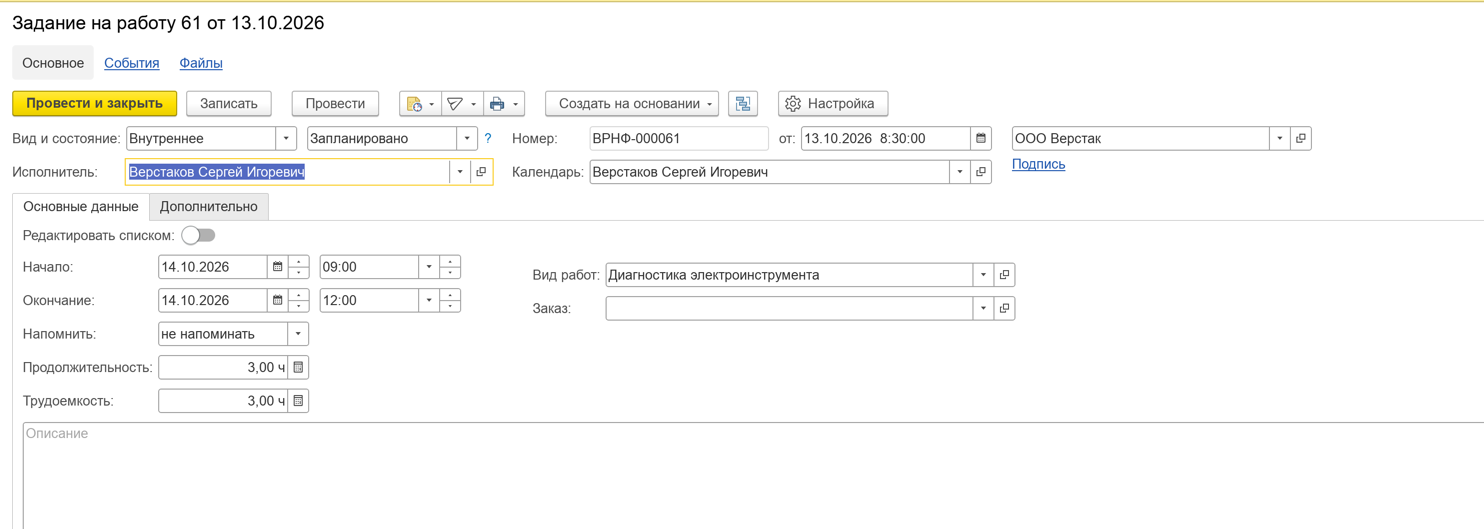
У внутреннего задания тот же состав шапки: операция, состояние, исполнитель, организация, номер и дата. Вместо таблицы работ на кадре видны поля начала и окончания, продолжительность и трудоемкость, вид работ и комментарий. Цены, суммы и поля «Вид цен» нет — подвал показывает только длительность в часах (в нашем примере 3 часа).
Если трудоемкость не указана, она считается как разница между окончанием и началом строки, а пустое начало заменяется началом текущего дня.
Вкладка «Дополнительно»

На вкладке показан Автор документа и блок дополнительных реквизитов: кнопка добавления нового реквизита позволяет завести для заданий собственные поля — например, номер заявки клиента. Поле Комментарий вынесено в подвал формы, под таблицу работ.
Как создать задание на работу
Есть три способа:
- По заказ-наряду. В заказ-наряде выберите Создать на основании и команду «Задание на работу». Переносятся организация, вид цен, подразделение, вид работ и дату старта, а каждая строка работ заказ-наряда станет строкой задания. Трудоемкость строки равна количеству × кратность × коэффициент, окончание — начало плюс трудоемкость в часах, заказчиком становится заказ-наряд.
- По событию из CRM — задание связывается с событием, а заказчик подставляется из участников.
- Вручную из списка заданий кнопкой «Создать».
Как распределить работы между исполнителями
Одно задание — один исполнитель, поэтому распределение работ между сотрудниками строится по документам: на каждого исполнителя свой документ. Типовая последовательность для руководителя такая:
- Принять заказ-наряд и определить, из каких работ он состоит.
- Для каждого исполнителя создать задание по заказ-наряду: в шапке выбрать сотрудника и подразделение, в таблице оставить только его работы, удалив лишние строки кнопкой удаления над таблицей.
- Проверить сроки: у каждой строки есть свое начало и окончание, поэтому одному исполнителю можно поручить работы подряд в один день, как в нашем примере — диагностику с 9:00 до 13:00 и заточку с 14:00 до 17:00.
- Проверить календарь исполнителя: задание отражается записью в календаре сотрудника, указанном в поле «Календарь», — там удобно сверить загрузку по времени.
- Провести задания и передать исполнителям печатную форму либо открыть для них список с отбором по их фамилии.
Внутренние задания оформляют так же, но без заказчика и цены: например, подготовку инструмента перед выездом ставят тому же сотруднику утром следующего дня.
Состояния задания
Состояние показано в списке и в шапке формы. Справочник состояний общий с документом «Событие», поэтому у задания три значения: Запланировано (ставится автоматически при создании и при копировании документа), Завершено и Отменено. При копировании задания очищается связь с событием, а состояние возвращается в «Запланировано» — копией удобно пользоваться для повторяющихся работ.
Работа с таблицей строк
Над таблицей работ находятся кнопки перемещения строк вверх и вниз, удаления, копирования и вставки строк. Копирование и вставка пригодятся, если одну и ту же работу нужно поручить на несколько дней: скопируйте строку и поменяйте даты. Вид работ у документа хранится в двух местах: в шапке (один вид для всех строк) или в каждой строке. Когда вид работ стоит в шапке, при записи он переносится во все строки, а когда в строках — в шапку попадает общее значение строк.
Для небольших заданий форма предлагает режим редактирования работы одной строкой: вместо таблицы показываются поля вида работ, заказчика, работы, характеристики, цены, суммы и описания, а также начала, окончания, продолжительности и трудоемкости.
Проверка и проведение
- при записи проверяется, что в каждой строке окончание не раньше начала, иначе выводится сообщение «Дата окончания не может быть меньше даты начала.»;
- обязательны организация, состояние, исполнитель, подразделение и начало работ;
- при записи сумма документа пересчитывается как итог по колонке «Сумма», а даты начала и окончания документа — по самой ранней и самой поздней строке;
- проведенное задание формирует записи о запланированной работе исполнителя;
- у документа есть печатная форма «Задание на работу» — ее можно выдать исполнителю на бумаге.
Контроль исполнения
Состояние задания меняют вручную: когда работа сделана, ставят «Завершено», если отказались — «Отменено». Факт отработанного времени фиксируют отдельным документом учета времени — он разобран в уроке «Учет времени сотрудников». Выполненные для клиента работы оформляют актом выполненных работ — урок «Акт выполненных работ».
Для контроля есть отчет Задания на работу; из меню раздела «Работы» он открывается командой «Задания по текущему сотруднику». Он показывает задания на работу по текущему сотруднику, то есть по тому, кто сейчас работает в программе.
Повторите у себя
- Откройте Работы → Задания на работу и посмотрите список.
- Создайте задание, выберите операцию «Внешнее», исполнителя, подразделение и вид цен.
- Добавьте две работы с трудоемкостью 4 и 3 часа и ценой за час; убедитесь, что сумма строки — трудоемкость × цена.
- Переключите операцию на «Внутреннее» и посмотрите, как исчезли цены; верните «Внешнее» и заполните цены заново.
- Откройте вкладку «Дополнительно» и проверьте автора.
- Проведите задание и откройте печатную форму «Задание на работу».
- Создайте заказ-наряд, выберите Создать на основании → Задание на работу и сравните строки.
Грабли
Нет команды «Задания на работу». Раздел «Работы» показывается, только когда в программе включено выполнение работ и оказание услуг (урок «Заказ-наряд»).
Пропали цены и суммы. Они обнуляются при смене операции — после возврата на «Внешнее» цены заполняются заново.
Не проводится. Проверьте исполнителя, организацию и даты: окончание не может быть раньше начала.
Нет поля «Вид цен». Оно показывается только у внешнего задания.
Что получится в нашем примере
В примере урока два задания. Внешнее задание ВРНФ-000060 назначено одному исполнителю, в нем две работы на 13 октября 2026 года: первая с 9:00 до 13:00 (4 часа по 1 800 руб.), вторая с 14:00 до 17:00 (3 часа по 1 500 руб.). Сумма документа — 11 700 руб., общая длительность — 7 часов. Внутреннее задание ВРНФ-000061 — одна работа на 3 часа на 14 октября без цены. Так видно, как один исполнитель получает и работу для клиента, и внутреннюю подготовку, а руководитель сравнивает их в одном списке по колонкам «Операция», «Начало» и «Окончание».
Итоги
- задание на работу — документ УНФ 3.0, которым работа поручается исполнителю;
- внешнее задание имеет цену и сумму, внутреннее — только сроки и трудоемкость;
- сумма строки — трудоемкость × цена часа;
- задание создается вручную, по заказ-наряду или по событию;
- контроль — список с отбором по исполнителю, состоянию и периоду, отчет «Задания на работу».
Это последний урок курса
Вернитесь к программе, чтобы пройти пропущенные уроки, или посмотрите каталог готовых разработок.
