
Содержание урока и программа курса16 разделов · урок 62 из 62
Учет рабочего времени сотрудников в 1С:УНФ 3.0: учет времени, табель и отчеты
Учет рабочего времени в 1С:УНФ 3.0 строится на двух документах и двух отчетах. Документ «Учет времени» фиксирует, сколько часов сотрудник потратил на конкретные работы в течение недели, — это учет для сервисных и производственных задач. Документ «Табель» собирает отработанное время за месяц для кадрового и зарплатного учета: явки, отпуска, больничные. Отчеты «Отработанное время» и «План-факт по рабочему времени сотрудников» показывают итоги. Разберем, где найти каждый документ, как его заполнить, что лежит на форме и вкладках и как прочитать отчеты. Эти возможности есть только в 1С:УНФ 3.0: в 1С:Рознице 3.0 их нет.
Только 1С:УНФ 3.0. В 1С:Рознице 3.0 этой операции нет.
Документы «Учет времени» и «Табель» и отчеты по рабочему времени — возможности 1С:УНФ 3.0. В 1С:Рознице 3.0 их нет.
Что нужно сделать до этого урока
- включить возможность выполнения работ и оказания услуг — иначе раздел «Услуги» и документ «Учет времени» скрыты;
- включить в настройках программы «Управление персоналом, начисление зарплаты» — тогда появляются «Табель» и справочник видов рабочего времени;
- завести сотрудников и подразделения; задание на работу, по которому ведется учет, разобрано в уроке «Задание на работу», а работы по заказам — в уроке «Заказ-наряд».
Зачем два документа
Учет времени и табель решают разные задачи, хотя оба говорят о часах сотрудника.
- Учет времени — это «на что потрачены часы». В нем есть заказчик, вид работы, расценка и сумма, поэтому по нему видно, сколько стоит труд сотрудника по каждой работе. Документ заполняется на неделю.
- Табель — это «сколько часов человек был на работе». В нем нет заказчиков и расценок, зато есть виды времени: работа, отпуск, болезнь. Документ заполняется на месяц и служит основой для начисления зарплаты.
Дополняют их отчеты: «Отработанное время» берет данные табеля, а «План-факт по рабочему времени сотрудников» сравнивает запланированное рабочее время смен с тем, что сотрудники указали в ежедневных отчетах.
Где найти документ «Учет времени»
Документ находится в разделе «Услуги» (подраздел «Задания»), а также в разделе «Работы» и в разделе «Производство» (подраздел «Наряды»). Откройте команду «Учет времени» — появится список документов.

В списке видны:
- Дата и Номер документа;
- Подразделение и Сотрудник, за которого введен учет;
- Начало недели и Конец недели — границы периода, за который учтено время;
- Организация, Комментарий и Автор.
В нашем примере документ ВРНФ-000062 введен на сотрудника сервисной бригады за неделю с 12 по 18 октября 2026 года.
Как создать документ «Учет времени»
Документ создают двумя способами:
- на основании задания на работу — в задании откройте меню «Создать на основании» и выберите «Учет времени»: организация, сотрудник, подразделение, вид цен и строки работ переносятся из задания, а в документе появляется ссылка на основание;
- вручную — кнопка «Создать» в списке, затем выбор сотрудника, недели и строк.
Заполнить таблицу можно и автоматически: кнопка Заполнить по плану берет строки проведенных заданий на работу с тем же подразделением и сотрудником, у которых указана трудоемкость и дата начала внутри выбранной недели, и раскладывает трудоемкость по дням недели. Перед заполнением должны быть указаны организация, подразделение, сотрудник и обе даты; если таблица уже не пуста, программа предупредит, что она будет очищена.
Шапка и вкладка «Операции»

В шапке документа:
- Сотрудник — исполнитель, чье время учитывается; рядом показан его код;
- Начало недели и Конец недели — границы недели, в которую вносятся часы;
- Номер и от — номер и дата документа;
- Подразделение — подразделение, в котором работает сотрудник;
- Организация — организация, от имени которой ведется учет.
Вкладка Операции открыта сразу. Это таблица строк, в которой каждая строка — вид работы. Колонки таблицы:
- Заказчик — договор, заказ покупателя или контрагент, для которого выполнена работа;
- Вид работ и Работа, услуга — номенклатура работы из справочника «Номенклатура»; Характеристика — если по номенклатуре ведутся характеристики;
- Пн, Вт, Ср, Чт, Пт, Сб, Вс — длительность работы в часах по дням недели; у каждого дня есть подколонки С и По — время начала и окончания;
- Всего часов — сумма часов по строке за неделю;
- Описание — произвольный комментарий к строке;
- Вид цен, Расценка и Сумма — вид цены, стоимость часа работы и стоимость строки.
В нашем примере внесены две работы: первая выполнялась во вторник и среду по четыре часа (расценка 1 800 ₽ за час), вторая — во вторник и четверг по три часа (расценка 1 500 ₽ за час). Всего за неделю получилось 14 часов на сумму 23 400 ₽: 8 часов по 1 800 ₽ — 14 400 ₽ и 6 часов по 1 500 ₽ — 9 000 ₽. Сумма строки считается как часы, умноженные на расценку.
В подвале формы находятся Комментарий и итоги: Всего часов и Сумма по всем строкам. Кнопки над таблицей позволяют добавлять и удалять строки, перемещать их вверх и вниз и нажать «Заполнить по плану».
Вкладка «Дополнительно» документа «Учет времени»
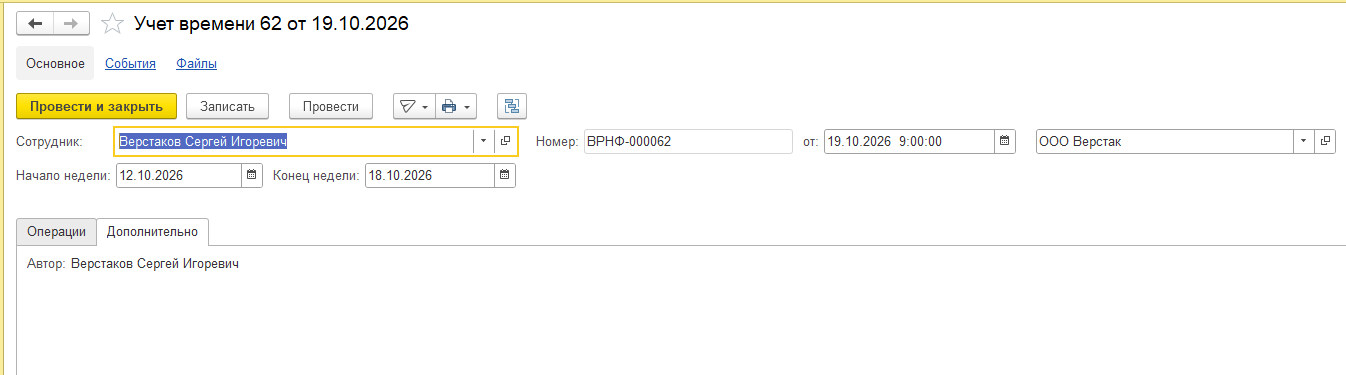
На вкладке Дополнительно показан Автор — пользователь, создавший документ. Поле заполняется автоматически и нужно для разбора: кто внес время сотрудника.
Проведение учета времени
Кнопка Провести и закрыть проводит документ. Проведенный учет времени записывает фактическое время в регистр «Задания на работу» — так по заданию видно, сколько реально отработано; если в строках есть данные биллинга, учитывается и выполнение договоров обслуживания. Командой «Отчет по движениям» в командной панели формы можно открыть записи документа.
Где найти документ «Табель»
Документ находится в разделе «Персонал», подраздел «Зарплата», — команда «Табель». Подраздел виден, если включена возможность «Управление персоналом, начисление зарплаты».

В списке видны Период регистрации, Дата, Номер, Организация, Подразделение, Способ ввода данных, Комментарий и Автор. Табель оформляется на подразделение и месяц: по одному документу на подразделение за период.
Шапка и вкладка «Табель»

В шапке документа:
- Период регистрации — месяц, за который составлен табель;
- Подразделение и Организация — для кого составлен табель;
- Номер и от — номер и дата документа;
- переключатель Ввод данных — способ ввода: «По дням» или «За период».
При вводе По дням на вкладке Табель для каждого сотрудника показаны Сотрудник, его Должность и колонки по дням месяца. В каждый день можно указать до трех видов времени и часы по каждому: колонка Вид — вид рабочего времени из справочника «Виды рабочего времени» (работа, основной отпуск, болезнь и другие), колонка ч — число часов. Так в один день помещается и обычная работа, и, например, часть дня на больничном.
При вводе За период таблица устроена иначе: для каждого сотрудника указываются виды времени и итоги за весь месяц — число дней и число часов по каждому виду. Этот способ удобен, когда подробной разбивки по дням не нужно.
В нашем примере табель за октябрь 2026 года составлен на три сотрудника: у всех рабочие дни по восемь часов, у второго сотрудника с 19 по 23 октября основной отпуск, а у третьего с 12 по 14 октября болезнь.
Как заполнить табель быстро
В командной панели таблицы есть меню заполнения. Команды в нем заполняют табель всех сотрудников или только выбранных строк:
- По графику работы сотрудников — время берется из графика работы, закрепленного за сотрудником;
- По производственному календарю — рабочие и выходные дни берутся из производственного календаря;
- По ежедневным отчетам — часы берутся из ежедневных отчетов сотрудников;
- Очистить время — удаляет введенные данные.
После автоматического заполнения вручную правят только отклонения — отпуск, болезнь, сверхурочные.
В подвале формы расположено поле Комментарий.
Вкладка «Дополнительно» документа «Табель»
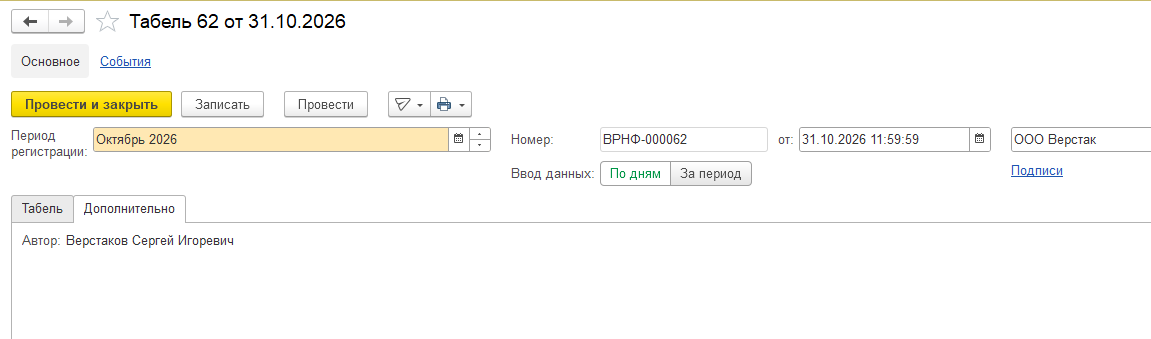
На вкладке Дополнительно показан Автор документа. Проведенный табель записывает время сотрудников в регистр накопления «Табель», на который опираются отчет «Отработанное время» и расчет зарплаты.
Отчет «Отработанное время»
Отчет находится в разделе «Персонал» (подраздел «Зарплата») и в разделе «Услуги» (подраздел «Задания»). Он строится по данным проведенных табелей.
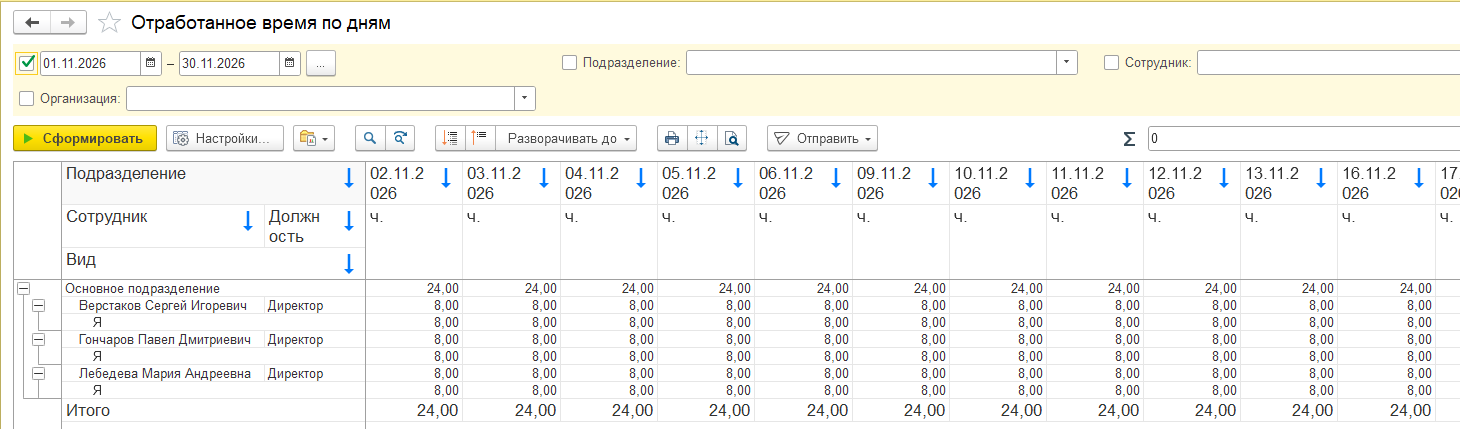
В отчете два варианта:
- Отработанное время по дням — сводная таблица: по строкам подразделение, сотрудник и вид времени, по столбцам дни периода; показаны часы;
- Отработанное время в целом за период — для каждого сотрудника по каждому виду времени показаны дни и часы за весь период.
Период задается параметрами «Начало периода» и «Конец периода»; по умолчанию берется текущий месяц. В настройках можно включить отбор по организации, подразделению и сотруднику. Чтобы увидеть данные нашего примера за октябрь 2026 года, выберите в отчете соответствующий период.
Отчет «План-факт по рабочему времени сотрудников»
Отчет находится в разделе «Персонал», в подразделах «Персонал» (кадровый учет) и «Зарплата». Он сравнивает плановое время — рабочие смены с запланированной продолжительностью — с фактическим, которое сотрудники указали в ежедневных отчетах.

Отчет группирует данные по сотруднику и смене и показывает:
- План (час) — запланированные часы;
- Факт (час) — фактически отработанные часы;
- Факт по плану (час) и Факт вне плана (час) — часть факта, которая попала в запланированное время, и часть вне него;
- Отклонение факта от плана (час) и процентные отношения — насколько факт отличается от плана.
Есть два варианта: «План/Факт по рабочему времени сотрудников» и «Детальный план/факт по рабочему времени сотрудников». В настройках можно включить отбор «Есть отклонение», чтобы видеть только сотрудников, у которых факт не совпал с планом, а также отбор по организации, подразделению, смене и сотруднику.
В нашем примере для сотрудников сервисной бригады запланирована дневная смена с 9:00 до 17:00 с понедельника по пятницу 12–16 октября 2026 года, а ежедневные отчеты внесены за 12, 13 и 14 октября. В один из дней сотрудник пришел позже на полчаса — это отклонение видно в отчете.
Повторите у себя
- Откройте раздел «Услуги» → «Задания» → «Учет времени» и просмотрите список документов.
- Откройте проведенное задание на работу и выберите Создать на основании → Учет времени.
- Проверьте сотрудника, подразделение и неделю в шапке; на вкладке «Операции» сверьте строки с заданием и при необходимости проставьте часы по дням.
- Проверьте расценку и сумму строк и итоги в подвале.
- На вкладке «Дополнительно» посмотрите автора, затем нажмите Провести и закрыть.
- Откройте раздел «Персонал» → «Зарплата» → «Табель» и создайте табель на подразделение и месяц.
- Выберите способ ввода «По дням», в меню заполнения выберите «По графику работы сотрудников» и проставьте отпуск и болезни вручную.
- Проведите табель и сформируйте отчет «Отработанное время» за тот же месяц.
- Сформируйте отчет «План-факт по рабочему времени сотрудников» и найдите сотрудников с отклонением.
Грабли
Нет команд «Учет времени» или «Табель». «Учет времени» скрыт, пока не включены выполнение работ и оказание услуг (или производство); «Табель» и отчеты скрыты, пока не включено управление персоналом и начисление зарплаты. Включите нужную возможность в настройках программы.
«Заполнить по плану» ничего не добавляет. Заполнение берет только проведенные задания на работу с тем же сотрудником и подразделением, у которых указаны трудоемкость и дата начала внутри выбранной недели. Проверьте, что задание проведено, а даты попадают в неделю.
Табличная часть очистилась. Перед заполнением по плану программа спрашивает, что таблица будет очищена. Если нужны старые строки, откажитесь и добавьте новые вручную.
Табель по графику заполнился неверно. Заполнение берет график работы, закрепленный за сотрудником. Если график не назначен, часов не будет — назначьте график в карточке сотрудника или заполните табель по производственному календарю.
Отчет «Отработанное время» пустой. Отчет строится по проведенным табелям за выбранный период. Проверьте период в параметрах и проведен ли табель; учет времени в этом отчете не участвует.
В плане-факте нет фактических часов. Факт берется из проведенных ежедневных отчетов; без них отчет покажет только плановое время смен.
Что получится в нашем примере
Сотруднику сервисной бригады поручена выездная работа для заказчика. На основании задания введен документ «Учет времени» ВРНФ-000062 за неделю 12–18 октября 2026 года: 14 часов на две работы, сумма 23 400 ₽. Параллельно кадровая служба оформила табель за октябрь, в котором отражены рабочие дни, отпуск и болезнь. Отчет «Отработанное время» собрал данные табеля по сотрудникам и видам времени, а отчет «План-факт» показал, как фактическое время по ежедневным отчетам отличается от плана смены.
Итоги
- «Учет времени» — документ на неделю: часы сотрудника по работам и заказчикам с расценкой и суммой; создается на основании задания на работу или кнопкой «Заполнить по плану»;
- «Табель» — документ на месяц и подразделение: виды времени и часы каждого сотрудника по дням или итогами за период;
- табель заполняется по графику работы, по производственному календарю или по ежедневным отчетам, а отклонения правят вручную;
- отчет «Отработанное время» строится по табелям и показывает дни и часы по сотрудникам и видам времени;
- отчет «План-факт по рабочему времени сотрудников» сравнивает запланированное время смен с фактическим по ежедневным отчетам.
Это последний урок курса
Вернитесь к программе, чтобы пройти пропущенные уроки, или посмотрите каталог готовых разработок.
