Рабочее место сотрудника склада для 1С:УТ11.5
Расширение для автоматизации работы сотрудников неордерного склада в 1С:Управление торговлей 11.5. Приёмка, отгрузка, перемещения, возвраты и сборка товаров в одном окне. Групповое оформление заказов, поиск по штрихкоду, печать документов и этикеток, контроль складских операций — без переключения между журналами 1С.
Последняя версия: обновлено сегодня
Что вы получаете
-
Покажем как работает. Запросите демонстрацию — проведем встречу в удобном мессенджере и покажем функционал на вашей задаче.
-
Готовое решение. Не идея и не ТЗ — рабочая разработка для текущего и предыдущих релизов конфигураций, со скриншотами и инструкцией.
-
Безопасно для конфигурации. Разработки подключаются без вмешательства в типовую конфигурацию. Снимаются за минуту, если что-то пойдет не так.
-
Полная прозрачность. Открытый код, честные отзывы, закрывающие документы.
Подробное описание
Рабочее место сотрудника склада (далее РМСС) — это одна обработка-форма, которая заменяет сотруднику склада несколько типовых журналов 1С:Управления торговлей. Применяется для неордерных складов
В типовой конфигурации, чтобы оформить приёмки, отгрузки, перемещения, возвраты и сборки, кладовщик открывает четыре-пять разных списков, в каждом настраивает свой отбор и работает по очереди. РМСС собирает все эти списки «к оформлению» в одно окно с закладками и добавляет к ним групповые действия, печать и показатели.
Расширение объединяет в одном окне приёмку товаров, отгрузку заказов клиентов, перемещения между складами, возвраты и сборку комплектов.
Основные возможности:
- Групповое оформление складских документов по нескольким заказам.
- Автоматический отбор документов по складам сотрудника.
- Быстрый поиск документов и товаров по штрихкоду.
- Печать документов комплектом, печатных форм и этикеток.
- Работа с составом заказов и обеспечением без открытия документов.
- Контроль необработанных заказов, показатели работы склада и отчёты по остаткам.
Результат: меньше ручных операций, быстрее обработка заказов и удобный контроль складских процессов.
Расширение устанавливается без снятия типовой конфигурации с поддержки.
Ниже функциональность расписана по User Story.
Где найти и как открыть рабочее место
Как новый сотрудник, я только что открыл базу и хочу найти и открыть рабочее место сотрудника склада, не зная заранее, где оно находится.
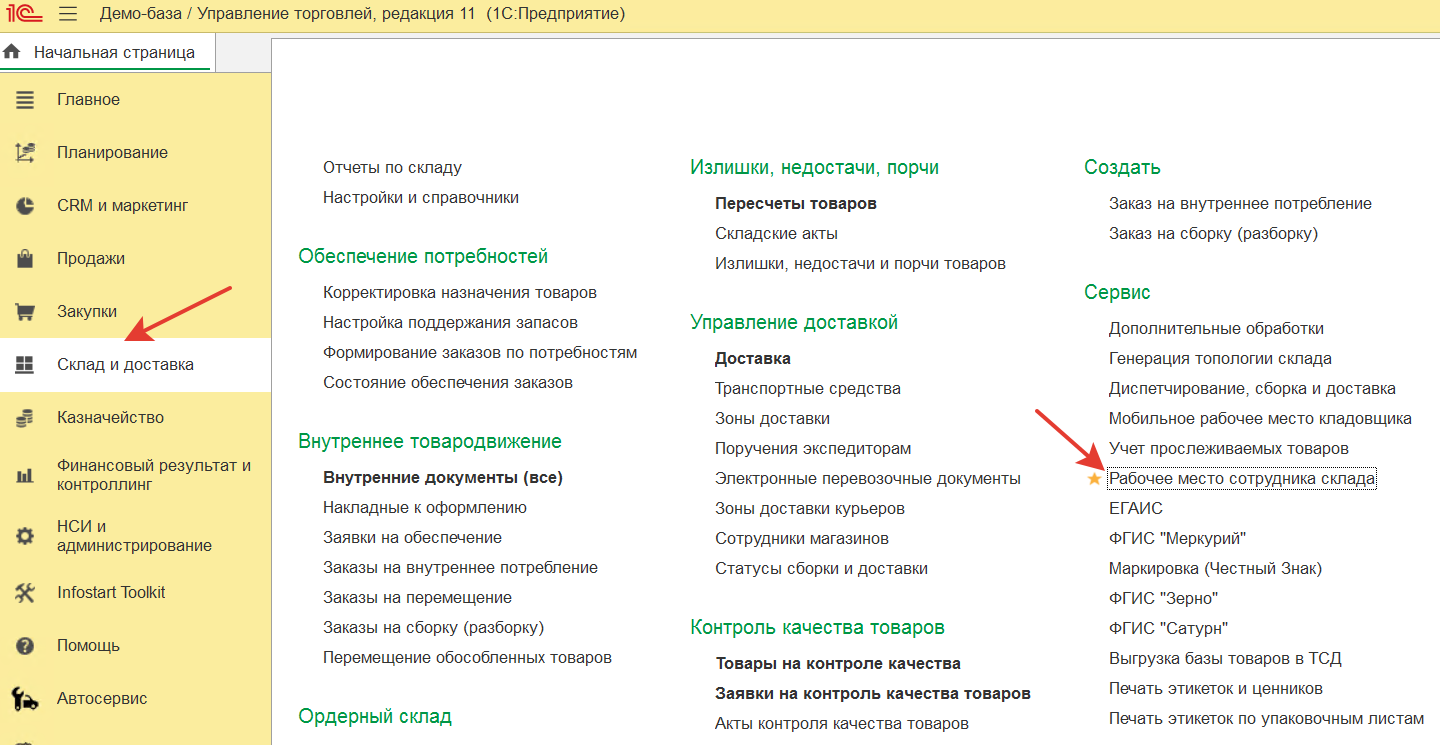
Рабочее место открывается из раздела «Склад и доставка» → колонка «Сервис» → ссылка «Рабочее место сотрудника склада».
Пошагово, с нуля:
- Запустите программу и войдите в нужную базу — вы окажетесь на начальной странице.
- Слева расположена панель разделов. Нажмите раздел «Склад и доставка».
- Откроется панель раздела (меню функций). В правой колонке «Сервис» найдите ссылку «Рабочее место сотрудника склада» и нажмите её — откроется рабочее место.
- Чтобы не искать каждый раз, наведите курсор на этот пункт и нажмите звёздочку слева — он добавится в «Избранное» и будет доступен с начальной страницы.
Если пункта «Рабочее место сотрудника склада» в разделе нет — значит, расширение РМСС не подключено к этой базе или у пользователя нет прав на него. Подключение расширения и выдача роли — задача администратора (расширения конфигурации подключаются в разделе «НСИ и администрирование» в списке расширений либо через Конфигуратор). Какие именно роли нужны пользователю для доступа — см. раздел «Права доступа к РМСС» ниже.
Права доступа к РМСС
Расширение добавляет четыре собственные роли; пользователю нужно выдать хотя бы одну из них.
Роли назначаются в УТ через НСИ и администрирование → Настройка пользователей и прав → Профили групп доступа (роли расширения добавляются в профиль, а профиль назначается пользователю), а не напрямую пользователю.
| Роль | Что даёт | Открывает форму |
|---|---|---|
| БазовыеПраваУТ | Право Use/View на обработку рабочего места — и больше ничего. Форма открывается, но кнопки группового оформления будут недоступны. | Да (минимум) |
| РаботаСЗаказамиНаПеремещенияПоставщиками | Открывает форму + включает действия на закладках «Заказы на перемещения» и «Заказы поставщикам» + права на документы «Заказ поставщику» и «Приобретение товаров и услуг» + право запуска. | Да |
| РаботаСЗаказамиКлиентаЗаявкамиНаВозврат | Открывает форму + включает действия на закладках «Заказы клиентов» и «Заявки на возврат» + права на справочник «Партнёры» + право запуска. | Да |
| ИспользованиеРМСС | Роль-маркер: в коде включает кнопки оформления на всех закладках (в каждой проверке стоит «… или ИспользованиеРМСС»). Собственных прав на объекты не несёт, поэтому выдаётся в дополнение к роли, которая открывает форму. | Нет (сама по себе) |
Как это работает. Саму форму открывает право на обработку (его дают «БазовыеПраваУТ» и обе «рабочие» роли). Кнопки группового оформления («Принять заказ», «Выдать заказ», «Оформить сборку» и т.п.) включаются проверкой ролей: для перемещений и поставщиков — «РаботаСЗаказамиНаПеремещенияПоставщиками» или «ИспользованиеРМСС»; для клиентов и возвратов — «РаботаСЗаказамиКлиентаЗаявкамиНаВозврат» или «ИспользованиеРМСС». Видеть все склады базы может только пользователь с типовой ролью «Полные права»; остальным показываются склады их подразделения.
Кому что выдавать:
- Полный доступ ко всем закладкам — «ИспользованиеРМСС» + «БазовыеПраваУТ» (при условии, что у пользователя есть обычные права УТ на сами оформляемые документы). Либо проще — выдать обе «рабочие» роли сразу: они самодостаточны (открывают форму, дают запуск и права на документы).
- Только закупки и перемещения — «РаботаСЗаказамиНаПеремещенияПоставщиками».
- Только продажи и возвраты — «РаботаСЗаказамиКлиентаЗаявкамиНаВозврат».
- Только открыть форму, без активных кнопок оформления — «БазовыеПраваУТ».
⚠️ Важно
Роли расширения добавляются к обычным правам пользователя, а не заменяют их. Чтобы фактически создавать документы поступления, отгрузки, перемещения и сборки, у пользователя должны быть соответствующие типовые права УТ на эти документы.
Все заказы к оформлению в одном окне
Как сотрудник склада, я хочу видеть все документы, ждущие оформления, в одном окне с закладками, чтобы не открывать четыре разных журнала.
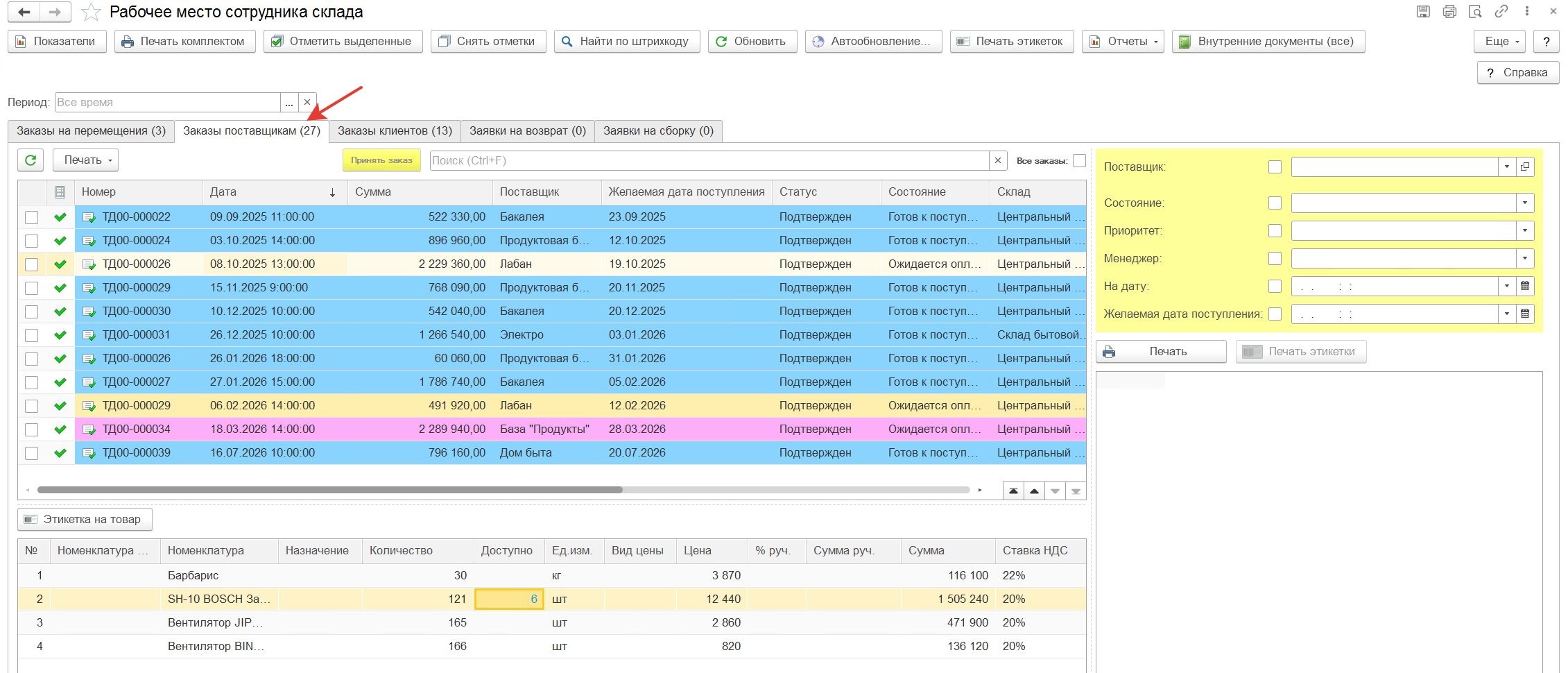
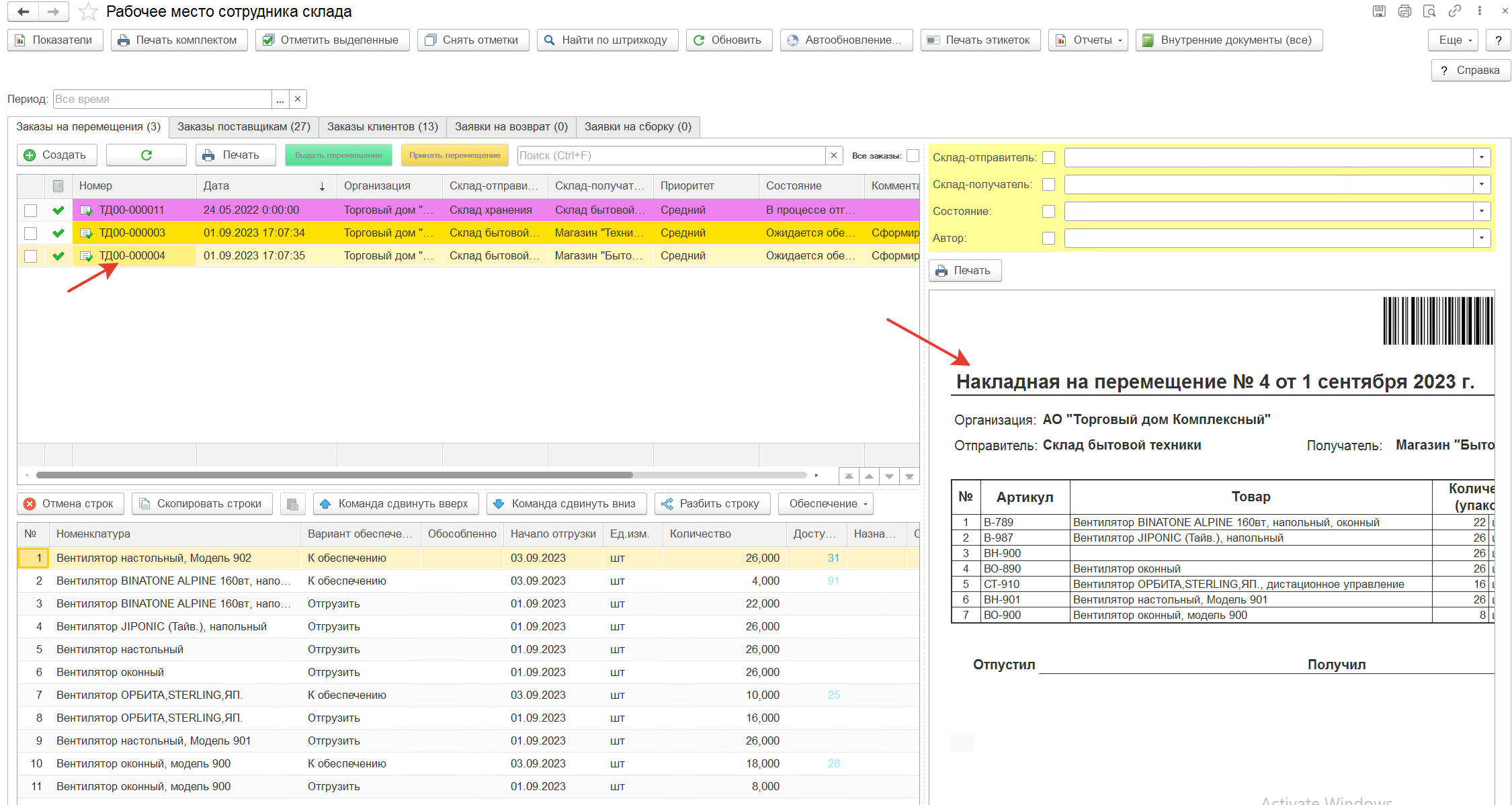
Пять закладок — перемещения, заказы поставщикам, заказы клиентов, заявки на возврат, заявки на сборку — в одной форме, в заголовке каждой закладки счётчик документов к оформлению.
После открытия рабочего места вверху идёт строка закладок:
- Заказы на перемещения — внутренние перемещения между складами, ждущие накладной;
- Заказы поставщикам — приёмки по закупкам;
- Заказы клиентов — отгрузки по продажам;
- Заявки на возврат — возвраты от клиентов;
- Заявки на сборку — сборка и разборка комплектов.
Рядом с названием каждой закладки в скобках стоит число — сколько документов на ней сейчас ждёт оформления с учётом текущих отборов (например, «Заказы поставщикам (10)»). Это позволяет с одного взгляда понять, где накопилась работа. Переключение между закладками — обычным кликом по названию, настройки и отборы у каждой закладки свои и не сбиваются при переходе.
Под списком документов показан состав выбранного документа (номенклатура, характеристика, количество, назначение) — не нужно открывать сам документ, чтобы увидеть, что в нём.
Списки сразу по «моему» складу
Как сотрудник склада, я хочу видеть только документы по складам моего подразделения, чтобы не настраивать отбор вручную каждый день.
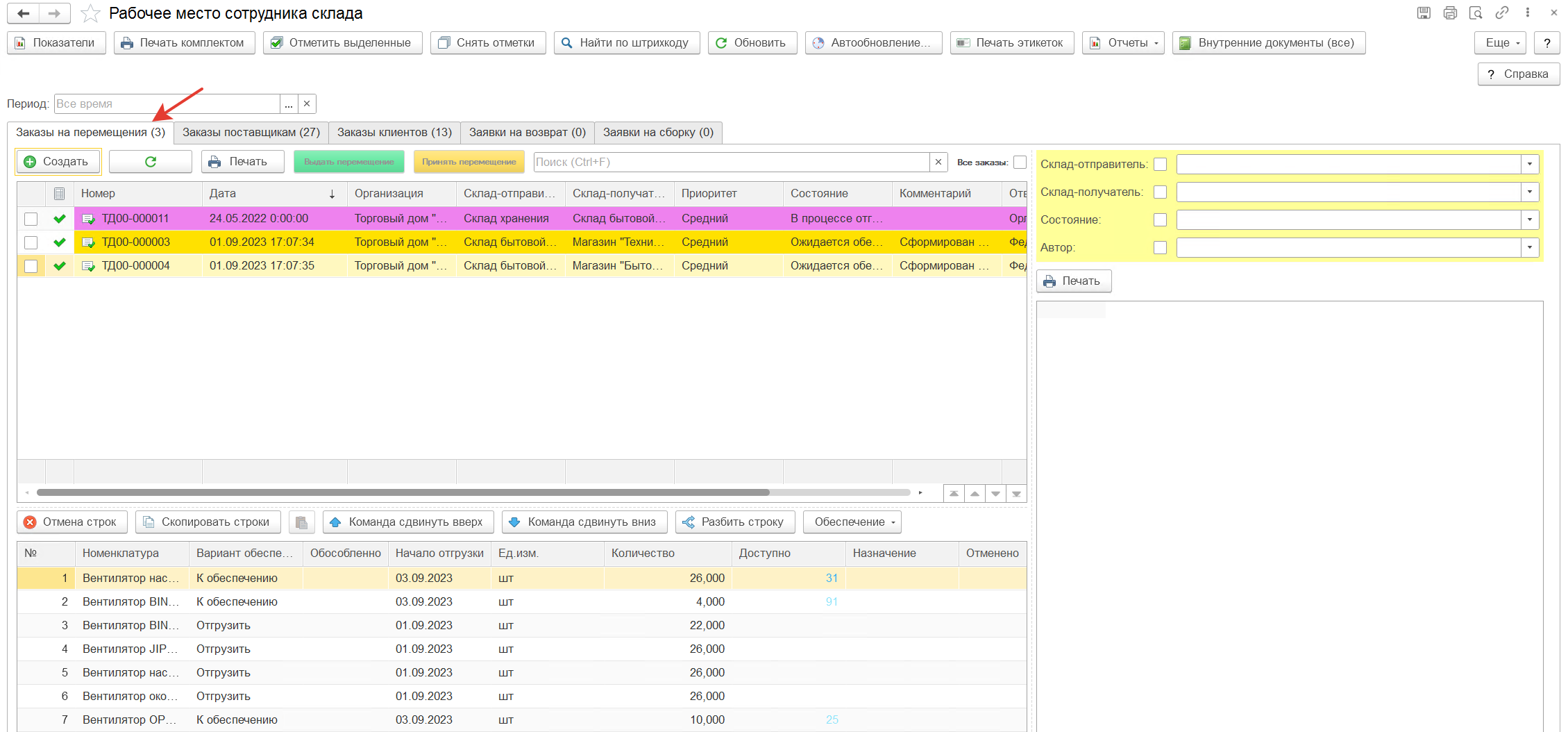
Списки преднастроены на склады подразделения текущего пользователя — кладовщик видит свой участок без ручных отборов.
Какие склады показывать, рабочее место определяет само: по подразделению, к которому привязан текущий пользователь, и по складам этого подразделения. Отдельно ничего настраивать не нужно — при открытии формы в списках уже только «свои» документы.
Если у пользователя не заполнено подразделение или у подразделения не указаны склады, список останется пустым и выдаст сообщение, что именно не настроено (это осознанное поведение, чтобы человек не увидел чужие склады по ошибке). Все склады базы видит только пользователь с полными правами — администратору рабочее место нужно для разбора.
⚠️ Важно
Отбор по складам — это преднастроенный отбор для удобства, а не разграничение прав доступа. Если нужно, чтобы сотрудник физически не мог открыть документ чужого склада, настраивается штатное ограничение доступа на уровне записей 1С.
Единый отбор по периоду
Как сотрудник склада, я хочу задать период один раз и чтобы он применился ко всем закладкам, чтобы смотреть документы за нужный интервал.
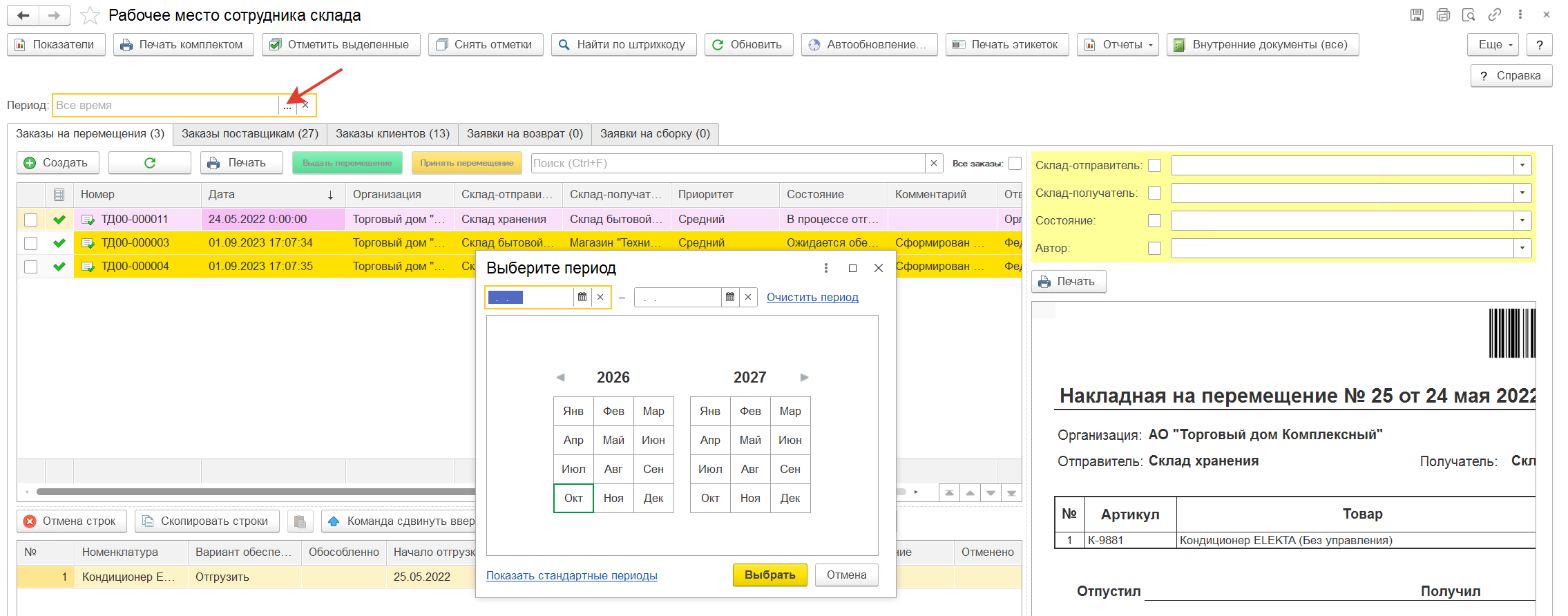
Поле «Период» вверху формы фильтрует документы на всех закладках сразу.
В шапке рабочего места есть поле Период. По умолчанию стоит «Все время». Нажав на него, можно выбрать стандартный период (сегодня, эта неделя, месяц, произвольный интервал). Выбранный период применяется ко всем пяти закладкам одновременно, и счётчики в заголовках закладок пересчитываются под него. Сбросить период — крестиком рядом с полем.
Отборы на закладке
Как сотрудник склада, я хочу быстро отфильтровать список по статусу, складу, автору или операции, чтобы найти нужные документы.
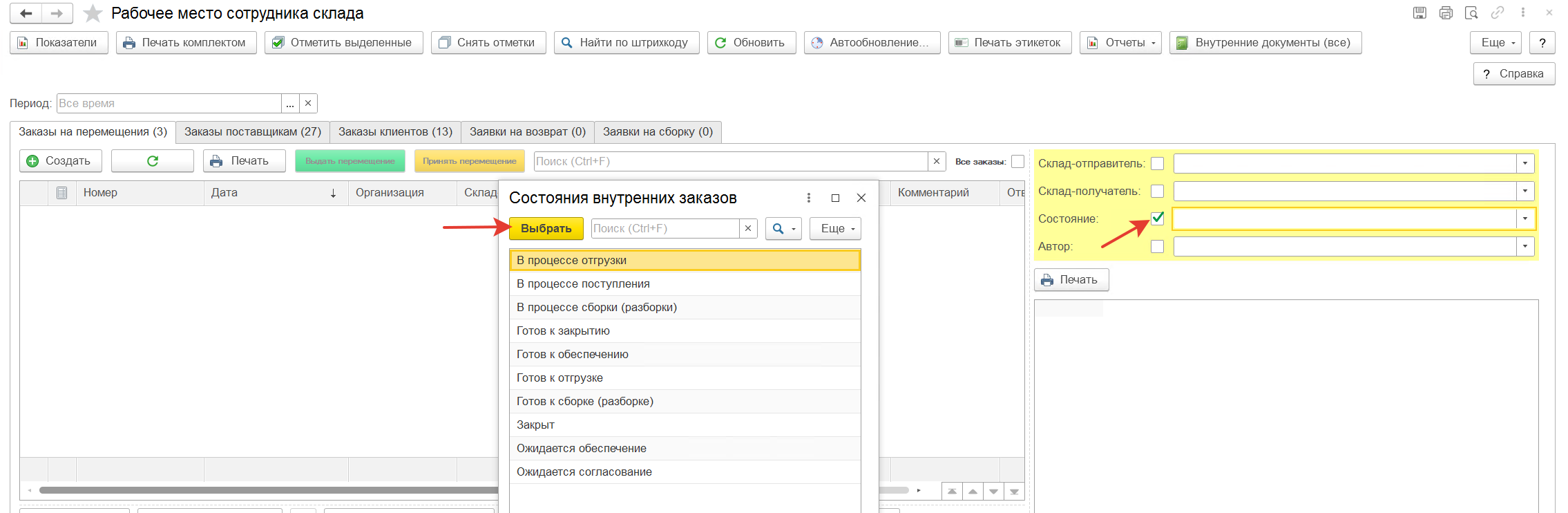
Справа от списка — панель отборов (Статус, Склад, Автор, Хоз. операция) и флажок «Все заявки/заказы» для показа в том числе уже оформленных.
У каждой закладки справа есть панель быстрых отборов (подсвечена жёлтым). Чтобы включить отбор, ставится флажок слева от нужного поля и выбирается значение: Статус, Склад, Автор, Хозяйственная операция. Отборы комбинируются между собой.
Флажок «Все заявки» (или «Все заказы» на других закладках) показывает не только документы «к оформлению», но и уже отработанные (кроме закрытых) — удобно, когда нужно найти недавно оформленный документ.
Отметка документов галочками
Как сотрудник склада, я хочу отмечать несколько документов галочками, чтобы потом обработать их одной командой.
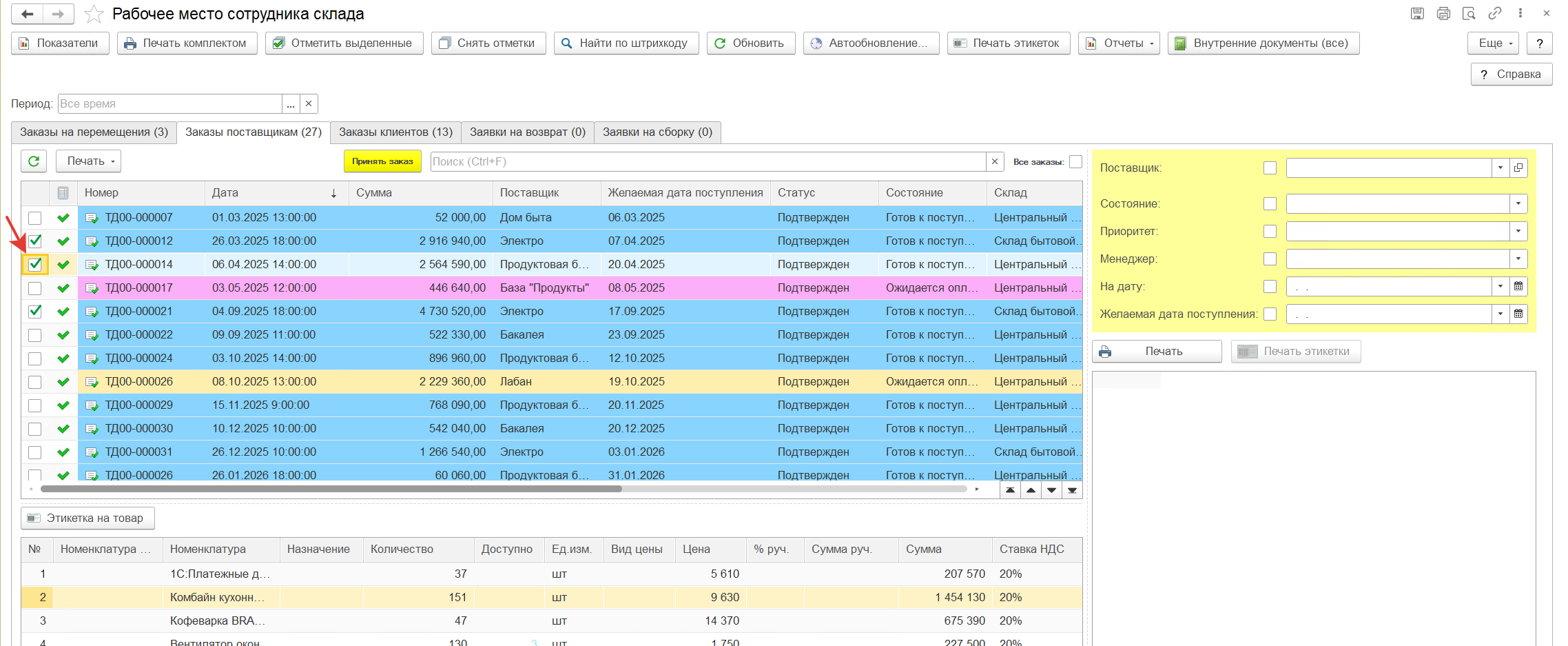
Кратко. Колонка с флажком слева в списке; есть кнопки «Отметить выделенные» и «Снять отметки»; отметки не слетают при обновлении списка.
Подробно. В самой левой колонке каждого списка есть флажок. Отметить документ можно кликом по флажку в его строке. Чтобы отметить сразу несколько — выделите строки (мышью с Ctrl/Shift) и нажмите «Отметить выделенные» на верхней панели; снять все отметки — «Снять отметки».
Главное удобство: отметки сохраняются при обновлении списка и при автообновлении счётчиков — пока вы готовите пачку, галочки не сбрасываются. Отмеченные документы — это и есть то, над чем сработают групповые команды (оформление, печать комплектом).
Групповое оформление отмеченных
Как сотрудник склада, я хочу оформить все отмеченные заказы одной командой, чтобы не вводить документы по одному.
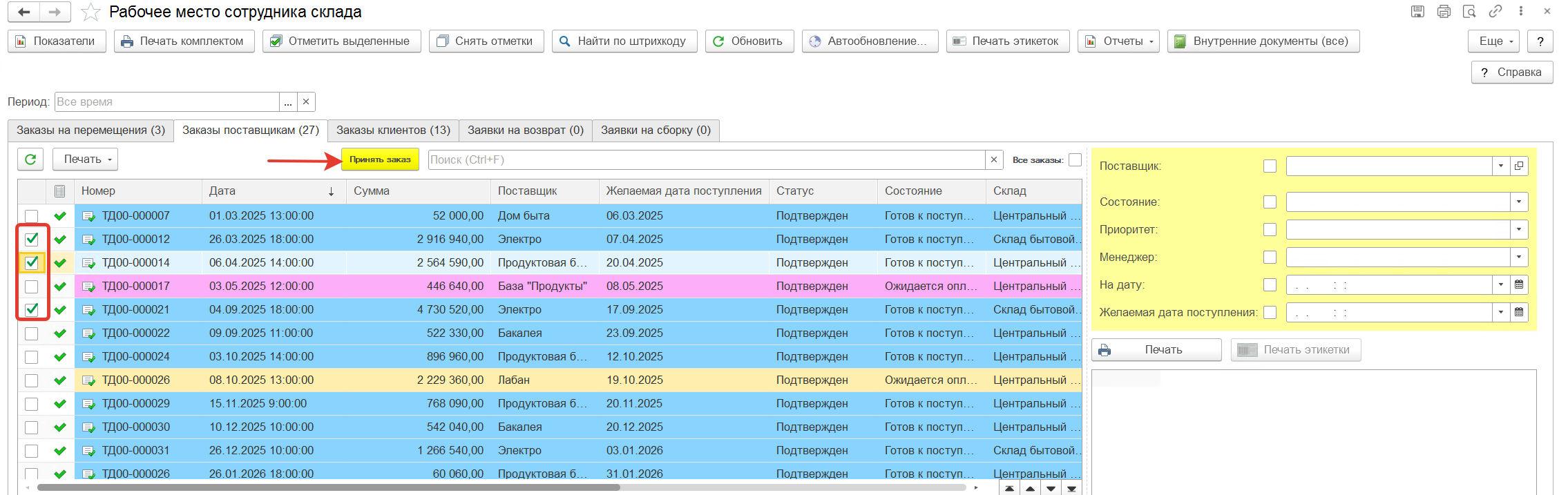
Одна кнопка создаёт документы поступления / отгрузки / перемещения / сборки сразу по всем отмеченным заказам штатным вводом на основании, с проверкой статусов.
Отметив нужные документы, нажмите кнопку оформления — на каждой закладке она называется по смыслу операции: «Принять заказ» (поступление по закупке), «Выдать заказ» (отгрузка), «Принять возврат», «Оформить сборку». Команда создаёт соответствующие документы сразу по всей пачке отмеченных заказов.
Работает это не самодельным кодом, а штатным механизмом ввода на основании 1С: система сама проверяет допустимый статус заказа, наличие товаров к отгрузке, при необходимости группирует несколько заказов по ключевым полям шапки, а если одной накладной не обойтись — открывает типовое рабочее место оформления. Если по какому-то заказу оформление невозможно, выводится сообщение, а не падение формы. После успешного оформления отметки с обработанных документов снимаются.
Печать комплектом
Как сотрудник склада, я хочу распечатать весь комплект документов по отмеченным заказам одной командой, чтобы не печатать их по одному.
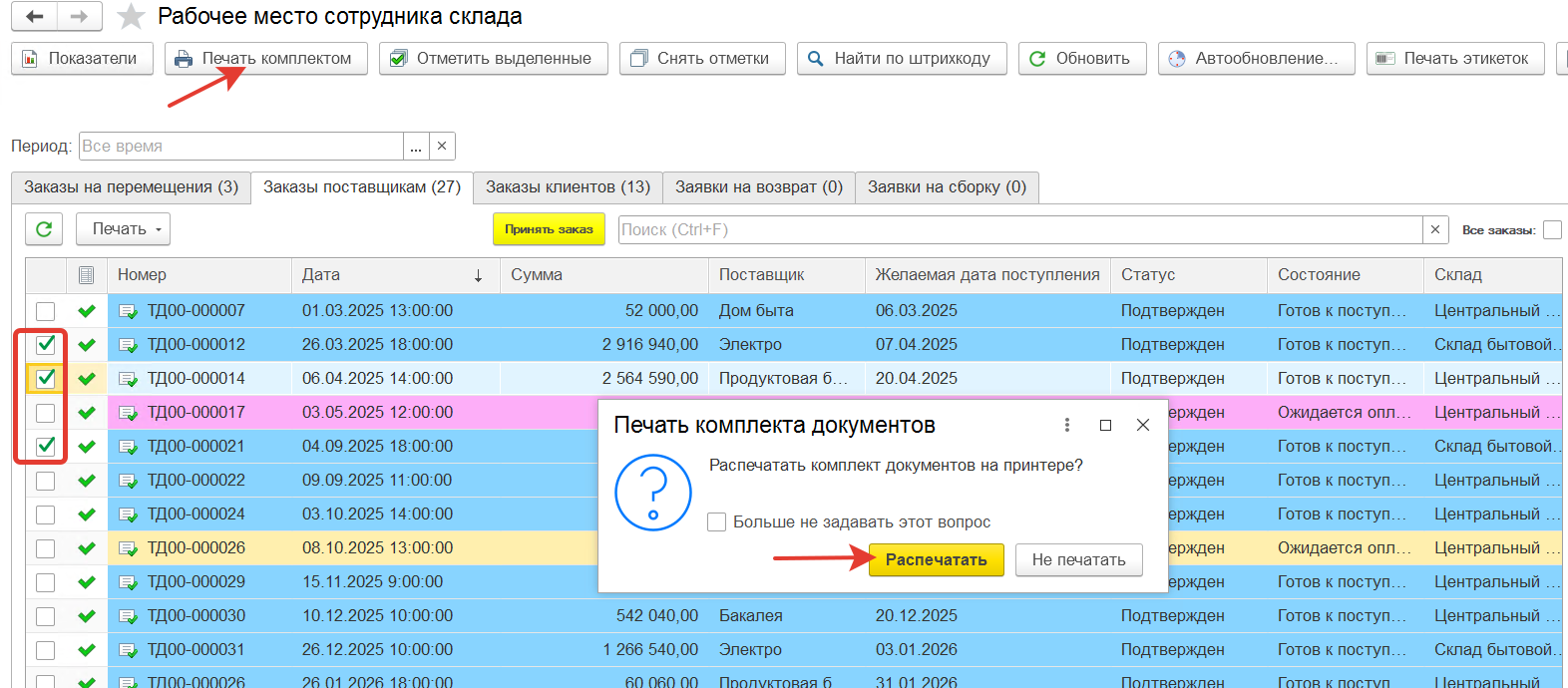
Кнопка «Печать комплектом» печатает весь набор печатных форм по всем отмеченным документам сразу.
Отметьте нужные документы галочками и нажмите «Печать комплектом» на верхней панели. Сформируется комплект печатных форм по всем отмеченным заказам — его можно отправить на печать одним действием, не заходя в каждый документ отдельно.
Печать нужной формы без захода в документ
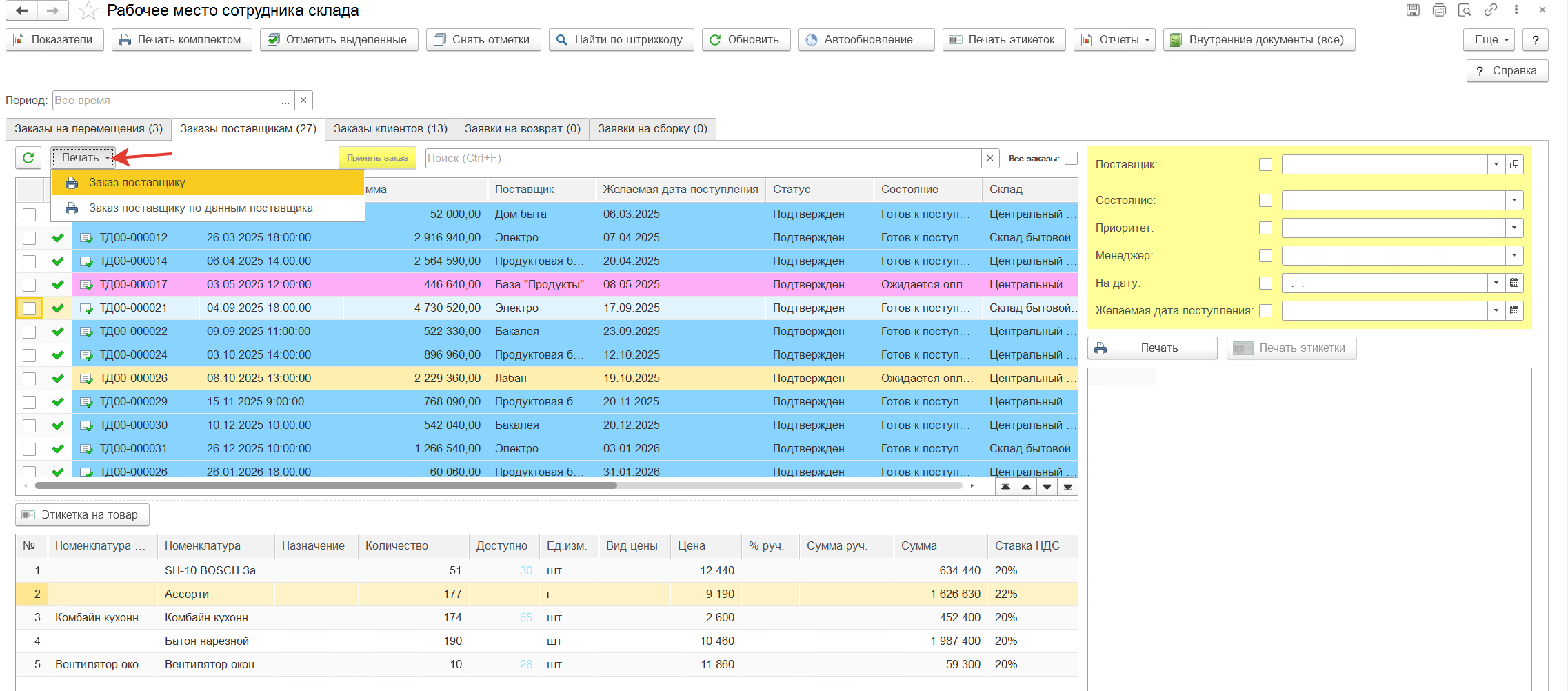
Как сотрудник склада, я хочу напечатать конкретную печатную форму прямо с закладки, чтобы не открывать документ ради печати.
Нужные печатные формы вынесены кнопками/меню прямо на закладку.
Для каждого типа документа часто нужные печатные формы доступны прямо из рабочего места, без открытия самого документа. В наборе: заказ поставщику и заказ по данным поставщика, заказ клиента (со скидками и без), сборочная накладная, счёт на оплату в двух вариантах, расходная накладная, накладная на перемещение, накладная на приобретение. Выбираете документ в списке, вызываете нужную печатную форму — она строится по этому документу.
Печать этикеток
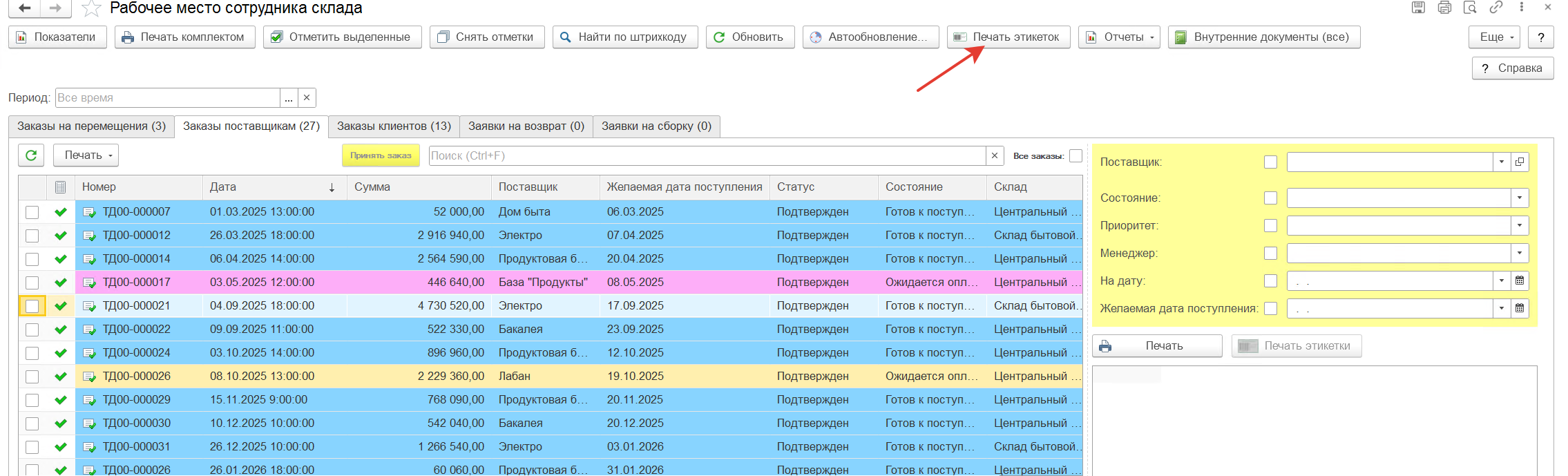
Как сотрудник склада, я хочу печатать этикетки на товар прямо из рабочего места, чтобы не искать отдельную обработку.
Кнопка «Печать этикеток»: общая печать, печать по строке состава документа и печать на основании приходной накладной.
На верхней панели есть кнопка «Печать этикеток». Из неё доступны три сценария: общая печать этикеток, печать этикетки по выбранной строке состава документа и печать этикеток на основании приходной накладной. Это закрывает повседневную потребность склада маркировать поступивший товар, не выходя из рабочего места.

Поиск по штрихкоду
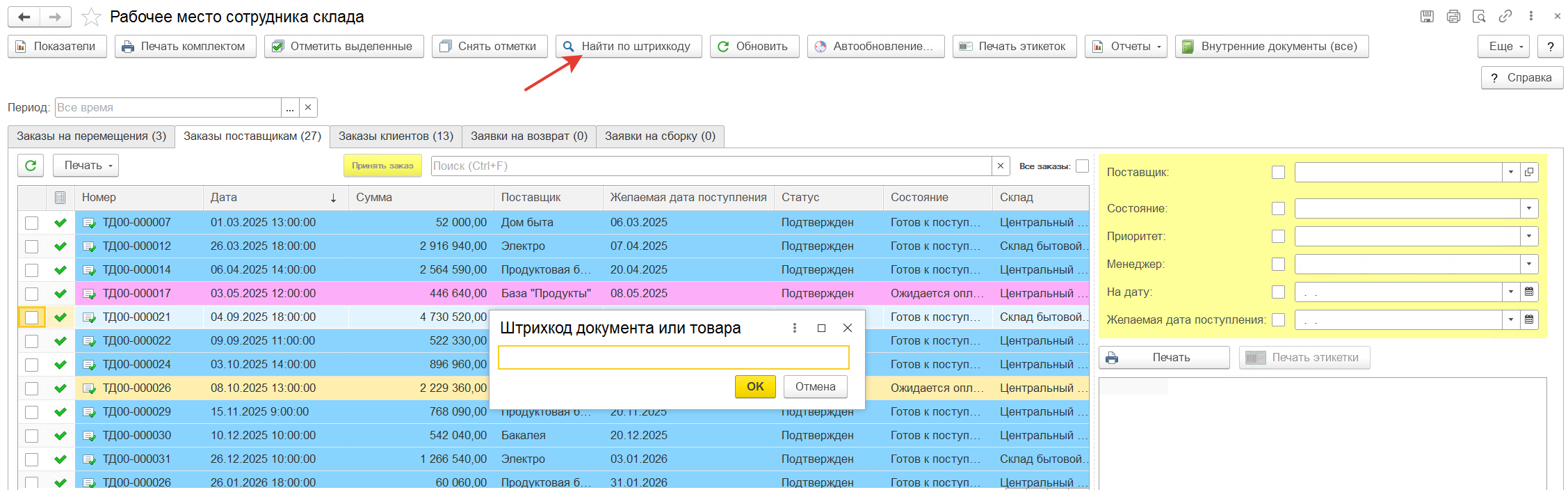
Как сотрудник склада, я хочу отсканировать штрихкод и сразу попасть на нужный документ или товар, чтобы не искать его вручную.
«Найти по штрихкоду»: рабочее место само переключается на нужную закладку и встаёт на нужную строку.
Нажмите «Найти по штрихкоду» и отсканируйте (или введите) штрихкод документа или товара. Рабочее место само определит, где этот объект, переключится на соответствующую закладку и установит курсор на нужную строку списка. Это ускоряет работу, когда на руках бумажный документ или товар, а найти его в списке нужно мгновенно.
Работа с составом документа из рабочего места
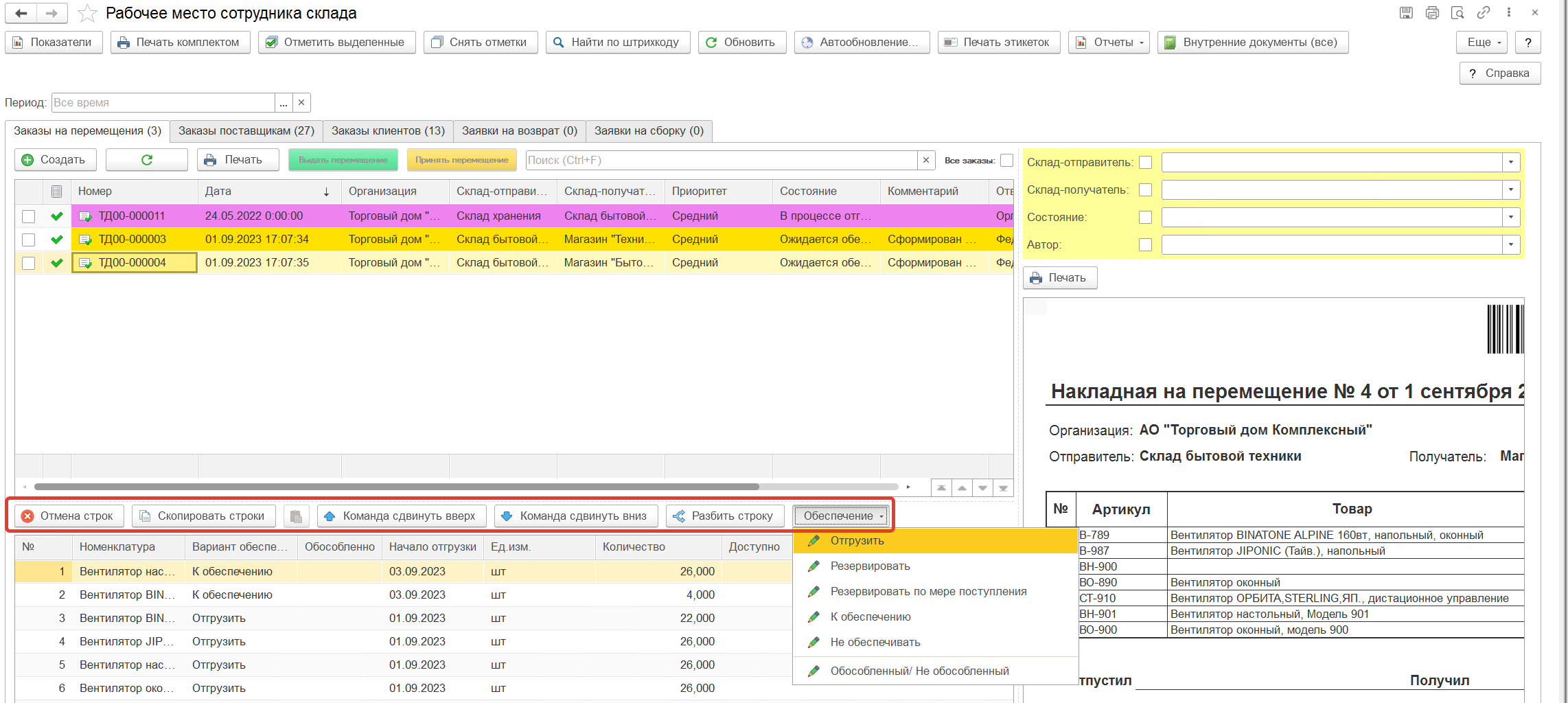
Как сотрудник склада, я хочу выполнять действия по составу заказа прямо в рабочем месте, чтобы не открывать сам заказ.
Прямо из формы: отмена строк, обособленное обеспечение, копирование и вставка строк, разбиение строки, действия обеспечения (отгрузить, резервировать, резервировать по мере поступления, к обеспечению, не обеспечивать).
В таблице состава под списком документов доступны действия, которые в типовой выполняются только внутри самого заказа: отмена строк, обособленное обеспечение, копирование и вставка строк, разбиение строки на части и действия обеспечения — отгрузить, резервировать, резервировать по мере поступления, к обеспечению, не обеспечивать. Выбираете строку (или несколько) в составе и применяете нужное действие — заказ открывать не нужно.
Предпросмотр печатной формы
Как сотрудник склада, я хочу видеть печатную форму выбранного документа рядом со списком, чтобы проверить его, не открывая.
Рядом с составом — область предпросмотра печатной формы выбранного документа.
При выборе документа в списке рабочее место может показывать предпросмотр его печатной формы — так можно быстро сверить содержимое перед оформлением или печатью, не открывая документ. (Построение предпросмотра привязано к активной строке; если панель предпросмотра свёрнута, лишние обращения к серверу не выполняются.)
Показатели работы склада
Как сотрудник склада или руководитель, я хочу одним нажатием увидеть, где скопились необработанные документы, чтобы вовремя разобрать затор.
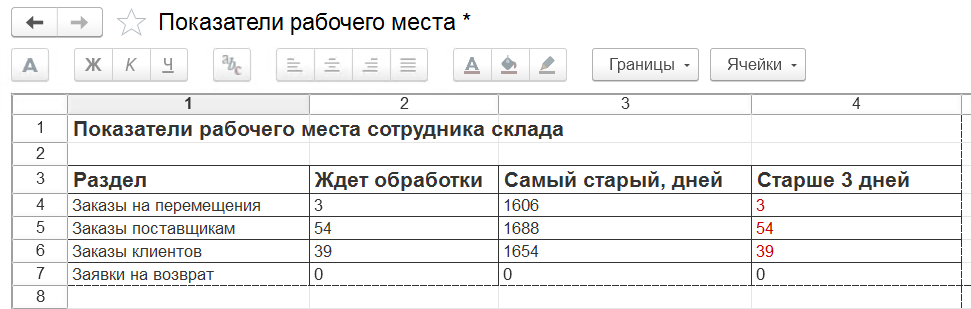
Кнопка «Показатели» — сводка по разделам: сколько документов ждёт оформления и сколько из них лежит дольше трёх дней.
Кнопка «Показатели» на верхней панели открывает сводку: по каждому разделу показано, сколько документов ждёт оформления и сколько из них «зависло» дольше трёх дней. Это позволяет увидеть затор, не поднимая отдельных отчётов, и понять, какой участок требует внимания в первую очередь.

Отчёты по остаткам из рабочего места
Как сотрудник склада, я хочу открыть отчёт по остаткам сразу по своим складам, чтобы не настраивать отбор в отчёте.
Кнопка «Отчёты»: типовые «Остатки товаров на складах» и «Остатки и доступность товаров» открываются уже отфильтрованными по складам пользователя.
Кнопка «Отчёты» открывает типовые отчёты «Остатки товаров на складах» и «Остатки и доступность товаров» прямо из рабочего места, причём уже с отбором по складам текущего пользователя — не нужно вручную задавать склады в самом отчёте.

Автообновление и запоминание рабочего контекста
Как сотрудник склада, я хочу, чтобы счётчики обновлялись сами, а мои настройки сохранялись между сеансами, чтобы не настраивать рабочее место заново.
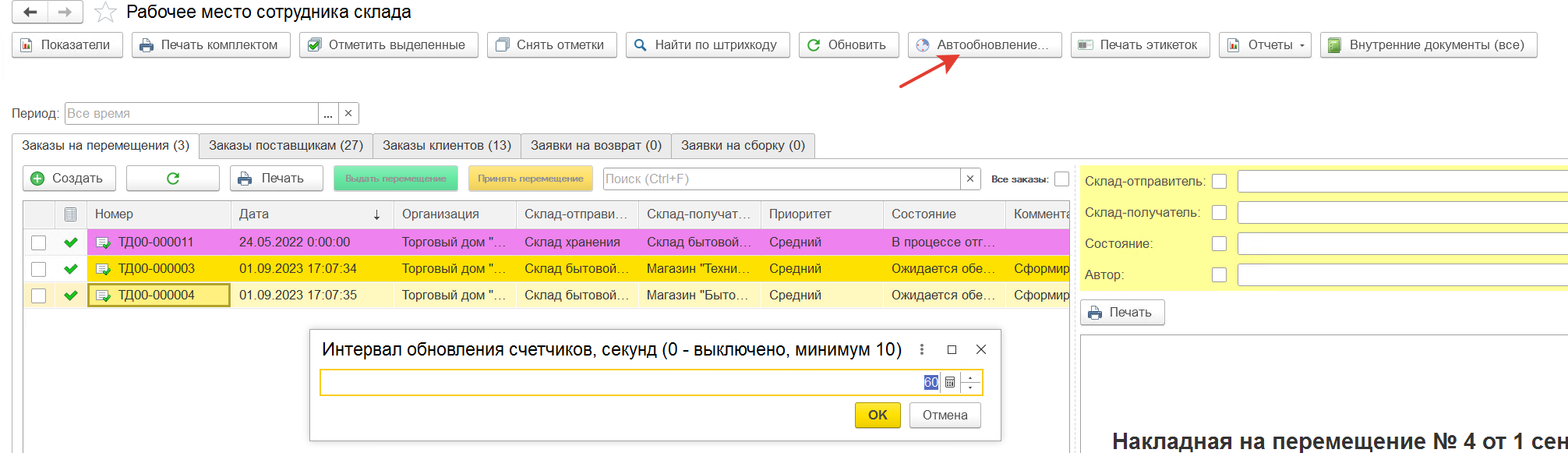
Счётчики в заголовках обновляются по таймеру (список при этом не дёргается и не теряет позицию); активная закладка, отборы и период запоминаются между сеансами.
Кнопка «Автообновление» включает периодический пересчёт счётчиков документов в заголовках закладок — число «к оформлению» остаётся актуальным само, без ручного обновления. При этом список не перескакивает и не сбивает позицию под руками, а отметки строк не слетают. Кроме того, при закрытии рабочего места запоминаются активная закладка, заданные отборы и период — при следующем открытии вы продолжаете с того же места.
Заявки на сборку и разборку
Как сотрудник склада, я хочу работать с заявками на сборку/разборку на отдельной закладке и оформлять по ним сборку, чтобы не вести их в отдельном журнале.
Отдельная закладка «Заявки на сборку» со списком заявок, их составом и командой «Оформить сборку».
Закладка «Заявки на сборку» показывает заявки на сборку/разборку комплектов: список заявок, под ним — состав выбранной заявки (номенклатура, характеристика, количество, назначение). Отметив нужные заявки галочками и нажав «Оформить сборку», вы создаёте по ним документ «Сборка (разборка) товаров» штатным вводом на основании — с заполнением шапки и комплектующих. Закладка появляется, когда в конфигурации включены соответствующие функциональные опции (сборка/разборка и заказы на сборку).
Встроенная справка
Как новый сотрудник, я хочу открыть справку прямо из рабочего места, чтобы разобраться в функциях без внешней инструкции.
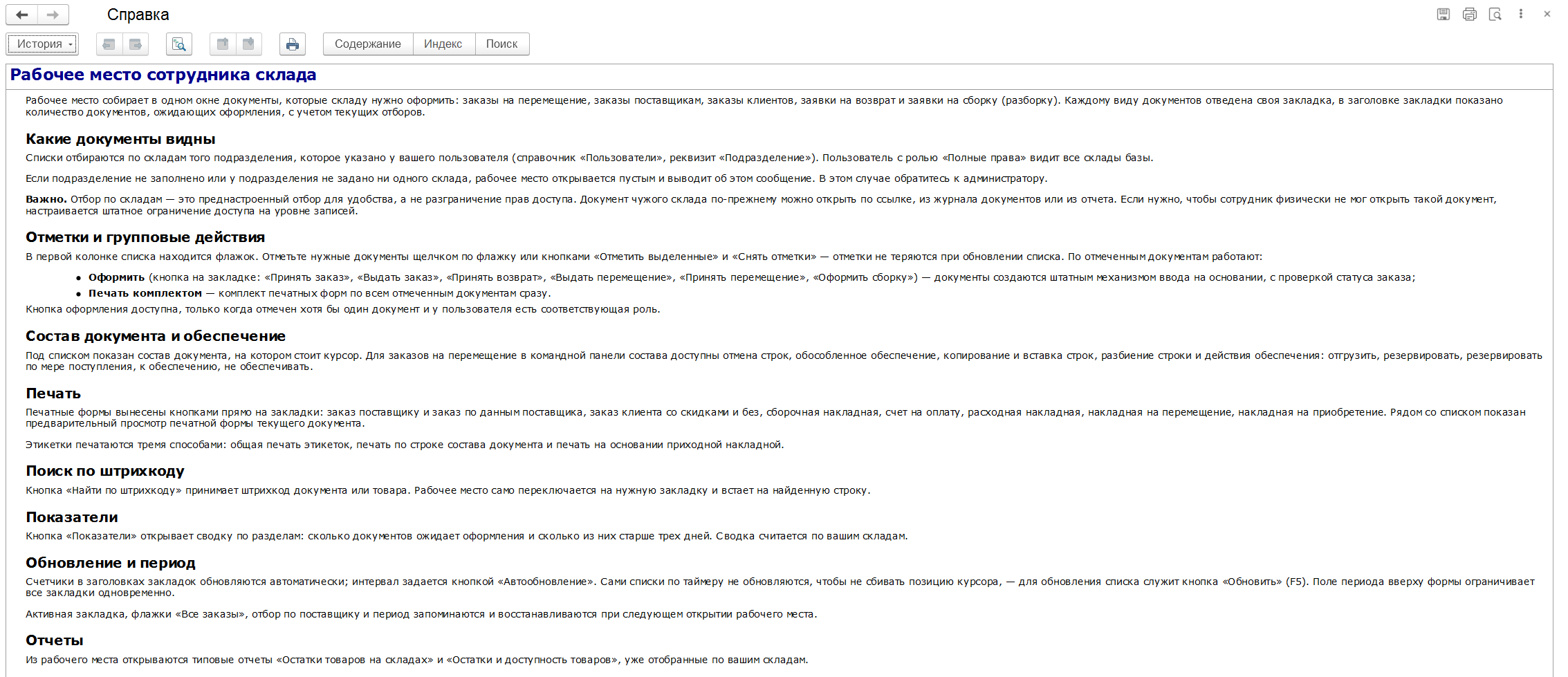
Кнопка «Справка» в самом рабочем месте открывает встроенное описание разделов формы.
В рабочем месте есть заметная кнопка «Справка». Она открывает встроенное описание: отбор по складам, отметки и групповые действия, состав документа и обеспечение, печать, поиск по штрихкоду, показатели, автообновление и период, отчёты. Отдельно оговорено, что отбор по складам — это преднастроенный отбор, а не разграничение прав доступа.

Сколько стоит заказать такую доработку с нуля
| У стороннего программиста 1С | Готовое решение | |
|---|---|---|
| Стоимость | 36 000–60 000 ₽ | 10 000 ₽ |
| Сроки | 2 недели на ТЗ и согласование, затем ~12 часов работы | 5 минут на установку |
| Ваше участие | ~4 часа на постановку задачи, приемку и тесты | Скачать файл и подключить по инструкции |
| Риск | Результат виден только в конце работ | Разработка уже написана и работает у других компаний |
Расчет по рыночной ставке 3 000–5 000 ₽/час: столько стоит час стороннего программиста 1С. Итоговая экономия — от 26 000 ₽ и около двух недель ожидания.
Как установить — 5 минут
- Скачиваете архив сразу после оплаты — из личного кабинета или прямо с этой страницы — и распаковываете его.
- Открываете базу 1С и подключаете файл штатными средствами — конфигурация при этом не меняется. Пошаговая инструкция со скриншотами. Не хочется разбираться самому — при оформлении можно добавить установку под ключ за 1 500 ₽: подключимся удаленно и поставим сами.
Для вашего 1С-специалиста
- Как разработка встраивается в 1С?
- Это расширение конфигурации (файл .cfe) — подключаемый модуль, который встраивается в типовую программу и добавляет формы, реквизиты, отчеты или меняет поведение существующих объектов, физически не правя код типовой.
- Правится ли типовая конфигурация?
- Нет. Все разработки CoderStar подключаются как расширения или внешние обработки/отчеты — типовая конфигурация остается «чистой», ее код не меняется.
- Сохраняется ли поддержка вендора и ИТС?
- Да. Поскольку типовая конфигурация не дорабатывается напрямую, обновления от фирмы «1С» накатываются штатным образом, поддержка вендора и ИТС сохраняется.
- Как отключить или откатить расширение?
- Удаление расширения занимает столько же времени, сколько установка (несколько минут в списке «Расширения»), и не оставляет следов в типовой конфигурации.
- Открыт ли исходный код?
- Да. После покупки вы получаете файл без шифрования и защиты — его можно изучить, модифицировать или адаптировать в Конфигураторе под свои задачи без ограничений, без обращения к нам.
- Работает ли в 1С:Fresh?
- Нет — 1С:Fresh (облачный режим работы 1С) имеет свои ограничения, разработка в нем не работает.
- Работает ли в базовых версиях конфигураций?
- Нет. В базовых версиях (например, «Бухгалтерия предприятия. Базовая») отключена возможность подключения расширений конфигурации — нужна версия ПРОФ или старше.
Паспорт разработки — страница для согласования с руководителем
Оцените разработку
Общий рейтинг появляется при ≥ 3 оценках. Мы не скрываем плохие — все оценки идут в общую статистику.
Войдите, чтобы оценить разработку.
Частые вопросы
Как получить разработку и установить ее в 1С?
После оплаты картой или СБП ссылка для скачивания приходит на email в течение минуты. При оплате по счету от ИП — автоматически после поступления денег на расчетный счет. Ручные оплаты (USDT, перевод на казахскую карту) подтверждаем в рабочее время — обычно в течение часа.
К разработке приложена инструкция по подключению. Установка занимает 5 минут. Если что-то не получится — напишите, подключимся удаленно через AnyDesk и поставим за вас.
Какие способы оплаты доступны?
Можно ли оплатить в тенге или долларах?
А если что-то пойдет не так после установки?
Что произойдет после очередного обновления 1С?
Каждая разработка тестируется на новых релизах 1С до их публичного выхода. На момент, когда вы обновите конфигурацию, совместимая версия уже готова и ждет скачивания.
Если в течение 3 месяца после покупки выйдет новый релиз — обновление бесплатно (просто скачайте свежую версию из личного кабинета). Дальше доступна цена обновления — 20% от текущей цены разработки. Альтернатива — годовой абонемент, покрывающий все обновления и новые разработки сайта.
Какие версии 1С НЕ поддерживаются?
Разработка не работает в 1С:Fresh — это облачный режим работы 1С со своими ограничениями. Список совместимых конфигураций указан в начале описания, в других конфигурациях использование не предполагается.
Также расширения не работают в базовых версиях конфигураций 1С (например, «Бухгалтерия предприятия. Базовая») — в них отключена возможность подключения расширений конфигурации. Нужна версия ПРОФ или старше.
На сколько баз 1С действует одна покупка?
Можно ли дорабатывать код самостоятельно?
Какие закрывающие документы вы предоставляете?
Можно ли посмотреть демо до покупки?
Какой артикул у этой разработки?
Комментарии
Покупаете разработки несколько раз в год?
Тогда выгоднее годовой абонемент: все 291 разработка каталога и обновления к ним за 50 000 ₽ в год.
Чтобы оставить комментарий, войдите или зарегистрируйтесь.