
Поиск операций без пробитого чека ОФД в 1С — эквайринг, ПКО, безналичка от физлица, отложенные чеки ККМ
Физлицо заплатило по эквайрингу, в кассе зафиксировано — а чек ОФД не пробит. Штраф ФНС. Обработка по расписанию находит такие документы: Эквайринговые операции, ПКО при поступлении от клиента, Поступление безналичных ДС от физлица, Операцию по Яндекс-кассе и отложенные чеки ККМ. Список проблемных с номером и суммой документа выводится во вкладке «Анализ документов»; уведомление уходит в WhatsApp, Telegram, Макс, телеграм-бот или на почту. Расписание — для клиент-серверных баз.
Текущий релиз 777.3.2.2 от Что нового
Подробное описание
В чем проблема
Клиент заплатил — картой через эквайринг, наличными в кассу, переводом на счет или через Яндекс-кассу — а фискальный чек по этой оплате не пробит. Причины бытовые: кассир забыл, оплата пришла позже отгрузки, документ завели задним числом. Результат один: расчет с покупателем прошел мимо ОФД, и это нарушение 54-ФЗ со штрафом.
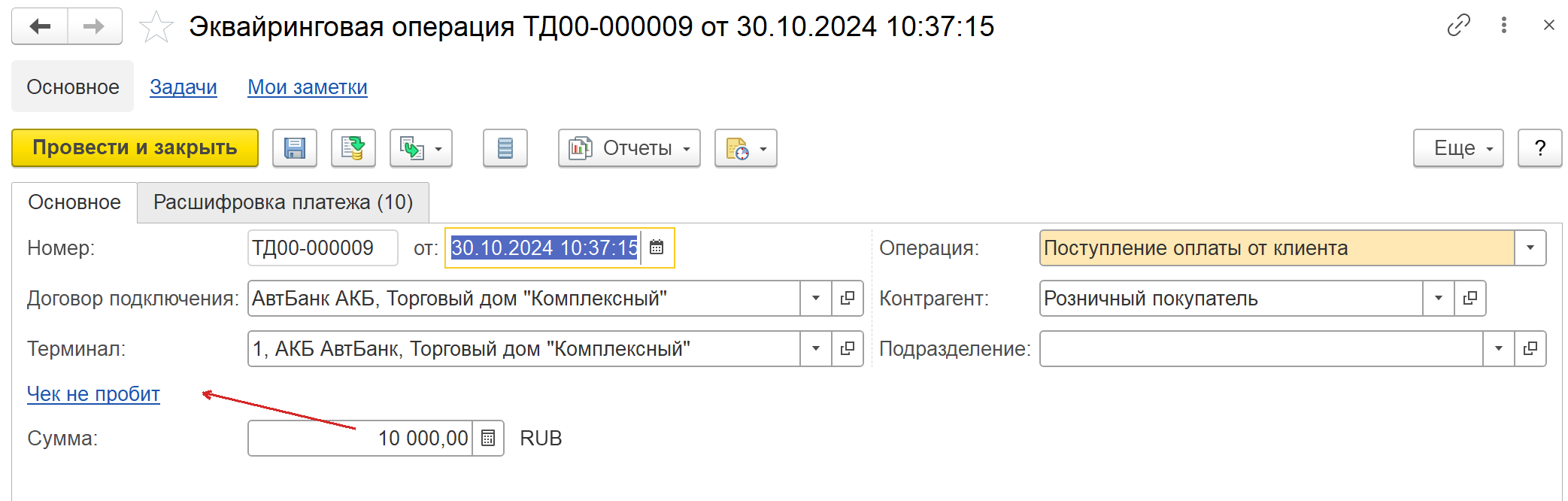
Найти такие документы вручную нельзя: в журнале оплат не видно, пробит по документу чек или нет — признак лежит в отдельном регистре фискальных операций.
Что делает обработка
Обработка проходит по документам оплаты за период и по каждому проверяет, есть ли по нему пробитый фискальный чек. Проблемные документы собираются в список и уходят уведомлением в мессенджеры и на почту — по расписанию, без участия пользователя.
Проверяются документы:
- Операция по платежной карте — оплата эквайрингом;
- Приходный кассовый ордер — когда это поступление оплаты от клиента;
- Поступление безналичных денежных средств — от контрагента-физлица;
- Операция по Яндекс-кассе;
- Чек ККМ в отложенном статусе — начатая, но не завершенная продажа: товар отобран, оплата не проведена, чек не пробит. Такие чеки копятся в базе месяцами и обычно остаются вне поля зрения.
Разработка подключается как дополнительная обработка — типовая конфигурация не меняется. После подключения появляются две команды: «Настройки» и «Отправка уведомлений».
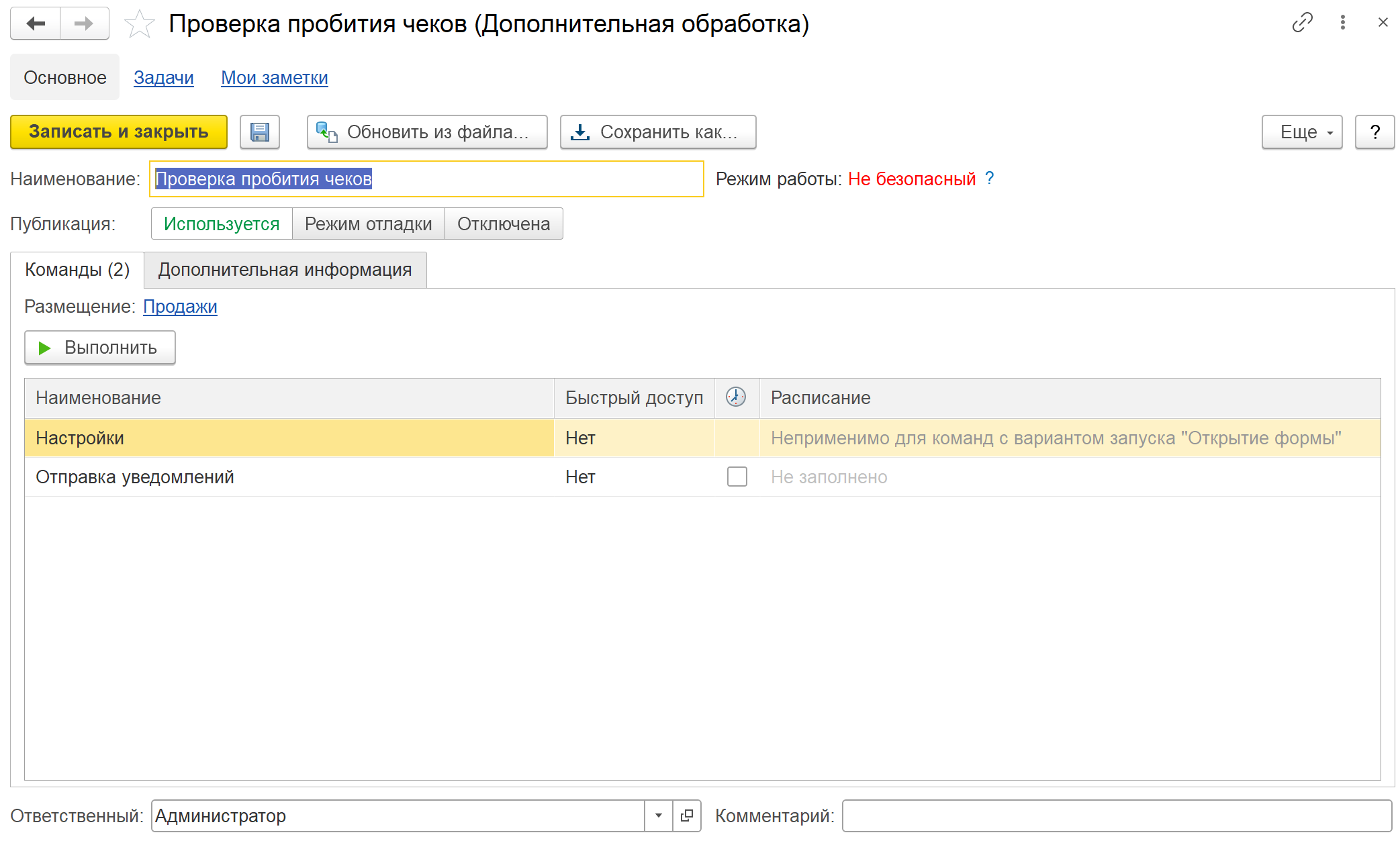
Настройки проверки
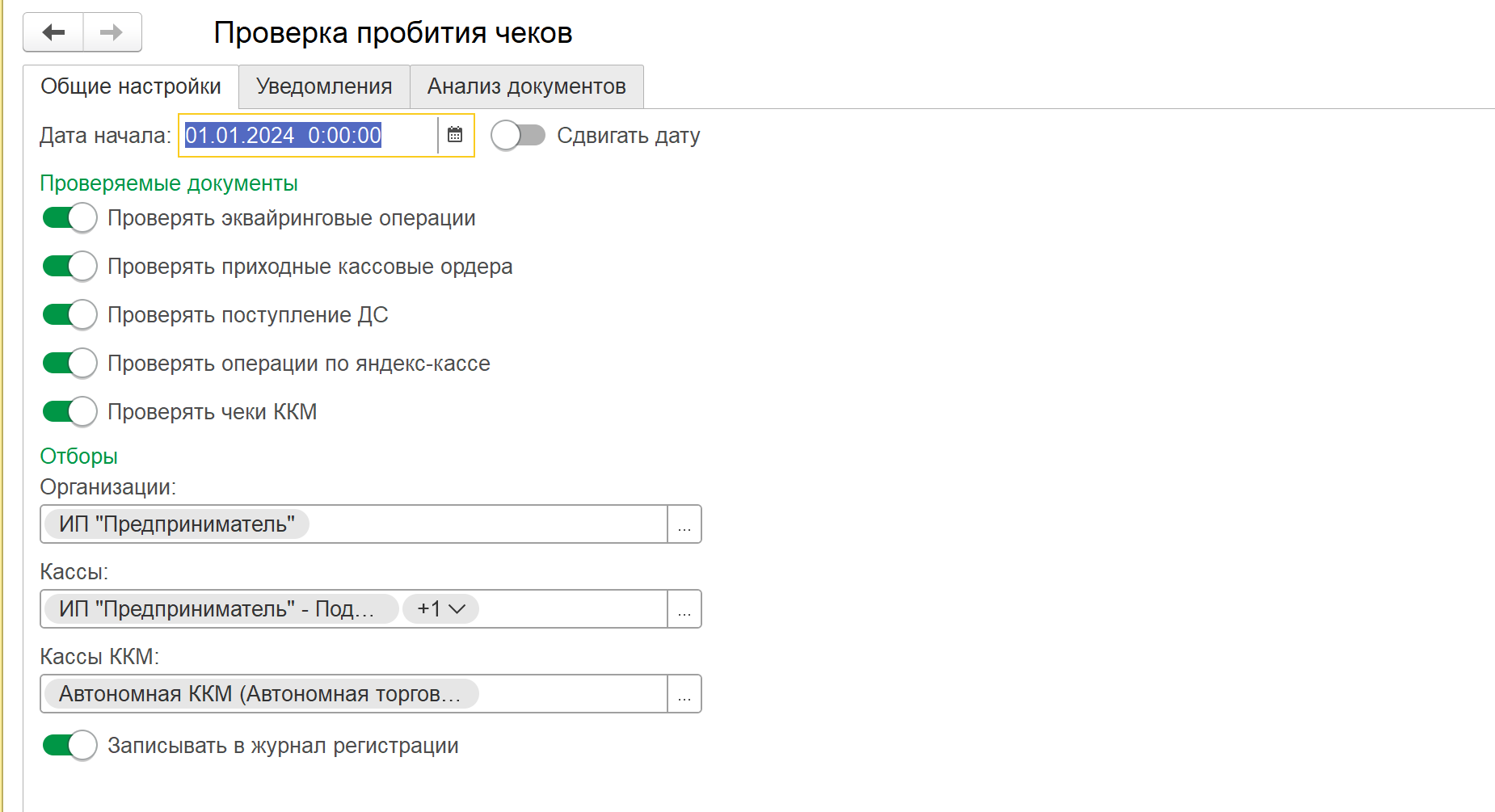
На закладке «Общие настройки» задается дата начала проверки и то, какие документы проверять. Флажок «Сдвигать дату» переносит дату начала после каждой проверки — чтобы не разбирать один и тот же период заново.
Отборы сужают проверку до нужного контура: по организациям, по кассам предприятия и отдельно по кассам ККМ. Отбор по организациям действует на все виды документов. Отбор по кассам предприятия — только на приходные кассовые ордера: у эквайринговых операций, операций по Яндекс-кассе и поступлений безналичных кассы нет, и они проверяются независимо от этого отбора. Чеки ККМ фильтруются своим отбором — по кассам ККМ. Какие отборы заданы и на что каждый из них подействовал, видно в итоговой записи журнала регистрации. Флажок «Записывать в журнал регистрации» оставляет подробный след каждой проверки.
Состав статусов отложенных чеков в разных конфигурациях различается: в «Управлении торговлей» 11.4 это «Отложен» и «Товар зарезервирован», в 11.5 — «Отложен без резервирования» и «Отложен с резервированием». Обработка определяет их сама, поэтому один и тот же файл работает во всех поддерживаемых конфигурациях.
Куда приходят уведомления о непробитых чеках
На закладке «Уведомления» выбираются адресаты и настраиваются каналы. Уведомление уходит по пяти каналам сразу или по любому из них:
- WhatsApp, Telegram и Макс — через сервис Green API: для каждого мессенджера указываются идентификатор инстанса, токен и адрес сервиса;
- собственный телеграм-бот — прежний канал, работает по токену бота и идентификатору чата;
- электронная почта — письмо адресатам от выбранной учетной записи.
Канал считается настроенным, как только заполнены идентификатор инстанса и токен — отдельного флажка включения нет. Если заполнена только половина реквизитов доступа, канал не работает, и об этом прямо говорится в журнале регистрации, а не молчанием.
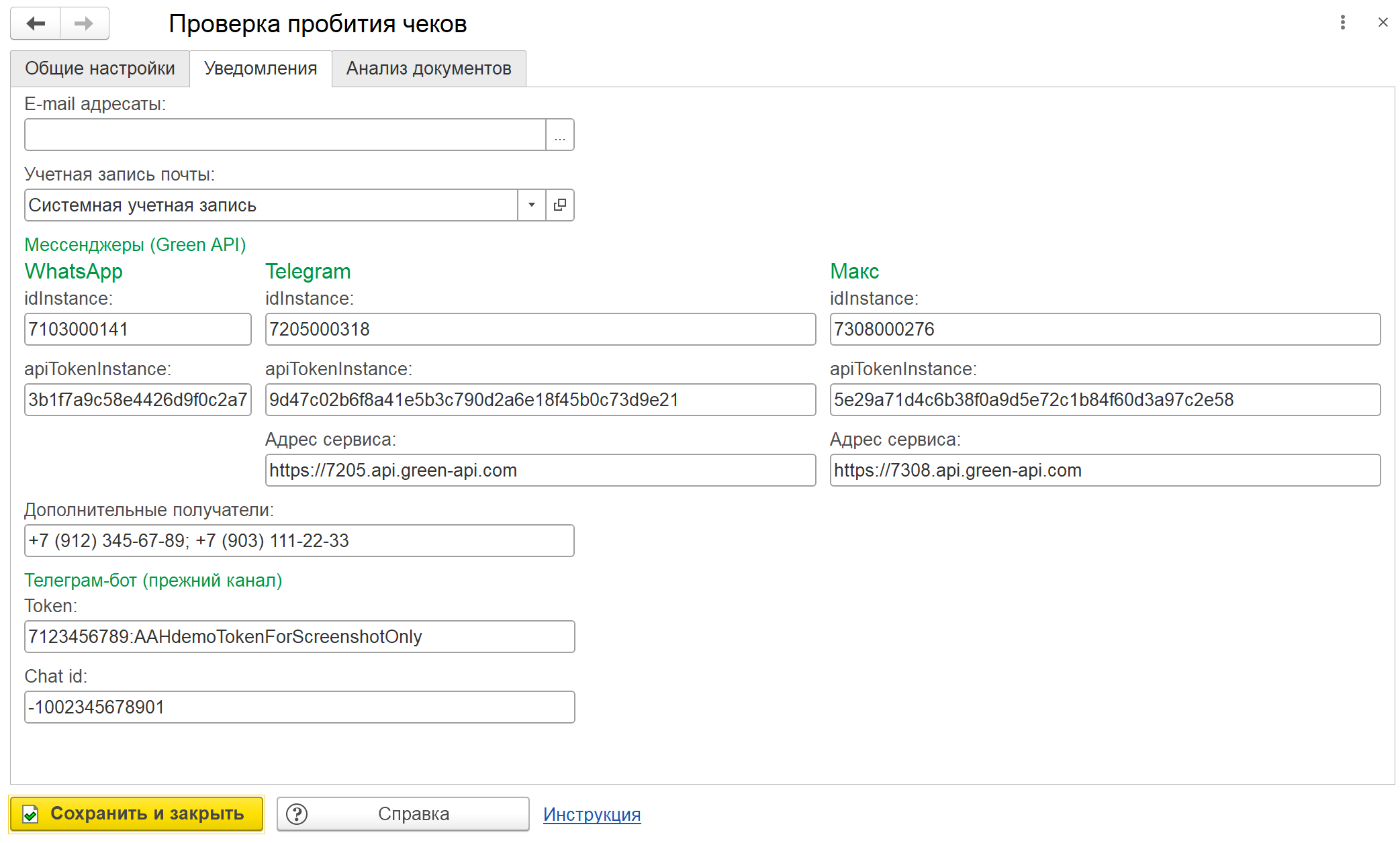
Адресаты в мессенджерах — те же выбранные пользователи: телефоны берутся из их контактной информации. Поле «Дополнительные получатели» принимает номера, которых нет в справочнике, — через точку с запятой, запятую или с новой строки. Номер приводится к нужному виду автоматически: «8 912…» становится «7912…», белорусский «80…» — «375…»; повторы одного и того же номера снимаются.
Перед рассылкой обработка запрашивает у Green API состояние инстанса и отправляет сообщения только авторизованному. Инстанс с отвалившейся авторизацией принимает сообщения как обычно и отвечает «принято», но до получателя они не доходят — без такой проверки рассылка выглядела бы успешной. В журнал в этом случае попадает строка «инстанс Green API не авторизован — переподключите его в личном кабинете».
Разбор документов без пробитого чека
Закладка «Анализ документов» — рабочее место разбора. Указывается период, нажимается «Заполнить таблицу», и документы группируются по ответственному: сразу видно, за кем числятся непробитые чеки. Дерево разворачивается сразу после заполнения — раскрывать каждую группу вручную не нужно. По каждой строке — тип и номер документа, организация, касса, сумма, признак выполненной оплаты и статус отложенного чека ККМ.
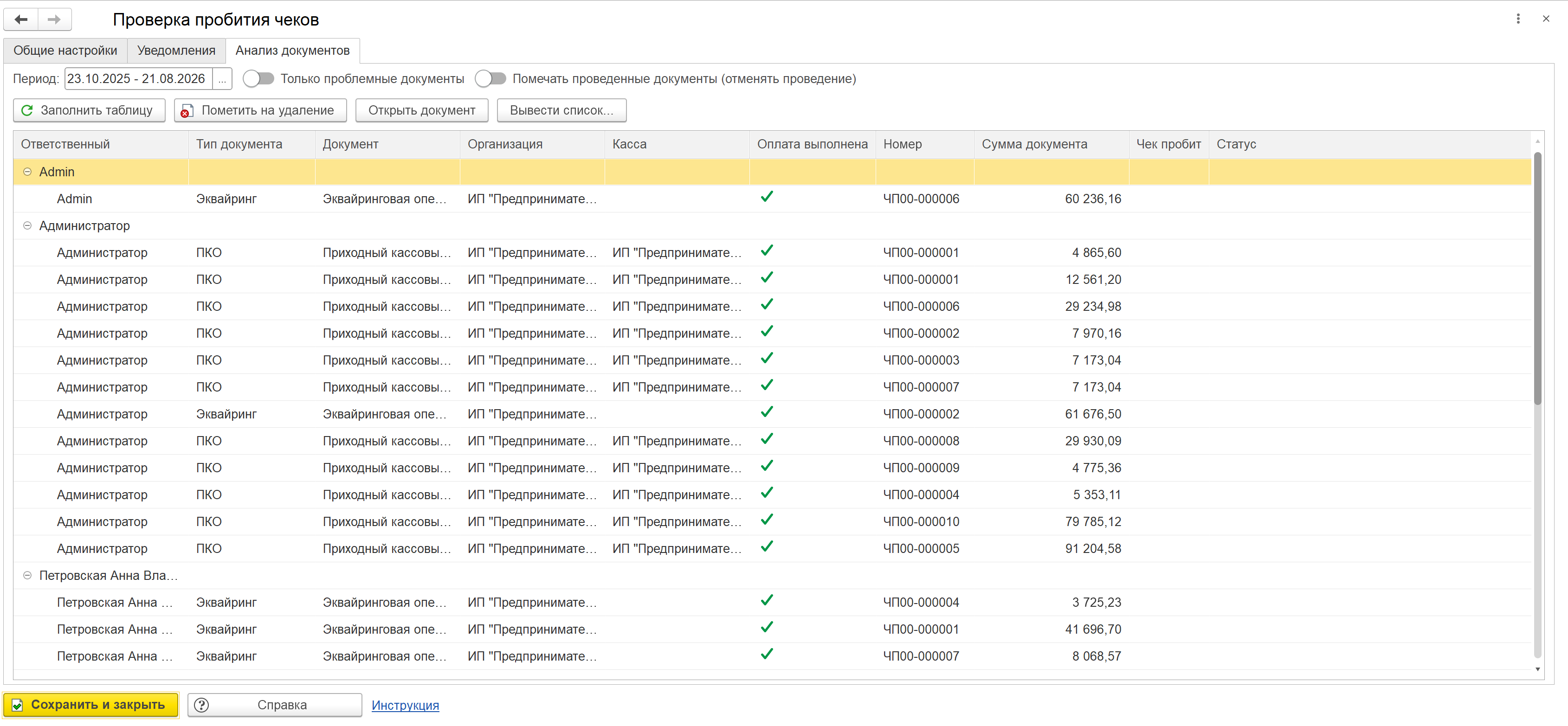
Таблица заполняется под правами пользователя: сотрудник видит в ней только те документы, которые доступны ему по настройкам прав. Проверка по расписанию работает иначе — она охватывает документы всех ответственных, поэтому перечень в уведомлении не зависит от того, под каким пользователем выполняется регламентное задание.
Флажок «Только проблемные документы» оставляет в таблице лишь те, по которым чек не пробит. Кнопка «Вывести список» выгружает таблицу в табличный документ — например, чтобы отправить его бухгалтеру.
Любой документ открывается прямо из таблицы: двойным щелчком по строке или кнопкой «Открыть документ». Оплату видно сразу: можно разобраться, почему чек не пробит, и пробить его, не разыскивая документ в журналах. Щелчок по строке ответственного документ не открывает — он разворачивает и сворачивает группу.
Мусор убирается прямо отсюда кнопкой «Пометить на удаление» — не нужно идти в журналы документов. Помечать можно как удобно:
- выделенные строки — одну или несколько сразу;
- строку ответственного — помечаются все проблемные документы этого сотрудника;
- ничего не выделено — обработка предложит пометить все проблемные документы таблицы разом, число будет в вопросе.
При этом кнопка ведет себя аккуратно:
- проведенные документы по умолчанию не трогает — распроведения не происходит, они пропускаются со счетчиком;
- документы с уже пробитым чеком под массовую пометку не попадают — их можно пометить, только выделив строку явно;
- перед пометкой спрашивает подтверждение, кнопка по умолчанию — «Нет»;
- работает под правами текущего пользователя, без привилегированного режима;
- помеченные документы записывает в журнал регистрации — необратимое действие оставляет след;
- по итогу выводит одно сообщение: «Помечено N, пропущено проведенных M, ошибок K».
Проведенный документ платформа пометить на удаление не дает: сначала нужно отменить проведение. Если разбирать приходится и такие документы, на закладке «Анализ документов» включается флажок «Помечать проведенные документы (отменять проведение)» — тогда обработка сама отменяет проведение и следом помечает документ. По умолчанию флажок снят: пока он не включен, проведенные документы кнопка не трогает.
Отмена проведения удаляет движения документа по регистрам — взаиморасчеты, остатки, выручку. Поэтому вопрос-подтверждение предупреждает об этом отдельной строкой, кнопка по умолчанию остается «Нет», а каждая отмена записывается в журнал регистрации отдельным событием «Проверка пробития чеков. Отмена проведения». В итоговом сообщении отмененные документы считаются отдельно: «Помечено 7 (отменено проведение 3), пропущено проведенных 0, ошибок 0».
Помеченные на удаление документы выпадают из проверки: они исчезают из таблицы и перестают попадать в уведомления. Разобранный документ не возвращается в список при следующей проверке.
Проверка по расписанию
Регулярную проверку выполняет регламентное задание — расписание настраивается штатными средствами 1С. Актуально для клиент-серверных баз: в файловых регламентные задания по расписанию не выполняются, там проверка запускается командой «Отправка уведомлений».

Итог каждой проверки записывается в журнал регистрации всегда, независимо от флажка в настройках: период, перечень проверяемых видов документов, число найденных проблемных документов и что произошло с каждым каналом — отправлено столько-то сообщений, инстанс Green API не авторизован, не найдены телефоны получателей, не заполнен токен бота, не выбраны адресаты, у адресатов не указан адрес электронной почты. Если записи «Проверка пробития чеков. Итог» в журнале нет, значит задание не запускалось.
Период рассылки считается от даты начала в настройках, а не от периода закладки «Анализ документов». Пустое поле «Дата начала» при сохранении заполняется текущей датой, и тогда регламентное задание проверяет почти нулевой интервал: на закладке документы видны, а уведомления не приходят.
Как выглядит уведомление
В мессенджер приходит перечень проблемных документов с ответственным по каждому — одинаковый для WhatsApp, Telegram, Макса и телеграм-бота:

На почту уходит тот же перечень:

Для отложенного чека ККМ в строке дополнительно указывается его статус: «Чек ККМ ЧП00-000040 от 02.12.2025, ответственный — Василенко Игорь Петрович (отложен с резервированием)».
История релизов
-
777.3.2.2 текущий
Два пожелания клиента.
Пометка на удаление проведенных документов. На закладке «Анализ документов» появился флажок
«Помечать проведенные документы (отменять проведение)». Пока он снят — поведение прежнее:
кнопка «Пометить на удаление» проведенные документы пропускает и только считает их. Если флажок
установить, у проведенного документа сначала отменяется проведение (движения по регистрам
удаляются), и только после этого документ помечается на удаление — пометить проведенный документ
иначе платформа не позволяет. О предстоящей отмене предупреждает запрос подтверждения, кнопка
по умолчанию в нем — «Нет». Отмененные документы попадают в журнал регистрации отдельным
событием «Проверка пробития чеков. Отмена проведения», а итоговое сообщение называет, сколько
документов снято с проведения. Значение флажка сохраняется вместе с остальными настройками.Открытие документа прямо из таблицы. Двойной щелчок по строке документа открывает его форму,
то же делает новая кнопка «Открыть документ» над таблицей. По строке ответственного двойной
щелчок по-прежнему разворачивает и сворачивает группу. Заодно дерево после «Заполнить таблицу»
разворачивается сразу — раньше до документов приходилось раскрывать каждую группу вручную.Обработка собрана платформой 8.3.18 и открывается на ней.
-
777.3.1.0
Исправлено: при заполненном отборе «Кассы» (кассы предприятия) из проверки полностью пропадали эквайринговые операции, операции по Яндекс-кассе и поступления безналичных денежных средств — программа показывала только приходные кассовые ордера, хотя флажки этих видов документов были включены.
Теперь отбор по кассам предприятия действует только на приходные кассовые ордера: у остальных видов документов кассы нет, и они проверяются по своим флажкам независимо от этого отбора. Чеки ККМ по-прежнему фильтруются своим отбором — по кассам ККМ.
В итоговую запись журнала регистрации «Проверка пробития чеков. Итог» добавлена строка «Отборы» — какие отборы заданы и на какие виды документов каждый из них действует.
Обновлены подсказка поля «Кассы» на форме настроек и справка формы.
Настройки прежних версий переносятся без изменений.
Состав архива не изменился: один файл product777.epf в корне архива (Управление торговлей 11.4 и 11.5, Комплексная автоматизация 2.4 и 2.5, ERP 2.4 и 2.5). -
777.3.0.0
Добавлены три канала уведомлений через сервис Green API — WhatsApp, Telegram и Макс. Прежние каналы, телеграм-бот и электронная почта, работают как раньше.
Канал считается настроенным, когда заполнены идентификатор инстанса и токен; для Telegram и Макса дополнительно указывается адрес сервиса.
Адресаты в мессенджерах — телефоны выбранных пользователей из контактной информации, плюс поле «Дополнительные получатели» (номера через точку с запятой, запятую или с новой строки). Номера приводятся к международному виду, повторы снимаются.
Перед рассылкой запрашивается состояние инстанса Green API: неавторизованный инстанс принимает сообщения и отвечает «принято», но не доставляет их. По такому каналу отправка не выполняется, а в журнал регистрации попадает строка «переподключите его в личном кабинете».
В итог проверки, который записывается в журнал регистрации, добавлены строки по каждому каналу мессенджера.
Закладка «Уведомления» перестроена в три колонки по мессенджерам, справка формы дополнена.
Прежние настройки переносятся; новые каналы не работают, пока не заполнены их реквизиты доступа.
Состав архива не изменился: один файл product777.epf в корне архива (Управление торговлей 11.4 и 11.5, Комплексная автоматизация 2.4 и 2.5, ERP 2.4 и 2.5). -
777.2.3.0
Разбор проблемных документов на закладке «Анализ документов» теперь выполняется под правами текущего пользователя: сотрудник видит в таблице только те документы, которые доступны ему по настройкам прав. Раньше таблица заполнялась в обход этих настроек и показывала все документы подряд.
Проверка по расписанию работает как прежде и охватывает документы всех ответственных — перечень в уведомлении не зависит от того, под каким пользователем выполняется регламентное задание.
Если прав на чтение документов не хватает, обработка сообщает об этом понятным текстом, а подробности записывает в журнал регистрации.
Форма настроек стала нагляднее: флажки видов документов собраны в группу «Проверяемые документы», списки организаций и касс — в группу «Отборы».
Состав архива не изменился: один файл product777.epf в корне архива (Управление торговлей 11.4 и 11.5, Комплексная автоматизация 2.4 и 2.5, ERP 2.4 и 2.5). -
777.2.2.0
Рассылка уведомлений больше не молчит. В конце каждой проверки в журнал регистрации записывается событие «Проверка пробития чеков. Итог»: период, перечень проверяемых видов документов, число найденных проблемных документов и результат по каждому каналу. Запись делается всегда, независимо от флажка «Записывать в журнал регистрации».
Причина, по которой уведомление не ушло, теперь называется словами: не заполнен токен бота, не указан идентификатор чата, не выбраны адресаты, у выбранных пользователей не заполнен адрес электронной почты, за период не найдено проблемных документов.
Ошибка подготовки письма (ненастроенная системная учётная запись) больше не прерывает команду целиком — сбой одного канала не мешает второму.
Настройки, сохранённые версиями 777.1.3.0 и старше, команду не роняют.
Состав архива: один файл product777.epf (Управление торговлей 11.4 и 11.5, Комплексная автоматизация 2.4 и 2.5, ERP 2.4 и 2.5) — он лежит в корне архива, раньше был в папке UT11.
Предыдущие релизы — 3 релиза
-
777.2.1.0
Кнопка «Пометить на удаление» на закладке «Анализ документов» научилась работать с группами и со всей таблицей: выделенная строка ответственного помечает все его проблемные документы, а если не выделено ни одной строки — предлагается пометить все проблемные документы таблицы, их количество указано в вопросе.
Документы с уже пробитым чеком (они попадают в таблицу при выключенном флажке «Только проблемные документы») под массовую пометку не идут — их можно пометить, только выделив строку явно.
Подтверждение с количеством и кнопкой по умолчанию «Нет», пропуск проведённых документов без распроведения, работа под правами текущего пользователя и запись помеченных документов в журнал регистрации — без изменений.
Справка формы дополнена описанием нового выбора документов.
Состав архива: UT11/product777.epf (Управление торговлей 11.4 и 11.5, Комплексная автоматизация 2.4 и 2.5, ERP 2.4 и 2.5) и readme.txt. -
777.2.0.4
Переписана справка формы настроек. Добавлено описание того, что помеченные на удаление документы не попадают ни в таблицу анализа, ни в уведомления.
Исправлена формулировка про отборы по кассам: на чеки ККМ не влияет отбор по кассам предприятия, для них действует отдельный отбор по кассам ККМ.
В справке перечислены все отборы закладки «Анализ документов», права, под которыми выполняется пометка на удаление, и запись помеченных документов в журнал регистрации независимо от флажка журналирования.
Добавлено предупреждение: при обновлении с версий ниже 777.2.0.2 списки-отборы (адресаты, организации, кассы) сбрасываются и задаются заново, остальные настройки переносятся.
Функциональных изменений по сравнению с версией 777.2.0.3 нет.
Состав архива: UT11/product777.epf (Управление торговлей 11.4 и 11.5, Комплексная автоматизация 2.4 и 2.5, ERP 2.4 и 2.5) и readme.txt. -
777.2.0.3
Проверка отложенных чеков ККМ: отдельный флажок «Проверять чеки ККМ» и отбор по кассам ККМ, колонка «Статус» в таблице анализа, статус чека в тексте уведомления. Состав статусов различается по релизам конфигураций (УТ 11.4 — «Отложен», «Товар зарезервирован»; УТ 11.5 — «Отложен без резервирования», «Отложен с резервированием») и определяется автоматически, сборка остаётся одна.
Кнопка «Пометить на удаление» на закладке «Анализ документов»: помечает только выделенные строки, проведённые документы пропускает без распроведения, спрашивает подтверждение (кнопка по умолчанию «Нет»), пишет помеченные документы в журнал регистрации и выводит итог «Помечено N, пропущено проведённых M, ошибок K». Работает под правами текущего пользователя.
Помеченные на удаление документы больше не попадают ни в таблицу анализа, ни в рассылку.
Исправлено: настройки сохранялись без единого выбранного типа документов — регламентное задание при этом молча ничего не проверяло.
Настройки прежних версий не переносятся: отборы по организациям, кассам и адресатам нужно задать заново. Форма и регламентное задание при этом работают штатно.
Состав архива: UT11/product777.epf (Управление торговлей 11.4 и 11.5, Комплексная автоматизация 2.4 и 2.5, ERP 2.4 и 2.5) и readme.txt.
Комментарии (5)
программа показывает приходные кассовые ордера, а по эквайринговым операциям нет информации, хотя они есть. в настройках всё что только можно включено.
Здравствуйте, Евгений!
Ошибку исправили. Скачайте новую версию и обновите в базе.
Здравствуйте, два вопроса. Есть ли проверка непробитых ЧековККМ, отложенных в резерв и есть ли кнопка пометить на удаление все проблемные документы из таблицы вкладки Анализ документов?
Добрый день! Доработал разработку, подробности в описании.
Добрый день! Спасибо, обработку поставили. Появилась еще пара просьб. Есть ли возможность добавить в настройках пометку на удаление проведенных документов и возможность открывать документы прям из таблицы Анализа? Первый момент важный, второй не особо. Если не получится, попробуем сами сделать
Добрый день! Сделал
Здравствуйте. возможно ли добавить выбор организации? у нас две организации заведено в 1С
Добрый день! Да, запишу в план работ
Здравствуйте. Очень полезная обработка! Вы можете ввести сумму документа в таблицу на закладке "Анализ документов"? Мне нужен список (отчет) с номерами и суммами по ПКО, с непробитыми чеками.
Здравствуйте, Михаил! Добавили Номер и Сумму документа в список на закладке Анализ документов.
Добрый день. Возможно ли добавить в данную обработку проверку документов "Операция по Юkassa"? И так же поступление безналичных ДС от физического лица.
Добрый день. Да, запишу в план работ.
Здравствуйте, Владислав! Добавили проверку документов по яндекс-кассе.
Что вы получаете
-
Видно и без демо. Скриншоты и GIF ниже показывают работу вживую — по шагам, на реальных данных. Персональная демонстрация для такой разработки не нужна.
-
Готовое решение. Не идея и не ТЗ — рабочая разработка для текущего и предыдущих релизов конфигураций, со скриншотами и инструкцией.
-
Безопасно для конфигурации. Разработки подключаются без вмешательства в типовую конфигурацию. Снимаются за минуту, если что-то пойдет не так.
-
Полная прозрачность. Открытый код, честные отзывы, закрывающие документы.
Сколько стоит заказать такую доработку с нуля
| У стороннего программиста 1С | Готовое решение | |
|---|---|---|
| Стоимость | 18 000–30 000 ₽ | 5 000 ₽ |
| Сроки | 2 недели на ТЗ и согласование, затем ~6 часов работы | 5 минут на установку |
| Ваше участие | ~2 часа на постановку задачи, приемку и тесты | Скачать файл и подключить по инструкции |
| Риск | Результат виден только в конце работ | Разработка уже написана и работает у других компаний |
Расчет по рыночной ставке 3 000–5 000 ₽/час: столько стоит час стороннего программиста 1С. Итоговая экономия — от 13 000 ₽ и около двух недель ожидания.
Как установить — 5 минут
- Скачиваете архив сразу после оплаты — из личного кабинета или прямо с этой страницы — и распаковываете его.
- Открываете базу 1С и подключаете файл штатными средствами — конфигурация при этом не меняется. Пошаговая инструкция со скриншотами. Не хочется разбираться самому — при оформлении можно добавить установку под ключ за 750 ₽: подключимся удаленно и поставим сами.
- Перед первым запуском обработки желательно сделать копию рабочей базы.
Для вашего 1С-специалиста
- Как разработка встраивается в 1С?
- Это внешний файл (.epf или .erf) — запускается вручную для конкретной задачи и не встраивается в интерфейс типовой конфигурации; открывается через меню «Файл → Открыть» или из подсистемы дополнительных отчетов и обработок.
- Правится ли типовая конфигурация?
- Нет. Все разработки CoderStar подключаются как расширения или внешние обработки/отчеты — типовая конфигурация остается «чистой», ее код не меняется.
- Сохраняется ли поддержка вендора и ИТС?
- Да. Поскольку типовая конфигурация не дорабатывается напрямую, обновления от фирмы «1С» накатываются штатным образом, поддержка вендора и ИТС сохраняется.
- Как удалить разработку?
- Достаточно удалить элемент справочника «Дополнительные отчеты и обработки» — безопасный режим для этого не нужен.
- Открыт ли исходный код?
- Да. После покупки вы получаете файл без шифрования и защиты — его можно изучить, модифицировать или адаптировать в Конфигураторе под свои задачи без ограничений, без обращения к нам.
- Работает ли в 1С:Fresh?
- Нет — 1С:Fresh (облачный режим работы 1С) имеет свои ограничения, разработка в нем не работает.
Паспорт разработки — страница для согласования с руководителем
Оцените разработку
Общий рейтинг появляется при ≥ 3 оценках. Мы не скрываем плохие — все оценки идут в общую статистику.
Войдите, чтобы оценить разработку.
Частые вопросы
Как получить разработку и установить ее в 1С?
После оплаты картой или СБП ссылка для скачивания приходит на email в течение минуты. При оплате по счету от ИП — автоматически после поступления денег на расчетный счет. Ручные оплаты (USDT, перевод на казахскую карту) подтверждаем в рабочее время — обычно в течение часа.
К разработке приложена инструкция по подключению. Установка занимает 5 минут. Если что-то не получится — напишите, подключимся удаленно через AnyDesk и поставим за вас.
Какие способы оплаты доступны?
Можно ли оплатить в тенге или долларах?
А если что-то пойдет не так после установки?
Что произойдет после очередного обновления 1С?
Каждая разработка тестируется на новых релизах 1С до их публичного выхода. На момент, когда вы обновите конфигурацию, совместимая версия уже готова и ждет скачивания.
Если в течение 3 месяца после покупки выйдет новый релиз — обновление бесплатно (просто скачайте свежую версию из личного кабинета). Дальше доступна цена обновления — 20% от текущей цены разработки. Альтернатива — годовой абонемент, покрывающий все обновления и новые разработки сайта.
Какие версии 1С НЕ поддерживаются?
Разработка не работает в 1С:Fresh — это облачный режим работы 1С со своими ограничениями. Список совместимых конфигураций указан в начале описания, в других конфигурациях использование не предполагается.
На сколько баз 1С действует одна покупка?
Можно ли дорабатывать код самостоятельно?
Какие закрывающие документы вы предоставляете?
Можно ли посмотреть демо до покупки?
Какой артикул у этой разработки?
Покупаете разработки несколько раз в год?
Тогда выгоднее годовой абонемент: все 292 разработки каталога и обновления к ним за 50 000 ₽ в год.

Чтобы оставить комментарий, войдите или зарегистрируйтесь.