Документ не проводится в 1С: восемь причин и порядок проверки
Если 1С не проводит документ, что делать — понятно не сразу: окно с крестиком называет только номер документа, а причину отказа приходится искать в другом месте экрана. Разбираем восемь причин, по которым проведение не проходит, и порядок, в котором их проверяют. Все показанное снято на стенде 16 августа 2026 года: 1С:Управление торговлей 11.5.27.47 на платформе 8.5.1.1343.
Проверено на: УТ 11.5.27.47, платформа 8.5.1.1343, проверено 16.08.2026 · Конфигурации: Управление торговлей 11.4, 11.5
Содержание статьи
Короткий ответ
- Закройте окно «Не удалось провести» и прочитайте панель «Сообщения» внизу формы: причина написана там, а не в окне.
- Сообщений бывает несколько. Последнее — «Проведение не выполнено» — это итог, а не причина; причина в строках выше.
- Восемь причин по частоте: незаполненные обязательные поля, нехватка свободного остатка, закрытый датой запрета период, пометка удаления, недостаток прав, документ занят другим сеансом, нерассчитанные автоматические скидки, ошибка в данных.
- Если сообщения нет вовсе, откройте журнал регистрации и найдите запись «Ошибка выполнения» за минуту отказа.
Что видно на экране, когда проведение не прошло
Нажатие «Провести и закрыть» при неудаче дает модальное окно с одной строкой: «Не удалось провести» и полное имя документа. Ни причины, ни подсказки в этом окне нет — только подтверждение, что движения не записаны.
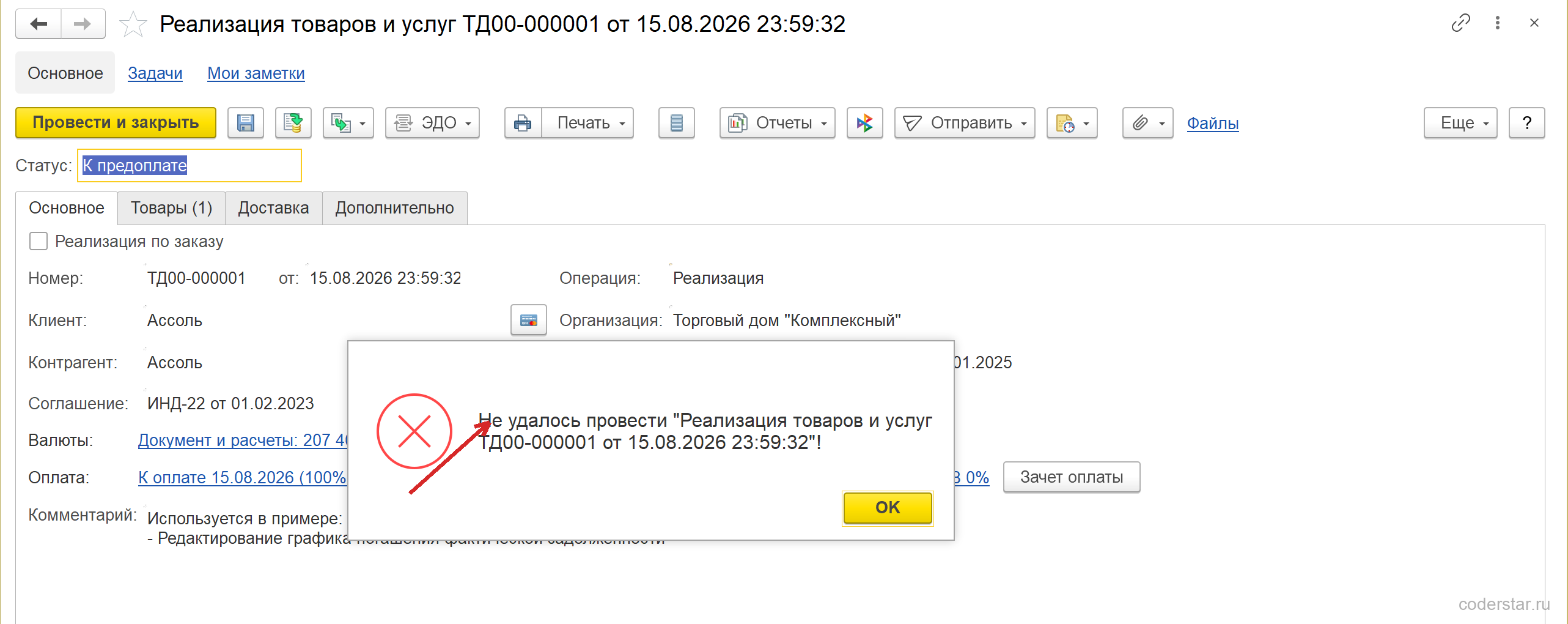
Причина появляется после нажатия «ОК» — внизу формы раскрывается панель «Сообщения» с зеленой чертой сверху. Панель держится, пока форма открыта, и закрывается крестиком справа. Именно ее и стоит читать первой.
Восемь причин отказа
Не заполнены обязательные поля
Самый частый случай: документ скопирован, загружен из внешнего файла или создан на основании — и часть реквизитов осталась пустой. Проверка обязательных полей идет до записи движений, поэтому сообщение приходит мгновенно.
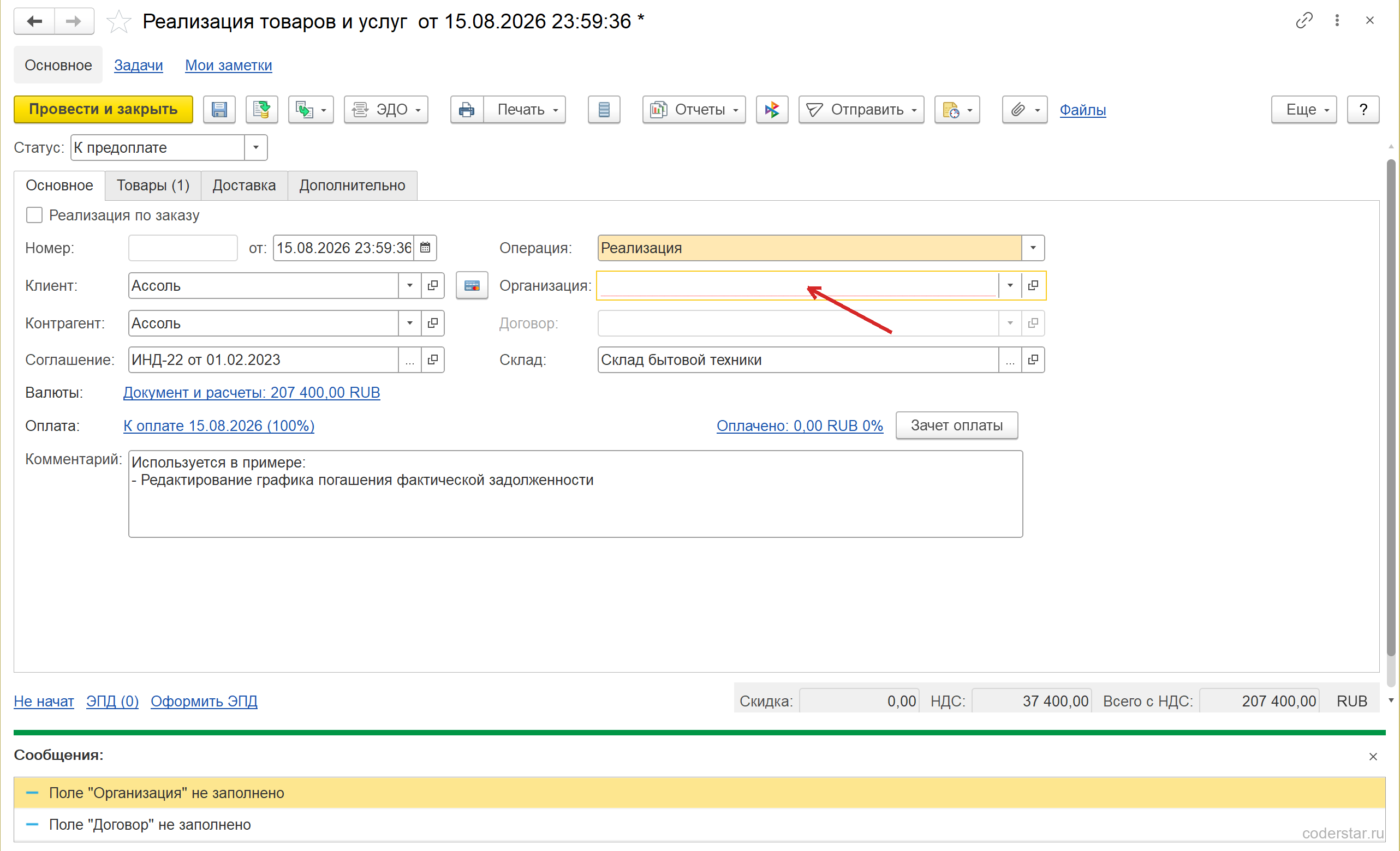
Полезная мелочь, заметная только на живом отказе: после закрытия окна курсор сам встает в первое незаполненное поле и раскрывает список выбора, так что исправлять можно сразу, не выискивая поле глазами. Сообщений при этом столько, сколько пустых реквизитов: в примере их два — «Организация» и «Договор», причем второе поле стало обязательным как раз из-за пустой организации.
Не хватает свободного остатка на складе
Вторая по частоте причина в торговых конфигурациях. Проведение реализации проверяет не просто наличие товара, а свободный остаток — то, что осталось после резервов и уже назначенных отгрузок.
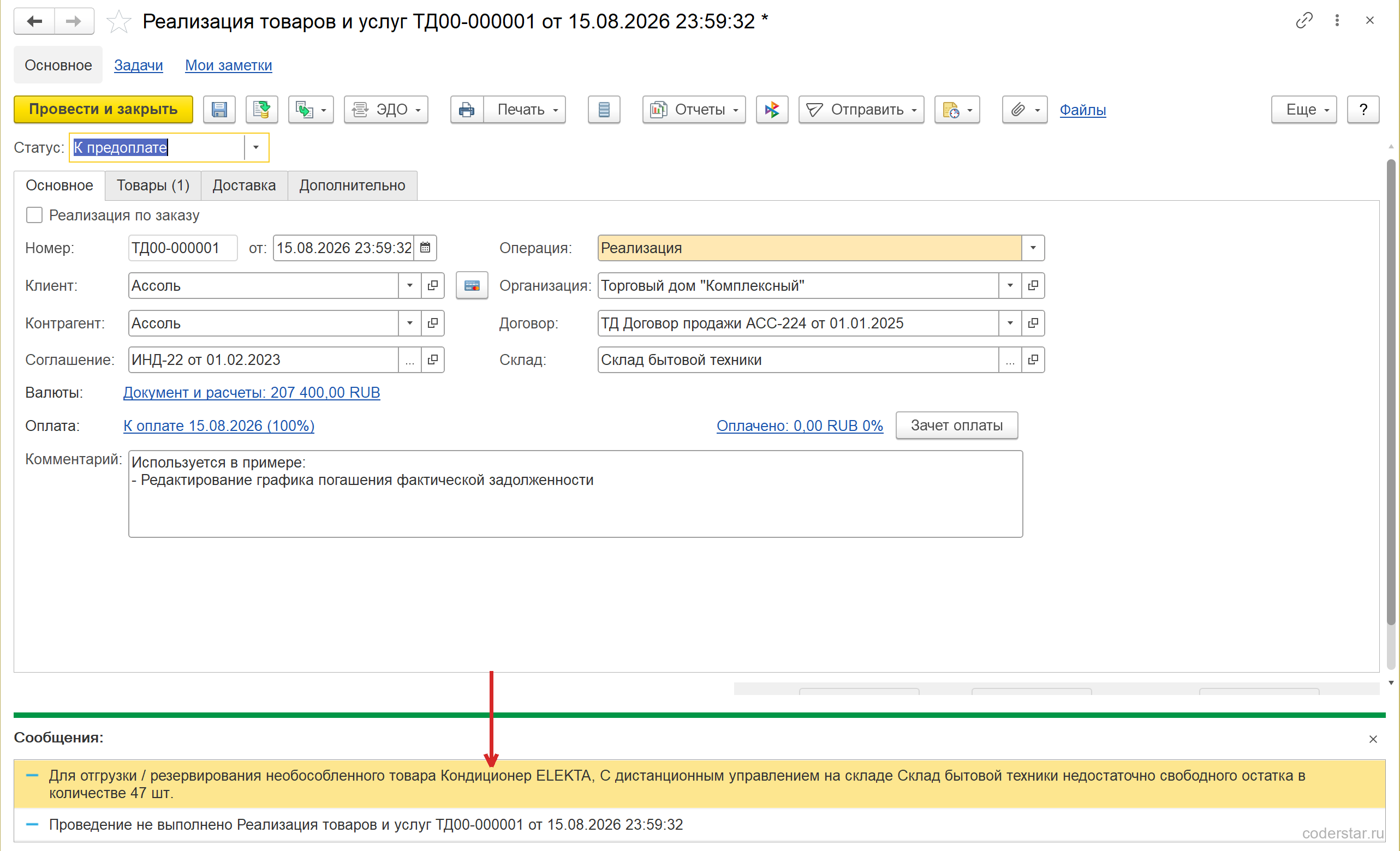
Сообщение называет товар, характеристику, склад и нехватку в штуках: «недостаточно свободного остатка в количестве 47 шт.». Это разница между потребностью документа и свободным остатком, а не сам остаток, и по ней сразу видно, сколько товара надо оприходовать или снять с резерва. Вторая строка панели, «Проведение не выполнено», причиной не является — это итог операции.
Период закрыт датой запрета изменения
Документ прошлого периода отказывается проводиться, если администратор закрыл период датой запрета. Текст отказа устроен подробнее остальных: сверху сказано, до какой даты изменения запрещены, ниже — за что именно отказано конкретному пользователю.
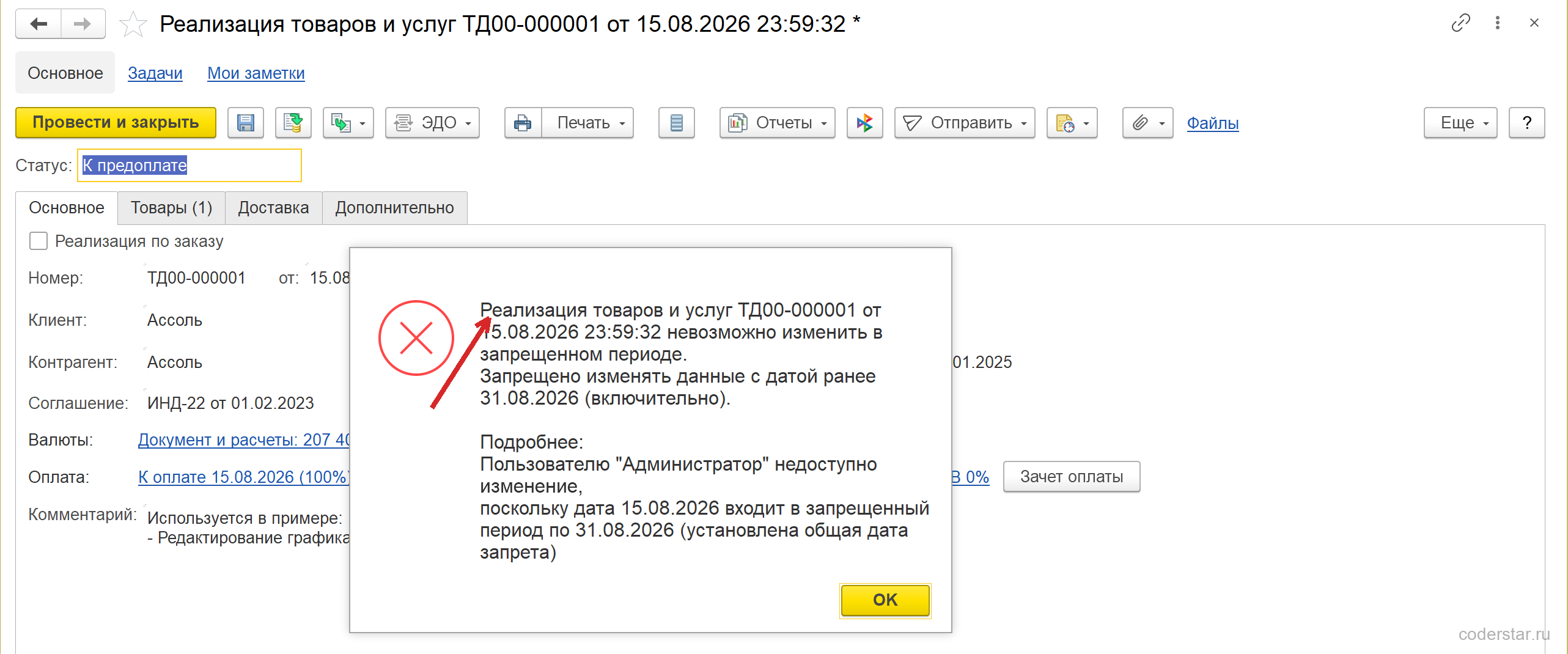
Здесь два факта, которые стоят проверки на стенде. Первый: граница включается в запрет — формулировка «ранее 31.08.2026 (включительно)» означает, что сама эта дата тоже закрыта. Второй: полные права от запрета не спасают, в тексте отказа прямо назван пользователь «Администратор». Дату запрета не обойти правами, ее можно только сдвинуть.
Сама настройка живет в разделе «НСИ и администрирование», в группе «Настройки пользователей и прав». В простом варианте это одно поле «Дата запрета» на все разделы учета и всех пользователей.
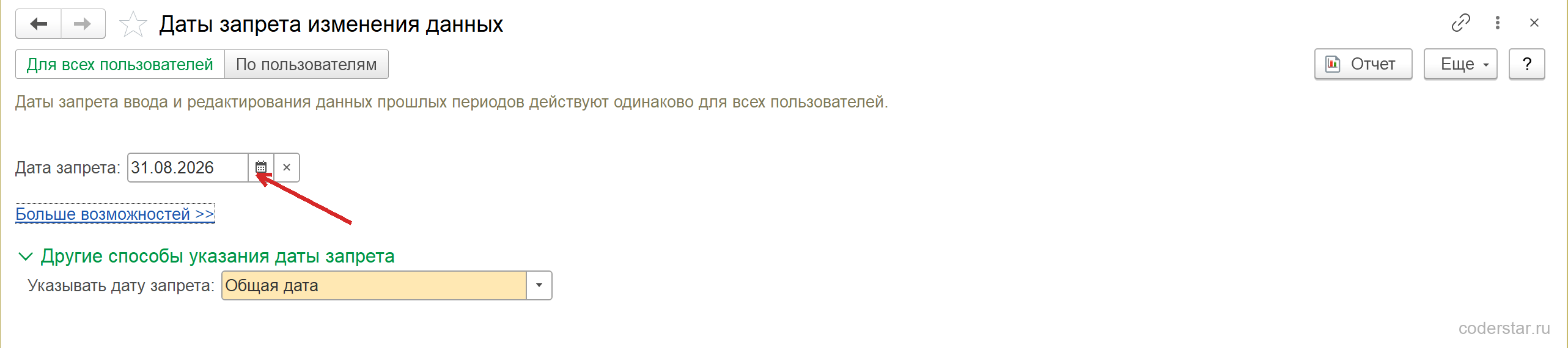
Подробный разбор настройки, включая запрет по разделам и по отдельным пользователям, — в статье Дата запрета изменения данных.
Документ помечен на удаление
Пометка удаления снимает с документа право на проведение, и отказывает здесь уже не конфигурация, а платформа: «Помеченный на удаление документ не может быть проведен!».
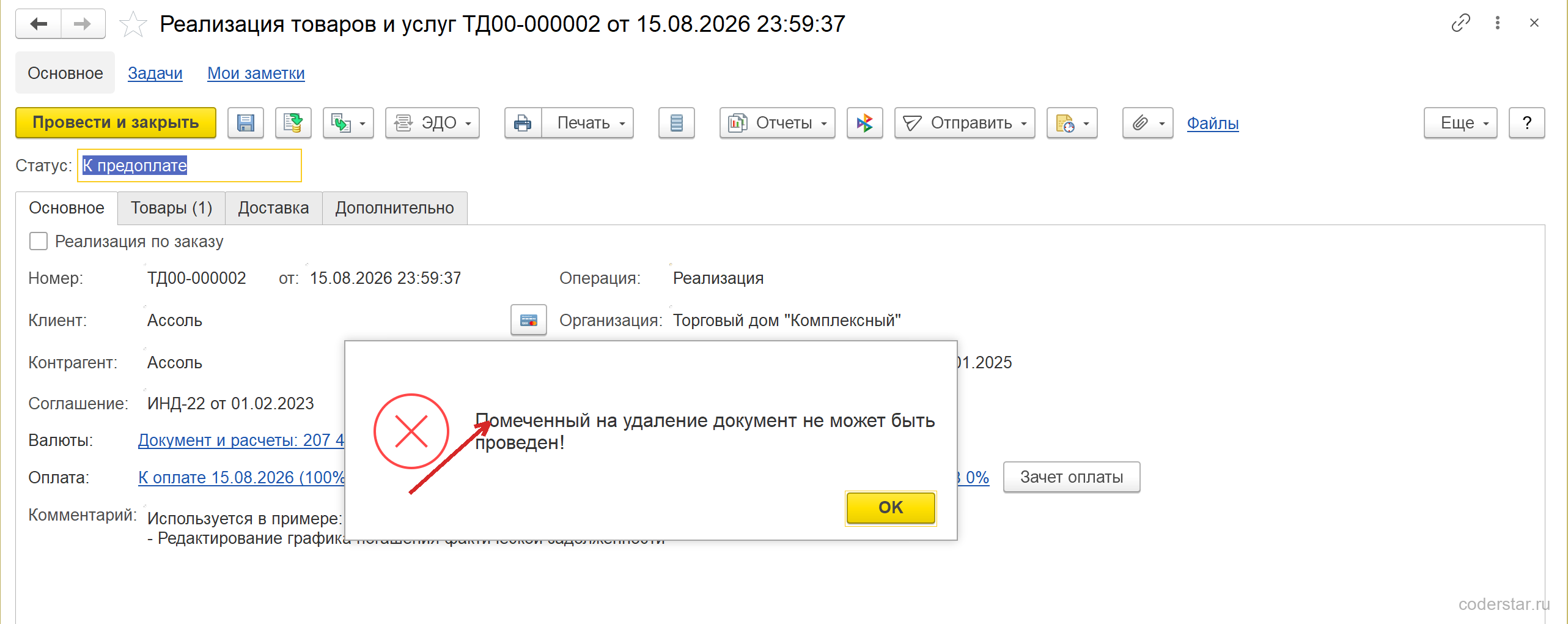
Отличие от предыдущих случаев заметно сразу: панель «Сообщения» не раскрывается, весь текст умещается в модальное окно. Лечение — снять пометку удаления командой «Пометить на удаление» в меню «Еще», после чего провести документ обычным порядком. Что происходит с помеченными объектами дальше, разобрано в статье Удаление документов и справочников.
Не хватает прав на проведение
Право проводить документы дается ролями в профиле группы доступа, и оно отделено от права на запись: пользователь может создать и сохранить документ, но не провести его. Проверяется это в разделе «НСИ и администрирование» — «Настройки пользователей и прав» — «Профили групп доступа». Порядок работы с профилями описан в статье Настройка прав доступа.
Документ занят другим сеансом
Когда тот же документ открыт в другом сеансе, форма не дает начать редактирование: «Не удалось начать редактирование, пользователь уже начал редактировать эти данные». Записи и проведения при этом не происходит. Часто виноват не коллега, а второе окно того же пользователя или зависший сеанс — тогда помогает завершение лишнего сеанса администратором.
Не рассчитаны автоматические скидки
Причина, которую видно только при программном проведении — из обработки, обмена или групповой операции. Управление торговлей отказывает с текстом «не рассчитаны автоматические скидки (наценки). Проведение невозможно» и предлагает провести документ из формы. Проверено на стенде: тот же документ, открытый в форме и проведенный кнопкой, проводится без единой правки, потому что скидки пересчитываются при открытии. Отсюда практическое следствие: если пачка загруженных документов не проводится, сначала откройте один из них руками — это разделит проблему скидок и все остальные.
Ошибка в данных или в базе
Остаток случаев: битые ссылки, несогласованные движения, повреждение таблиц. Признак — сообщение, в котором вместо понятного текста стоит имя модуля и номер строки. Здесь помогает проверка и исправление ошибок базы, а не правка самого документа.
Порядок проверки, если сообщение непонятное
Когда в панели «Сообщения» стоит текст с именем модуля, а не с описанием, разбираться приходится в журнале регистрации. Открывается он из раздела «НСИ и администрирование», группа «Обслуживание».
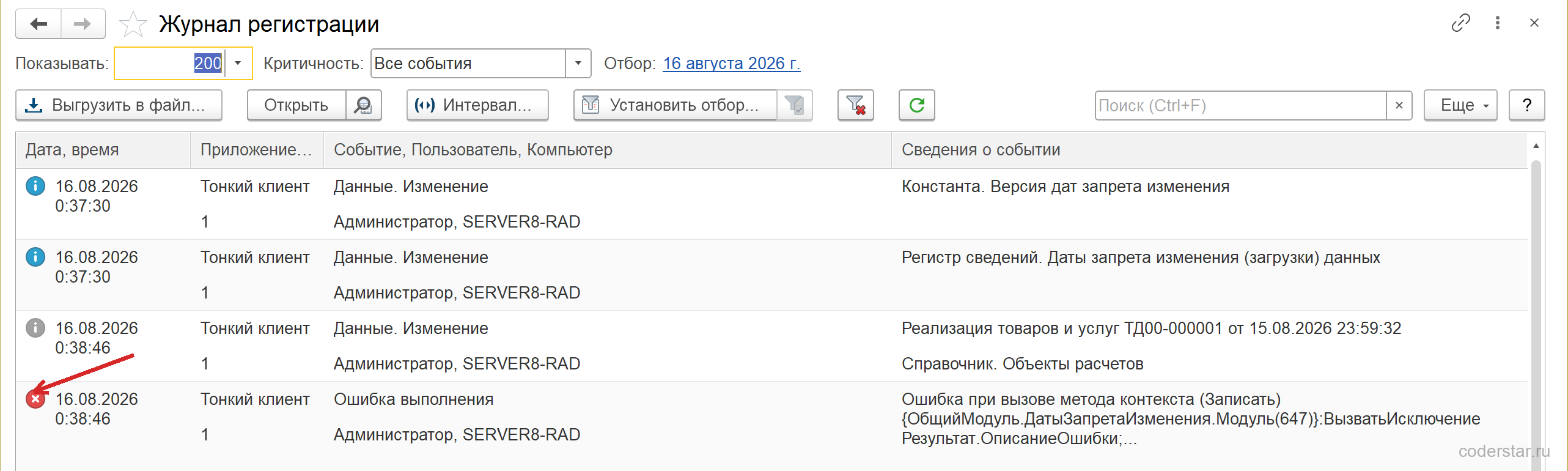
Порядок такой:
- Поставьте отбор по дате и времени отказа — с точностью до минуты.
- Выберите критичность «Ошибка»: информационные записи о записи данных при этом отсеются.
- Откройте запись «Ошибка выполнения» и прочитайте поле «Сведения о событии» целиком: там лежит и текст исключения, и имя модуля с номером строки.
- Сверьте релиз конфигурации и версию платформы — они нужны в обращении в поддержку. Где их взять, показано в статье Как узнать релиз конфигурации и версию платформы.
Как найти все непроведенные документы
Если проведение сорвалось на пачке документов, искать их по одному не нужно: в списке документов проведенные и непроведенные различаются пиктограммой в первой колонке.
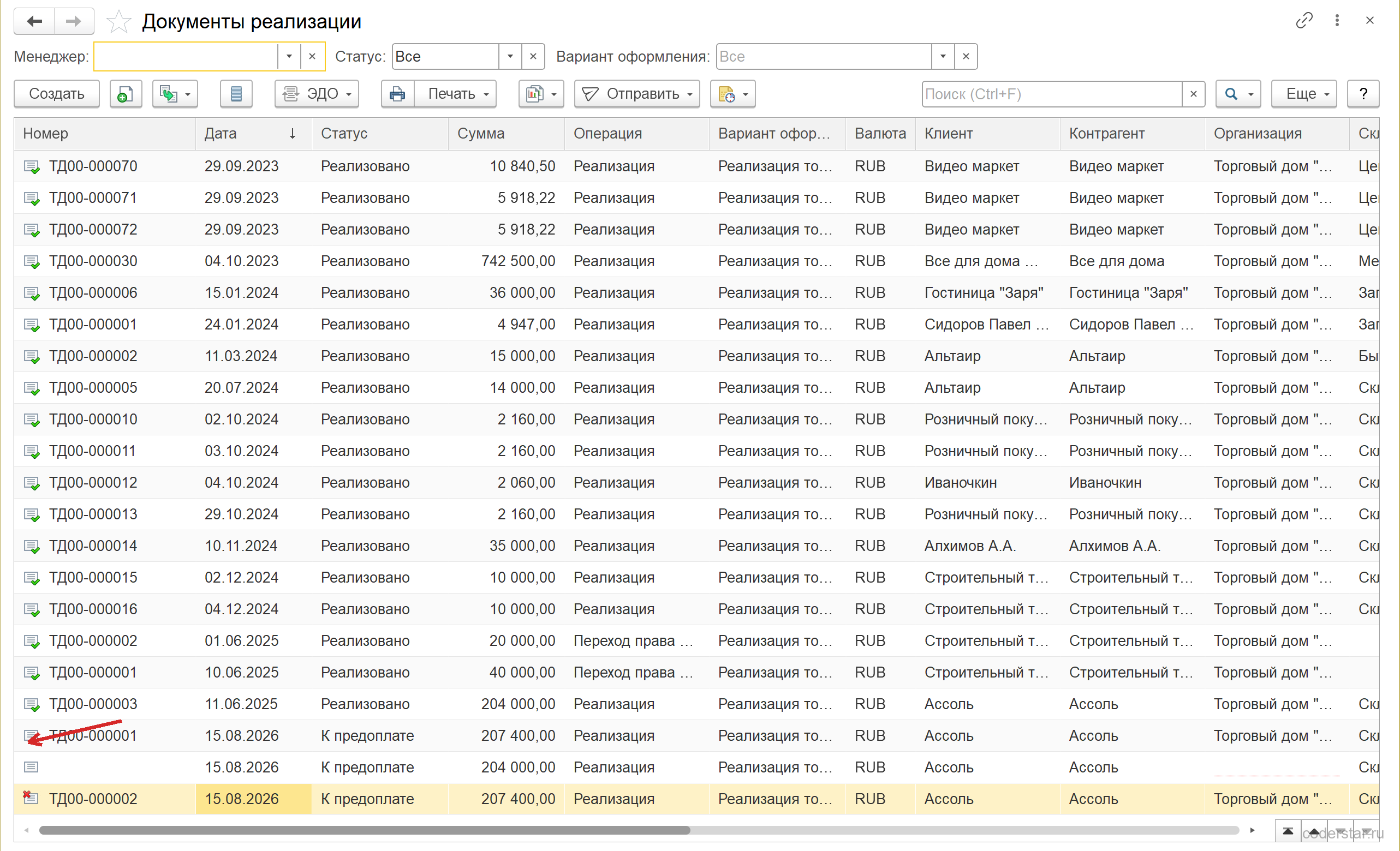
Проведенный документ отмечен зеленой галочкой, непроведенный — бледным пустым листом, помеченный на удаление — красным знаком. Отбор по этому признаку ставится через «Еще» — «Настроить список» — «Отбор», поле «Проведен». Групповое проведение отобранных документов разобрано в статье Перепроведение документов.
Грабли
Причину ищут в модальном окне. Окно «Не удалось провести» причины не содержит никогда. Пока оно не закрыто, панель «Сообщения» не показывается, и складывается впечатление, что 1С отказала молча.
Читают последнее сообщение вместо первого. Строка «Проведение не выполнено» стоит в панели последней и выглядит как вывод, но это итог операции. Причина — в строках над ней, и их бывает несколько.
Закрывают форму, не прочитав сообщения. Панель «Сообщения» живет вместе с формой: закрыли документ — текст отказа потерян, и придется проводить заново, чтобы его увидеть.
Дату запрета пытаются обойти правами. Полные права запрет не снимают: в тексте отказа назван конкретный пользователь, и «Администратор» там появляется так же, как любой другой. Единственный способ провести документ прошлого периода — сдвинуть дату запрета.
Границу даты запрета считают открытой. Формулировка «ранее 31.08.2026 (включительно)» закрывает и сам день 31 августа. Документ этой датой не проведется, пока запрет не сдвинут на день назад.
Пачку загруженных документов проводят программно. Автоматические скидки в Управлении торговлей пересчитываются при открытии формы, и групповое проведение загруженных документов упирается в это до всех остальных проверок.
Считают, что раз документ не проводится, движений в базе нет. Записи в регистрах остаются от прошлого успешного проведения и от текущего состояния документа не зависят: пока проведение не отменено, отчеты считают по старым движениям. Если отменить проведение штатно уже не получается, движения снимают отдельно — обработка Удаление движений документов показывает записи по каждому регистру до удаления и оставляет резервную копию наборов записей.
Итог
Теперь понятно, где 1С держит причину отказа: модальное окно называет только документ, а текст причины лежит в панели «Сообщения» внизу формы и исчезает вместе с ней. Восемь причин делятся на три группы: данные самого документа (пустые поля, нехватка остатка, нерассчитанные скидки), состояние документа (пометка удаления, чужой сеанс) и настройки базы (дата запрета, права). Если в панели пусто или там имя модуля вместо текста, следующий шаг один — журнал регистрации с отбором по минуте отказа и критичностью «Ошибка».